NetBlade
iPhone · iPad

iPhone et iPad · iOS 17 et versions ultérieures

Votre réseau dans la main, le SNMP au cœur.

NetBlade pour iPhone et iPad trouve les appareils de votre réseau, interroge routeurs et commutateurs par SNMP et met une boîte à outils réseau dans votre poche. iOS empêche les applications d'accéder aux adresses MAC des voisins, alors NetBlade les demande au routeur, et le SNMP est gratuit. Sans publicité, et chaque réseau enregistré garde une chronologie de ce qui a changé.

Prix
Gratuitsans publicité

NetBlade Pro à 1,99 USD par mois ou 8,99 USD par an

Essai de 3 jours pour les comptes éligibles

Pour iPhone et iPadApp Store En cours d'examen chez Apple
NetBlade iPhone · iPad — LAN : qui est sur le réseau NetBlade iPhone · iPad — Ports : service, description et risque

À qui il s'adresse

Celui qui s'occupe du réseau domestique

Voyez chaque appareil avec son fabricant et ses ports ouverts, enregistrez le réseau, et découvrez ce qui a changé depuis la dernière fois que vous avez ouvert l'application.

Le consultant IT avec un iPhone dans la poche

Interrogez le commutateur d'un client par SNMP, vérifiez les ports d'un hôte, ouvrez une session SSH ou lisez l'inventaire d'un PC Windows sans retourner à la voiture chercher le portable.

Le petit bureau qui tourne sur des appareils Apple

Un iPad à l'accueil suffit pour voir qui est sur le réseau, si le routeur répond avec ses réglages d'usine et quel PC est privé de ses défenses.

Écran par écran

Une visite de l'application

De vrais écrans de l'application, onglet par onglet.

NetBlade iPhone · iPad — LAN : qui est sur le réseau
01

LAN : qui est sur le réseau

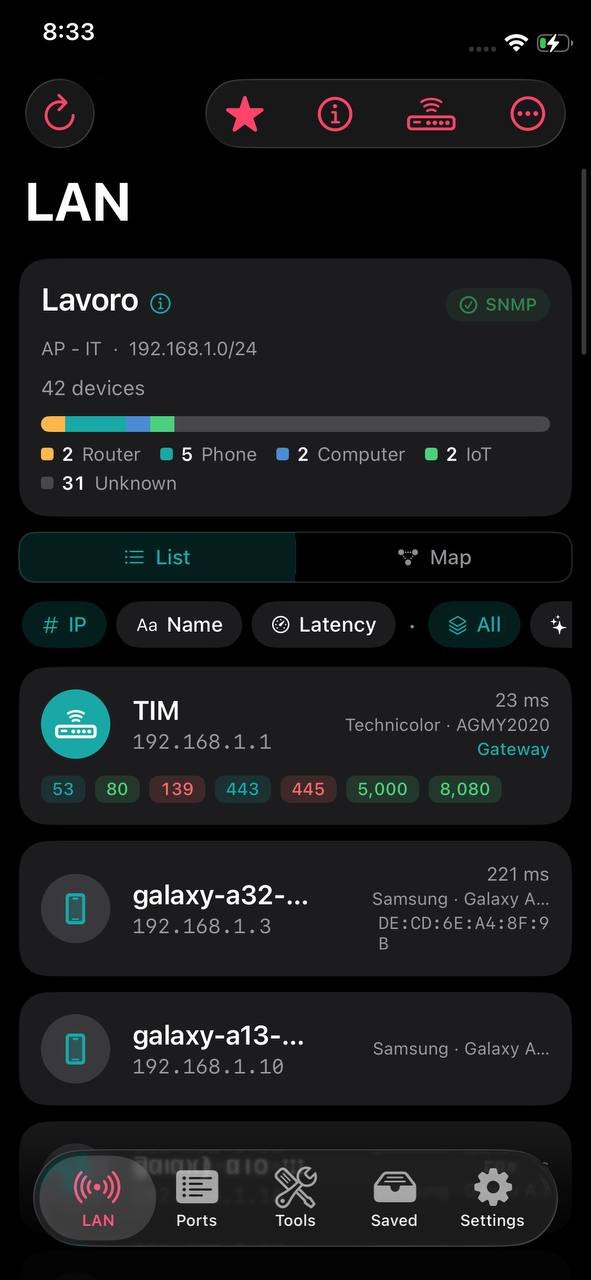
Le nom du réseau enregistré en haut, avec le SSID, le sous-réseau, le nombre d'appareils et une barre montrant le mélange de routeurs, téléphones, ordinateurs et appareils IoT. La pastille SNMP verte signifie que le routeur a répondu, donc chaque appareil vient avec son fabricant, son modèle et son MAC, plus ses ports ouverts sous forme de pastilles colorées.

  • Le premier scan démarre tout seul quand vous ouvrez l'onglet
  • Triez par IP, nom ou latence ; filtrez tous, nouveaux ou avec ports ouverts
  • Basculez entre la liste et la carte du réseau
NetBlade iPhone · iPad — Ports : service, description et risque
02

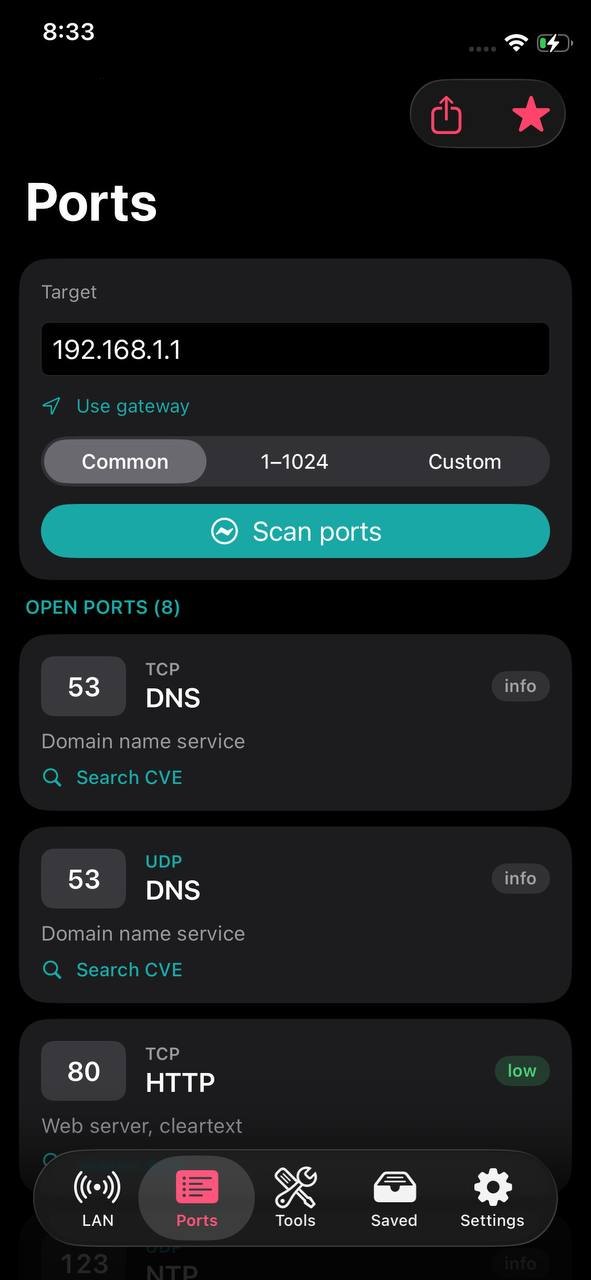
Ports : service, description et risque

Tapez une cible ou utilisez la passerelle, choisissez les ports courants, 1–1024 ou votre propre liste, et lisez chaque port ouvert avec son service, une courte description et un niveau de risque. Les résultats TCP et UDP sont côte à côte.

  • De vraies sondes UDP pour DNS, NTP, TFTP, mDNS, NetBIOS et SNMP
  • « Rechercher une CVE » à côté de chaque port ouvre la National Vulnerability Database
  • Partagez le résultat depuis la barre du haut
NetBlade iPhone · iPad — SNMP : ce qu'un commutateur dit de lui-même
03

SNMP : ce qu'un commutateur dit de lui-même

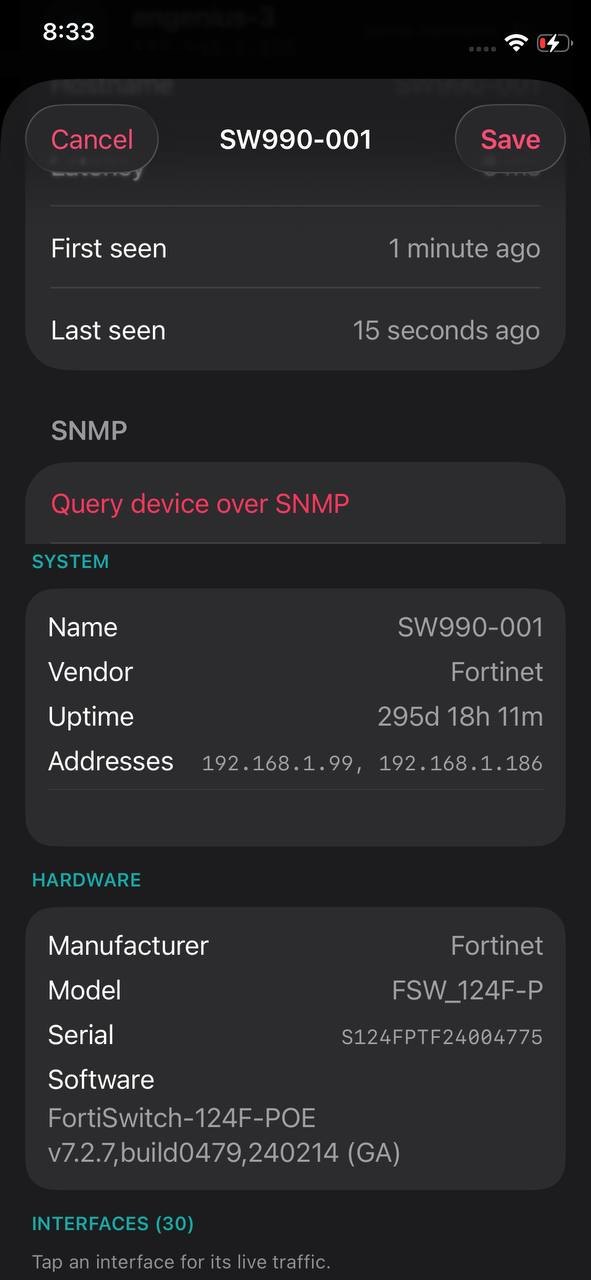
Interrogez un appareil par SNMP et lisez son nom, son fabricant, son temps de fonctionnement et ses adresses, puis le fabricant, le modèle, le numéro de série et le firmware. Les interfaces suivent, et en toucher une montre son trafic en direct.

  • v1, v2c et v3, gratuit sur iPhone
  • Aussi les VLAN, le stockage, le CPU, et le toner et les pages sur les imprimantes
  • Lecture seule : rien n'est modifié sur l'appareil
NetBlade iPhone · iPad — Détails de l'appareil : sécurité, identifiants, inventaire
04

Détails de l'appareil : sécurité, identifiants, inventaire

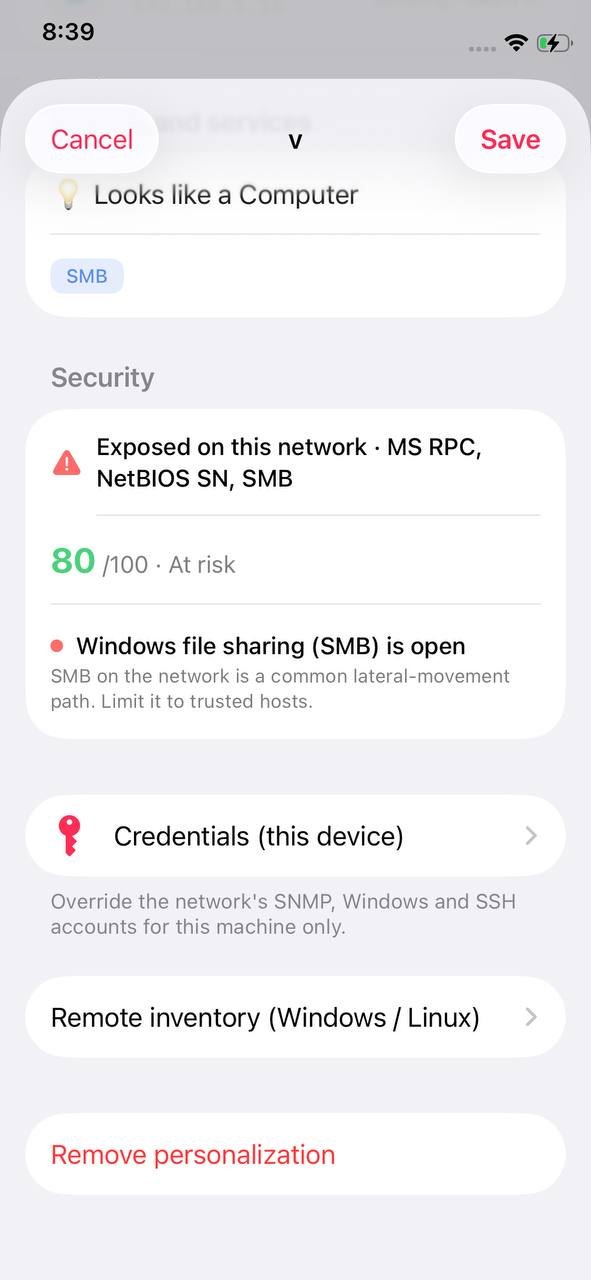
Les services qu'un appareil annonce, avec une supposition de ce qu'il est, puis un score de sécurité sur 100 d'après ses ports ouverts, avec un conseil pour chaque constat. Depuis la même page, vous définissez des identifiants pour cette machine uniquement et ouvrez l'inventaire à distance d'un PC Windows ou Linux.

  • « Interroger cet appareil » demande le NetBIOS, le serveur web et le TTL du ping
  • Noms, étiquettes, notes et icônes que vous définissez ; « Supprimer la personnalisation » revient au scan
  • Inventaire Windows et Linux avec NetBlade Pro
NetBlade iPhone · iPad — Outils : regroupés par tâche
05

Outils : regroupés par tâche

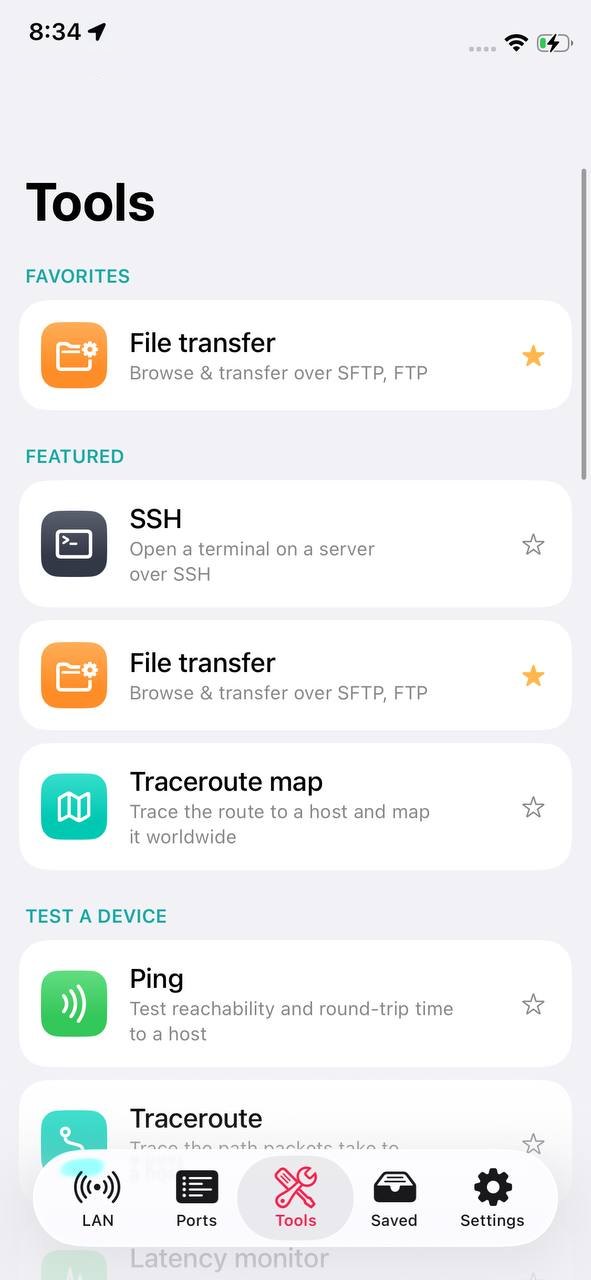
SSH, le transfert de fichiers et la carte du traceroute en avant, puis des groupes pour tester un appareil, vérifier la sécurité, inspecter un domaine, travailler sur le réseau local et le routeur, et plus encore. Touchez l'étoile d'un outil pour le garder dans les Favoris en haut.

  • Terminal SSH avec hôtes enregistrés et raccourcis de commandes en lecture seule
  • Transfert de fichiers SFTP, FTP et FTPS, dans les deux sens
  • Traceroute avec chaque saut public épinglé sur une carte du monde
NetBlade iPhone · iPad — Ping : un graphique, pas seulement un nombre
06

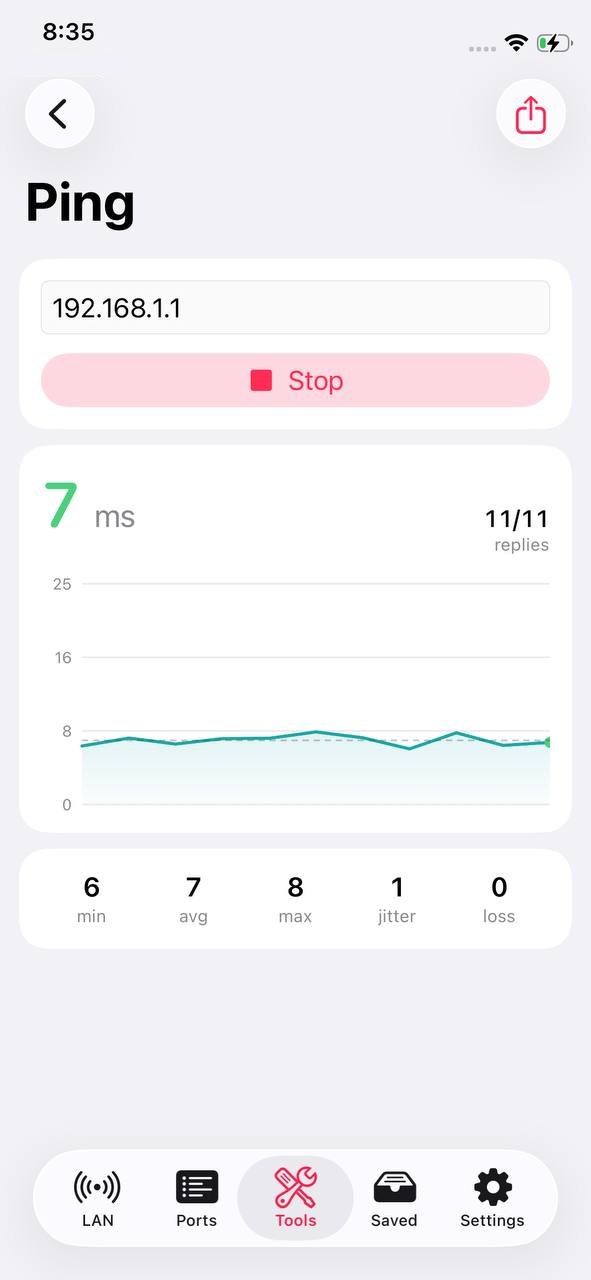
Ping : un graphique, pas seulement un nombre

Pinguez un hôte jusqu'à ce que vous l'arrêtiez et observez chaque réponse sur un graphique, avec le nombre de réponses reçues et le minimum, la moyenne, le maximum, la gigue et la perte en dessous.

  • Partagez le résultat avec le graphique en image
  • Le moniteur de latence ajoute un ping par seconde avec les 60 derniers échantillons
  • Traceroute, DNS, WHOIS et certificat TLS se trouvent dans le même onglet

Ce qu'il ne fait pas

  • Pas d'analyseur Wi‑Fi : iOS ne donne aux applications aucun moyen de scanner les points d'accès voisins.
  • Pas de surveillance ni d'alertes en arrière-plan : iOS décide seul quand réveiller une application. La chronologie de chaque réseau enregistré répond à la même question quand vous ouvrez l'application.
  • Sans SNMP sur le routeur ou les commutateurs, les adresses MAC et les fabricants ne sont pas visibles : iOS ferme la table des voisins aux applications.
  • L'inventaire Windows passe uniquement par WinRM, car iOS n'a pas de client SMB : pas de dossiers partagés ni de profils, et les versions viennent du registre.
  • Le terminal SSH exécute une commande à la fois : les programmes en plein écran comme top ou vi ne fonctionnent pas.

Questions sur NetBlade pour iPhone et iPad

Puis-je le télécharger aujourd'hui ?

NetBlade pour iPhone et iPad est en cours d'examen chez Apple : il sera sur l'App Store une fois approuvé. C'est une seule application pour iPhone et iPad et elle nécessite iOS 17 ou une version ultérieure.

Qu'est-ce qui est gratuit, et qu'y a-t-il dans NetBlade Pro ?

Gratuit, sans publicité : scan et carte du réseau local, détails des appareils, ports, SNMP, ping, traceroute, DNS, WHOIS, test de débit, score du réseau, un réseau enregistré avec sa chronologie et plus encore. NetBlade Pro ajoute l'inventaire Windows et Linux, la vérification des vulnérabilités, SSH et le transfert de fichiers, les exports et les rapports PDF, un nombre illimité de réseaux enregistrés, la sauvegarde et quelques outils de sécurité.

Pourquoi le SNMP compte-t-il autant sur iPhone ?

Parce qu'iOS n'autorise aucune application à lire les adresses MAC de ses voisins. NetBlade les demande au routeur ou aux commutateurs par SNMP, et c'est pourquoi le SNMP est gratuit ici : sans lui, il n'y aurait ni fabricants ni carte.

Pourquoi n'y a-t-il pas d'analyseur Wi‑Fi, ni d'alertes ?

iOS n'offre aucune API pour scanner les points d'accès voisins, et il décide seul quand une application en arrière-plan peut s'exécuter, sans dire si elle l'a fait. Plutôt qu'une notification qui peut arriver des heures trop tard, chaque réseau enregistré garde une chronologie de ce qui a changé, prête quand vous ouvrez l'application.

Mes données réseau vont-elles quelque part ?

Non. Les scans, les appareils et la chronologie restent sur l'appareil, et les mots de passe et identifiants SNMP se trouvent dans le trousseau iOS. Il n'y a ni publicité, ni analytique, ni serveur de notre part ; les services externes ne sont contactés que lorsque vous utilisez une fonctionnalité qui en a besoin.

Mon abonnement fonctionne-t-il sur Android ou Windows ?

Non. Les trois applications NetBlade sont des produits indépendants : elles ne se synchronisent pas et ne partagent aucune donnée, et chaque achat n'est valable que sur son propre store. NetBlade Pro sur l'App Store ne débloque que l'application iPhone et iPad.

Votre réseau dans la main, le SNMP au cœur.

Pour iPhone et iPadApp Store En cours d'examen chez Apple
Guides de configuration pas à pas →