NetBlade pour iPhone et iPad trouve les appareils de votre réseau, interroge les routeurs et les switchs en SNMP, lit l'inventaire des PC Windows et Linux et met une boîte à outils réseau dans votre poche. Ce guide suit les onglets de l'appli dans l'ordre où vous les rencontrez et, pour chaque fonction, dit ce qu'elle fait, comment l'utiliser et où iOS fixe une limite.
10 sections69 fonctions
Pour iPhone et iPadApp StoreEn cours d'examen chez Apple
NetBlade est sur l'App Store et c'est la même appli pour iPhone et iPad. Il faut iOS 17 ou version ultérieure. L'appli est gratuite, sans publicité, et parle 43 langues : elle suit la langue définie dans iOS.
Il vous faut
Un iPhone ou un iPad sous iOS 17 ou version ultérieure
Une connexion Wi‑Fi au réseau que vous voulez examiner
iOS demande à chaque appli l'autorisation de communiquer avec les appareils du réseau local, et il ne la demande qu'une fois. Au premier lancement, l'écran « Bienvenue dans NetBlade » explique à quoi sert cette autorisation avant que la demande du système n'apparaisse : sans elle, le scan ne trouve rien.
Mode d'emploi
Ouvrez NetBlade et touchez « Commencer ».
Quand iOS demande à rechercher des appareils sur votre réseau local, touchez Autoriser.
Si vous avez refusé, allez dans Réglages d'iOS › Confidentialité et sécurité › Réseau local et activez NetBlade.
Il vous faut
L'autorisation Réseau local accordée
Limites
iOS n'indique pas aux applis si l'autorisation a été accordée : si un scan revient vide sur un réseau bien rempli, vérifiez d'abord ce réglage.
Quand vous ouvrez l'onglet LAN, le premier scan démarre de lui-même, et la liste des appareils se remplit à mesure que les réponses arrivent. Pour lire le nom du réseau Wi‑Fi (SSID), iOS demande aussi l'autorisation de localisation, seulement pendant l'utilisation de l'appli ; si vous refusez, le réseau est reconnu par son sous-réseau.
Mode d'emploi
Ouvrez l'onglet LAN et attendez la fin du scan.
Lisez le « Récapitulatif de l'analyse » qui s'ouvre à la fin, puis fermez-le.
Si votre routeur prend en charge SNMP, enregistrez le réseau et saisissez la communauté : les adresses MAC et les fabricants suivront.
Il vous faut
L'autorisation Réseau local
L'autorisation de localisation « lorsque l'app est active », uniquement pour voir le SSID
02
LAN
L'onglet où presque tout commence : qui est sur le réseau, comment il est câblé et ce que l'on sait de chaque appareil.
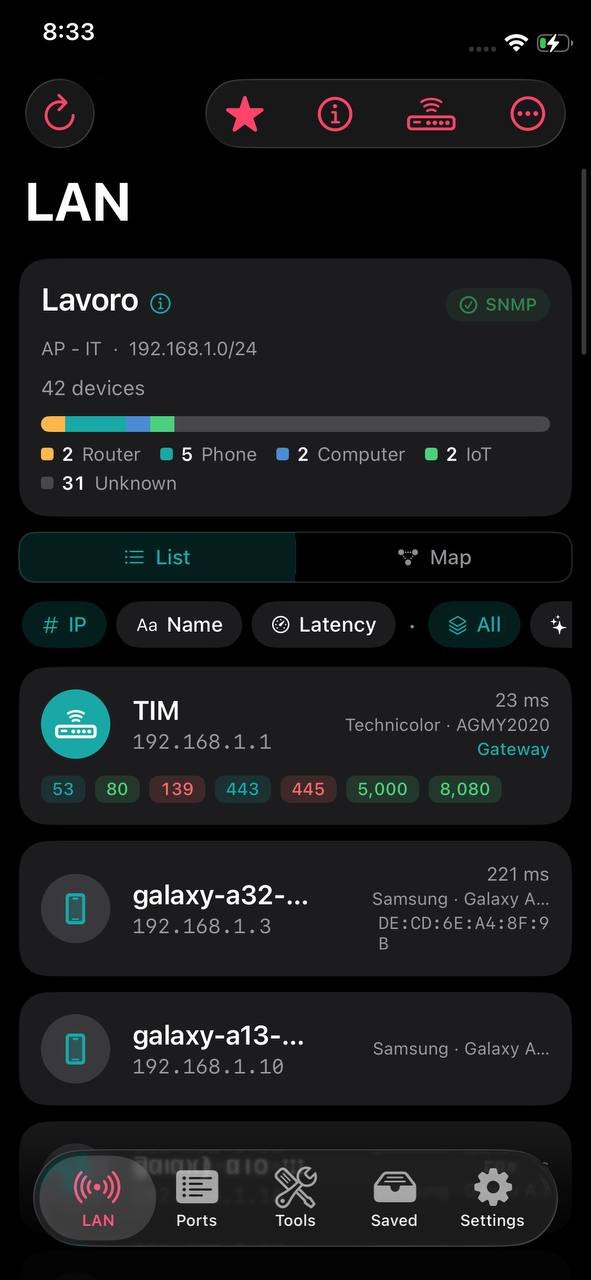
Trouve les appareils du sous-réseau auquel le téléphone est connecté et affiche, pour chacun, le nom, l'IP, la latence, le fabricant et le modèle quand ils sont connus, son rôle (Passerelle ou Cet appareil) et les ports ouverts sous forme de pastilles colorées selon le risque. Les noms proviennent de plusieurs sources (DNS inverse, Bonjour, NetBIOS, UPnP, SNMP) et la plus fiable l'emporte. Le badge NOUVEAU marque les appareils absents du scan précédent.
Mode d'emploi
Touchez « Scanner » pour relancer le scan ; pendant qu'il tourne, le bouton devient « Arrêter ».
Suivez la barre de progression, le nombre d'appareils trouvés et le chronomètre.
À la fin, le « Récapitulatif de l'analyse » s'ouvre : il indique si le routeur a répondu en SNMP et que les noms, fabricants et MAC sont encore en train d'arriver.
Triez par « IP », « Nom » ou « Latence » et filtrez « Tous », « Nouveaux » ou « Ports ouverts ».
Depuis le menu ⋯, vous pouvez « Enregistrer l'analyse », « Partager », « Analyser un autre sous-réseau » (par exemple 192.168.0.0/24) et « Réessayer la MAC (SNMP) ».
Touchez un appareil pour ouvrir ses détails.
Il vous faut
L'autorisation Réseau local
Limites
iOS ne permet à aucune appli de lire les adresses MAC de ses voisins. La MAC et le fabricant viennent du routeur ou des switchs en SNMP, ou des appareils qui annoncent la leur (les appareils AirPlay, par exemple). Sans SNMP, la liste est réelle mais sans MAC, et le rapport partagé le précise.
Pas de balayage par ping ICMP comme sur Android : la présence d'un appareil est prouvée par des connexions TCP, et un appareil qui ne répond à rien peut ne pas apparaître.
Le titre de l'onglet LAN est le nom du réseau enregistré, ou le sous-réseau si vous ne l'avez pas enregistré ; en dessous, vous voyez le SSID, le sous-réseau et une barre colorée avec la répartition des types d'appareils. La pastille « SNMP » est verte si quelque chose a répondu et orange sinon : la toucher quand elle est orange ouvre les réglages du réseau, où vous saisissez la communauté.
Mode d'emploi
Regardez la pastille « SNMP » après le scan.
Si elle est orange, touchez-la et saisissez la communauté du routeur ou les identifiants v3.
Le même scan dessiné sous forme de structure. Sur un réseau domestique, c'est une étoile autour du routeur ; avec des switchs administrables qui répondent en SNMP (LLDP et tables de pont), cela devient un arbre qui montre ce qui est branché sur quel port. Les corrections que vous faites à la main priment sur ce que dit SNMP.
Mode d'emploi
Après un scan, choisissez « Carte » dans le sélecteur « Liste » / « Carte ».
Touchez un nœud pour « Ouvrir les détails », « Marquer comme switch », « Pas un switch » ou « Détacher ».
Touchez « Reconstruire » pour redessiner la carte.
Il vous faut
SNMP activé sur les switchs pour voir la structure réelle
Limites
Un appareil sans MAC ne peut pas être placé sur la carte.
Sans switchs administrables, le réseau apparaît comme un seul segment.
Une fiche avec tout ce que l'on sait du réseau sur lequel vous êtes : adresse, sous-réseau, passerelle, DNS utilisés, type de liaison et interface ; pour le Wi‑Fi, le SSID, le BSSID et la sécurité ; pour Internet, l'état, l'IP publique, le nom inverse, le FAI, la localisation et le fuseau horaire.
Mode d'emploi
Touchez le titre de l'onglet LAN ou l'icône ⓘ « Ce réseau ».
Limites
Le signal Wi‑Fi, le canal et le débit de la liaison ne sont pas accessibles aux applis sur iOS, pas même pour le réseau connecté : la fiche le dit au lieu d'afficher une valeur.
Tout sur un appareil : IP, MAC, fabricant, modèle, système d'exploitation, nom d'hôte, latence, rôle, première et dernière détection. Ici, vous pouvez lui donner un nom, un tag, des notes et une icône, et l'interroger de plusieurs façons ; « Supprimer la personnalisation » revient aux données du scan.
Mode d'emploi
Touchez un appareil dans la liste ou sur la carte.
« Ports ouverts » se rescanne à l'ouverture de la page ; touchez « Rescanner » pour recommencer.
« Identité » › « Interroger l'appareil » interroge NetBIOS, la bannière du serveur web et le TTL du ping, sans rien envoyer hors de votre réseau.
« Interroger l'appareil en SNMP » affiche le système, les interfaces, les VLAN, le stockage, le CPU et les données d'imprimante ; touchez une interface pour le trafic en direct.
« Partages et services » liste les services reconnus (SMB, NFS, AFP, FTP, Plex, AirPlay, Printer, RDP, VNC, SSH, Web, MQTT, DNS, SNMP) avec une hypothèse sur le type d'appareil.
« Sécurité » donne un score sur 100 d'après les ports ouverts, avec des conseils ; « Posture de sécurité » affiche les vulnérabilités connues issues du dernier inventaire, si vous en avez fait un.
Utilisez « Dans la liste de réveil » et « Réveiller maintenant » pour le Wake‑on‑LAN ; « Afficher le code QR » et « Partager » transmettent le résumé de l'appareil.
« Identifiants (cet appareil) » remplace les identifiants SNMP, Windows ou SSH du réseau pour cette seule machine.
Limites
Sans SNMP, la MAC et le fabricant ne sont pas directement visibles sur iOS.
L'inventaire à distance Windows et Linux, ouvert d'ici, est une fonction Pro.
Enregistrer le réseau lui donne un nom, conserve les identifiants SNMP et, une seule fois, sa position pour la carte des réseaux. Dès lors, chaque scan lit la table ARP du routeur, si bien que les MAC et les fabricants arrivent, et la chronologie du réseau consigne ce qui change. SNMP est en lecture seule : rien n'est modifié sur le routeur.
Mode d'emploi
Dans l'onglet LAN, ouvrez le menu ⋯ et choisissez « Enregistrer ce réseau ».
Donnez un nom au réseau.
Activez « Appareils depuis le routeur (SNMP) » et choisissez v1/v2c ou v3.
En v1/v2c, saisissez la communauté (souvent public) ; en v3, l'utilisateur, l'authentification (MD5 ou SHA) et le chiffrement (DES ou AES).
Enregistrez : NetBlade retente aussitôt de récupérer les MAC.
Il vous faut
SNMP activé sur le routeur ou les switchs
Limites
La version gratuite enregistre un réseau ; à partir du deuxième, il faut NetBlade Pro.
03
Ports
Un scanner de ports avec description des services et niveaux de risque.
Sonde un hôte et liste ses ports ouverts avec le service, la description et le niveau de risque (info, faible, moyen, élevé). Après la passe TCP, il envoie aussi de vraies sondes UDP à des services comme DNS, NTP, TFTP, mDNS, NetBIOS et SNMP. À côté de chaque port, « Rechercher les CVE » ouvre une recherche sur le site de la National Vulnerability Database.
Mode d'emploi
Saisissez un hôte ou une IP, ou touchez « Utiliser la passerelle ».
Choisissez la plage : « Courants », « 1–1024 » ou « Personnalisé » (par exemple 22,80,443 ou 1-1024).
Touchez « Scanner les ports ».
Partagez le résultat avec le bouton de la barre du haut.
Il vous faut
L'autorisation Réseau local pour les hôtes de votre réseau
Limites
Ne scannez que des hôtes qui vous appartiennent ou que vous êtes autorisé à tester.
04
Outils
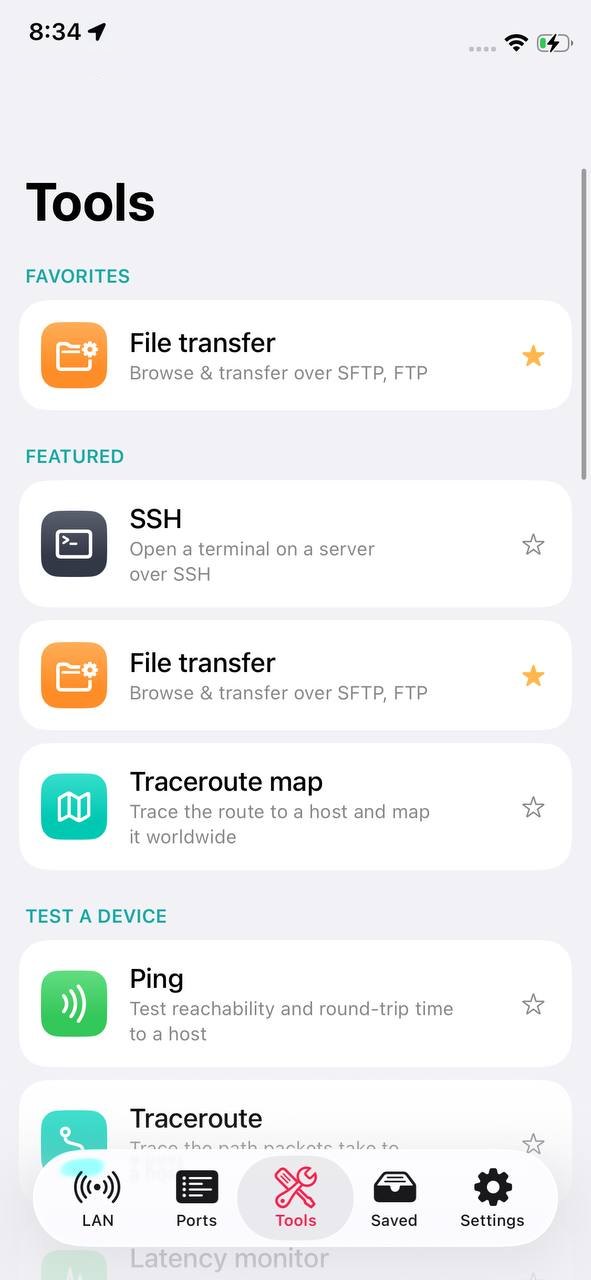
Les outils sont regroupés en À la une, Tester un appareil, Sécurité, Inspecter un domaine, Réseau local et routeur, Sans fil et découverte et Utilitaires. Touchez l'étoile d'un outil pour le placer dans « Favoris » en haut de la liste et dans le menu des favoris des onglets LAN et Ports. Presque tous les outils ont Partager dans la barre du haut : le résultat en texte, plus un fichier CSV et, pour le ping, les moniteurs et le test de débit, le graphique en image.
Se connecte à un serveur, un switch ou un routeur et exécute des commandes. Les hôtes peuvent être enregistrés, avec le mot de passe facultatif dans le trousseau ; il existe des raccourcis de commandes en lecture seule pour Linux et pour les switchs et routeurs, et le bouton « Compléter » fait office de touche Tab. La clé d'hôte est épinglée à la première connexion et une clé différente est refusée.
Mode d'emploi
Ouvrez Outils › SSH.
Saisissez l'hôte, le port, l'utilisateur et le mot de passe ; activez « Retenir le mot de passe » ou « Enregistrer cet hôte » si vous en avez besoin.
Touchez « Connexion ».
Tapez une commande ou touchez un raccourci ; avec « Modifier avant d'exécuter », vous pouvez d'abord l'ajuster.
Touchez « Se déconnecter » pour fermer.
Si un serveur a été réinstallé et que sa clé a changé, la connexion est refusée et les deux empreintes sont affichées. Pour l'instant, l'appli ne permet pas d'accepter la nouvelle clé.
Limites
Les commandes s'exécutent une à la fois : les programmes plein écran comme top, vi ou less ne fonctionnent pas, car iOS n'offre pas de terminal interactif complet.
Parcourt une machine distante en SFTP, FTP ou FTPS (explicite ou implicite) et déplace des fichiers dans les deux sens : envoi, téléchargement, renommage, suppression, création de dossiers. Le certificat d'un serveur FTPS est épinglé à la première connexion.
Mode d'emploi
Choisissez le « Protocole ».
Saisissez l'hôte, le port, l'utilisateur et le mot de passe, ou choisissez « Anonyme ».
Activez « Enregistrer cette connexion » si vous comptez la réutiliser.
Touchez « Connexion » et parcourez les dossiers.
Limites
FTP envoie les mots de passe et les fichiers en clair, et l'appli vous le rappelle : utilisez SFTP quand c'est possible.
Un traceroute où chaque saut public est géolocalisé et dessiné sous forme d'épingle numérotée sur une carte du monde. Les sauts privés, qui n'ont pas de localisation, restent dans la liste sous la carte.
Mode d'emploi
Saisissez un hôte et lancez le traçage.
Suivez les épingles sur la carte et la liste des sauts.
Limites
La localisation est celle où l'adresse est enregistrée, pas forcément celle où se trouve physiquement le routeur.
Envoie des pings à un hôte jusqu'à ce que vous l'arrêtiez, trace chaque réponse sur un graphique et compte les réponses et les paquets perdus. Le résultat peut être partagé avec l'image du graphique.
Un ping par seconde vers un hôte, avec les 60 derniers échantillons sous forme de barres (pertes en rouge) et le minimum, la moyenne, le maximum, la gigue et les pertes. Utile pour voir si une connexion est instable pendant que vous la regardez.
Mode d'emploi
Saisissez un hôte, ou laissez vide pour utiliser la passerelle.
Surveille plusieurs hôtes à la fois : chaque ligne indique si l'hôte est en ligne ou hors ligne et son dernier temps de réponse, actualisé à intervalles réguliers.
Mode d'emploi
Ajoutez les hôtes à surveiller.
Gardez l'écran ouvert et suivez l'état de chaque ligne.
Limites
La liste vit en mémoire et n'est pas enregistrée ; ne fonctionne que tant que l'appli est ouverte.
Mesure la latence, le téléchargement et l'envoi et les affiche sur un compteur de vitesse au fur et à mesure. Chaque résultat va dans « Historique » avec le réseau et le fournisseur. Le serveur de test est celui de Cloudflare.
Mode d'emploi
Touchez « Lancer le test ».
Consultez les tests précédents dans « Historique ».
Limites
iOS ne permet pas de test de débit en arrière-plan : les seuls tests sont ceux que vous lancez.
Une note sur 100 pour le réseau sur lequel vous êtes, avec une liste « Ce qui coûte des points » et la correction de chaque élément. Elle examine la sécurité du routeur (identifiants d'usine, page d'administration sans mot de passe, UPnP), l'exposition de votre IP publique sur Internet (ports et vulnérabilités connues, selon Shodan InternetDB) et l'intégrité du chemin, c'est-à-dire si le DNS répond honnêtement.
Mode d'emploi
Ouvrez Outils › Note du réseau et lancez le contrôle.
Lisez les éléments qui coûtent des points et les corrections proposées.
Limites
Le chiffrement Wi‑Fi, le WPS et l'interception TLS ne font pas partie de la note, car iOS ne les expose pas : ils sont exclus, pas comptés comme réussis.
Répond à la question « ce réseau est-il sûr ? », pensée pour le Wi‑Fi des hôtels, des aéroports et des cafés. Il vérifie la présence d'un portail captif, le chiffrement du Wi‑Fi connecté, si la passerelle est joignable, l'intégrité DNS, l'IP publique et le fournisseur, et l'exposition sur Internet, puis donne un verdict global avec les détails.
Mode d'emploi
Connectez-vous au réseau à contrôler.
Ouvrez Outils › Contrôle de réseau hostile et lancez-le.
Limites
L'usurpation ARP de la passerelle et l'interception TLS sont marquées comme non disponibles sur iOS.
Recherche les signes d'usurpation ARP, c'est-à-dire une MAC qui répond pour plusieurs adresses IP, en comparant la table des voisins du téléphone avec la table du routeur lue en SNMP, et vous avertit si vous êtes sur un réseau Wi‑Fi ouvert ou en WEP. Rien n'est envoyé aux hôtes.
Mode d'emploi
Ouvrez Outils › Analyse des menaces LAN et lancez-la.
Il vous faut
SNMP configuré sur le réseau enregistré, pour la comparaison avec le routeur
Limites
Pas de détection de jumeaux maléfiques (evil twin) ni des réseaux exposés à proximité : iOS ne peut pas scanner les points d'accès.
Deux contrôles sur votre routeur. Le premier liste les redirections UPnP actives, c'est-à-dire les ports qu'un appareil a ouverts vers Internet. Le second, « Tester les identifiants par défaut », essaie une courte liste d'identifiants d'usine sur la page d'administration, et ne s'exécute qu'après votre confirmation explicite.
Mode d'emploi
Ouvrez Outils › Sécurité du routeur.
Lisez les redirections UPnP.
Si vous le souhaitez, touchez « Tester les identifiants par défaut » et confirmez.
Limites
Utilisez-le uniquement sur des réseaux qui vous appartiennent ou que vous êtes autorisé à tester.
Recherche les AirTag, SmartTag et Tile qui voyagent avec vous et vous avertit si l'un d'eux reste près de vous longtemps. Gardez l'appli ouverte et déplacez-vous : c'est le mouvement qui distingue un traceur qui vous suit d'un traceur qui se trouve simplement là.
Mode d'emploi
Ouvrez Outils › Analyse des traceurs et lancez-la.
Gardez l'appli ouverte pendant vos déplacements.
Il vous faut
L'autorisation Bluetooth
Limites
C'est un contrôle au mieux : les traceurs changent d'identité Bluetooth environ toutes les 15 minutes, et l'appli ne peut pas distinguer votre propre tag de celui de quelqu'un d'autre.
Résout un nom en adresses et une adresse en nom. Avec « Type d'enregistrement », il interroge directement MX, TXT, NS, SOA et CAA, en plus de A et AAAA.
Mode d'emploi
Saisissez un nom ou une IP.
Choisissez le « Type d'enregistrement » si besoin et touchez « Résoudre ».
Vérifie l'authentification de la messagerie d'un domaine (SPF, DKIM, DMARC) et liste ses sous-domaines trouvés dans les journaux Certificate Transparency.
Mode d'emploi
Saisissez un domaine et lancez l'analyse.
Limites
Les sous-domaines sont ceux apparus dans des certificats publics : un sous-domaine qui n'a jamais eu de certificat n'apparaît pas.
Résume la passerelle, le sous-réseau, l'IP du téléphone et les DNS utilisés, et « Ouvrir l'interface web » vous mène à la page d'administration du routeur, avec le conseil de changer les identifiants d'usine.
Lit la table ARP d'un routeur ou d'un switch en SNMP et récupère les couples IP et MAC qu'iOS cache aux applis. C'est le moyen le plus direct de savoir qui est vraiment sur le réseau.
Mode d'emploi
Saisissez l'IP du routeur (en général la passerelle) et la communauté.
Affiche votre IP publique, votre fournisseur et l'état de votre connexion Internet, ainsi que le côté local. La localisation affichée est celle où l'adresse est enregistrée, pas celle où vous êtes.
Mode d'emploi
Ouvrez Outils › Internet : la recherche démarre aussitôt.
À partir d'une IP et d'un préfixe, il calcule le réseau, le broadcast, la plage d'hôtes et les autres valeurs du sous-réseau. Tout est calculé sur le téléphone.
Allume un ordinateur à distance en lui envoyant le paquet magique. Vous pouvez en réveiller un en saisissant sa MAC, ou utiliser « Tout réveiller » pour la liste de réveil constituée depuis les pages des appareils. L'écran vous indique par quelles voies le paquet a été envoyé.
Mode d'emploi
Saisissez la MAC ; l'adresse de broadcast et la dernière IP connue sont facultatives.
Touchez « Réveiller », ou « Tout réveiller » pour la liste de réveil.
Il vous faut
Le Wake‑on‑LAN activé dans le BIOS/UEFI et la carte réseau de l'ordinateur
Limites
Sur iOS, l'envoi de paquets broadcast exige une autorisation spéciale d'Apple. Quand elle n'est pas disponible, NetBlade envoie le paquet directement à la dernière adresse connue, ce qui réveille la machine tant que le switch s'en souvient encore : en pratique, pendant quelques minutes après l'arrêt.
Interroge un appareil en SNMP v1, v2c ou v3 : informations système, interfaces avec trafic en direct, VLAN, stockage, CPU, imprimantes (toner et pages) et table ARP. Sur iPhone, SNMP est gratuit, car c'est par lui que les MAC et les fabricants arrivent dans l'appli.
Mode d'emploi
Saisissez l'hôte et la communauté.
Touchez « Requête ».
Il vous faut
SNMP activé sur l'appareil ; en v3, les identifiants enregistrés avec le réseau
Mesure la robustesse d'un mot de passe (bits d'entropie et temps estimé pour le casser) et, avec « Vérifier sur Have I Been Pwned », vérifie s'il figure dans une fuite connue. Seule une partie de l'empreinte quitte le téléphone, jamais le mot de passe.
Limites
Il n'y a volontairement pas de bouton Partager : à côté d'un champ de mot de passe, ce serait une invitation à l'envoyer.
Depuis la page d'un appareil, il lit l'inventaire d'un PC sans rien y installer. Pour Windows, via WinRM : système et durée de fonctionnement, matériel, services, mises à jour, comptes locaux, éléments au démarrage, cartes réseau, disques, logiciels installés et les « Défenses » (antivirus, pare-feu par profil, BitLocker par volume, TPM). Pour Linux, via SSH : distribution et noyau, CPU et mémoire, disques, services et ports en écoute, utilisateurs, conteneurs, paquets et mises à jour, pare-feu, SELinux et AppArmor.
Mode d'emploi
Ouvrez la page de l'appareil, touchez « Inventaire à distance (Windows / Linux) » et choisissez le système.
Pour Windows, préparez le PC une fois, dans un PowerShell administrateur : Enable-PSRemoting -Force. Avec un compte local dans un groupe de travail, il faut aussi la commande que l'appli affiche sous « Comment obtenir plus de données », avec un bouton pour la copier.
Saisissez l'utilisateur, le mot de passe et, pour Windows, le domaine (vide pour un compte local) ; pour Linux, également le port.
Touchez « Lire ce PC ». En cas d'échec, l'appli explique pourquoi et affiche la commande qui corrige le problème.
Il vous faut
Windows : WinRM sur le port 5985 et un compte autorisé à se connecter via le réseau, en général un administrateur local
Linux : un accès SSH avec un utilisateur ordinaire ; les commandes sont en lecture seule et n'utilisent pas sudo
Limites
iOS n'a pas de client SMB : pas de dossiers partagés ni de profils utilisateur, et les versions des programmes proviennent du registre Windows, complètes mais moins exactes que les versions lues dans le fichier du programme.
Pour les programmes d'un inventaire Windows que NetBlade reconnaît avec exactitude, il demande à la National Vulnerability Database les CVE de cette version précise et les affiche de la plus grave à la moins grave, avec le score CVSS et le lien. Le résumé apparaît aussi dans la « Posture de sécurité » de l'appareil et dans les réseaux enregistrés. Les réponses sont conservées une semaine.
Mode d'emploi
Allez dans Paramètres › « Recherche de vulnérabilités ».
Activez « Vérifier les vulnérabilités connues des logiciels ».
Si vous le souhaitez, saisissez une « Clé d'API NVD (facultatif) » gratuite : sans clé, la NVD autorise 5 requêtes toutes les 30 secondes, avec une clé, 50.
Lisez, ou relisez, l'inventaire d'un PC Windows.
Limites
Elle ne s'exécute que si vous l'activez. Seuls le nom et la version des programmes reconnus partent vers la NVD, jamais le nom de la machine, son adresse ou qui l'utilise.
Seuls les programmes que NetBlade peut associer avec certitude à la bonne entrée de la base sont vérifiés.
Fonction Pro.
05
Enregistré
Les réseaux enregistrés, leur chronologie, les analyses enregistrées et la carte des réseaux.
En haut de l'onglet se trouve le réseau auquel vous êtes connecté, avec « Enregistrer » si vous ne l'avez pas encore enregistré, ou une coche s'il l'est déjà.
Chaque réseau enregistré ouvre une page avec sa « Chronologie du réseau », son nom et ses notes, le SSID, le BSSID, la date et les identifiants définis. D'ici, « Identifiants » ouvre un éditeur unique pour SNMP, Windows (WinRM) et Linux (SSH), et « Oublier ce réseau » le supprime avec tous ses identifiants. Dans l'onglet LAN, l'icône « Réseaux enregistrés » affiche les mêmes réseaux sous forme de cartes, avec le dernier scan, l'état SNMP, les PC inventoriés, les vulnérabilités et les appareils.
Mode d'emploi
Touchez un réseau enregistré.
Ouvrez « Identifiants » pour les modifier, ou « Oublier ce réseau » pour le supprimer.
Limites
Un réseau enregistré est gratuit ; à partir du deuxième, il faut NetBlade Pro.
Pour chaque réseau enregistré, elle consigne ce qui a changé d'un scan à l'autre : appareils nouveaux, revenus ou partis. À partir des inventaires des PC, elle ajoute l'antivirus, le pare-feu ou le chiffrement désactivés, les protections réduites, les comptes activés, les nouveaux programmes au démarrage, les nouveaux administrateurs, les nouveaux ports, les disques presque pleins et les mises à jour en attente. Les événements sont regroupés par jour et peuvent être effacés. Sur iPhone, c'est elle qui tient lieu d'alertes.
Mode d'emploi
Enregistrez le réseau.
Lancez un scan : le premier ne fait que créer la référence.
Après les scans suivants, ouvrez Enregistré › le réseau › « Chronologie du réseau ».
Limites
Les événements sont consignés quand vous scannez : un trou dans la chronologie signifie que personne n'a scanné, pas qu'il ne s'est rien passé.
Les scans que vous avez enregistrés depuis l'onglet LAN, chacun avec sa liste d'appareils. Depuis le menu, vous pouvez « Exporter en CSV », « Exporter en JSON » ou « Exporter le rapport PDF ».
Mode d'emploi
Dans l'onglet LAN, menu ⋯ › « Enregistrer l'analyse ».
Dans Enregistré, ouvrez l'analyse et choisissez le format d'export.
Limites
L'export et le rapport PDF sont des fonctions Pro.
Les réseaux enregistrés dotés d'une position apparaissent sous forme d'épingles sur une carte ; l'écran indique aussi combien n'ont pas pu être placés. La position est relevée une seule fois, lorsque vous enregistrez le réseau.
06
Paramètres
Préférences de l'appli, abonnement, verrouillage, sauvegarde et données.
La langue de l'appli suit celle choisie dans les Réglages d'iOS, où vous pouvez la changer pour NetBlade seulement. Sous « Apparence », choisissez le thème (Système, Clair, Sombre) et la couleur d'accent.
Ils règlent les scans : pour le LAN, « Délai de la sonde », « Parallélisme », « Résoudre les noms d'hôtes (DNS inverse) » et « Déduire le fabricant de la MAC » ; pour les ports, « Délai de connexion » et la plage par défaut (Courants, 1–1024 ou tous).
Limites
« Déduire le fabricant de la MAC » ne concerne que les appareils dont la MAC arrive via SNMP.
« Exporter » crée un fichier avec les réseaux et la chronologie, les appareils et leurs noms, les analyses, les tests de débit et les paramètres ; « Restaurer » le réimporte en ajoutant ce qui manque. « Sauvegarde automatique » écrit une copie dans un dossier de votre choix, par exemple sur iCloud Drive, chaque jour, tous les 3 jours ou chaque semaine, en conservant autant de copies que vous le décidez ; la copie est écrite quand vous ouvrez et quand vous quittez l'appli.
Mode d'emploi
Paramètres › « Sauvegarde » › « Exporter », ou configurez « Sauvegarde automatique » en choisissant un dossier et une « Fréquence ».
Sur un autre appareil, utilisez « Restaurer » et choisissez le fichier.
Limites
Les mots de passe et les identifiants SNMP ne vont jamais dans le fichier de sauvegarde : ils restent dans le trousseau de l'appareil et doivent être saisis de nouveau.
D'ici, vous pouvez signaler un problème, noter NetBlade, lire les licences open source, la politique de confidentialité et l'avis sur l'usage légal des outils.
07
Widgets et actions rapides
NetBlade fonctionne aussi depuis l'écran d'accueil, sans ouvrir l'appli d'abord.
Le petit widget « Scanner le LAN » ouvre l'appli sur l'onglet LAN et lance un scan. Le widget moyen « Réseau » affiche l'adresse, le sous-réseau, la passerelle, le DNS et l'IP publique, actualisés environ toutes les demi-heures.
Mode d'emploi
Maintenez le doigt sur l'écran d'accueil, touchez Modifier › Ajouter un widget et recherchez NetBlade.
Maintenir le doigt sur l'icône de NetBlade affiche les quatre derniers hôtes SSH et de transfert de fichiers enregistrés : en toucher un ouvre l'outil déjà en cours de connexion.
08
Ce qui change par rapport à Android
NetBlade pour iPhone n'est pas une copie de la version Android : là où iOS ne peut pas faire quelque chose, l'appli le dit sur l'écran où la fonction se trouverait, sans interrupteurs qui ne font rien ni chiffres inventés.
Sur iOS, la table ARP du système est fermée aux applis : les MAC et les fabricants viennent donc du routeur ou des switchs en SNMP. C'est pourquoi SNMP est gratuit sur iPhone, alors que sur Android c'est un extra : sans lui, l'appli gratuite n'aurait ni fabricants ni carte.
Il n'y a pas d'onglet Wi‑Fi comme sur Android, pas d'historique Wi‑Fi ni de relevé pièce par pièce : iOS n'offre aucune API pour scanner les points d'accès à proximité, et une appli ne connaît que le réseau auquel elle est connectée. C'est une décision, pas une fonction à venir.
Sur iOS, il n'y a ni surveillance en arrière-plan, ni alertes, ni heures silencieuses, ni tests de débit ou inventaires planifiés. iOS décide seul quand réveiller une appli, peut-être toutes les heures, peut-être une fois par jour, et ne dit pas s'il l'a fait : une notification qui peut arriver avec des heures de retard n'est pas une version réduite de la fonction, c'est autre chose qui lui ressemble assez pour qu'on y croie. La même question, ce qui a changé sur mon réseau, trouve sa réponse dans la chronologie de chaque réseau enregistré quand vous ouvrez l'appli. L'appli iPhone est un outil que l'on ouvre, pas un gardien que l'on laisse allumé.
iOS n'a pas de client SMB : l'inventaire des PC Windows passe donc uniquement par WinRM. Pas de dossiers partagés ni de profils utilisateur, et les versions des programmes viennent du registre plutôt que du fichier du programme.
Réseau mobile sans cellule de service, signal ni cellules voisines ; « Ce réseau » sans signal, canal ni débit Wi‑Fi ; contrôles de sécurité sans détection de jumeaux maléfiques ni réseaux à proximité, et une note du réseau qui laisse de côté le chiffrement Wi‑Fi et le WPS. Chaque écran dit ce qui manque et pourquoi.
Sur Android, NetBlade est gratuit avec publicité ; sur iPhone et iPad, il n'y a pas de publicité et les fonctions avancées sont dans NetBlade Pro. Les achats ne passent pas d'une plateforme à l'autre : chaque store gère les siens.
09
Gratuit et NetBlade Pro
NetBlade est gratuit et sans publicité ; NetBlade Pro ajoute les fonctions destinées à ceux qui s'occupent de réseaux et de PC.
Scan LAN et carte du réseau, détails des appareils, scanner de ports, SNMP et Appareils du routeur, Ping, Traceroute, Carte du traceroute, DNS, WHOIS, Certificat TLS, Routeur, Internet, Réseau mobile, Calculateur de sous-réseau, Wake‑on‑LAN, Test de débit avec historique, Note du réseau, Analyse des traceurs, Bluetooth LE, Bonjour, Empreintes, Mot de passe, un réseau enregistré avec sa chronologie, analyses enregistrées, partage des résultats des outils, Verrouillage de l'app et les widgets.
Inventaire Windows, Inventaire Linux, Recherche de vulnérabilités, export et rapports PDF des analyses enregistrées, Analyse des menaces LAN, Sécurité du routeur, Contrôle de réseau hostile, Reconnaissance de domaine, Terminal SSH, Transfert de fichiers, Moniteur de latence, Moniteur d'hôtes, réseaux enregistrés et historique illimités, Sauvegarde et restauration. Toucher une fonction Pro affiche une carte qui nomme la fonction et mène aux formules.
NetBlade Pro est un abonnement mensuel ou annuel : 1,99 USD par mois ou 8,99 USD par an, ou l'équivalent dans votre devise. Si votre compte Apple est éligible, il commence par un essai gratuit de 3 jours. Il se renouvelle automatiquement jusqu'à ce que vous le résiliiez.
Mode d'emploi
Paramètres › « Découvrir NetBlade Pro », choisissez une formule et confirmez avec l'App Store.
Pour résilier, allez dans Réglages d'iOS › votre nom › Abonnements, au moins 24 heures avant le renouvellement.
Si vous réinstallez l'appli ou changez d'appareil, touchez « Restaurer » sur l'écran des formules.
Limites
L'essai gratuit est disponible une fois par compte Apple.
10
Confidentialité
NetBlade n'a pas de serveur : ce qu'il trouve reste sur votre appareil.
Scans, appareils, réseaux enregistrés et chronologie sont conservés sur l'appareil, dans la base de données locale de l'appli. La sauvegarde iCloud de votre téléphone les inclut, comme pour les autres applis. L'abonnement, lui aussi, est vérifié sur l'appareil par l'App Store, sans passer par aucun serveur NetBlade.
Les mots de passe Windows, SSH et FTP et les identifiants SNMP sont conservés dans le trousseau iOS, sur cet appareil uniquement. Ils ne vont jamais dans le fichier de sauvegarde et ne sont envoyés nulle part ailleurs.
NetBlade ne contacte des services extérieurs que lorsque vous utilisez la fonction qui en a besoin : Cloudflare pour le test de débit, ipinfo.io pour Internet et l'IP publique, ipwho.is pour la carte du traceroute, Shodan InternetDB pour l'exposition de votre IP publique dans Note du réseau et Contrôle de réseau hostile, crt.sh pour Reconnaissance de domaine, Have I Been Pwned pour la vérification du mot de passe (seule une partie de l'empreinte sort), la National Vulnerability Database pour la recherche de vulnérabilités (seulement si vous l'activez, et uniquement les noms et versions des programmes), une adresse de contrôle Google pour détecter les portails captifs, et les serveurs WHOIS pour les recherches WHOIS.