
安装与要求
NetBlade 可在 App Store 获取,iPhone 和 iPad 使用同一个应用。需要 iOS 17 或更高版本。应用免费、无广告,支持 43 种语言:自动跟随 iOS 中设置的语言。
前提条件
- 运行 iOS 17 或更高版本的 iPhone 或 iPad
- 已通过 Wi‑Fi 连接到要查看的网络
NetBlade iPhone 和 iPad 版能找出网络中的设备,通过 SNMP 查询路由器和交换机,读取 Windows 和 Linux 电脑的资产清单,把一整套网络工具装进口袋。本指南按你在应用中遇到各个标签页的顺序展开,每项功能都会说明它做什么、怎么用,以及 iOS 的限制在哪里。
没有匹配的功能。
第一次扫描前需要了解的三件事。
NetBlade 可在 App Store 获取,iPhone 和 iPad 使用同一个应用。需要 iOS 17 或更高版本。应用免费、无广告,支持 43 种语言:自动跟随 iOS 中设置的语言。
iOS 要求每个应用在与本地网络设备通信前获得许可,而且只询问一次。首次启动时,“欢迎使用 NetBlade”页面会在系统弹窗出现前说明这项权限的用途:没有它,扫描什么也找不到。
打开 LAN 标签页后,第一次扫描会自动开始,设备列表随应答陆续填充。要读取 Wi‑Fi 网络名称(SSID),iOS 还会请求定位权限(仅在使用应用期间);如果拒绝,网络将按子网来识别。
几乎一切的起点:网络上有谁、如何连接,以及每台设备的已知信息。
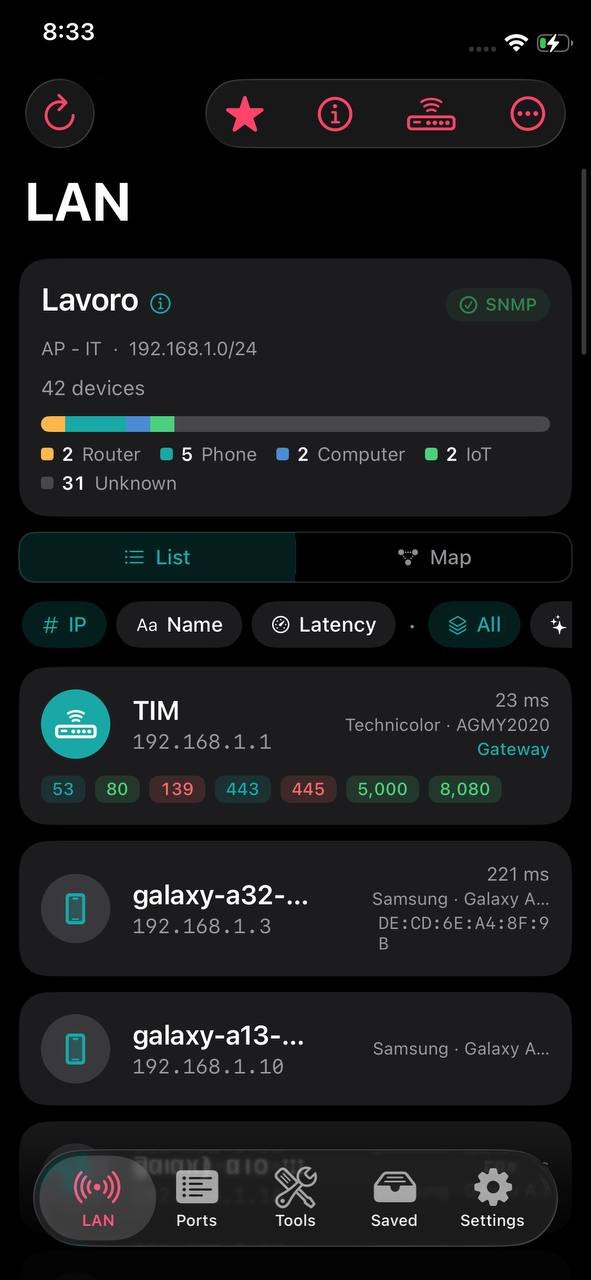
找出手机所在子网中的设备,并为每台设备显示名称、IP、延迟、已知的厂商和型号、角色(“网关”或“此设备”),以及按风险着色的开放端口标签。名称来自多个来源(反向 DNS、Bonjour、NetBIOS、UPnP、SNMP),以最可靠的为准。“新增”徽标标记上次扫描中没有出现的设备。
192.168.0.0/24)和“重试 MAC(SNMP)”。LAN 标签页的标题是已保存网络的名称,未保存时则显示子网;下方是 SSID、子网,以及一条显示各类设备构成的彩色条。“SNMP”标签在有设备应答时为绿色,否则为琥珀色:琥珀色时轻点它会打开网络设置,在那里填写 community。
以结构图形式呈现同一次扫描的结果。家庭网络中是以路由器为中心的星形;如果有响应 SNMP 的网管交换机(LLDP 和桥接表),则会变成一棵树,显示哪台设备接在哪个端口上。手动所做的修正优先于 SNMP 的数据。
一张汇总当前网络所有已知信息的面板:地址、子网、网关、正在使用的 DNS、连接类型和接口;Wi‑Fi 的 SSID、BSSID 和加密方式;互联网状态、公网 IP、反向解析名称、运营商、位置和时区。
一台设备的全部信息:IP、MAC、厂商、型号、操作系统、主机名、延迟、角色、首次发现和最后发现时间。在这里可以为它设置名称、标签、备注和图标,并以多种方式查询它;“移除个性化设置”会恢复为扫描数据。
保存网络时可以为它命名、存储 SNMP 凭据,并(仅一次)记录其位置用于网络地图。此后每次扫描都会读取路由器的 ARP 表,从而获得 MAC 和厂商,网络时间线也会记录发生的变化。SNMP 为只读:不会修改路由器上的任何设置。
public);v3 填写用户名、认证(MD5 或 SHA)和加密(DES 或 AES)。带服务说明和风险等级的端口扫描器。
探测一台主机,列出其开放端口,以及对应的服务、说明和风险等级(信息、低、中、高)。TCP 扫描之后,还会向 DNS、NTP、TFTP、mDNS、NetBIOS 和 SNMP 等服务发送真实的 UDP 探测。每个端口旁的“搜索 CVE”会在 National Vulnerability Database 网站上发起搜索。
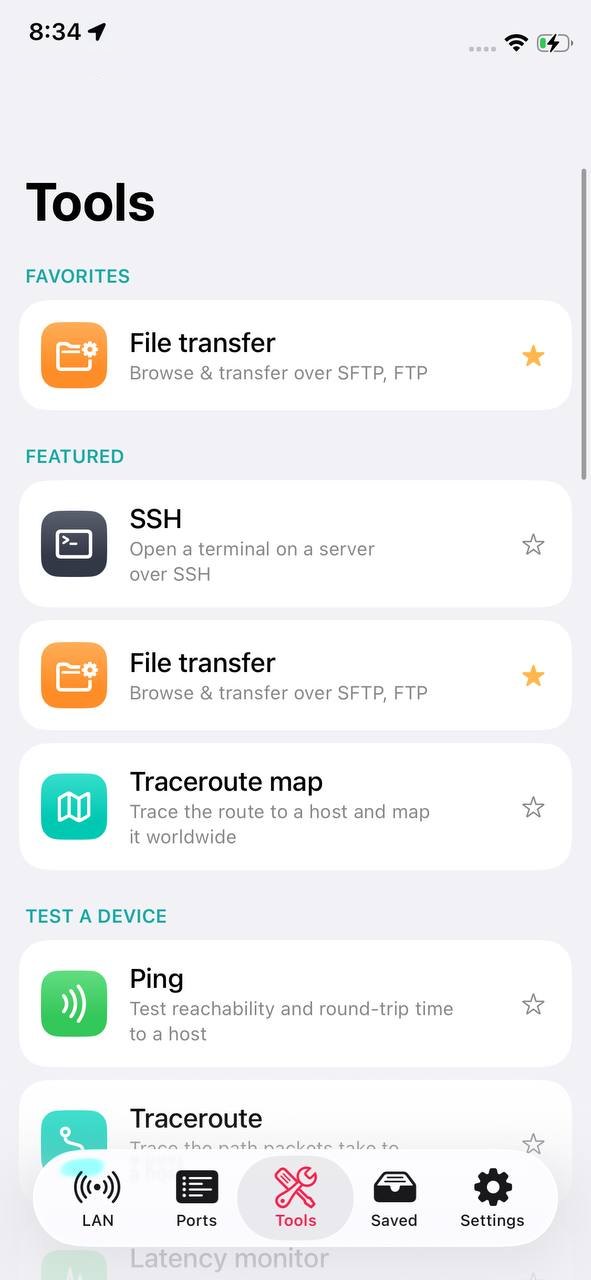
22,80,443 或 1-1024)。工具分为“精选”、“测试设备”、“安全性”、“检查域名”、“本地网络和路由器”、“无线与发现”和“实用工具”几组。轻点工具旁的星标即可将其加入列表顶部的“收藏”,并出现在 LAN 和端口标签页的收藏菜单中。几乎每个工具的顶部栏都有“分享”:结果以文本形式发送,附带 CSV 文件;ping、监控和测速还会附上图表图片。
连接服务器、交换机或路由器并执行命令。可以保存主机,密码可选择存入钥匙串;提供适用于 Linux 以及交换机和路由器的只读命令快捷方式,“补全”按钮相当于 Tab 键。首次连接时会固定主机密钥,之后密钥不同将被拒绝。
top、vi 或 less 等全屏程序无法使用,因为 iOS 不提供完整的交互式终端。通过 SFTP、FTP 或 FTPS(显式或隐式)浏览远程机器,并双向传输文件:上传、下载、重命名、删除、新建文件夹。首次连接时会固定 FTPS 服务器的证书。
一种路由追踪,每个公网跳点都会被定位,并以带编号的图钉画在世界地图上。没有位置信息的私有地址跳点列在地图下方。
持续 ping 一台主机直到你停止,把每次应答绘制在图表上,并统计应答数和丢包数。结果可以连同图表图片一起分享。
逐跳显示到达某台主机的路径,以及每一跳应答的路由器。
每秒向一台主机发送一次 ping,以柱状图显示最近 60 个样本(丢包为红色),并给出最小值、平均值、最大值、抖动和丢包率。适合实时观察连接是否不稳定。
同时监视多台主机:每一行显示主机在线或离线以及最近一次响应时间,按固定间隔刷新。
测量延迟、下载和上传速度,测量过程中实时显示在速度表上。每次结果连同网络和运营商一起记入“历史记录”。测速服务器由 Cloudflare 提供。
为当前网络给出满分 100 的评分,附带“哪些在扣分”列表和每一项的修复方法。评估内容包括路由器安全(出厂默认登录、无密码的管理页面、UPnP)、公网 IP 在互联网上的暴露情况(根据 Shodan InternetDB 的端口和已知漏洞),以及路径完整性,即 DNS 应答是否可信。
回答“这个网络安全吗?”这个问题,专为酒店、机场和咖啡馆的 Wi‑Fi 设计。它会检查强制门户(Captive Portal)、当前 Wi‑Fi 的加密方式、网关是否可达、DNS 完整性、公网 IP 和运营商,以及互联网暴露情况,然后给出总体结论和详细信息。
通过比较手机的邻居表与经 SNMP 读取的路由器表,查找 ARP 欺骗的迹象(即一个 MAC 应答多个 IP 地址);如果你连接的是开放或 WEP 加密的 Wi‑Fi,也会发出警告。不会向任何主机发送数据。
对路由器做两项检查。第一项列出当前生效的 UPnP 映射,即某些设备向互联网开放的端口。第二项“测试出厂默认登录”会在管理页面上尝试一小组出厂凭据,只有在你明确确认后才会执行。
查找随你移动的 AirTag、SmartTag 和 Tile,如果某个追踪器长时间停留在你附近,就会发出警告。保持应用打开并四处走动:正是移动才能区分跟着你的追踪器和只是恰好在附近的追踪器。
将名称解析为地址,或将地址反向解析为名称。通过“记录类型”,除 A 和 AAAA 外还可直接查询 MX、TXT、NS、SOA 和 CAA。
显示域名或 IP 地址的注册和归属信息。
检查网站或服务的 TLS 证书:证书链、到期时间和协商的协议版本。
检查域名的邮件认证(SPF、DKIM、DMARC),并列出在证书透明度(Certificate Transparency)日志中发现的子域名。
汇总网关、子网、手机的 IP 和正在使用的 DNS,“打开 Web 界面”可进入路由器的管理页面,并提醒你修改出厂凭据。
通过 SNMP 读取路由器或交换机的 ARP 表,获取 iOS 对应用隐藏的 IP 与 MAC 对应关系。这是了解网络上究竟有谁的最直接方法。
显示你的公网 IP、运营商和互联网连接状态,以及本地网络一侧的信息。显示的位置是该地址的注册地,而不是你所在的位置。
显示当前使用的无线接入技术、数据路径,以及手机上次启动以来的蜂窝流量。
根据 IP 和前缀长度计算网络地址、广播地址、主机范围及其他子网参数。所有计算都在手机上完成。
通过发送魔术包(Magic Packet)远程开启电脑。可以输入 MAC 唤醒单台机器,也可以用“全部唤醒”唤醒你在设备页面中建立的唤醒列表。页面会告诉你数据包经由哪些路径发出。
通过 SNMP v1、v2c 或 v3 查询设备:系统信息、带实时流量的接口、VLAN、存储、CPU、打印机(碳粉和页数)以及 ARP 表。在 iPhone 上 SNMP 是免费的,因为 MAC 和厂商信息正是通过它进入应用的。
列出附近的低功耗蓝牙(BLE)设备,显示名称和信号强度(dBm)。
显示网络上通过 mDNS 广播的服务:SSH、SMB、HTTP、IPP 打印机、AFP、AirPlay、Chromecast 等。
计算文本的 MD5、SHA 和 CRC,并尝试识别粘贴进来的哈希的类型。全部在手机上完成。
评估密码强度(熵的位数和预计破解时间),并通过“在 Have I Been Pwned 检查”确认它是否出现在已知的泄露事件中。离开手机的只有哈希的一部分,密码本身从不外传。
从设备页面读取电脑的资产清单,无需在上面安装任何东西。Windows 通过 WinRM:系统和运行时间、硬件、服务、更新、本地账户、启动项、网络适配器、磁盘、已安装软件以及“防护”(杀毒软件、各配置文件的防火墙、各卷的 BitLocker、TPM)。Linux 通过 SSH:发行版和内核、CPU 和内存、磁盘、服务和监听端口、用户、容器、软件包和更新、防火墙、SELinux 和 AppArmor。
Enable-PSRemoting -Force。如果是工作组中的本地账户,还需要执行应用在“如何获取更多数据”中给出的命令,并附有复制按钮。对于 Windows 清单中 NetBlade 能精确识别的程序,向 National Vulnerability Database 查询该具体版本的 CVE,按严重程度从高到低显示,附 CVSS 评分和链接。汇总结果也会出现在设备的“安全态势”和已保存的网络中。查询结果缓存一周。
已保存的网络及其时间线、已保存的扫描和网络地图。
标签页顶部是你当前连接的网络:尚未保存时显示“保存”,已保存则显示一个对勾。
每个已保存的网络都会打开一个页面,包含“网络时间线”、名称和备注、SSID、BSSID、日期以及已设置的凭据。在这里,“凭据”会打开一个统一的编辑器,用于 SNMP、Windows(WinRM)和 Linux(SSH);“忘记此网络”会删除该网络及其所有凭据。在 LAN 标签页中,“已保存的网络”图标以卡片形式显示同样的网络,包括上次扫描、SNMP 状态、已做清单的电脑、漏洞和设备。
为每个已保存的网络记录两次扫描之间的变化:新出现、重新出现或离开的设备。根据电脑清单,还会记录杀毒软件、防火墙或加密被关闭,防护降低,账户被启用,新增启动程序,新增管理员,新开端口,磁盘即将写满以及待安装的更新。事件按天分组,可以清除。在 iPhone 上,它取代了提醒通知的角色。
你在 LAN 标签页中保存的扫描,每次都附带设备列表。在菜单中可以“导出 CSV”、“导出 JSON”或“导出 PDF 报告”。
带有位置信息的已保存网络会以图钉形式显示在地图上;页面也会告诉你有多少个无法定位。位置只在保存网络时获取一次。
应用偏好设置、订阅、锁定、备份和数据。
显示你的订阅状态:Pro 已生效时显示“管理订阅”,否则“了解 NetBlade Pro”会打开订阅方案。
应用语言跟随 iOS“设置”中选择的语言,你也可以在那里单独为 NetBlade 更改语言。在“外观”中选择主题(跟随系统、浅色、深色)和强调色。
用于调整扫描参数:局域网扫描有“探测超时”、“并行度”、“解析主机名(反向 DNS)”和“根据 MAC 查厂商”;端口扫描有“连接超时”和默认范围(常用、1–1024 或全部)。
使用面容 ID、触控 ID 或设备密码保护 NetBlade。每次应用进入后台都会重新锁定。
“导出”会生成一个文件,包含网络和时间线、设备及其名称、扫描、测速记录和设置;“恢复”会重新导入该文件,补上缺少的内容。“自动备份”会按每天、每 3 天或每周,将副本写入你选择的文件夹(例如 iCloud 云盘),保留份数由你决定;副本在打开和离开应用时写入。
“清除已保存的数据”和“全部删除”会从设备上抹掉应用的数据。
在这里可以报告问题、为 NetBlade 评分,阅读开源许可、隐私政策以及工具合法使用须知。
NetBlade 也可以直接在主屏幕上使用,无需先打开应用。
小尺寸的“扫描局域网”小组件会打开应用的 LAN 标签页并开始扫描。中尺寸的“网络”小组件显示地址、子网、网关、DNS 和公网 IP,大约每半小时刷新一次。
按住 NetBlade 图标会显示最近保存的四个 SSH 和文件传输主机:轻点其中一个即可打开对应工具并开始连接。
NetBlade iPhone 版并不是 Android 版的复制品:凡是 iOS 做不到的,应用都会在该功能本应出现的页面上说明,没有不起作用的开关,也没有编造的数字。
在 iOS 上,系统 ARP 表不对应用开放,所以 MAC 和厂商信息来自通过 SNMP 查询的路由器或交换机。这就是为什么 SNMP 在 iPhone 上免费,而在 Android 上是附加功能:没有它,免费版就既没有厂商信息也没有拓扑图。
没有 Android 那样的 Wi‑Fi 标签页,没有 Wi‑Fi 历史,也没有房间勘测:iOS 不提供扫描附近接入点的 API,应用只知道自己连接的网络。这是一个决定,而不是即将推出的功能。
iOS 版没有后台监控、没有提醒、没有免打扰时段,也没有定时测速或定时清单。iOS 自行决定何时唤醒应用,可能每小时一次,也可能一天一次,而且不会告诉你是否执行过:一条可能延迟数小时才到的通知,并不是这项功能的缩水版,而是另一种东西,只是看起来足够像,让人信以为真。“我的网络发生了什么变化”这个问题,由每个已保存网络的时间线在你打开应用时来回答。iPhone 版是一件你打开来用的工具,而不是一个你留着一直运行的守卫。
iOS 没有 SMB 客户端,所以 Windows 电脑的清单只能通过 WinRM 获取:没有共享文件夹和用户配置文件,程序版本来自注册表而不是程序文件。
SSH 终端逐条执行命令,而不是全屏终端;只读快捷方式和补全功能弥补了这一点。
移动网络没有服务小区、信号和邻区信息;“当前网络”没有 Wi‑Fi 信号、信道和速率;安全检查不含“邪恶双胞胎”热点检测和附近网络,网络评分也不计入 Wi‑Fi 加密和 WPS。每个页面都会说明缺少什么以及原因。
在 Android 上 NetBlade 免费但有广告;在 iPhone 和 iPad 上没有广告,高级功能包含在 NetBlade Pro 中。购买不能跨平台通用:各商店独立处理。
NetBlade 免费且无广告;NetBlade Pro 为管理网络和电脑的人增加了更多功能。
局域网扫描和网络拓扑图、设备详情、端口扫描器、SNMP 和来自路由器的设备、Ping、Traceroute、路由追踪地图、DNS、WHOIS、TLS 证书、路由器、互联网、移动网络、子网计算器、Wake‑on‑LAN、带历史记录的测速、网络评分、追踪器扫描、Bluetooth LE、Bonjour、哈希值、密码、一个已保存网络及其时间线、已保存的扫描、分享工具结果、应用锁和小组件。
Windows 清单、Linux 清单、漏洞检查、已保存扫描的导出和 PDF 报告、LAN 威胁扫描、路由器安全、陌生网络检查、域名侦察、SSH 终端、文件传输、延迟监控、主机监控、无限量保存网络与历史记录、备份与恢复。轻点 Pro 功能会显示一张卡片,注明该功能并引导你查看订阅方案。
NetBlade Pro 为按月或按年订阅:每月 1.99 USD 或每年 8.99 USD,或以你所在地区货币计的等值金额。如果你的 Apple 账户符合条件,可先享受 3 天免费试用。订阅会自动续订,直到你取消。
NetBlade 没有服务器:它找到的一切都留在你的设备上。
扫描、设备、已保存的网络和时间线都保存在设备上的应用本地数据库中。和其他应用一样,手机的 iCloud 备份会包含这些数据。订阅状态同样由 App Store 在设备上验证,不经过任何 NetBlade 服务器。
Windows、SSH 和 FTP 密码以及 SNMP 凭据保存在 iOS 钥匙串中,仅限本设备。它们绝不会写入备份文件,也不会发送到其他任何地方。
只有在你使用需要外部服务的功能时,NetBlade 才会联系这些服务:测速使用 Cloudflare;互联网和公网 IP 使用 ipinfo.io;路由追踪地图使用 ipwho.is;网络评分和陌生网络检查中的公网 IP 暴露情况使用 Shodan InternetDB;域名侦察使用 crt.sh;密码检查使用 Have I Been Pwned(只发送哈希的一部分);漏洞检查使用 National Vulnerability Database(仅在你打开时,且只发送程序名称和版本);检测强制门户使用 Google 的检测地址;WHOIS 查询使用 WHOIS 服务器。
应用不含广告,也不含任何统计分析或跟踪工具,开发者不会收到你的任何数据。
开启“应用锁”后,NetBlade 每次打开时都会要求面容 ID、触控 ID 或密码,并在进入后台时重新锁定。