A NetBlade iPhone-ra és iPadre megtalálja a hálózatodon lévő eszközöket, SNMP felett kérdezi le az útválasztókat és kapcsolókat, beolvassa a Windows- és Linux-PC-k leltárát, és egy hálózati eszköztárat tesz a zsebedbe. Ez az útmutató az alkalmazás fülein megy végig abban a sorrendben, ahogy találkozol velük, és minden funkcióhoz elmondja, mit csinál, hogyan használd, és hol húz határt az iOS.
10 szakaszok69 funkciók
iPhone-ra és iPadreApp StoreApple felülvizsgálat alatt
Nincs találat.
01
Mielőtt kezdenéd
Három dolog, amit tudni kell az első vizsgálat előtt.
A NetBlade az App Store-ban van, és ugyanaz az alkalmazás iPhone-ra és iPadre. iOS 17-et vagy újabbat igényel. Ingyenes, nincsenek reklámjai, és 43 nyelvet beszél: az iOS-ben beállított nyelvet követi.
Szükséges
iPhone vagy iPad iOS 17-tel vagy újabbal
Wi‑Fi-kapcsolat ahhoz a hálózathoz, amelyet meg akarsz nézni
Az iOS minden alkalmazástól engedélyt kér a helyi hálózaton lévő eszközökkel való kommunikációhoz, és csak egyszer kéri. Az első indításnál az „Üdvözöl a NetBlade” képernyő elmagyarázza, mire való az engedély, mielőtt a rendszerkérés megjelenne: nélküle a vizsgálat semmit nem talál.
Így használható
Nyisd meg a NetBlade-et, és koppints az „Első lépések” gombra.
Amikor az iOS az eszközök megtalálását kéri a helyi hálózaton, koppints az Engedélyezés gombra.
Ha nemet mondtál, menj az iOS Beállítások › Adatvédelem és biztonság › Helyi hálózat menübe, és kapcsold be a NetBlade-et.
Szükséges
A Helyi hálózat engedély megadva
Korlátok
Az iOS nem mondja meg az alkalmazásoknak, hogy megadták-e az engedélyt: ha egy vizsgálat üresen tér vissza egy forgalmas hálózaton, először ezt a beállítást ellenőrizd.
Amikor megnyitod a LAN fület, az első vizsgálat magától elindul, és az eszközlista feltöltődik, ahogy megérkeznek a válaszok. A Wi‑Fi-hálózat nevének (SSID) beolvasásához az iOS helyadatengedélyt is kér, csak az alkalmazás használata közben; ha elutasítod, a hálózatot az alhálózata alapján ismeri fel.
Így használható
Nyisd meg a LAN fület, és várd meg, amíg a vizsgálat befejeződik.
Olvasd el a „Vizsgálat összefoglalóját”, amely a végén megnyílik, majd zárd be.
Ha az útválasztód támogatja az SNMP-t, mentsd el a hálózatot, és add meg a közösséget: követni fognak a MAC-címek és a gyártók.
Szükséges
A Helyi hálózat engedély
Helyadatengedély „az alkalmazás használata közben”, csak az SSID látásához
02
LAN
A fül, ahol szinte minden kezdődik: ki van a hálózaton, hogyan van bekötve, és mit lehet tudni minden eszközről.
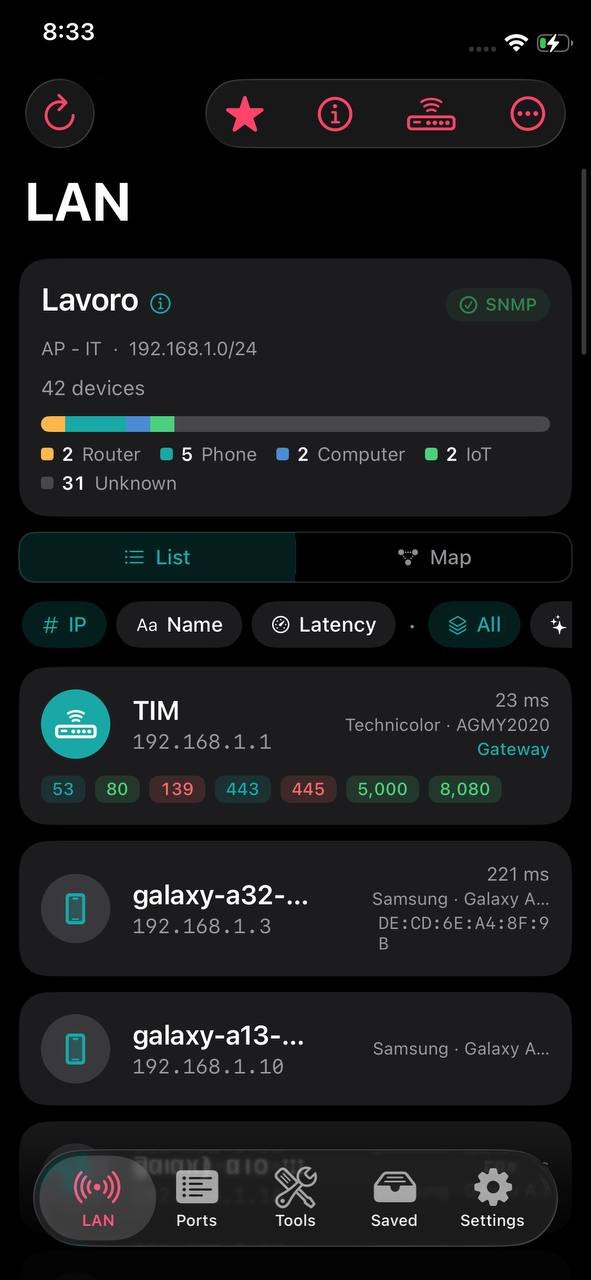
Megtalálja azon alhálózat eszközeit, amelyhez a telefon csatlakozik, és mindegyikhez megmutatja a nevet, IP-t, késleltetést, a gyártót és a modellt, ha ismert, a szerepét (Átjáró vagy Ez az eszköz) és a nyitott portokat kockázat szerint színezett pirulaként. A nevek több forrásból származnak (fordított DNS, Bonjour, NetBIOS, UPnP, SNMP), és a legmegbízhatóbb nyer. Az ÚJ jelvény azokat az eszközöket jelöli, amelyek hiányoztak az előző vizsgálatból.
Így használható
Koppints a „Vizsgálat” gombra a vizsgálat újbóli futtatásához; miközben fut, a gomb „Leállítás” lesz.
Kövesd a folyamatjelzőt, a talált eszközök számát és az időzítőt.
A végén megnyílik a „Vizsgálat összefoglalója”: megmondja, hogy az útválasztó válaszolt-e SNMP felett, és hogy a nevek, gyártók és MAC-ek még érkeznek.
Rendezz „IP”, „Név” vagy „Késleltetés” szerint, és szűrj a „Mind”, „Új” vagy „Nyitott portok” lehetőségekkel.
A ⋯ menüből „Vizsgálat mentése”, „Megosztás”, „Másik alhálózat vizsgálata…” (például 192.168.0.0/24) és „MAC újrapróbálása (SNMP)” lehetőségek érhetők el.
Koppints egy eszközre a részletei megnyitásához.
Szükséges
A Helyi hálózat engedély
Korlátok
Az iOS egyetlen alkalmazásnak sem engedi, hogy beolvassa a szomszédai MAC-címeit. A MAC és a gyártó az útválasztótól vagy a kapcsolóktól jön SNMP felett, vagy a saját MAC-jukat bejelentő eszközöktől (például az AirPlay-eszközöktől). SNMP nélkül a lista valódi, de nincsenek benne MAC-ek, és a megosztott jelentés ezt jelzi.
Nincs ICMP ping-végigsöprés, mint Androidon: egy eszköz jelenlétét TCP-kapcsolatokkal bizonyítja, és egy eszköz, amely semmit nem válaszol, lehet, hogy nem jelenik meg.
A LAN fül címe a mentett hálózat neve, vagy az alhálózat, ha nem mentetted el; alatta látod az SSID-t, az alhálózatot és egy színes sávot az eszköztípusok arányával. Az „SNMP” chip zöld, ha valami válaszolt, és borostyánsárga, ha nem: borostyánsárgán megkoppintva megnyitja a hálózati beállításokat, ahol megadod a közösséget.
Így használható
Nézd meg az „SNMP” chipet a vizsgálat után.
Ha borostyánsárga, koppints rá, és add meg az útválasztó közösségét vagy v3 hitelesítő adatait.
Ugyanaz a vizsgálat struktúraként megrajzolva. Egy otthoni hálózaton ez egy csillag az útválasztó körül; menedzselt kapcsolókkal, amelyek válaszolnak SNMP-re (LLDP és bridging táblák), fává válik, amely megmutatja, mi van melyik portra dugva. A kézzel végzett javításaid elsőbbséget élveznek azzal szemben, amit az SNMP mond.
Így használható
Egy vizsgálat után válaszd a „Térkép” lehetőséget a „Lista” / „Térkép” választóban.
Koppints egy csomópontra a „Részletek megnyitása”, „Megjelölés kapcsolóként”, „Nem kapcsoló” vagy „Leválasztás” lehetőséghez.
Koppints az „Újraépítés” gombra a térkép újrarajzolásához.
Szükséges
SNMP engedélyezve a kapcsolókon a valódi struktúra látásához
Korlátok
Egy MAC nélküli eszköz nem helyezhető el a térképen.
Menedzselt kapcsolók nélkül a hálózat egyetlen szegmensként jelenik meg.
Egy panel mindennel, ami ismert arról a hálózatról, amelyen vagy: cím, alhálózat, átjáró, használatban lévő DNS, kapcsolattípus és interfész; Wi‑Fi esetén az SSID, BSSID és biztonság; internet esetén állapot, nyilvános IP, fordított név, ISP, hely és időzóna.
Így használható
Koppints a LAN fül címére vagy a ⓘ „Ez a hálózat” ikonra.
Korlátok
A Wi‑Fi jel, csatorna és kapcsolati sebesség nem érhető el az alkalmazások számára iOS-en, még a csatlakoztatott hálózatra sem: a panel ezt jelzi egy érték megjelenítése helyett.
Minden egy eszközről: IP, MAC, gyártó, modell, operációs rendszer, gazdagépnév, késleltetés, szerep, első és utolsó észlelés. Itt nevet, címkét, jegyzeteket és ikont adhatsz neki, és többféleképpen lekérdezheted; a „Testreszabás eltávolítása” visszatér a vizsgálati adatokhoz.
Így használható
Koppints egy eszközre a listában vagy a térképen.
A „Nyitott portok” magától újravizsgál, amikor az oldal megnyílik; koppints az „Újravizsgálat” gombra a megismétléshez.
Az „Azonosság” › „Kérdezd meg ezt az eszközt” lekéri a NetBIOS-t, a webszerver bannerét és a ping TTL-t anélkül, hogy bármit is elküldene a hálózatodon kívülre.
Az „Eszköz lekérdezése SNMP felett” mutatja a rendszer-, interfész-, VLAN-, tárhely-, CPU- és nyomtatóadatokat; koppints egy interfészre az élő forgalomhoz.
A „Megosztás és szolgáltatások” felsorolja a felismert szolgáltatásokat (SMB, NFS, AFP, FTP, Plex, AirPlay, Printer, RDP, VNC, SSH, Web, MQTT, DNS, SNMP) egy tippel az eszköztípusra.
A „Biztonság” egy 100-ból álló pontszámot ad a nyitott portokból, tanáccsal; az „Állapot” mutatja az utolsó leltárból származó ismert sebezhetőségeket, ha futtattál egyet.
Használd az „Ébresztési listában” és az „Ébresztés most” lehetőséget a Wake‑on‑LAN-hoz; a „QR-kód megjelenítése” és a „Megosztás” továbbadja az eszköz összefoglalóját.
A „Hitelesítő adatok (ez az eszköz)” felülírja a hálózat SNMP-, Windows- vagy SSH-hitelesítő adatait csak ehhez a géphez.
Korlátok
SNMP nélkül a MAC és a gyártó nem közvetlenül látható iOS-en.
Az innen megnyíló Windows- és Linux-távoli leltár egy Pro funkció.
A hálózat mentése nevet ad neki, tárolja az SNMP hitelesítő adatokat, és egyszer a helyét a hálózati térképhez. Ettől kezdve minden vizsgálat beolvassa az útválasztó ARP-tábláját, így megérkeznek a MAC-ek és a gyártók, és a hálózati idővonal rögzíti, mi változik. Az SNMP csak olvasható: semmi nem változik az útválasztón.
Így használható
A LAN fülön nyisd meg a ⋯ menüt, és válaszd a „Hálózat mentése” lehetőséget.
Adj nevet a hálózatnak.
Kapcsold be az „Eszközök az útválasztóból (SNMP)” lehetőséget, és válaszd a v1/v2c vagy v3 verziót.
v1/v2c esetén add meg a közösséget (gyakran public); v3 esetén a felhasználót, a hitelesítést (MD5 vagy SHA) és a titkosítást (DES vagy AES).
Ments: a NetBlade azonnal újrapróbálja a MAC-ek lekérését.
Szükséges
SNMP engedélyezve az útválasztón vagy a kapcsolókon
Korlátok
Az ingyenes verzió egy hálózatot ment; a másodiktól kezdve NetBlade Prora van szükséged.
03
Portok
Egy portszkenner szolgáltatásleírásokkal és kockázati szintekkel.
Megvizsgál egy gazdagépet, és felsorolja a nyitott portjait a szolgáltatással, leírással és kockázati szinttel (infó, alacsony, közepes, magas). A TCP-menet után valódi UDP-szondákat is küld olyan szolgáltatásoknak, mint a DNS, NTP, TFTP, mDNS, NetBIOS és SNMP. Minden port mellett a „CVE-keresés” megnyit egy keresést a National Vulnerability Database weboldalán.
Így használható
Írj be egy gazdagépet vagy IP-t, vagy koppints az „Átjáró használata” gombra.
Válaszd ki a tartományt: „Gyakori”, „1–1024” vagy „Egyéni” (például 22,80,443 vagy 1-1024).
Koppints a „Portok vizsgálata” gombra.
Oszd meg az eredményt a felső sávban lévő gombbal.
Szükséges
A Helyi hálózat engedély a hálózatodon lévő gazdagépekhez
Korlátok
Csak olyan gazdagépeket vizsgálj, amelyeket birtokolsz vagy amelyek tesztelésére jogosult vagy.
04
Eszközök
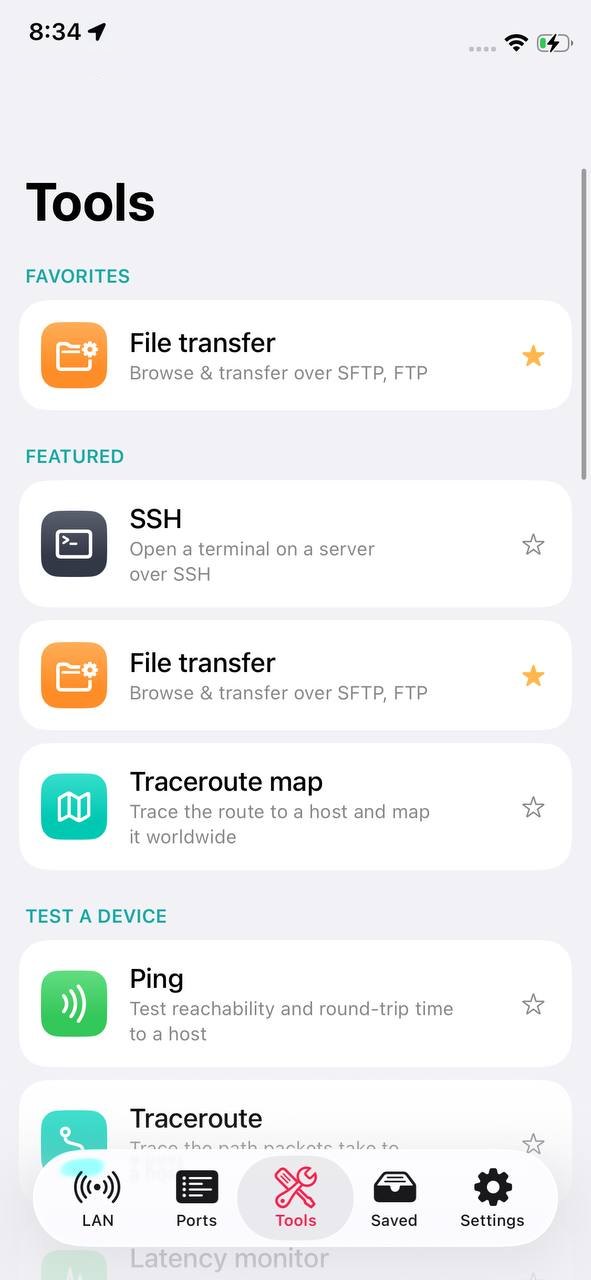
Az eszközök csoportokba vannak rendezve: Kiemelt, Eszköz tesztelése, Biztonság, Domain vizsgálata, Helyi hálózat és útválasztó, Vezeték nélküli és felfedezés, valamint Segédeszközök. Koppints egy eszköz csillagára, hogy a lista tetején lévő „Kedvencekbe” és a LAN és Portok fülek kedvencek menüjébe tedd. Szinte minden eszköznek van Megosztás gombja a felső sávban: az eredmény szövegként, plusz egy CSV-fájl, és ping, figyelők és sebességteszt esetén a diagram képként.
Csatlakozik egy szerverhez, kapcsolóhoz vagy útválasztóhoz, és parancsokat futtat. A gazdagépek elmenthetők, az opcionális jelszóval a Keychainben; vannak csak olvasható parancs-gyorsbillentyűk Linuxhoz és kapcsolókhoz és útválasztókhoz, és a „Kiegészítés” gomb Tab-billentyűként működik. A gazdakulcs az első kapcsolatnál rögzítődik, és egy eltérő kulcsot elutasít.
Így használható
Nyisd meg az Eszközök › SSH menüt.
Add meg a gazdagépet, portot, felhasználót és jelszót; kapcsold be a „Jelszó megjegyzése” vagy a „Gazdagép mentése” lehetőséget, ha szükséged van rájuk.
Koppints a „Csatlakozás” gombra.
Írj be egy parancsot, vagy koppints egy gyorsbillentyűre; a „Szerkesztés futtatás előtt” lehetőséggel előbb módosíthatod.
Koppints a „Kapcsolat bontása” gombra a bezáráshoz.
Ha egy szervert újratelepítettek, és a kulcsa megváltozott, a kapcsolatot elutasítja, és mindkét ujjlenyomatot megmutatja. Az alkalmazásnak még nincs módja elfogadni az új kulcsot.
Korlátok
A parancsok egyesével futnak: a teljes képernyős programok, mint a top, vi vagy less, nem működnek, mert az iOS nem kínál teljes interaktív terminált.
Böngész egy távoli gépet SFTP, FTP vagy FTPS (explicit vagy implicit) felett, és mindkét irányban mozgat fájlokat: feltöltés, letöltés, átnevezés, törlés, mappák létrehozása. Egy FTPS-szerver tanúsítványa az első kapcsolatnál rögzítődik.
Így használható
Válaszd ki a „Protokollt”.
Add meg a gazdagépet, portot, felhasználót és jelszót, vagy válaszd a „Névtelen” lehetőséget.
Kapcsold be a „Kapcsolat mentése” lehetőséget, ha újra használni fogod.
Koppints a „Csatlakozás” gombra, és böngészd a mappákat.
Korlátok
Az FTP titkosítatlanul küldi a jelszavakat és fájlokat, és az alkalmazás emlékeztet erre: használj SFTP-t, amikor tudsz.
Egy traceroute, ahol minden nyilvános ugrás helymeghatározódik, és számozott gombostűként jelenik meg egy világtérképen. A magánugrások, amelyeknek nincs helye, a térkép alatti listában maradnak.
Így használható
Írj be egy gazdagépet, és indítsd el a nyomkövetést.
Kövesd a gombostűket a térképen és az ugrások listáját.
Korlátok
A hely az, ahol a cím regisztrálva van, nem feltétlenül az, ahol az útválasztó fizikailag van.
Pingel egy gazdagépet, amíg le nem állítod, minden választ egy diagramon rajzol meg, és megszámolja a válaszokat és az elveszett csomagokat. Az eredmény megosztható a diagram képével együtt.
Így használható
Írj be egy gazdagépet vagy IP-t, és koppints a „Ping” gombra.
Koppints a „Leállítás” gombra, amikor eleget láttál.
Másodpercenként egy ping egy gazdagéphez, az utolsó 60 mintával oszlopokként (a veszteségek pirossal) és a minimummal, átlaggal, maximummal, jitterrel és veszteséggel. Hasznos annak megtekintéséhez, hogy egy kapcsolat instabil-e, miközben figyeled.
Így használható
Írj be egy gazdagépet, vagy hagyd üresen az átjáró használatához.
Koppints az „Indítás” gombra.
Korlátok
Csak addig működik, amíg az alkalmazás nyitva van.
Több gazdagépet figyel egyszerre: minden sor megmondja, hogy a gazdagép fenn vagy lenn van-e, és az utolsó válaszidejét, rendszeres időközönként frissítve.
Így használható
Add hozzá a figyelendő gazdagépeket.
Tartsd nyitva a képernyőt, és figyeld minden sor állapotát.
Korlátok
A lista a memóriában él, és nem mentődik el; csak addig működik, amíg az alkalmazás nyitva van.
Méri a késleltetést, letöltést és feltöltést, és egy sebességmérőn mutatja őket, ahogy mérődnek. Minden eredmény az „Előzményekbe” kerül a hálózattal és a szolgáltatóval. A tesztszerver a Cloudflare-é.
Így használható
Koppints a „Teszt indítása” gombra.
Nézd meg a korábbi teszteket az „Előzményekben”.
Korlátok
Az iOS nem enged sebességtesztet a háttérben: az egyetlen tesztek azok, amelyeket te indítasz.
Egy 100-ból álló pontszám arra a hálózatra, amelyen vagy, egy „Mi kerül pontokba” listával és minden tételhez a javítással. Nézi az útválasztó biztonságát (gyári bejelentkezések, admin oldal jelszó nélkül, UPnP), a nyilvános IP-d kitettségét az interneten (portok és ismert sebezhetőségek a Shodan InternetDB szerint) és az útvonal integritását, vagyis hogy a DNS becsületesen válaszol-e.
Így használható
Nyisd meg az Eszközök › Hálózati pontszám menüt, és futtasd le az ellenőrzést.
Olvasd el a pontokba kerülő tételeket és a javasolt javításokat.
Korlátok
A Wi‑Fi-titkosítás, a WPS és a TLS-lehallgatás nem része a pontszámnak, mert az iOS nem teszi közzé őket: kimaradnak, nem sikeresként számítódnak.
A „biztonságos ez a hálózat?” kérdésre válaszol, szállodai, repülőtéri és kávézói Wi‑Fi-hez készült. Ellenőriz egy fogságportált, a csatlakoztatott Wi‑Fi titkosítását, hogy elérhető-e az átjáró, a DNS-integritást, a nyilvános IP-t és szolgáltatót, valamint az internetes kitettséget, majd egy általános ítéletet ad a részletekkel.
Így használható
Csatlakozz ahhoz a hálózathoz, amelyet ellenőrizni akarsz.
Nyisd meg az Eszközök › Ellenséges hálózat ellenőrzése menüt, és futtasd le.
Korlátok
Az átjáró ARP-hamisítása és a TLS-lehallgatás nem elérhetőként van megjelölve iOS-en.
ARP-hamisítás jeleit keresi, vagyis egy MAC-et, amely több IP-cím helyett válaszol, a telefon szomszédtáblájának és az útválasztó SNMP felett beolvasott táblájának összehasonlításával, és figyelmeztet, ha nyílt vagy WEP Wi‑Fi-hálózaton vagy. Semmit nem küld a gazdagépeknek.
Így használható
Nyisd meg az Eszközök › LAN fenyegetésvizsgálat menüt, és futtasd le.
Szükséges
SNMP beállítva a mentett hálózaton, az útválasztóval való összehasonlításhoz
Korlátok
Nincs gonoszikér-észlelés és nincsenek kitett közeli hálózatok: az iOS nem tud hozzáférési pontokat vizsgálni.
Két ellenőrzés az útválasztódon. Az első felsorolja az aktív UPnP-leképezéseket, vagyis azokat a portokat, amelyeket valamely eszköz megnyitott az internet felé. A második, az „Alapértelmezett bejelentkezések tesztelése”, kipróbál egy rövid gyári hitelesítőadat-listát az admin oldalon, és csak azután fut, hogy kifejezetten megerősíted.
Így használható
Nyisd meg az Eszközök › Útválasztó-biztonság menüt.
Olvasd el az UPnP-leképezéseket.
Ha akarod, koppints az „Alapértelmezett bejelentkezések tesztelése” gombra, és erősítsd meg.
Korlátok
Csak olyan hálózatokon használd, amelyeket birtokolsz vagy amelyek tesztelésére jogosult vagy.
AirTageket, SmartTageket és Tile-okat keres, amelyek veled utaznak, és figyelmeztet, ha egy sokáig a közeledben marad. Tartsd nyitva az alkalmazást, és mozogj: a mozgás az, ami megkülönbözteti a téged követő nyomkövetőt attól, amelyik csak véletlenül van ott.
Így használható
Nyisd meg az Eszközök › Nyomkövető-vizsgálat menüt, és indítsd el.
Tartsd nyitva az alkalmazást, miközben mozogsz.
Szükséges
Bluetooth-engedély
Korlátok
Ez egy legjobb szándék szerinti ellenőrzés: a nyomkövetők körülbelül 15 percenként váltják a Bluetooth-azonosságukat, és az alkalmazás nem tudja megkülönböztetni a saját tagedet valaki másétól.
Feloldja a nevet címekre és a címet névre. A „Rekordtípus” lehetőséggel közvetlenül lekérdezi az MX, TXT, NS, SOA és CAA rekordokat, valamint az A és AAAA rekordokat.
Így használható
Írj be egy nevet vagy egy IP-t.
Válaszd ki a „Rekordtípust”, ha szükséged van rá, és koppints a „Feloldás” gombra.
Összegzi az átjárót, alhálózatot, a telefon IP-jét és a használatban lévő DNS-t, a „Webes felület megnyitása” pedig az útválasztó admin oldalára visz, azzal a tanáccsal, hogy változtasd meg a gyári hitelesítő adatokat.
Beolvassa egy útválasztó vagy kapcsoló ARP-tábláját SNMP felett, és visszaszerzi azokat az IP–MAC párokat, amelyeket az iOS elrejt az alkalmazások elől. Ez a legközvetlenebb módja annak, hogy megtudd, ki van valójában a hálózaton.
Így használható
Add meg az útválasztó IP-jét (általában az átjáró) és a közösséget.
Megmutatja a nyilvános IP-det, a szolgáltatót és az internetkapcsolat állapotát, a helyi oldallal együtt. A megjelenített hely az, ahol a cím regisztrálva van, nem az, ahol te vagy.
Így használható
Nyisd meg az Eszközök › Internet menüt: a lekérdezés azonnal elindul.
Egy számítógépet távolról kapcsol be a varázscsomag elküldésével. Felébreszthetsz egyet a MAC-ja megadásával, vagy használhatod az „Összes ébresztése” lehetőséget az eszközoldalakból felépített ébresztési listához. A képernyő megmondja, mely utakon küldte el a csomagot.
Így használható
Add meg a MAC-ot; a broadcast cím és az utolsó ismert IP opcionális.
Koppints az „Ébresztés” gombra, vagy az „Összes ébresztése” gombra az ébresztési listához.
Szükséges
Wake‑on‑LAN engedélyezve a számítógép BIOS-ában/UEFI-jében és hálózati kártyáján
Korlátok
iOS-en a broadcast csomagok küldése az Apple speciális engedélyét igényli. Amikor ez nem érhető el, a NetBlade közvetlenül az utolsó ismert címre küldi a csomagot, ami felébreszti a gépet, amíg a kapcsoló még emlékszik rá: a gyakorlatban néhány percig a leállítás után.
Lekérdez egy eszközt SNMP v1, v2c vagy v3 felett: rendszerinformáció, interfészek élő forgalommal, VLAN-ok, tárhely, CPU, nyomtatók (festék és lapok) és ARP-tábla. iPhone-on az SNMP ingyen van, mert így jutnak el a MAC-ek és a gyártók az alkalmazáshoz.
Így használható
Add meg a gazdagépet és a közösséget.
Koppints a „Lekérdezés” gombra.
Szükséges
SNMP engedélyezve az eszközön; v3 esetén a hálózattal mentett hitelesítő adatok
Méri egy jelszó erősségét (entrópia-bitek és a feltöréséhez becsült idő), és a „Have I Been Pwned ellenőrzésével” ellenőrzi, hogy megjelenik-e egy ismert adatszivárgásban. Csak a hasító egy része hagyja el a telefont, soha nem a jelszó.
Korlátok
Szándékosan nincs Megosztás gomb: egy jelszómező mellett meghívás lenne az elküldésére.
Egy eszköz oldaláról beolvassa egy PC leltárát anélkül, hogy bármit telepítene rá. Windows esetén WinRM felett: rendszer és üzemidő, hardver, szolgáltatások, frissítések, helyi fiókok, indítási elemek, hálózati adapterek, lemezek, telepített szoftver és a „Védelmek” (vírusirtó, tűzfal profilonként, BitLocker kötetenként, TPM). Linux esetén SSH felett: disztribúció és kernel, CPU és memória, lemezek, szolgáltatások és figyelő portok, felhasználók, konténerek, csomagok és frissítések, tűzfal, SELinux és AppArmor.
Így használható
Nyisd meg az eszköz oldalát, koppints a „Távoli leltár (Windows / Linux)” gombra, és válaszd ki a rendszert.
Windows esetén készítsd elő a PC-t egyszer, egy rendszergazdai PowerShellben: Enable-PSRemoting -Force. Egy munkacsoportban lévő helyi fiókkal a „Hogyan szerezz több adatot” alatt megjelenő parancsra is szükséged van, egy másológombbal.
Add meg a felhasználót, a jelszót és, Windows esetén, a tartományt (üres helyi fiókhoz); Linux esetén a portot is.
Koppints a „PC beolvasása” gombra. Ha valami sikertelen, az alkalmazás elmagyarázza, miért, és megmutatja a javító parancsot.
Szükséges
Windows: WinRM az 5985-ös porton és egy fiók, amely engedélyezett a hálózaton át való bejelentkezésre, általában egy helyi rendszergazda
Linux: SSH-hozzáférés egy rendes felhasználóval; a parancsok csak olvashatók, és nem használnak sudót
Korlátok
Az iOS-nek nincs SMB-kliense: nincsenek megosztott mappák vagy felhasználói profilok, és a programverziók a Windows rendszerleíró adatbázisából jönnek, teljesen, de kevésbé pontosan, mint a programfájlból beolvasott verziók.
Egy Windows-leltárban lévő programoknál, amelyeket a NetBlade pontosan felismer, lekérdezi a National Vulnerability Database-től az adott pontos verzió CVE-it, és a legrosszabbat elöl mutatja, CVSS-pontszámmal és linkkel. Az összefoglaló megjelenik az eszköz „Állapotában” és a mentett hálózatokban is. A válaszokat egy hétig tartja meg.
Így használható
Menj a Beállítások › „Sebezhetőség-ellenőrzés” menübe.
Kapcsold be a „Szoftver ellenőrzése ismert sebezhetőségekre” lehetőséget.
Ha szeretnéd, add meg az ingyenes „NVD API-kulcsot (opcionális)”: kulcs nélkül az NVD 30 másodpercenként 5 kérést enged, egy kulccsal 50-et.
Olvasd be, vagy olvasd be újra egy Windows PC leltárát.
Korlátok
Csak akkor fut, ha bekapcsolod. Csak a felismert programok neve és verziója megy az NVD-nek, soha nem a gép neve, a címe vagy az, aki használja.
Csak azokat a programokat ellenőrzi, amelyeket a NetBlade biztosan meg tud feleltetni a megfelelő adatbázis-bejegyzésnek.
Pro funkció.
05
Mentett
Mentett hálózatok, az idővonaluk, a mentett vizsgálatok és a hálózati térkép.
Minden mentett hálózat megnyit egy oldalt a „Hálózati idővonalával”, nevével és jegyzeteivel, SSID-jével, BSSID-jével, dátumával és azzal, mely hitelesítő adatok vannak beállítva. Innen a „Hitelesítő adatok” megnyit egy egységes szerkesztőt az SNMP, Windows (WinRM) és Linux (SSH) számára, a „Hálózat elfelejtése” pedig törli az összes hitelesítő adatával együtt. A LAN fülön a „Mentett hálózatok” ikon ugyanazokat a hálózatokat mutatja kártyaként, az utolsó vizsgálattal, az SNMP-állapottal, a leltározott PC-kkel, a sebezhetőségekkel és az eszközökkel.
Így használható
Koppints egy mentett hálózatra.
Nyisd meg a „Hitelesítő adatokat” a módosításukhoz, vagy a „Hálózat elfelejtése” lehetőséget az eltávolításához.
Korlátok
Egy mentett hálózat ingyenes; a másodiktól kezdve NetBlade Prora van szükséged.
Minden mentett hálózathoz rögzíti, mi változott egyik vizsgálat és a következő között: eszközök, amelyek újak, visszatértek vagy távoztak. A PC-leltárakból hozzáadja a kikapcsolt vírusirtót, tűzfalat vagy titkosítást, a csökkentett védelmeket, az engedélyezett fiókokat, az új indítási programokat, az új rendszergazdákat, az új portokat, a majdnem tele lemezeket és a függőben lévő frissítéseket. Az események napok szerint vannak csoportosítva, és törölhetők. iPhone-on ez veszi át a riasztások helyét.
Így használható
Mentsd el a hálózatot.
Futtass egy vizsgálatot: az első csak létrehozza az alapállapotot.
A későbbi vizsgálatok után nyisd meg a Mentett › a hálózat › „Hálózati idővonal” menüt.
Korlátok
Az eseményeket akkor rögzíti, amikor vizsgálsz: egy rés az idővonalon azt jelenti, hogy senki nem vizsgált, nem azt, hogy semmi nem történt.
A LAN fülről mentett vizsgálatok, mindegyik az eszközlistájával. A menüből „Exportálás CSV”, „Exportálás JSON” vagy „Exportálás PDF-jelentés” lehetséges.
Így használható
A LAN fülön ⋯ menü › „Vizsgálat mentése”.
A Mentettben nyisd meg a vizsgálatot, és válaszd ki az exportálási formátumot.
A hellyel rendelkező mentett hálózatok gombostűként jelennek meg egy térképen; a képernyő azt is megmondja, hányat nem tudott elhelyezni. A hely egyszer rögzítődik, amikor elmented a hálózatot.
06
Beállítások
Alkalmazásbeállítások, előfizetés, zár, biztonsági mentés és adatok.
Megmutatja az előfizetésed állapotát: ha a Pro aktív, megtalálod az „Előfizetés kezelése” lehetőséget, egyébként a „NetBlade Pro megtekintése” megnyitja a csomagokat.
Az alkalmazás nyelve az iOS Beállításokban kiválasztottat követi, ahol csak a NetBlade-hez is megváltoztathatod. A „Megjelenés” részben válaszd ki a témát (Rendszer, Világos, Sötét) és a kiemelőszínt.
Ezek hangolják a vizsgálatokat: a LAN-hoz „Szonda időtúllépése”, „Párhuzamosság”, „Gazdagépnevek feloldása (fordított DNS)” és „Gyártó keresése MAC-ból”; a portokhoz „Kapcsolati időtúllépés” és az alapértelmezett tartomány (Gyakori, 1–1024 vagy mind).
Korlátok
A „Gyártó keresése MAC-ból” csak azokat az eszközöket érinti, amelyek MAC-ja SNMP felett érkezik.
Az „Exportálás” létrehoz egy fájlt a hálózatokkal és az idővonallal, az eszközökkel a nevükkel, a vizsgálatokkal, sebességtesztekkel és beállításokkal; a „Visszaállítás” újra importálja, hozzáadva mindent, ami hiányzik. Az „Automatikus biztonsági mentés” egy általad választott mappába ír egy másolatot, például az iCloud Drive-ra, naponta, 3 naponta vagy hetente, annyi másolatot tartva, amennyit meghatározol; a másolat akkor íródik, amikor megnyitod és amikor elhagyod az alkalmazást.
Így használható
Beállítások › „Biztonsági mentés” › „Exportálás”, vagy állítsd be az „Automatikus biztonsági mentést” egy mappa és egy „Gyakoriság” kiválasztásával.
Egy másik eszközön használd a „Visszaállítás” lehetőséget, és válaszd ki a fájlt.
Korlátok
A jelszavak és az SNMP hitelesítő adatok soha nem kerülnek a mentési fájlba: az eszköz Keychainjében maradnak, és újra meg kell adni őket.
Innen jelenthetsz problémát, értékelheted a NetBlade-et, elolvashatod a nyílt forráskódú licenceket, az adatvédelmi tájékoztatót és az eszközök jogszerű használatáról szóló figyelmeztetést.
07
Widgetek és gyorsműveletek
A NetBlade a Kezdőképernyőről is működik, anélkül, hogy előbb megnyitnád az alkalmazást.
A kicsi „LAN vizsgálata” widget megnyitja az alkalmazást a LAN fülön, és elindít egy vizsgálatot. A közepes „Hálózat” widget megmutatja a címet, alhálózatot, átjárót, DNS-t és a nyilvános IP-t, körülbelül félóránként frissítve.
Így használható
Érintsd meg és tartsd lenyomva a Kezdőképernyőt, koppints a Szerkesztés › Widget hozzáadása lehetőségre, és keress rá a NetBlade-re.
A NetBlade ikonjának megérintése és lenyomva tartása megmutatja az utolsó négy mentett SSH- és fájlátviteli gazdagépet: egyet megkoppintva megnyílik az eszköz, amely már csatlakozik.
08
Miben más, mint az Android
A NetBlade iPhone-ra nem az Android-verzió másolata: ahol az iOS nem tud valamit megtenni, az alkalmazás ezt jelzi azon a képernyőn, ahol az lenne, olyan kapcsolók nélkül, amelyek semmit nem csinálnak, és kitalált számok nélkül.
iOS-en a rendszer ARP-tábla zárva van az alkalmazások elől, ezért a MAC-ek és a gyártók az útválasztótól vagy a kapcsolóktól jönnek SNMP felett. Ezért ingyenes az SNMP iPhone-on, míg Androidon egy extra: nélküle az ingyenes alkalmazásnak nem lennének gyártói és térképe.
Nincs Wi‑Fi fül, mint Androidon, nincs Wi‑Fi-előzmény és nincs szobafelmérés: az iOS nem kínál API-t a közeli hozzáférési pontok vizsgálatára, és egy alkalmazás csak azt a hálózatot ismeri, amelyhez csatlakozik. Ez egy döntés, nem egy készülő funkció.
iOS-en nincs háttérfelügyelet, nincsenek riasztások, nincsenek csendes órák, és nincsenek ütemezett sebességtesztek vagy leltárak. Az iOS maga dönti el, mikor ébreszt fel egy alkalmazást, talán óránként, talán naponta egyszer, és nem mondja meg, hogy megtette-e: egy értesítés, amely órákkal később érkezhet, nem a funkció kisebb változata, hanem valami más, ami eléggé hasonlít rá ahhoz, hogy elhiggyük. Ugyanarra a kérdésre, hogy mi változott a hálózatomon, minden mentett hálózat idővonala válaszol, amikor megnyitod az alkalmazást. Az iPhone-alkalmazás egy eszköz, amit megnyitsz, nem egy őr, amit futni hagysz.
Az iOS-nek nincs SMB-kliense, így a Windows PC-leltár csak WinRM felett megy: nincsenek megosztott mappák vagy felhasználói profilok, és a programverziók a rendszerleíró adatbázisból jönnek a programfájl helyett.
Mobilhálózat kiszolgáló cella, jel vagy szomszédos cellák nélkül; „Ez a hálózat” Wi‑Fi jel, csatorna és sebesség nélkül; biztonsági ellenőrzések gonoszikér-észlelés vagy közeli hálózatok nélkül, és egy hálózati pontszám, amely kihagyja a Wi‑Fi-titkosítást és a WPS-t. Minden képernyő megmondja, mi hiányzik és miért.
Androidon a NetBlade ingyenes reklámokkal; iPhone-on és iPaden nincsenek reklámok, és a fejlett funkciók a NetBlade Próban vannak. A vásárlások nem vihetők át a platformok között: minden áruház a sajátját kezeli.
09
Ingyenes és NetBlade Pro
A NetBlade ingyenes, és nincsenek reklámjai; a NetBlade Pro hozzáadja a funkciókat azoknak, akik hálózatokat és PC-ket felügyelnek.
LAN-vizsgálat és hálózati térkép, eszközrészletek, portszkenner, SNMP és Eszközök az útválasztóból, Ping, Traceroute, Traceroute-térkép, DNS, WHOIS, TLS-tanúsítvány, Útválasztó, Internet, Mobilhálózat, Alhálózat-kalkulátor, Wake‑on‑LAN, Sebességteszt előzményekkel, Hálózati pontszám, Nyomkövető-vizsgálat, Bluetooth LE, Bonjour, Hasítók, Jelszó, egy mentett hálózat az idővonalával, mentett vizsgálatok, az eszközök eredményeinek megosztása, Alkalmazászár és a widgetek.
Windows-leltár, Linux-leltár, Sebezhetőség-ellenőrzés, a mentett vizsgálatok exportja és PDF-jelentései, LAN fenyegetésvizsgálat, Útválasztó-biztonság, Ellenséges hálózat ellenőrzése, Domain-felderítés, SSH-terminál, Fájlátvitel, Késleltetésfigyelő, Gazdagépfigyelő, Korlátlan mentett hálózatok és előzmények, Biztonsági mentés és visszaállítás. Egy Pro funkció megkoppintása megmutat egy kártyát, amely megnevezi a funkciót, és a csomagokhoz vezet.
A NetBlade Pro egy havi vagy éves előfizetés: havi 1,99 USD vagy évi 8,99 USD, vagy az ennek megfelelő összeg a te pénznemedben. Ha az Apple-fiókod jogosult, egy 3 napos ingyenes próbaidővel kezdődik. Automatikusan megújul, amíg le nem mondod.
Így használható
Beállítások › „NetBlade Pro megtekintése”, válassz egy csomagot, és erősítsd meg az App Store-ral.
A lemondáshoz menj az iOS Beállítások › a neved › Előfizetések menübe, legalább 24 órával a megújítás előtt.
Ha újratelepíted az alkalmazást vagy eszközt váltasz, koppints a „Visszaállítás” gombra a csomagok képernyőn.
Korlátok
Az ingyenes próbaidő Apple-fiókonként egyszer érhető el.
10
Adatvédelem
A NetBlade-nek nincs szervere: amit talál, az az eszközödön marad.
A vizsgálatok, eszközök, mentett hálózatok és az idővonal az eszközön maradnak, az alkalmazás helyi adatbázisában. A telefonod iCloud biztonsági mentése tartalmazza őket, ahogy más alkalmazások esetében is. Az előfizetést is az eszközön ellenőrzi az App Store, anélkül, hogy bármilyen NetBlade-szerveren átmenne.
A Windows-, SSH- és FTP-jelszavak és az SNMP hitelesítő adatok az iOS Keychainben maradnak, csak ezen az eszközön. Soha nem kerülnek a mentési fájlba, és nincsenek máshová küldve.
A NetBlade csak akkor keres meg külső szolgáltatásokat, amikor azt a funkciót használod, amelynek szüksége van rájuk: Cloudflare a sebességteszthez, ipinfo.io az Internethez és a nyilvános IP-hez, ipwho.is a traceroute-térképhez, Shodan InternetDB a nyilvános IP-d kitettségéhez a Hálózati pontszámban és az Ellenséges hálózat ellenőrzésében, crt.sh a Domain-felderítéshez, Have I Been Pwned a jelszó-ellenőrzéshez (csak a hasító egy része távozik), a National Vulnerability Database a sebezhetőség-ellenőrzéshez (csak ha bekapcsolod, és csak programnevek és verziók), egy Google-ellenőrzőcím a fogságportálok észleléséhez, és WHOIS-szerverek a WHOIS-lekérdezésekhez.