A NetBlade egy hálózati svájci bicska azoknak, akik egy kis- vagy középméretű hálózatot felügyelnek: megtalálja az eszközöket, ellenőrzi a portokat, elemzi a Wi‑Fi-t, és több mint huszonöt rendszergazdai eszközt tesz a zsebedbe. Ez az útmutató fülről fülre követi az alkalmazást, és elmagyarázza, mit csinál minden funkció, hogyan használd, és hol áll meg. Ingyenes reklámokkal, nem kell hozzá fiók, és az adataidat a telefonodon tartja.
A NetBlade a Google Play Store-ból telepíthető, és Android 8.0-n vagy újabbon fut. Nem kell hozzá fiók és nem kell root: mindent, amit csinál, rendes alkalmazásengedélyekkel csinál. Az első indításnál egy üdvözlő képernyőt kapsz; az alkalmazás 43 nyelven érhető el, és a beállításokból válthatsz.
Így használható
Keress rá a „NetBlade” névre a Play Store-ban, és telepítsd.
Nyisd meg, és koppints az „Első lépések” gombra az üdvözlő képernyőn.
Másik nyelvhez nyisd meg a „Beállítások” fület → „Nyelv”.
Szükséges
Android 8.0 vagy újabb.
Korlátok
Néhány funkció attól függ, mit enged a telefongyártó az alkalmazásoknak (az ARP-tábla, a ping parancs): egyes modelleken kevesebb információt adnak vissza, de az alkalmazás nem omlik össze.
Az alsó sávon öt fül van: LAN, Portok, WiFi, Eszközök és Beállítások. Felül megtalálod a „Kedvencek” csillagot a megcsillagozott eszközeiddel, a „Hálózatom” ikont a kapcsolatod összefoglalójával, és az útválasztó ikont, amely a „Mentett hálózatokat” nyitja meg. Minden eszközön belül a „?” ikon nyitja meg a súgóját, és az eredményt előállító eszközöknek van „Megosztás” gombjuk alul.
Így használható
Koppints egy eszköz melletti csillagra az Eszközök fülön, hogy hozzáadd a „Kedvencekhez”.
Nyisd meg a „Kedvenceket” a felső csillagból, hogy egy koppintással elérd.
Az alkalmazásból való kilépéshez nyomd meg a visszát és erősítsd meg: minden még futó vizsgálat leáll.
A NetBlade csak akkor kér engedélyt, amikor a megnyitott funkció használja, és minden engedélynek konkrét oka van. Mindet megtagadhatod, és az eszközök nagy részét így is használhatod.
Szükséges
Helyadat (és Android 13+ rendszeren „Közeli Wi‑Fi-eszközök”): a közeli Wi‑Fi-hálózatok és a hálózat neve látásához, amelyen vagy. Ez az Android szabálya, nem az alkalmazás választása.
Értesítések (Android 13+): a háttérfelügyelet riasztásaihoz és a „Gazdagépfigyelőhöz”.
Bluetooth vagy „Közeli eszközök” (Android 12+): a „Bluetooth LE” és a „Nyomkövető-vizsgálat” funkciókhoz.
Helyadat, opcionális: annak rögzítéséhez, hol futtattál egy Wi‑Fi-vizsgálatot, a „Hálózati térképhez” és a „Traceroute-térkép” kiindulópontjaként.
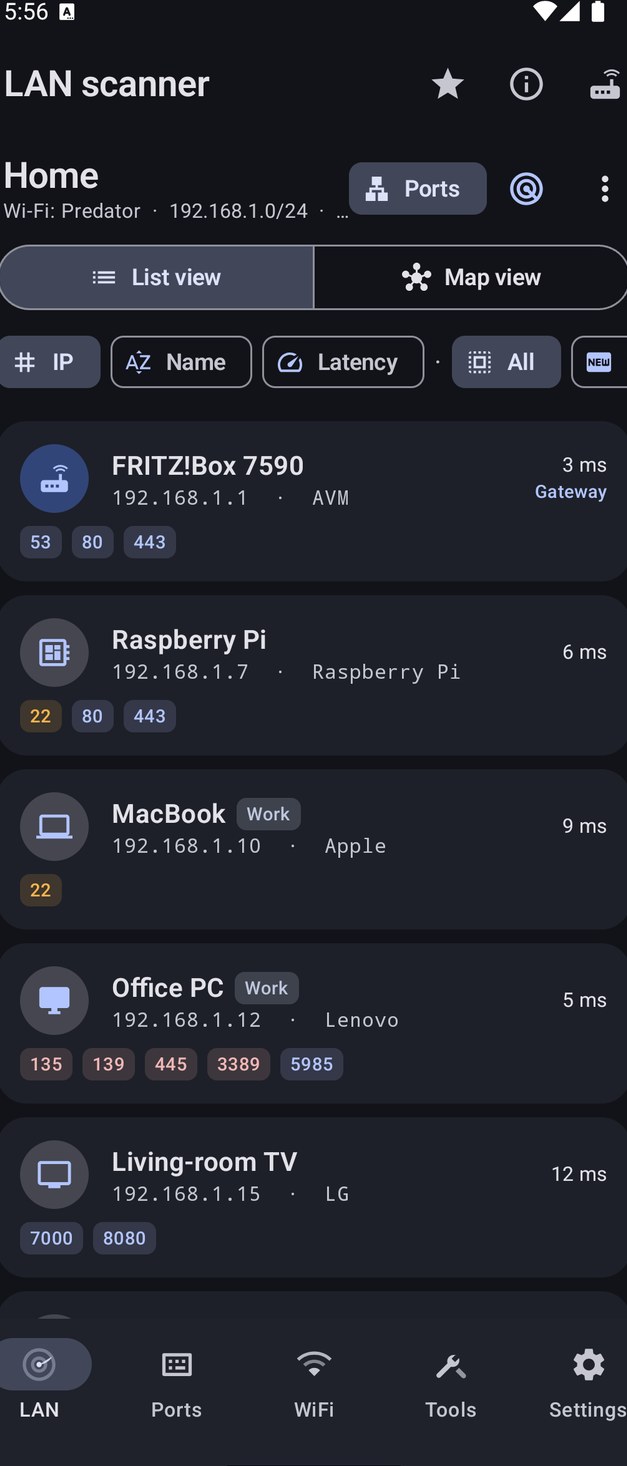
Csatlakozz ahhoz a hálózathoz, amelyet fel akarsz fedezni, nyisd meg a LAN fület, és koppints a radar ikonra: másodperceken belül látsz minden válaszoló eszközt IP-címmel, gyártóval, névvel és késleltetéssel. Onnan koppints egy eszközre a teljes részleteinek megnyitásához.
Így használható
Csatlakoztasd a telefont annak a hálózatnak a Wi‑Fi-jéhez, amelyet fel akarsz fedezni.
Nyisd meg a „LAN” fület, és koppints a radar ikonra („Hálózat vizsgálata”).
Várd meg, amíg a végigsöprés befejeződik: megnyílik a „Vizsgálat összefoglalója”.
Koppints egy eszközre a részletei megtekintéséhez.
Ha ez a te hálózatod, nevezd el a ⋮ → „Hálózat elnevezése” menüvel: mostantól a NetBlade megjegyzi.
02
LAN-szkenner
Minden, ami a helyi hálózatodon él, eszközről eszközre.
A NetBlade párhuzamosan megvizsgálja azon alhálózat minden címét, amelyhez csatlakozol, és minden eszközhöz megmutatja az IP-jét, MAC-ját és gyártóját (amikor visszaszerezhetők), a gazdagépnevét, a késleltetését és a szerepét (Átjáró vagy „Te”). Közben figyeli a Bonjourt (mDNS) és az UPnP-t (SSDP), hogy összegyűjtse az eszközök által bejelentett neveket, modelleket és operációs rendszereket, és minden talált gazdagépen automatikusan ellenőrzi a gyakori portokat, néhány UDP-szolgáltatást (DNS, NTP, TFTP, mDNS, NetBIOS, SNMP) és a NetBIOS-nevet. A gyártó egy beépített, körülbelül 40 000 MAC-előtagot tartalmazó adatbázisból származik, az internet megkérdezése nélkül.
Így használható
Nyisd meg a „LAN” fület, és koppints a radar ikonra („Hálózat vizsgálata”).
Kövesd a folyamatot; koppints a „Leállítás” gombra a megszakításhoz.
Amikor a végigsöprés véget ér, olvasd el a „Vizsgálat összefoglalóját”: talált eszközök, új eszközök, időtartam, nyitott portok, MAC nélküli eszközök és az „SNMP MAC-visszaszerzés” eredménye. Folyamatosan frissül, ahogy a portellenőrzések befejeződnek.
Rendezz „IP”, „Név” vagy „Késleltetés” szerint, és szűrj a „Mind”, „Új”, „Nyitott portok” chipekkel.
A ⋮ menüből „Mentheted” a vizsgálatot, „Megoszthatod” az eredményt vagy „Vizsgálhatsz másik alhálózatot” egy CIDR beírásával, például 10.0.0.0/24.
Szükséges
A telefon egy hálózathoz csatlakoztatva (általában Wi‑Fi).
Korlátok
Az Android 10 óta a rendszer korlátozza az alkalmazások hozzáférését az ARP-táblához: néhány MAC „Nem visszaszerezhető” maradhat. A NetBlade több utat is megpróbál, beleértve az útválasztót SNMP felett, ha beállítod.
Egy eszköz, amely nem válaszol pingre és nem az átjáró, nem jelenik meg.
Egy másik alhálózaton a vizsgálat az útválasztón megy át: nincsenek MAC-ek, nincs Átjáró vagy „Te” szerep.
A ping időtúllépése, a szálszám, a fordított DNS és a gyártólekérdezés a „Beállítások” → „LAN-vizsgálat” menüben állítható.
Miután elnevezed a hálózatot („Otthon”, „Munka”…), a NetBlade megjegyzi az eszközeit: azok, amelyeket korábban soha nem látott, megkapják az „ÚJ” jelvényt, és bekapcsolhatod a megfigyelést. Ugyanabban a párbeszédpanelben engedélyezheted, hogy a NetBlade beolvassa az útválasztó ARP-tábláját SNMP felett (v1, v2c vagy v3), csak olvasásra, hogy visszaszerezze az Android által elrejtett MAC-eket.
Így használható
„LAN” fül → ⋮ → „Hálózat elnevezése”.
Írd be a nevet.
Ha riasztásokat szeretnél, kapcsold be a „Hálózat figyelése” lehetőséget.
Ha az útválasztó támogatja az SNMP-t, kapcsold be az „Eszközök az útválasztóból (SNMP)” lehetőséget, válaszd ki a verziót, és add meg a közösséget (gyakran public) vagy a v3 hitelesítő adatokat.
Koppints a „Mentés” gombra. Ha a visszaszerzés üresen tér vissza, próbáld újra a ⋮ → „SNMP MAC-lekérdezés újrapróbálása” menüvel.
Szükséges
SNMP engedélyezve az útválasztón, csak a MAC-visszaszerzéshez.
Helyadatengedély, opcionális, a hálózat elhelyezéséhez a „Hálózati térképen”.
Korlátok
Sok szolgáltatói útválasztó nem teszi közzé az SNMP-t.
Az SNMP-közösség és a hitelesítő adatok titkosítatlanul tárolódnak az alkalmazás adatbázisában, így a Google-fiók biztonsági mentésébe is bekerülnek.
Egy eszköz megkoppintása megnyitja a részleteit: IP, MAC, gyártó, modell és operációs rendszer (ha az eszköz bejelenti őket), gazdagépnév, késleltetés, szerep és „Első észlelés” dátuma. Felül két ikon megoszt egy szöveges összefoglalót vagy QR-kódként jeleníti meg. Alul, a „Testreszabás” részben nevet, jegyzeteket, egy ikont a több mint harminc típusból, valamint egy címkét vagy csoportot adsz neki.
Így használható
Koppints egy eszközre a listában vagy a térképen.
Görgesd végig a szakaszokat: biztonsági értékelés, portok, megosztás és szolgáltatások, azonosság, SNMP, leltárak.
A „Testreszabás” részben állítsd be a nevet, a „Leírás / jegyzetek”, „Ikon” és „Címke / csoport” mezőket, majd „Mentés”; az „Elfelejtés” eltávolítja a megjegyzett eszközök közül.
Ha nem szeretnél csatlakozási és lecsatlakozási értesítéseket az adott eszközről, kapcsold be az „Eszköz némítása” lehetőséget.
Ha a MAC ismert, az „Ébresztés” egy Wake-on-LAN csomagot küld neki, a „Hozzáadás az ébresztési listához” pedig az „Ébresztendő eszközök” közé teszi.
Minden eszköz 0-tól 100-ig terjedő pontszámot kap egy „Jó”-tól „Kritikus”-ig terjedő szinttel, a nyitott portjai alapján. Minden megállapítás elmagyarázza a kockázatot és a teendőt: kitett Telnet, RDP, SMB, VNC, ADB hálózaton át, Redis, adatbázisok és Docker API, titkosítatlan FTP és HTTP, SNMP, túl nagy támadási felület. Amikor egy banner felfedi a szoftver verzióját, a „CVE-keresés” link megnyit egy keresést az NVD weboldalán a böngésződben.
Így használható
Nyisd meg egy eszköz részleteit egy vizsgálat után.
Olvasd el a „Biztonsági értékelést” és a tanácsot minden megállapítás alatt.
Koppints a „CVE-keresés” gombra egy észlelt verzió mellett, hogy ismert sebezhetőségeket keress.
Korlátok
A pontszám azon alapul, ami a hálózatról válaszol: egy eszköz, amely eldobja a szondákat, „Valószínűleg tűzfal mögött” állapotban jelenik meg, és nem sokat lehet mondani róla.
Az eszköz részletei mutatják az automatikus gyakoriport-ellenőrzés eredményét, amelyet megismételhetsz a „Vizsgálat” vagy „Újravizsgálat” funkcióval. Minden nyitott portnak van egy „Csatlakozás” menüje: a weboldalak a böngészőben nyílnak meg, az SSH a NetBlade beépített termináljában, az RDP, VNC, Telnet, FTP és SMB egy megfelelő külső alkalmazásban, vagy lemásolhatod a címet.
Így használható
Az eszköz részleteiben menj a „Gyakori portok” részhez.
Koppints egy nyitott portra → „Csatlakozás”.
Válaszd a „Megnyitás ezzel…” vagy a „Cím másolása” lehetőséget. Ha nincs megfelelő alkalmazás telepítve, a NetBlade felajánlja a Play Store-ban való keresést.
A „Megosztás és szolgáltatások” felsorolja, mit jelent be az eszköz Bonjouron és UPnP-n. Az „Azonosítás” gomb megkérdezi az eszköztől a NetBIOS-nevét, munkacsoportját, valószínű operációs rendszerét és webszerverét, és helyben számítja ki, adatok elküldése nélkül a telefonról. A „Megosztott mappák (SMB)” felsorolja egy PC vagy NAS megosztásainak neveit, vendégként vagy a „Hitelesítő adatok használata” lehetőséggel.
Így használható
Az eszköz részleteiben koppints az „Azonosítás” gombra.
A „Megosztott mappák (SMB)” részben nézd meg a vendég számára látható megosztásokat.
Ha egyet sem látsz, koppints a „Hitelesítő adatok használata” gombra, add meg a „Felhasználónév (vagy TARTOMÁNY\felhasználó)” és „Jelszó” mezőket, és próbáld újra.
Korlátok
A NetBlade felsorolja a megosztások neveit, de nem böngészi a tartalmukat.
Az itt használt hitelesítő adatok csak a memóriában maradnak, és soha nem mentődnek el.
Az SNMP-t beszélő nyomtatóknál, NAS-dobozoknál, kapcsolóknál és útválasztóknál az „SNMP-részletek” mutatja a nevet, helyet, kapcsolattartót, üzemidőt és leírást, majd azt, ami az eszköztípusra jellemző: festék, lapszám és sorozatszám a nyomtatóknál; CPU, RAM, tárhely, folyamatok és felhasználók a NAS-dobozoknál és szervereknél; interfészek, kapcsolóportok, VLAN-ok, IP-címek és IP-továbbítás a kapcsolóknál és útválasztóknál; hardver és firmware. Koppints egy interfészre az élő forgalmi grafikonjához, amely 2 másodpercenként frissül.
Így használható
Az eszköz részleteiben nyisd meg az „SNMP-részletek” részt.
Ha az eszköz a hálózattól eltérő hitelesítő adatokat használ, koppints a ⚙ ikonra, és állítsd be az „SNMP ehhez az eszközhöz” lehetőséget.
Koppints egy interfészre a forgalmi grafikonhoz.
Szükséges
SNMP engedélyezve az eszközön.
Ez egy fejlett funkció (lásd „Ingyenes és fejlett funkciók”).
Korlátok
Ha az eszköz nem válaszol, „Nincs SNMP-válasz” jelenik meg; néhány interfész nem teszi közzé a forgalmi számlálókat.
A „Térképnézet” faként rajzolja meg a hálózatot: átjáró, majd kapcsolók és hozzáférési pontok, majd eszközök. Ha menedzselt kapcsolók válaszolnak SNMP-re, a struktúra a tábláikból épül újra; egyébként a hálózat egyetlen szegmensként jelenik meg, és magad rajzolhatod meg.
Így használható
Egy vizsgálat után a „LAN” fülön válts a „Listanézetről” a „Térképnézetre”.
Koppints egy csomópontra, és válaszd a „Részletek megnyitása”, „Megjelölés kapcsolóként”, „Csatlakoztatás ehhez…” vagy „Leválasztás” lehetőséget.
Koppints az „Újraépítés” gombra a gráf nulláról való újrarajzolásához.
Korlátok
Egy MAC nélküli eszköz nem helyezhető el a térképen.
A kapcsolókon lévő SNMP nélkül a topológia csak az, amit kézzel építesz.
Egy helyi rendszergazda hitelesítő adataival a NetBlade beolvas egy Windows PC-t anélkül, hogy bármit telepítene rá. Fájlmegosztás (SMB) felett megkapja a pontos Windows-verziót és -buildet, a lemezeket és a szabad helyet, a felhasználói profilokat, a megosztásokat, a helyi rendszergazdákat és csoportokat, valamint a telepített programokat a végrehajtható fájl belsejéből beolvasott verzióval. Ha a WinRM engedélyezve van a PC-n, hozzáadja a modellt, processzort, memóriát, BIOS-sorozatszámot, utolsó indítást, bejelentkezett felhasználót, óraeltérést, szolgáltatásokat, friss frissítéseket, helyi fiókokat, indítási programokat, hálózati adaptereket és a védelmek állapotát: vírusirtó és aláírások, tűzfal profilonként, BitLocker-titkosítás, TPM és SMB1. Az eredmények a „Rendszer”, „Hardver”, „Szoftver”, „Biztonság” és „Fiókok” szakaszokra vannak osztva.
Így használható
Vizsgáld meg a LAN-t, és nyisd meg a PC részleteit: a „Windows-leltár” szakasz akkor jelenik meg, amikor az eszköz Windows PC-nek tűnik.
Koppints a kulcs ikonra, és add meg a „Felhasználó”, „Jelszó” és „Tartomány (üres munkacsoporthoz)” mezőket. Alternatívaként állítsd be egyszer a hitelesítő adatokat a mentett hálózaton, a „Windows PC-k ezen a hálózaton” részben.
Koppints a „Leltár futtatása” gombra.
Ha sikertelen, a „Miért, és mit tegyél” elmagyarázza az okot: a 445-ös port zárva, a hitelesítő adatokat elutasították, az adminisztratív megosztást megtagadták, és így tovább.
A „Hogyan szerezz több adatot” megmutatja a PC-n futtatandó parancsokat, PowerShellben rendszergazdaként: winrm quickconfig a WinRM engedélyezéséhez, és csak munkacsoportos PC-ken New-ItemProperty -Path 'HKLM:\SOFTWARE\Microsoft\Windows\CurrentVersion\Policies\System' -Name LocalAccountTokenFilterPolicy -PropertyType DWord -Value 1 -Force. A NetBlade nem futtatja le őket helyetted.
Szükséges
Egy helyi rendszergazdai fiók a PC-n.
Fájl- és nyomtatómegosztás engedélyezve, a hálózat Privát értékre állítva a Windows tűzfalban.
WinRM (5985-ös port) a bővített adatokhoz.
Ez egy fejlett funkció.
Korlátok
Munkacsoportos PC-ken a Windows megfosztja a helyi fiókokat a rendszergazdai jogaiktól, amikor hálózaton át jelentkeznek be: a fenti rendszerleíró kulcs (vagy a beépített Administrator) nélkül a lemezek és a rendszergazdák hiányoznak.
Egy jelszó nélküli fiók nem tud hálózaton át bejelentkezni.
Néhány konfiguráció korlátozza a helyi csoportok beolvasását.
A WinRM az 5985-ös porton (HTTP NTLM-hitelesítéssel) használatos, nem az 5986-oson.
A Windows hitelesítő adatok titkosítva vannak a telefonon, és kihagyva minden biztonsági mentésből: egy visszaállítás után újra meg kell adnod őket.
Egy Windows-leltár után a NetBlade lekérdezheti a National Vulnerability Database-től (NVD) a felismert programok pontos verziójához közzétett sebezhetőségeket, körülbelül hetven széles körben használt termékhez. A legrosszabbat elöl látod, a CVSS-pontszámmal és egy linkkel az NVD-bejegyzéshez. A számlálás őszinte: hány programot ellenőriztek, hányat nem ismertek fel, és hányat nem lehetett ellenőrizni, mert az adatbázis nem válaszolt, soha nem felkerekítve a „minden rendben” értékre.
Így használható
A PC részleteiben, a leltár után menj az „Ismert sebezhetőségek” részhez.
Koppints az „Online ellenőrzés” gombra.
Első alkalommal olvasd el és fogadd el a hozzájárulást.
Koppints egy CVE-re, hogy megnyisd az nvd.nist.gov oldalon.
Szükséges
Internetkapcsolat.
A kifejezett hozzájárulásod.
Ez egy fejlett funkció.
Korlátok
Csak a felismert programok neve és verziója hagyja el a telefont: soha nem a PC neve, a teljes programlista vagy a hitelesítő adatok.
Egy a szótáron kívüli program nem kap értékelést.
A válaszok egy hétig gyorsítótárazva vannak, így egy ma közzétett CVE néhány nappal később jelenhet meg.
Az ellenőrzés a Windows-programokra terjed ki; a Linux-leltár nem tartalmazza.
A NetBlade SSH felett csatlakozik bármely fiókkal, sudo és írás nélkül, és egyetlen csak olvasható szkriptet futtat, amelyet megmutat neked az indítás előtt. Összegyűjti a disztribúciót, kernelt, architektúrát, virtualizációt, SELinuxot vagy AppArmort, tűzfalat, csomagkezelőt és a telepített csomagokat, a figyelő portokat, konténereket és a függőben lévő frissítéseket, azzal, hogy hány biztonsági frissítés.
Így használható
Nyisd meg egy SSH-n válaszoló gazdagép részleteit, és menj a „Linux-leltár” részhez.
Koppints a kulcs ikonra, és add meg a „Felhasználónév” és „Jelszó” mezőket, vagy illessz be egy „Privát kulcsot (opcionális)” a „Kulcs jelmondatával”.
Olvasd el a „Mit futtat a NetBlade ezen a gépen” részt, és indítsd el a beolvasást.
Szükséges
Egy futó SSH-szerver és egy felhasználói fiók.
Ez egy fejlett funkció.
Korlátok
Ami rootot igényel (a portok mögötti folyamatok, a teljes tűzfalszabályok, a hardveradatok), üresen marad.
Ha a szerver gazdakulcsa megváltozott az első kapcsolat óta, a NetBlade megáll a hitelesítő adatok elküldése előtt.
Egy korlátozott shell semmit nem ad vissza.
03
Portok
A fül egyetlen gazdagép ellenőrzéséhez, a hálózatodon kívül is.
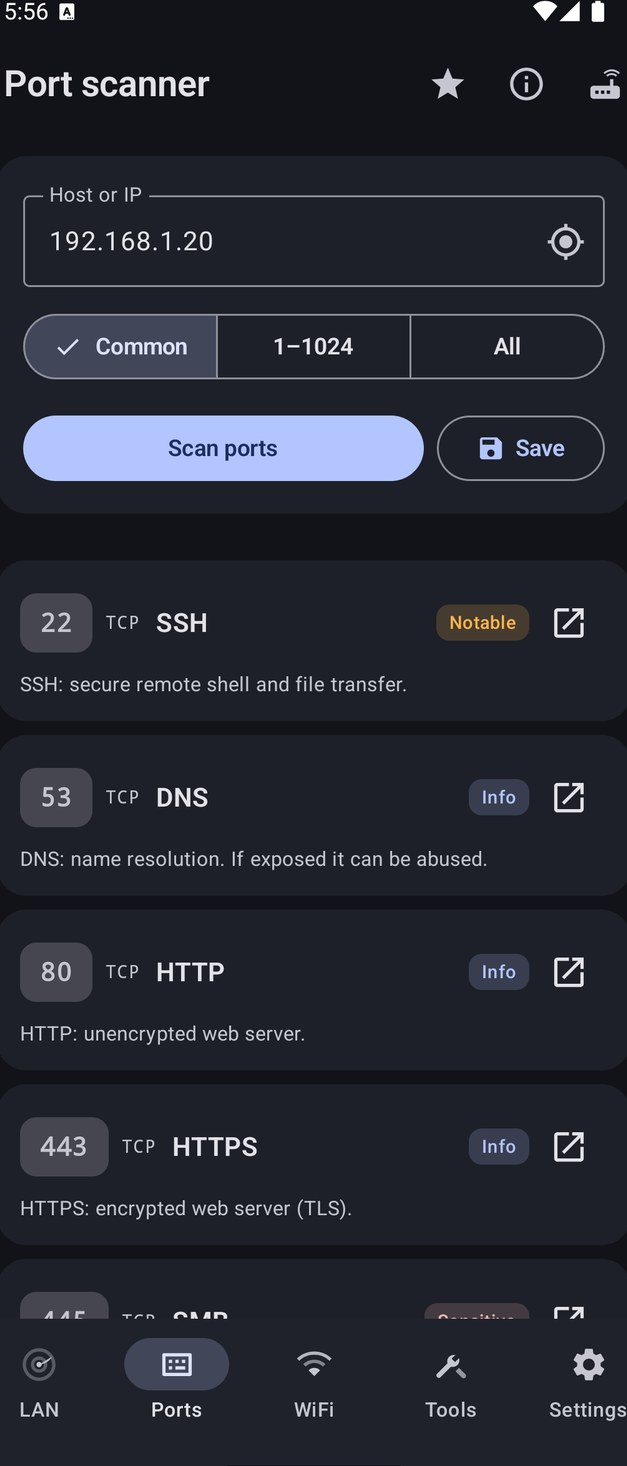
Ellenőrzi egy gazdagép TCP-portjait, és minden nyitott porthoz megmutatja a szolgáltatás nevét, egy közérthető leírást és egy kockázati szintet („Érzékeny”, „Figyelemre méltó”, „Infó”). Beolvassa a szolgáltatás üdvözletét is (webszerver és oldalcím, SSH, FTP, SMTP bannerek…), és a végén hozzáadja a specifikus szondákkal megerősített UDP-szolgáltatásokat: DNS, TFTP, NTP, NetBIOS, SNMP, SSDP és mDNS.
Így használható
Nyisd meg a „Portok” fület.
Írd be a „Gazdagép vagy IP” mezőt (például 192.168.1.1), vagy koppints az „Átjáró használata” gombra.
Válaszd ki a tartományt: „Gyakori” (körülbelül 120 kiválasztott port, amely lefedi a kamerákat, NAS-dobozokat, adminisztrációs paneleket, adatbázisokat, ipari rendszereket), „1–1024” (plusz a gyakoriak) vagy „Mind” (1–65535, lassabb).
Koppints a „Portok vizsgálata” gombra; „Leállítás” a megszakításhoz.
Egy nyitott porton használd a „Csatlakozás” funkciót, vagy koppints a bannerre a „CVE-kereséshez”.
Koppints a „Mentés” gombra, hogy megtartsd az eredményt a „Mentett vizsgálatokban”.
Korlátok
Ez egy TCP „connect” vizsgálat: egy SYN-vizsgálathoz root kellene.
Az UDP-nél csak a fent felsorolt hét szolgáltatást ellenőrzi; ez nem egy általános UDP-vizsgálat.
Egy tűzfal, amely eldobja a csomagokat, zártnak láttatja a portokat.
Az időtúllépés és az alapértelmezett tartomány a „Beállítások” → „Portvizsgálat” menüben állítható.
04
WiFi
A körülötted lévő hálózatok és a csatornák, ahol egymásra taposnak.
Felsorolja a közeli Wi‑Fi-hálózatokat SSID-vel (vagy „Rejtett hálózat”), jellel dBm-ben, csatornával, sávval (2,4, 5 vagy 6 GHz), csatornaszélességgel és biztonsággal (Nyílt, WEP, WPA, WPA2, WPA3, a WPS megjelölve), kiemelve azt, amelyhez kapcsolódsz. A 2,4 és 5 GHz-hez megrajzolja a „Csatornahasználatot”, és „Csatornajavaslatot” ad: a legkevésbé zsúfoltat, vagy „már optimális”.
Így használható
Nyisd meg a „WiFi” fület.
Koppints a „Vizsgálat” gombra, és első alkalommal add meg az engedélyt.
Görgesd végig a listát és a csatornadiagramokat.
Koppints a „Mentés” gombra, hogy megtartsd a vizsgálatot azzal a hellyel együtt, ahol futtattad.
Szükséges
Wi‑Fi bekapcsolva.
Helyadatengedély; Android 13+ rendszeren „Közeli Wi‑Fi-eszközök” is.
Korlátok
A 6 GHz-es hálózatok megjelennek a listában, de a diagramok és a csatornajavaslat csak a 2,4 és 5 GHz-et fedik le.
A javaslatot kézzel kell alkalmazni az útválasztó beállításaiban.
A mentett Wi‑Fi-vizsgálataid, mindegyik a helyével egy térképen, az újbóli megnyitáshoz vagy törléshez. Hasznos egy iroda éterének összehasonlításához egy csatornaváltás előtt és után.
Így használható
„WiFi” fül → óra ikon „Előzmények”.
Koppints egy vizsgálatra az újbóli megnyitásához, vagy töröld.
Szükséges
Helyadatengedély mentéskor, egyébként a „Hely nincs rögzítve” jelenik meg.
05
Eszközök
A fül mindennel, ami még van, cél szerint csoportosítva. Minden eszköznek, amely eredményt állít elő, van „Megosztás” gombja alul: az összefoglaló az üzenet szövegébe kerül, egy CSV-vel és, diagramoknál, egy PNG-képpel csatolva. A „Jelszó-ellenőrzés” és a „Wake-on-LAN” szándékosan kimaradt.
A felső ⓘ ikonból egy azonnali összefoglaló a kapcsolatodról: a telefon IP-je, alhálózata, átjárója, DNS-e és interfésze; Wi‑Fi esetén az SSID, a jel, a csatorna és a kapcsolati sebesség; internet esetén az állapot, a nyilvános IP, a fordított DNS, az ISP, a hely és az időzóna. Innen nyílik meg az „Internetfigyelő” és a „Hálózati idővonal”.
Így használható
Koppints a ⓘ „Hálózatom” ikonra a felső sávban.
Szükséges
Internet a nyilvános részhez, amelyet az ipinfo.io-ból tölt le.
Egy interaktív SSH-terminál szerverekhez, kapcsolókhoz és útválasztókhoz, mentett gazdagépekkel, Tab-kiegészítéssel és egykoppintásos gyorsparancsokkal. Az első kapcsolatnál megjegyzi a szerver kulcsát, és megtagadja a csatlakozást, ha az később megváltozik.
Így használható
„Eszközök” → „SSH” → „Új kapcsolat”.
Add meg a „Gazdagép”, „Port”, „Felhasználónév”, „Jelszó” és, ha szeretnéd, a „Címke (opcionális)” mezőket; jelöld be a „Kapcsolat mentése” és, ha akarod, a „Jelszó megjegyzése” lehetőséget.
Koppints a „Csatlakozás” gombra, gépelj a parancsmezőbe, és koppints a „Küldés” gombra; a „Kiegészítés” Tabként működik.
Használd a gyorsparancsokat: egy Linux-készlet (uptime, df -h, free -h, ss -tulpn, systemctl --failed…) és egy Cisco-stílusú „Kapcsoló / útválasztó” készlet (show version, show interfaces status, show vlan brief…). Mind csak olvashatók; a „Szerkesztés futtatás előtt” lehetővé teszi a módosításukat.
Egy mentett gazdagép menüjéből a „Hozzáadás a kezdőképernyőhöz” létrehoz egy parancsikont.
Egy eszköz nyitott 22-es portjáról a „Csatlakozás” közvetlenül megnyitja a terminált.
Korlátok
A terminálban jelszóval jelentkezel be (billentyűzet-interaktív is); a privát kulcsos bejelentkezés csak a Linux-leltárban érhető el.
A megjegyzett jelszavak titkosítva vannak a telefonon, és nem utaznak a biztonsági mentésekkel.
Böngéssz és mozgass fájlokat SFTP, FTP és FTPS felett: feltöltés, letöltés, mappák létrehozása, átnevezés és törlés. A kapcsolatok elmenthetők és parancsikonként kitűzhetők a kezdőképernyőre.
Így használható
„Eszközök” → „Fájlátvitel”.
Válaszd ki a protokollt, add meg a gazdagépet és a portot (alapból 22, 21 vagy 990), a „Felhasználónév” és „Jelszó” mezőket, vagy a „Névtelen” lehetőséget.
Koppints a „Csatlakozás” gombra, és használd a „Feltöltés”, „Letöltés”, „Új mappa”, „Átnevezés”, „Törlés” funkciókat.
Ha gyakran használod: „Kapcsolat mentése”, „Jelszó megjegyzése”, „Hozzáadás a kezdőképernyőhöz”.
Korlátok
SFTP felett a szerverkulcsot úgy ellenőrzi, mint az SSH-terminálban; FTPS felett a tanúsítványt az első kapcsolatnál fogadja el és jegyzi meg, figyelmeztetéssel, ha megváltozik.
Futtat egy traceroute-ot, és minden ugrást elhelyez egy OpenStreetMap-térképen, onnan indulva, ahol vagy, hogy lásd a csomagjaid útját a világon át.
Így használható
„Eszközök” → „Traceroute-térkép”.
Írj be egy gazdagépet, és koppints a „Futtatás” gombra.
Szükséges
Internetkapcsolat.
Helyadatengedély, opcionális, a kiindulóponthoz.
Korlátok
A nyilvános ugrások helyét online kérdezi le az ipinfo.io-nál, amely ezért megkapja az IP-címeiket; a magánhálózatokon belüli ugrások soha nem hagyják el a telefont.
A helyek hozzávetőlegesek; egy megbízható hely nélküli ugrás a listában marad, de a térképen kívül.
Folyamatos ping-kéréseket küld egy gazdagépnek, amíg le nem állítod, és megmutatja az utolsó menetidőt, egy diagramot, a minimumot, átlagot és maximumot, a jittert, a csomagvesztés százalékát és a nyers kimenetet.
Így használható
„Eszközök” → „Ping”: a gazdagép előre ki van töltve az átjáróval.
Változtasd meg, ha szeretnéd, és koppints a ▶ gombra; ■ a leállításhoz.
Korlátok
A rendszer ping parancsát használja, amely egyes Android-verziókon korlátozott lehet.
Szemmel tart gazdagépeket, IP-ket vagy webcímeket: „UP” vagy „DOWN” állapot, késleltetés, HTTP-kód, és a tanúsítvány lejáratáig hátralévő napok, amikor 30-nál kevesebb van hátra. Értesít, amikor egy gazdagép leáll, amikor visszatér, és amikor a tanúsítványa hamarosan lejár.
Így használható
„Eszközök” → „Gazdagépfigyelő”.
Írd be a „Gazdagép, IP vagy URL” mezőt, és koppints a „Hozzáadás” gombra.
Koppints a ↻ gombra egy azonnali ellenőrzéshez.
Szükséges
Értesítési engedély a riasztásokhoz.
Korlátok
A háttérellenőrzések a megfigyelési gyakoriságot (1-től 24 óráig) és az Android akkumulátorkímélő szabályait követik: késhetnek.
Méri a letöltést, feltöltést és pinget több párhuzamos kapcsolaton, eldobva az első másodperceket, hogy az eredmény ne legyen felfújt, és előzményeket tart egy diagrammal. Az „Automatikus sebességteszttel” magától megismétli 6, 12 vagy 24 óránként.
Így használható
„Eszközök” → „Sebességteszt” → „Indítás”.
Az időszakos mérésekhez válaszd ki a gyakoriságot az „Automatikus sebességteszt” chipekkel.
Korlátok
A teszt a Cloudflare szervereit használja (speed.cloudflare.com).
Az automatikus csak Wi‑Fi-n fut, és amikor az akkumulátor nincs alacsonyan.
07
Eszközök: biztonság
Mennyire szilárd a hálózat, amelyen vagy, és mit javíts.
A hálózatnak, amelyhez csatlakozol, 0-tól 100-ig terjedő osztályzatot ad egy betűvel, csak az alapján, ami mérhető: a Wi‑Fi-titkosítás és a WPS, az útválasztó (gyári hitelesítő adatok, admin oldal jelszó nélkül, az UPnP által megnyitott portok), amit az internet lát a nyilvános IP-dből (elérhető portok és ismert sebezhetőségek), a DNS becsületessége és a TLS integritása. Felsorolja, „Mi kerül pontokba” mindegyikhez egy javítással, és a nem mérhető területeket „Nem mérve” értékként jelöli meg. A „Kártya megosztása” létrehoz egy képet olyan adatok nélkül, amelyek azonosítanák a hálózatot.
Így használható
„Eszközök” → „Hálózati osztályzat” → „Futtatás”.
Olvasd el a tételeket, és alkalmazd a javasolt javításokat.
Ha szeretnéd, „Oszd meg a kártyát”.
Korlátok
Az útválasztó ellenőrzéséhez az osztályzat automatikusan kipróbál néhány gyakori gyári bejelentkezést az admin oldalán. Olyan hálózatokon futtasd, amelyeket kezelsz.
A nyilvános IP-d elküldésre kerül a Shodan InternetDB-nek (internetdb.shodan.io) és az ipinfo.io-nak, hogy megtudja, mi látható kívülről.
A „Biztonságos ez a hálózat a használatra?” kérdésre válaszol az általad nem kezelt hálózatokhoz, például szállodákhoz vagy repterekhez. Ellenőrzi a „Nyilvános kitettséget” (amit az internet már tud a címedről), a „DNS-integritást” (hogy a feloldó becsületesen válaszol-e a jól ismert nevekre) és a „TLS-lehallgatást” (hogy valaki visszafejti-e a forgalmadat kifelé menet). Semmit nem vizsgál vagy támad.
Megkeresi a hálózat tipikus problémáit, amelyen vagy: nyílt Wi‑Fi, WEP, régi WPA vagy engedélyezett WPS, lehetséges „gonosz ikrek” (a tiédet utánzó hálózatok), közeli nem biztonságos hálózatok, és ARP-anomáliák, például ugyanaz a MAC több címen vagy lehetséges átjáró-hamisítás (man-in-the-middle támadás).
Tárgykövetőket keres (Apple Find My és AirTag, Samsung SmartTag, Tile, Google/Eddystone jeladók), és megjelöli azokat, amelyek elég sokáig maradnak a közeledben ahhoz, hogy úgy tűnjön, követnek téged.
Lekérdezi az útválasztót UPnP felett, root nélkül, és megmutatja a külső IP-t, hogy be van-e kapcsolva az UPnP, és mely porttovábbítások nyitottak az internet felé, kiemelve az érzékeny szolgáltatásokat. Külön, és csak a megerősítésed után, kipróbálja a leggyakoribb alapértelmezett hitelesítő adatokat az admin oldalon.
Megmutatja egy domain A/AAAA-címeit és fordított nevét (PTR), alattuk pedig az általad választott típusú rekordokat (A, AAAA, MX, TXT, NS, CNAME, SOA, SRV, CAA, PTR), mindegyiket egy rövid magyarázattal.
Így használható
„Eszközök” → „DNS-lekérdezés”.
Írd be a domaint, és koppints a „Feloldás” gombra.
Válassz egy rekordtípust a menüből, és koppints ismét a „Feloldás” gombra.
Korlátok
A típus szerinti rekordokat a nyilvános 1.1.1.1 feloldótól kérdezi.
Csatlakozik egy gazdagéphez, és megmutatja a tanúsítvány alanyát, kibocsátóját, érvényességét, protokollját és titkosítását. Figyelmeztet, ha a tanúsítvány lejárt vagy hamarosan lejár, önaláírt, nem egyezik a gazdagépnévvel, ha a szerver elfogad elavult TLS-verziókat, vagy ha hiányzik a HSTS.
Így használható
„Eszközök” → „TLS-tanúsítvány”.
Írd be a gazdagép:port mezőt, például 192.168.1.1:443, és indítsd el.
Korlátok
Néhány elavult TLS-verzió nem tesztelhető a telefonról: az alkalmazás jelzi, ha ez történik.
Passzív ellenőrzések egy domain levelezésén és lábnyomán: SPF, DMARC, DKIM a gyakori szelektorokon, levelezőszerverek (MX) és a nyilvános tanúsítványnaplókban (Certificate Transparency) talált aldomainek.
Így használható
„Eszközök” → „Domain-felderítés”.
Írd be a domaint, és indítsd el.
Korlátok
Egy DKIM-kulcs létezhet egy nem gyakori szelektoron, és elkerülheti az ellenőrzést.
Az aldomaineket a crt.sh-nál kérdezi le.
09
Eszközök: helyi hálózat és útválasztó
Az útválasztó, a címek és az ébresztendő eszközök.
Nyilvános IP, gazdagépnév, ISP, hely, időzóna, a kapcsolatod állapota és késleltetése, plusz a helyi IP, alhálózat, átjáró, DNS és IPv6. A „Térkép” gomb megmutatja a becsült helyet.
Beolvassa az útválasztó ARP-tábláját SNMP felett, csak olvasásra, hogy visszaszerezze azokat a MAC-eket és gyártókat, amelyeket az Android nem enged az alkalmazásoknak látni.
Így használható
„Eszközök” → „Eszközök az útválasztóból (SNMP)”.
Add meg a közösséget vagy a v3 hitelesítő adatokat, és indítsd el.
Egy IP-címből és egy prefixből kiszámítja a hálózatot, hálózati maszkot, wildcardot, broadcastot, az első és utolsó gazdagépet, a használható gazdagépek számát és az osztályt. Minden a telefonon történik.
Így használható
„Eszközök” → „Alhálózat-kalkulátor”.
Add meg az IP-t és a prefixet, és koppints a „Számítás” gombra.
Egy számítógépet távolról kapcsol be egy „varázscsomag” elküldésével a MAC-jára. A részleteikből hozzáadott eszközök megjelennek az „Ébresztendő eszközökben”, az „Összes ébresztése” lehetőséggel az együttes elindításukhoz.
Így használható
„Eszközök” → „Wake-on-LAN”.
Add meg a MAC-ot, és koppints az „Ébresztés” gombra, vagy használd az „Összes ébresztése” lehetőséget a listán.
Szükséges
Wake-on-LAN támogatva és engedélyezve az ébresztendő eszközön.
Megmutatja a cellát, amelyhez kapcsolódsz, és a szomszédos cellákat: szolgáltató, sáv, csatorna, frekvencia, jel, minőség, területkód, cellaazonosító, fizikai cellaazonosító és roaming, plusz hogy a kapcsolat „Forgalommért”-e, hogy az „Adatforgalom-csökkentő” be van-e kapcsolva, és a telefon indítása óta fogadott és küldött forgalom. Semmit nem továbbít.
Így használható
„Eszközök” → „Mobilhálózat”.
Szükséges
Egy mobilrádióval rendelkező telefon és helyadatengedély.
Korlátok
Néhány eszközön a rádió nem jelent cellákat, amíg a képernyő újra be nem kapcsol repülőgép üzemmód után.
Szobáról szobára méri a Wi‑Fi-jelet: minden szobához rögzíti a jelet dBm-ben (a „Gyengétől” a „Kiválóig”), annak a hálózatnak az SSID-jét és sávját, amelyhez kapcsolódsz, hogy megtaláld a holt pontokat otthon vagy az irodában.
Így használható
„Eszközök” → „Wi-Fi-lefedettség”.
Írd be a szoba nevét, és koppints a „Mérés” gombra.
Kiszámítja egy szöveg MD5, SHA‑1, SHA‑256, SHA‑512 és CRC32 értékét, egy koppintással másolásra készen. A „Hasító azonosítása” felismeri egy beillesztett hasító valószínű algoritmusát. Minden a telefonon történik.
Így használható
„Eszközök” → „Hasítógenerátor”.
Írj szöveget a „Hasítandó szöveg” mezőbe, vagy illessz be egy hasítót a „Hasító azonosítása” mezőbe.
Értékeli egy jelszó erősségét (a „Nagyon gyengétől” a „Nagyon erősig”), az entrópia-bitjeit és a feltöréséhez becsült időt. A „Have I Been Pwned ellenőrzése” megmondja, hogy megjelenik-e ismert adatszivárgásokban anélkül, hogy elküldené: csak a SHA‑1 ujjlenyomatának eleje hagyja el a telefont (k-anonimitás).
Így használható
„Eszközök” → „Jelszó-ellenőrzés”.
Írd be a jelszót, és olvasd el az értékelést.
Ha akarod, koppints a „Have I Been Pwned ellenőrzése” gombra.
Korlátok
Szándékosan nincs „Megosztás” gombja.
12
Beállítások és mentett hálózatok
A hálózatok, amelyeket a NetBlade megjegyez, a riasztások, archívumok és beállítások.
Az elnevezett hálózataid listája, az eszközök számával, a megfigyelés állapotával, azzal, hány PC-t olvastak be vagy utasította el a leltárt, és az ismert sebezhetőségek összefoglalójával („N CVE · M PC”, azokkal a gépekkel, amelyeken minden hiba van). Minden hálózathoz megosztott hitelesítő adatokat és ütemezett leltárt állítasz be.
Így használható
Koppints az útválasztó ikonra a felső sávban („Mentett hálózatok”).
Az „Eszközeim” részben látod a megjegyzett eszközöket, és az „Elfelejtés” funkcióval eltávolítod őket.
Szerkesztéskor megtalálod: név, „Hálózat figyelése”, „Hálózat vizsgálata az alkalmazás megnyitásakor”, „Eszközök az útválasztóból (SNMP)”, „Windows PC-k ezen a hálózaton” (hitelesítő adatok minden PC-hez), „Linux gépek ezen a hálózaton” (megosztott SSH hitelesítő adatok) és „Ütemezett leltár”: „Ki” vagy 6, 12 vagy 24 óránként.
A felső térkép ikon megnyitja a „Hálózati térképet” azokkal a hálózatokkal, amelyek helye ismert.
Szükséges
Legalább egy elnevezett hálózat („LAN” fül → ⋮ → „Hálózat elnevezése”).
Korlátok
Az ütemezett leltár csak azon a hálózaton lép működésbe, amelyhez a telefon épp csatlakozik; ha több hálózaton eltérő intervallumokat állítasz be, a legrövidebb érvényesül.
Rendszeres időközönként a NetBlade megvizsgálja azokat a mentett hálózatokat, amelyeken a megfigyelés be van kapcsolva, és értesít az új eszközökről, és ha akarod, az ismert eszközök csatlakozásáról és távozásáról. A „Biztonsági riasztások”, magas prioritással, akkor lépnek működésbe, amikor egy új eszköz kamerának tűnik vagy kockázatos szolgáltatásokat tesz közzé. Rögzíti az internet elérhetőségét és a „Gazdagépfigyelő” gazdagépeinek állapotát is, és ütemezett leltárral megmondja, amikor a védelmek leesnek a PC-iden (vírusirtó, tűzfal vagy titkosítás ki, új rendszergazda, majdnem tele lemez).
Így használható
Nevezd el a hálózatot, és kapcsold be a „Hálózat figyelése” lehetőséget.
„Beállítások” → „Megfigyelés” → kapcsold be a „Háttérfelügyeletet”, és válaszd ki az „Ellenőrzési gyakoriságot”: 1, 3, 6, 12 vagy 24 óra.
Kapcsold be, amire szükséged van: „Értesítés ismert hálózaton”, „Jelenléti riasztások”, „Biztonsági riasztások”, „Csendes órák” (a biztonsági riasztások továbbra is csengenek).
Az „Ellenőrzés most” azonnal lefuttat egy ellenőrzést, és megmondja, miért nem indul el valami, például ha a hálózat nincs mentve vagy nem figyelt.
Egyetlen eszköz elnémításához használd az „Eszköz némítása” lehetőséget a részleteiben.
Szükséges
Értesítési engedély (Android 13+); ha az értesítések ki vannak kapcsolva, az alkalmazás jelzi, és megnyitja a megfelelő beállításokat.
A telefon a figyelt hálózathoz csatlakoztatva.
Korlátok
Az Android késleltetheti vagy kihagyhatja a háttérellenőrzéseket az akkumulátor kímélése érdekében: segít, ha kizárod a NetBlade-et az akkumulátoroptimalizálásból.
A riasztások csak azt a hálózatot fedik le, amelyhez csatlakozol.
Ha a háttérben a NetBlade nem tudja biztosan megmondani, melyik mentett hálózaton vagy, kihagyja az ellenőrzést, ahelyett, hogy rossz hálózatnak tulajdonítaná az eseményeket.
Az aktuális online vagy offline állapot, késleltetés, a kapcsolat üzemideje az elmúlt 24 órában és 7 napban, valamint a legutóbbi ellenőrzések listája.
Így használható
ⓘ „Hálózatom” ikon → „Internetfigyelő”.
Szükséges
Háttérfelügyelet bekapcsolva, vagy legalább egy gazdagép a „Gazdagépfigyelőben”: ezek gyűjtik a mintákat.
Korlátok
Ez nem folyamatos szonda: a részletesség az általad választott ellenőrzési gyakoriságtól függ.
Annak idővonala, mi történt: új eszközök, csatlakozó és távozó eszközök, gazdagépek fel és le, elveszett és visszaállt internet, csatlakozások a hálózathoz, és a leltározott PC-k eseményei (leltár elutasítva, új helyi rendszergazda, majdnem tele lemez, esedékes biztonsági frissítések, tűzfal, vírusirtó vagy titkosítás ki, új megosztás, új indítási elem, engedélyezett fiók, új figyelő port).
A LAN-ból, Portokból és WiFi-ből mentett vizsgálatok archívuma. Innen exportálhatod őket CSV-ként, JSON-ként vagy oldalakra tördelt PDF-jelentésként összefoglalóval, megállapításokkal és részletekkel, vagy törölheted őket.
Így használható
„Beállítások” → „Mentett vizsgálatok”.
Koppints a megosztás ikonra egy vizsgálaton, és válaszd ki a formátumot.
Szükséges
Az exportálás egy fejlett funkció; az egyes eszközök eredményének megosztása nem.
A „Biztonsági mentés exportálása” elmenti az összes adatodat (vizsgálatok, hálózatok, eszközök, beállítások) egy fájlba, a „Visszaállítás fájlból” pedig visszateszi, például egy másik telefonon. Az „Automatikus biztonsági mentés” magától teszi ezt egy általad választott mappába, naponta, 3 naponta vagy hetente, megtartva az általad meghatározott számú másolatot, és megmutatva a legutóbbi eredményét.
Így használható
„Beállítások” → „Biztonsági mentés és visszaállítás” → „Biztonsági mentés exportálása”.
Visszaállításhoz: „Visszaállítás fájlból”, válaszd ki a fájlt, és erősítsd meg. Az összes jelenlegi adat lecserélődik, és az alkalmazás újraindul.
Az automatikus biztonsági mentéshez: „Mappa kiválasztása”, majd „Gyakoriság” és „Megtartandó mentések maximális száma”.
Korlátok
A Windows-, SSH- és FTP-jelszavak nincsenek a mentési fájlban: egy visszaállítás után újra meg kell adnod őket. Az SNMP hitelesítő adatok benne vannak.
A NetBlade minden megnyitásakor kéri az ujjlenyomatodat, arcodat vagy a telefon PIN-kódját vagy mintáját, és újra zárol, amikor az alkalmazás elhagyja a képernyőt.
Válaszd ki az alkalmazás nyelvét a 43 közül, vagy tartsd meg a „Rendszer alapértelmezett” beállítást; a témát: „Rendszer”, „Világos” vagy „Sötét”; a „Dinamikus színek (Material You)” lehetőséget Android 12+ rendszeren, vagy egy „Kiemelőszínt”. Alatta hangolod a vizsgálatokat: ping-időtúllépés (100–2000 ms), párhuzamosság (8–128 szál), fordított DNS és gyártólekérdezés a LAN-hoz; kapcsolati időtúllépés (100–1500 ms) és alapértelmezett tartomány a portokhoz; alapértelmezett CSV- vagy JSON-formátum az exportokhoz. Az „Archívum törlése” törli az összes mentett vizsgálatot.
Így használható
Nyisd meg a „Beállításokat”, és görgesd végig a „Nyelv”, „Megjelenés”, „LAN-vizsgálat”, „Portvizsgálat”, „Export” és „Adatok” részeket.
Korlátok
Egy alacsonyabb időtúllépés és több szál gyorsabbá teszi a vizsgálatot, de kihagyhatja a lassan válaszoló eszközöket.
A kezdőképernyőre hozzáadhatod a „Gyorsvizsgálat” widgetet, amely megnyitja a NetBlade-et és elindítja a LAN-vizsgálatot, valamint a „Hálózati infó” widgetet a helyi IP-vel, alhálózattal, átjáróval, DNS-sel és nyilvános IP-vel, amely a hálózat változásakor, 30 percenként és koppintásra frissül. A Gyorsbeállításoknak van egy „Gyorsvizsgálat” csempéje, a mentett SSH- és FTP-kapcsolatok pedig parancsikonokká válhatnak.
Így használható
Tartsd hosszan lenyomva a kezdőképernyőt → Widgetek → NetBlade.
A csempéhez szerkeszd a Gyorsbeállításokat, és húzd be a „Gyorsvizsgálatot”.
Korlátok
A „Hálózati infó” widget az ipinfo.io-ból tölti le a nyilvános IP-t.
A „Beállítások” → „Infó” részben megtalálod az alkalmazás verzióját, a „Probléma jelentése” (egy előre kitöltött e-mail az eszközöd adataival), a „NetBlade értékelése”, a „Nyílt forráskódú licencek” és az „Adatvédelmi tájékoztató” lehetőséget.
Így használható
Nyisd meg a „Beállításokat”, és görgess le az „Infó” részhez.
13
Ingyenes és fejlett funkciók
Hogyan finanszírozzuk a NetBlade-et, és mi marad mindig ingyenes.
A NetBlade ingyenes egy bannerreklámmal a navigációs sáv felett. A LAN-szkenner, a portok, a WiFi, az SSH, a fájlátvitel, a megfigyelés, a mentett hálózatok, a biztonsági mentés és minden eszköz az alább felsoroltak kivételével feltétel nélkül ingyenes.
Korlátok
Azokban a régiókban, ahol kötelező, az alkalmazás hozzájárulást kér, mielőtt reklámokat mutatna; ezt később módosíthatod a „Beállítások” → „Infó” → „Adatvédelmi beállítások” menüben.
Hét funkció fejlett: „Windows-leltár”, „Linux-leltár”, „Sebezhetőség-ellenőrzés” (a programok CVE-i), a „Mentett vizsgálatok” exportálása, „LAN fenyegetésvizsgálat”, „Útválasztó-biztonság” és „SNMP-részletek”. Amikor megnyitsz egyet feloldás nélkül, a NetBlade felkínálja az alábbi két utat.
Egy egyszeri vásárlás a Play Store-ban, a Play Store-ban látható áron, eltávolítja a bannert, kihagyja a reklám-hozzájárulási kérést, és feloldja a fejlett funkciókat. Ez nem előfizetés.
Így használható
„Beállítások” → „Élvezed a NetBlade-et?” → „Reklámok eltávolítása”.
Fejezd be a vásárlást a Google Play-jel.
Korlátok
A vásárlás a Google-fiókodhoz kötődik: az ugyanazzal a fiókkal való újratelepítés automatikusan visszaállítja.
Ha a vásárlást visszatérítik, a feloldás visszavonódik, és az alkalmazás jelzi.
A vizsgálatok, eszközök, mentett hálózatok, leltárak és az idővonal csak az alkalmazás adatbázisában tárolódnak a telefonodon. Nincs fiók, és a NetBlade nem küldi el az adataidat a fejlesztőnek: nincs mögöttes szerverünk.
Néhány eszköznek kívülről kell megkérdeznie, hogyan néz ki a kapcsolatod, és ezt csak akkor teszik, amikor használod őket. Az ipinfo.io megkapja a nyilvános IP-det az „Internet”, „Hálózatom”, a „Hálózati infó” widget, a „Hálózati osztályzat” és az „Ellenséges hálózat ellenőrzése” funkciókhoz, a „Traceroute-térképhez” pedig az ugrások nyilvános IP-jeit is. A Shodan InternetDB (internetdb.shodan.io) megkapja a nyilvános IP-det a „Hálózati osztályzat” és az „Ellenséges hálózat ellenőrzése” funkciókhoz, amelyek tesztkapcsolatokat is nyitnak a cloudflare.com, a dns.google és a one.one.one.one felé.
A „DNS-lekérdezés”, a „WHOIS és DNS” és a „Domain-felderítés” elküldi az általad kérdezett domaint az 1.1.1.1 feloldónak, a WHOIS-szervereknek és a crt.sh-nak. A „Have I Been Pwned ellenőrzése” csak a jelszó SHA‑1 ujjlenyomatának első karaktereit küldi el, soha nem a jelszót. Az „Ismert sebezhetőségek” ellenőrzés csak a felismert programok nevét és verzióját küldi el az NVD-nek, és csak a hozzájárulásod után; a „CVE-keresés” link ehelyett egy keresést nyit meg a böngésződben.
A „Sebességteszt”, beleértve az automatikusat is, ha bekapcsolod, tesztforgalmat cserél a Cloudflare szervereivel (speed.cloudflare.com). A térképek az OpenStreetMapről töltik le az általad megtekintett csempéket. Azok a gazdagépek, amelyekre az eszközöket irányítod, ping, SSH, fájlátvitel, tanúsítványok vagy „Gazdagépfigyelő” esetén, megkapják a nekik címzett rendes forgalmat.
Ha reklámokat látsz, a Google AdMob a Google szabályai és az általad megadott hozzájárulás szerint kap hirdetési azonosítókat, amelyet módosíthatsz az „Adatvédelmi beállításokból”. Ha megveszed a „Reklámok eltávolítása” lehetőséget, a vásárlás és annak ellenőrzése a Google Play-en keresztül megy, és a reklámok többé nem töltődnek be.
A megjegyzésre kiválasztott Windows-, SSH- és FTP-jelszavak az Android Keystore-ral titkosítva vannak, és soha nem hagyják el a telefont, még a biztonsági mentésekben sem. Az SMB-megosztások listázásához használt hitelesítő adatok csak a memóriában maradnak. Az SNMP-közösség és a hitelesítő adatok viszont titkosítatlanul tárolódnak az adatbázisban, így egy visszaállítás újbóli megadás nélkül visszahozza őket.
Az alkalmazás adatbázisa része a Google-fiókod biztonsági mentésének (felhőmentés és átvitel egy új telefonra), így a vizsgálataid, hálózataid és eszközeid követnek. A Google-fiókodban marad, a Google által titkosítva, és tartalmazza az SNMP hitelesítő adatokat; a Keystore-ral titkosított jelszavak kimaradnak. A beállításokból exportált mentési fájl ugyanazt a szabályt követi.