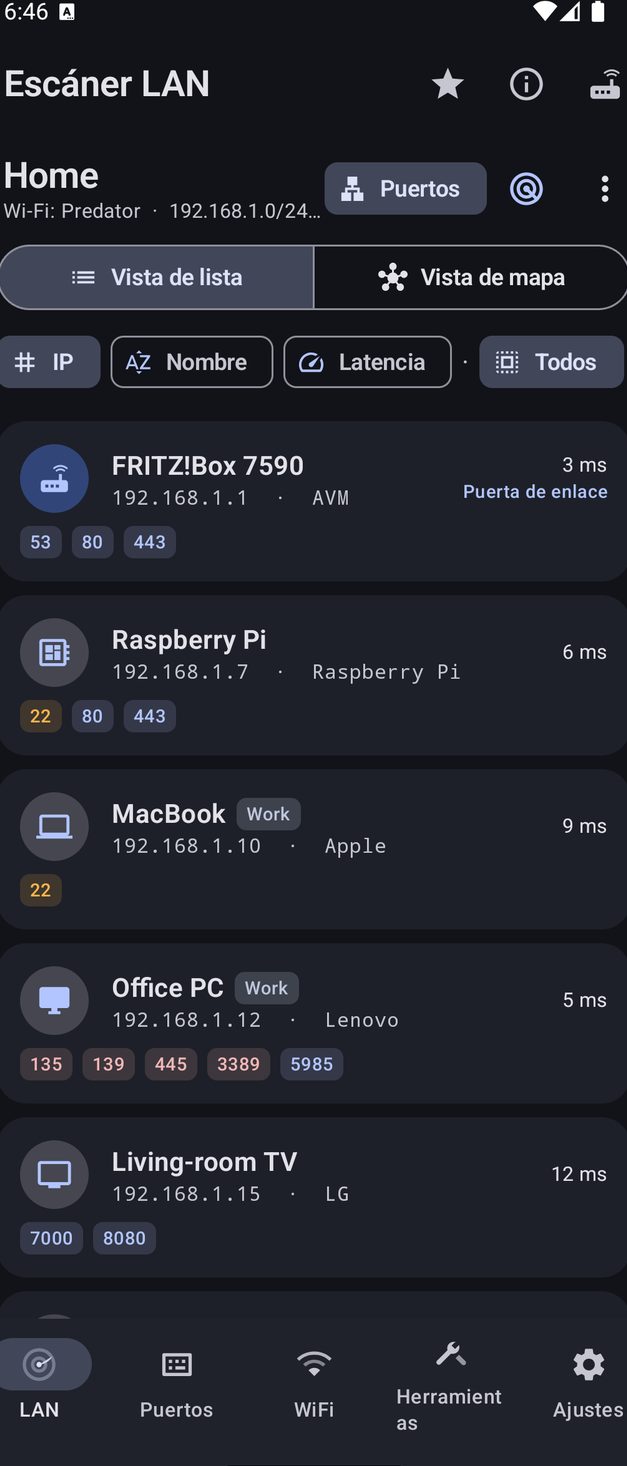
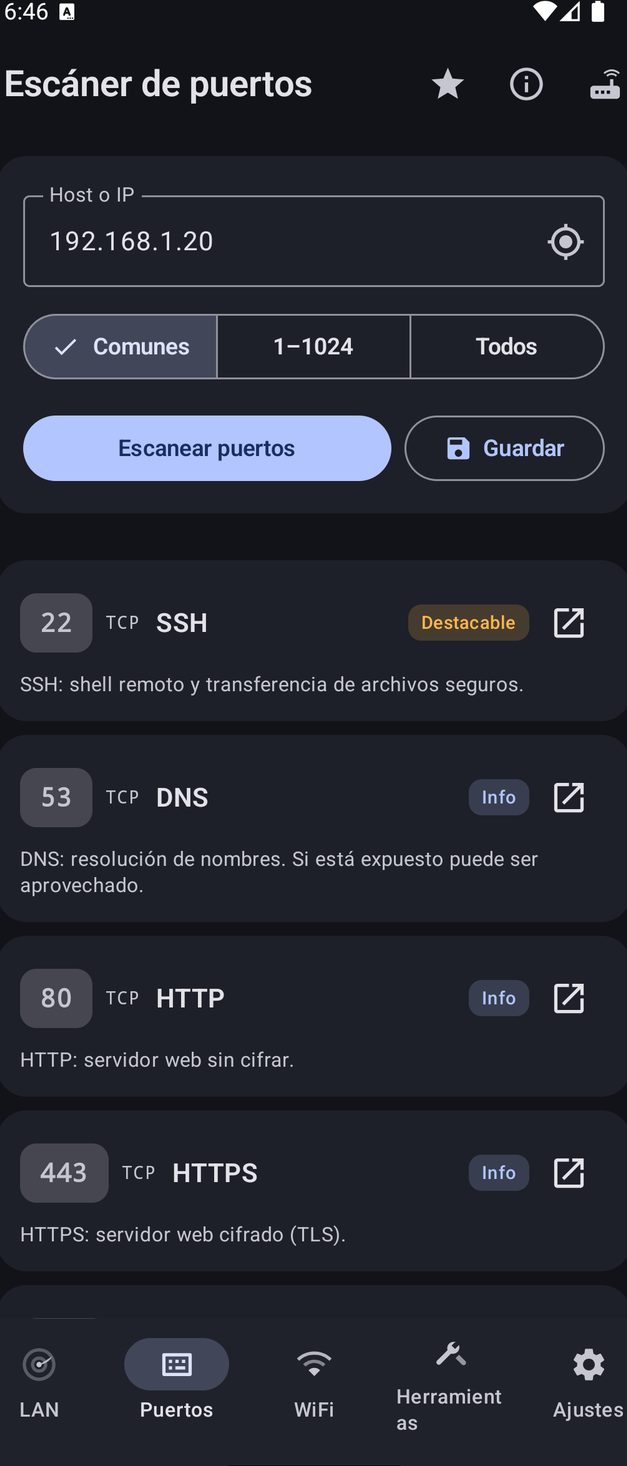
NetBlade es una navaja suiza de red para quienes se ocupan de una red pequeña o mediana: encuentra dispositivos, comprueba puertos, analiza el Wi‑Fi y pone en tu bolsillo más de veinticinco herramientas de administración de sistemas. Esta guía recorre la app pestaña por pestaña y explica qué hace cada función, cómo usarla y dónde están sus límites. Es gratuita con anuncios, no necesita cuenta y mantiene tus datos en tu teléfono.
NetBlade se instala desde Google Play Store y funciona en Android 8.0 o posterior. No necesita cuenta ni root: todo lo que hace lo hace con los permisos normales de una app. En el primer inicio aparece una pantalla de bienvenida; la app está disponible en 43 idiomas y puedes cambiar de idioma desde los ajustes.
Cómo se usa
Busca "NetBlade" en Play Store e instálala.
Ábrela y toca "Empezar" en la pantalla de bienvenida.
Para otro idioma, abre la pestaña "Ajustes" → "Idioma".
Necesitas
Android 8.0 o posterior.
Límites
Algunas funciones dependen de lo que el fabricante del teléfono permite a las apps (la tabla ARP, el comando ping): en algunos modelos devuelven menos información, pero la app no se cierra.
La barra inferior tiene cinco pestañas: LAN, Puertos, WiFi, Herramientas y Ajustes. Arriba encuentras la estrella de "Favoritos" con las herramientas que has marcado, el icono "Mi red" con un resumen de tu conexión y el icono del router que abre "Redes guardadas". Dentro de cada herramienta, el icono "?" abre su ayuda, y las herramientas que producen un resultado tienen un botón "Compartir" abajo.
Cómo se usa
Toca la estrella junto a una herramienta en la pestaña Herramientas para añadirla a "Favoritos".
Abre "Favoritos" desde la estrella de arriba para llegar a ella con un toque.
Para salir de la app, pulsa atrás y confirma: cualquier escaneo en curso se detendrá.
NetBlade pide un permiso solo cuando la función que has abierto lo usa, y cada permiso tiene un motivo concreto. Puedes denegarlos todos y seguir usando la mayoría de las herramientas.
Necesitas
Ubicación (y en Android 13+ "Dispositivos Wi‑Fi cercanos"): para ver las redes Wi‑Fi cercanas y el nombre de la red en la que estás. Es una regla de Android, no una decisión de la app.
Notificaciones (Android 13+): para las alertas de la monitorización en segundo plano y el "Monitor de hosts".
Bluetooth o "Dispositivos cercanos" (Android 12+): para "Bluetooth LE" y "Escaneo de rastreadores".
Ubicación, opcional: para registrar dónde hiciste un escaneo Wi‑Fi, para el "Mapa de redes" y como punto de partida del "Mapa de traceroute".
Conéctate a la red que quieres explorar, abre la pestaña LAN y toca el icono del radar: en pocos segundos ves todos los dispositivos que responden, con dirección IP, fabricante, nombre y latencia. Desde ahí, toca un dispositivo para abrir todos sus detalles.
Cómo se usa
Conecta el teléfono al Wi‑Fi de la red que quieres explorar.
Abre la pestaña "LAN" y toca el icono del radar ("Escanear red").
Espera a que termine el barrido: se abre el "Resumen del análisis".
Toca un dispositivo para ver sus detalles.
Si es tu red, ponle nombre con ⋮ → "Nombrar red": a partir de ese momento NetBlade la recuerda.
02
Escáner LAN
Todo lo que vive en tu red local, dispositivo por dispositivo.
NetBlade sondea en paralelo todas las direcciones de la subred a la que estás conectado y muestra para cada dispositivo su IP, MAC y fabricante (cuando se pueden obtener), nombre de host, latencia y rol (Gateway o "Tú"). Mientras tanto escucha Bonjour (mDNS) y UPnP (SSDP) para recoger los nombres, modelos y sistemas operativos que anuncian los dispositivos, y en cada host que encuentra comprueba automáticamente los puertos habituales, algunos servicios UDP (DNS, NTP, TFTP, mDNS, NetBIOS, SNMP) y el nombre NetBIOS. El fabricante sale de una base de datos integrada de unos 40.000 prefijos MAC, sin consultar internet.
Cómo se usa
Abre la pestaña "LAN" y toca el icono del radar ("Escanear red").
Sigue el progreso; toca "Detener" para interrumpirlo.
Cuando termina el barrido, lee el "Resumen del análisis": dispositivos encontrados, dispositivos nuevos, duración, puertos abiertos, dispositivos sin MAC y el resultado de la "Recuperación de MAC por SNMP". Se sigue actualizando a medida que terminan las comprobaciones de puertos.
Ordena por "IP", "Nombre" o "Latencia" y filtra con los chips "Todos", "Nuevos" y "Puertos abiertos".
Desde el menú ⋮ puedes "Guardar" el escaneo, "Compartir" el resultado o "Escanear otra subred" escribiendo un CIDR como 10.0.0.0/24.
Necesitas
El teléfono conectado a una red (normalmente Wi‑Fi).
Límites
Desde Android 10 el sistema restringe el acceso de las apps a la tabla ARP: algunas MAC pueden quedar como "No obtenida". NetBlade prueba varias vías, incluido el router por SNMP si lo configuras.
Un dispositivo que no responde al ping y no es la puerta de enlace no aparece.
En otra subred el escaneo pasa por el router: sin MAC y sin rol de Gateway o "Tú".
El tiempo de espera del ping, el número de hilos, el DNS inverso y la búsqueda de fabricante se configuran en "Ajustes" → "Escaneo LAN".
Cuando le pones nombre a la red ("Casa", "Trabajo"…) NetBlade recuerda sus dispositivos: los que no ha visto nunca llevan la etiqueta "NUEVO", y puedes activar la monitorización. En el mismo diálogo puedes dejar que NetBlade lea la tabla ARP del router por SNMP (v1, v2c o v3), en solo lectura, para recuperar las MAC que Android oculta.
Cómo se usa
Pestaña "LAN" → ⋮ → "Nombrar red".
Escribe el nombre.
Si quieres alertas, activa "Monitorear esta red".
Si el router admite SNMP, activa "Dispositivos desde el router (SNMP)", elige la versión e introduce la community (a menudo public) o las credenciales v3.
Toca "Guardar". Si la recuperación vuelve vacía, reinténtalo con ⋮ → "Reintentar búsqueda de MAC por SNMP".
Necesitas
SNMP activado en el router, solo para recuperar las MAC.
Permiso de ubicación, opcional, para situar la red en el "Mapa de redes".
Límites
Muchos routers de los operadores no exponen SNMP.
La community y las credenciales SNMP se guardan sin cifrar en la base de datos de la app, así que también acaban en la copia de seguridad de tu cuenta de Google.
Al tocar un dispositivo se abren sus detalles: IP, MAC, fabricante, modelo y sistema operativo (si el dispositivo los anuncia), nombre de host, latencia, rol y fecha de "Primera vez visto". Dos iconos arriba comparten un resumen en texto o lo muestran como código QR. Abajo, en "Personalizar", le das un nombre, notas, un icono entre más de treinta tipos y una etiqueta o grupo.
Cómo se usa
Toca un dispositivo en la lista o en el mapa.
Recorre las secciones: evaluación de seguridad, puertos, recursos compartidos y servicios, identidad, SNMP, inventarios.
En "Personalizar" define el nombre, "Descripción / notas", "Icono" y "Etiqueta / grupo", y luego "Guardar"; "Olvidar" lo quita de los dispositivos recordados.
Si no quieres notificaciones de entrada y salida para ese dispositivo, activa "Silenciar este dispositivo".
Si se conoce la MAC, "Despertar" le envía un paquete Wake-on-LAN y "Añadir a la lista de encendido" lo pone entre los "Dispositivos para encender".
Cada dispositivo recibe una puntuación de 0 a 100 con un nivel que va de "Bueno" a "Crítico", según los puertos que tiene abiertos. Cada hallazgo explica el riesgo y qué hacer: Telnet, RDP, SMB, VNC, ADB por red, Redis, bases de datos y API de Docker expuestos, FTP y HTTP en claro, SNMP, una superficie de ataque demasiado grande. Cuando un banner revela la versión del software, el enlace "Buscar CVE" abre una búsqueda en el sitio web de NVD en tu navegador.
Cómo se usa
Abre los detalles de un dispositivo después de un escaneo.
Lee la "Evaluación de seguridad" y el consejo bajo cada hallazgo.
Toca "Buscar CVE" junto a una versión detectada para buscar vulnerabilidades conocidas.
Límites
La puntuación se basa en lo que responde desde la red: un dispositivo que descarta las sondas aparece como "Probablemente detrás de un firewall" y poco se puede decir de él.
Los detalles del dispositivo muestran el resultado de la comprobación automática de los puertos comunes, que puedes repetir con "Escanear" o "Reescanear". Cada puerto abierto tiene un menú "Conectar": las páginas web se abren en el navegador, SSH en el terminal integrado de NetBlade, RDP, VNC, Telnet, FTP y SMB en una app externa adecuada, o copias la dirección.
Cómo se usa
En los detalles del dispositivo ve a "Puertos comunes".
Toca un puerto abierto → "Conectar".
Elige "Abrir con…" o "Copiar dirección". Si no hay ninguna app adecuada instalada, NetBlade propone buscarla en Play Store.
"Recursos compartidos y servicios" enumera lo que el dispositivo anuncia por Bonjour y UPnP. El botón "Identificar" pregunta al dispositivo su nombre NetBIOS, grupo de trabajo, sistema operativo probable y servidor web, y lo deduce en local sin enviar datos fuera del teléfono. "Carpetas compartidas (SMB)" enumera los nombres de los recursos compartidos de un PC o NAS, como invitado o con "Usar credenciales".
Cómo se usa
En los detalles del dispositivo toca "Identificar".
En "Carpetas compartidas (SMB)" mira los recursos visibles para un invitado.
Si no ves ninguno, toca "Usar credenciales", introduce "Usuario (o DOMINIO\usuario)" y "Contraseña", y vuelve a intentarlo.
Límites
NetBlade enumera los nombres de los recursos compartidos, pero no explora su contenido.
Las credenciales que se usan aquí solo se guardan en memoria y nunca se almacenan.
Para impresoras, NAS, switches y routers que hablan SNMP, "Detalles SNMP" muestra nombre, ubicación, contacto, tiempo de actividad y descripción, y luego lo específico de cada tipo de dispositivo: tóner, contador de páginas y número de serie en las impresoras; CPU, RAM, almacenamiento, procesos y usuarios en NAS y servidores; interfaces, puertos del switch, VLAN, direcciones IP y reenvío IP en switches y routers; hardware y firmware. Toca una interfaz para ver su gráfico de tráfico en directo, actualizado cada 2 segundos.
Cómo se usa
En los detalles del dispositivo abre "Detalles SNMP".
Si el dispositivo usa credenciales distintas de las de la red, toca el icono ⚙ y configura "SNMP para este dispositivo".
Toca una interfaz para ver el gráfico de tráfico.
Necesitas
SNMP activado en el dispositivo.
Es una función avanzada (consulta "Funciones gratuitas y avanzadas").
Límites
Si el dispositivo no responde ves "Sin respuesta SNMP"; algunas interfaces no exponen contadores de tráfico.
La "Vista de mapa" dibuja la red como un árbol: la puerta de enlace, luego switches y puntos de acceso, luego los dispositivos. Si los switches gestionables responden por SNMP, la estructura se reconstruye a partir de sus tablas; si no, la red aparece como un único segmento y puedes dibujarla tú.
Cómo se usa
Tras un escaneo, en la pestaña "LAN" cambia de "Vista de lista" a "Vista de mapa".
Toca un nodo y elige "Abrir detalles", "Marcar como switch", "Conectar a…" o "Desconectar".
Toca "Reconstruir" para rehacer el gráfico desde cero.
Límites
Un dispositivo sin MAC no se puede colocar en el mapa.
Sin SNMP en los switches, la topología es solo la que construyes a mano.
Con las credenciales de un administrador local, NetBlade lee un PC Windows sin instalar nada en él. Por el uso compartido de archivos (SMB) obtiene la versión y la compilación exactas de Windows, discos y espacio libre, perfiles de usuario, recursos compartidos, administradores y grupos locales, y los programas instalados con la versión leída del interior del ejecutable. Si WinRM está activado en el PC, añade modelo, procesador, memoria, número de serie de la BIOS, último arranque, usuario con sesión iniciada, desfase del reloj, servicios, actualizaciones recientes, cuentas locales, programas de inicio, adaptadores de red y el estado de sus defensas: antivirus y firmas, firewall por perfil, cifrado BitLocker, TPM y SMB1. Los resultados se dividen en "Sistema", "Hardware", "Software", "Seguridad" y "Cuentas".
Cómo se usa
Escanea la LAN y abre los detalles del PC: la sección "Inventario de Windows" aparece cuando el dispositivo parece un PC Windows.
Toca el icono de la llave e introduce "Usuario", "Contraseña" y "Dominio (vacío para grupo de trabajo)". También puedes configurar las credenciales una sola vez en la red guardada, en "PC con Windows de esta red".
Toca "Ejecutar inventario".
Si falla, "Por qué, y qué hacer" explica el motivo: puerto 445 cerrado, credenciales rechazadas, recurso administrativo denegado, etc.
"Cómo obtener más datos" muestra los comandos que debes ejecutar en el PC, en PowerShell como administrador: winrm quickconfig para activar WinRM y, solo en los PC de grupo de trabajo, New-ItemProperty -Path 'HKLM:\SOFTWARE\Microsoft\Windows\CurrentVersion\Policies\System' -Name LocalAccountTokenFilterPolicy -PropertyType DWord -Value 1 -Force. NetBlade no los ejecuta por ti.
Necesitas
Una cuenta de administrador local en el PC.
Uso compartido de archivos e impresoras activado, con la red configurada como Privada en el Firewall de Windows.
WinRM (puerto 5985) para los datos ampliados.
Es una función avanzada.
Límites
En los PC de grupo de trabajo, Windows quita a las cuentas locales sus derechos de administrador cuando inician sesión por red: sin la clave de registro anterior (o sin el Administrador integrado) faltan los discos y los administradores.
Una cuenta sin contraseña no puede iniciar sesión por red.
Algunas configuraciones restringen la lectura de los grupos locales.
WinRM se usa en el puerto 5985 (HTTP con autenticación NTLM), no en el 5986.
Las credenciales de Windows se cifran en el teléfono y quedan fuera de todas las copias de seguridad: tras una restauración tienes que volver a introducirlas.
Tras un inventario de Windows, NetBlade puede pedir a la National Vulnerability Database (NVD) las vulnerabilidades publicadas para la versión exacta de los programas que reconoce, unos setenta productos de uso común. Las ves de la peor a la menos grave, con la puntuación CVSS y un enlace a la ficha de NVD. El recuento es honesto: cuántos programas se han comprobado, cuántos no se han reconocido y cuántos no se han podido comprobar porque la base de datos no respondió, nunca redondeado a "todo en orden".
Cómo se usa
En los detalles del PC, después del inventario, ve a "Vulnerabilidades conocidas".
Toca "Comprobar en línea".
La primera vez, lee y acepta el consentimiento.
Toca una CVE para abrirla en nvd.nist.gov.
Necesitas
Conexión a internet.
Tu consentimiento explícito.
Es una función avanzada.
Límites
Solo salen del teléfono el nombre y la versión de los programas reconocidos: nunca el nombre del PC, la lista completa de programas ni las credenciales.
Un programa que no está en el diccionario no recibe veredicto.
Las respuestas se guardan en caché una semana, así que una CVE publicada hoy puede aparecer unos días después.
La comprobación cubre los programas de Windows; el inventario de Linux no la incluye.
NetBlade se conecta por SSH con cualquier cuenta, sin sudo y sin escribir nada, y ejecuta un único script de solo lectura que te muestra antes de empezar. Recoge distribución, kernel, arquitectura, virtualización, SELinux o AppArmor, firewall, gestor de paquetes y paquetes instalados, puertos a la escucha, contenedores y actualizaciones pendientes, indicando cuántas son de seguridad.
Cómo se usa
Abre los detalles de un host que responde por SSH y ve a "Inventario de Linux".
Toca el icono de la llave e introduce "Nombre de usuario" y "Contraseña", o pega una "Clave privada (opcional)" con su "Frase de la clave".
Lee "Qué ejecuta NetBlade en esta máquina" e inicia la lectura.
Necesitas
Un servidor SSH en marcha y una cuenta de usuario.
Es una función avanzada.
Límites
Lo que necesita root (procesos detrás de los puertos, reglas completas del firewall, datos del hardware) queda vacío.
Si la clave de host del servidor ha cambiado desde la primera conexión, NetBlade se detiene antes de enviar las credenciales.
Un shell restringido no devuelve nada.
03
Puertos
La pestaña para comprobar un único host, incluso fuera de tu red.
Comprueba los puertos TCP de un host y, para cada uno abierto, muestra el nombre del servicio, una descripción en lenguaje claro y un nivel de riesgo ("Sensible", "Destacable", "Info"). También lee el saludo del servicio (servidor web y título de la página, banners de SSH, FTP, SMTP…) y al final añade los servicios UDP confirmados con sondas específicas: DNS, TFTP, NTP, NetBIOS, SNMP, SSDP y mDNS.
Cómo se usa
Abre la pestaña "Puertos".
Escribe "Host o IP" (por ejemplo 192.168.1.1) o toca "Usar puerta de enlace".
Elige el rango: "Comunes" (unos 120 puertos seleccionados que cubren cámaras, NAS, paneles de administración, bases de datos, sistemas industriales), "1–1024" (más los comunes) o "Todos" (1–65535, más lento).
Toca "Escanear puertos"; "Detener" para interrumpir.
En un puerto abierto usa "Conectar", o toca el banner para "Buscar CVE".
Toca "Guardar" para conservar el resultado en "Escaneos guardados".
Límites
Es un escaneo TCP "connect": un escaneo SYN necesitaría root.
En UDP solo comprueba los siete servicios indicados arriba; no es un escaneo UDP genérico.
Un firewall que descarta paquetes hace que los puertos parezcan cerrados.
El tiempo de espera y el rango predeterminado se configuran en "Ajustes" → "Escaneo de puertos".
04
WiFi
Las redes que te rodean y los canales en los que se pisan.
Enumera las redes Wi‑Fi cercanas con SSID (o "Red oculta"), señal en dBm, canal, banda (2,4, 5 o 6 GHz), ancho de canal y seguridad (abierta, WEP, WPA, WPA2, WPA3, con WPS señalado), y resalta aquella a la que estás conectado. Para 2,4 y 5 GHz dibuja el "Uso de canales" y da una "Recomendación de canal": el menos ocupado, o "ya es óptimo".
Cómo se usa
Abre la pestaña "WiFi".
Toca "Escanear" y, la primera vez, concede el permiso.
Recorre la lista y los gráficos de canales.
Toca "Guardar" para conservar el escaneo junto con el lugar donde lo hiciste.
Necesitas
Wi‑Fi activado.
Permiso de ubicación; en Android 13+ también "Dispositivos Wi‑Fi cercanos".
Límites
Las redes de 6 GHz aparecen en la lista, pero los gráficos y la recomendación de canal solo cubren 2,4 y 5 GHz.
La recomendación hay que aplicarla a mano en los ajustes del router.
Tus escaneos Wi‑Fi guardados, cada uno con su lugar en un mapa, para volver a abrirlos o eliminarlos. Útil para comparar el espectro de una oficina antes y después de un cambio de canal.
Cómo se usa
Pestaña "WiFi" → icono del reloj "Historial".
Toca un escaneo para volver a abrirlo, o elimínalo.
Necesitas
Permiso de ubicación al guardar; si no, ves "Ubicación no registrada".
05
Herramientas
La pestaña con todo lo demás, agrupado por finalidad. Cada herramienta que produce un resultado tiene "Compartir" abajo: el resumen va en el texto del mensaje, con un CSV y, para los gráficos, una imagen PNG adjuntos. "Comprobación de contraseña" y "Wake-on-LAN" quedan fuera a propósito.
Desde el icono ⓘ de arriba, un resumen instantáneo de tu conexión: la IP del teléfono, subred, puerta de enlace, DNS e interfaz; para el Wi‑Fi, el SSID, la señal, el canal y la velocidad del enlace; para internet, el estado, la IP pública, el DNS inverso, el proveedor, la ubicación y la zona horaria. Desde aquí abres "Monitor de Internet" y "Cronología de red".
Cómo se usa
Toca el icono ⓘ "Mi red" en la barra superior.
Necesitas
Internet para la parte pública, que se obtiene de ipinfo.io.
Un terminal SSH interactivo hacia servidores, switches y routers, con hosts guardados, autocompletado con Tab y comandos rápidos de un toque. En la primera conexión recuerda la clave del servidor y se niega a conectar si más adelante cambia.
Cómo se usa
"Herramientas" → "SSH" → "Nueva conexión".
Introduce "Host", "Puerto", "Nombre de usuario", "Contraseña" y, si quieres, "Etiqueta (opcional)"; marca "Guardar esta conexión" y, si lo deseas, "Recordar contraseña".
Toca "Conectar", escribe en el campo de comandos y toca "Enviar"; "Completar" hace de Tab.
Usa los comandos rápidos: un conjunto para Linux (uptime, df -h, free -h, ss -tulpn, systemctl --failed…) y un conjunto "Switch / router" de estilo Cisco (show version, show interfaces status, show vlan brief…). Todos son de solo lectura; "Editar antes de ejecutar" te permite modificarlos.
Desde el menú de un host guardado, "Añadir a la pantalla de inicio" crea un acceso directo.
Desde el puerto 22 abierto de un dispositivo, "Conectar" abre directamente el terminal.
Límites
En el terminal inicias sesión con contraseña (keyboard-interactive incluido); el inicio de sesión con clave privada solo está disponible en el inventario de Linux.
Las contraseñas recordadas se cifran en el teléfono y no viajan con las copias de seguridad.
Explora y transfiere archivos por SFTP, FTP y FTPS: subir, descargar, crear carpetas, cambiar nombres y eliminar. Las conexiones se pueden guardar y anclar como accesos directos en la pantalla de inicio.
Cómo se usa
"Herramientas" → "Transferencia de archivos".
Elige el protocolo, introduce host y puerto (22, 21 o 990 de forma predeterminada), "Nombre de usuario" y "Contraseña", o "Anónimo".
Toca "Conectar" y usa "Subir", "Descargar", "Nueva carpeta", "Cambiar nombre", "Eliminar".
Si la usas a menudo: "Guardar esta conexión", "Recordar contraseña", "Añadir a la pantalla de inicio".
Límites
Por SFTP la clave del servidor se comprueba como en el terminal SSH; por FTPS el certificado se acepta en la primera conexión y se recuerda, con un aviso si cambia.
Ejecuta un traceroute y sitúa cada salto en un mapa de OpenStreetMap, empezando desde donde estás, para que veas el recorrido de tus paquetes por el mundo.
Cómo se usa
"Herramientas" → "Mapa de traceroute".
Introduce un host y toca "Ejecutar".
Necesitas
Conexión a internet.
Permiso de ubicación, opcional, para el punto de partida.
Límites
La ubicación de los saltos públicos se consulta en línea en ipinfo.io, que por tanto recibe sus direcciones IP; los saltos dentro de redes privadas nunca salen del teléfono.
Las ubicaciones son aproximadas; un salto sin una ubicación fiable queda en la lista, pero fuera del mapa.
Envía solicitudes de ping continuas a un host hasta que lo detienes, y muestra el último tiempo de ida y vuelta, un gráfico, mínimo, media y máximo, jitter, porcentaje de pérdida de paquetes y la salida sin procesar.
Cómo se usa
"Herramientas" → "Ping": el host viene rellenado con la puerta de enlace.
Cámbialo si quieres y toca ▶; ■ para detenerlo.
Límites
Usa el comando ping del sistema, que puede estar restringido en algunas versiones de Android.
Vigila hosts, IP o direcciones web: estado "ACTIVO" o "CAÍDO", latencia, código HTTP y los días que faltan para que caduque el certificado cuando quedan menos de 30. Te avisa cuando un host cae, cuando vuelve y cuando su certificado está a punto de caducar.
Cómo se usa
"Herramientas" → "Monitor de hosts".
Escribe "Host, IP o URL" y toca "Añadir".
Toca ↻ para una comprobación inmediata.
Necesitas
Permiso de notificaciones para las alertas.
Límites
Las comprobaciones en segundo plano siguen la frecuencia de monitorización (de 1 a 24 horas) y las reglas de ahorro de batería de Android: pueden llegar con retraso.
Mide descarga, subida y ping con varias conexiones en paralelo, descartando los primeros segundos para que el resultado no salga inflado, y guarda un historial con gráfico. Con "Test de velocidad automático" se repite solo cada 6, 12 o 24 horas.
Cómo se usa
"Herramientas" → "Test de velocidad" → "Iniciar".
Para mediciones periódicas elige la frecuencia con los chips de "Test de velocidad automático".
Límites
El test usa los servidores de Cloudflare (speed.cloudflare.com).
El automático solo se ejecuta con Wi‑Fi y cuando la batería no está baja.
07
Herramientas: seguridad
Lo sólida que es la red en la que estás, y qué corregir.
Da a la red a la que estás conectado una nota de 0 a 100, con una letra, basada solo en lo que se puede medir: el cifrado del Wi‑Fi y WPS, el router (credenciales de fábrica, página de administración sin contraseña, puertos abiertos por UPnP), lo que internet ve de tu IP pública (puertos accesibles y vulnerabilidades conocidas), la honestidad del DNS y la integridad de TLS. Enumera "Qué resta puntos" con una solución para cada punto, y las áreas que no ha podido medir se declaran como "Sin medir". "Compartir la tarjeta" crea una imagen sin datos que identifiquen la red.
Cómo se usa
"Herramientas" → "Nota de la red" → "Ejecutar".
Lee los puntos y aplica las correcciones sugeridas.
Si quieres, "Compartir la tarjeta".
Límites
Para comprobar el router, la nota prueba automáticamente algunos inicios de sesión de fábrica habituales en su página de administración. Úsala en redes que gestiones tú.
Tu IP pública se envía a Shodan InternetDB (internetdb.shodan.io) y a ipinfo.io para saber qué se ve desde fuera.
Responde a "¿Esta red es segura?" para redes que no gestionas, como hoteles o aeropuertos. Comprueba la "Exposición pública" (lo que internet ya sabe de tu dirección), la "Integridad de DNS" (si el resolver responde con honestidad para nombres conocidos) y la "Interceptación TLS" (si alguien descifra tu tráfico a la salida). No escanea ni ataca nada.
Cómo se usa
"Herramientas" → "Comprobación de red hostil" → "Ejecutar".
Lee el resultado de las tres comprobaciones.
Límites
Cada una puede volver como "No se ha podido comprobar", por ejemplo si la red bloquea las conexiones de prueba.
Tu IP pública se envía a Shodan InternetDB y a ipinfo.io.
Busca los problemas típicos de la red en la que estás: Wi‑Fi abierto, WEP, WPA antiguo o WPS activado, posibles "evil twins" (redes que imitan la tuya), redes inseguras cercanas y anomalías ARP como la misma MAC en varias direcciones o una posible suplantación de la puerta de enlace (un ataque man-in-the-middle).
Cómo se usa
"Herramientas" → "Análisis de amenazas de LAN" → "Analizar red".
Necesitas
Wi‑Fi activado y permiso de ubicación para la parte Wi‑Fi.
Es una función avanzada.
Límites
El análisis ARP depende de cuánto de la tabla de vecinos deja ver Android a las apps, algo restringido desde Android 10.
Una dirección DHCP reasignada puede provocar una falsa alarma.
Busca rastreadores de objetos (Apple Encontrar y AirTag, Samsung SmartTag, Tile, balizas Google/Eddystone) y señala los que se quedan cerca de ti el tiempo suficiente como para parecer que te siguen.
Cómo se usa
"Herramientas" → "Escaneo de rastreadores" → "Escanear".
Déjalo en marcha y muévete: el escaneo dura mientras permanezcas en la herramienta.
Necesitas
Bluetooth activado; permiso "Dispositivos cercanos" (Android 12+) o ubicación.
Límites
Los rastreadores cambian de dirección a menudo: el mismo objeto puede aparecer más de una vez.
No distingue tus propios rastreadores de los de un desconocido.
Consulta el router por UPnP, sin root, y muestra la IP externa, si UPnP está activado y qué redirecciones de puertos están abiertas a internet, resaltando los servicios sensibles. Por separado, y solo después de que lo confirmes, prueba las credenciales predeterminadas más habituales en la página de administración.
Cómo se usa
"Herramientas" → "Seguridad del router" → "Analizar router".
Si quieres, toca "Probar credenciales predeterminadas" y confirma con "Continuar".
Necesitas
Es una función avanzada.
Límites
Si UPnP está desactivado no hay nada que leer.
La prueba de credenciales solo cubre páginas de administración con autenticación HTTP Basic y una lista de inicios de sesión habituales.
08
Herramientas: inspeccionar un dominio
DNS, registro, certificados y correo de un dominio.
Muestra las direcciones A/AAAA y el nombre inverso (PTR) de un dominio y, debajo, los registros del tipo que elijas (A, AAAA, MX, TXT, NS, CNAME, SOA, SRV, CAA, PTR), cada uno con una breve explicación.
Cómo se usa
"Herramientas" → "Resolución DNS".
Escribe el dominio y toca "Resolver".
Elige un tipo de registro en el menú y vuelve a tocar "Resolver".
Límites
Los registros por tipo se piden al resolver público 1.1.1.1.
Se conecta a un host y muestra el sujeto, el emisor, la validez, el protocolo y el cifrado del certificado. Avisa si el certificado ha caducado o está a punto de hacerlo, si es autofirmado, si no coincide con el nombre de host, si el servidor acepta versiones obsoletas de TLS o si falta HSTS.
Cómo se usa
"Herramientas" → "Certificado TLS".
Escribe host:port, por ejemplo 192.168.1.1:443, e inicia.
Límites
Algunas versiones obsoletas de TLS no se pueden probar desde el teléfono: la app lo indica cuando ocurre.
Comprobaciones pasivas del correo y la huella de un dominio: SPF, DMARC, DKIM en los selectores habituales, servidores de correo (MX) y subdominios encontrados en los registros públicos de certificados (Certificate Transparency).
Cómo se usa
"Herramientas" → "Reconocimiento de dominio".
Escribe el dominio e inicia.
Límites
Una clave DKIM puede existir en un selector poco común y escapar a la comprobación.
Los subdominios se consultan en crt.sh.
09
Herramientas: red local y router
El router, las direcciones y los dispositivos que despertar.
IP pública, nombre de host, proveedor, ubicación, zona horaria, estado y latencia de tu conexión, además de IP local, subred, puerta de enlace, DNS e IPv6. El botón "Mapa" muestra la ubicación estimada.
A partir de una dirección IP y un prefijo calcula red, máscara, wildcard, broadcast, primer y último host, número de hosts utilizables y clase. Todo sucede en el teléfono.
Enciende un ordenador a distancia enviando un "paquete mágico" a su MAC. Los dispositivos que añades desde sus detalles aparecen en "Dispositivos para encender", con "Encender todos" para arrancarlos a la vez.
Cómo se usa
"Herramientas" → "Wake-on-LAN".
Introduce la MAC y toca "Despertar", o usa "Encender todos" en la lista.
Necesitas
Wake-on-LAN compatible y activado en el dispositivo que quieres despertar.
Límites
Funciona en la red local a la que estás conectado.
Muestra la celda a la que estás conectado y las celdas vecinas: operador, banda, canal, frecuencia, señal, calidad, código de área, ID de celda, ID físico de celda e itinerancia, además de si la conexión es "De pago por uso", si el "Ahorro de datos" está activado y el tráfico recibido y enviado desde que se encendió el teléfono. No transmite nada.
Cómo se usa
"Herramientas" → "Red móvil".
Necesitas
Un teléfono con radio móvil y permiso de ubicación.
Límites
En algunos dispositivos la radio no informa de las celdas hasta que la pantalla vuelve a encenderse tras el modo avión.
Mide la señal Wi‑Fi habitación por habitación: para cada una registra la señal en dBm (de "Débil" a "Excelente"), el SSID y la banda de la red a la que estás conectado, para que encuentres los puntos muertos en casa o en la oficina.
Cómo se usa
"Herramientas" → "Cobertura Wi-Fi".
Escribe el nombre de la habitación y toca "Medir".
Calcula MD5, SHA‑1, SHA‑256, SHA‑512 y CRC32 de un texto, listos para copiar con un toque. "Identificar un hash" reconoce el algoritmo probable de un hash pegado. Todo sucede en el teléfono.
Cómo se usa
"Herramientas" → "Generador de hash".
Escribe un texto en "Texto para hashear", o pega un hash en "Identificar un hash".
Valora la solidez de una contraseña (de "Muy débil" a "Muy fuerte"), sus bits de entropía y el tiempo estimado para descifrarla. "Comprobar en Have I Been Pwned" te dice si aparece en filtraciones conocidas sin enviarla: solo sale del teléfono el comienzo de su huella SHA‑1 (k-anonimato).
Cómo se usa
"Herramientas" → "Comprobación de contraseña".
Escribe la contraseña y lee la valoración.
Si quieres, toca "Comprobar en Have I Been Pwned".
Límites
No tiene botón "Compartir", a propósito.
12
Ajustes y redes guardadas
Las redes que NetBlade recuerda, las alertas, los archivos y las preferencias.
La lista de las redes a las que has puesto nombre, con el número de dispositivos, el estado de la monitorización, cuántos PC se han leído o han rechazado el inventario y un resumen de las vulnerabilidades conocidas ("N CVE · M PC", con las máquinas en las que está cada fallo). Para cada red configuras credenciales compartidas e inventario programado.
Cómo se usa
Toca el icono del router en la barra superior ("Redes guardadas").
En "Mis dispositivos" ves los dispositivos recordados y los quitas con "Olvidar".
Al editar encuentras: nombre, "Monitorear esta red", "Escanear esta red al abrir la aplicación", "Dispositivos desde el router (SNMP)", "PC con Windows de esta red" (credenciales para todos los PC), "Máquinas Linux de esta red" (credenciales SSH compartidas) e "Inventario programado": "Desactivada" o cada 6, 12 o 24 horas.
El icono del mapa de arriba abre el "Mapa de redes" con las redes cuya ubicación se conoce.
Necesitas
Al menos una red con nombre (pestaña "LAN" → ⋮ → "Nombrar red").
Límites
El inventario programado actúa solo sobre la red a la que está conectado el teléfono en ese momento; si configuras intervalos distintos en varias redes, se aplica el más corto.
A intervalos regulares NetBlade escanea las redes guardadas que tienen la monitorización activada y te avisa de los dispositivos nuevos y, si quieres, de los dispositivos conocidos que entran y salen. Las "Alertas de seguridad", de prioridad alta, saltan cuando un dispositivo nuevo parece una cámara o expone servicios de riesgo. También registra la disponibilidad de internet y el estado de los hosts del "Monitor de hosts", y con el inventario programado te avisa cuando bajan las defensas de tus PC (antivirus, firewall o cifrado desactivados, nuevo administrador, disco casi lleno).
Cómo se usa
Ponle nombre a la red y activa "Monitorear esta red".
"Ajustes" → "Monitorización" → activa "Monitorización en segundo plano" y elige la "Frecuencia de comprobación": 1, 3, 6, 12 o 24 horas.
Activa lo que necesites: "Avisar en red conocida", "Alertas de presencia", "Alertas de seguridad", "Horas de silencio" (las alertas de seguridad siguen sonando).
"Comprobar ahora" hace una comprobación inmediata y te dice por qué algo no arranca, por ejemplo si la red no está guardada o no está monitorizada.
Para silenciar un solo dispositivo usa "Silenciar este dispositivo" en sus detalles.
Necesitas
Permiso de notificaciones (Android 13+); si las notificaciones están desactivadas, la app lo dice y abre los ajustes correctos.
El teléfono conectado a la red monitorizada.
Límites
Android puede retrasar u omitir las comprobaciones en segundo plano para ahorrar batería: excluir NetBlade de la optimización de batería ayuda.
Las alertas solo cubren la red a la que estás conectado.
Si en segundo plano NetBlade no puede saber con certeza en qué red guardada estás, omite la comprobación en lugar de atribuir eventos a la red equivocada.
Estado actual en línea o sin conexión, latencia, disponibilidad de la conexión en las últimas 24 horas y 7 días, y la lista de comprobaciones recientes.
Cómo se usa
Icono ⓘ "Mi red" → "Monitor de Internet".
Necesitas
La monitorización en segundo plano activada, o al menos un host en el "Monitor de hosts": son los que recogen las muestras.
Límites
No es una sonda continua: el detalle depende de la frecuencia de comprobación que hayas elegido.
La cronología de lo que ha pasado: dispositivos nuevos, dispositivos que entran y salen, hosts activos y caídos, internet perdido y recuperado, conexiones a la red y eventos de los PC inventariados (inventario rechazado, nuevo administrador local, disco casi lleno, actualizaciones de seguridad pendientes, firewall, antivirus o cifrado desactivados, nuevo recurso compartido, nuevo elemento de inicio, cuenta habilitada, nuevo puerto a la escucha).
El archivo de los escaneos guardados desde LAN, Puertos y WiFi. Desde aquí los exportas como CSV, JSON o un informe PDF paginado con resumen, hallazgos y detalles, o los eliminas.
Cómo se usa
"Ajustes" → "Escaneos guardados".
Toca el icono de compartir en un escaneo y elige el formato.
Necesitas
Exportar es una función avanzada; compartir el resultado de las herramientas individuales no lo es.
"Exportar copia de seguridad" guarda todos tus datos (escaneos, redes, dispositivos, ajustes) en un archivo, y "Restaurar desde archivo" los recupera, por ejemplo en otro teléfono. La "Copia de seguridad automática" lo hace sola en una carpeta que eliges, a diario, cada 3 días o cada semana, conservando el número de copias que decidas y mostrando el resultado de la última.
Cómo se usa
"Ajustes" → "Copia de seguridad y restauración" → "Exportar copia de seguridad".
Para restaurar: "Restaurar desde archivo", elige el archivo y confirma. Todos los datos actuales se sustituyen y la app se reinicia.
Para la copia automática: "Elegir carpeta", luego "Frecuencia" y "Máx. de copias a conservar".
Límites
Las contraseñas de Windows, SSH y FTP no están en el archivo de copia de seguridad: tras una restauración tienes que volver a introducirlas. Las credenciales SNMP sí se incluyen.
Elige el idioma de la app entre 43 o deja "Predeterminado del sistema"; el tema "Sistema", "Claro" u "Oscuro"; "Colores dinámicos (Material You)" en Android 12+ o un "Color de acento". Más abajo ajustas los escaneos: tiempo de espera del ping (100–2000 ms), paralelismo (8–128 hilos), DNS inverso y búsqueda de fabricante para la LAN; tiempo de espera de conexión (100–1500 ms) y rango predeterminado para los puertos; formato CSV o JSON predeterminado para las exportaciones. "Borrar archivo" elimina todos los escaneos guardados.
Cómo se usa
Abre "Ajustes" y recorre "Idioma", "Apariencia", "Escaneo LAN", "Escaneo de puertos", "Exportar" y "Datos".
Límites
Un tiempo de espera más bajo y más hilos hacen el escaneo más rápido, pero pueden pasar por alto dispositivos que tardan en responder.
En la pantalla de inicio puedes añadir el widget "Escaneo rápido", que abre NetBlade e inicia el escaneo de la LAN, y el widget "Información de red" con IP local, subred, puerta de enlace, DNS e IP pública, que se actualiza cuando cambia la red, cada 30 minutos y al tocarlo. Los Ajustes rápidos tienen un icono "Escaneo rápido", y las conexiones SSH y FTP guardadas pueden convertirse en accesos directos.
Cómo se usa
Mantén pulsada la pantalla de inicio → Widgets → NetBlade.
Para el icono, edita los Ajustes rápidos y arrastra "Escaneo rápido".
Límites
El widget "Información de red" obtiene la IP pública de ipinfo.io.
En "Ajustes" → "Info" encuentras la versión de la app, "Informar de un problema" (un correo rellenado con los datos de tu dispositivo), "Valorar NetBlade", "Licencias de código abierto" y la "Política de privacidad".
Cómo se usa
Abre "Ajustes" y baja hasta "Info".
13
Funciones gratuitas y avanzadas
Cómo se financia NetBlade y qué sigue siendo siempre gratis.
NetBlade es gratuita con un banner publicitario encima de la barra de navegación. El escáner LAN, los puertos, el WiFi, SSH, la transferencia de archivos, la monitorización, las redes guardadas, la copia de seguridad y todas las herramientas salvo las que se indican abajo son gratuitas sin condiciones.
Límites
En las regiones donde es obligatorio, la app pide el consentimiento antes de mostrar anuncios; puedes cambiarlo más tarde en "Ajustes" → "Info" → "Opciones de privacidad".
Siete funciones son avanzadas: "Inventario de Windows", "Inventario de Linux", "Comprobación de vulnerabilidades" (las CVE de los programas), la exportación de "Escaneos guardados", "Análisis de amenazas de LAN", "Seguridad del router" y "Detalles SNMP". Cuando abres una sin haberla desbloqueado, NetBlade te ofrece las dos vías que siguen.
"Mira un anuncio corto · desbloquéalo todo 24 h": un vídeo con recompensa desbloquea las siete funciones avanzadas durante 24 horas. El banner se queda.
Cómo se usa
Abre una función avanzada.
Toca "Mira un anuncio corto · desbloquéalo todo 24 h" y mira el vídeo hasta el final.
Límites
Si en ese momento no hay ningún anuncio disponible, vuelve a intentarlo al cabo de un rato.
Una compra única en Play Store, al precio indicado en Play Store, quita el banner, omite la solicitud de consentimiento publicitario y desbloquea las funciones avanzadas. No es una suscripción.
Los escaneos, dispositivos, redes guardadas, inventarios y la cronología se guardan solo en la base de datos de la app en tu teléfono. No hay cuenta y NetBlade no envía tus datos al desarrollador: no tenemos ningún servidor.
Algunas herramientas tienen que preguntar fuera cómo se ve tu conexión, y solo lo hacen cuando las usas. ipinfo.io recibe tu IP pública para "Internet", "Mi red", el widget "Información de red", "Nota de la red" y "Comprobación de red hostil", y para el "Mapa de traceroute" también las IP públicas de los saltos. Shodan InternetDB (internetdb.shodan.io) recibe tu IP pública para "Nota de la red" y "Comprobación de red hostil", que además abren conexiones de prueba a cloudflare.com, dns.google y one.one.one.one.
"Resolución DNS", "WHOIS & DNS" y "Reconocimiento de dominio" envían el dominio que consultas al resolver 1.1.1.1, a los servidores WHOIS y a crt.sh. "Comprobar en Have I Been Pwned" envía solo los primeros caracteres de la huella SHA‑1 de la contraseña, nunca la contraseña. La comprobación de "Vulnerabilidades conocidas" envía a NVD solo el nombre y la versión de los programas reconocidos, y solo después de tu consentimiento; el enlace "Buscar CVE", en cambio, abre una búsqueda en tu navegador.
El "Test de velocidad", incluido el automático si lo activas, intercambia tráfico de prueba con los servidores de Cloudflare (speed.cloudflare.com). Los mapas descargan de OpenStreetMap los mosaicos que ves. Los hosts a los que apuntas las herramientas, para ping, SSH, transferencia de archivos, certificados o el "Monitor de hosts", reciben el tráfico normal dirigido a ellos.
Si ves anuncios, Google AdMob recibe identificadores publicitarios según las normas de Google y el consentimiento que diste, que puedes cambiar desde "Opciones de privacidad". Si compras "Quitar anuncios", la compra y su verificación pasan por Google Play y los anuncios dejan de cargarse.
Las contraseñas de Windows, SSH y FTP que decides recordar se cifran con el Android Keystore y nunca salen del teléfono, ni siquiera en las copias de seguridad. Las credenciales que se usan para enumerar los recursos compartidos SMB solo se guardan en memoria. La community y las credenciales SNMP, en cambio, se guardan sin cifrar en la base de datos, así que una restauración las recupera sin tener que volver a introducirlas.
La base de datos de la app se incluye en la copia de seguridad de tu cuenta de Google (copia en la nube y transferencia a un teléfono nuevo), así que tus escaneos, redes y dispositivos te acompañan. Se queda en tu cuenta de Google, cifrada por Google, e incluye las credenciales SNMP; las contraseñas cifradas con el Keystore quedan fuera. El archivo de copia de seguridad que exportas desde los ajustes sigue la misma regla.