NetBlade — це мережевий швейцарський ніж для тих, хто доглядає за малою чи середньою мережею: він знаходить пристрої, перевіряє порти, аналізує Wi‑Fi і кладе понад двадцять п'ять інструментів для сисадміна вам у кишеню. Цей посібник іде вкладкою за вкладкою застосунку та пояснює, що робить кожна функція, як нею користуватися і де вона зупиняється. Він безкоштовний з рекламою, не потребує облікового запису та зберігає ваші дані на телефоні.
NetBlade встановлюється з Google Play Store і працює на Android 8.0 або новіше. Він не потребує ані облікового запису, ані root: усе, що він робить, він робить зі звичайними дозволами застосунку. Під час першого запуску ви побачите вітальний екран; застосунок доступний 43 мовами, і ви можете перемкнути мову в налаштуваннях.
Як цим користуватися
Знайдіть «NetBlade» у Play Store і встановіть його.
Відкрийте його та натисніть «Почати» на вітальному екрані.
Для іншої мови відкрийте вкладку «Налаштування» → «Мова».
Потрібно
Android 8.0 або новіше.
Обмеження
Деякі функції залежать від того, що виробник телефона дозволяє застосункам (таблиця ARP, команда ping): на деяких моделях вони повертають менше інформації, але застосунок не аварійно завершується.
Нижня панель має п'ять вкладок: LAN, Порти, WiFi, Інструменти та Налаштування. Угорі ви знайдете зірочку «Обране» з інструментами, які ви позначили, значок «Моя мережа» зі зведенням вашого підключення та значок маршрутизатора, який відкриває «Збережені мережі». Усередині кожного інструмента значок «?» відкриває його довідку, а інструменти, які дають результат, мають кнопку «Поділитися» внизу.
Як цим користуватися
Натисніть зірочку поруч з інструментом у вкладці Інструменти, щоб додати його до «Обраного».
Відкрийте «Обране» зі зірочки вгорі, щоб дістатися до нього одним дотиком.
Щоб вийти із застосунку, натисніть «назад» і підтвердьте: будь-яке сканування, що ще триває, зупиниться.
NetBlade просить дозвіл лише тоді, коли відкрита вами функція його використовує, і кожен дозвіл має конкретну причину. Ви можете відмовити в усіх і все одно користуватися більшістю інструментів.
Потрібно
Місцезнаходження (а на Android 13+ «Пристрої Wi‑Fi поблизу»): щоб бачити мережі Wi‑Fi поблизу та ім'я мережі, до якої ви підключені. Це правило Android, а не вибір застосунку.
Сповіщення (Android 13+): для сповіщень фонового моніторингу та «Монітора хостів».
Bluetooth або «Пристрої поблизу» (Android 12+): для «Bluetooth LE» і «Сканування трекерів».
Місцезнаходження, необов'язково: щоб записати, де ви запустили сканування Wi‑Fi, для «Карти мережі» та як початкову точку «Карти traceroute».
Підключіться до мережі, яку хочете дослідити, відкрийте вкладку LAN і натисніть значок радара: за кілька секунд ви побачите кожен пристрій, що відповідає, з IP-адресою, виробником, іменем і затримкою. Звідти натисніть на пристрій, щоб відкрити його повні відомості.
Як цим користуватися
Підключіть телефон до Wi‑Fi мережі, яку хочете дослідити.
Відкрийте вкладку «LAN» і натисніть значок радара («Сканувати мережу»).
Дочекайтеся завершення обходу: відкриється «Зведення сканування».
Натисніть на пристрій, щоб побачити його відомості.
Якщо це ваша мережа, назвіть її через ⋮ → «Назвати мережу»: відтоді NetBlade запам'ятає її.
02
Сканер LAN
Усе, що живе у вашій локальній мережі, пристрій за пристроєм.
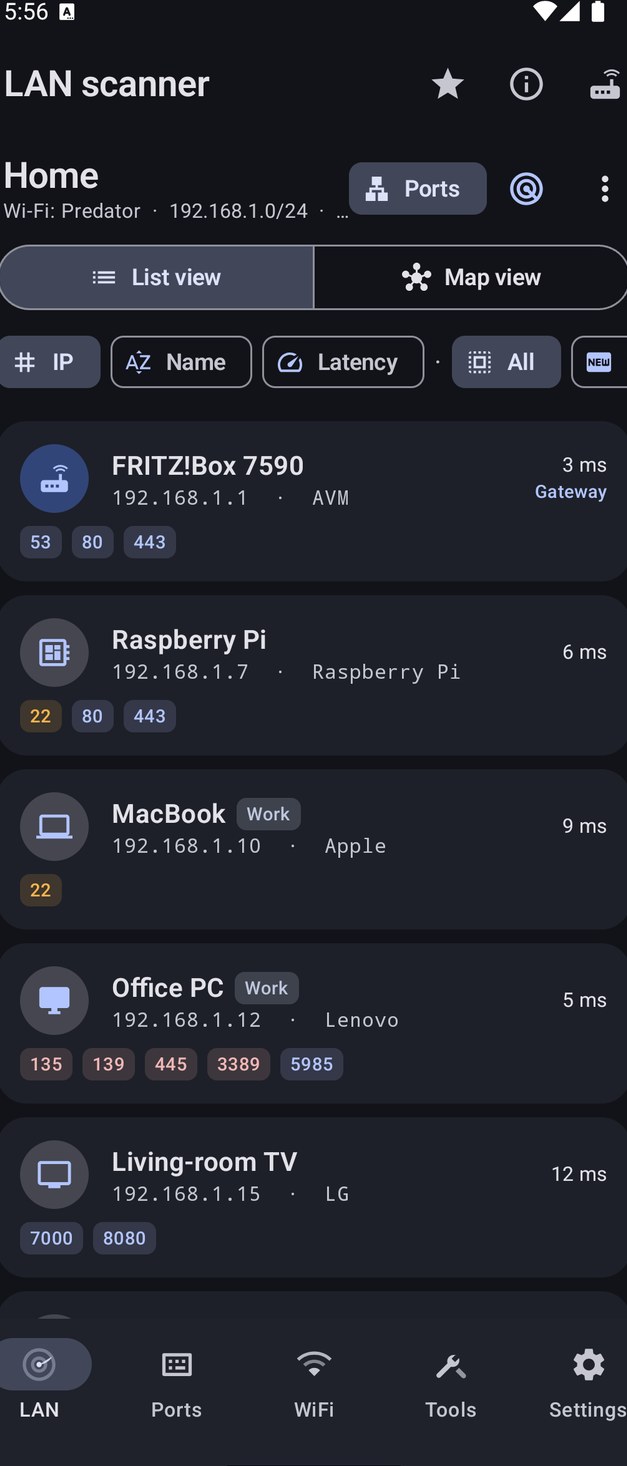
NetBlade паралельно опитує кожну адресу підмережі, до якої ви підключені, і показує для кожного пристрою його IP, MAC і виробника (коли їх удається відновити), ім'я хоста, затримку та роль (Шлюз або «Ви»). Тим часом він слухає Bonjour (mDNS) і UPnP (SSDP), щоб зібрати імена, моделі та операційні системи, які пристрої оголошують, і на кожному знайденому хості автоматично перевіряє поширені порти, кілька служб UDP (DNS, NTP, TFTP, mDNS, NetBIOS, SNMP) та ім'я NetBIOS. Виробник береться з вбудованої бази з приблизно 40 000 префіксів MAC, без звернень до інтернету.
Як цим користуватися
Відкрийте вкладку «LAN» і натисніть значок радара («Сканувати мережу»).
Стежте за перебігом; натисніть «Зупинити», щоб перервати.
Коли обхід завершиться, прочитайте «Зведення сканування»: знайдені пристрої, нові пристрої, тривалість, відкриті порти, пристрої без MAC і результат «Відновлення MAC через SNMP». Воно оновлюється в міру завершення перевірок портів.
Сортуйте за «IP», «Ім'ям» чи «Затримкою» та фільтруйте чіпами «Усі», «Нові», «Відкриті порти».
З меню ⋮ ви можете «Зберегти» сканування, «Поділитися» результатом чи «Сканувати іншу підмережу», ввівши CIDR на кшталт 10.0.0.0/24.
Потрібно
Телефон, підключений до мережі (зазвичай Wi‑Fi).
Обмеження
Починаючи з Android 10, система обмежує доступ застосунків до таблиці ARP: деякі MAC можуть лишитися «Не відновлено». NetBlade пробує кілька шляхів, включно з маршрутизатором через SNMP, якщо ви його налаштуєте.
Пристрій, який не відповідає на ping і не є шлюзом, не з'являється.
В іншій підмережі сканування йде через маршрутизатор: без MAC-адрес, без ролі Шлюз чи «Ви».
Час очікування ping, кількість потоків, зворотний DNS і пошук виробника задаються в «Налаштування» → «Сканування LAN».
Щойно ви назвете мережу («Дім», «Робота»…), NetBlade запам'ятає її пристрої: ті, яких раніше не бачили, отримають позначку «НОВИЙ», і ви можете ввімкнути моніторинг. У тому ж діалозі ви можете дозволити NetBlade читати таблицю ARP маршрутизатора через SNMP (v1, v2c або v3), лише для читання, щоб відновити MAC-адреси, які Android приховує.
Як цим користуватися
Вкладка «LAN» → ⋮ → «Назвати мережу».
Введіть ім'я.
Якщо хочете сповіщення, увімкніть «Моніторити цю мережу».
Якщо маршрутизатор підтримує SNMP, увімкніть «Пристрої з маршрутизатора (SNMP)», виберіть версію та введіть community (часто public) або облікові дані v3.
Натисніть «Зберегти». Якщо відновлення повертається порожнім, повторіть через ⋮ → «Повторити пошук MAC через SNMP».
Потрібно
SNMP увімкнено на маршрутизаторі, лише для відновлення MAC.
Дозвіл місцезнаходження, необов'язково, щоб розмістити мережу на «Карті мережі».
Обмеження
Багато маршрутизаторів, наданих провайдером, не надають SNMP.
Community та облікові дані SNMP зберігаються в базі даних застосунку без шифрування, тож вони також потрапляють до резервної копії вашого облікового запису Google.
Дотик до пристрою відкриває його відомості: IP, MAC, виробник, модель і операційна система (якщо пристрій їх оголошує), ім'я хоста, затримка, роль і дата «Вперше помічено». Два значки вгорі надсилають текстове зведення або показують його як QR-код. Унизу, у розділі «Персоналізувати», ви даєте йому ім'я, нотатки, значок з понад тридцяти типів і тег чи групу.
Як цим користуватися
Натисніть на пристрій у списку або на карті.
Прогорніть розділи: оцінка безпеки, порти, спільний доступ і служби, ідентичність, SNMP, інвентаризації.
У «Персоналізувати» задайте ім'я, «Опис / нотатки», «Значок» і «Тег / група», потім «Зберегти»; «Забути» вилучає його зі запам'ятованих пристроїв.
Якщо ви не хочете сповіщень про підключення та відключення цього пристрою, увімкніть «Вимкнути звук для цього пристрою».
Якщо MAC відомий, «Розбудити» надсилає йому пакет Wake-on-LAN, а «Додати до списку пробудження» додає його до «Пристроїв для пробудження».
Кожен пристрій отримує оцінку від 0 до 100 з рівнем від «Добре» до «Критично», на основі відкритих у нього портів. Кожна знахідка пояснює ризик і що робити: відкритий Telnet, RDP, SMB, VNC, ADB по мережі, Redis, бази даних і Docker API, відкритий FTP і HTTP, SNMP, надто велика поверхня атаки. Коли банер розкриває версію програмного забезпечення, посилання «Пошук CVE» відкриває пошук на вебсайті NVD у вашому браузері.
Як цим користуватися
Відкрийте відомості пристрою після сканування.
Прочитайте «Оцінку безпеки» та поради під кожною знахідкою.
Натисніть «Пошук CVE» поруч з виявленою версією, щоб знайти відомі вразливості.
Обмеження
Оцінка ґрунтується на тому, що відповідає з мережі: пристрій, який відкидає зонди, показується як «Імовірно за брандмауером», і про нього мало що можна сказати.
Відомості пристрою показують результат автоматичної перевірки поширених портів, яку можна повторити через «Сканувати» чи «Пересканувати». Кожен відкритий порт має меню «Підключитися»: вебсторінки відкриваються у браузері, SSH — у вбудованому терміналі NetBlade, RDP, VNC, Telnet, FTP і SMB — у відповідному зовнішньому застосунку, або ви копіюєте адресу.
Як цим користуватися
У відомостях пристрою перейдіть до «Поширені порти».
Натисніть на відкритий порт → «Підключитися».
Виберіть «Відкрити за допомогою…» чи «Копіювати адресу». Якщо відповідного застосунку не встановлено, NetBlade запропонує пошук у Play Store.
«Спільний доступ і служби» перелічує те, що пристрій оголошує через Bonjour і UPnP. Кнопка «Ідентифікувати» запитує пристрій про його ім'я NetBIOS, робочу групу, ймовірну операційну систему та вебсервер і визначає це локально, не надсилаючи дані з телефона. «Спільні папки (SMB)» перелічує імена спільних ресурсів ПК чи NAS, як гість або з «Використати облікові дані».
Як цим користуватися
У відомостях пристрою натисніть «Ідентифікувати».
У «Спільні папки (SMB)» подивіться ресурси, видимі гостю.
Якщо ви не бачите жодного, натисніть «Використати облікові дані», введіть «Ім'я користувача (або DOMAIN\user)» та «Пароль» і спробуйте знову.
Обмеження
NetBlade перелічує імена спільних ресурсів, але не переглядає їхній вміст.
Облікові дані, використані тут, зберігаються лише в пам'яті та ніколи не записуються.
Для принтерів, NAS-пристроїв, комутаторів і маршрутизаторів, які розуміють SNMP, «Відомості SNMP» показують ім'я, розташування, контакт, час роботи та опис, а потім те, що специфічне для типу пристрою: тонер, лічильник сторінок і серійний номер для принтерів; ЦП, ОЗП, сховище, процеси та користувачі для NAS-пристроїв і серверів; інтерфейси, порти комутатора, VLAN, IP-адреси та IP-переспрямування для комутаторів і маршрутизаторів; обладнання та прошивка. Натисніть на інтерфейс, щоб побачити його графік трафіку в реальному часі, що оновлюється кожні 2 секунди.
Як цим користуватися
У відомостях пристрою відкрийте «Відомості SNMP».
Якщо пристрій використовує інші облікові дані, ніж мережа, натисніть значок ⚙ і задайте «SNMP для цього пристрою».
Натисніть на інтерфейс для графіка трафіку.
Потрібно
SNMP увімкнено на пристрої.
Це розширена функція (див. «Безкоштовні та розширені функції»).
Обмеження
Якщо пристрій не відповідає, ви побачите «Немає відповіді SNMP»; деякі інтерфейси не надають лічильники трафіку.
«Вигляд карти» малює мережу як дерево: шлюз, потім комутатори та точки доступу, потім пристрої. Якщо керовані комутатори відповідають на SNMP, структура відбудовується з їхніх таблиць; інакше мережа з'являється як єдиний сегмент, і ви можете намалювати її самі.
Як цим користуватися
Після сканування у вкладці «LAN» перемкніться з «Вигляд списку» на «Вигляд карти».
Натисніть на вузол і виберіть «Відкрити відомості», «Позначити як комутатор», «Підключити до…» чи «Від'єднати».
Натисніть «Відбудувати», щоб переробити граф з нуля.
Обмеження
Пристрій без MAC не можна розмістити на карті.
Без SNMP на комутаторах топологія — це лише те, що ви побудуєте вручну.
З обліковими даними локального адміністратора NetBlade читає ПК з Windows, нічого на ньому не встановлюючи. Через спільний доступ до файлів (SMB) він отримує точну версію та збірку Windows, диски та вільне місце, профілі користувачів, спільні ресурси, локальних адміністраторів і групи, а також встановлені програми з версією, прочитаною зсередини виконуваного файлу. Якщо на ПК увімкнено WinRM, він додає модель, процесор, пам'ять, серійний номер BIOS, останнє завантаження, авторизованого користувача, зсув годинника, служби, недавні оновлення, локальні облікові записи, програми автозапуску, мережеві адаптери та стан його захисту: антивірус і сигнатури, брандмауер за профілем, шифрування BitLocker, TPM і SMB1. Результати поділено на «Систему», «Обладнання», «Програми», «Безпеку» та «Облікові записи».
Як цим користуватися
Проскануйте LAN і відкрийте відомості ПК: розділ «Інвентаризація Windows» з'являється, коли пристрій виглядає як ПК з Windows.
Натисніть значок ключа і введіть «Користувач», «Пароль» та «Домен (порожньо для робочої групи)». Або задайте облікові дані один раз для збереженої мережі, у «ПК з Windows у цій мережі».
Натисніть «Запустити інвентаризацію».
Якщо не вдалося, «Чому і що робити» пояснює причину: порт 445 закрито, облікові дані відхилено, адміністративний ресурс заборонено тощо.
«Як отримати більше даних» показує команди, які вам треба виконати на ПК, у PowerShell від імені адміністратора: winrm quickconfig, щоб увімкнути WinRM, і, лише на ПК у робочій групі, New-ItemProperty -Path 'HKLM:\SOFTWARE\Microsoft\Windows\CurrentVersion\Policies\System' -Name LocalAccountTokenFilterPolicy -PropertyType DWord -Value 1 -Force. NetBlade не виконує їх за вас.
Потрібно
Обліковий запис локального адміністратора на ПК.
Увімкнено спільний доступ до файлів і принтерів, з мережею, встановленою як Приватна у Брандмауері Windows.
WinRM (порт 5985) для розширених даних.
Це розширена функція.
Обмеження
На ПК у робочій групі Windows позбавляє локальні облікові записи адміністративних прав під час входу через мережу: без наведеного вище ключа реєстру (або вбудованого Administrator) диски й адміністратори відсутні.
Обліковий запис без пароля не може ввійти через мережу.
Деякі конфігурації обмежують читання локальних груп.
WinRM використовується на порту 5985 (HTTP з автентифікацією NTLM), а не 5986.
Облікові дані Windows шифруються на телефоні та виключаються з кожної резервної копії: після відновлення вам треба ввести їх знову.
Після інвентаризації Windows NetBlade може запитати National Vulnerability Database (NVD) про вразливості, опубліковані для точної версії програм, які він розпізнає, — близько сімдесяти широковживаних продуктів. Ви побачите їх, найгірші спершу, з оцінкою CVSS і посиланням на запис NVD. Підрахунок чесний: скільки програм перевірено, скільки не розпізнано і скільки не вдалося перевірити, бо база даних не відповіла, — ніколи не округлений до «все гаразд».
Як цим користуватися
У відомостях ПК, після інвентаризації, перейдіть до «Відомі вразливості».
Натисніть «Перевірити онлайн».
Першого разу прочитайте та прийміть згоду.
Натисніть CVE, щоб відкрити його на nvd.nist.gov.
Потрібно
Інтернет-з'єднання.
Ваша явна згода.
Це розширена функція.
Обмеження
З телефона виходять лише ім'я та версія розпізнаних програм: ніколи ім'я ПК, повний список програм чи облікові дані.
Програма поза словником не отримує вироку.
Відповіді кешуються на тиждень, тож CVE, опублікований сьогодні, може з'явитися за кілька днів.
Перевірка охоплює програми Windows; інвентаризація Linux її не включає.
NetBlade підключається через SSH з будь-яким обліковим записом, без sudo і без записів, і виконує єдиний скрипт лише для читання, який він показує вам перед початком. Він збирає дистрибутив, ядро, архітектуру, віртуалізацію, SELinux чи AppArmor, брандмауер, менеджер пакетів і встановлені пакети, порти на прослуховуванні, контейнери та очікувані оновлення, зокрема скільки з них є оновленнями безпеки.
Як цим користуватися
Відкрийте відомості хоста, що відповідає на SSH, і перейдіть до «Інвентаризація Linux».
Натисніть значок ключа і введіть «Ім'я користувача» та «Пароль», або вставте «Приватний ключ (необов'язково)» з його «Парольною фразою ключа».
Прочитайте «Що NetBlade виконує на цій машині» і почніть читання.
Потрібно
Запущений сервер SSH і обліковий запис користувача.
Це розширена функція.
Обмеження
Усе, що потребує root (процеси за портами, повні правила брандмауера, дані обладнання), лишається порожнім.
Якщо ключ хоста сервера змінився з часу першого підключення, NetBlade зупиняється перед надсиланням облікових даних.
Обмежена оболонка нічого не повертає.
03
Порти
Вкладка для перевірки одного хоста, навіть поза вашою мережею.
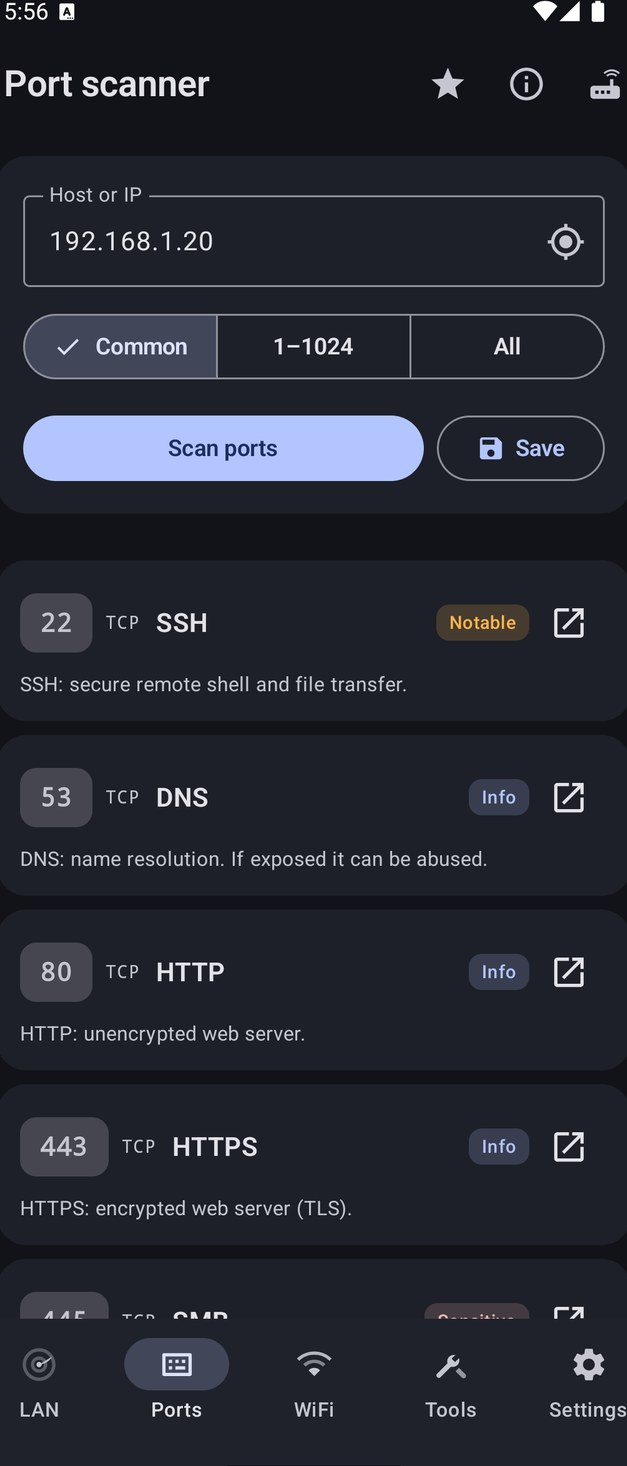
Перевіряє TCP-порти хоста і для кожного відкритого показує ім'я служби, опис звичайною мовою та рівень ризику («Чутливий», «Помітний», «Інфо»). Він також читає привітання служби (вебсервер і заголовок сторінки, банери SSH, FTP, SMTP…) і наприкінці додає служби UDP, підтверджені специфічними зондами: DNS, TFTP, NTP, NetBIOS, SNMP, SSDP і mDNS.
Як цим користуватися
Відкрийте вкладку «Порти».
Введіть «Хост або IP» (наприклад, 192.168.1.1) або натисніть «Використати шлюз».
Виберіть діапазон: «Поширені» (близько 120 вибраних портів, що охоплюють камери, NAS-пристрої, панелі адміністрування, бази даних, промислові системи), «1–1024» (плюс поширені) або «Усі» (1–65535, повільніше).
Натисніть «Сканувати порти»; «Зупинити», щоб перервати.
На відкритому порту використайте «Підключитися» або натисніть банер для «Пошук CVE».
Натисніть «Зберегти», щоб зберегти результат у «Збережених скануваннях».
Обмеження
Це TCP-сканування типу «connect»: сканування SYN потребувало б root.
Для UDP він перевіряє лише сім перелічених вище служб; це не загальне сканування UDP.
Брандмауер, що відкидає пакети, робить порти на вигляд закритими.
Час очікування та стандартний діапазон задаються в «Налаштування» → «Сканування портів».
04
WiFi
Мережі навколо вас і канали, де вони наступають одна одній на п'яти.
Перелічує мережі Wi‑Fi поблизу з SSID (або «Прихована мережа»), сигналом у dBm, каналом, діапазоном (2.4, 5 чи 6 ГГц), шириною каналу та безпекою (Open, WEP, WPA, WPA2, WPA3, з позначенням WPS), виділяючи ту, до якої ви підключені. Для 2.4 і 5 ГГц він малює «Використання каналів» і дає «Рекомендацію щодо каналу»: найменш завантажений або «уже оптимальний».
Як цим користуватися
Відкрийте вкладку «WiFi».
Натисніть «Сканувати» і, першого разу, надайте дозвіл.
Прогорніть список і графіки каналів.
Натисніть «Зберегти», щоб зберегти сканування разом із місцем, де ви його запустили.
Потрібно
Увімкнений Wi‑Fi.
Дозвіл місцезнаходження; на Android 13+ також «Пристрої Wi‑Fi поблизу».
Обмеження
Мережі 6 ГГц з'являються у списку, але графіки та рекомендація щодо каналу охоплюють лише 2.4 і 5 ГГц.
Рекомендацію треба застосувати вручну в налаштуваннях маршрутизатора.
Ваші збережені сканування Wi‑Fi, кожне зі своїм місцем на карті, щоб відкрити знову чи видалити. Зручно порівнювати ефір в офісі до і після зміни каналу.
Як цим користуватися
Вкладка «WiFi» → значок годинника «Історія».
Натисніть на сканування, щоб відкрити його знову, або видаліть його.
Потрібно
Дозвіл місцезнаходження під час збереження, інакше ви побачите «Місцезнаходження не записано».
05
Інструменти
Вкладка з усім іншим, згрупованим за призначенням. Кожен інструмент, що дає результат, має «Поділитися» внизу: зведення потрапляє в текст повідомлення, з долученими CSV і, для графіків, зображенням PNG. «Перевірка пароля» та «Wake-on-LAN» навмисно виключені.
Зі значка ⓘ угорі — миттєве зведення вашого підключення: IP телефона, підмережа, шлюз, DNS та інтерфейс; для Wi‑Fi — SSID, сигнал, канал і швидкість з'єднання; для інтернету — стан, публічний IP, зворотний DNS, провайдер, розташування та часовий пояс. Звідси ви відкриваєте «Монітор інтернету» та «Хронологію мережі».
Як цим користуватися
Натисніть значок ⓘ «Моя мережа» на верхній панелі.
Потрібно
Інтернет для публічної частини, яка отримується з ipinfo.io.
Інтерактивний термінал SSH до серверів, комутаторів і маршрутизаторів, зі збереженими хостами, автодоповненням Tab і швидкими командами одним дотиком. Під час першого підключення він запам'ятовує ключ сервера й відмовляється підключатися, якщо той згодом зміниться.
Як цим користуватися
«Інструменти» → «SSH» → «Нове підключення».
Введіть «Хост», «Порт», «Ім'я користувача», «Пароль» і, за бажанням, «Мітка (необов'язково)»; позначте «Зберегти це підключення» і, якщо хочете, «Запам'ятати пароль».
Натисніть «Підключитися», введіть у поле команди й натисніть «Надіслати»; «Доповнити» діє як Tab.
Використайте швидкі команди: набір Linux (uptime, df -h, free -h, ss -tulpn, systemctl --failed…) і набір «Комутатор / маршрутизатор» у стилі Cisco (show version, show interfaces status, show vlan brief…). Усі вони лише для читання; «Змінити перед виконанням» дозволяє їх редагувати.
З меню збереженого хоста «Додати на головний екран» створює ярлик.
З відкритого порту 22 пристрою «Підключитися» відкриває термінал безпосередньо.
Обмеження
У терміналі ви входите за паролем (зокрема keyboard-interactive); вхід за приватним ключем доступний лише в інвентаризації Linux.
Запам'ятані паролі шифруються на телефоні та не мандрують з резервними копіями.
Переглядайте та передавайте файли через SFTP, FTP і FTPS: вивантаження, завантаження, створення папок, перейменування та видалення. Підключення можна зберігати та закріплювати як ярлики на головному екрані.
Як цим користуватися
«Інструменти» → «Передавання файлів».
Виберіть протокол, введіть хост і порт (22, 21 чи 990 за замовчуванням), «Ім'я користувача» та «Пароль», або «Анонімно».
Натисніть «Підключитися» і використайте «Вивантажити», «Завантажити», «Нова папка», «Перейменувати», «Видалити».
Якщо користуєтеся часто: «Зберегти це підключення», «Запам'ятати пароль», «Додати на головний екран».
Обмеження
Через SFTP ключ сервера перевіряється як у терміналі SSH; через FTPS сертифікат приймається під час першого підключення й запам'ятовується, з попередженням, якщо він зміниться.
Виконує traceroute і розміщує кожен стрибок на карті OpenStreetMap, починаючи звідти, де ви є, щоб ви могли бачити шлях ваших пакетів по світу.
Як цим користуватися
«Інструменти» → «Карта traceroute».
Введіть хост і натисніть «Виконати».
Потрібно
Інтернет-з'єднання.
Дозвіл місцезнаходження, необов'язково, для початкової точки.
Обмеження
Розташування публічних стрибків шукається онлайн на ipinfo.io, який відповідно отримує їхні IP-адреси; стрибки всередині приватних мереж ніколи не покидають телефон.
Розташування приблизні; стрибок без надійного розташування лишається у списку, але поза картою.
Надсилає безперервні запити ping до хоста, доки ви не зупините, і показує останній час обороту, графік, мін., середнє та макс., джитер, відсоток втрати пакетів і сирий вивід.
Стежить за хостами, IP чи вебадресами: стан «UP» чи «DOWN», затримка, код HTTP і дні до завершення дії сертифіката, коли лишається менше 30. Він сповіщає вас, коли хост падає, коли повертається і коли термін дії його сертифіката добігає кінця.
Як цим користуватися
«Інструменти» → «Монітор хостів».
Введіть «Хост, IP чи URL» і натисніть «Додати».
Натисніть ↻ для негайної перевірки.
Потрібно
Дозвіл сповіщень для сигналів.
Обмеження
Фонові перевірки дотримуються частоти моніторингу (від 1 до 24 годин) і правил енергозбереження Android: вони можуть надходити із запізненням.
Вимірює завантаження, вивантаження та ping через кілька паралельних з'єднань, відкидаючи перші секунди, щоб результат не був завищеним, і веде історію з графіком. З «Автоматичним тестом швидкості» він повторюється сам кожні 6, 12 чи 24 години.
Як цим користуватися
«Інструменти» → «Тест швидкості» → «Почати».
Для періодичних вимірювань виберіть частоту чіпами «Автоматичний тест швидкості».
Обмеження
Тест використовує сервери Cloudflare (speed.cloudflare.com).
Автоматичний працює лише на Wi‑Fi і коли акумулятор не низький.
07
Інструменти: безпека
Наскільки надійна мережа, до якої ви підключені, і що виправити.
Дає мережі, до якої ви підключені, оцінку від 0 до 100 з літерою, на основі лише того, що можна виміряти: шифрування Wi‑Fi і WPS, маршрутизатор (заводські облікові дані, сторінка адміністрування без пароля, порти, відкриті через UPnP), те, що інтернет бачить про ваш публічний IP (досяжні порти та відомі вразливості), чесність DNS і цілісність TLS. Він перелічує «Що коштує балів» з виправленням для кожного, а області, які не вдалося виміряти, оголошуються як «Не виміряно». «Поділитися карткою» створює зображення без даних, які ідентифікують мережу.
Як цим користуватися
«Інструменти» → «Оцінка мережі» → «Виконати».
Прочитайте пункти та застосуйте запропоновані виправлення.
За бажанням «Поділитися карткою».
Обмеження
Щоб перевірити маршрутизатор, оцінка автоматично пробує кілька поширених заводських входів на його сторінці адміністрування. Запускайте її на мережах, якими ви керуєте.
Ваш публічний IP надсилається до Shodan InternetDB (internetdb.shodan.io) та ipinfo.io, щоб дізнатися, що видно ззовні.
Відповідає на питання «Чи безпечно користуватися цією мережею?» для мереж, якими ви не керуєте, як-от готелі чи аеропорти. Вона перевіряє «Публічну відкритість» (що інтернет уже знає про вашу адресу), «Цілісність DNS» (чи резолвер чесно відповідає для добре відомих імен) і «Перехоплення TLS» (чи хтось розшифровує ваш трафік на виході). Вона нічого не сканує й не атакує.
Шукає типові проблеми мережі, до якої ви підключені: відкритий Wi‑Fi, WEP, застарілий WPA чи ввімкнений WPS, можливі «злі близнюки» (мережі, що імітують вашу), незахищені мережі поблизу та аномалії ARP, як-от той самий MAC на кількох адресах чи можливе підроблення шлюзу (атака «людина посередині»).
Шукає предметні трекери (Apple Find My і AirTag, Samsung SmartTag, Tile, маячки Google/Eddystone) і позначає ті, що лишаються поруч з вами достатньо довго, щоб виглядати, ніби вони за вами стежать.
Опитує маршрутизатор через UPnP, без root, і показує зовнішній IP, чи ввімкнено UPnP і які переспрямування портів відкриті в інтернет, виділяючи чутливі служби. Окремо, і лише після вашого підтвердження, він пробує найпоширеніші стандартні облікові дані на сторінці адміністрування.
Показує адреси A/AAAA домену та зворотне ім'я (PTR), а під ними — записи вибраного вами типу (A, AAAA, MX, TXT, NS, CNAME, SOA, SRV, CAA, PTR), кожен із коротким поясненням.
Як цим користуватися
«Інструменти» → «Пошук DNS».
Введіть домен і натисніть «Розв'язати».
Виберіть тип запису з меню і натисніть «Розв'язати» знову.
Обмеження
Записи за типом запитуються у публічного резолвера 1.1.1.1.
Підключається до хоста і показує суб'єкт сертифіката, видавця, термін дії, протокол і шифр. Він попереджає, якщо сертифікат прострочений чи скоро прострочиться, самопідписаний, не відповідає імені хоста, якщо сервер приймає застарілі версії TLS, чи якщо відсутній HSTS.
Як цим користуватися
«Інструменти» → «Сертифікат TLS».
Введіть host:port, наприклад 192.168.1.1:443, і почніть.
Обмеження
Деякі застарілі версії TLS не можна перевірити з телефона: застосунок повідомляє про це, коли таке трапляється.
Пасивні перевірки пошти та цифрового сліду домену: SPF, DMARC, DKIM на поширених селекторах, поштові сервери (MX) і субдомени, знайдені в публічних журналах сертифікатів (Certificate Transparency).
Як цим користуватися
«Інструменти» → «Розвідка домену».
Введіть домен і почніть.
Обмеження
Ключ DKIM може існувати на нетиповому селекторі й уникнути перевірки.
Субдомени шукаються на crt.sh.
09
Інструменти: локальна мережа та маршрутизатор
Маршрутизатор, адреси та пристрої для пробудження.
Публічний IP, ім'я хоста, провайдер, розташування, часовий пояс, стан і затримка вашого з'єднання, плюс локальний IP, підмережа, шлюз, DNS та IPv6. Кнопка «Карта» показує приблизне розташування.
З IP-адреси та префікса він обчислює мережу, маску, wildcard, широкомовну адресу, перший і останній хост, кількість придатних хостів і клас. Усе відбувається на телефоні.
Вмикає комп'ютер віддалено, надсилаючи «магічний пакет» на його MAC. Пристрої, які ви додаєте з їхніх відомостей, з'являються у «Пристроях для пробудження», з «Розбудити всі», щоб запустити їх разом.
Як цим користуватися
«Інструменти» → «Wake-on-LAN».
Введіть MAC і натисніть «Розбудити», або використайте «Розбудити всі» у списку.
Потрібно
Wake-on-LAN підтримується та ввімкнено на пристрої для пробудження.
Обмеження
Він працює в локальній мережі, до якої ви підключені.
Показує стільник, до якого ви підключені, і сусідні стільники: оператор, діапазон, канал, частота, сигнал, якість, код зони, ID стільника, фізичний ID стільника та роумінг, плюс чи є з'єднання «Лімітованим», чи ввімкнено «Економію трафіку», а також трафік, отриманий і надісланий з моменту завантаження телефона. Він нічого не передає.
Як цим користуватися
«Інструменти» → «Мобільна мережа».
Потрібно
Телефон з мобільним радіомодулем і дозвіл місцезнаходження.
Обмеження
На деяких пристроях радіомодуль не звітує про стільники, доки екран не увімкнеться знову після режиму польоту.
Вимірює сигнал Wi‑Fi кімната за кімнатою: для кожної кімнати він записує сигнал у dBm (від «Слабкий» до «Відмінний»), SSID і діапазон мережі, до якої ви підключені, щоб ви могли знайти мертві зони вдома чи в офісі.
Обчислює MD5, SHA‑1, SHA‑256, SHA‑512 і CRC32 тексту, готові до копіювання одним дотиком. «Ідентифікувати хеш» розпізнає ймовірний алгоритм вставленого хешу. Усе відбувається на телефоні.
Як цим користуватися
«Інструменти» → «Генератор хешів».
Введіть текст у «Текст для хешування» або вставте хеш у «Ідентифікувати хеш».
Оцінює стійкість пароля (від «Дуже слабкий» до «Дуже сильний»), його біти ентропії та орієнтовний час на злам. «Перевірити Have I Been Pwned» повідомляє, чи з'являється він у відомих витоках, не надсилаючи його: телефон покидає лише початок його відбитка SHA‑1 (k-анонімність).
Як цим користуватися
«Інструменти» → «Перевірка пароля».
Введіть пароль і прочитайте оцінку.
За бажанням натисніть «Перевірити Have I Been Pwned».
Обмеження
У нього навмисно немає кнопки «Поділитися».
12
Налаштування та збережені мережі
Мережі, які NetBlade запам'ятовує, сигнали, архіви та вподобання.
Список названих вами мереж, з кількістю пристроїв, станом моніторингу, скільки ПК було прочитано чи відмовили в інвентаризації, і зведенням відомих вразливостей («N CVE · M ПК», з машинами, на яких сидить кожна вада). Для кожної мережі ви задаєте спільні облікові дані та заплановану інвентаризацію.
Як цим користуватися
Натисніть значок маршрутизатора на верхній панелі («Збережені мережі»).
У «Мої пристрої» ви бачите запам'ятовані пристрої та вилучаєте їх кнопкою «Забути».
Під час редагування ви знайдете: ім'я, «Моніторити цю мережу», «Сканувати цю мережу під час відкриття застосунку», «Пристрої з маршрутизатора (SNMP)», «ПК з Windows у цій мережі» (облікові дані для всіх ПК), «Машини Linux у цій мережі» (спільні облікові дані SSH) і «Заплановану інвентаризацію»: «Вимкнено» чи кожні 6, 12 або 24 години.
Значок карти вгорі відкриває «Карту мережі» з мережами, чиє розташування відоме.
Потрібно
Принаймні одна названа мережа (вкладка «LAN» → ⋮ → «Назвати мережу»).
Обмеження
Заплановна інвентаризація діє лише на мережу, до якої телефон підключений у цей момент; якщо ви задасте різні інтервали для кількох мереж, застосовується найкоротший.
Через регулярні проміжки NetBlade сканує збережені мережі з увімкненим моніторингом і сповіщає вас про нові пристрої та, за бажанням, про підключення й відключення відомих пристроїв. «Сигнали безпеки», з високим пріоритетом, спрацьовують, коли новий пристрій виглядає як камера чи відкриває ризиковані служби. Він також записує доступність інтернету і стан хостів «Монітора хостів», а із запланованою інвентаризацією повідомляє вас, коли захист на ваших ПК падає (антивірус, брандмауер чи шифрування вимкнено, новий адміністратор, диск майже заповнений).
Як цим користуватися
Назвіть мережу і ввімкніть «Моніторити цю мережу».
«Налаштування» → «Моніторинг» → увімкніть «Фоновий моніторинг» і виберіть «Частоту перевірки»: 1, 3, 6, 12 чи 24 години.
Увімкніть те, що вам потрібно: «Сповіщати у відомій мережі», «Сигнали присутності», «Сигнали безпеки», «Тихі години» (сигнали безпеки все одно дзвонять).
«Перевірити зараз» запускає перевірку негайно і повідомляє, чому щось не запускається, наприклад, якщо мережа не збережена чи не моніториться.
Щоб приглушити окремий пристрій, використайте «Вимкнути звук для цього пристрою» в його відомостях.
Потрібно
Дозвіл сповіщень (Android 13+); якщо сповіщення вимкнено, застосунок повідомляє про це і відкриває потрібні налаштування.
Телефон, підключений до мережі, що моніториться.
Обмеження
Android може затримувати чи пропускати фонові перевірки, щоб заощадити акумулятор: виключення NetBlade з оптимізації акумулятора допомагає.
Сигнали охоплюють лише мережу, до якої ви підключені.
Якщо у фоновому режимі NetBlade не може достеменно визначити, у якій збереженій мережі ви є, він пропускає перевірку, а не приписує події неправильній мережі.
Хронологія того, що сталося: нові пристрої, підключення й відключення пристроїв, хости вгору й униз, втрачений і відновлений інтернет, підключення до мережі та події з інвентаризованих ПК (інвентаризацію відхилено, новий локальний адміністратор, диск майже заповнений, потрібні оновлення безпеки, брандмауер, антивірус чи шифрування вимкнено, новий спільний ресурс, новий елемент автозапуску, обліковий запис увімкнено, новий порт на прослуховуванні).
Архів сканувань, збережених з LAN, Портів і WiFi. Звідси ви експортуєте їх як CSV, JSON чи розбитий на сторінки PDF-звіт зі зведенням, знахідками та відомостями, або видаляєте їх.
Як цим користуватися
«Налаштування» → «Збережені сканування».
Натисніть значок поширення на скануванні та виберіть формат.
Потрібно
Експортування — розширена функція; поширення результату окремих інструментів — ні.
«Експортувати резервну копію» зберігає всі ваші дані (сканування, мережі, пристрої, налаштування) у файл, а «Відновити з файлу» повертає їх назад, наприклад, на інший телефон. «Автоматичне резервне копіювання» робить це саме до вибраної вами папки, щодня, кожні 3 дні чи щотижня, зберігаючи задану вами кількість копій і показуючи результат останньої.
Як цим користуватися
«Налаштування» → «Резервне копіювання та відновлення» → «Експортувати резервну копію».
Щоб відновити: «Відновити з файлу», виберіть файл і підтвердьте. Усі поточні дані замінюються, і застосунок перезапускається.
Для автоматичного резервного копіювання: «Вибрати папку», потім «Частота» і «Максимум резервних копій для зберігання».
Обмеження
Паролі Windows, SSH і FTP не входять до файлу резервної копії: після відновлення вам треба ввести їх знову. Облікові дані SNMP включено.
Просить ваш відбиток пальця, обличчя чи PIN-код або графічний ключ телефона щоразу, коли ви відкриваєте NetBlade, і блокує знову, коли застосунок покидає екран.
Виберіть мову застосунку з-поміж 43 чи лишіть «Системну за замовчуванням»; тему «Системну», «Світлу» чи «Темну»; «Динамічні кольори (Material You)» на Android 12+ або «Акцентний колір». Нижче ви налаштовуєте сканування: час очікування ping (100–2000 мс), паралелізм (8–128 потоків), зворотний DNS і пошук виробника для LAN; час очікування підключення (100–1500 мс) і стандартний діапазон для портів; стандартний формат CSV чи JSON для експорту. «Очистити архів» видаляє всі збережені сканування.
Як цим користуватися
Відкрийте «Налаштування» і прогорніть «Мова», «Вигляд», «Сканування LAN», «Сканування портів», «Експорт» і «Дані».
Обмеження
Менший час очікування та більше потоків роблять сканування швидшим, але можуть пропустити пристрої, повільні до відповіді.
На головний екран ви можете додати віджет «Швидке сканування», який відкриває NetBlade і запускає сканування LAN, і віджет «Інформація про мережу» з локальним IP, підмережею, шлюзом, DNS і публічним IP, що оновлюється при зміні мережі, кожні 30 хвилин і при дотику. У Швидких налаштуваннях є плитка «Швидке сканування», а збережені підключення SSH і FTP можуть стати ярликами.
Як цим користуватися
Утримуйте головний екран → Віджети → NetBlade.
Для плитки відредагуйте Швидкі налаштування та перетягніть «Швидке сканування».
Обмеження
Віджет «Інформація про мережу» отримує публічний IP з ipinfo.io.
У «Налаштування» → «Інформація» ви знайдете версію застосунку, «Повідомити про проблему» (лист, попередньо заповнений відомостями про ваш пристрій), «Оцінити NetBlade», «Ліцензії з відкритим кодом» і «Політику конфіденційності».
Як цим користуватися
Відкрийте «Налаштування» і прогорніть униз до «Інформація».
13
Безкоштовні та розширені функції
Як оплачується NetBlade і що завжди лишається безкоштовним.
NetBlade безкоштовний з банерною рекламою над панеллю навігації. Сканер LAN, порти, WiFi, SSH, передавання файлів, моніторинг, збережені мережі, резервне копіювання та кожен інструмент, окрім перелічених нижче, безкоштовні без умов.
Обмеження
У регіонах, де це вимагається, застосунок просить згоду перед показом реклами; ви можете змінити її пізніше в «Налаштування» → «Інформація» → «Параметри конфіденційності».
Сім функцій є розширеними: «Інвентаризація Windows», «Інвентаризація Linux», «Перевірка вразливостей» (CVE програм), експортування «Збережених сканувань», «Сканування загроз LAN», «Безпека маршрутизатора» і «Відомості SNMP». Коли ви відкриваєте одну з них, не розблокувавши її, NetBlade пропонує два шляхи нижче.
«Перегляньте коротку рекламу · розблокуйте все на 24 год»: одне відео з винагородою розблоковує всі сім розширених функцій на 24 години. Банер лишається.
Як цим користуватися
Відкрийте розширену функцію.
Натисніть «Перегляньте коротку рекламу · розблокуйте все на 24 год» і подивіться відео до кінця.
Обмеження
Якщо в цей момент реклами немає, спробуйте знову невдовзі.
Одноразова покупка в Play Store, за ціною, показаною в Play Store, прибирає банер, пропускає запит згоди на рекламу та розблоковує розширені функції. Це не підписка.
Сканування, пристрої, збережені мережі, інвентаризації та хронологія зберігаються лише в базі даних застосунку на вашому телефоні. Немає облікового запису, і NetBlade не надсилає ваші дані розробнику: жодного нашого сервера немає.
Деякі інструменти мусять запитати ззовні, який вигляд має ваше з'єднання, і роблять це лише тоді, коли ви ними користуєтеся. ipinfo.io отримує ваш публічний IP для «Інтернету», «Моєї мережі», віджета «Інформація про мережу», «Оцінки мережі» та «Перевірки ворожої мережі», а для «Карти traceroute» — також публічні IP стрибків. Shodan InternetDB (internetdb.shodan.io) отримує ваш публічний IP для «Оцінки мережі» та «Перевірки ворожої мережі», які також відкривають тестові з'єднання до cloudflare.com, dns.google і one.one.one.one.
«Пошук DNS», «WHOIS і DNS» та «Розвідка домену» надсилають домен, про який ви запитуєте, до резолвера 1.1.1.1, серверів WHOIS і crt.sh. «Перевірити Have I Been Pwned» надсилає лише перші символи відбитка SHA‑1 пароля, ніколи сам пароль. Перевірка «Відомі вразливості» надсилає до NVD лише ім'я та версію розпізнаних програм, і тільки після вашої згоди; посилання «Пошук CVE» натомість відкриває пошук у вашому браузері.
«Тест швидкості», включно з автоматичним, якщо ви його ввімкнете, обмінюється тестовим трафіком із серверами Cloudflare (speed.cloudflare.com). Карти завантажують з OpenStreetMap плитки, які ви переглядаєте. Хости, на які ви наводите інструменти, для ping, SSH, передавання файлів, сертифікатів чи «Монітора хостів», отримують звичайний трафік, адресований їм.
Якщо ви бачите рекламу, Google AdMob отримує рекламні ідентифікатори згідно з правилами Google і наданою вами згодою, яку ви можете змінити в «Параметрах конфіденційності». Якщо ви купуєте «Прибрати рекламу», покупка та її перевірка йдуть через Google Play, і реклама більше не завантажується.
Паролі Windows, SSH і FTP, які ви вирішуєте запам'ятати, шифруються за допомогою Android Keystore і ніколи не покидають телефон, навіть у резервних копіях. Облікові дані, використані для переліку спільних ресурсів SMB, лишаються лише в пам'яті. Community та облікові дані SNMP, натомість, зберігаються в базі даних без шифрування, тож відновлення повертає їх без повторного введення.
База даних застосунку входить до резервної копії вашого облікового запису Google (хмарне резервне копіювання та перенесення на новий телефон), тож ваші сканування, мережі та пристрої йдуть за вами. Вона лишається у вашому обліковому записі Google, зашифрована Google, і включає облікові дані SNMP; паролі, зашифровані за допомогою Keystore, виключаються. Файл резервної копії, який ви експортуєте з налаштувань, дотримується того самого правила.