NetBlade är en schweizisk armékniv för nätverk, för dig som sköter ett litet eller medelstort nätverk: den hittar enheter, kontrollerar portar, analyserar Wi‑Fi och ger dig fler än tjugofem sysadmin-verktyg i fickan. Guiden följer appen flik för flik och förklarar vad varje funktion gör, hur du använder den och var gränsen går. Appen är gratis med annonser, kräver inget konto och sparar dina data på telefonen.
NetBlade installeras från Google Play Butik och fungerar på Android 8.0 och senare. Den kräver varken konto eller root: allt den gör, gör den med vanliga appbehörigheter. Vid första starten visas en välkomstskärm; appen finns på 43 språk och du kan byta i inställningarna.
Så använder du den
Sök efter "NetBlade" i Play Butik och installera den.
Öppna den och tryck på "Kom igång" på välkomstskärmen.
För ett annat språk öppnar du fliken "Inställn." → "Språk".
Du behöver
Android 8.0 eller senare.
Begränsningar
Vissa funktioner beror på vad telefontillverkaren låter appar göra (ARP-tabellen, kommandot ping): på vissa modeller ger de mindre information, men appen kraschar inte.
Nederkanten har fem flikar: LAN, Portar, WiFi, Verktyg och Inställn. Högst upp finns stjärnan "Favoriter" med verktygen du har stjärnmärkt, ikonen "Mitt nätverk" med en sammanfattning av din anslutning och routerikonen som öppnar "Sparade nätverk". Inne i varje verktyg öppnar ikonen "?" hjälpen, och verktyg som ger ett resultat har knappen "Dela" längst ned.
Så använder du den
Tryck på stjärnan bredvid ett verktyg på fliken Verktyg för att lägga till det i "Favoriter".
Öppna "Favoriter" via stjärnan högst upp så når du det med ett tryck.
För att lämna appen trycker du på bakåt och bekräftar: en skanning som fortfarande pågår avbryts.
NetBlade ber om en behörighet först när funktionen du öppnat använder den, och varje behörighet har ett konkret skäl. Du kan neka alla och ändå använda de flesta verktygen.
Du behöver
Plats (och på Android 13+ "Wi-Fi-enheter i närheten"): för att se Wi‑Fi-nätverk i närheten och namnet på nätverket du är ansluten till. Det är en regel i Android, inte appens val.
Aviseringar (Android 13+): för larm från bakgrundsövervakningen och "Värdövervakning".
Bluetooth eller "Enheter i närheten" (Android 12+): för "Bluetooth LE" och "Trackerskanning".
Plats, valfritt: för att registrera var du körde en Wi‑Fi-skanning, för "Nätverkskarta" och som startpunkt i "Traceroute-karta".
Anslut till nätverket du vill utforska, öppna fliken LAN och tryck på radarikonen: inom några sekunder ser du alla enheter som svarar, med IP-adress, tillverkare, namn och latens. Därifrån trycker du på en enhet för att öppna alla detaljer.
Så använder du den
Anslut telefonen till Wi‑Fi-nätverket du vill utforska.
Öppna fliken "LAN" och tryck på radarikonen ("Skanna nätverk").
Vänta tills genomsökningen är klar: "Sammanfattning av skanningen" öppnas.
Tryck på en enhet för att se dess detaljer.
Om det är ditt nätverk, ge det ett namn med ⋮ → "Namnge nätverk": från och med då kommer NetBlade ihåg det.
02
LAN-skanner
Allt som finns i ditt lokala nätverk, enhet för enhet.
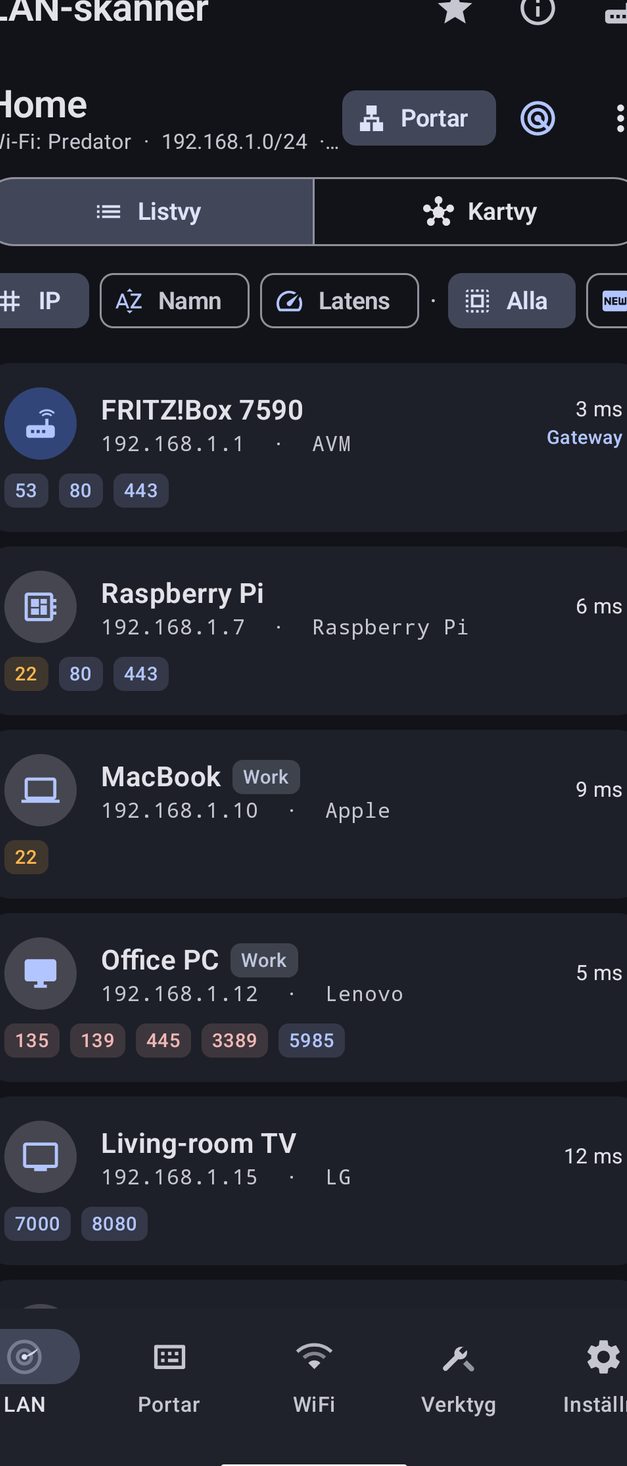
NetBlade kontaktar parallellt varje adress i subnätet du är ansluten till och visar för varje enhet IP, MAC och tillverkare (när de går att få fram), värdnamn, latens och roll (Gateway eller "Du"). Samtidigt lyssnar den på Bonjour (mDNS) och UPnP (SSDP) för att samla in de namn, modeller och operativsystem som enheterna annonserar, och på varje värd den hittar kontrollerar den automatiskt de vanliga portarna, några UDP-tjänster (DNS, NTP, TFTP, mDNS, NetBIOS, SNMP) och NetBIOS-namnet. Tillverkaren hämtas ur en inbyggd databas med cirka 40 000 MAC-prefix, utan att fråga internet.
Så använder du den
Öppna fliken "LAN" och tryck på radarikonen ("Skanna nätverk").
Följ förloppet; tryck på "Stoppa" för att avbryta.
När genomsökningen är klar läser du "Sammanfattning av skanningen": hittade enheter, nya enheter, tidsåtgång, öppna portar, enheter utan MAC och resultatet av "MAC-återställning via SNMP". Den fortsätter att uppdateras medan portkontrollerna blir klara.
Sortera på "IP", "Namn" eller "Latens" och filtrera med knapparna "Alla", "Nya", "Öppna portar".
Från menyn ⋮ kan du "Spara" skanningen, "Dela" resultatet eller "Skanna ett annat subnät" genom att skriva in en CIDR som 10.0.0.0/24.
Du behöver
Telefonen ansluten till ett nätverk (oftast Wi‑Fi).
Begränsningar
Sedan Android 10 begränsar systemet appars åtkomst till ARP-tabellen: vissa MAC-adresser kan förbli "Hittades inte". NetBlade prövar flera vägar, bland annat routern via SNMP om du har ställt in det.
En enhet som inte svarar på ping och inte är gatewayen syns inte.
På ett annat subnät går skanningen via routern: inga MAC-adresser, ingen roll som Gateway eller "Du".
Ping-timeout, antal trådar, omvänd DNS och tillverkaruppslagning ställer du in under "Inställn." → "LAN-skanning".
När du har gett nätverket ett namn ("Hemma", "Arbete"…) kommer NetBlade ihåg dess enheter: de som aldrig setts förut får märket "NY", och du kan slå på övervakning. I samma dialog kan du låta NetBlade läsa routerns ARP-tabell via SNMP (v1, v2c eller v3), skrivskyddat, för att få fram de MAC-adresser som Android döljer.
Så använder du den
Fliken "LAN" → ⋮ → "Namnge nätverk".
Skriv namnet.
Om du vill ha larm slår du på "Övervaka detta nätverk".
Om routern stöder SNMP slår du på "Enheter från routern (SNMP)", väljer version och anger community (ofta public) eller v3-uppgifterna.
Tryck på "Spara". Om återställningen blir tom, försök igen med ⋮ → "Försök SNMP MAC-uppslagning igen".
Du behöver
SNMP aktiverat på routern, bara för att få fram MAC-adresser.
Platsbehörighet, valfritt, för att placera nätverket på "Nätverkskarta".
Begränsningar
Många routrar från internetleverantörer exponerar inte SNMP.
SNMP-community och inloggningsuppgifter lagras okrypterade i appens databas och hamnar därför även i säkerhetskopian i ditt Google-konto.
Trycker du på en enhet öppnas dess detaljer: IP, MAC, tillverkare, modell och operativsystem (om enheten annonserar dem), värdnamn, latens, roll och datumet "Först sedd". Två ikoner högst upp delar en textsammanfattning eller visar den som QR-kod. Längst ned, under "Anpassa", ger du den ett namn, anteckningar, en ikon bland fler än trettio typer och en tagg eller grupp.
Så använder du den
Tryck på en enhet i listan eller på kartan.
Bläddra genom avsnitten: säkerhetsbedömning, portar, delningar och tjänster, identitet, SNMP, inventeringar.
Under "Anpassa" anger du namn, "Beskrivning / anteckningar", "Ikon" och "Tagg / grupp" och trycker sedan på "Spara"; "Glöm" tar bort den från de ihågkomna enheterna.
Om du inte vill ha aviseringar när enheten ansluter och lämnar nätverket slår du på "Tysta den här enheten".
Om MAC-adressen är känd skickar "Väck" ett Wake-on-LAN-paket till den och "Lägg till i väcklistan" placerar den bland "Enheter att väcka".
Varje enhet får ett poängtal från 0 till 100 med en nivå från "Bra" till "Kritisk", baserat på vilka portar den har öppna. Varje fynd förklarar risken och vad du ska göra: exponerad Telnet, RDP, SMB, VNC, ADB över nätverket, Redis, databaser och Docker API, okrypterad FTP och HTTP, SNMP, för stor attackyta. När en banner avslöjar programvarans version öppnar länken "Sök CVE" en sökning på NVD:s webbplats i din webbläsare.
Så använder du den
Öppna en enhets detaljer efter en skanning.
Läs "Säkerhetsbedömning" och råden under varje fynd.
Tryck på "Sök CVE" bredvid en upptäckt version för att leta efter kända sårbarheter.
Begränsningar
Poängen bygger på det som svarar från nätverket: en enhet som kastar sonderna visas som "Troligen bakom en brandvägg" och om den går det inte att säga mycket.
Enhetsdetaljerna visar resultatet av den automatiska kontrollen av vanliga portar, som du kan göra om med "Skanna" eller "Skanna om". Varje öppen port har menyn "Anslut": webbsidor öppnas i webbläsaren, SSH i NetBlades inbyggda terminal, RDP, VNC, Telnet, FTP och SMB i en lämplig extern app, eller så kopierar du adressen.
Så använder du den
Gå till "Vanliga portar" i enhetsdetaljerna.
Tryck på en öppen port → "Anslut".
Välj "Öppna med…" eller "Kopiera adress". Om ingen lämplig app är installerad erbjuder NetBlade att söka i Play Butik.
"Delningar och tjänster" listar vad enheten annonserar via Bonjour och UPnP. Knappen "Identifiera" frågar enheten efter NetBIOS-namn, arbetsgrupp, troligt operativsystem och webbserver, och tolkar svaren lokalt utan att skicka data från telefonen. "Delade mappar (SMB)" listar namnen på en dators eller NAS:s delade resurser, som gäst eller med "Använd inloggningsuppgifter".
Så använder du den
Tryck på "Identifiera" i enhetsdetaljerna.
Titta i "Delade mappar (SMB)" på de delade resurser som syns för en gäst.
Om du inte ser några trycker du på "Använd inloggningsuppgifter", anger "Användarnamn (eller DOMAIN\user)" och "Lösenord" och försöker igen.
Begränsningar
NetBlade listar namnen på de delade resurserna men bläddrar inte i innehållet.
Uppgifter som används här hålls bara i minnet och sparas aldrig.
För skrivare, NAS-enheter, switchar och routrar som talar SNMP visar "SNMP-detaljer" namn, plats, kontakt, drifttid och beskrivning, och sedan det som är specifikt för enhetstypen: toner, sidräknare och serienummer för skrivare; CPU, RAM, lagring, processer och användare för NAS-enheter och servrar; gränssnitt, switchportar, VLAN, IP-adresser och IP-vidarebefordran för switchar och routrar; hårdvara och firmware. Tryck på ett gränssnitt för att se ett live-diagram över trafiken, som uppdateras varannan sekund.
Så använder du den
Öppna "SNMP-detaljer" i enhetsdetaljerna.
Om enheten använder andra uppgifter än nätverket trycker du på ikonen ⚙ och ställer in "SNMP för den här enheten".
Tryck på ett gränssnitt för trafikdiagrammet.
Du behöver
SNMP aktiverat på enheten.
Det är en avancerad funktion (se "Gratis och avancerade funktioner").
Begränsningar
Om enheten inte svarar ser du "Inget SNMP-svar"; vissa gränssnitt exponerar inga trafikräknare.
"Kartvy" ritar nätverket som ett träd: gateway, sedan switchar och åtkomstpunkter, sedan enheter. Om hanterade switchar svarar på SNMP byggs strukturen upp ur deras tabeller; annars visas nätverket som ett enda segment och du kan rita det själv.
Så använder du den
Efter en skanning växlar du på fliken "LAN" från "Listvy" till "Kartvy".
Tryck på en nod och välj "Öppna detaljer", "Markera som switch", "Anslut till…" eller "Koppla från".
Tryck på "Bygg om" för att göra om grafen från början.
Begränsningar
En enhet utan MAC-adress kan inte placeras på kartan.
Utan SNMP på switcharna är topologin bara det du bygger för hand.
Med en lokal administratörs uppgifter läser NetBlade av en Windows-dator utan att installera något på den. Via fildelning (SMB) hämtar den exakt Windows-version och build, diskar och ledigt utrymme, användarprofiler, delade resurser, lokala administratörer och grupper samt installerade program med versionen läst inifrån den körbara filen. Om WinRM är aktiverat på datorn tillkommer modell, processor, minne, BIOS-serienummer, senaste start, inloggad användare, klockavvikelse, tjänster, senaste uppdateringar, lokala konton, autostartprogram, nätverkskort och läget för skyddet: antivirus och signaturer, brandvägg per profil, BitLocker-kryptering, TPM och SMB1. Resultaten delas upp i "System", "Hårdvara", "Programvara", "Säkerhet" och "Konton".
Så använder du den
Skanna LAN och öppna datorns detaljer: avsnittet "Windows-inventering" visas när enheten ser ut som en Windows-dator.
Tryck på nyckelikonen och ange "Användare", "Lösenord" och "Domän (tomt för arbetsgrupp)". Du kan också ange uppgifterna en gång för det sparade nätverket, under "Windows-datorer i nätet".
Tryck på "Kör inventering".
Om det misslyckas förklarar "Varför, och vad du gör" orsaken: port 445 stängd, uppgifterna nekade, administrativ resurs nekad och så vidare.
"Så får du mer data" visar kommandona som du själv kör på datorn, i PowerShell som administratör: winrm quickconfig för att aktivera WinRM och, bara på datorer i en arbetsgrupp, New-ItemProperty -Path 'HKLM:\SOFTWARE\Microsoft\Windows\CurrentVersion\Policies\System' -Name LocalAccountTokenFilterPolicy -PropertyType DWord -Value 1 -Force. NetBlade kör dem inte åt dig.
Du behöver
Ett lokalt administratörskonto på datorn.
Fil- och skrivardelning aktiverad, med nätverket inställt som Privat i Windows-brandväggen.
WinRM (port 5985) för de utökade uppgifterna.
Det är en avancerad funktion.
Begränsningar
På datorer i en arbetsgrupp tar Windows bort lokala kontons administratörsrättigheter när de loggar in över nätverket: utan registernyckeln ovan (eller det inbyggda kontot Administratör) saknas diskar och administratörer.
Ett konto utan lösenord kan inte logga in över nätverket.
Vissa konfigurationer begränsar läsningen av de lokala grupperna.
WinRM används på port 5985 (HTTP med NTLM-autentisering), inte 5986.
Windows-uppgifterna krypteras på telefonen och hålls utanför alla säkerhetskopior: efter en återställning måste du ange dem igen.
Efter en Windows-inventering kan NetBlade fråga National Vulnerability Database (NVD) om de sårbarheter som publicerats för exakt den version av programmen den känner igen, ett sjuttiotal vanliga produkter. Du ser dem med de värsta först, med CVSS-poäng och en länk till posten i NVD. Räkningen är ärlig: hur många program som kontrollerades, hur många som inte kändes igen och hur många som inte kunde kontrolleras för att databasen inte svarade, aldrig avrundat till "allt i ordning".
Så använder du den
Gå till "Kända sårbarheter" i datorns detaljer efter inventeringen.
Tryck på "Kontrollera online".
Första gången läser och godkänner du samtycket.
Tryck på en CVE för att öppna den på nvd.nist.gov.
Du behöver
En internetanslutning.
Ditt uttryckliga samtycke.
Det är en avancerad funktion.
Begränsningar
Bara namn och version på de igenkända programmen lämnar telefonen: aldrig datorns namn, hela programlistan eller inloggningsuppgifterna.
Ett program utanför ordlistan får inget utlåtande.
Svaren cachas i en vecka, så en CVE som publiceras i dag kan dyka upp några dagar senare.
Kontrollen omfattar Windows-program; Linux-inventeringen ingår inte.
NetBlade ansluter via SSH med valfritt konto, utan sudo och utan att skriva något, och kör ett enda skrivskyddat skript som den visar dig innan den börjar. Den samlar in distribution, kärna, arkitektur, virtualisering, SELinux eller AppArmor, brandvägg, pakethanterare och installerade paket, lyssnande portar, containrar och väntande uppdateringar, och hur många av dem som är säkerhetsuppdateringar.
Så använder du den
Öppna detaljerna för en värd som svarar på SSH och gå till "Linux-inventering".
Tryck på nyckelikonen och ange "Användarnamn" och "Lösenord", eller klistra in en "Privat nyckel (valfritt)" med dess "Nyckelns lösenfras".
Läs "Vad NetBlade kör på den här maskinen" och starta avläsningen.
Du behöver
En SSH-server som körs och ett användarkonto.
Det är en avancerad funktion.
Begränsningar
Det som kräver root (processerna bakom portarna, fullständiga brandväggsregler, hårdvarudata) förblir tomt.
Om serverns värdnyckel har ändrats sedan första anslutningen stannar NetBlade innan uppgifterna skickas.
Ett begränsat skal returnerar ingenting.
03
Portar
Fliken för att kontrollera en enskild värd, även utanför ditt nätverk.
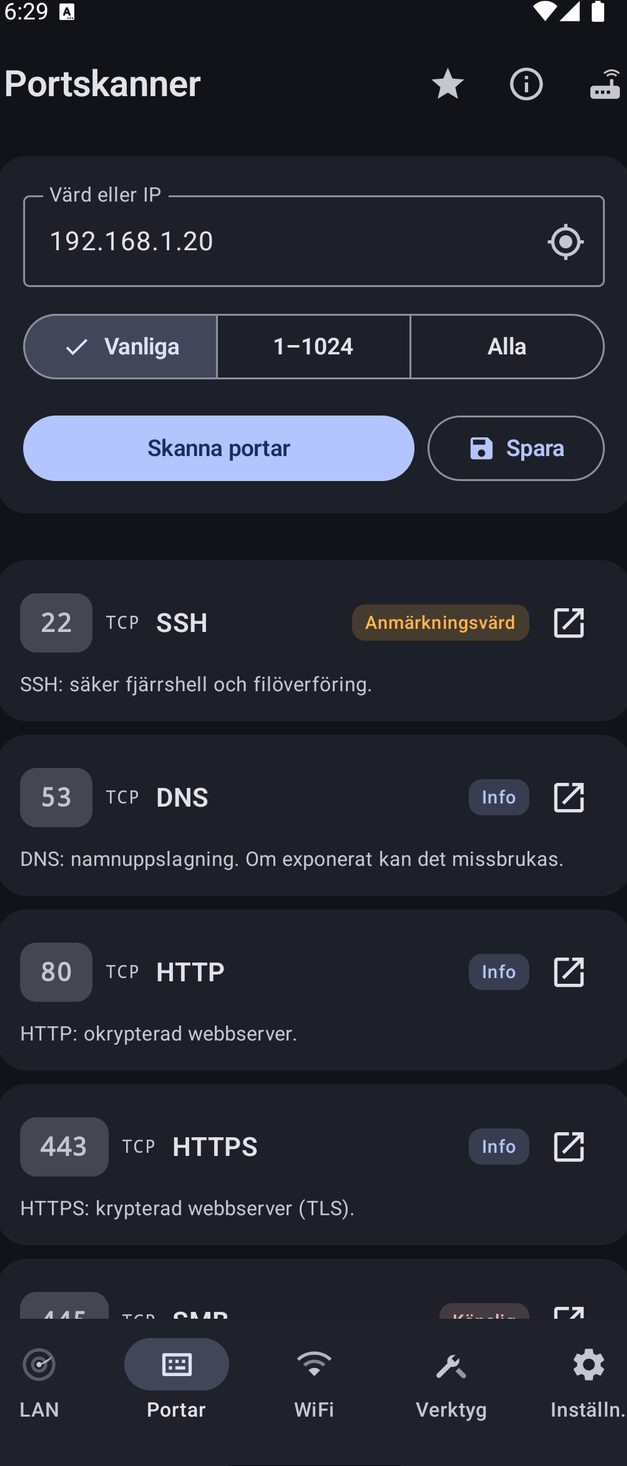
Kontrollerar en värds TCP-portar och visar för varje öppen port tjänstens namn, en beskrivning på vanlig svenska och en risknivå ("Känslig", "Anmärkningsvärd", "Info"). Den läser också tjänstens hälsning (webbserver och sidtitel, banners från SSH, FTP, SMTP…) och lägger till sist till de UDP-tjänster som bekräftats med specifika sonder: DNS, TFTP, NTP, NetBIOS, SNMP, SSDP och mDNS.
Så använder du den
Öppna fliken "Portar".
Skriv "Värd eller IP" (till exempel 192.168.1.1) eller tryck på "Använd gateway".
Välj intervall: "Vanliga" (cirka 120 utvalda portar för kameror, NAS-enheter, administrationspaneler, databaser, industrisystem), "1–1024" (plus de vanliga) eller "Alla" (1–65535, långsammare).
Tryck på "Skanna portar"; "Stoppa" för att avbryta.
På en öppen port använder du "Anslut", eller trycker på bannern för att "Sök CVE".
Tryck på "Spara" för att behålla resultatet i "Sparade skanningar".
Begränsningar
Det är en TCP "connect"-skanning: en SYN-skanning skulle kräva root.
För UDP kontrolleras bara de sju tjänsterna ovan; det är ingen generell UDP-skanning.
En brandvägg som kastar paket får portarna att se stängda ut.
Timeout och standardintervall ställer du in under "Inställn." → "Portskanning".
04
WiFi
Nätverken omkring dig och kanalerna där de trampar varandra på tårna.
Listar Wi‑Fi-nätverk i närheten med SSID (eller "Dolt nätverk"), signal i dBm, kanal, band (2,4, 5 eller 6 GHz), kanalbredd och säkerhet (Öppen, WEP, WPA, WPA2, WPA3, med WPS flaggat) och markerar det du är ansluten till. För 2,4 och 5 GHz ritar den "Kanalanvändning" och ger en "Kanalrekommendation": den minst belastade kanalen, eller "redan optimal".
Så använder du den
Öppna fliken "WiFi".
Tryck på "Skanna" och ge behörigheten första gången.
Bläddra genom listan och kanaldiagrammen.
Tryck på "Spara" för att behålla skanningen tillsammans med platsen där du körde den.
Du behöver
Wi‑Fi påslaget.
Platsbehörighet; på Android 13+ även "Wi-Fi-enheter i närheten".
Begränsningar
Nätverk på 6 GHz visas i listan, men diagrammen och kanalrekommendationen omfattar bara 2,4 och 5 GHz.
Rekommendationen måste du tillämpa för hand i routerns inställningar.
Dina sparade Wi‑Fi-skanningar, var och en med sin plats på en karta, att öppna igen eller ta bort. Praktiskt för att jämföra radiomiljön på ett kontor före och efter ett kanalbyte.
Så använder du den
Fliken "WiFi" → klockikonen "Historik".
Tryck på en skanning för att öppna den igen, eller ta bort den.
Du behöver
Platsbehörighet när du sparar, annars ser du "Plats inte registrerad".
05
Verktyg
Fliken med allt annat, grupperat efter syfte. Varje verktyg som ger ett resultat har "Dela" längst ned: sammanfattningen hamnar i meddelandets text, med en CSV och, för diagram, en PNG-bild bifogad. "Lösenordskontroll" och "Wake-on-LAN" är medvetet undantagna.
Från ikonen ⓘ högst upp får du en direkt sammanfattning av din anslutning: telefonens IP, subnät, gateway, DNS och gränssnitt; för Wi‑Fi SSID, signal, kanal och länkhastighet; för internet status, publik IP, omvänd DNS, internetleverantör, plats och tidszon. Härifrån öppnar du "Internetövervakning" och "Nätverkstidslinje".
Så använder du den
Tryck på ikonen ⓘ "Mitt nätverk" i det övre fältet.
Du behöver
Internet för den publika delen, som hämtas från ipinfo.io.
En interaktiv SSH-terminal mot servrar, switchar och routrar, med sparade värdar, Tab-komplettering och snabbkommandon med ett tryck. Vid första anslutningen kommer den ihåg serverns nyckel och vägrar ansluta om den senare ändras.
Så använder du den
"Verktyg" → "SSH" → "Ny anslutning".
Ange "Värd", "Port", "Användarnamn", "Lösenord" och om du vill "Etikett (valfritt)"; kryssa i "Spara den här anslutningen" och, om du vill, "Kom ihåg lösenord".
Tryck på "Anslut", skriv i kommandofältet och tryck på "Skicka"; "Komplettera" fungerar som Tab.
Använd snabbkommandona: en uppsättning för Linux (uptime, df -h, free -h, ss -tulpn, systemctl --failed…) och en uppsättning "Switch / router" i Cisco-stil (show version, show interfaces status, show vlan brief…). Alla är skrivskyddade; med "Redigera före körning" kan du ändra dem.
Från en sparad värds meny skapar "Lägg till på startskärmen" en genväg.
Från en enhets öppna port 22 öppnar "Anslut" terminalen direkt.
Begränsningar
I terminalen loggar du in med lösenord (keyboard-interactive inräknat); inloggning med privat nyckel finns bara i Linux-inventeringen.
Ihågkomna lösenord krypteras på telefonen och följer inte med i säkerhetskopior.
Bläddra och överför filer via SFTP, FTP och FTPS: ladda upp, ladda ner, skapa mappar, byt namn och ta bort. Anslutningar kan sparas och fästas som genvägar på startskärmen.
Så använder du den
"Verktyg" → "Filöverföring".
Välj protokoll, ange värd och port (22, 21 eller 990 som standard), "Användarnamn" och "Lösenord", eller "Anonym".
Tryck på "Anslut" och använd "Ladda upp", "Ladda ner", "Ny mapp", "Byt namn", "Ta bort".
Om du använder den ofta: "Spara den här anslutningen", "Kom ihåg lösenord", "Lägg till på startskärmen".
Begränsningar
Över SFTP kontrolleras servernyckeln som i SSH-terminalen; över FTPS godkänns certifikatet vid första anslutningen och sparas, med en varning om det ändras.
Skickar ping-förfrågningar till en värd oavbrutet tills du stoppar, och visar senaste svarstid, ett diagram, min, medel och max, jitter, andel förlorade paket och den råa utdatan.
Så använder du den
"Verktyg" → "Ping": värden är förifylld med gatewayen.
Ändra den om du vill och tryck på ▶; ■ för att stoppa.
Begränsningar
Den använder systemets kommando ping, som kan vara begränsat i vissa Android-versioner.
Håller koll på värdar, IP-adresser eller webbadresser: status "UPPE" eller "NERE", latens, HTTP-kod och antal dagar tills certifikatet går ut när färre än 30 återstår. Du får en avisering när en värd går ner, när den kommer tillbaka och när dess certifikat snart går ut.
Så använder du den
"Verktyg" → "Värdövervakning".
Skriv "Värd, IP eller URL" och tryck på "Lägg till".
Tryck på ↻ för en omedelbar kontroll.
Du behöver
Aviseringsbehörighet för larmen.
Begränsningar
Kontrollerna i bakgrunden följer övervakningsfrekvensen (1 till 24 timmar) och Androids regler för batterisparande: de kan komma sent.
Mäter nedladdning, uppladdning och ping över flera parallella anslutningar, bortser från de första sekunderna så att resultatet inte blåses upp, och sparar en historik med diagram. Med "Automatiskt hastighetstest" upprepas testet av sig självt var 6:e, 12:e eller 24:e timme.
Så använder du den
"Verktyg" → "Hastighetstest" → "Starta".
För återkommande mätningar väljer du frekvens med knapparna under "Automatiskt hastighetstest".
Begränsningar
Testet använder Cloudflares servrar (speed.cloudflare.com).
Det automatiska testet körs bara på Wi‑Fi och när batteriet inte är lågt.
07
Verktyg: säkerhet
Hur robust nätverket du sitter på är, och vad som behöver åtgärdas.
Ger nätverket du är ansluten till ett betyg från 0 till 100, med en bokstav, baserat enbart på det som går att mäta: Wi‑Fi-kryptering och WPS, routern (fabriksinloggning, administrationssida utan lösenord, portar öppnade via UPnP), vad internet ser av din publika IP (nåbara portar och kända sårbarheter), DNS-ärlighet och TLS-integritet. Den listar "Vad som kostar poäng" med en åtgärd för varje punkt, och områden den inte kunde mäta redovisas som "Ej mätt". "Dela kortet" skapar en bild utan uppgifter som identifierar nätverket.
Så använder du den
"Verktyg" → "Nätverksbetyg" → "Kör".
Läs punkterna och genomför de föreslagna åtgärderna.
Om du vill: "Dela kortet".
Begränsningar
För att kontrollera routern prövar betyget automatiskt några vanliga fabriksinloggningar på dess administrationssida. Kör det på nätverk som du förvaltar.
Din publika IP skickas till Shodan InternetDB (internetdb.shodan.io) och ipinfo.io för att ta reda på vad som syns utifrån.
Svarar på "Är det här nätverket säkert?" för nätverk som du inte förvaltar, till exempel på hotell eller flygplatser. Den kontrollerar "Publik exponering" (vad internet redan vet om din adress), "DNS-integritet" (om resolvern svarar ärligt för välkända namn) och "TLS-avlyssning" (om någon dekrypterar din trafik på vägen ut). Den skannar inte och angriper ingenting.
Så använder du den
"Verktyg" → "Kontroll av okänt nätverk" → "Kör".
Läs utfallet av de tre kontrollerna.
Begränsningar
Var och en kan komma tillbaka som "Kunde inte kontrolleras", till exempel om nätverket blockerar testanslutningarna.
Din publika IP skickas till Shodan InternetDB och ipinfo.io.
Letar efter de typiska problemen i nätverket du är på: öppet Wi‑Fi, WEP, äldre WPA eller WPS aktiverat, möjliga "onda tvillingar" (nätverk som imiterar ditt), osäkra nätverk i närheten och ARP-avvikelser som samma MAC på flera adresser eller möjlig förfalskning av gatewayen (en man-in-the-middle-attack).
Letar efter spårare för föremål (Apple Hitta och AirTag, Samsung SmartTag, Tile, Google/Eddystone-beacons) och flaggar dem som stannar nära dig så länge att det ser ut som att de följer efter dig.
Så använder du den
"Verktyg" → "Trackerskanning" → "Skanna".
Låt den köra och rör dig omkring: skanningen pågår så länge du stannar i verktyget.
Du behöver
Bluetooth påslaget; behörigheten "Enheter i närheten" (Android 12+) eller plats.
Begränsningar
Spårare byter adress ofta: samma föremål kan visas mer än en gång.
Den kan inte skilja dina egna spårare från en främlings.
Frågar routern via UPnP, utan root, och visar den externa IP-adressen, om UPnP är påslaget och vilka portvidarebefordringar som är öppna mot internet, med känsliga tjänster markerade. Separat, och först efter att du bekräftat, prövar den de vanligaste standardinloggningarna på administrationssidan.
Visar en domäns A/AAAA-adresser och omvända namn (PTR), och under dem posterna av den typ du väljer (A, AAAA, MX, TXT, NS, CNAME, SOA, SRV, CAA, PTR), var och en med en kort förklaring.
Så använder du den
"Verktyg" → "DNS-uppslagning".
Skriv domänen och tryck på "Slå upp".
Välj en posttyp i menyn och tryck på "Slå upp" igen.
Begränsningar
Poster per typ hämtas från den publika resolvern 1.1.1.1.
Ansluter till en värd och visar certifikatets subjekt, utfärdare, giltighet, protokoll och chiffer. Den varnar om certifikatet har gått ut eller snart gör det, är självsignerat, inte matchar värdnamnet, om servern accepterar föråldrade TLS-versioner eller om HSTS saknas.
Så använder du den
"Verktyg" → "TLS-certifikat".
Skriv host:port, till exempel 192.168.1.1:443, och starta.
Begränsningar
Vissa föråldrade TLS-versioner kan inte testas från telefonen: appen säger till när det händer.
Passiva kontroller av en domäns e-post och fotavtryck: SPF, DMARC, DKIM på vanliga selektorer, e-postservrar (MX) och underdomäner som hittats i de publika certifikatloggarna (Certificate Transparency).
Så använder du den
"Verktyg" → "Domänspaning".
Skriv domänen och starta.
Begränsningar
En DKIM-nyckel kan ligga på en ovanlig selektor och undgå kontrollen.
Publik IP, värdnamn, internetleverantör, plats, tidszon, status och latens för din anslutning, plus lokal IP, subnät, gateway, DNS och IPv6. Knappen "Karta" visar den uppskattade platsen.
Utifrån en IP-adress och ett prefix räknar den ut nätverk, nätmask, wildcard, broadcast, första och sista värd, antal användbara värdar och klass. Allt sker på telefonen.
Startar en dator på distans genom att skicka ett "magiskt paket" till dess MAC. Enheterna du lägger till från deras detaljer visas under "Enheter att väcka", med "Väck alla" för att starta dem samtidigt.
Så använder du den
"Verktyg" → "Wake-on-LAN".
Ange MAC-adressen och tryck på "Väck", eller använd "Väck alla" på listan.
Du behöver
Wake-on-LAN som stöds och är aktiverat på enheten som ska väckas.
Begränsningar
Det fungerar i det lokala nätverk du är ansluten till.
Visar cellen du är ansluten till och grannceller: operatör, band, kanal, frekvens, signal, kvalitet, områdeskod, cell-ID, fysiskt cell-ID och roaming, plus om anslutningen är en "Mätt anslutning", om "Datasparläge" är på och trafiken som tagits emot och skickats sedan telefonen startades. Den sänder ingenting.
Så använder du den
"Verktyg" → "Mobilnät".
Du behöver
En telefon med mobilradio och platsbehörighet.
Begränsningar
På vissa enheter rapporterar radion inga celler förrän skärmen tänds igen efter flygplansläge.
Mäter Wi‑Fi-signalen rum för rum: för varje rum registreras signalen i dBm (från "Svag" till "Utmärkt"), SSID och band för nätverket du är ansluten till, så att du hittar de döda zonerna hemma eller på kontoret.
Beräknar MD5, SHA‑1, SHA‑256, SHA‑512 och CRC32 för en text, redo att kopiera med ett tryck. "Identifiera en hash" känner igen den troliga algoritmen för en inklistrad hash. Allt sker på telefonen.
Så använder du den
"Verktyg" → "Hashgenerator".
Skriv text i "Text att hasha", eller klistra in en hash i "Identifiera en hash".
Bedömer ett lösenords styrka (från "Mycket svagt" till "Mycket starkt"), dess entropi i bitar och den uppskattade tiden för att knäcka det. "Kontrollera på Have I Been Pwned" talar om ifall det förekommer i kända dataläckor utan att skicka det: bara början av dess SHA‑1-fingeravtryck lämnar telefonen (k-anonymitet).
Så använder du den
"Verktyg" → "Lösenordskontroll".
Skriv lösenordet och läs bedömningen.
Om du vill trycker du på "Kontrollera på Have I Been Pwned".
Begränsningar
Den har medvetet ingen knapp "Dela".
12
Inställningar och sparade nätverk
Nätverken NetBlade kommer ihåg, larm, arkiv och inställningar.
Listan över nätverk du har namngett, med antal enheter, övervakningsstatus, hur många datorer som lästs av eller nekat inventering och en sammanfattning av kända sårbarheter ("N CVE · M PC", med de maskiner där varje brist finns). För varje nätverk anger du gemensamma inloggningsuppgifter och schemalagd inventering.
Så använder du den
Tryck på routerikonen i det övre fältet ("Sparade nätverk").
Under "Mina enheter" ser du de ihågkomna enheterna och tar bort dem med "Glöm".
När du redigerar hittar du: namn, "Övervaka detta nätverk", "Skanna det här nätverket när appen öppnas", "Enheter från routern (SNMP)", "Windows-datorer i nätet" (uppgifter för alla datorer), "Linux-maskiner i det här nätverket" (gemensamma SSH-uppgifter) och "Schemalagd inventering": "Av" eller var 6:e, 12:e eller 24:e timme.
Kartikonen högst upp öppnar "Nätverkskarta" med de nätverk vars plats är känd.
Du behöver
Minst ett namngivet nätverk (fliken "LAN" → ⋮ → "Namnge nätverk").
Begränsningar
Schemalagd inventering körs bara på det nätverk telefonen är ansluten till just då; om du ställer in olika intervall på flera nätverk gäller det kortaste.
Med jämna mellanrum skannar NetBlade de sparade nätverk som har övervakning påslagen och larmar dig om nya enheter och, om du vill, om kända enheter som ansluter och lämnar. "Säkerhetsvarningar", med hög prioritet, utlöses när en ny enhet ser ut som en kamera eller exponerar riskabla tjänster. Den registrerar också internettillgänglighet och läget för värdarna i "Värdövervakning", och med schemalagd inventering talar den om när skyddet på dina datorer försvagas (antivirus, brandvägg eller kryptering avstängd, ny administratör, disken nästan full).
Så använder du den
Namnge nätverket och slå på "Övervaka detta nätverk".
"Inställn." → "Övervakning" → slå på "Bakgrundsövervakning" och välj "Kontrollfrekvens": 1, 3, 6, 12 eller 24 timmar.
Slå på det du behöver: "Avisera vid känt nätverk", "Närvaroaviseringar", "Säkerhetsvarningar", "Tysta timmar" (säkerhetsvarningar hörs ändå).
"Kontrollera nu" kör en kontroll direkt och talar om varför något inte startar, till exempel om nätverket inte är sparat eller inte övervakas.
För att tysta en enskild enhet använder du "Tysta den här enheten" i dess detaljer.
Du behöver
Aviseringsbehörighet (Android 13+); om aviseringar är avstängda säger appen det och öppnar rätt inställningar.
Telefonen ansluten till det övervakade nätverket.
Begränsningar
Android kan fördröja eller hoppa över kontroller i bakgrunden för att spara batteri: det hjälper att undanta NetBlade från batterioptimering.
Larmen gäller bara nätverket du är ansluten till.
Om NetBlade i bakgrunden inte säkert kan avgöra vilket sparat nätverk du är på hoppar den över kontrollen hellre än att knyta händelser till fel nätverk.
Aktuell status online eller offline, latens, anslutningens drifttid under de senaste 24 timmarna och 7 dagarna, och listan över de senaste kontrollerna.
Så använder du den
Ikonen ⓘ "Mitt nätverk" → "Internetövervakning".
Du behöver
Bakgrundsövervakning påslagen, eller minst en värd i "Värdövervakning": det är de som samlar in mätpunkterna.
Begränsningar
Det är ingen kontinuerlig sond: detaljnivån beror på vilken kontrollfrekvens du valt.
Tidslinjen över vad som hänt: nya enheter, enheter som ansluter och lämnar, värdar uppe och nere, internet förlorat och återställt, anslutningar till nätverket och händelser från inventerade datorer (inventering nekad, ny lokal administratör, disken nästan full, säkerhetsuppdateringar väntar, brandvägg, antivirus eller kryptering avstängd, ny delad resurs, nytt autostartobjekt, konto aktiverat, ny lyssnande port).
Arkivet med skanningar sparade från LAN, Portar och WiFi. Härifrån exporterar du dem som CSV, JSON eller en PDF-rapport med sidnumrering, sammanfattning, fynd och detaljer, eller tar bort dem.
Så använder du den
"Inställn." → "Sparade skanningar".
Tryck på delningsikonen på en skanning och välj format.
Du behöver
Export är en avancerad funktion; att dela resultatet från enskilda verktyg är det inte.
"Exportera säkerhetskopia" sparar alla dina data (skanningar, nätverk, enheter, inställningar) till en fil, och "Återställ från fil" lägger tillbaka dem, till exempel på en annan telefon. "Automatisk säkerhetskopiering" gör det av sig självt i en mapp du väljer, dagligen, var tredje dag eller varje vecka, behåller det antal kopior du bestämmer och visar resultatet av den senaste.
Välj appens språk bland 43 eller behåll "Systemstandard"; temat "System", "Ljust" eller "Mörkt"; "Dynamiska färger (Material You)" på Android 12+ eller en "Accentfärg". Nedanför finjusterar du skanningarna: ping-timeout (100–2000 ms), parallellitet (8–128 trådar), omvänd DNS och tillverkaruppslagning för LAN; anslutningstimeout (100–1500 ms) och standardintervall för portar; standardformat CSV eller JSON för export. "Rensa arkiv" tar bort alla sparade skanningar.
Så använder du den
Öppna "Inställn." och bläddra genom "Språk", "Utseende", "LAN-skanning", "Portskanning", "Exportera" och "Data".
Begränsningar
Kortare timeout och fler trådar gör skanningen snabbare men kan missa enheter som är långsamma att svara.
På startskärmen kan du lägga till widgeten "Snabbskanning", som öppnar NetBlade och startar LAN-skanningen, och widgeten "Nätverksinfo" med lokal IP, subnät, gateway, DNS och publik IP, som uppdateras när nätverket byts, var 30:e minut och när du trycker på den. Snabbinställningar har en ruta "Snabbskanning", och sparade SSH- och FTP-anslutningar kan bli genvägar.
Så använder du den
Tryck länge på startskärmen → Widgetar → NetBlade.
För rutan redigerar du Snabbinställningar och drar in "Snabbskanning".
Begränsningar
Widgeten "Nätverksinfo" hämtar den publika IP-adressen från ipinfo.io.
Under "Inställn." → "Info" hittar du appversionen, "Rapportera ett problem" (ett e-postmeddelande förifyllt med uppgifter om din enhet), "Betygsätt NetBlade", "Licenser för öppen källkod" och "Integritetspolicy".
Så använder du den
Öppna "Inställn." och bläddra ned till "Info".
13
Gratis och avancerade funktioner
Hur NetBlade finansieras, och vad som alltid förblir gratis.
NetBlade är gratis med en bannerannons ovanför navigeringsfältet. LAN-skannern, portar, WiFi, SSH, filöverföring, övervakning, sparade nätverk, säkerhetskopiering och alla verktyg utom de som listas nedan är gratis utan villkor.
Begränsningar
I regioner där det krävs ber appen om samtycke innan annonser visas; du kan ändra det senare under "Inställn." → "Info" → "Integritetsalternativ".
Sju funktioner är avancerade: "Windows-inventering", "Linux-inventering", "Sårbarhetskontroll" (programmens CVE:er), export av "Sparade skanningar", "LAN-hotskanning", "Routersäkerhet" och "SNMP-detaljer". När du öppnar en av dem utan att ha låst upp den erbjuder NetBlade de två vägarna nedan.
Ett engångsköp i Play Butik, till det pris som visas i Play Butik, tar bort bannern, hoppar över frågan om annonssamtycke och låser upp de avancerade funktionerna. Det är ingen prenumeration.
Så använder du den
"Inställn." → "Gillar du NetBlade?" → "Ta bort annonser".
Slutför köpet med Google Play.
Begränsningar
Köpet är knutet till ditt Google-konto: installerar du om med samma konto återställs det automatiskt.
Om köpet återbetalas dras upplåsningen tillbaka och appen talar om det.
14
Integritet
Vad som stannar på telefonen, vad som lämnar den och när.
Skanningar, enheter, sparade nätverk, inventeringar och tidslinje lagras bara i appens databas på din telefon. Det finns inget konto och NetBlade skickar inte dina data till utvecklaren: vi har ingen egen server.
Vissa verktyg måste fråga utåt hur din anslutning ser ut, och de gör det bara när du använder dem. ipinfo.io tar emot din publika IP för "Internet", "Mitt nätverk", widgeten "Nätverksinfo", "Nätverksbetyg" och "Kontroll av okänt nätverk", och för "Traceroute-karta" även hoppens publika IP-adresser. Shodan InternetDB (internetdb.shodan.io) tar emot din publika IP för "Nätverksbetyg" och "Kontroll av okänt nätverk", som också öppnar testanslutningar till cloudflare.com, dns.google och one.one.one.one.
"DNS-uppslagning", "WHOIS & DNS" och "Domänspaning" skickar domänen du frågar om till resolvern 1.1.1.1, WHOIS-servrar och crt.sh. "Kontrollera på Have I Been Pwned" skickar bara de första tecknen i lösenordets SHA‑1-fingeravtryck, aldrig lösenordet. Kontrollen "Kända sårbarheter" skickar till NVD bara namn och version på igenkända program, och först efter ditt samtycke; länken "Sök CVE" öppnar i stället en sökning i din webbläsare.
"Hastighetstest", även det automatiska om du slår på det, utväxlar testtrafik med Cloudflares servrar (speed.cloudflare.com). Kartor laddar ned de kartrutor du tittar på från OpenStreetMap. Värdarna du riktar verktygen mot, för ping, SSH, filöverföring, certifikat eller "Värdövervakning", tar emot den vanliga trafik som skickas till dem.
Om du ser annonser tar Google AdMob emot annonsidentifierare enligt Googles regler och det samtycke du gett, som du kan ändra under "Integritetsalternativ". Om du köper "Ta bort annonser" går köpet och dess verifiering via Google Play och inga annonser laddas längre.
De lösenord för Windows, SSH och FTP som du väljer att spara krypteras med Android Keystore och lämnar aldrig telefonen, inte ens i säkerhetskopior. Uppgifter som används för att lista SMB-resurser stannar bara i minnet. SNMP-community och SNMP-uppgifter lagras däremot okrypterade i databasen, så en återställning tar tillbaka dem utan att du behöver ange dem igen.
Appens databas ingår i säkerhetskopian i ditt Google-konto (molnsäkerhetskopiering och överföring till en ny telefon), så dina skanningar, nätverk och enheter följer med dig. Den stannar i ditt Google-konto, krypterad av Google, och innehåller SNMP-uppgifterna; lösenord som krypterats med Keystore utelämnas. Säkerhetskopiefilen som du exporterar från inställningarna följer samma regel.