NetBlade
Windows

Windows 10 och 11 · Nätverksinventering och tillgångshantering

Varje kontor du ansvarar för, på en enda dator.

NetBlade för Windows är ett nätverksinventerings- och tillgångshanteringsverktyg på nybörjarnivå för IT-konsulter och små kontor. Det hittar varje enhet, läser Windows-datorer, Linux-servrar och nätverksutrustning med dina inloggningsuppgifter, installerar ingenting på dem och talar om vad du ska åtgärda först. Sedan skriver det rapporten till ägaren, med din logotyp på.

Pris
49,99 €per år

eller 6,99 € per månad, eller motsvarande i din valuta

7 dagars gratis provperiod första gången, via Microsoft Store

NetBlade Windows — Instrumentpanel: dina nätverks tillstånd på en sida

Vem den är för

IT-konsulten med många kunder

Varje nätverk du skannar blir en plats, igenkänd på sin gateway, så du kan namnge den efter kunden. Varje kund får sina egna enheter, historik, inloggningsuppgifter och rapporter, och du kontrollerar säkerheten hos var och en mot samma 17 regler.

Det lilla kontoret utan IT-avdelning

Mottagningen, butiken, kontoret med tio personer. Du får listan över vad som är anslutet, vilka datorer som saknar antivirus eller har slutat uppdateras, och vad du ska göra först, i klartext.

Personen som håller tillgångsregistret

Namn, typ, etiketter, anteckningar och dina egna fält (tillgångsnummer, våning, avtal) tillhör dig: ingen skanning skriver över dem. Modell, serienummer, program och diskar kommer från maskinerna själva, och de exporteras till CSV eller PDF.

Skärm för skärm

En rundtur i appen

Riktiga skärmar från appen, i menyns ordning. Skärmbilderna är på italienska; appen talar samma tolv språk som den här webbplatsen.

NetBlade Windows — Instrumentpanel: dina nätverks tillstånd på en sida
01

Instrumentpanel: dina nätverks tillstånd på en sida

Rutor högst upp räknar enheterna, maskinerna som lästs på djupet, sakerna att åtgärda, efterlevnaden och de bevakade målen. Under dem listar «Värt att göra först» de mest brådskande problemen med en poäng och enheten var och ett finns på: ett operativsystem utan support, Telnet öppet, en utdelning alla kan skriva till, SNMP fortfarande på fabrikens community.

  • En täckningsrad säger hur många maskiner som aldrig lästs, eftersom en oläst enhet inte kan rapportera ett problem
  • «De senaste sju dagarna»: nya enheter, nyligen öppnade portar, ändrade program, avstängda försvar
  • Agentens senaste körning och sårbarhetsflödets ålder, så att en lugn vecka och en obevakad vecka ser olika ut

NetBlade Windows — Enheter: inventeringen, som en tabell
02

Enheter: inventeringen, som en tabell

Varje enhet som någonsin setts, med säkerhetspoäng, IP, namn, typ, operativsystem, MAC och tillverkare. Du sorterar genom att klicka på en rubrik, väljer kolumnerna, söker i varje fält och filtrerar per plats; «Djupinventering», «Ping», «Exportera CSV» och «Exportera PDF» sitter i verktygsfältet.

  • Avancerat filter med kombinerade villkor, sparade som vyer
  • Massredigering på många rader samtidigt: typ, anteckningar, en etikett, tystade varningar, ett anpassat fält
  • Dubbletter med samma MAC slås ihop av sig själva efter varje skanning
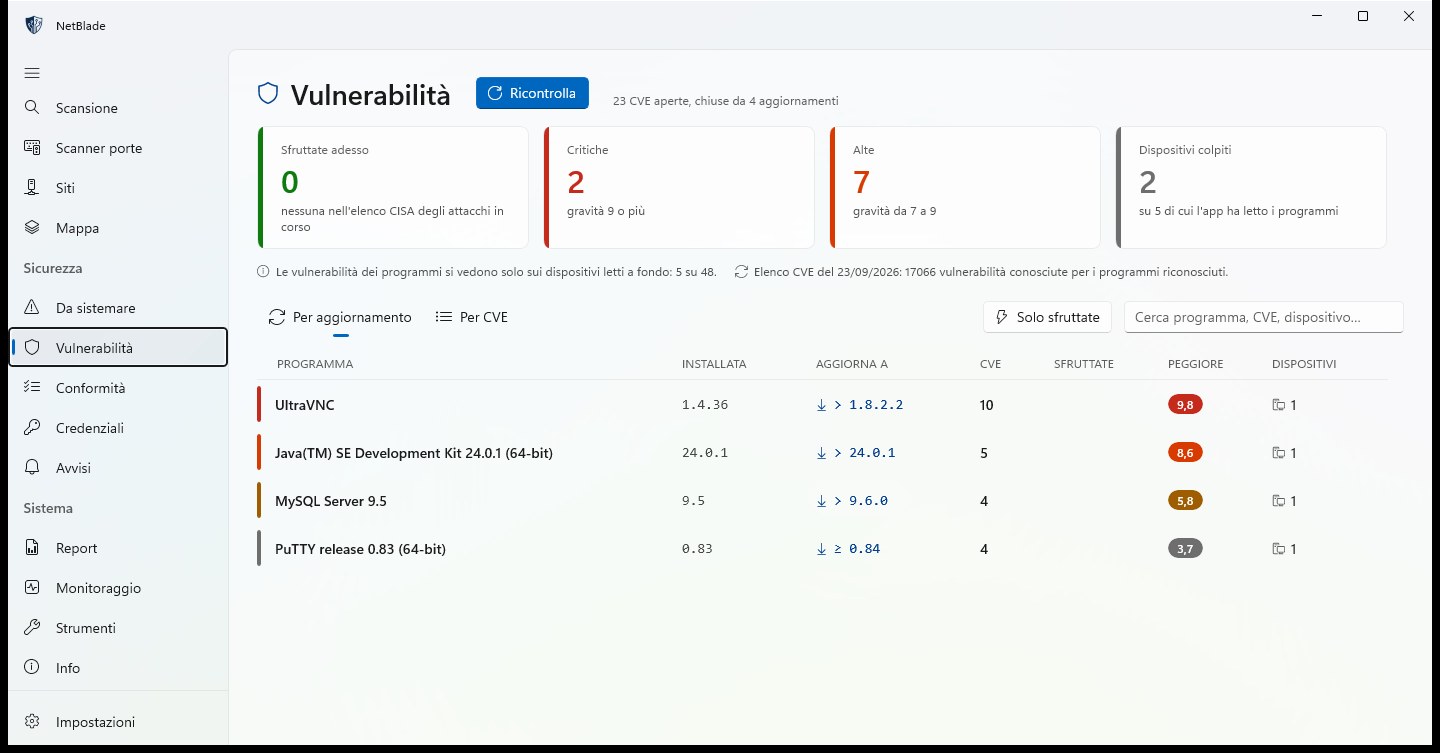
NetBlade Windows — Sårbarheter: vilken uppdatering som stänger vad
03

Sårbarheter: vilken uppdatering som stänger vad

Kända CVE:er i installerade program, matchade på exakt version. Vyn «Per uppdatering» listar varje program med sin installerade version, versionen att uppdatera till, hur många CVE:er det stänger och den värsta poängen; rutorna räknar det som utnyttjas nu, kritiska och allvarliga brister, och de berörda enheterna.

  • Det som finns på CISA:s lista över sårbarheter som utnyttjas just nu kommer först
  • Sidan säger på hur många enheter program lästes: tystnad är inte säkerhet
  • Jämfört på datorn mot ett signerat flöde: programnamn och versioner lämnar den aldrig
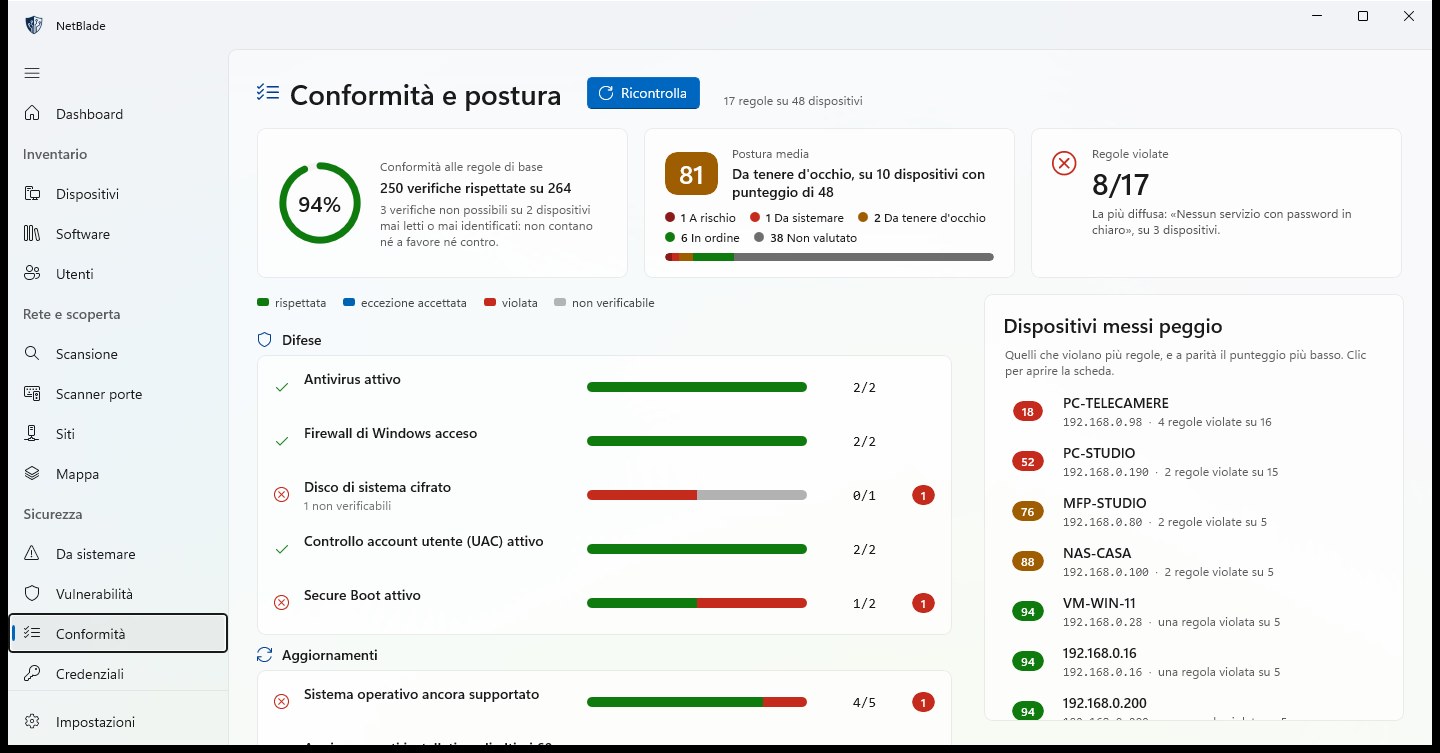
NetBlade Windows — Efterlevnad: 17 baslinjeregler, enhet för enhet
04

Efterlevnad: 17 baslinjeregler, enhet för enhet

Antivirus på, brandvägg på, systemdisken krypterad, UAC, Secure Boot, ett operativsystem med support, färska uppdateringar och tio regler till, grupperade i Försvar, Uppdateringar, Åtkomst och Nätverk, med CIS Controls v8 IG1 som referens. Du ser andelen kontroller som hålls, den genomsnittliga hållningen, de brutna reglerna och enheterna i sämst skick.

  • Varje regel visar hållen, bruten, accepterat undantag eller inte kontrollerbar
  • Enheter som inte kan kontrolleras räknas varken för eller emot
  • Accepterade risker förs till protokollet som undantag och visas i efterlevnadsrapporten
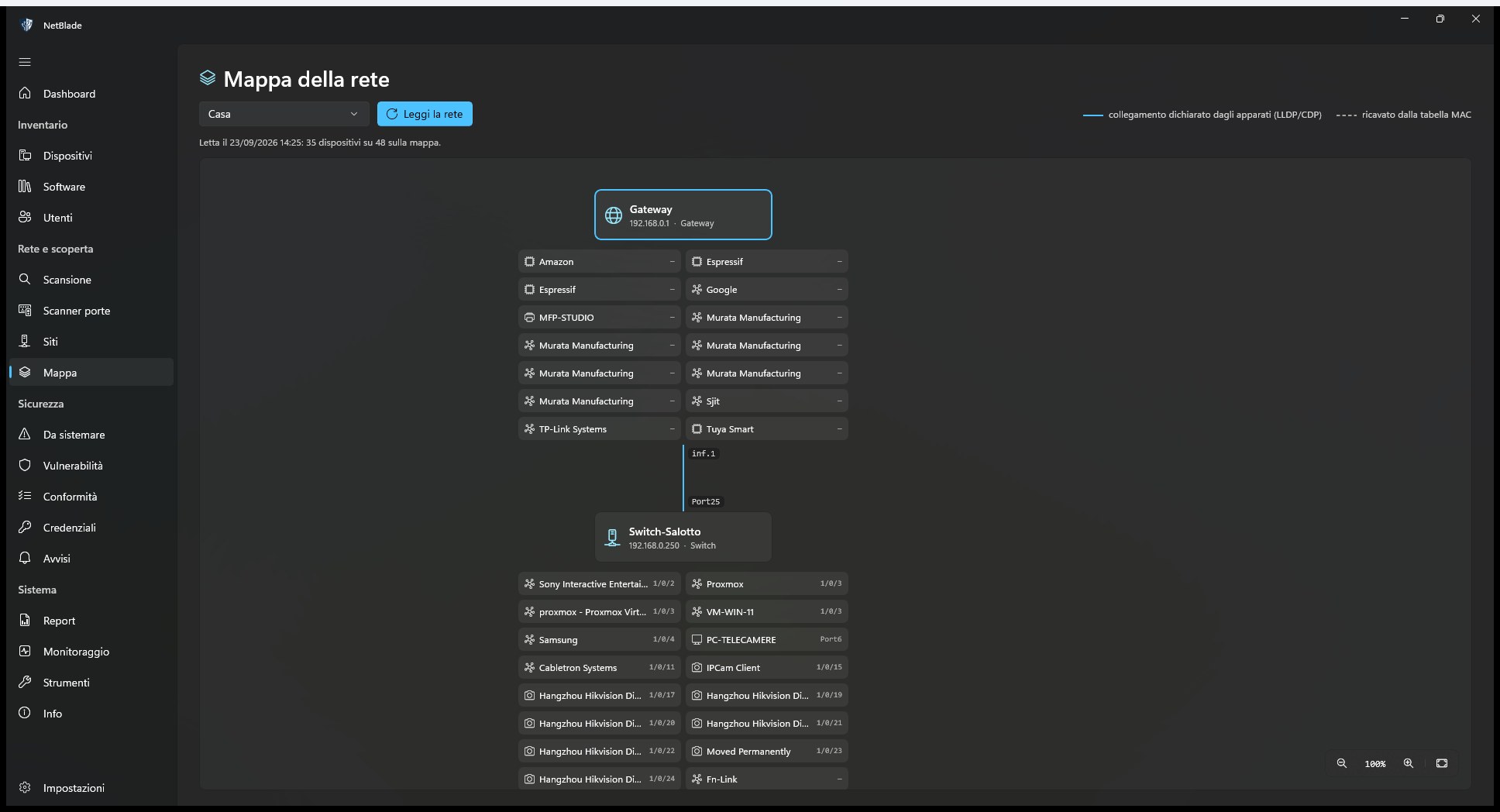
NetBlade Windows — Karta: hur nätverket verkligen är kopplat
05

Karta: hur nätverket verkligen är kopplat

NetBlade frågar switchar, routrar och accesspunkter över SNMP vad som är anslutet till vilken port, och ritar resultatet: gatewayen, switchen bakom den och varje enhet på dess port. Teckenförklaringen skiljer en länk som enheterna själva uppger (LLDP, CDP) från en som räknats fram ur MAC-tabellen.

  • En karta per plats, läst på nytt med «Läs nätverket»
  • Klicka på en nod för att öppna enhetskortet
  • Den säger hur många enheter den kunde placera på kartan, och listar dem den inte kunde
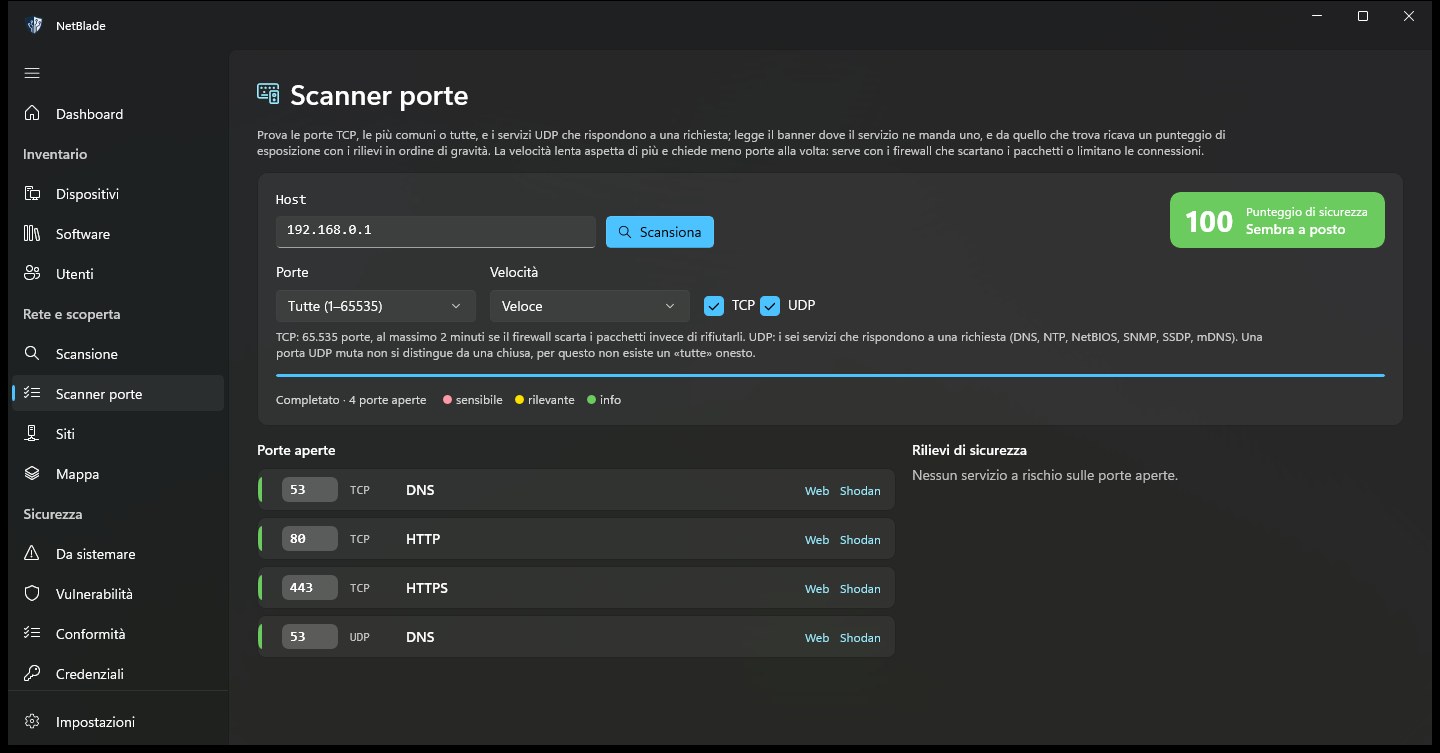
NetBlade Windows — Portskanner: TCP, UDP och en poäng som säger varför
06

Portskanner: TCP, UDP och en poäng som säger varför

Skriv en värd och skanna de 118 vanligaste TCP-portarna eller alla 65 535, plus de sex UDP-tjänster som svarar på en förfrågan. Varje öppen port kommer med sin tjänst och en riskfärg, och skanningen slutar med en säkerhetspoäng och fynden i ordning efter allvar.

  • Läget «Långsamt, mer exakt» för brandväggar som släpper paket i stället för att avvisa dem
  • Banners lästa där tjänsten skickar en
  • Länkar för att öppna en webbport eller slå upp adressen på Shodan
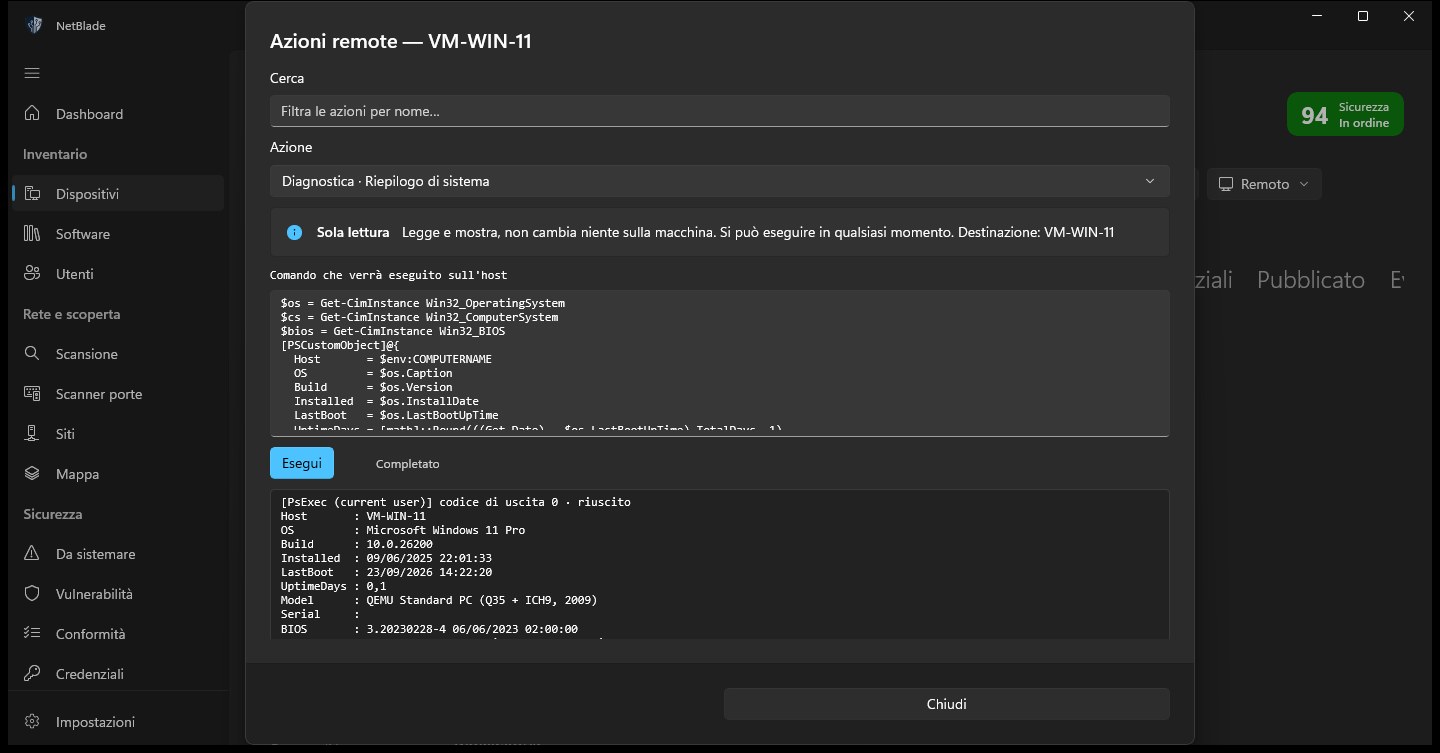
NetBlade Windows — Fjärråtgärder: cirka 150, med kommandot i klartext
07

Fjärråtgärder: cirka 150, med kommandot i klartext

Välj en åtgärd ur en sökbar katalog (diagnostik, nätverk, brandvägg, tjänster, program via winget, lokala konton, Defender, BitLocker, omstart med mera) och läs det exakta PowerShell-skriptet innan det körs. Utdata kommer tillbaka i samma fönster.

  • Varje åtgärd är märkt som skrivskyddad, ändrar en inställning eller kritisk
  • Kritiska åtgärder kräver en uttrycklig bekräftelse, efter en förhandsvisning av kommandot
  • Körs över WinRM eller PsExec, med en Windows-administratörsuppgift
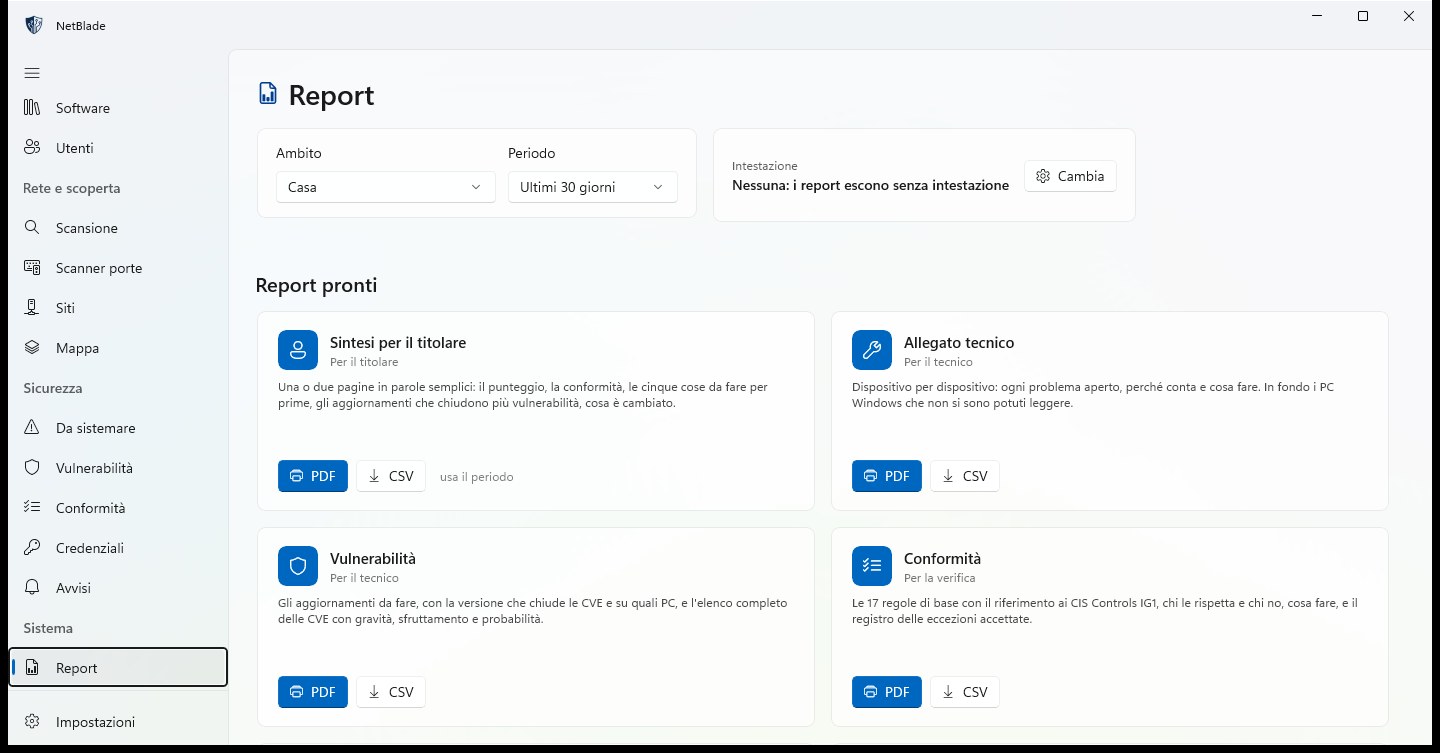
NetBlade Windows — Rapporter: klara att lämna över
08

Rapporter: klara att lämna över

Åtta färdiga rapporter, var och en i PDF och CSV, för en plats eller alla, över 7, 30 eller 90 dagar. Ägaren får en sammanfattning i klartext; teknikern får den enhet-för-enhet-bilaga och sårbarheterna; efterlevnad och inventeringar finns där för granskningen.

  • Din logotyp, ditt namn och dina kontaktuppgifter i sidhuvudet
  • Anpassade rapporter: en tabell över enheter med de kolumner och villkor du väljer
  • Schemalagd sändning via e-post, varje vecka eller varje månad
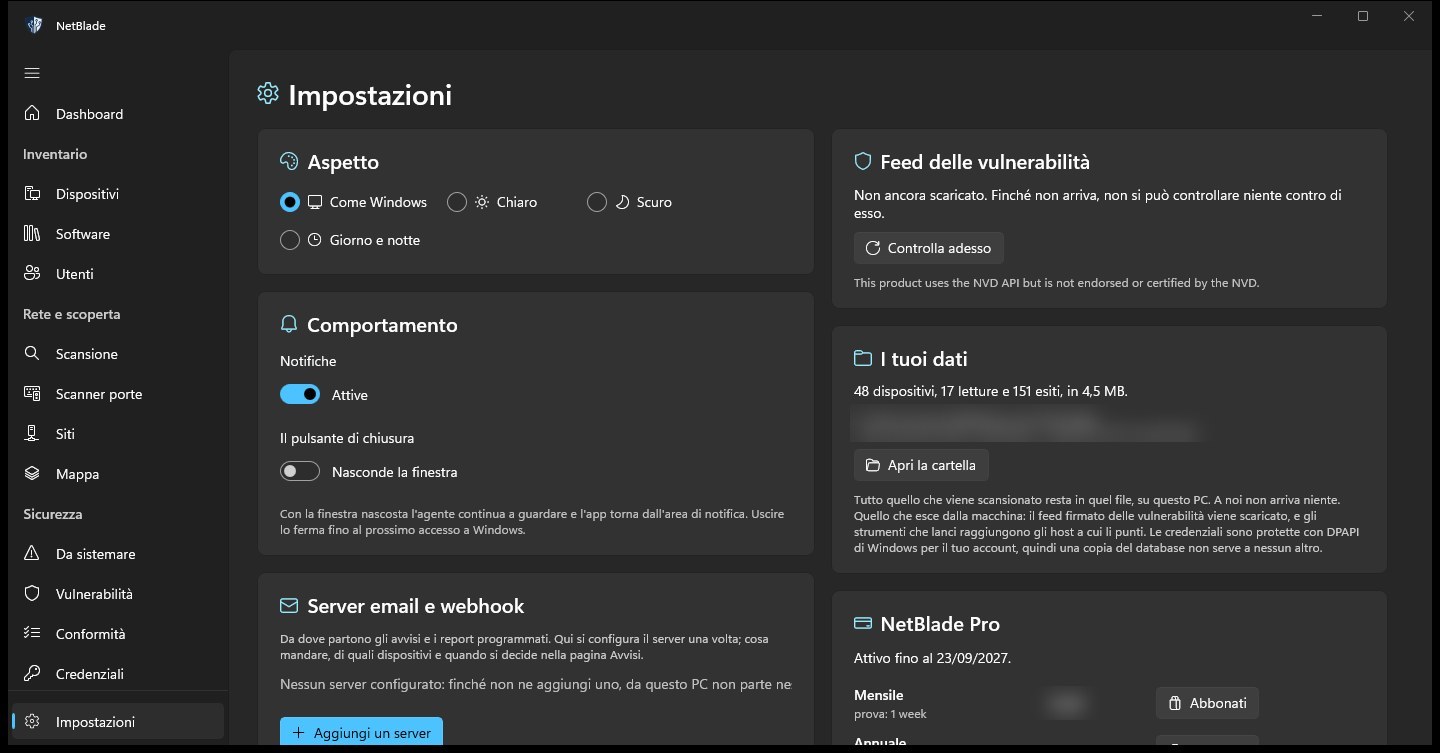
NetBlade Windows — Inställningar: hur appen beter sig, och var dina data finns
09

Inställningar: hur appen beter sig, och var dina data finns

Tema, aviseringar och vad stängningsknappen gör, ställs in på ett ställe: göm fönstret och agenten fortsätter arbeta från meddelandefältet. Samma sida sätter upp e-postservrarna och webhookarna för varningar, visar sårbarhetsflödets ålder, hur mycket data databasen håller och var den finns, och tillståndet för din prenumeration.

  • Ljust, mörkt, som Windows, eller dag och natt vid tider du väljer
  • Inloggningsuppgifter krypteras med DPAPI för ditt Windows-konto
  • «Öppna mappen» visar databasen på disk: ingenting når oss
Så gör du

Från installation till en rutin

Tolv korta guider, i den ordning du kommer att behöva dem.

  1. 01 Kom igångInstallera appen, kör den första skanningen och gör det nätverket till en plats. →
  2. 02 Förbered datorernaAnvänd aktiveringsskriptet för att öppna bara det läsningen behöver, bara mot din dator, och ångra det efteråt. →
  3. 03 Sätt upp inloggningsuppgifterLägg till Windows-, SSH- och SNMP-konton, bestäm var vart och ett gäller och testa det. →
  4. 04 Läs switchar, skrivare och NAS-enheterSlå på SNMP på nätverksutrustningen och läs modell, serienummer, firmware, portar och förbrukningsmaterial. →
  5. 05 Läs Linux-servrar över SSHSamla system, kärna, minne och installerade paket med ett SSH-konto. →
  6. 06 Rita nätverkskartanRekonstruera från LLDP, CDP och MAC-tabeller vilken enhet som sitter i vilken port. →
  7. 07 Hitta sårbara programKontrollera installerade program mot det signerade flödet och se vilken uppdatering som stänger flest CVE:er. →
  8. 08 Kontrollera efterlevnadKör de 17 baslinjereglerna och för de risker du accepterar till protokollet som undantag. →
  9. 09 Få varningarVälj vad som skickas till dig, om vilka enheter, via e-post eller webhook, direkt eller i en daglig sammanfattning. →
  10. 10 Lämna över rapporterSätt ditt sidhuvud på de åtta rapporterna och schemalägg dem att gå ut varje vecka eller månad. →
  11. 11 Agera på en dator på distansFörbered WinRM eller PsExec och kör en åtgärd efter att ha läst dess kommando. →
  12. 12 En veckorutinSchemalagda skanningar och läsningar, sedan tio minuter på instrumentpanelen och «Att åtgärda». →

Vad den inte gör

  • Den körs på en enda dator och ser de nätverk den datorn kan nå. Det finns ingen central konsol och ingen synk mellan datorer.
  • Agenten körs medan du är inloggad i Windows, inte före inloggning: Microsoft Store tillåter inte Windows-tjänster inuti en app.
  • Automatiska skanningar täcker bara den plats datorn är ansluten till i stunden; en kunds nätverk läses från en dator på det nätverket.
  • Ett program som sårbarhetsordlistan inte kan namnge får inget utlåtande, och det finns ingen SYN-skanning och ingen OS-fingeravtryckning från paket.
  • Det är inte ett penetrationstest eller en certifiering: inga fabrikslösenord prövas, inga exploits.

Frågor om NetBlade för Windows

Kan jag köpa den idag?

Inte än: NetBlade för Windows kommer snart till Microsoft Store. Android-appen finns på Google Play idag, och iPhone-appen är under granskning hos Apple.

Måste jag installera något på de datorer jag kontrollerar?

Nej. Windows-datorer läses på distans över WMI och fildelning med ett administratörskonto. Om en brandvägg blockerar läsningen förbereder appen ett skript att köra på den datorn: det öppnar bara det som behövs, bara mot datorn som kör NetBlade, och ett andra skript ångrar det.

Vad händer om jag slutar betala?

Det finns ingen gratisnivå: utan en aktiv prenumeration öppnar varje sektion prenumerationssidan och bara Inställningar förblir öppna, och agenten stoppas. Ingenting raderas: dina data stannar på datorn och kommer tillbaka när du prenumererar igen. Att avinstallera appen raderar det däremot.

Kan jag ta hand om flera kunder med en kopia?

Ja: varje nätverk blir en plats med sina egna enheter, inloggningsuppgifter och rapporter. Datorn måste vara ansluten till ett nätverk för att skanna det, och automatiska skanningar körs bara på den plats den är ansluten till i stunden.

Lämnar några av mina data datorn?

Skanningar, enheter och inloggningsuppgifter stannar i en databas på den datorn, och lösenord krypteras med DPAPI. Appen laddar ner ett signerat sårbarhetsflöde varje dag och jämför program lokalt. Allt annat går ut bara när du ber om det: ett verktyg du kör, hastighetstestet, de e-postmeddelanden och webhookar du sätter upp.

Är det samma app som NetBlade för Android eller iPhone?

Nej. De tre apparna är oberoende produkter: de synkar inte och delar inga data, och varje köp eller prenumeration gäller bara på sin egen butik. En NetBlade Pro-prenumeration på iPhone låser inte upp Windows, och tvärtom.

Vilka Windows-versioner behöver den?

Windows 10 version 2004 eller senare, eller Windows 11, på en stationär eller bärbar dator ansluten till nätverket du vill titta på, och ett Microsoft-konto för att prenumerera.