NetBlade
Windows

Windows 10 a 11 · Síťový inventář a správa majetku

Každá kancelář, o kterou se staráte, na jednom počítači.

NetBlade pro Windows je základní nástroj pro síťový inventář a správu majetku pro IT konzultanty a malé kanceláře. Najde každé zařízení, čte počítače s Windows, servery s Linuxem a síťová zařízení s vašimi přihlašovacími údaji, nic na ně neinstaluje a řekne vám, co opravit jako první. Poté napíše sestavu pro vlastníka, s vaším logem na ní.

Cena
49,99 €za rok

nebo 6,99 € za měsíc, nebo ekvivalent ve vaší měně

7denní bezplatná zkušební verze poprvé, přes Microsoft Store

NetBlade Windows — Řídicí panel: stav vašich sítí na jedné stránce

Pro koho je určen

IT konzultant s mnoha klienty

Z každé sítě, kterou naskenujete, se stane lokalita, rozpoznaná podle své brány, takže ji můžete pojmenovat podle klienta. Každý klient dostane vlastní zařízení, historii, přihlašovací údaje a sestavy a zabezpečení každého z nich kontrolujete proti stejným 17 pravidlům.

Malá kancelář bez IT oddělení

Ordinace, obchod, kancelář o deseti lidech. Dostanete seznam toho, co je zapojeno, které počítače nemají antivirus nebo přestaly aktualizovat, a co udělat jako první, srozumitelně.

Kdo vede evidenci majetku

Název, typ, štítky, poznámky a vaše vlastní pole (inventární číslo, patro, smlouva) patří vám: žádný sken je nepřepíše. Model, sériové číslo, programy a disky pocházejí přímo ze strojů a exportují se do CSV nebo PDF.

Obrazovka po obrazovce

Prohlídka aplikace

Skutečné obrazovky z aplikace, podle menu. Snímky obrazovky jsou v italštině; aplikace mluví stejnými dvanácti jazyky jako tento web.

NetBlade Windows — Řídicí panel: stav vašich sítí na jedné stránce
01

Řídicí panel: stav vašich sítí na jedné stránce

Dlaždice nahoře počítají zařízení, stroje čtené do hloubky, věci k opravě, shodu a sledované cíle. Pod nimi „Vyplatí se udělat nejdřív" vypisuje nejnaléhavější problémy se skóre a zařízením, na kterém každý z nich je: operační systém bez podpory, otevřený Telnet, sdílená složka, do které může každý zapisovat, SNMP stále na tovární komunitě.

  • Řádek pokrytí říká, kolik strojů nebylo nikdy přečteno, protože nepřečtené zařízení nemůže nahlásit problém
  • „Posledních sedm dní": nová zařízení, nově otevřené porty, změněné programy, vypnuté obrany
  • Poslední běh agenta a stáří kanálu zranitelností, aby klidný týden a nehlídaný týden vypadaly odlišně

NetBlade Windows — Zařízení: inventář jako tabulka
02

Zařízení: inventář jako tabulka

Každé kdy spatřené zařízení, se skóre zabezpečení, IP, názvem, typem, operačním systémem, MAC a výrobcem. Řadíte klepnutím na záhlaví, vybíráte sloupce, prohledáváte každé pole a filtrujete podle lokality; „Hloubkový inventář", „Ping", „Export CSV" a „Export PDF" sedí na panelu nástrojů.

  • Pokročilý filtr s kombinovanými podmínkami, uchovaný jako uložená zobrazení
  • Hromadná úprava mnoha řádků najednou: typ, poznámky, štítek, ztlumená upozornění, vlastní pole
  • Duplicity se stejnou MAC se po každém skenu samy sloučí
NetBlade Windows — Zranitelnosti: která aktualizace co uzavře
03

Zranitelnosti: která aktualizace co uzavře

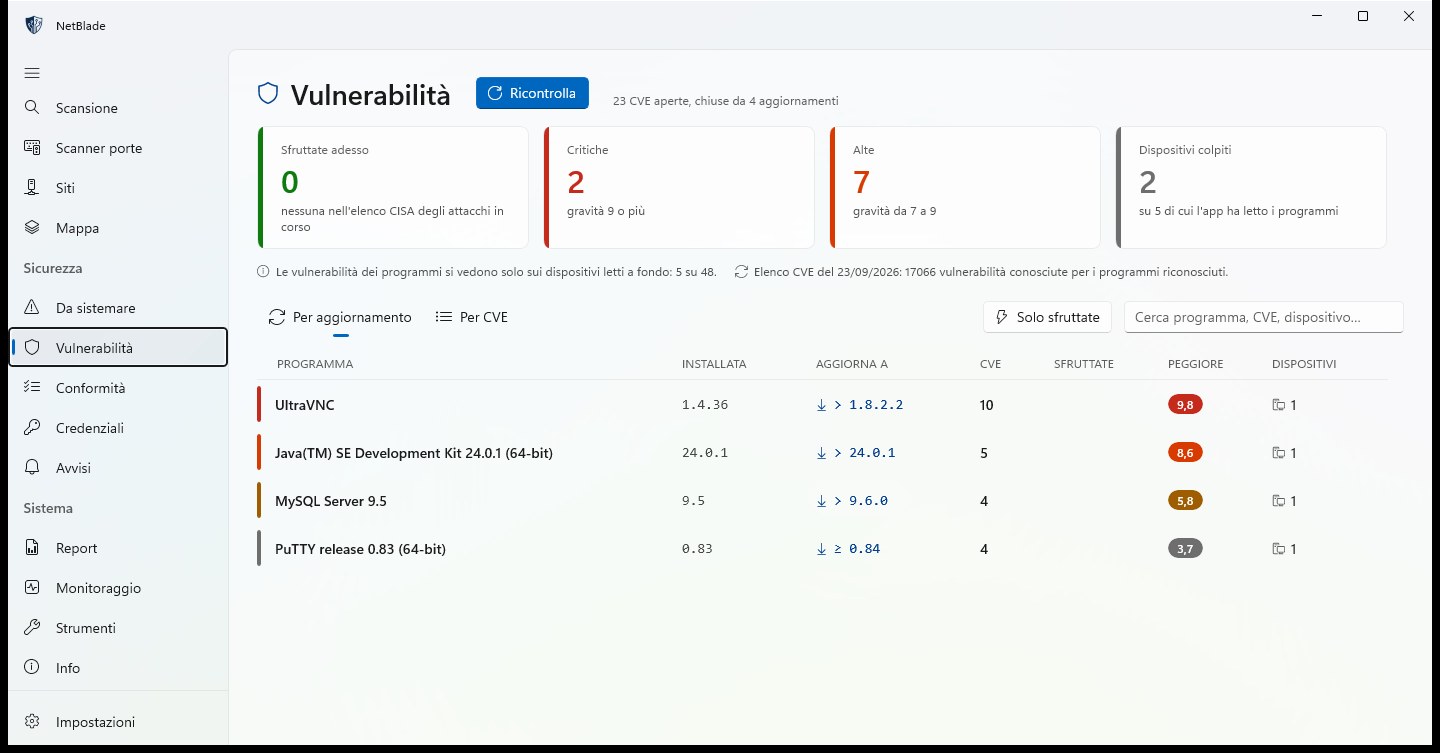
Známé CVE nainstalovaných programů, spárované podle přesné verze. Zobrazení „Podle aktualizace" vypisuje každý program s jeho nainstalovanou verzí, verzí, na kterou aktualizovat, kolik CVE to uzavře a nejhorší skóre; dlaždice počítají, co se právě teď zneužívá, kritické a vysoké slabiny a dotčená zařízení.

  • To, co je na seznamu CISA právě zneužívaných zranitelností, jde na první místo
  • Stránka říká, na kolika zařízeních byly programy přečteny: mlčení není bezpečí
  • Porovnáno na počítači proti podepsanému kanálu: názvy a verze programů ho nikdy neopustí
NetBlade Windows — Shoda: 17 základních pravidel, zařízení po zařízení
04

Shoda: 17 základních pravidel, zařízení po zařízení

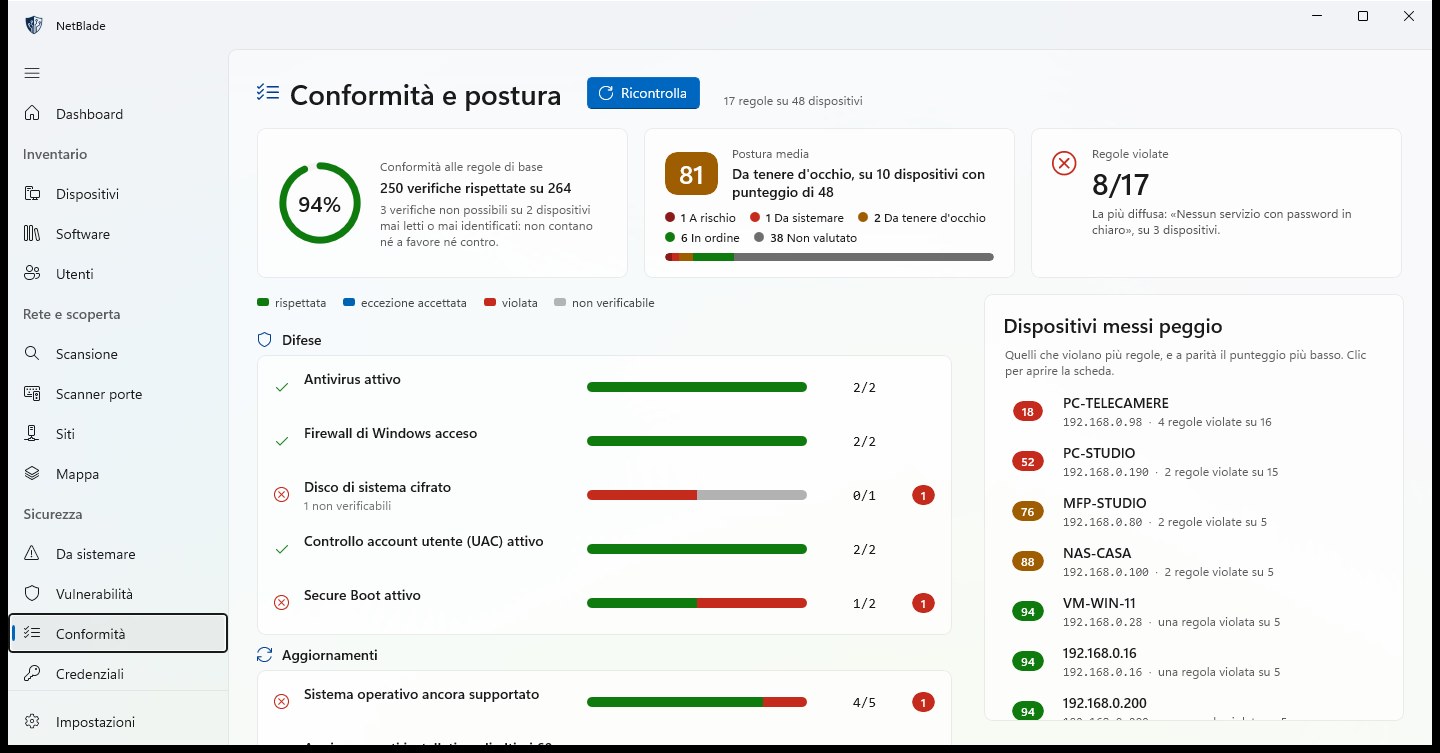
Zapnutý antivirus, zapnutá brána firewall, šifrovaný systémový disk, UAC, Secure Boot, podporovaný operační systém, nedávné aktualizace a dalších deset pravidel, seskupených do Obrany, Aktualizace, Přístup a Síť, s CIS Controls v8 IG1 jako referencí. Vidíte podíl dodržených kontrol, průměrný stav, porušená pravidla a zařízení v nejhorším stavu.

  • Každé pravidlo ukazuje dodrženo, porušeno, přijatá výjimka nebo nelze zkontrolovat
  • Zařízení, která nelze zkontrolovat, se nepočítají ani pro, ani proti
  • Přijatá rizika se zaznamenávají jako výjimky a objeví se v sestavě shody
NetBlade Windows — Mapa: jak je síť skutečně zapojená
05

Mapa: jak je síť skutečně zapojená

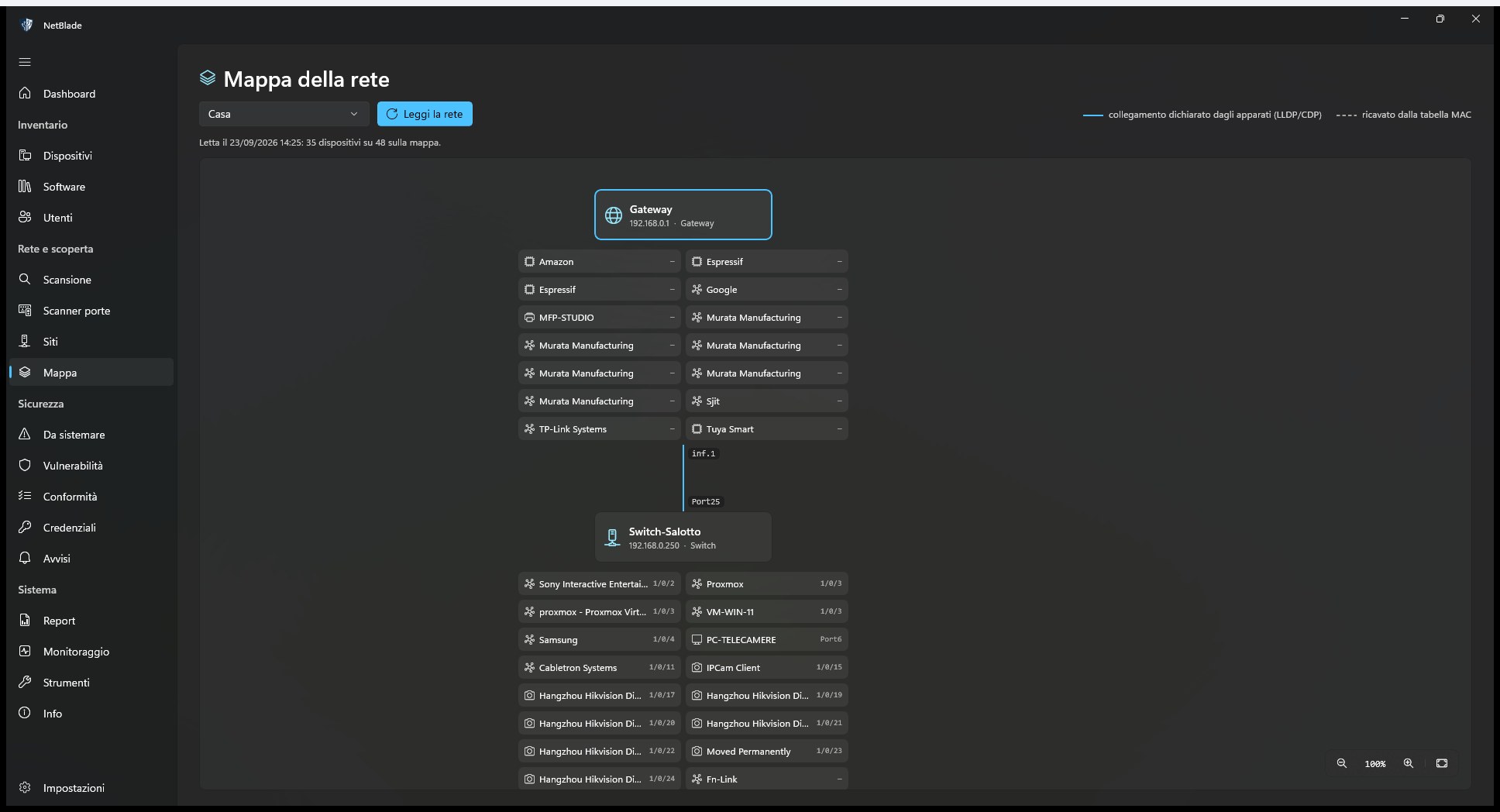
NetBlade se ptá přepínačů, směrovačů a přístupových bodů přes SNMP, co je připojeno do kterého portu, a vykreslí výsledek: bránu, přepínač za ní a každé zařízení na jeho portu. Legenda odlišuje spoj uvedený zařízeními (LLDP, CDP) od toho odvozeného z MAC tabulky.

  • Jedna mapa na lokalitu, znovu přečtená pomocí „Přečíst síť"
  • Klepnutím na uzel otevřete kartu zařízení
  • Říká, kolik zařízení dokázala umístit na mapu, a vypisuje ta, která nedokázala
NetBlade Windows — Skener portů: TCP, UDP a skóre, které říká proč
06

Skener portů: TCP, UDP a skóre, které říká proč

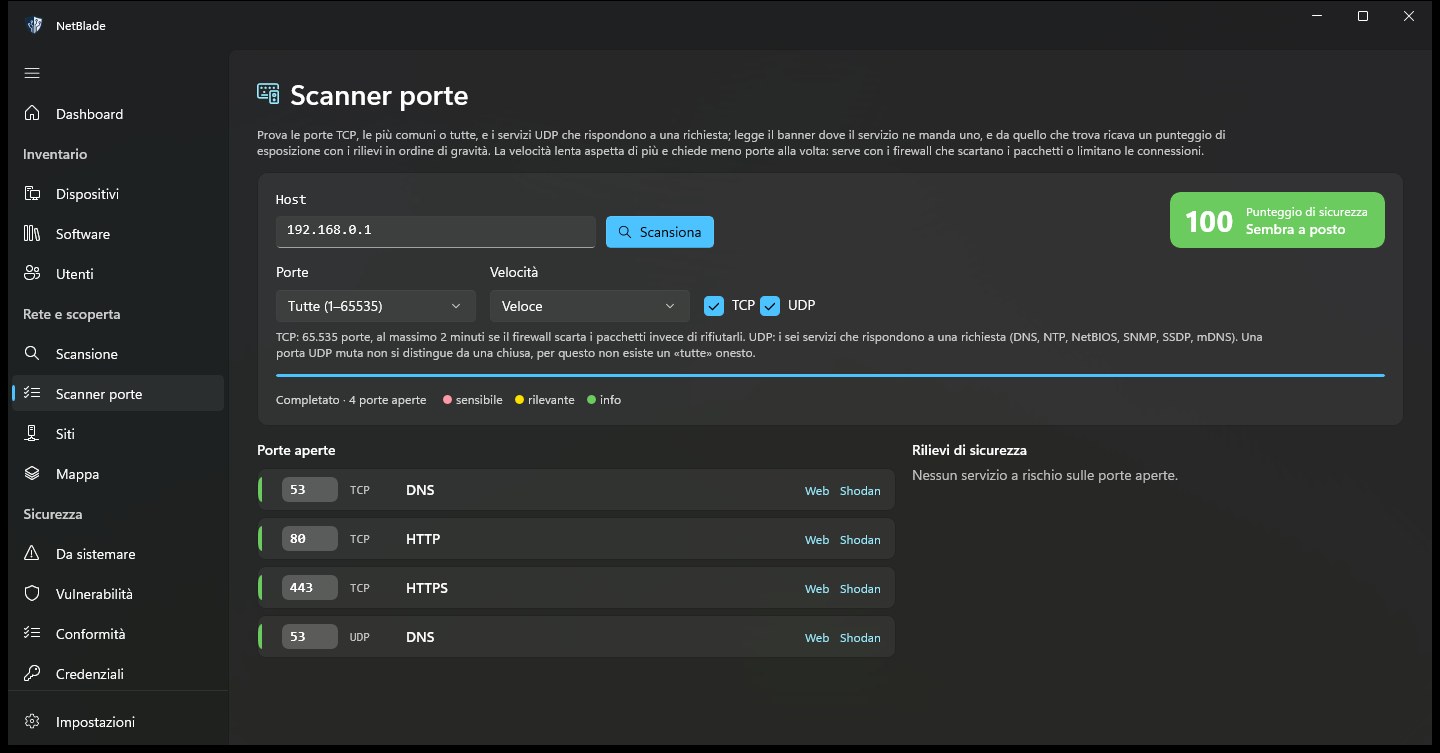
Zadejte hostitele a naskenujte 118 nejběžnějších TCP portů nebo všech 65 535, plus šest služeb UDP, které odpovídají na požadavek. Každý otevřený port přichází se svou službou a barvou rizika a sken končí skóre zabezpečení a nálezy v pořadí závažnosti.

  • Režim „Pomalejší, přesnější" pro brány firewall, které pakety zahazují místo odmítnutí
  • Bannery přečtené tam, kde je služba odesílá
  • Odkazy pro otevření webového portu nebo vyhledání adresy na Shodan
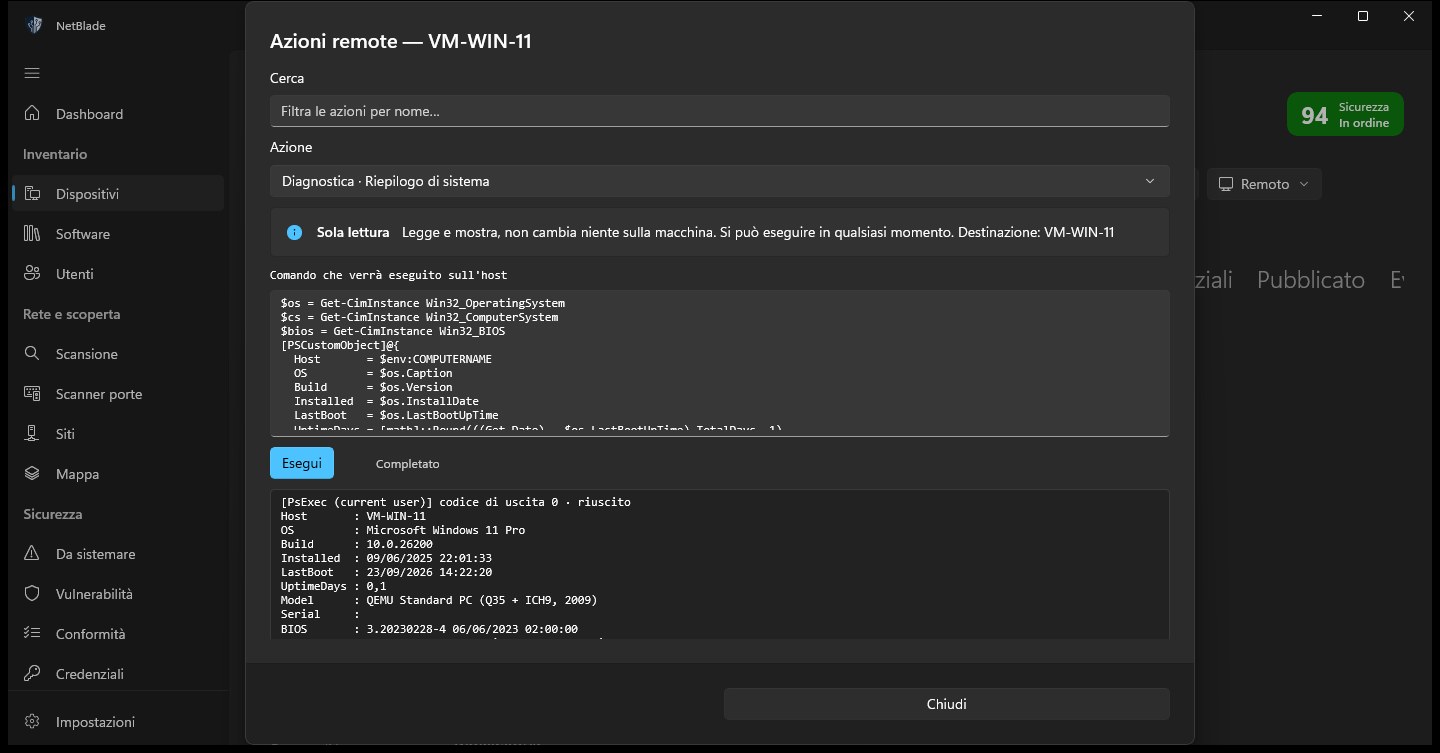
NetBlade Windows — Vzdálené akce: kolem 150, s příkazem na očích
07

Vzdálené akce: kolem 150, s příkazem na očích

Vyberte akci z prohledávatelného katalogu (diagnostika, síť, brána firewall, služby, software přes winget, místní účty, Defender, BitLocker, restart a další) a přečtěte si přesný skript PowerShell, než se spustí. Výstup se vrátí ve stejném okně.

  • Každá akce je označena jako pouze pro čtení, měnící nastavení nebo kritická
  • Kritické akce vyžadují výslovné potvrzení, po náhledu příkazu
  • Běží přes WinRM nebo PsExec, s přihlašovacím údajem správce Windows
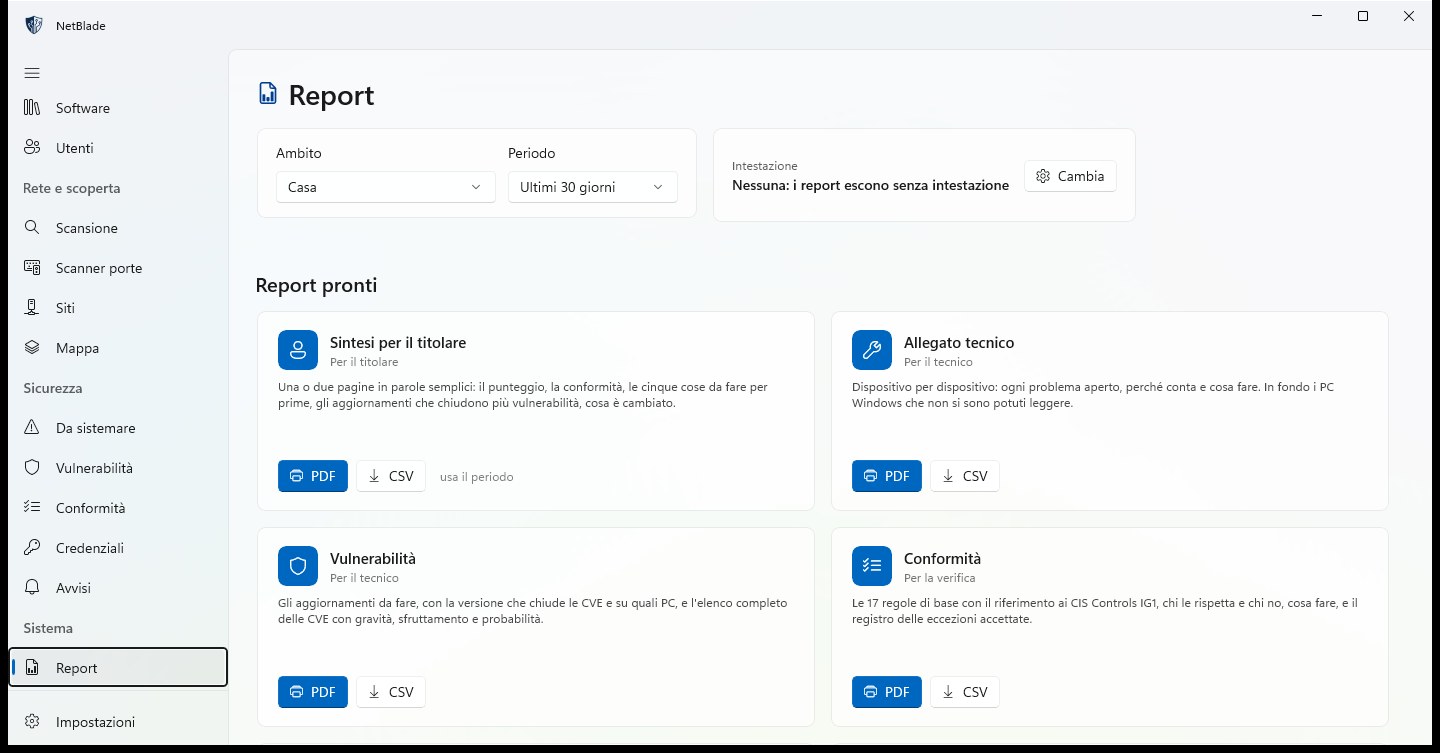
NetBlade Windows — Sestavy: připravené k předání
08

Sestavy: připravené k předání

Osm hotových sestav, každá v PDF a CSV, pro jednu lokalitu nebo pro všechny, za 7, 30 nebo 90 dní. Vlastník dostane shrnutí srozumitelnými slovy; technik dostane přílohu zařízení po zařízení a zranitelnosti; shoda a inventáře jsou tam pro kontrolu.

  • Vaše logo, název a kontaktní údaje v záhlaví
  • Vlastní sestavy: tabulka zařízení se sloupci a podmínkami, které zvolíte
  • Plánované odesílání e-mailem, každý týden nebo každý měsíc
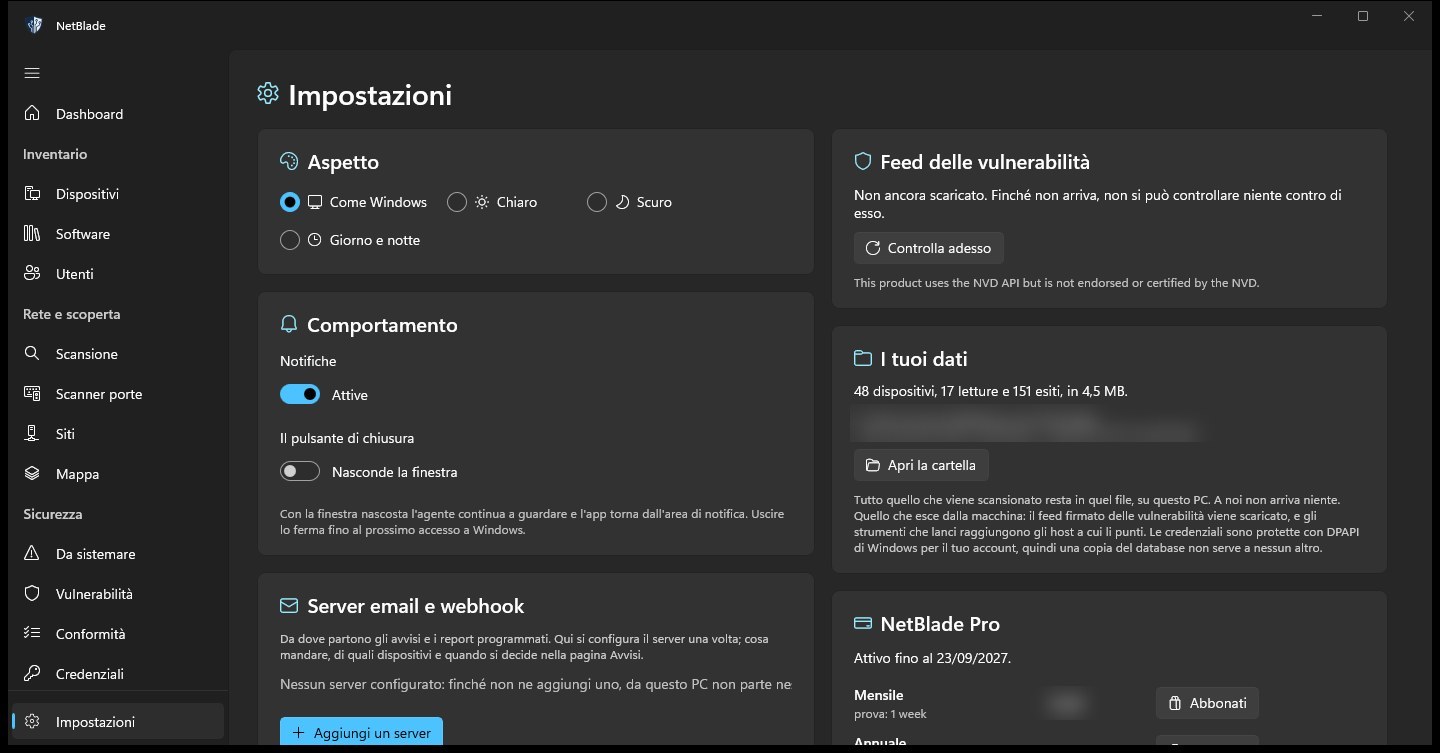
NetBlade Windows — Nastavení: jak se aplikace chová a kde jsou vaše data
09

Nastavení: jak se aplikace chová a kde jsou vaše data

Motiv, oznámení a co dělá tlačítko zavření, nastavené na jednom místě: skryjte okno a agent pracuje dál z oznamovací oblasti. Stejná stránka nastavuje poštovní servery a webhooky pro upozornění, zobrazuje stáří kanálu zranitelností, kolik dat databáze drží a kde je, a stav vašeho předplatného.

  • Světlý, tmavý, podle Windows, nebo den a noc v hodinách, které zvolíte
  • Přihlašovací údaje jsou šifrovány pomocí DPAPI pro váš účet Windows
  • „Otevřít složku" ukáže databázi na disku: nic se k nám nedostane
Jak na to

Od instalace k rutině

Dvanáct krátkých článků Jak na to, v pořadí, ve kterém je budete potřebovat.

  1. 01 ZačínámeNainstalujte aplikaci, spusťte první sken a proměňte tuto síť v lokalitu. →
  2. 02 Připravte počítačePoužijte povolovací skript, který otevře pouze to, co čtení potřebuje, pouze směrem k vašemu počítači, a později to vrátí zpět. →
  3. 03 Nastavte přihlašovací údajePřidejte účty Windows, SSH a SNMP, rozhodněte, kde se každý z nich uplatní, a otestujte to. →
  4. 04 Čtěte přepínače, tiskárny a jednotky NASZapněte SNMP na síťových zařízeních a přečtěte model, sériové číslo, firmware, porty a spotřební materiál. →
  5. 05 Čtěte servery s Linuxem přes SSHShromážděte systém, jádro, paměť a nainstalované balíčky pomocí účtu SSH. →
  6. 06 Vykreslete mapu sítěSestavte z LLDP, CDP a MAC tabulek, které zařízení je zapojeno do kterého portu. →
  7. 07 Najděte zranitelné programyZkontrolujte nainstalované programy proti podepsanému kanálu a zjistěte, která aktualizace uzavře nejvíce CVE. →
  8. 08 Zkontrolujte shoduSpusťte 17 základních pravidel a zaznamenejte rizika, která přijímáte, jako výjimky. →
  9. 09 Dostávejte upozorněníZvolte, co se vám odesílá, o kterých zařízeních, e-mailem nebo webhookem, ihned nebo v denním souhrnu. →
  10. 10 Předávejte sestavyVložte své záhlaví do osmi sestav a naplánujte jejich odesílání každý týden nebo měsíc. →
  11. 11 Zasáhněte na počítači vzdáleněPřipravte WinRM nebo PsExec a spusťte akci po přečtení jejího příkazu. →
  12. 12 Týdenní rutinaPlánované skeny a čtení, pak deset minut na řídicím panelu a „K opravě". →

Co nedělá

  • Běží na jednom počítači a vidí sítě, které tento počítač dosáhne. Neexistuje žádná centrální konzole ani synchronizace mezi počítači.
  • Agent běží, když jste přihlášeni do Windows, ne před přihlášením: Microsoft Store neumožňuje služby Windows uvnitř aplikace.
  • Automatické skeny pokrývají pouze lokalitu, ke které je počítač v daném okamžiku připojen; síť klienta se čte z počítače na té síti.
  • Program, který slovník zranitelností nedokáže pojmenovat, nedostane žádný verdikt, a neexistuje žádný SYN sken ani určování OS z paketů.
  • Není to penetrační test ani certifikace: žádná zkoušená tovární hesla, žádné exploity.

Otázky o NetBlade pro Windows

Mohu to koupit dnes?

Zatím ne: NetBlade pro Windows míří již brzy do Microsoft Store. Aplikace pro Android je na Google Play už dnes a aplikace pro iPhone je v posuzování u Apple.

Musím na počítačích, které kontroluji, něco instalovat?

Ne. Počítače s Windows se čtou vzdáleně přes WMI a sdílení souborů s účtem správce. Pokud brána firewall čtení blokuje, aplikace připraví skript ke spuštění na tom počítači: otevře pouze to, co je potřeba, pouze směrem k počítači, na kterém běží NetBlade, a druhý skript to vrátí zpět.

Co se stane, když přestanu platit?

Neexistuje žádná bezplatná úroveň: bez aktivního předplatného každá sekce otevře stránku předplatného a otevřená zůstane pouze Nastavení, a agent se zastaví. Nic se nesmaže: vaše data zůstávají v počítači a vrátí se, když si znovu předplatíte. Odinstalace aplikace je naopak smaže.

Mohu se s jednou kopií starat o několik klientů?

Ano: z každé sítě se stane lokalita s vlastními zařízeními, přihlašovacími údaji a sestavami. Počítač musí být připojen k síti, aby ji naskenoval, a automatické skeny běží pouze na lokalitě, ke které je v daném okamžiku připojen.

Opustí některá má data počítač?

Skeny, zařízení a přihlašovací údaje zůstávají v databázi na tom počítači a hesla jsou šifrována pomocí DPAPI. Aplikace stahuje podepsaný kanál zranitelností každý den a porovnává programy lokálně. Vše ostatní odchází pouze tehdy, když si o to požádáte: nástroj, který spustíte, test rychlosti, e-maily a webhooky, které nastavíte.

Je to stejná aplikace jako NetBlade pro Android nebo iPhone?

Ne. Tyto tři aplikace jsou nezávislé produkty: nesynchronizují se a nesdílejí žádná data, a každý nákup nebo předplatné platí pouze ve svém vlastním obchodě. Předplatné NetBlade Pro na iPhonu neodemkne Windows, a naopak.

Které verze Windows potřebuje?

Windows 10 verze 2004 nebo novější, nebo Windows 11, na stolním počítači nebo notebooku připojeném k síti, na kterou se chcete podívat, a účet Microsoft pro předplatné.

Každá kancelář, o kterou se staráte, na jednom počítači.

Návody na nastavení krok za krokem →