NetBlade
Windows

Windows 10 e 11 · Inventário de rede e gestão de ativos

Todos os escritórios que você atende, num só PC.

O NetBlade para Windows é uma ferramenta de inventário de rede e gestão de ativos de entrada para consultores de TI e pequenas empresas. Ele encontra todos os dispositivos, lê PCs Windows, servidores Linux e equipamentos de rede com as suas credenciais, não instala nada neles e diz o que corrigir primeiro. Depois escreve o relatório para o dono, com o seu logotipo.

Preço
€ 49,99por ano

ou € 6,99 por mês, ou o equivalente na sua moeda

7 dias de teste grátis na primeira vez, pela Microsoft Store

NetBlade Windows — Painel: o estado das suas redes numa página

Para quem é

O consultor de TI com muitos clientes

Cada rede que você varre vira um local, reconhecido pelo gateway, para você dar a ele o nome do cliente. Cada cliente tem os próprios dispositivos, histórico, credenciais e relatórios, e você confere a segurança de cada um com as mesmas 17 regras.

A pequena empresa sem departamento de TI

O consultório, a loja, o escritório de dez pessoas. Você recebe a lista do que está ligado na rede, quais PCs estão sem antivírus ou pararam de se atualizar, e o que fazer primeiro, em palavras simples.

Quem cuida do cadastro de ativos

Nome, tipo, etiquetas, notas e os seus próprios campos (número do patrimônio, andar, contrato) pertencem a você: nenhuma varredura os sobrescreve. Modelo, número de série, programas e discos vêm das próprias máquinas, e são exportados para CSV ou PDF.

Tela por tela

Um tour pelo app

Telas reais do app, seguindo o menu. As capturas estão em italiano; o app fala os mesmos doze idiomas deste site.

NetBlade Windows — Painel: o estado das suas redes numa página
01

Painel: o estado das suas redes numa página

Os blocos no topo contam os dispositivos, as máquinas lidas em profundidade, o que há para corrigir, a conformidade e os alvos monitorados. Abaixo deles, «Vale fazer primeiro» lista os problemas mais urgentes com uma pontuação e o dispositivo em que cada um está: um sistema operacional sem suporte, Telnet aberto, um compartilhamento em que todos podem gravar, SNMP ainda com a community de fábrica.

  • Uma linha de cobertura diz quantas máquinas nunca foram lidas, porque um dispositivo não lido não consegue relatar um problema
  • «Os últimos sete dias»: novos dispositivos, portas recém-abertas, programas alterados, defesas desligadas
  • A última execução do agente e a idade do feed de vulnerabilidades, para que uma semana tranquila e uma semana sem vigilância não pareçam iguais

NetBlade Windows — Dispositivos: o inventário, em tabela
02

Dispositivos: o inventário, em tabela

Todos os dispositivos já vistos, com pontuação de segurança, IP, nome, tipo, sistema operacional, MAC e fabricante. Você ordena clicando num cabeçalho, escolhe as colunas, pesquisa em todos os campos e filtra por local; «Inventário detalhado», «Ping», «Exportar CSV» e «Exportar PDF» ficam na barra de ferramentas.

  • Filtro avançado com condições combinadas, guardado como visualizações salvas
  • Edição em massa de várias linhas de uma vez: tipo, notas, uma etiqueta, alertas silenciados, um campo personalizado
  • Duplicatas com o mesmo MAC se unem sozinhas depois de cada varredura
NetBlade Windows — Vulnerabilidades: qual atualização fecha o quê
03

Vulnerabilidades: qual atualização fecha o quê

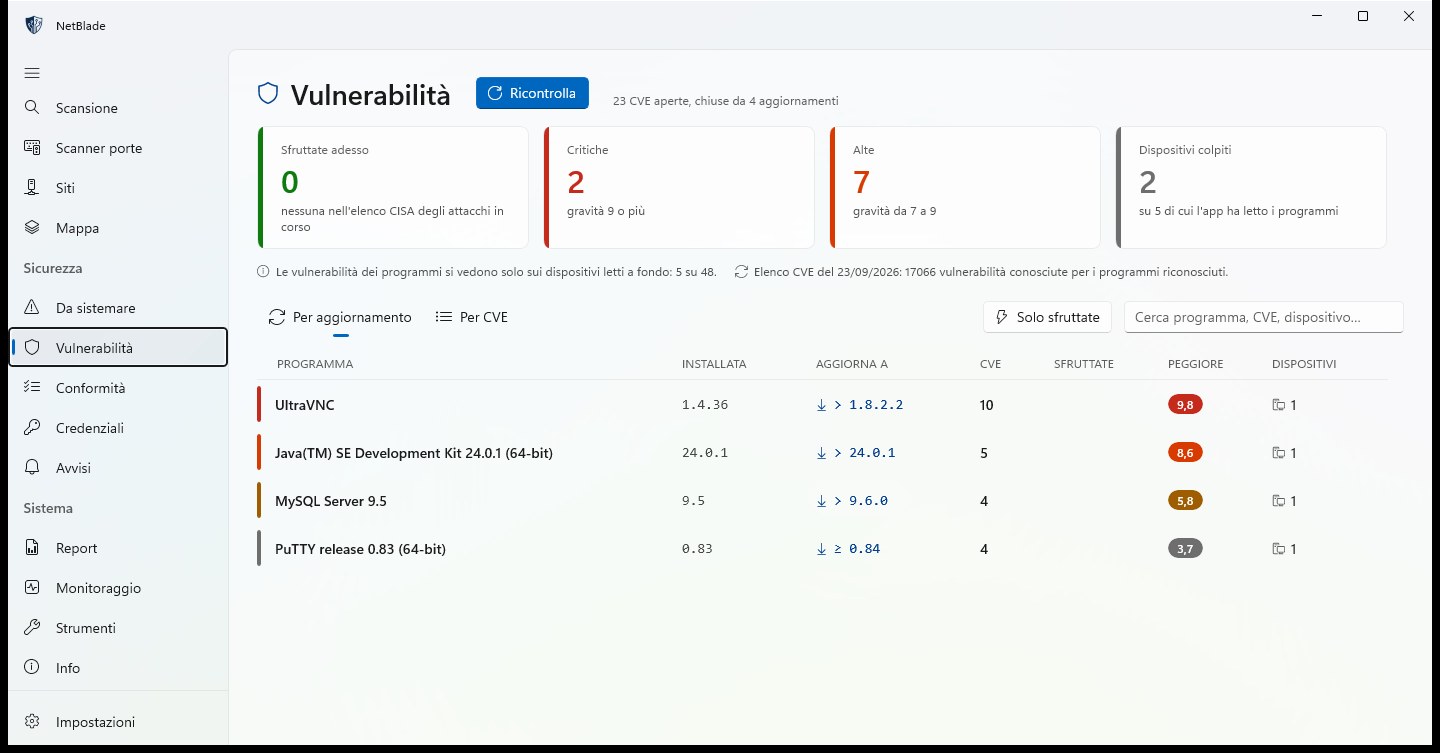
As CVEs conhecidas dos programas instalados, identificadas pela versão exata. A visualização «Por atualização» lista cada programa com a versão instalada, a versão para a qual atualizar, quantas CVEs isso fecha e a pior pontuação; os blocos contam o que está sendo explorado agora, as falhas críticas e altas e os dispositivos afetados.

  • O que está na lista da CISA de vulnerabilidades exploradas neste momento vem primeiro
  • A página diz em quantos dispositivos os programas foram lidos: silêncio não é segurança
  • Comparado no PC com um feed assinado: nomes e versões dos programas nunca saem dele
NetBlade Windows — Conformidade: 17 regras básicas, dispositivo por dispositivo
04

Conformidade: 17 regras básicas, dispositivo por dispositivo

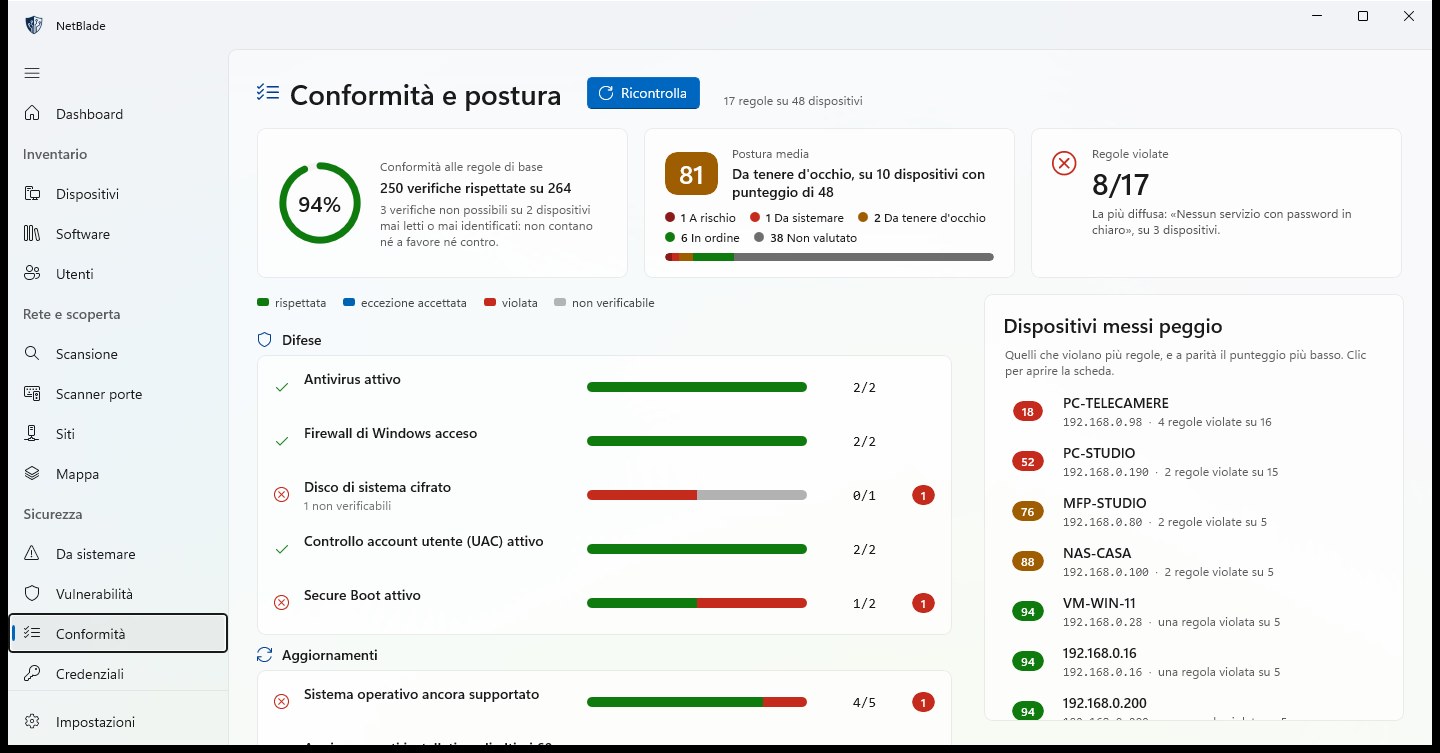
Antivírus ativo, firewall ativo, unidade do sistema criptografada, UAC, Inicialização Segura, sistema operacional com suporte, atualizações recentes e mais dez regras, agrupadas em Defesas, Atualizações, Acesso e Rede, tendo os CIS Controls v8 IG1 como referência. Você vê a parcela de verificações cumpridas, a postura média, as regras violadas e os dispositivos em pior estado.

  • Cada regra mostra cumprida, violada, exceção aceita ou não verificável
  • Os dispositivos que não podem ser verificados não contam nem a favor nem contra
  • Os riscos aceitos ficam registrados como exceções e aparecem no relatório de conformidade
NetBlade Windows — Mapa: como a rede está cabeada de verdade
05

Mapa: como a rede está cabeada de verdade

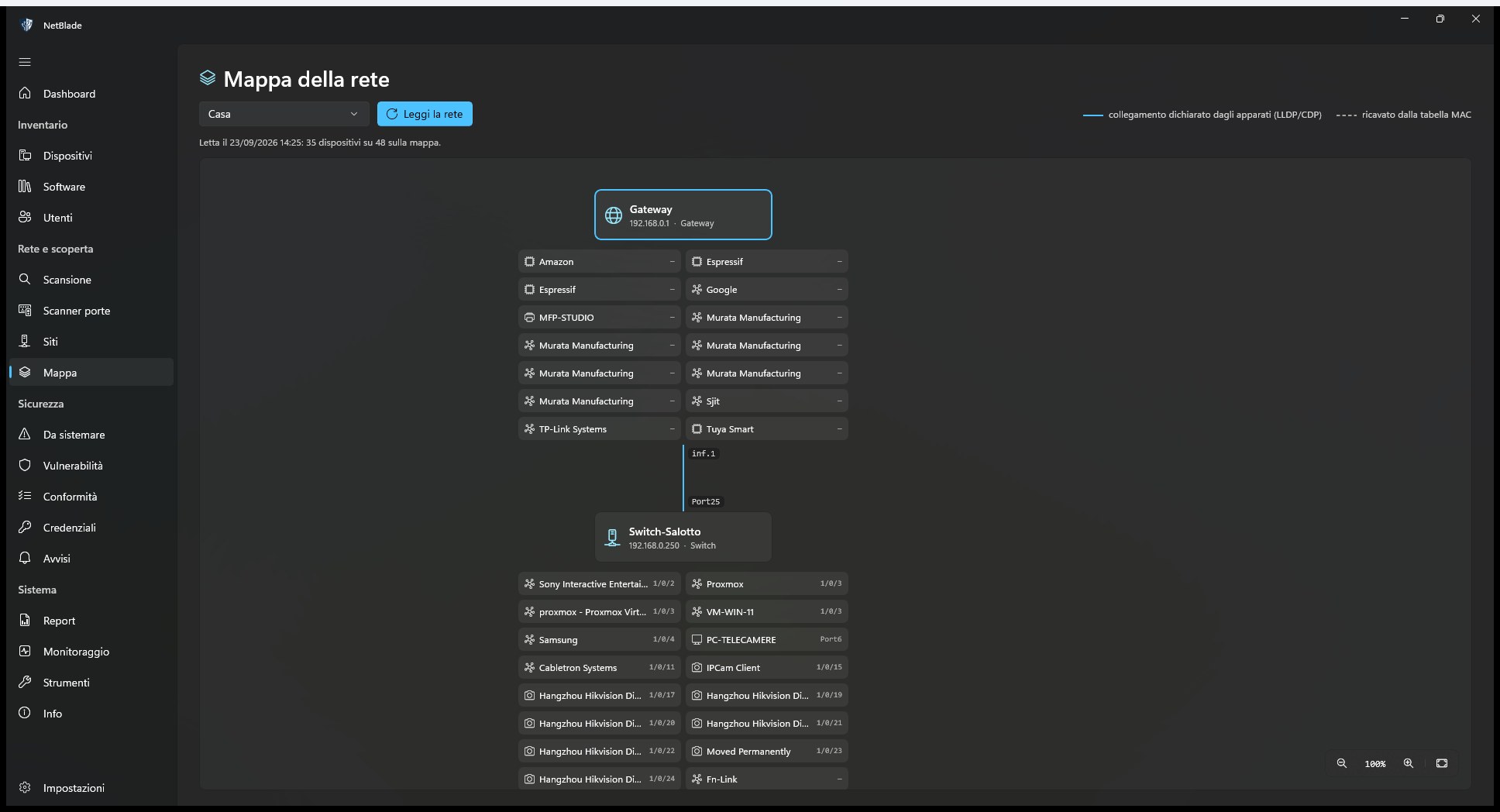
O NetBlade pergunta via SNMP a switches, roteadores e pontos de acesso o que está ligado em cada porta, e desenha o resultado: o gateway, o switch atrás dele e cada dispositivo na sua porta. A legenda distingue uma ligação declarada pelos dispositivos (LLDP, CDP) de uma deduzida da tabela de MACs.

  • Um mapa por local, lido de novo com «Ler a rede»
  • Clique num nó para abrir a ficha do dispositivo
  • Ele diz quantos dispositivos conseguiu colocar no mapa e lista os que não conseguiu
NetBlade Windows — Scanner de portas: TCP, UDP e uma pontuação que explica o porquê
06

Scanner de portas: TCP, UDP e uma pontuação que explica o porquê

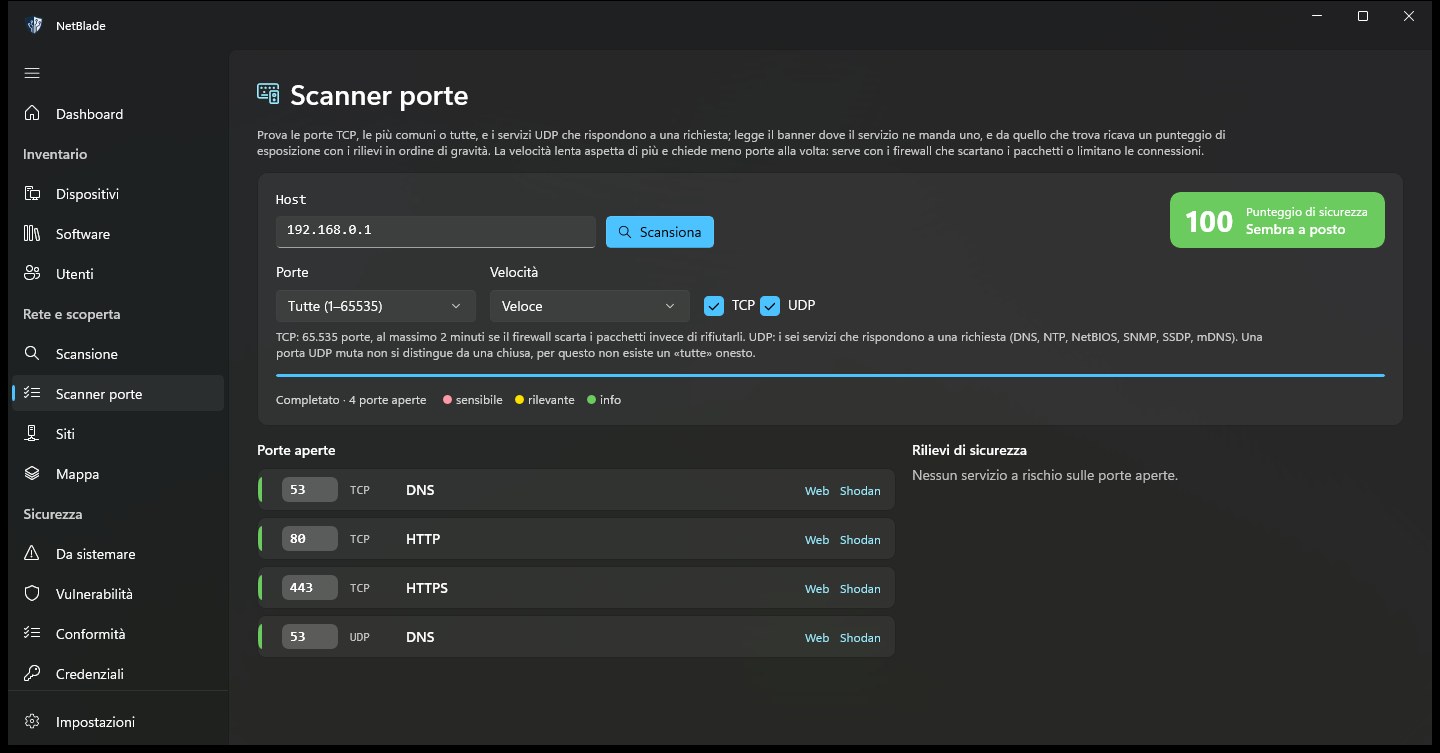
Digite um host e varra as 118 portas TCP mais comuns ou todas as 65.535, mais os seis serviços UDP que respondem a uma solicitação. Cada porta aberta vem com o serviço e uma cor de risco, e a varredura termina com uma pontuação de segurança e os problemas em ordem de gravidade.

  • Modo «Lenta, mais precisa» para firewalls que descartam pacotes em vez de recusá-los
  • Banners lidos quando o serviço envia um
  • Links para abrir uma porta web ou consultar o endereço no Shodan
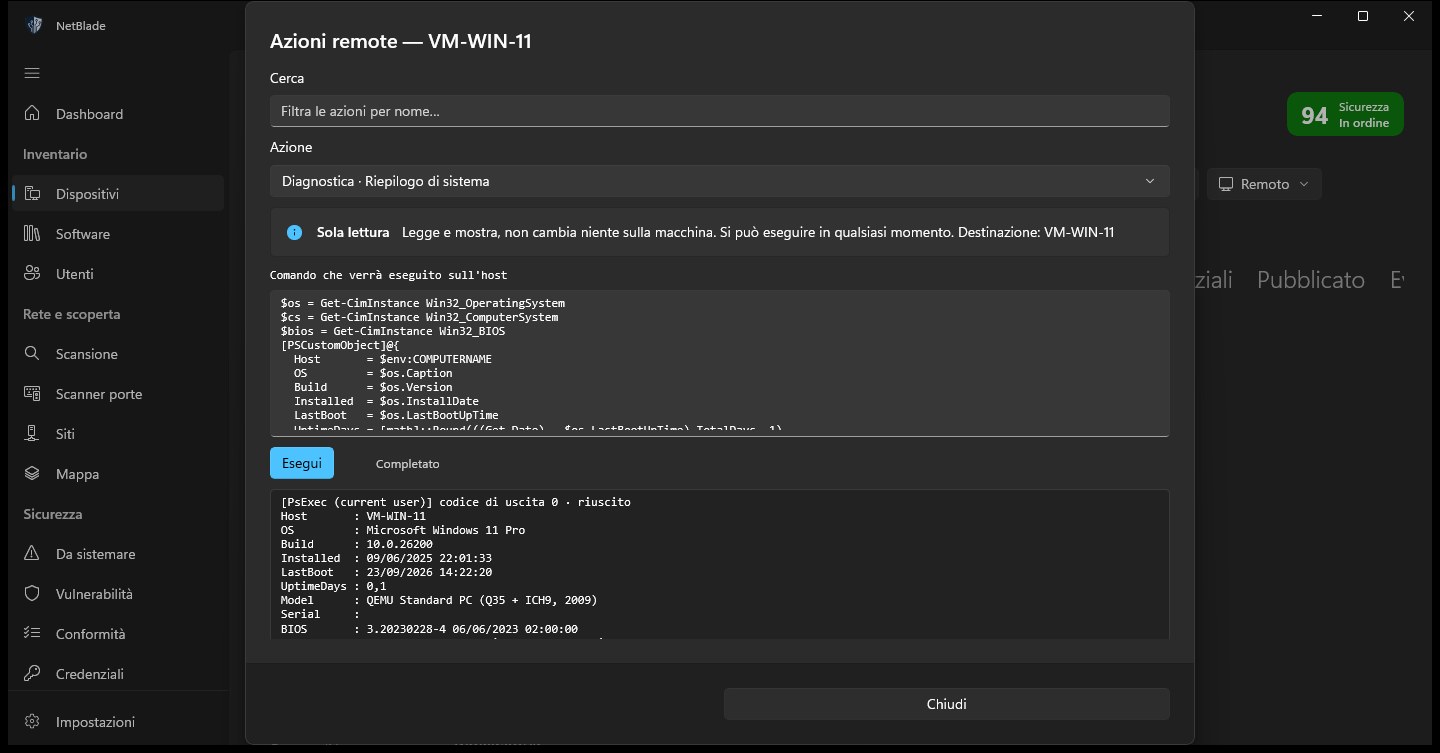
NetBlade Windows — Ações remotas: cerca de 150, com o comando à vista
07

Ações remotas: cerca de 150, com o comando à vista

Escolha uma ação num catálogo pesquisável (diagnóstico, rede, firewall, serviços, software via winget, contas locais, Defender, BitLocker, reinicialização e mais) e leia o script PowerShell exato antes de ele rodar. A saída volta na mesma janela.

  • Cada ação é marcada como somente leitura, alteração de configuração ou crítica
  • As ações que alteram algo pedem uma confirmação explícita
  • Roda via WinRM ou PsExec, com uma credencial de administrador do Windows
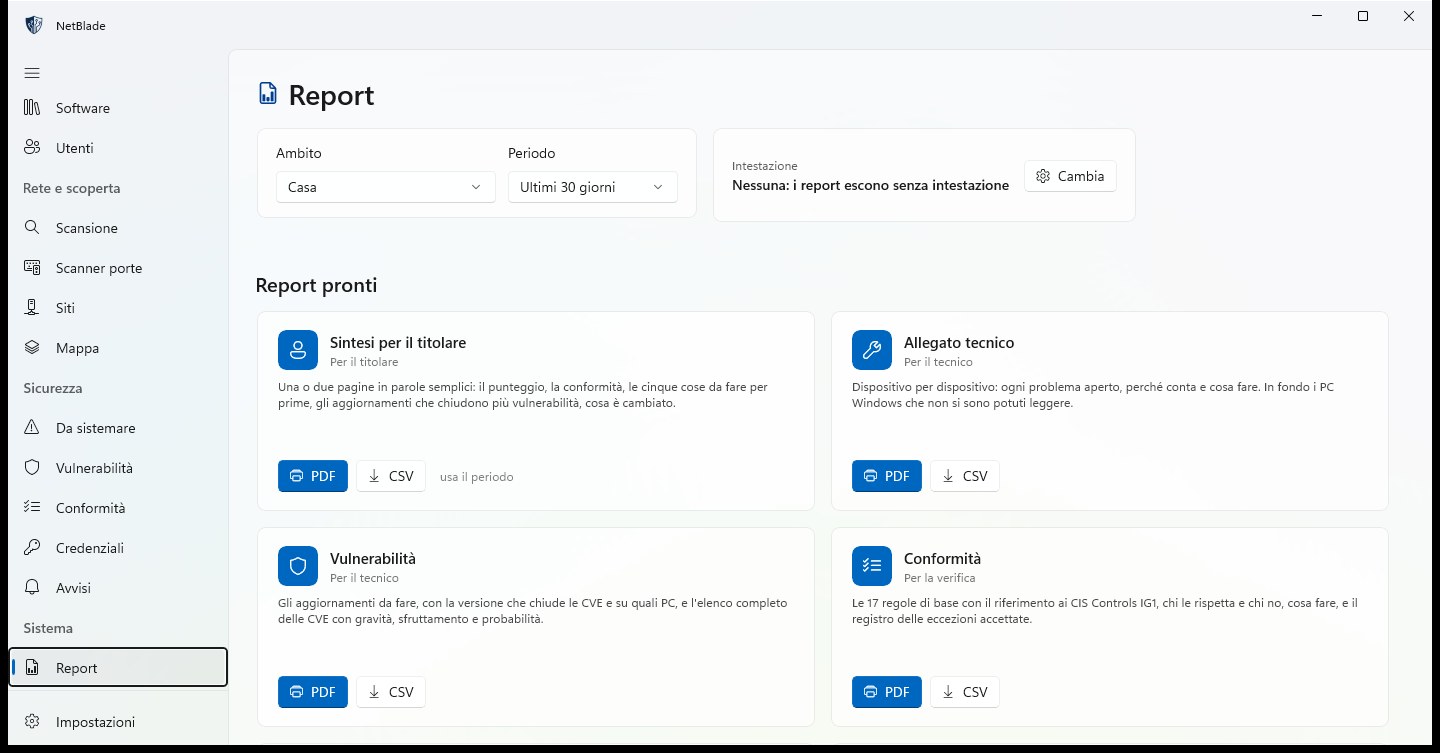
NetBlade Windows — Relatórios: prontos para entregar
08

Relatórios: prontos para entregar

Oito relatórios prontos, cada um em PDF e CSV, para um local ou para todos, em 7, 30 ou 90 dias. O dono recebe um resumo em palavras simples; o técnico recebe o anexo dispositivo por dispositivo e as vulnerabilidades; a conformidade e os inventários estão lá para a revisão.

  • Seu logotipo, nome e contatos no cabeçalho
  • Relatórios personalizados: uma tabela de dispositivos com as colunas e condições que você escolher
  • Envio agendado por e-mail, toda semana ou todo mês
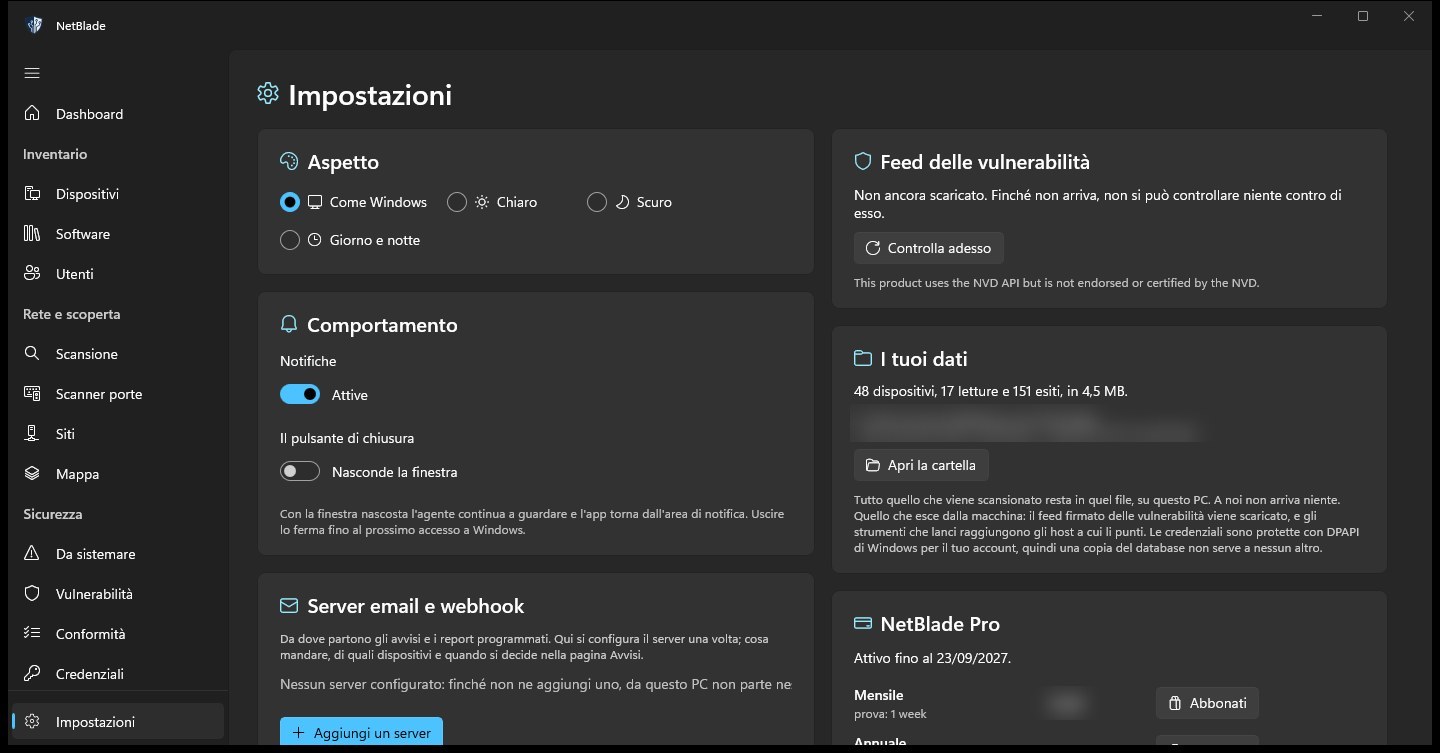
NetBlade Windows — Configurações: como o app se comporta e onde estão os seus dados
09

Configurações: como o app se comporta e onde estão os seus dados

Tema, notificações e o que o botão de fechar faz, definidos num só lugar: esconda a janela e o agente continua trabalhando pela área de notificação. A mesma página configura os servidores de e-mail e os webhooks dos alertas, mostra a idade do feed de vulnerabilidades, quantos dados o banco de dados guarda e onde ele está, e o estado da sua assinatura.

  • Claro, escuro, igual ao Windows, ou dia e noite nos horários que você escolher
  • As credenciais são criptografadas com DPAPI para a sua conta do Windows
  • «Abrir a pasta» mostra o banco de dados no disco: nada chega até nós
Guias práticos

Da instalação a uma rotina

Doze artigos práticos curtos, na ordem em que você vai precisar deles.

  1. 01 Primeiros passosInstale o app, faça a primeira varredura e transforme essa rede num local. →
  2. 02 Prepare os PCsUse o script de ativação para abrir só o que a leitura precisa, só para o seu PC, e desfaça depois. →
  3. 03 Configure as credenciaisAdicione contas Windows, SSH e SNMP, decida onde cada uma se aplica e teste. →
  4. 04 Leia switches, impressoras e NASAtive o SNMP nos equipamentos de rede e leia modelo, número de série, firmware, portas e suprimentos. →
  5. 05 Leia servidores Linux via SSHColete sistema, kernel, memória e pacotes instalados com uma conta SSH. →
  6. 06 Desenhe o mapa da redeReconstrua a partir de LLDP, CDP e tabelas de MACs qual dispositivo está ligado em qual porta. →
  7. 07 Encontre programas vulneráveisCompare os programas instalados com o feed assinado e veja qual atualização fecha mais CVEs. →
  8. 08 Verifique a conformidadeAplique as 17 regras básicas e registre como exceções os riscos que você aceita. →
  9. 09 Receba alertasEscolha o que é enviado a você, sobre quais dispositivos, por e-mail ou webhook, na hora ou num resumo diário. →
  10. 10 Entregue relatóriosColoque o seu cabeçalho nos oito relatórios e agende o envio toda semana ou todo mês. →
  11. 11 Aja num PC remotamentePrepare o WinRM ou o PsExec e execute uma ação depois de ler o comando. →
  12. 12 Uma rotina semanalVarreduras e leituras agendadas, depois dez minutos no painel e em «A corrigir». →

O que ele não faz

  • Roda num único PC e vê as redes que esse PC alcança. Não há console central nem sincronização entre PCs.
  • O agente roda enquanto você está conectado ao Windows, não antes do login: a Microsoft Store não permite serviços do Windows dentro de um app.
  • As varreduras automáticas só cobrem o local ao qual o PC está conectado naquele momento; a rede de um cliente é lida a partir de um PC nessa rede.
  • Um programa que o dicionário de vulnerabilidades não consegue identificar não recebe veredito, e não há varredura SYN nem identificação do sistema operacional por pacotes.
  • Não é um teste de invasão nem uma certificação: nenhuma senha de fábrica testada, nenhum exploit.

Perguntas sobre o NetBlade para Windows

Posso comprar hoje?

Ainda não: o NetBlade para Windows chega em breve à Microsoft Store. O app para Android já está no Google Play, e o app para iPhone está em análise pela Apple.

Preciso instalar alguma coisa nos PCs que verifico?

Não. Os PCs Windows são lidos remotamente via WMI e compartilhamento de arquivos com uma conta de administrador. Se um firewall bloqueia a leitura, o app prepara um script para rodar nesse PC: ele abre só o necessário, só para o PC que roda o NetBlade, e um segundo script desfaz tudo.

O que acontece se eu parar de pagar?

Não há plano gratuito: sem uma assinatura ativa, cada seção abre a página de assinatura, só as Configurações continuam abertas, e o agente para. Nada é apagado: os seus dados ficam no PC e voltam quando você assinar de novo. Já desinstalar o app os apaga.

Posso atender vários clientes com uma única cópia?

Sim: cada rede vira um local com os próprios dispositivos, credenciais e relatórios. O PC precisa estar conectado a uma rede para varrê-la, e as varreduras automáticas só rodam no local ao qual ele está conectado naquele momento.

Algum dado meu sai do PC?

Varreduras, dispositivos e credenciais ficam num banco de dados nesse PC, e as senhas são criptografadas com DPAPI. O app baixa todo dia um feed de vulnerabilidades assinado e compara os programas localmente. Todo o resto só sai quando você pede: uma ferramenta que você executa, o teste de velocidade, os e-mails e webhooks que você configura.

É o mesmo app do NetBlade para Android ou iPhone?

Não. Os três apps são produtos independentes: não sincronizam nem compartilham dados, e cada compra ou assinatura só vale na própria loja. Uma assinatura do NetBlade Pro no iPhone não desbloqueia o Windows, e vice-versa.

Quais versões do Windows ele exige?

Windows 10 versão 2004 ou posterior, ou Windows 11, num desktop ou notebook conectado à rede que você quer analisar, e uma conta Microsoft para assinar.