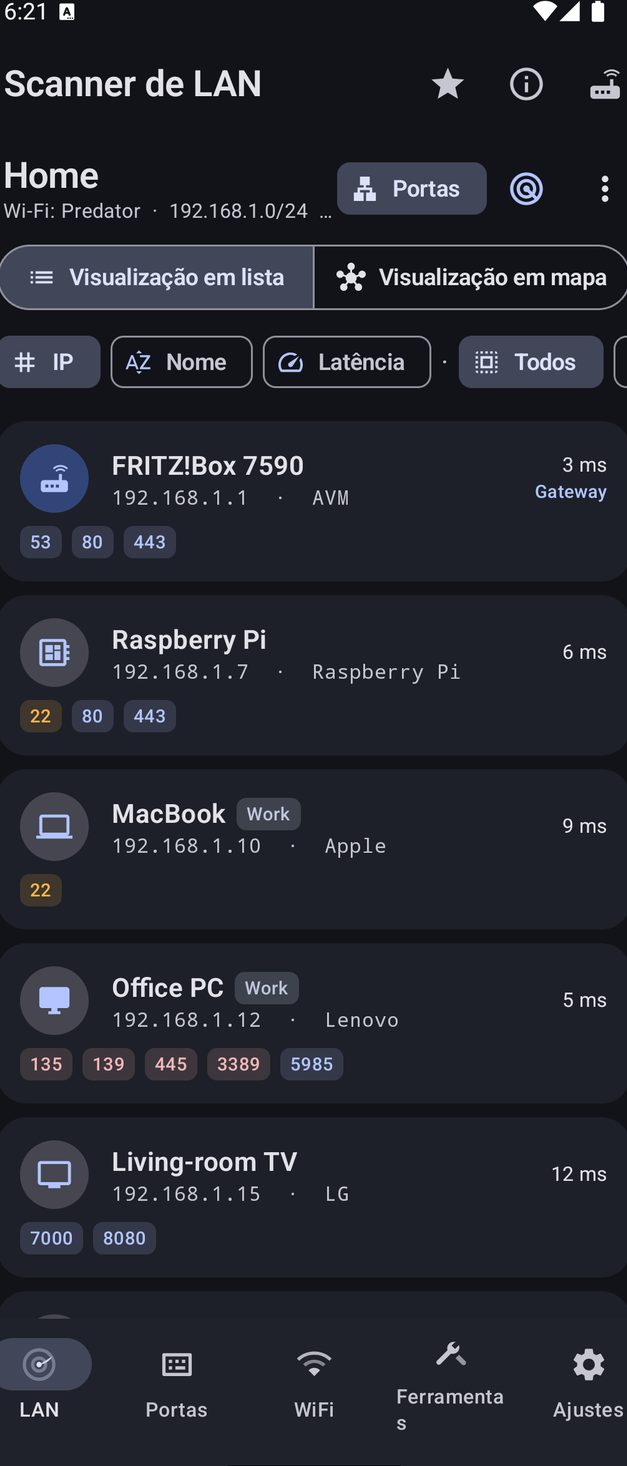
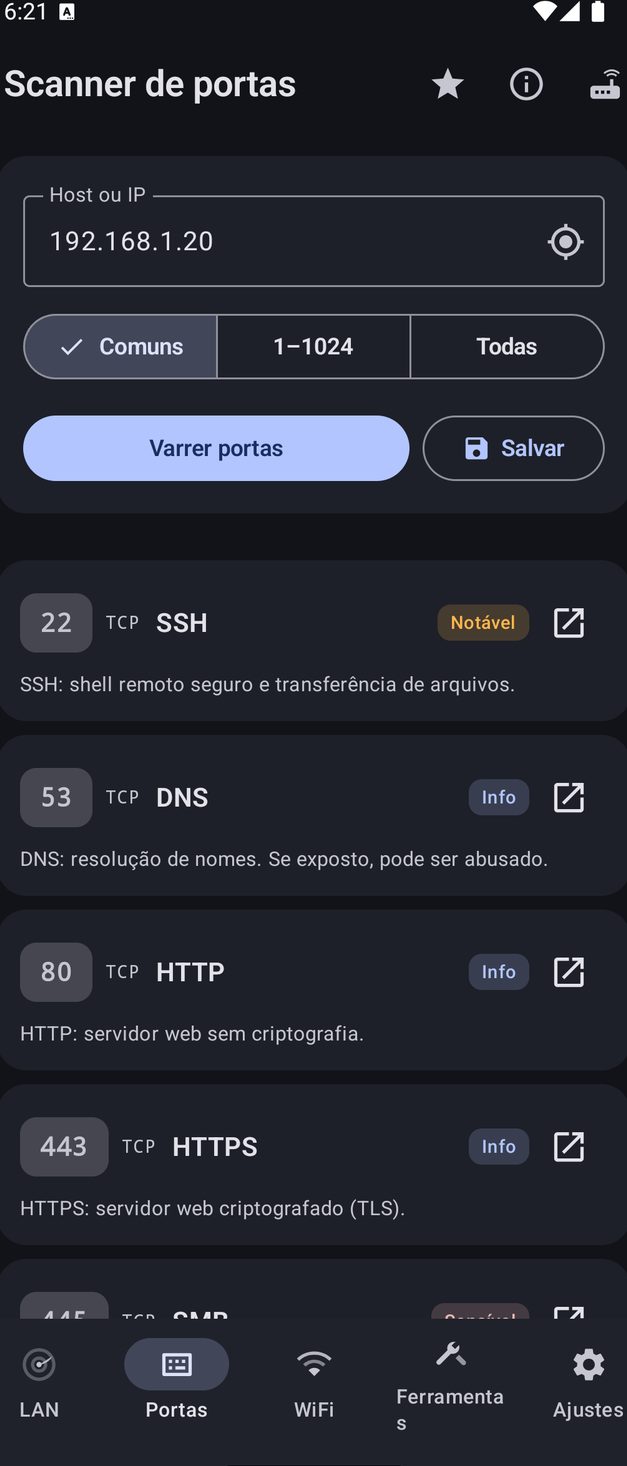
O NetBlade é um canivete suíço de rede para quem cuida de uma rede pequena ou média: ele encontra os dispositivos, verifica as portas, analisa o Wi‑Fi e coloca mais de vinte e cinco ferramentas de sysadmin no seu bolso. Este guia percorre o app aba por aba e explica o que cada recurso faz, como usá-lo e onde ele para. É gratuito com anúncios, não precisa de conta e mantém os seus dados no seu celular.
O NetBlade é instalado pela Google Play Store e funciona no Android 8.0 ou mais recente. Não precisa de conta nem de root: tudo o que faz, faz com as permissões normais de um app. Na primeira abertura aparece uma tela de boas-vindas; o app está disponível em 43 idiomas e você pode trocar nas configurações.
Como usar
Procure "NetBlade" na Play Store e instale.
Abra o app e toque em "Começar" na tela de boas-vindas.
Para outro idioma, abra a aba "Ajustes" → "Idioma".
Você precisa de
Android 8.0 ou mais recente.
Limites
Alguns recursos dependem do que o fabricante do celular deixa os apps fazerem (a tabela ARP, o comando ping): em alguns modelos eles retornam menos informações, mas o app não trava.
A barra inferior tem cinco abas: LAN, Portas, WiFi, Ferramentas e Ajustes. No topo ficam a estrela "Favoritos", com as ferramentas que você marcou, o ícone "Minha rede", com um resumo da sua conexão, e o ícone de roteador que abre "Redes salvas". Dentro de cada ferramenta, o ícone "?" abre a ajuda, e as ferramentas que produzem um resultado têm o botão "Compartilhar" embaixo.
Como usar
Toque na estrela ao lado de uma ferramenta na aba Ferramentas para adicioná-la a "Favoritos".
Abra "Favoritos" pela estrela no topo para chegar a ela com um toque.
Para sair do app, pressione voltar e confirme: qualquer varredura em andamento será interrompida.
O NetBlade pede uma permissão só quando o recurso que você abriu a usa, e cada permissão tem um motivo específico. Você pode negar todas e ainda assim usar a maioria das ferramentas.
Você precisa de
Localização (e, no Android 13+, "Dispositivos Wi-Fi por perto"): para ver as redes Wi‑Fi próximas e o nome da rede em que você está. É uma regra do Android, não uma escolha do app.
Notificações (Android 13+): para os alertas do monitoramento em segundo plano e do "Monitor de hosts".
Bluetooth ou "Dispositivos por perto" (Android 12+): para "Bluetooth LE" e "Verificação de rastreadores".
Localização, opcional: para registrar onde você fez uma varredura de Wi‑Fi, para o "Mapa de redes" e como ponto de partida do "Mapa de traceroute".
Conecte-se à rede que você quer explorar, abra a aba LAN e toque no ícone de radar: em segundos você vê cada dispositivo que responde, com endereço IP, fabricante, nome e latência. A partir daí, toque em um dispositivo para abrir todos os detalhes.
Como usar
Conecte o celular ao Wi‑Fi da rede que você quer explorar.
Abra a aba "LAN" e toque no ícone de radar ("Varrer rede").
Espere a varredura terminar: abre o "Resumo da varredura".
Toque em um dispositivo para ver os detalhes.
Se for a sua rede, dê um nome a ela com ⋮ → "Nomear rede": a partir daí o NetBlade se lembra dela.
02
Scanner de LAN
Tudo o que existe na sua rede local, dispositivo por dispositivo.
O NetBlade sonda em paralelo cada endereço da sub-rede à qual você está conectado e mostra, para cada dispositivo, IP, MAC e fabricante (quando é possível obtê-los), nome do host, latência e papel (Gateway ou "Você"). Enquanto isso, escuta Bonjour (mDNS) e UPnP (SSDP) para reunir os nomes, modelos e sistemas operacionais que os dispositivos anunciam, e em cada host encontrado verifica automaticamente as portas comuns, alguns serviços UDP (DNS, NTP, TFTP, mDNS, NetBIOS, SNMP) e o nome NetBIOS. O fabricante vem de um banco de dados embutido com cerca de 40.000 prefixos MAC, sem consultar a internet.
Como usar
Abra a aba "LAN" e toque no ícone de radar ("Varrer rede").
Acompanhe o progresso; toque em "Parar" para interromper.
Quando a varredura terminar, leia o "Resumo da varredura": dispositivos encontrados, dispositivos novos, duração, portas abertas, dispositivos sem MAC e o resultado da "Recuperação de MAC via SNMP". Ele continua se atualizando à medida que as verificações de portas terminam.
Ordene por "IP", "Nome" ou "Latência" e filtre com os chips "Todos", "Novos", "Portas abertas".
No menu ⋮ você pode "Salvar" a varredura, "Compartilhar" o resultado ou "Escanear outra sub-rede" digitando um CIDR como 10.0.0.0/24.
Você precisa de
O celular conectado a uma rede (normalmente Wi‑Fi).
Limites
Desde o Android 10 o sistema restringe o acesso dos apps à tabela ARP: alguns MACs podem ficar como "Não obtido". O NetBlade tenta vários caminhos, incluindo o roteador via SNMP, se você configurar.
Um dispositivo que não responde ao ping e não é o gateway não aparece.
Em outra sub-rede a varredura passa pelo roteador: sem MACs e sem o papel de Gateway ou "Você".
Timeout do ping, número de threads, DNS reverso e busca do fabricante são definidos em "Ajustes" → "Varredura de LAN".
Depois que você dá um nome à rede ("Casa", "Trabalho"…), o NetBlade se lembra dos dispositivos dela: os que nunca foram vistos antes ganham o selo "NOVO", e você pode ativar o monitoramento. Na mesma caixa de diálogo você pode deixar o NetBlade ler a tabela ARP do roteador via SNMP (v1, v2c ou v3), somente leitura, para recuperar os MACs que o Android esconde.
Como usar
Aba "LAN" → ⋮ → "Nomear rede".
Digite o nome.
Se quiser alertas, ative "Monitorar esta rede".
Se o roteador suportar SNMP, ative "Dispositivos do roteador (SNMP)", escolha a versão e informe a community (muitas vezes public) ou as credenciais v3.
Toque em "Salvar". Se a recuperação voltar vazia, tente de novo com ⋮ → "Tentar novamente a busca de MAC por SNMP".
Você precisa de
SNMP ativado no roteador, só para a recuperação de MACs.
Permissão de localização, opcional, para colocar a rede no "Mapa de redes".
Limites
Muitos roteadores fornecidos pela operadora não expõem SNMP.
A community e as credenciais SNMP são armazenadas sem criptografia no banco de dados do app, então também vão parar no backup da sua conta Google.
Tocar em um dispositivo abre os detalhes dele: IP, MAC, fabricante, modelo e sistema operacional (se o dispositivo os anunciar), nome do host, latência, papel e a data de "Visto pela primeira vez". Dois ícones no topo compartilham um resumo em texto ou o mostram como QR code. Embaixo, em "Personalizar", você dá a ele um nome, notas, um ícone entre mais de trinta tipos e uma etiqueta ou grupo.
Como usar
Toque em um dispositivo na lista ou no mapa.
Percorra as seções: avaliação de segurança, portas, compartilhamentos e serviços, identidade, SNMP, inventários.
Em "Personalizar" defina o nome, "Descrição / notas", "Ícone" e "Etiqueta / grupo", depois "Salvar"; "Esquecer" o remove dos dispositivos lembrados.
Se você não quiser notificações de entrada e saída desse dispositivo, ative "Silenciar este dispositivo".
Se o MAC for conhecido, "Acordar" envia a ele um pacote Wake-on-LAN e "Adicionar à lista de despertar" o coloca entre os "Dispositivos para acordar".
Cada dispositivo recebe uma pontuação de 0 a 100, com um nível de "Bom" a "Crítico", com base nas portas que tem abertas. Cada constatação explica o risco e o que fazer: Telnet, RDP, SMB, VNC expostos, ADB pela rede, Redis, bancos de dados e API do Docker, FTP e HTTP em texto claro, SNMP, superfície de ataque grande demais. Quando um banner revela a versão do software, o link "Buscar CVE" abre uma busca no site do NVD no seu navegador.
Como usar
Abra os detalhes de um dispositivo depois de uma varredura.
Leia a "Avaliação de segurança" e as recomendações de cada constatação.
Toque em "Buscar CVE" ao lado de uma versão detectada para procurar vulnerabilidades conhecidas.
Limites
A pontuação se baseia no que responde pela rede: um dispositivo que descarta as sondas aparece como "Provavelmente atrás de um firewall", e não há muito o que dizer sobre ele.
Os detalhes do dispositivo mostram o resultado da verificação automática das portas comuns, que você pode refazer com "Varrer" ou "Varrer novamente". Cada porta aberta tem um menu "Conectar": páginas web abrem no navegador, SSH no terminal embutido do NetBlade, RDP, VNC, Telnet, FTP e SMB em um app externo adequado, ou você copia o endereço.
Como usar
Nos detalhes do dispositivo, vá para "Portas comuns".
Toque em uma porta aberta → "Conectar".
Escolha "Abrir com…" ou "Copiar endereço". Se nenhum app adequado estiver instalado, o NetBlade oferece uma busca na Play Store.
"Compartilhamentos e serviços" lista o que o dispositivo anuncia via Bonjour e UPnP. O botão "Identificar" pergunta ao dispositivo o nome NetBIOS, o grupo de trabalho, o sistema operacional provável e o servidor web, e deduz tudo localmente, sem enviar dados para fora do celular. "Pastas compartilhadas (SMB)" lista os nomes dos compartilhamentos de um PC ou NAS, como convidado ou com "Usar credenciais".
Como usar
Nos detalhes do dispositivo, toque em "Identificar".
Em "Pastas compartilhadas (SMB)" veja os compartilhamentos visíveis para um convidado.
Se não aparecer nenhum, toque em "Usar credenciais", informe "Nome de usuário (ou DOMAIN\user)" e "Senha" e tente de novo.
Limites
O NetBlade lista os nomes dos compartilhamentos, mas não navega pelo conteúdo deles.
As credenciais usadas aqui ficam só na memória e nunca são salvas.
Para impressoras, NAS, switches e roteadores que falam SNMP, "Detalhes SNMP" mostra nome, localização, contato, tempo ativo e descrição, e depois o que é específico de cada tipo de dispositivo: toner, contador de páginas e número de série nas impressoras; CPU, RAM, armazenamento, processos e usuários em NAS e servidores; interfaces, portas do switch, VLANs, endereços IP e roteamento IP em switches e roteadores; hardware e firmware. Toque em uma interface para ver o gráfico de tráfego ao vivo, atualizado a cada 2 segundos.
Como usar
Nos detalhes do dispositivo, abra "Detalhes SNMP".
Se o dispositivo usar credenciais diferentes das da rede, toque no ícone ⚙ e defina "SNMP para este dispositivo".
Toque em uma interface para o gráfico de tráfego.
Você precisa de
SNMP ativado no dispositivo.
É um recurso avançado (veja "Recursos gratuitos e avançados").
Limites
Se o dispositivo não responder, você vê "Sem resposta SNMP"; algumas interfaces não expõem contadores de tráfego.
A "Visualização em mapa" desenha a rede como uma árvore: gateway, depois switches e pontos de acesso, depois os dispositivos. Se os switches gerenciáveis responderem ao SNMP, a estrutura é reconstruída a partir das tabelas deles; caso contrário, a rede aparece como um segmento único e você pode desenhá-la você mesmo.
Como usar
Depois de uma varredura, na aba "LAN", passe de "Visualização em lista" para "Visualização em mapa".
Toque em um nó e escolha "Abrir detalhes", "Marcar como switch", "Conectar a…" ou "Desconectar".
Toque em "Reconstruir" para refazer o gráfico do zero.
Limites
Um dispositivo sem MAC não pode ser colocado no mapa.
Sem SNMP nos switches, a topologia é só o que você monta à mão.
Com as credenciais de um administrador local, o NetBlade lê um PC Windows sem instalar nada nele. Pelo compartilhamento de arquivos (SMB), obtém a versão e o build exatos do Windows, discos e espaço livre, perfis de usuário, compartilhamentos, administradores e grupos locais, e os programas instalados com a versão lida de dentro do executável. Se o WinRM estiver ativado no PC, acrescenta modelo, processador, memória, número de série do BIOS, última inicialização, usuário conectado, desvio do relógio, serviços, atualizações recentes, contas locais, programas de inicialização, adaptadores de rede e o estado das defesas: antivírus e assinaturas, firewall por perfil, criptografia BitLocker, TPM e SMB1. Os resultados são divididos em "Sistema", "Hardware", "Software", "Segurança" e "Contas".
Como usar
Faça a varredura da LAN e abra os detalhes do PC: a seção "Inventário do Windows" aparece quando o dispositivo parece um PC Windows.
Toque no ícone de chave e informe "Usuário", "Senha" e "Domínio (vazio para grupo de trabalho)". Se preferir, defina as credenciais uma única vez na rede salva, em "PCs Windows desta rede".
Toque em "Executar inventário".
Se falhar, "Por quê, e o que fazer" explica o motivo: porta 445 fechada, credenciais recusadas, compartilhamento administrativo negado e assim por diante.
"Como obter mais dados" mostra os comandos para você executar no PC, no PowerShell como administrador: winrm quickconfig para ativar o WinRM e, só em PCs de grupo de trabalho, New-ItemProperty -Path 'HKLM:\SOFTWARE\Microsoft\Windows\CurrentVersion\Policies\System' -Name LocalAccountTokenFilterPolicy -PropertyType DWord -Value 1 -Force. O NetBlade não os executa por você.
Você precisa de
Uma conta de administrador local no PC.
Compartilhamento de arquivos e impressoras ativado, com a rede definida como Privada no Firewall do Windows.
WinRM (porta 5985) para os dados estendidos.
É um recurso avançado.
Limites
Em PCs de grupo de trabalho, o Windows tira os direitos de administrador das contas locais quando elas fazem logon pela rede: sem a chave de registro acima (ou o Administrador embutido), faltam discos e administradores.
Uma conta sem senha não consegue fazer logon pela rede.
Algumas configurações restringem a leitura dos grupos locais.
O WinRM é usado na porta 5985 (HTTP com autenticação NTLM), não na 5986.
As credenciais do Windows são criptografadas no celular e ficam fora de todos os backups: depois de uma restauração, você precisa informá-las de novo.
Depois de um inventário do Windows, o NetBlade pode pedir à National Vulnerability Database (NVD) as vulnerabilidades publicadas para a versão exata dos programas que ele reconhece, cerca de setenta produtos muito usados. Você as vê da pior para a menos grave, com a pontuação CVSS e um link para a entrada no NVD. A contagem é honesta: quantos programas foram verificados, quantos não foram reconhecidos e quantos não puderam ser verificados porque o banco de dados não respondeu, nunca arredondada para "tudo certo".
Como usar
Nos detalhes do PC, depois do inventário, vá para "Vulnerabilidades conhecidas".
Toque em "Verificar online".
Na primeira vez, leia e aceite o consentimento.
Toque em uma CVE para abri-la em nvd.nist.gov.
Você precisa de
Uma conexão com a internet.
O seu consentimento explícito.
É um recurso avançado.
Limites
Só saem do celular o nome e a versão dos programas reconhecidos: nunca o nome do PC, a lista completa de programas ou as credenciais.
Um programa fora do dicionário não recebe veredito.
As respostas ficam em cache por uma semana, então uma CVE publicada hoje pode aparecer alguns dias depois.
A verificação cobre programas Windows; o inventário Linux não a inclui.
O NetBlade se conecta via SSH com qualquer conta, sem sudo e sem gravar nada, e executa um único script somente leitura que ele mostra a você antes de começar. Coleta distribuição, kernel, arquitetura, virtualização, SELinux ou AppArmor, firewall, gerenciador de pacotes e pacotes instalados, portas em escuta, contêineres e atualizações pendentes, indicando quantas são de segurança.
Como usar
Abra os detalhes de um host que responde em SSH e vá para "Inventário Linux".
Toque no ícone de chave e informe "Nome de usuário" e "Senha", ou cole uma "Chave privada (opcional)" com a sua "Frase secreta da chave".
Leia "O que o NetBlade executa nesta máquina" e inicie a leitura.
Você precisa de
Um servidor SSH em execução e uma conta de usuário.
É um recurso avançado.
Limites
O que precisa de root (processos por trás das portas, regras completas do firewall, dados de hardware) fica vazio.
Se a chave do host do servidor mudou desde a primeira conexão, o NetBlade para antes de enviar as credenciais.
Um shell restrito não retorna nada.
03
Portas
A aba para verificar um único host, inclusive fora da sua rede.
Verifica as portas TCP de um host e, para cada porta aberta, mostra o nome do serviço, uma descrição em linguagem simples e um nível de risco ("Sensível", "Notável", "Info"). Também lê a saudação do serviço (servidor web e título da página, banners de SSH, FTP, SMTP…) e no final acrescenta os serviços UDP confirmados com sondas específicas: DNS, TFTP, NTP, NetBIOS, SNMP, SSDP e mDNS.
Como usar
Abra a aba "Portas".
Digite "Host ou IP" (por exemplo 192.168.1.1) ou toque em "Usar gateway".
Escolha o intervalo: "Comuns" (cerca de 120 portas escolhidas, cobrindo câmeras, NAS, painéis de administração, bancos de dados, sistemas industriais), "1–1024" (mais as comuns) ou "Todas" (1–65535, mais lento).
Toque em "Varrer portas"; "Parar" para interromper.
Em uma porta aberta use "Conectar", ou toque no banner para "Buscar CVE".
Toque em "Salvar" para guardar o resultado em "Varreduras salvas".
Limites
É uma varredura TCP "connect": uma varredura SYN exigiria root.
Em UDP ele verifica só os sete serviços listados acima; não é uma varredura UDP genérica.
Um firewall que descarta pacotes faz as portas parecerem fechadas.
Timeout e intervalo padrão são definidos em "Ajustes" → "Varredura de portas".
04
WiFi
As redes ao seu redor e os canais em que elas se atropelam.
Lista as redes Wi‑Fi próximas com SSID (ou "Rede oculta"), sinal em dBm, canal, banda (2,4, 5 ou 6 GHz), largura do canal e segurança (Aberta, WEP, WPA, WPA2, WPA3, com WPS sinalizado), destacando aquela à qual você está conectado. Para 2,4 e 5 GHz, desenha o "Uso dos canais" e dá uma "Recomendação de canal": o menos congestionado, ou "já é o ideal".
Como usar
Abra a aba "WiFi".
Toque em "Varrer" e, na primeira vez, conceda a permissão.
Percorra a lista e os gráficos de canais.
Toque em "Salvar" para guardar a varredura junto com o local onde você a fez.
Você precisa de
Wi‑Fi ligado.
Permissão de localização; no Android 13+ também "Dispositivos Wi-Fi por perto".
Limites
As redes de 6 GHz aparecem na lista, mas os gráficos e a recomendação de canal cobrem só 2,4 e 5 GHz.
A recomendação precisa ser aplicada à mão nas configurações do roteador.
As suas varreduras de Wi‑Fi salvas, cada uma com o seu local no mapa, para reabrir ou excluir. Útil para comparar o espectro de um escritório antes e depois de uma troca de canal.
Como usar
Aba "WiFi" → ícone de relógio "Histórico".
Toque em uma varredura para reabri-la, ou exclua-a.
Você precisa de
Permissão de localização ao salvar; caso contrário você vê "Local não registrado".
05
Ferramentas
A aba com todo o resto, agrupado por finalidade. Toda ferramenta que produz um resultado tem "Compartilhar" embaixo: o resumo vai no texto da mensagem, com um CSV e, nos gráficos, uma imagem PNG anexados. "Verificação de senha" e "Wake-on-LAN" ficam de fora de propósito.
Pelo ícone ⓘ no topo, um resumo instantâneo da sua conexão: IP do celular, sub-rede, gateway, DNS e interface; para o Wi‑Fi, SSID, sinal, canal e velocidade do link; para a internet, status, IP público, DNS reverso, provedor, localização e fuso horário. Daqui você abre o "Monitor de internet" e a "Linha do tempo da rede".
Como usar
Toque no ícone ⓘ "Minha rede" na barra superior.
Você precisa de
Internet para a parte pública, que é obtida do ipinfo.io.
Um terminal SSH interativo para servidores, switches e roteadores, com hosts salvos, completar com Tab e comandos rápidos com um toque. Na primeira conexão ele memoriza a chave do servidor e se recusa a conectar se ela mudar depois.
Como usar
"Ferramentas" → "SSH" → "Nova conexão".
Informe "Host", "Porta", "Nome de usuário", "Senha" e, se quiser, "Rótulo (opcional)"; marque "Salvar esta conexão" e, se quiser, "Lembrar senha".
Toque em "Conectar", digite no campo de comando e toque em "Enviar"; "Completar" funciona como Tab.
Use os comandos rápidos: um conjunto Linux (uptime, df -h, free -h, ss -tulpn, systemctl --failed…) e um conjunto "Switch / roteador" no estilo Cisco (show version, show interfaces status, show vlan brief…). Todos são somente leitura; "Editar antes de executar" permite alterá-los.
No menu de um host salvo, "Adicionar à tela inicial" cria um atalho.
Na porta 22 aberta de um dispositivo, "Conectar" abre o terminal diretamente.
Limites
No terminal você entra com senha (keyboard-interactive incluído); o login com chave privada está disponível só no inventário Linux.
As senhas lembradas são criptografadas no celular e não vão junto com os backups.
Navegue e transfira arquivos via SFTP, FTP e FTPS: enviar, baixar, criar pastas, renomear e excluir. As conexões podem ser salvas e fixadas como atalhos na tela inicial.
Como usar
"Ferramentas" → "Transferência de arquivos".
Escolha o protocolo, informe host e porta (22, 21 ou 990 por padrão), "Nome de usuário" e "Senha", ou "Anônimo".
Toque em "Conectar" e use "Enviar", "Baixar", "Nova pasta", "Renomear", "Excluir".
Se você usa com frequência: "Salvar esta conexão", "Lembrar senha", "Adicionar à tela inicial".
Limites
Via SFTP a chave do servidor é verificada como no terminal SSH; via FTPS o certificado é aceito na primeira conexão e memorizado, com um aviso se mudar.
Executa um traceroute e coloca cada salto em um mapa do OpenStreetMap, partindo de onde você está, para você ver o caminho dos seus pacotes pelo mundo.
Como usar
"Ferramentas" → "Mapa de traceroute".
Informe um host e toque em "Executar".
Você precisa de
Uma conexão com a internet.
Permissão de localização, opcional, para o ponto de partida.
Limites
A localização dos saltos públicos é consultada online no ipinfo.io, que portanto recebe os endereços IP deles; saltos dentro de redes privadas nunca saem do celular.
As localizações são aproximadas; um salto sem localização confiável fica na lista, mas fora do mapa.
Envia pings contínuos a um host até você parar, e mostra o último tempo de ida e volta, um gráfico, mínimo, média e máximo, jitter, porcentagem de perda de pacotes e a saída bruta.
Como usar
"Ferramentas" → "Ping": o host já vem preenchido com o gateway.
Altere se quiser e toque em ▶; ■ para parar.
Limites
Usa o comando ping do sistema, que pode ser restrito em algumas versões do Android.
Vigia hosts, IPs ou endereços web: status "UP" ou "DOWN", latência, código HTTP e os dias até o certificado expirar, quando faltam menos de 30. Avisa quando um host cai, quando volta e quando o certificado está para expirar.
Como usar
"Ferramentas" → "Monitor de hosts".
Digite "Host, IP ou URL" e toque em "Adicionar".
Toque em ↻ para uma verificação imediata.
Você precisa de
Permissão de notificações para os alertas.
Limites
As verificações em segundo plano seguem a frequência de monitoramento (de 1 a 24 horas) e as regras de economia de bateria do Android: podem chegar com atraso.
Mede download, upload e ping com várias conexões em paralelo, descartando os primeiros segundos para o resultado não sair inflado, e mantém um histórico com gráfico. Com o "Teste de velocidade automático", ele se repete sozinho a cada 6, 12 ou 24 horas.
Como usar
"Ferramentas" → "Teste de velocidade" → "Iniciar".
Para medições periódicas, escolha a frequência nos chips de "Teste de velocidade automático".
Limites
O teste usa os servidores da Cloudflare (speed.cloudflare.com).
O automático só roda no Wi‑Fi e quando a bateria não está baixa.
07
Ferramentas: segurança
Quão sólida é a rede em que você está, e o que corrigir.
Dá à rede à qual você está conectado uma nota de 0 a 100, com uma letra, com base só no que pode ser medido: criptografia do Wi‑Fi e WPS, o roteador (credenciais de fábrica, página de administração sem senha, portas abertas via UPnP), o que a internet vê do seu IP público (portas alcançáveis e vulnerabilidades conhecidas), honestidade do DNS e integridade do TLS. Lista "O que tira pontos" com uma correção para cada item, e as áreas que ele não conseguiu medir são declaradas como "Não medido". "Compartilhar o cartão" cria uma imagem sem nenhum dado que identifique a rede.
Como usar
"Ferramentas" → "Nota da rede" → "Executar".
Leia os itens e aplique as correções sugeridas.
Se quiser, "Compartilhar o cartão".
Limites
Para verificar o roteador, a nota tenta automaticamente alguns logins de fábrica comuns na página de administração. Use-a em redes que você administra.
O seu IP público é enviado ao Shodan InternetDB (internetdb.shodan.io) e ao ipinfo.io para saber o que é visível de fora.
Responde a "Esta rede é segura?" para redes que você não administra, como as de hotéis ou aeroportos. Verifica a "Exposição pública" (o que a internet já sabe sobre o seu endereço), a "Integridade do DNS" (se o resolvedor responde com honestidade para nomes conhecidos) e a "Interceptação de TLS" (se alguém descriptografa o seu tráfego na saída). Não varre nem ataca nada.
Como usar
"Ferramentas" → "Verificação de rede hostil" → "Executar".
Leia o resultado das três verificações.
Limites
Cada uma pode voltar como "Não foi possível verificar", por exemplo se a rede bloquear as conexões de teste.
O seu IP público é enviado ao Shodan InternetDB e ao ipinfo.io.
Procura os problemas típicos da rede em que você está: Wi‑Fi aberto, WEP, WPA antigo ou WPS ativado, possíveis "evil twins" (redes que imitam a sua), redes inseguras por perto e anomalias ARP, como o mesmo MAC em vários endereços ou um possível spoofing do gateway (um ataque man-in-the-middle).
Como usar
"Ferramentas" → "Verificação de ameaças na LAN" → "Analisar rede".
Você precisa de
Wi‑Fi ligado e permissão de localização para a parte de Wi‑Fi.
É um recurso avançado.
Limites
A análise ARP depende de quanto da tabela de vizinhos o Android deixa os apps verem, algo restrito desde o Android 10.
Um endereço DHCP reatribuído pode disparar um alarme falso.
Procura rastreadores de objetos (Apple Buscar e AirTag, Samsung SmartTag, Tile, beacons Google/Eddystone) e sinaliza os que ficam perto de você tempo suficiente para parecer que estão seguindo você.
Como usar
"Ferramentas" → "Verificação de rastreadores" → "Varrer".
Deixe rodando e se movimente: a varredura dura enquanto você ficar na ferramenta.
Você precisa de
Bluetooth ligado; permissão "Dispositivos por perto" (Android 12+) ou localização.
Limites
Os rastreadores trocam de endereço com frequência: o mesmo objeto pode aparecer mais de uma vez.
Ele não consegue distinguir os seus rastreadores dos de um estranho.
Consulta o roteador via UPnP, sem root, e mostra o IP externo, se o UPnP está ligado e quais redirecionamentos de porta estão abertos para a internet, destacando os serviços sensíveis. À parte, e só depois que você confirmar, tenta as credenciais padrão mais comuns na página de administração.
Como usar
"Ferramentas" → "Segurança do roteador" → "Analisar roteador".
Se quiser, toque em "Testar credenciais padrão" e confirme com "Prosseguir".
Você precisa de
É um recurso avançado.
Limites
Se o UPnP estiver desligado, não há nada para ler.
O teste de credenciais cobre só páginas de administração com autenticação HTTP Basic e uma lista de logins comuns.
08
Ferramentas: inspecionar um domínio
DNS, registro, certificados e e-mail de um domínio.
Mostra os endereços A/AAAA e o nome reverso (PTR) de um domínio e, abaixo, os registros do tipo que você escolher (A, AAAA, MX, TXT, NS, CNAME, SOA, SRV, CAA, PTR), cada um com uma explicação curta.
Como usar
"Ferramentas" → "Consulta DNS".
Digite o domínio e toque em "Resolver".
Escolha um tipo de registro no menu e toque em "Resolver" de novo.
Limites
Os registros por tipo são pedidos ao resolvedor público 1.1.1.1.
Conecta-se a um host e mostra o assunto, o emissor, a validade, o protocolo e a cifra do certificado. Avisa se o certificado expirou ou está para expirar, se é autoassinado, se não corresponde ao nome do host, se o servidor aceita versões obsoletas do TLS ou se falta HSTS.
Como usar
"Ferramentas" → "Certificado TLS".
Digite host:port, por exemplo 192.168.1.1:443, e inicie.
Limites
Algumas versões obsoletas do TLS não podem ser testadas a partir do celular: o app avisa quando isso acontece.
Verificações passivas sobre o e-mail e a presença de um domínio: SPF, DMARC, DKIM nos seletores comuns, servidores de e-mail (MX) e subdomínios encontrados nos logs públicos de certificados (Certificate Transparency).
Como usar
"Ferramentas" → "Reconhecimento de domínio".
Digite o domínio e inicie.
Limites
Uma chave DKIM pode existir em um seletor incomum e escapar da verificação.
Os subdomínios são consultados no crt.sh.
09
Ferramentas: rede local e roteador
O roteador, os endereços e os dispositivos a acordar.
IP público, nome do host, provedor, localização, fuso horário, status e latência da sua conexão, além de IP local, sub-rede, gateway, DNS e IPv6. O botão "Mapa" mostra a localização estimada.
A partir de um endereço IP e de um prefixo, calcula rede, máscara, wildcard, broadcast, primeiro e último host, número de hosts utilizáveis e classe. Tudo acontece no celular.
Liga um computador remotamente enviando um "magic packet" para o MAC dele. Os dispositivos que você adiciona pelos detalhes aparecem em "Dispositivos para acordar", com "Acordar todos" para ligá-los juntos.
Como usar
"Ferramentas" → "Wake-on-LAN".
Informe o MAC e toque em "Acordar", ou use "Acordar todos" na lista.
Você precisa de
Wake-on-LAN suportado e ativado no dispositivo a acordar.
Limites
Funciona na rede local à qual você está conectado.
Mostra a célula à qual você está conectado e as células vizinhas: operadora, banda, canal, frequência, sinal, qualidade, código de área, ID da célula, ID físico da célula e roaming, além de se a conexão é "Tarifada", se a "Economia de dados" está ativa e o tráfego recebido e enviado desde que o celular foi ligado. Não transmite nada.
Como usar
"Ferramentas" → "Rede móvel".
Você precisa de
Um celular com rádio móvel e permissão de localização.
Limites
Em alguns aparelhos o rádio não informa as células até a tela voltar a acender depois do modo avião.
Mede o sinal Wi‑Fi cômodo por cômodo: para cada cômodo registra o sinal em dBm (de "Fraco" a "Excelente"), o SSID e a banda da rede à qual você está conectado, para você achar os pontos cegos em casa ou no escritório.
Calcula MD5, SHA‑1, SHA‑256, SHA‑512 e CRC32 de um texto, prontos para copiar com um toque. "Identificar um hash" reconhece o algoritmo provável de um hash colado. Tudo acontece no celular.
Como usar
"Ferramentas" → "Gerador de hash".
Digite um texto em "Texto para gerar hash", ou cole um hash em "Identificar um hash".
Avalia a força de uma senha (de "Muito fraca" a "Muito forte"), os bits de entropia e o tempo estimado para quebrá-la. "Verificar no Have I Been Pwned" diz se ela aparece em vazamentos conhecidos sem enviá-la: só o início da impressão digital SHA‑1 sai do celular (k-anonimato).
Como usar
"Ferramentas" → "Verificação de senha".
Digite a senha e leia a avaliação.
Se quiser, toque em "Verificar no Have I Been Pwned".
Limites
Não tem botão "Compartilhar", de propósito.
12
Ajustes e redes salvas
As redes que o NetBlade lembra, alertas, arquivos e preferências.
A lista das redes que você nomeou, com o número de dispositivos, o status do monitoramento, quantos PCs foram lidos ou recusaram o inventário e um resumo das vulnerabilidades conhecidas ("N CVE · M PC", com as máquinas em que cada falha está). Para cada rede você define credenciais compartilhadas e o inventário agendado.
Como usar
Toque no ícone de roteador na barra superior ("Redes salvas").
Em "Meus dispositivos" você vê os dispositivos lembrados e os remove com "Esquecer".
Ao editar, você encontra: nome, "Monitorar esta rede", "Escanear esta rede ao abrir o app", "Dispositivos do roteador (SNMP)", "PCs Windows desta rede" (credenciais para todos os PCs), "Máquinas Linux nesta rede" (credenciais SSH compartilhadas) e "Inventário agendado": "Desligado" ou a cada 6, 12 ou 24 horas.
O ícone de mapa no topo abre o "Mapa de redes" com as redes cuja localização é conhecida.
Você precisa de
Pelo menos uma rede com nome (aba "LAN" → ⋮ → "Nomear rede").
Limites
O inventário agendado age só na rede à qual o celular está conectado naquele momento; se você definir intervalos diferentes em várias redes, vale o mais curto.
Em intervalos regulares, o NetBlade faz a varredura das redes salvas que têm o monitoramento ativado e avisa sobre dispositivos novos e, se você quiser, sobre dispositivos conhecidos que entram e saem. Os "Alertas de segurança", de alta prioridade, disparam quando um dispositivo novo parece uma câmera ou expõe serviços arriscados. Também registra a disponibilidade da internet e o estado dos hosts do "Monitor de hosts" e, com o inventário agendado, avisa quando as defesas caem nos seus PCs (antivírus, firewall ou criptografia desligados, novo administrador, disco quase cheio).
Como usar
Dê um nome à rede e ative "Monitorar esta rede".
"Ajustes" → "Monitoramento" → ative "Monitoramento em segundo plano" e escolha a "Frequência de verificação": 1, 3, 6, 12 ou 24 horas.
Ative o que você precisa: "Notificar em rede conhecida", "Alertas de presença", "Alertas de segurança", "Horário silencioso" (os alertas de segurança continuam tocando).
"Verificar agora" executa uma verificação imediatamente e diz por que algo não inicia, por exemplo se a rede não está salva ou não está monitorada.
Para silenciar um único dispositivo, use "Silenciar este dispositivo" nos detalhes dele.
Você precisa de
Permissão de notificações (Android 13+); se as notificações estiverem desligadas, o app avisa e abre as configurações certas.
O celular conectado à rede monitorada.
Limites
O Android pode atrasar ou pular as verificações em segundo plano para economizar bateria: tirar o NetBlade da otimização de bateria ajuda.
Os alertas cobrem só a rede à qual você está conectado.
Se em segundo plano o NetBlade não conseguir saber com certeza em qual rede salva você está, ele pula a verificação em vez de atribuir eventos à rede errada.
A linha do tempo do que aconteceu: dispositivos novos, dispositivos que entram e saem, hosts que caem e voltam, internet perdida e restabelecida, conexões à rede e eventos dos PCs inventariados (inventário recusado, novo administrador local, disco quase cheio, atualizações de segurança pendentes, firewall, antivírus ou criptografia desligados, novo compartilhamento, novo item de inicialização, conta ativada, nova porta em escuta).
O arquivo das varreduras salvas de LAN, Portas e WiFi. Daqui você as exporta como CSV, JSON ou um relatório PDF paginado com resumo, constatações e detalhes, ou as exclui.
Como usar
"Ajustes" → "Varreduras salvas".
Toque no ícone de compartilhar em uma varredura e escolha o formato.
Você precisa de
Exportar é um recurso avançado; compartilhar o resultado das ferramentas individuais não é.
"Exportar backup" salva todos os seus dados (varreduras, redes, dispositivos, configurações) em um arquivo, e "Restaurar de um arquivo" os coloca de volta, por exemplo em outro celular. O "Backup automático" faz isso sozinho em uma pasta que você escolhe, diariamente, a cada 3 dias ou semanalmente, mantendo o número de cópias que você decidir e mostrando o resultado da última.
Como usar
"Ajustes" → "Backup e restauração" → "Exportar backup".
Para restaurar: "Restaurar de um arquivo", escolha o arquivo e confirme. Todos os dados atuais são substituídos e o app reinicia.
Para o backup automático: "Escolher pasta", depois "Frequência" e "Máximo de backups a manter".
Limites
As senhas de Windows, SSH e FTP não estão no arquivo de backup: depois de uma restauração, você precisa informá-las de novo. As credenciais SNMP estão incluídas.
Pede a sua impressão digital, o seu rosto ou o PIN ou padrão do celular toda vez que você abre o NetBlade, e bloqueia de novo quando o app sai da tela.
Como usar
"Ajustes" → "Privacidade" → "Bloqueio do app".
Você precisa de
Uma impressão digital ou um rosto configurados no celular.
Escolha o idioma do app entre 43 ou mantenha o "Padrão do sistema"; o tema "Sistema", "Claro" ou "Escuro"; "Cores dinâmicas (Material You)" no Android 12+ ou uma "Cor de destaque". Mais abaixo você ajusta as varreduras: timeout do ping (100–2000 ms), paralelismo (8–128 threads), DNS reverso e busca do fabricante para a LAN; timeout de conexão (100–1500 ms) e intervalo padrão para as portas; formato padrão CSV ou JSON para as exportações. "Limpar arquivo" exclui todas as varreduras salvas.
Como usar
Abra "Ajustes" e percorra "Idioma", "Aparência", "Varredura de LAN", "Varredura de portas", "Exportar" e "Dados".
Limites
Um timeout menor e mais threads deixam a varredura mais rápida, mas podem deixar passar dispositivos lentos para responder.
Na tela inicial você pode adicionar o widget "Varredura rápida", que abre o NetBlade e inicia a varredura da LAN, e o widget "Info de rede", com IP local, sub-rede, gateway, DNS e IP público, atualizado quando a rede muda, a cada 30 minutos e ao toque. As Configurações rápidas têm um bloco "Varredura rápida", e as conexões SSH e FTP salvas podem virar atalhos.
Como usar
Toque e segure na tela inicial → Widgets → NetBlade.
Para o bloco, edite as Configurações rápidas e arraste "Varredura rápida".
Limites
O widget "Info de rede" obtém o IP público do ipinfo.io.
Em "Ajustes" → "Info" você encontra a versão do app, "Relatar um problema" (um e-mail já preenchido com os dados do seu aparelho), "Avaliar o NetBlade", "Licenças de código aberto" e a "Política de privacidade".
Como usar
Abra "Ajustes" e role até "Info".
13
Recursos gratuitos e avançados
Como o NetBlade se paga, e o que continua sempre gratuito.
O NetBlade é gratuito, com um banner de anúncio acima da barra de navegação. O scanner de LAN, portas, WiFi, SSH, transferência de arquivos, monitoramento, redes salvas, backup e todas as ferramentas, exceto as listadas abaixo, são gratuitos e sem condições.
Limites
Nas regiões em que é exigido, o app pede o consentimento antes de exibir anúncios; você pode alterá-lo depois em "Ajustes" → "Info" → "Opções de privacidade".
Sete recursos são avançados: "Inventário do Windows", "Inventário Linux", "Verificação de vulnerabilidades" (as CVEs dos programas), a exportação das "Varreduras salvas", "Verificação de ameaças na LAN", "Segurança do roteador" e "Detalhes SNMP". Quando você abre um deles sem tê-lo desbloqueado, o NetBlade oferece os dois caminhos abaixo.
Uma compra única na Play Store, pelo preço exibido na Play Store, remove o banner, pula o pedido de consentimento para anúncios e desbloqueia os recursos avançados. Não é uma assinatura.
Como usar
"Ajustes" → "Está gostando do NetBlade?" → "Remover anúncios".
Conclua a compra com o Google Play.
Limites
A compra fica vinculada à sua conta Google: reinstalar com a mesma conta a restaura automaticamente.
Se a compra for reembolsada, o desbloqueio é retirado e o app avisa você.
Varreduras, dispositivos, redes salvas, inventários e linha do tempo são armazenados só no banco de dados do app no seu celular. Não há conta e o NetBlade não envia os seus dados ao desenvolvedor: não existe nenhum servidor nosso.
Algumas ferramentas precisam perguntar lá fora como a sua conexão é vista, e só fazem isso quando você as usa. O ipinfo.io recebe o seu IP público em "Internet", "Minha rede", no widget "Info de rede", na "Nota da rede" e na "Verificação de rede hostil", e no "Mapa de traceroute" também os IPs públicos dos saltos. O Shodan InternetDB (internetdb.shodan.io) recebe o seu IP público na "Nota da rede" e na "Verificação de rede hostil", que também abrem conexões de teste com cloudflare.com, dns.google e one.one.one.one.
"Consulta DNS", "WHOIS & DNS" e "Reconhecimento de domínio" enviam o domínio consultado ao resolvedor 1.1.1.1, aos servidores WHOIS e ao crt.sh. "Verificar no Have I Been Pwned" envia só os primeiros caracteres da impressão digital SHA‑1 da senha, nunca a senha. A verificação de "Vulnerabilidades conhecidas" envia ao NVD só o nome e a versão dos programas reconhecidos, e só depois do seu consentimento; já o link "Buscar CVE" abre uma busca no seu navegador.
O "Teste de velocidade", incluindo o automático se você ativá-lo, troca tráfego de teste com os servidores da Cloudflare (speed.cloudflare.com). Os mapas baixam do OpenStreetMap os blocos que você visualiza. Os hosts para os quais você aponta as ferramentas, para ping, SSH, transferência de arquivos, certificados ou "Monitor de hosts", recebem o tráfego normal destinado a eles.
Se você vê anúncios, o Google AdMob recebe identificadores de publicidade de acordo com as regras do Google e o consentimento que você deu, que pode ser alterado em "Opções de privacidade". Se você comprar "Remover anúncios", a compra e a sua verificação passam pelo Google Play e os anúncios deixam de ser carregados.
As senhas de Windows, SSH e FTP que você escolhe lembrar são criptografadas com o Android Keystore e nunca saem do celular, nem mesmo nos backups. As credenciais usadas para listar compartilhamentos SMB ficam só na memória. Já a community e as credenciais SNMP são armazenadas sem criptografia no banco de dados, então uma restauração as traz de volta sem precisar digitá-las de novo.
O banco de dados do app está incluído no backup da sua conta Google (backup na nuvem e transferência para um celular novo), então as suas varreduras, redes e dispositivos acompanham você. Ele fica na sua conta Google, criptografado pelo Google, e inclui as credenciais SNMP; as senhas criptografadas com o Keystore ficam de fora. O arquivo de backup que você exporta pelas configurações segue a mesma regra.