NetBlade este un briceag elvețian de rețea pentru cei care se ocupă de o rețea mică sau medie: găsește dispozitivele, verifică porturile, analizează Wi‑Fi și îți pune în buzunar peste douăzeci și cinci de instrumente pentru sysadmini. Acest ghid urmărește aplicația filă cu filă și explică ce face fiecare funcție, cum se folosește și unde se oprește. Este gratuit cu reclame, nu are nevoie de cont și îți păstrează datele pe telefon.
NetBlade se instalează din Google Play Store și rulează pe Android 8.0 sau mai nou. Nu are nevoie de cont și nici de root: tot ce face, face cu permisiuni obișnuite de aplicație. La prima pornire vezi un ecran de întâmpinare; aplicația este disponibilă în 43 de limbi și o poți schimba din setări.
Cum se folosește
Caută „NetBlade" în Play Store și instaleaz-o.
Deschide-o și apasă „Începe" pe ecranul de întâmpinare.
Pentru altă limbă, deschide fila „Setări" → „Limbă".
Ai nevoie de
Android 8.0 sau mai nou.
Limite
Unele funcții depind de ce le permite producătorul telefonului aplicațiilor (tabela ARP, comanda ping): pe unele modele returnează mai puține informații, dar aplicația nu se blochează.
Bara de jos are cinci file: LAN, Porturi, WiFi, Instrumente și Setări. Sus găsești steaua „Favorite" cu instrumentele pe care le-ai marcat, pictograma „Rețeaua mea" cu un rezumat al conexiunii tale și pictograma routerului care deschide „Rețele salvate". În fiecare instrument, pictograma „?" deschide ajutorul lui, iar instrumentele care produc un rezultat au un buton „Distribuie" în partea de jos.
Cum se folosește
Apasă steaua de lângă un instrument în fila Instrumente ca să-l adaugi la „Favorite".
Deschide „Favorite" din steaua de sus ca să ajungi la el dintr-o apăsare.
Ca să ieși din aplicație, apasă înapoi și confirmă: orice scanare încă în curs se va opri.
NetBlade cere o permisiune doar atunci când funcția pe care ai deschis-o o folosește, iar fiecare permisiune are un motiv precis. Le poți refuza pe toate și tot poți folosi majoritatea instrumentelor.
Ai nevoie de
Locație (și pe Android 13+ „Dispozitive Wi‑Fi din apropiere"): pentru a vedea rețelele Wi‑Fi din apropiere și numele rețelei pe care ești. Este o regulă Android, nu o alegere a aplicației.
Notificări (Android 13+): pentru alertele de monitorizare în fundal și pentru „Monitor de host".
Bluetooth sau „Dispozitive din apropiere" (Android 12+): pentru „Bluetooth LE" și „Scanare trackere".
Locație, opțional: pentru a înregistra unde ai rulat o scanare Wi‑Fi, pentru „Harta rețelei" și ca punct de plecare al „Hărții traceroute".
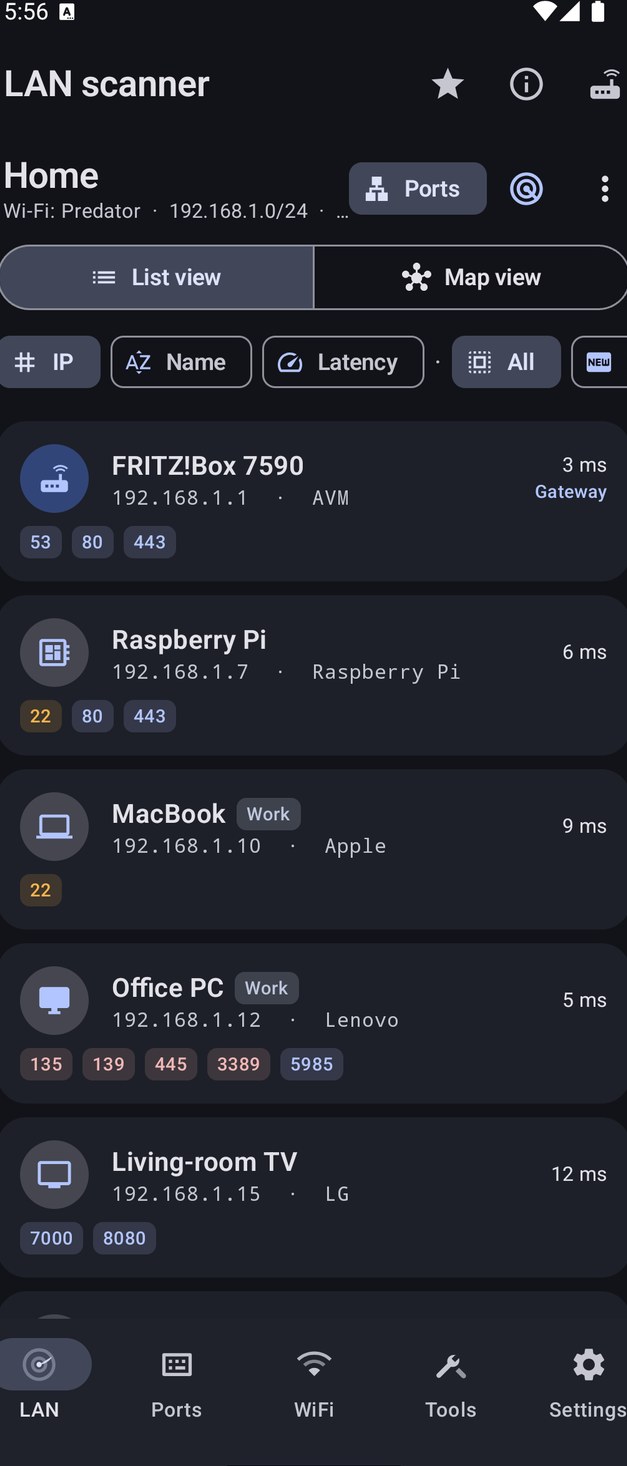
Conectează-te la rețeaua pe care vrei să o explorezi, deschide fila LAN și apasă pictograma radar: în câteva secunde vezi fiecare dispozitiv care răspunde, cu adresă IP, producător, nume și latență. De acolo, apasă pe un dispozitiv ca să-i deschizi detaliile complete.
Cum se folosește
Conectează telefonul la Wi‑Fi-ul rețelei pe care vrei să o explorezi.
Deschide fila „LAN" și apasă pictograma radar („Scanează rețeaua").
Așteaptă să se termine baleiajul: se deschide „Rezumatul scanării".
Apasă pe un dispozitiv ca să-i vezi detaliile.
Dacă este rețeaua ta, dă-i un nume cu ⋮ → „Denumește rețeaua": de atunci NetBlade și-o amintește.
02
Scaner LAN
Tot ce trăiește pe rețeaua ta locală, dispozitiv cu dispozitiv.
NetBlade sondează în paralel fiecare adresă din subrețeaua la care ești conectat și afișează pentru fiecare dispozitiv IP-ul, MAC-ul și producătorul (când pot fi recuperate), hostname-ul, latența și rolul (Gateway sau „Tu"). Între timp ascultă Bonjour (mDNS) și UPnP (SSDP) ca să adune numele, modelele și sistemele de operare pe care le anunță dispozitivele, iar pe fiecare host găsit verifică automat porturile comune, câteva servicii UDP (DNS, NTP, TFTP, mDNS, NetBIOS, SNMP) și numele NetBIOS. Producătorul provine dintr-o bază de date încorporată cu circa 40.000 de prefixe MAC, fără a întreba internetul.
Cum se folosește
Deschide fila „LAN" și apasă pictograma radar („Scanează rețeaua").
Urmărește progresul; apasă „Oprește" ca să întrerupi.
Când baleiajul se termină, citește „Rezumatul scanării": dispozitive găsite, dispozitive noi, durata, porturi deschise, dispozitive fără MAC și rezultatul „Recuperării MAC prin SNMP". Continuă să se actualizeze pe măsură ce se termină verificările de porturi.
Sortează după „IP", „Nume" sau „Latență" și filtrează cu chipsurile „Toate", „Noi", „Porturi deschise".
Din meniul ⋮ poți „Salva" scanarea, „Distribui" rezultatul sau „Scana altă subrețea" tastând un CIDR precum 10.0.0.0/24.
Ai nevoie de
Telefonul conectat la o rețea (de obicei Wi‑Fi).
Limite
Începând cu Android 10 sistemul restricționează accesul aplicațiilor la tabela ARP: unele MAC-uri pot rămâne „Nerecuperate". NetBlade încearcă mai multe căi, inclusiv routerul prin SNMP dacă îl configurezi.
Un dispozitiv care nu răspunde la ping și nu este gateway-ul nu apare.
Pe o altă subrețea scanarea trece prin router: fără MAC-uri, fără rol Gateway sau „Tu".
Timeout-ul de ping, numărul de fire, DNS-ul invers și căutarea producătorului se setează în „Setări" → „Scanare LAN".
Odată ce dai un nume rețelei („Acasă", „Serviciu"…) NetBlade își amintește dispozitivele ei: cele niciodată văzute înainte primesc insigna „NOU", iar tu poți activa monitorizarea. În același dialog poți lăsa NetBlade să citească tabela ARP a routerului prin SNMP (v1, v2c sau v3), doar în citire, ca să recupereze MAC-urile pe care Android le ascunde.
Cum se folosește
Fila „LAN" → ⋮ → „Denumește rețeaua".
Tastează numele.
Dacă vrei alerte, activează „Monitorizează această rețea".
Dacă routerul acceptă SNMP, activează „Dispozitive de la router (SNMP)", alege versiunea și introdu community-ul (adesea public) sau credențialele v3.
Apasă „Salvează". Dacă recuperarea revine goală, reîncearcă cu ⋮ → „Reîncearcă căutarea MAC prin SNMP".
Ai nevoie de
SNMP activat pe router, doar pentru recuperarea MAC.
Permisiunea de locație, opțională, ca să plasezi rețeaua pe „Harta rețelei".
Limite
Multe routere furnizate de furnizorul de internet nu expun SNMP.
Community-ul și credențialele SNMP se stochează necriptate în baza de date a aplicației, deci ajung și în copia de rezervă a contului tău Google.
Apăsând pe un dispozitiv i se deschid detaliile: IP, MAC, producător, model și sistem de operare (dacă dispozitivul le anunță), hostname, latență, rol și data „Prima apariție". Două pictograme sus distribuie un rezumat text sau îl arată ca un cod QR. Jos, în „Personalizează", îi dai un nume, note, o pictogramă dintre peste treizeci de tipuri și o etichetă sau un grup.
Cum se folosește
Apasă pe un dispozitiv din listă sau de pe hartă.
Parcurge secțiunile: evaluare de securitate, porturi, partajare și servicii, identitate, SNMP, inventare.
În „Personalizează" setează numele, „Descriere / note", „Pictogramă" și „Etichetă / grup", apoi „Salvează"; „Uită" îl elimină dintre dispozitivele memorate.
Dacă nu vrei notificări de conectare și deconectare pentru acel dispozitiv, activează „Silențios pentru acest dispozitiv".
Dacă MAC-ul este cunoscut, „Trezește" îi trimite un pachet Wake-on-LAN, iar „Adaugă la lista de trezire" îl pune printre „Dispozitivele de trezit".
Fiecare dispozitiv primește un scor de la 0 la 100 cu un nivel de la „Bun" la „Critic", pe baza porturilor pe care le are deschise. Fiecare constatare explică riscul și ce e de făcut: Telnet, RDP, SMB, VNC expuse, ADB pe rețea, Redis, baze de date și API Docker, FTP și HTTP în clar, SNMP, o suprafață de atac prea mare. Când un banner dezvăluie versiunea software-ului, linkul „Caută CVE" deschide o căutare pe site-ul NVD în browserul tău.
Cum se folosește
Deschide detaliile unui dispozitiv după o scanare.
Citește „Evaluarea de securitate" și sfaturile de sub fiecare constatare.
Apasă „Caută CVE" lângă o versiune detectată ca să cauți vulnerabilități cunoscute.
Limite
Scorul se bazează pe ce răspunde din rețea: un dispozitiv care abandonează sondările apare ca „Probabil în spatele unui firewall" și nu se pot spune multe despre el.
Detaliile dispozitivului arată rezultatul verificării automate a porturilor comune, pe care o poți reface cu „Scanează" sau „Rescanează". Fiecare port deschis are un meniu „Conectare": paginile web se deschid în browser, SSH în terminalul încorporat al NetBlade, RDP, VNC, Telnet, FTP și SMB într-o aplicație externă potrivită, sau copiezi adresa.
Cum se folosește
În detaliile dispozitivului du-te la „Porturi comune".
Apasă pe un port deschis → „Conectare".
Alege „Deschide cu…" sau „Copiază adresa". Dacă nu e instalată nicio aplicație potrivită, NetBlade se oferă să caute în Play Store.
„Partajare și servicii" listează ce anunță dispozitivul prin Bonjour și UPnP. Butonul „Identifică" cere dispozitivului numele NetBIOS, grupul de lucru, sistemul de operare probabil și serverul web, și le deduce local fără a trimite date de pe telefon. „Foldere partajate (SMB)" listează numele partajărilor unui PC sau NAS, ca oaspete sau cu „Folosește credențiale".
Cum se folosește
În detaliile dispozitivului apasă „Identifică".
În „Foldere partajate (SMB)" privește partajările vizibile pentru un oaspete.
Dacă nu vezi niciuna, apasă „Folosește credențiale", introdu „Utilizator (sau DOMENIU\utilizator)" și „Parolă", și încearcă din nou.
Limite
NetBlade listează numele partajărilor, dar nu le răsfoiește conținutul.
Credențialele folosite aici sunt păstrate doar în memorie și nu se salvează niciodată.
Pentru imprimante, unități NAS, switch-uri și routere care vorbesc SNMP, „Detalii SNMP" arată numele, locația, contactul, uptime-ul și descrierea, apoi ce este specific tipului de dispozitiv: toner, număr de pagini și număr de serie pentru imprimante; CPU, RAM, stocare, procese și utilizatori pentru unitățile NAS și servere; interfețe, porturi de switch, VLAN-uri, adrese IP și redirecționare IP pentru switch-uri și routere; hardware și firmware. Apasă pe o interfață pentru graficul de trafic în timp real, reîmprospătat la fiecare 2 secunde.
Cum se folosește
În detaliile dispozitivului deschide „Detalii SNMP".
Dacă dispozitivul folosește alte credențiale decât rețeaua, apasă pictograma ⚙ și setează „SNMP pentru acest dispozitiv".
Apasă pe o interfață pentru graficul de trafic.
Ai nevoie de
SNMP activat pe dispozitiv.
Este o funcție avansată (vezi „Funcții gratuite și avansate").
Limite
Dacă dispozitivul nu răspunde vezi „Niciun răspuns SNMP"; unele interfețe nu expun contoare de trafic.
„Vizualizare pe hartă" desenează rețeaua ca un arbore: gateway, apoi switch-uri și puncte de acces, apoi dispozitive. Dacă switch-urile administrate răspund la SNMP, structura este reconstruită din tabelele lor; altfel rețeaua apare ca un singur segment și o poți desena tu însuți.
Cum se folosește
După o scanare, în fila „LAN" comută de la „Vizualizare listă" la „Vizualizare pe hartă".
Apasă pe un nod și alege „Deschide detaliile", „Marchează ca switch", „Conectează la…" sau „Detașează".
Apasă „Reconstruiește" ca să refaci graficul de la zero.
Limite
Un dispozitiv fără MAC nu poate fi plasat pe hartă.
Fără SNMP pe switch-uri, topologia este doar ceea ce construiești manual.
Cu credențialele unui administrator local, NetBlade citește un PC Windows fără a instala nimic pe el. Prin partajarea de fișiere (SMB) obține versiunea și build-ul exact al Windows, discurile și spațiul liber, profilurile de utilizator, partajările, administratorii locali și grupurile, și programele instalate cu versiunea citită din interiorul executabilului. Dacă WinRM este activat pe PC, adaugă modelul, procesorul, memoria, numărul de serie al BIOS-ului, ultima pornire, utilizatorul conectat, deriva ceasului, serviciile, actualizările recente, conturile locale, programele de pornire, adaptoarele de rețea și starea apărărilor lui: antivirusul și semnăturile, firewall-ul per profil, criptarea BitLocker, TPM și SMB1. Rezultatele sunt împărțite în „Sistem", „Hardware", „Software", „Securitate" și „Conturi".
Cum se folosește
Scanează LAN-ul și deschide detaliile PC-ului: secțiunea „Inventar Windows" apare când dispozitivul pare a fi un PC Windows.
Apasă pictograma cheie și introdu „Utilizator", „Parolă" și „Domeniu (gol pentru un grup de lucru)". Alternativ, setează credențialele o singură dată pe rețeaua salvată, în „PC-uri Windows pe această rețea".
Apasă „Rulează inventarul".
Dacă eșuează, „De ce și ce e de făcut" explică motivul: port 445 închis, credențiale refuzate, partajare administrativă refuzată și așa mai departe.
„Cum obții mai multe date" arată comenzile de rulat pe PC, în PowerShell ca administrator: winrm quickconfig ca să activezi WinRM și, doar pe PC-urile din grup de lucru, New-ItemProperty -Path 'HKLM:\SOFTWARE\Microsoft\Windows\CurrentVersion\Policies\System' -Name LocalAccountTokenFilterPolicy -PropertyType DWord -Value 1 -Force. NetBlade nu le rulează în locul tău.
Ai nevoie de
Un cont de administrator local pe PC.
Partajarea fișierelor și imprimantelor activată, cu rețeaua setată ca Privată în Windows Firewall.
WinRM (portul 5985) pentru datele extinse.
Este o funcție avansată.
Limite
Pe PC-urile din grup de lucru Windows retrage conturilor locale drepturile de administrator când se conectează prin rețea: fără cheia de registru de mai sus (sau contul încorporat Administrator) discurile și administratorii lipsesc.
Un cont fără parolă nu se poate conecta prin rețea.
Unele configurații restricționează citirea grupurilor locale.
WinRM se folosește pe portul 5985 (HTTP cu autentificare NTLM), nu 5986.
Credențialele Windows sunt criptate pe telefon și lăsate în afara oricărei copii de rezervă: după o restaurare trebuie să le introduci din nou.
După un inventar Windows, NetBlade poate întreba National Vulnerability Database (NVD) despre vulnerabilitățile publicate pentru versiunea exactă a programelor pe care le recunoaște, circa șaptezeci de produse folosite pe scară largă. Le vezi de la cele mai grave, cu scorul CVSS și un link către intrarea NVD. Numărul este onest: câte programe au fost verificate, câte nu au fost recunoscute și câte nu au putut fi verificate pentru că baza de date nu a răspuns, niciodată rotunjit la „totul e în regulă".
Cum se folosește
În detaliile PC-ului, după inventar, du-te la „Vulnerabilități cunoscute".
Apasă „Verifică online".
Prima dată, citește și acceptă consimțământul.
Apasă pe un CVE ca să-l deschizi pe nvd.nist.gov.
Ai nevoie de
O conexiune la internet.
Consimțământul tău explicit.
Este o funcție avansată.
Limite
Doar numele și versiunea programelor recunoscute pleacă de pe telefon: niciodată numele PC-ului, lista completă de programe sau credențialele.
Un program din afara dicționarului nu primește niciun verdict.
Răspunsurile sunt păstrate în cache o săptămână, deci un CVE publicat azi poate apărea peste câteva zile.
Verificarea acoperă programele Windows; inventarul Linux nu o include.
NetBlade se conectează prin SSH cu orice cont, fără sudo și fără scrieri, și rulează un singur script doar-citire pe care ți-l arată înainte de a începe. Colectează distribuția, kernelul, arhitectura, virtualizarea, SELinux sau AppArmor, firewall-ul, managerul de pachete și pachetele instalate, porturile în ascultare, containerele și actualizările în așteptare, cu câte sunt actualizări de securitate.
Cum se folosește
Deschide detaliile unui host care răspunde pe SSH și du-te la „Inventar Linux".
Apasă pictograma cheie și introdu „Utilizator" și „Parolă", sau lipește o „Cheie privată (opțional)" cu „Fraza de acces a cheii".
Citește „Ce rulează NetBlade pe această mașină" și pornește citirea.
Ai nevoie de
Un server SSH activ și un cont de utilizator.
Este o funcție avansată.
Limite
Tot ce are nevoie de root (procesele din spatele porturilor, regulile complete de firewall, datele de hardware) rămâne gol.
Dacă cheia de host a serverului s-a schimbat de la prima conectare, NetBlade se oprește înainte de a trimite credențialele.
Un shell restricționat nu returnează nimic.
03
Porturi
Fila pentru verificarea unui singur host, chiar și în afara rețelei tale.
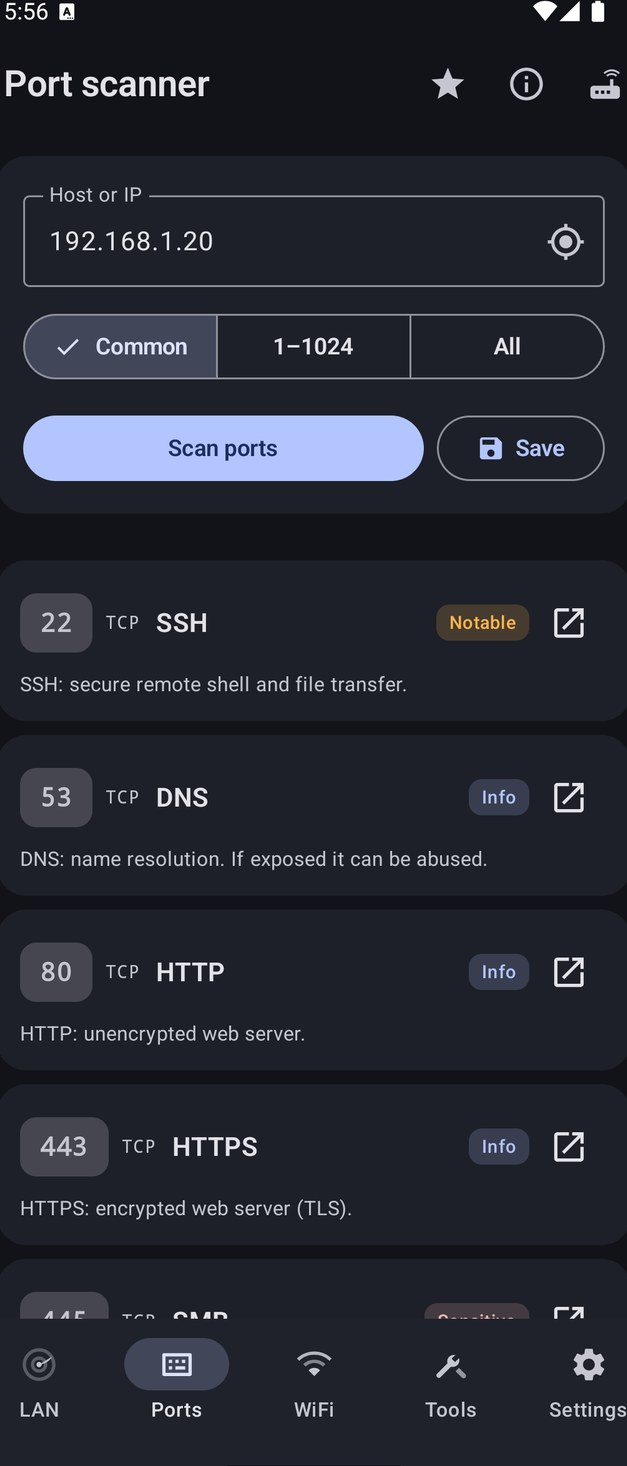
Verifică porturile TCP ale unui host și pentru fiecare deschis arată numele serviciului, o descriere în limbaj simplu și un nivel de risc („Sensibil", „Notabil", „Info"). Citește și salutul serviciului (serverul web și titlul paginii, bannerele SSH, FTP, SMTP…) și la final adaugă serviciile UDP confirmate cu sondări specifice: DNS, TFTP, NTP, NetBIOS, SNMP, SSDP și mDNS.
Cum se folosește
Deschide fila „Porturi".
Tastează „Host sau IP" (de exemplu 192.168.1.1) sau apasă „Folosește gateway".
Alege intervalul: „Comune" (circa 120 de porturi alese, acoperind camere, unități NAS, panouri de administrare, baze de date, sisteme industriale), „1–1024" (plus cele comune) sau „Toate" (1–65535, mai lent).
Apasă „Scanează porturile"; „Oprește" ca să întrerupi.
Pe un port deschis folosește „Conectare", sau apasă pe banner ca să „Cauți CVE".
Apasă „Salvează" ca să păstrezi rezultatul în „Scanări salvate".
Limite
Este o scanare TCP „connect": o scanare SYN ar avea nevoie de root.
Pentru UDP verifică doar cele șapte servicii listate mai sus; nu este o scanare UDP generică.
Un firewall care abandonează pachetele face porturile să pară închise.
Timeout-ul și intervalul implicit se setează în „Setări" → „Scanare porturi".
04
WiFi
Rețelele din jurul tău și canalele pe care se calcă în picioare.
Listează rețelele Wi‑Fi din apropiere cu SSID (sau „Rețea ascunsă"), semnalul în dBm, canalul, banda (2.4, 5 sau 6 GHz), lățimea canalului și securitatea (Deschisă, WEP, WPA, WPA2, WPA3, cu WPS semnalat), evidențiind-o pe cea la care ești conectat. Pentru 2.4 și 5 GHz desenează „Utilizarea canalelor" și dă o „Recomandare de canal": cel mai puțin ocupat, sau „deja optim".
Cum se folosește
Deschide fila „WiFi".
Apasă „Scanează" și, prima dată, acordă permisiunea.
Parcurge lista și graficele canalelor.
Apasă „Salvează" ca să păstrezi scanarea împreună cu locul unde ai rulat-o.
Ai nevoie de
Wi‑Fi pornit.
Permisiunea de locație; pe Android 13+ și „Dispozitive Wi‑Fi din apropiere".
Limite
Rețelele 6 GHz apar în listă, dar graficele și recomandarea de canal acoperă doar 2.4 și 5 GHz.
Recomandarea trebuie aplicată manual în setările routerului.
Scanările tale Wi‑Fi salvate, fiecare cu locul ei pe o hartă, ca să le redeschizi sau să le ștergi. Util ca să compari spectrul dintr-un birou înainte și după o schimbare de canal.
Cum se folosește
Fila „WiFi" → pictograma ceas „Istoric".
Apasă pe o scanare ca să o redeschizi, sau șterge-o.
Ai nevoie de
Permisiunea de locație la salvare, altfel vezi „Locație neînregistrată".
05
Instrumente
Fila cu tot restul, grupat după scop. Fiecare instrument care produce un rezultat are „Distribuie" jos: rezumatul intră în textul mesajului, cu un CSV și, pentru grafice, o imagine PNG atașate. „Verificare parolă" și „Wake-on-LAN" sunt lăsate deoparte intenționat.
Din pictograma ⓘ de sus, un rezumat instant al conexiunii tale: IP-ul telefonului, subrețeaua, gateway-ul, DNS-ul și interfața; pentru Wi‑Fi SSID-ul, semnalul, canalul și viteza legăturii; pentru internet starea, IP-ul public, DNS-ul invers, furnizorul, locația și fusul orar. De aici deschizi „Monitor de internet" și „Cronologia rețelei".
Cum se folosește
Apasă pictograma ⓘ „Rețeaua mea" din bara de sus.
Ai nevoie de
Internet pentru partea publică, care se preia de la ipinfo.io.
Un terminal SSH interactiv către servere, switch-uri și routere, cu hosturi salvate, completare cu Tab și comenzi rapide dintr-o apăsare. La prima conectare își amintește cheia serverului și refuză conectarea dacă aceasta se schimbă ulterior.
Cum se folosește
„Instrumente" → „SSH" → „Conexiune nouă".
Introdu „Host", „Port", „Utilizator", „Parolă" și, dacă vrei, „Etichetă (opțional)"; bifează „Salvează această conexiune" și, dacă vrei, „Reține parola".
Apasă „Conectează", tastează în câmpul de comandă și apasă „Trimite"; „Completează" acționează ca Tab.
Folosește comenzile rapide: un set Linux (uptime, df -h, free -h, ss -tulpn, systemctl --failed…) și un set în stil Cisco „Switch / router" (show version, show interfaces status, show vlan brief…). Sunt toate doar-citire; „Editează înainte de rulare" îți permite să le modifici.
Din meniul unui host salvat, „Adaugă pe ecranul principal" creează o scurtătură.
De la un port 22 deschis al unui dispozitiv, „Conectare" deschide terminalul direct.
Limite
În terminal te autentifici cu o parolă (inclusiv keyboard-interactive); autentificarea cu cheie privată este disponibilă doar în inventarul Linux.
Parolele reținute sunt criptate pe telefon și nu călătoresc cu copiile de rezervă.
Răsfoiește și transferă fișiere prin SFTP, FTP și FTPS: încărcare, descărcare, creare de foldere, redenumire și ștergere. Conexiunile pot fi salvate și fixate ca scurtături pe ecranul principal.
Cum se folosește
„Instrumente" → „Transfer de fișiere".
Alege protocolul, introdu hostul și portul (22, 21 sau 990 implicit), „Utilizator" și „Parolă", sau „Anonim".
Apasă „Conectează" și folosește „Încarcă", „Descarcă", „Folder nou", „Redenumește", „Șterge".
Dacă îl folosești des: „Salvează această conexiune", „Reține parola", „Adaugă pe ecranul principal".
Limite
Prin SFTP cheia serverului este verificată ca în terminalul SSH; prin FTPS certificatul este acceptat la prima conectare și memorat, cu un avertisment dacă se schimbă.
Rulează un traceroute și plasează fiecare hop pe o hartă OpenStreetMap, pornind de la unde ești, ca să poți vedea traseul pachetelor tale prin lume.
Cum se folosește
„Instrumente" → „Hartă traceroute".
Introdu un host și apasă „Rulează".
Ai nevoie de
O conexiune la internet.
Permisiunea de locație, opțională, pentru punctul de plecare.
Limite
Locația hopurilor publice este căutată online la ipinfo.io, care primește astfel adresele lor IP; hopurile din interiorul rețelelor private nu părăsesc niciodată telefonul.
Locațiile sunt aproximative; un hop fără o locație fiabilă rămâne în listă, dar în afara hărții.
Trimite cereri ping continue către un host până când îl oprești, și arată ultimul timp dus-întors, un grafic, min, media și max, jitter-ul, procentul de pierdere a pachetelor și rezultatul brut.
Cum se folosește
„Instrumente" → „Ping": hostul este precompletat cu gateway-ul.
Schimbă-l dacă vrei și apasă ▶; ■ ca să oprești.
Limite
Folosește comanda de sistem ping, care poate fi restricționată pe unele versiuni de Android.
Ține sub observație hosturi, IP-uri sau adrese web: starea „SUS" sau „JOS", latența, codul HTTP și zilele până la expirarea certificatului când mai rămân mai puțin de 30. Te notifică atunci când un host cade, când revine și când certificatul lui este pe cale să expire.
Cum se folosește
„Instrumente" → „Monitor de host".
Tastează „Host, IP sau URL" și apasă „Adaugă".
Apasă ↻ pentru o verificare imediată.
Ai nevoie de
Permisiunea de notificare pentru alerte.
Limite
Verificările în fundal urmăresc frecvența de monitorizare (1 până la 24 de ore) și regulile de economisire a bateriei ale Android: pot ajunge cu întârziere.
Măsoară descărcarea, încărcarea și ping-ul pe mai multe conexiuni paralele, eliminând primele secunde ca rezultatul să nu fie umflat, și păstrează un istoric cu un grafic. Cu „Test de viteză automat" se repetă singur la fiecare 6, 12 sau 24 de ore.
Cum se folosește
„Instrumente" → „Test de viteză" → „Pornește".
Pentru măsurători periodice alege frecvența cu chipsurile „Test de viteză automat".
Limite
Testul folosește serverele Cloudflare (speed.cloudflare.com).
Cel automat rulează doar pe Wi‑Fi și când bateria nu este scăzută.
07
Instrumente: securitate
Cât de solidă este rețeaua pe care ești și ce e de reparat.
Dă rețelei la care ești conectat o notă de la 0 la 100, cu o literă, bazată doar pe ce poate fi măsurat: criptarea Wi‑Fi și WPS, routerul (credențiale din fabrică, pagina de administrare fără parolă, porturi deschise de UPnP), ce vede internetul din IP-ul tău public (porturi accesibile și vulnerabilități cunoscute), onestitatea DNS și integritatea TLS. Listează „Ce costă puncte" cu o reparație pentru fiecare, iar zonele pe care nu le-a putut măsura sunt declarate „Nemăsurate". „Distribuie fișa" creează o imagine fără date care să identifice rețeaua.
Cum se folosește
„Instrumente" → „Nota rețelei" → „Rulează".
Citește elementele și aplică reparațiile sugerate.
Dacă vrei, „Distribuie fișa".
Limite
Ca să verifice routerul, nota încearcă automat câteva autentificări comune din fabrică pe pagina lui de administrare. Rulează-o pe rețelele pe care le administrezi.
IP-ul tău public este trimis către Shodan InternetDB (internetdb.shodan.io) și ipinfo.io ca să afle ce este vizibil din exterior.
Răspunde la „Este sigură această rețea de folosit?" pentru rețelele pe care nu le administrezi, precum hoteluri sau aeroporturi. Verifică „Expunerea publică" (ce știe deja internetul despre adresa ta), „Integritatea DNS" (dacă rezolvatorul răspunde onest pentru nume binecunoscute) și „Interceptarea TLS" (dacă cineva îți decriptează traficul la ieșire). Nu scanează și nu atacă nimic.
Caută problemele tipice ale rețelei pe care ești: Wi‑Fi deschis, WEP, WPA vechi sau WPS activat, posibile „gemene malefice" (rețele care imită pe a ta), rețele nesigure în apropiere și anomalii ARP precum același MAC pe mai multe adrese sau posibil spoofing de gateway (un atac man-in-the-middle).
Cum se folosește
„Instrumente" → „Scanare de amenințări LAN" → „Analizează rețeaua".
Ai nevoie de
Wi‑Fi pornit și permisiunea de locație pentru partea Wi‑Fi.
Este o funcție avansată.
Limite
Analiza ARP depinde de cât din tabela de vecini îi lasă Android aplicațiilor să vadă, restricționată începând cu Android 10.
O adresă DHCP realocată poate declanșa o alarmă falsă.
Caută trackere de obiecte (Apple Find My și AirTag, Samsung SmartTag, Tile, beaconuri Google/Eddystone) și le semnalează pe cele care rămân lângă tine suficient de mult încât să pară că te urmăresc.
Cum se folosește
„Instrumente" → „Scanare trackere" → „Scanează".
Ține-o pornită și deplasează-te: scanarea durează cât timp rămâi în instrument.
Ai nevoie de
Bluetooth pornit; permisiunea „Dispozitive din apropiere" (Android 12+) sau locația.
Limite
Trackerele își schimbă adresa des: același obiect poate apărea de mai multe ori.
Nu poate deosebi propriile tale trackere de ale unui străin.
Interoghează routerul prin UPnP, fără root, și arată IP-ul extern, dacă UPnP este pornit și ce redirecționări de porturi sunt deschise către internet, evidențiind serviciile sensibile. Separat, și doar după ce confirmi, încearcă cele mai comune credențiale implicite pe pagina de administrare.
Arată adresele A/AAAA ale unui domeniu și numele invers (PTR), iar sub ele înregistrările de tipul pe care îl alegi (A, AAAA, MX, TXT, NS, CNAME, SOA, SRV, CAA, PTR), fiecare cu o scurtă explicație.
Cum se folosește
„Instrumente" → „Căutare DNS".
Tastează domeniul și apasă „Rezolvă".
Alege un tip de înregistrare din meniu și apasă „Rezolvă" din nou.
Limite
Înregistrările după tip sunt cerute rezolvatorului public 1.1.1.1.
Se conectează la un host și arată subiectul certificatului, emitentul, valabilitatea, protocolul și cifrul. Avertizează dacă certificatul a expirat sau este pe cale să, este autosemnat, nu se potrivește cu hostname-ul, dacă serverul acceptă versiuni TLS învechite, sau dacă lipsește HSTS.
Cum se folosește
„Instrumente" → „Certificat TLS".
Tastează host:port, de exemplu 192.168.1.1:443, și pornește.
Limite
Unele versiuni TLS învechite nu pot fi testate de pe telefon: aplicația spune asta când se întâmplă.
Verificări pasive asupra emailului și amprentei unui domeniu: SPF, DMARC, DKIM pe selectori comuni, servere de email (MX) și subdomenii găsite în jurnalele publice de certificate (Certificate Transparency).
Cum se folosește
„Instrumente" → „Recunoaștere domeniu".
Tastează domeniul și pornește.
Limite
O cheie DKIM poate exista pe un selector mai puțin comun și scăpa verificării.
IP public, hostname, furnizor, locație, fus orar, stare și latența conexiunii tale, plus IP local, subrețea, gateway, DNS și IPv6. Butonul „Hartă" arată locația estimată.
Dintr-o adresă IP și un prefix calculează rețeaua, masca de rețea, wildcard-ul, broadcast-ul, primul și ultimul host, numărul de hosturi utilizabile și clasa. Totul se întâmplă pe telefon.
Pornește un calculator de la distanță trimițând un „pachet magic" către MAC-ul lui. Dispozitivele pe care le adaugi din detaliile lor apar în „Dispozitive de trezit", cu „Trezește toate" ca să le pornești împreună.
Cum se folosește
„Instrumente" → „Wake-on-LAN".
Introdu MAC-ul și apasă „Trezește", sau folosește „Trezește toate" pe listă.
Ai nevoie de
Wake-on-LAN acceptat și activat pe dispozitivul de trezit.
Limite
Funcționează pe rețeaua locală la care ești conectat.
Arată celula la care ești atașat și celulele vecine: operator, bandă, canal, frecvență, semnal, calitate, cod de zonă, ID de celulă, ID fizic de celulă și roaming, plus dacă conexiunea este „Contorizată", dacă „Economizor de date" este pornit, și traficul primit și trimis de la pornirea telefonului. Nu transmite nimic.
Cum se folosește
„Instrumente" → „Rețea mobilă".
Ai nevoie de
Un telefon cu radio mobil și permisiunea de locație.
Limite
Pe unele dispozitive radioul nu raportează celulele până când ecranul nu se reaprinde după modul avion.
Măsoară semnalul Wi‑Fi cameră cu cameră: pentru fiecare cameră înregistrează semnalul în dBm (de la „Slab" la „Excelent"), SSID-ul și banda rețelei la care ești conectat, ca să găsești zonele moarte de acasă sau de la birou.
Calculează MD5, SHA‑1, SHA‑256, SHA‑512 și CRC32 ale unui text, gata de copiat dintr-o apăsare. „Identifică un hash" recunoaște algoritmul probabil al unui hash lipit. Totul se întâmplă pe telefon.
Cum se folosește
„Instrumente" → „Generator de hash".
Tastează text în „Text de hash-uit", sau lipește un hash în „Identifică un hash".
Evaluează puterea unei parole (de la „Foarte slabă" la „Foarte puternică"), biții ei de entropie și timpul estimat pentru a o sparge. „Verifică Have I Been Pwned" îți spune dacă apare în breșe cunoscute fără a o trimite: doar începutul amprentei ei SHA‑1 pleacă de pe telefon (k-anonimat).
Cum se folosește
„Instrumente" → „Verificare parolă".
Tastează parola și citește evaluarea.
Dacă vrei, apasă „Verifică Have I Been Pwned".
Limite
Nu are buton „Distribuie", intenționat.
12
Setări și rețele salvate
Rețelele pe care NetBlade și le amintește, alertele, arhivele și preferințele.
Lista rețelelor pe care le-ai denumit, cu numărul de dispozitive, starea de monitorizare, câte PC-uri au fost citite sau au refuzat inventarul, și un rezumat al vulnerabilităților cunoscute („N CVE · M PC", cu mașinile pe care se află fiecare defect). Pentru fiecare rețea setezi credențiale partajate și inventar programat.
Cum se folosește
Apasă pictograma routerului din bara de sus („Rețele salvate").
În „Dispozitivele mele" vezi dispozitivele memorate și le elimini cu „Uită".
La editare găsești: nume, „Monitorizează această rețea", „Scanează această rețea la deschiderea aplicației", „Dispozitive de la router (SNMP)", „PC-uri Windows pe această rețea" (credențiale pentru toate PC-urile), „Mașini Linux pe această rețea" (credențiale SSH partajate) și „Inventar programat": „Oprit" sau la fiecare 6, 12 sau 24 de ore.
Pictograma hartă de sus deschide „Harta rețelei" cu rețelele a căror locație este cunoscută.
Ai nevoie de
Cel puțin o rețea denumită (fila „LAN" → ⋮ → „Denumește rețeaua").
Limite
Inventarul programat acționează doar asupra rețelei la care telefonul este conectat în acel moment; dacă setezi intervale diferite pe mai multe rețele, se aplică cel mai scurt.
La intervale regulate NetBlade scanează rețelele salvate care au monitorizarea pornită și te alertează despre dispozitive noi și, dacă vrei, despre dispozitive cunoscute care se conectează și se deconectează. „Alertele de securitate", de prioritate ridicată, se declanșează când un dispozitiv nou pare a fi o cameră sau expune servicii riscante. Înregistrează și disponibilitatea internetului și starea hosturilor din „Monitor de host", iar cu inventarul programat îți spune când scad apărările pe PC-urile tale (antivirus, firewall sau criptare oprite, administrator nou, disc aproape plin).
Cum se folosește
Denumește rețeaua și activează „Monitorizează această rețea".
„Setări" → „Monitorizare" → activează „Monitorizare în fundal" și alege „Frecvența verificării": 1, 3, 6, 12 sau 24 de ore.
Activează ce ai nevoie: „Notifică pe rețeaua cunoscută", „Alerte de prezență", „Alerte de securitate", „Ore silențioase" (alertele de securitate sună în continuare).
„Verifică acum" rulează imediat o verificare și îți spune de ce ceva nu pornește, de exemplu dacă rețeaua nu este salvată sau nu este monitorizată.
Ca să reduci la tăcere un singur dispozitiv folosește „Silențios pentru acest dispozitiv" în detaliile lui.
Ai nevoie de
Permisiunea de notificare (Android 13+); dacă notificările sunt oprite aplicația spune asta și deschide setările potrivite.
Telefonul conectat la rețeaua monitorizată.
Limite
Android poate întârzia sau sări verificările în fundal ca să economisească baterie: excluderea NetBlade din optimizarea bateriei ajută.
Alertele acoperă doar rețeaua la care ești conectat.
Dacă în fundal NetBlade nu poate spune cu certitudine pe ce rețea salvată ești, sare verificarea în loc să atribuie evenimente rețelei greșite.
Cronologia a ce s-a întâmplat: dispozitive noi, dispozitive care se conectează și se deconectează, hosturi sus și jos, internet pierdut și restabilit, conectări la rețea, și evenimente de la PC-urile inventariate (inventar refuzat, administrator local nou, disc aproape plin, actualizări de securitate scadente, firewall, antivirus sau criptare oprite, partajare nouă, element de pornire nou, cont activat, port nou în ascultare).
Arhiva scanărilor salvate din LAN, Porturi și WiFi. De aici le exporți ca CSV, JSON sau un raport PDF paginat cu rezumat, constatări și detalii, sau le ștergi.
Cum se folosește
„Setări" → „Scanări salvate".
Apasă pictograma de distribuire pe o scanare și alege formatul.
Ai nevoie de
Exportul este o funcție avansată; distribuirea rezultatului instrumentelor individuale nu este.
„Exportă copia de rezervă" salvează toate datele tale (scanări, rețele, dispozitive, setări) într-un fișier, iar „Restaurează din fișier" le pune la loc, de exemplu pe alt telefon. „Copie de rezervă automată" o face singură într-un folder pe care îl alegi, zilnic, la fiecare 3 zile sau săptămânal, păstrând numărul de copii pe care îl decizi și arătând rezultatul ultimei.
Cum se folosește
„Setări" → „Copie de rezervă și restaurare" → „Exportă copia de rezervă".
Ca să restaurezi: „Restaurează din fișier", alege fișierul și confirmă. Toate datele curente sunt înlocuite și aplicația repornește.
Pentru copie de rezervă automată: „Alege folderul", apoi „Frecvență" și „Copii maxime de păstrat".
Limite
Parolele Windows, SSH și FTP nu sunt în fișierul de copie de rezervă: după o restaurare trebuie să le introduci din nou. Credențialele SNMP sunt incluse.
Cere amprenta, fața sau PIN-ul ori modelul telefonului de fiecare dată când deschizi NetBlade, și se blochează din nou când aplicația părăsește ecranul.
Alege limba aplicației dintre 43 sau păstrează „Implicit de sistem"; tema „Sistem", „Luminoasă" sau „Întunecată"; „Culori dinamice (Material You)" pe Android 12+ sau o „Culoare de accent". Sub acestea reglezi scanările: timeout de ping (100–2000 ms), paralelism (8–128 de fire), DNS invers și căutarea producătorului pentru LAN; timeout de conexiune (100–1500 ms) și intervalul implicit pentru porturi; formatul implicit CSV sau JSON pentru exporturi. „Golește arhiva" șterge toate scanările salvate.
Cum se folosește
Deschide „Setări" și parcurge „Limbă", „Aspect", „Scanare LAN", „Scanare porturi", „Export" și „Date".
Limite
Un timeout mai mic și mai multe fire fac scanarea mai rapidă, dar pot rata dispozitive care răspund lent.
Pe ecranul principal poți adăuga widgetul „Scanare rapidă", care deschide NetBlade și pornește scanarea LAN, și widgetul „Info rețea" cu IP local, subrețea, gateway, DNS și IP public, reîmprospătat când se schimbă rețeaua, la fiecare 30 de minute și la apăsare. Setările rapide au o dală „Scanare rapidă", iar conexiunile SSH și FTP salvate pot deveni scurtături.
Cum se folosește
Apasă lung ecranul principal → Widgeturi → NetBlade.
Pentru dală, editează Setările rapide și trage în ele „Scanare rapidă".
Limite
Widgetul „Info rețea" preia IP-ul public de la ipinfo.io.
În „Setări" → „Informații" găsești versiunea aplicației, „Raportează o problemă" (un email precompletat cu detaliile dispozitivului tău), „Evaluează NetBlade", „Licențe open-source" și „Politica de confidențialitate".
Cum se folosește
Deschide „Setări" și derulează în jos la „Informații".
13
Funcții gratuite și avansate
Cum este plătit NetBlade și ce rămâne mereu gratuit.
NetBlade este gratuit cu o reclamă banner deasupra barei de navigare. Scanerul LAN, porturile, WiFi, SSH, transferul de fișiere, monitorizarea, rețelele salvate, copia de rezervă și fiecare instrument, cu excepția celor listate mai jos, sunt gratuite fără nicio condiție.
Limite
În regiunile unde este cerut, aplicația cere consimțământul înainte de a afișa reclame; îl poți schimba mai târziu în „Setări" → „Informații" → „Opțiuni de confidențialitate".
Șapte funcții sunt avansate: „Inventar Windows", „Inventar Linux", „Verificare vulnerabilități" (CVE-urile programelor), exportul „Scanărilor salvate", „Scanare de amenințări LAN", „Securitatea routerului" și „Detalii SNMP". Când deschizi una fără să o fi deblocat, NetBlade îți oferă cele două căi de mai jos.
„Vezi o reclamă scurtă · deblochează totul pentru 24h": un videoclip recompensat deblochează toate cele șapte funcții avansate pentru 24 de ore. Bannerul rămâne.
Cum se folosește
Deschide o funcție avansată.
Apasă „Vezi o reclamă scurtă · deblochează totul pentru 24h" și urmărește videoclipul până la capăt.
Limite
Dacă nu este disponibilă nicio reclamă în acel moment, încearcă din nou în scurt timp.
O achiziție unică în Play Store, la prețul afișat în Play Store, elimină bannerul, sare peste solicitarea de consimțământ pentru reclame și deblochează funcțiile avansate. Nu este un abonament.
Cum se folosește
„Setări" → „Îți place NetBlade?" → „Elimină reclamele".
Finalizează achiziția cu Google Play.
Limite
Achiziția este legată de contul tău Google: reinstalarea cu același cont o restaurează automat.
Dacă achiziția este rambursată, deblocarea este retrasă și aplicația îți spune.
Scanările, dispozitivele, rețelele salvate, inventarele și cronologia sunt stocate doar în baza de date a aplicației pe telefonul tău. Nu există cont, iar NetBlade nu trimite datele tale către dezvoltator: nu există niciun server al nostru.
Unele instrumente trebuie să întrebe în exterior cum arată conexiunea ta, și o fac doar când le folosești. ipinfo.io primește IP-ul tău public pentru „Internet", „Rețeaua mea", widgetul „Info rețea", „Nota rețelei" și „Verificarea rețelei ostile", iar pentru „Harta traceroute" și IP-urile publice ale hopurilor. Shodan InternetDB (internetdb.shodan.io) primește IP-ul tău public pentru „Nota rețelei" și „Verificarea rețelei ostile", care deschid și conexiuni de test către cloudflare.com, dns.google și one.one.one.one.
„Căutare DNS", „WHOIS și DNS" și „Recunoaștere domeniu" trimit domeniul despre care întrebi către rezolvatorul 1.1.1.1, serverele WHOIS și crt.sh. „Verifică Have I Been Pwned" trimite doar primele caractere ale amprentei SHA‑1 a parolei, niciodată parola. Verificarea „Vulnerabilități cunoscute" trimite către NVD doar numele și versiunea programelor recunoscute, și doar după consimțământul tău; linkul „Caută CVE" deschide în schimb o căutare în browserul tău.
„Testul de viteză", inclusiv cel automat dacă îl activezi, schimbă trafic de test cu serverele Cloudflare (speed.cloudflare.com). Hărțile descarcă de la OpenStreetMap dalele pe care le vizualizezi. Hosturile către care îndrepți instrumentele, pentru ping, SSH, transfer de fișiere, certificate sau „Monitor de host", primesc traficul obișnuit adresat lor.
Dacă vezi reclame, Google AdMob primește identificatori de publicitate conform regulilor Google și consimțământului pe care l-ai dat, pe care îl poți schimba din „Opțiuni de confidențialitate". Dacă cumperi „Elimină reclamele", achiziția și verificarea ei trec prin Google Play și reclamele nu se mai încarcă.
Parolele Windows, SSH și FTP pe care alegi să le reții sunt criptate cu Android Keystore și nu părăsesc niciodată telefonul, nici măcar în copiile de rezervă. Credențialele folosite pentru a lista partajările SMB rămân doar în memorie. Community-ul și credențialele SNMP, în schimb, se stochează necriptate în baza de date, deci o restaurare le aduce înapoi fără reintroducere.
Baza de date a aplicației este inclusă în copia de rezervă a contului tău Google (copie de rezervă în cloud și transfer către un telefon nou), deci scanările, rețelele și dispozitivele tale te urmează. Rămâne în contul tău Google, criptată de Google, și include credențialele SNMP; parolele criptate cu Keystore sunt lăsate deoparte. Fișierul de copie de rezervă pe care îl exporți din setări urmează aceeași regulă.