NetBlade to sieciowy scyzoryk szwajcarski dla tych, którzy opiekują się małą lub średnią siecią: znajduje urządzenia, sprawdza porty, analizuje Wi‑Fi i daje Ci do kieszeni ponad dwadzieścia pięć narzędzi administratora. Ten przewodnik idzie przez aplikację karta po karcie i wyjaśnia, co robi każda funkcja, jak jej używać i gdzie się kończy. Jest darmowa z reklamami, nie wymaga konta i trzyma Twoje dane na telefonie.
NetBlade instaluje się ze Sklepu Google Play i działa na Androidzie 8.0 lub nowszym. Nie wymaga konta ani roota: wszystko, co robi, robi przy zwykłych uprawnieniach aplikacji. Przy pierwszym uruchomieniu zobaczysz ekran powitalny; aplikacja jest dostępna w 43 językach, a język zmienisz w ustawieniach.
Jak jej używać
Wyszukaj „NetBlade” w Sklepie Play i zainstaluj.
Otwórz ją i na ekranie powitalnym dotknij „Rozpocznij”.
Aby zmienić język, otwórz kartę „Ustawienia” → „Język”.
Potrzebujesz
Android 8.0 lub nowszy.
Ograniczenia
Niektóre funkcje zależą od tego, na co producent telefonu pozwala aplikacjom (tablica ARP, polecenie ping): na niektórych modelach zwracają mniej informacji, ale aplikacja się nie zawiesza.
Dolny pasek ma pięć kart: LAN, Porty, WiFi, Narzędzia i Ustawienia. Na górze znajdziesz gwiazdkę „Ulubione” z oznaczonymi narzędziami, ikonę „Moja sieć” z podsumowaniem połączenia i ikonę routera, która otwiera „Zapisane sieci”. W każdym narzędziu ikona „?” otwiera pomoc, a narzędzia, które dają wynik, mają na dole przycisk „Udostępnij”.
Jak jej używać
Dotknij gwiazdki obok narzędzia na karcie Narzędzia, aby dodać je do „Ulubionych”.
Otwórz „Ulubione” gwiazdką na górze, aby mieć je pod jednym dotknięciem.
Aby wyjść z aplikacji, naciśnij Wstecz i potwierdź: każdy trwający skan zostanie zatrzymany.
NetBlade prosi o uprawnienie dopiero wtedy, gdy korzysta z niego otwarta przez Ciebie funkcja, i każde uprawnienie ma konkretny powód. Możesz odmówić wszystkich i nadal korzystać z większości narzędzi.
Potrzebujesz
Lokalizacja (a na Androidzie 13+ „Urządzenia Wi‑Fi w pobliżu”): aby widzieć pobliskie sieci Wi‑Fi i nazwę sieci, w której jesteś. To zasada Androida, nie wybór aplikacji.
Powiadomienia (Android 13+): do alertów monitorowania w tle i „Monitora hostów”.
Bluetooth lub „Urządzenia w pobliżu” (Android 12+): do „Bluetooth LE” i „Skanowania lokalizatorów”.
Lokalizacja, opcjonalnie: aby zapisać, gdzie wykonano skan Wi‑Fi, do „Mapy sieci” i jako punkt startowy „Mapy traceroute”.
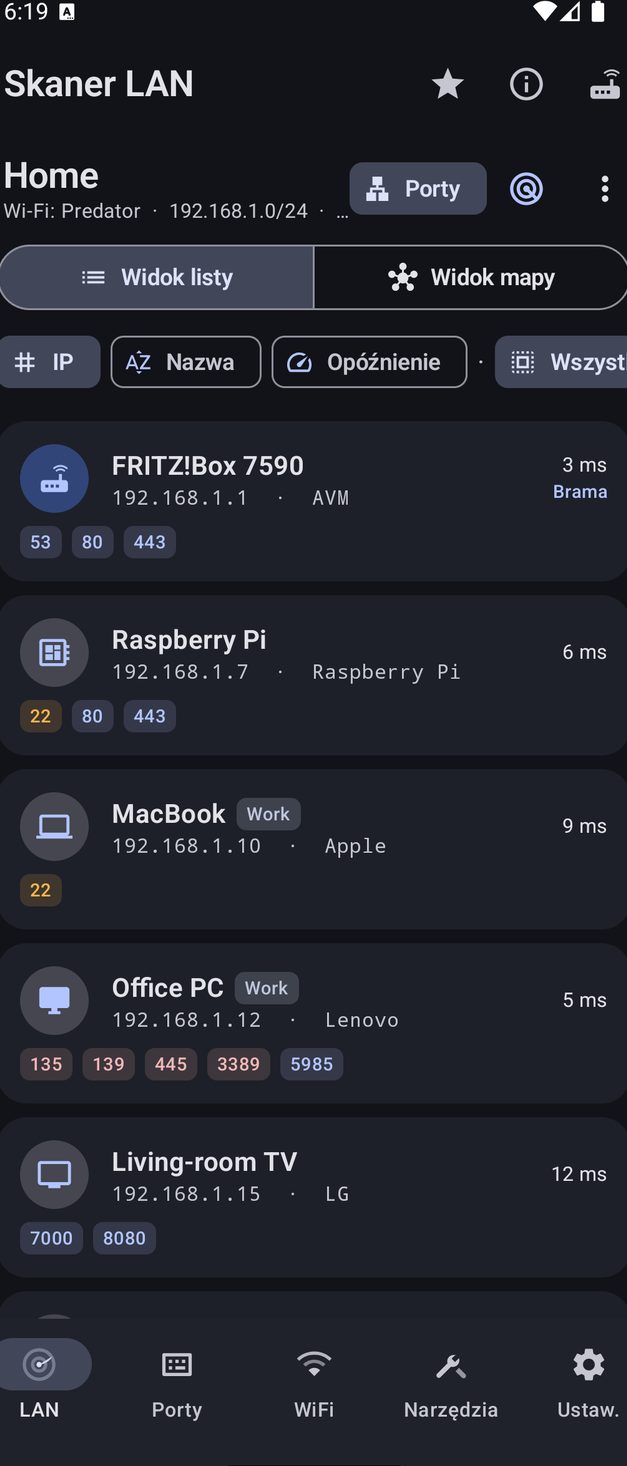
Połącz się z siecią, którą chcesz zbadać, otwórz kartę LAN i dotknij ikony radaru: w kilka sekund zobaczysz każde urządzenie, które odpowiada, z adresem IP, producentem, nazwą i opóźnieniem. Stamtąd dotknij urządzenia, aby otworzyć jego pełne szczegóły.
Jak jej używać
Połącz telefon z Wi‑Fi sieci, którą chcesz zbadać.
Otwórz kartę „LAN” i dotknij ikony radaru („Skanuj sieć”).
Poczekaj na koniec przeszukiwania: otworzy się „Podsumowanie skanowania”.
Dotknij urządzenia, aby zobaczyć jego szczegóły.
Jeśli to Twoja sieć, nazwij ją przez ⋮ → „Nazwij sieć”: od tej chwili NetBlade ją zapamięta.
02
Skaner LAN
Wszystko, co żyje w Twojej sieci lokalnej, urządzenie po urządzeniu.
NetBlade równolegle sprawdza każdy adres podsieci, z którą jesteś połączony, i dla każdego urządzenia pokazuje IP, MAC i producenta (gdy da się je ustalić), nazwę hosta, opóźnienie i rolę (Brama lub „Ty”). W tym czasie nasłuchuje Bonjour (mDNS) i UPnP (SSDP), aby zebrać nazwy, modele i systemy operacyjne ogłaszane przez urządzenia, a na każdym znalezionym hoście automatycznie sprawdza popularne porty, kilka usług UDP (DNS, NTP, TFTP, mDNS, NetBIOS, SNMP) i nazwę NetBIOS. Producent pochodzi z wbudowanej bazy około 40 000 prefiksów MAC, bez odpytywania internetu.
Jak jej używać
Otwórz kartę „LAN” i dotknij ikony radaru („Skanuj sieć”).
Śledź postęp; dotknij „Zatrzymaj”, aby przerwać.
Po zakończeniu przeczytaj „Podsumowanie skanowania”: znalezione urządzenia, nowe urządzenia, czas trwania, otwarte porty, urządzenia bez MAC i wynik „Odzyskiwania MAC przez SNMP”. Aktualizuje się w miarę kończenia sprawdzania portów.
Sortuj według „IP”, „Nazwa” lub „Opóźnienie” i filtruj chipami „Wszystkie”, „Nowe”, „Otwarte porty”.
Z menu ⋮ możesz „Zapisz” skan, „Udostępnij” wynik lub „Skanuj inną podsieć”, wpisując CIDR, np. 10.0.0.0/24.
Potrzebujesz
Telefon połączony z siecią (zwykle Wi‑Fi).
Ograniczenia
Od Androida 10 system ogranicza aplikacjom dostęp do tablicy ARP: niektóre adresy MAC mogą pozostać jako „Nie uzyskano”. NetBlade próbuje kilku dróg, w tym routera przez SNMP, jeśli go skonfigurujesz.
Urządzenie, które nie odpowiada na ping i nie jest bramą, się nie pojawi.
W innej podsieci skan przechodzi przez router: bez adresów MAC i bez ról Brama czy „Ty”.
Limit czasu pinga, liczbę wątków, odwrotny DNS i ustalanie producenta ustawisz w „Ustawienia” → „Skan LAN”.
Gdy nadasz sieci nazwę („Dom”, „Praca”…), NetBlade zapamięta jej urządzenia: te niewidziane wcześniej dostają plakietkę „NOWE”, a Ty możesz włączyć monitorowanie. W tym samym oknie możesz pozwolić NetBlade odczytać tablicę ARP routera przez SNMP (v1, v2c lub v3), tylko do odczytu, aby odzyskać adresy MAC ukrywane przez Androida.
Jak jej używać
Karta „LAN” → ⋮ → „Nazwij sieć”.
Wpisz nazwę.
Jeśli chcesz alertów, włącz „Monitoruj tę sieć”.
Jeśli router obsługuje SNMP, włącz „Urządzenia z routera (SNMP)”, wybierz wersję i wpisz community (często public) lub poświadczenia v3.
Dotknij „Zapisz”. Jeśli odzyskiwanie nic nie zwróci, spróbuj ponownie przez ⋮ → „Ponów wyszukiwanie MAC przez SNMP”.
Potrzebujesz
SNMP włączone na routerze, tylko do odzyskiwania adresów MAC.
Uprawnienie do lokalizacji, opcjonalnie, aby umieścić sieć na „Mapie sieci”.
Ograniczenia
Wiele routerów od dostawców internetu nie udostępnia SNMP.
Community i poświadczenia SNMP są przechowywane w bazie aplikacji bez szyfrowania, więc trafiają też do kopii zapasowej Twojego konta Google.
Dotknięcie urządzenia otwiera jego szczegóły: IP, MAC, producent, model i system operacyjny (jeśli urządzenie je ogłasza), nazwa hosta, opóźnienie, rola i data „Pierwsze wykrycie”. Dwie ikony na górze udostępniają podsumowanie tekstowe lub pokazują je jako kod QR. Na dole, w „Personalizacja”, nadajesz mu nazwę, notatki, ikonę spośród ponad trzydziestu typów oraz tag lub grupę.
Każde urządzenie dostaje ocenę od 0 do 100 z poziomem od „Dobry” do „Krytyczny”, na podstawie otwartych portów. Każde ustalenie wyjaśnia ryzyko i co zrobić: wystawiony Telnet, RDP, SMB, VNC, ADB przez sieć, Redis, bazy danych i Docker API, nieszyfrowane FTP i HTTP, SNMP, zbyt duża powierzchnia ataku. Gdy banner ujawnia wersję oprogramowania, link „Szukaj CVE” otwiera w przeglądarce wyszukiwanie na stronie NVD.
Jak jej używać
Po skanie otwórz szczegóły urządzenia.
Przeczytaj „Ocena bezpieczeństwa” i porady pod każdym ustaleniem.
Dotknij „Szukaj CVE” obok wykrytej wersji, aby poszukać znanych podatności.
Ograniczenia
Ocena opiera się na tym, co odpowiada z sieci: urządzenie, które odrzuca sondy, jest oznaczone jako „Prawdopodobnie za zaporą” i niewiele da się o nim powiedzieć.
Szczegóły urządzenia pokazują wynik automatycznego sprawdzenia popularnych portów, które możesz powtórzyć przyciskiem „Skanuj” lub „Skanuj ponownie”. Każdy otwarty port ma menu „Połącz”: strony WWW otwierają się w przeglądarce, SSH we wbudowanym terminalu NetBlade, RDP, VNC, Telnet, FTP i SMB w odpowiedniej aplikacji zewnętrznej, albo kopiujesz adres.
Jak jej używać
W szczegółach urządzenia przejdź do „Popularne porty”.
Dotknij otwartego portu → „Połącz”.
Wybierz „Otwórz w…” lub „Kopiuj adres”. Jeśli nie masz odpowiedniej aplikacji, NetBlade zaproponuje wyszukanie jej w Sklepie Play.
„Udziały i usługi” wymienia to, co urządzenie ogłasza przez Bonjour i UPnP. Przycisk „Identyfikuj” pyta urządzenie o nazwę NetBIOS, grupę roboczą, prawdopodobny system operacyjny i serwer WWW, i ustala to lokalnie, bez wysyłania danych poza telefon. „Foldery udostępnione (SMB)” wymienia nazwy udziałów komputera lub NAS-a, jako gość albo z „Użyj danych logowania”.
Jak jej używać
W szczegółach urządzenia dotknij „Identyfikuj”.
W „Foldery udostępnione (SMB)” sprawdź udziały widoczne dla gościa.
Jeśli żadnych nie widzisz, dotknij „Użyj danych logowania”, wpisz „Nazwa użytkownika (lub DOMAIN\user)” i „Hasło” i spróbuj ponownie.
Ograniczenia
NetBlade wymienia nazwy udziałów, ale nie przegląda ich zawartości.
Użyte tu poświadczenia są trzymane tylko w pamięci i nigdy nie są zapisywane.
Dla drukarek, NAS-ów, przełączników i routerów obsługujących SNMP „Szczegóły SNMP” pokazują nazwę, lokalizację, kontakt, czas pracy i opis, a potem to, co specyficzne dla danego rodzaju urządzenia: toner, licznik stron i numer seryjny drukarek; CPU, RAM, pamięć masową, procesy i użytkowników NAS-ów i serwerów; interfejsy, porty przełącznika, VLAN-y, adresy IP i przekazywanie IP przełączników i routerów; sprzęt i firmware. Dotknij interfejsu, aby zobaczyć wykres jego ruchu na żywo, odświeżany co 2 sekundy.
Jak jej używać
W szczegółach urządzenia otwórz „Szczegóły SNMP”.
Jeśli urządzenie używa innych poświadczeń niż sieć, dotknij ikony ⚙ i ustaw „SNMP dla tego urządzenia”.
Dotknij interfejsu, aby zobaczyć wykres ruchu.
Potrzebujesz
SNMP włączone na urządzeniu.
To funkcja zaawansowana (patrz „Funkcje darmowe i zaawansowane”).
Ograniczenia
Jeśli urządzenie nie odpowiada, zobaczysz „Brak odpowiedzi SNMP”; niektóre interfejsy nie udostępniają liczników ruchu.
„Widok mapy” rysuje sieć jako drzewo: brama, potem przełączniki i punkty dostępu, potem urządzenia. Jeśli zarządzalne przełączniki odpowiadają na SNMP, struktura jest odtwarzana z ich tablic; w przeciwnym razie sieć pojawia się jako jeden segment, a Ty możesz ją narysować sam.
Jak jej używać
Po skanie na karcie „LAN” przełącz z „Widok listy” na „Widok mapy”.
Dotknij węzła i wybierz „Otwórz szczegóły”, „Oznacz jako switch”, „Połącz z…” lub „Odłącz”.
Dotknij „Odbuduj”, aby zbudować graf od nowa.
Ograniczenia
Urządzenia bez MAC nie da się umieścić na mapie.
Bez SNMP na przełącznikach topologia to tylko to, co zbudujesz ręcznie.
Z poświadczeniami lokalnego administratora NetBlade odczytuje komputer z Windows bez instalowania na nim czegokolwiek. Przez udostępnianie plików (SMB) pobiera dokładną wersję i kompilację Windows, dyski i wolne miejsce, profile użytkowników, udziały, lokalnych administratorów i grupy oraz zainstalowane programy z wersją odczytaną z wnętrza pliku wykonywalnego. Jeśli na komputerze jest włączony WinRM, dodaje model, procesor, pamięć, numer seryjny BIOS, ostatnie uruchomienie, zalogowanego użytkownika, odchyłkę zegara, usługi, ostatnie aktualizacje, konta lokalne, programy autostartu, karty sieciowe i stan zabezpieczeń: antywirus i sygnatury, zapora dla każdego profilu, szyfrowanie BitLocker, TPM i SMB1. Wyniki są podzielone na „Systemowy”, „Sprzęt”, „Oprogramowanie”, „Zabezpieczenia” i „Konta”.
Jak jej używać
Przeskanuj LAN i otwórz szczegóły komputera: sekcja „Inwentaryzacja Windows” pojawia się, gdy urządzenie wygląda na komputer z Windows.
Dotknij ikony klucza i wpisz „Użytkownik”, „Hasło” i „Domena (puste dla grupy roboczej)”. Możesz też ustawić poświadczenia raz w zapisanej sieci, w „Komputery z Windows w tej sieci”.
Dotknij „Wykonaj inwentaryzację”.
Jeśli się nie uda, „Dlaczego i co zrobić” wyjaśnia przyczynę: zamknięty port 445, odrzucone poświadczenia, brak dostępu do udziału administracyjnego i tak dalej.
„Jak uzyskać więcej danych” pokazuje polecenia do uruchomienia przez Ciebie na komputerze, w PowerShell jako administrator: winrm quickconfig, aby włączyć WinRM, oraz, tylko na komputerach w grupie roboczej, New-ItemProperty -Path 'HKLM:\SOFTWARE\Microsoft\Windows\CurrentVersion\Policies\System' -Name LocalAccountTokenFilterPolicy -PropertyType DWord -Value 1 -Force. NetBlade nie uruchamia ich za Ciebie.
Potrzebujesz
Konto lokalnego administratora na komputerze.
Włączone udostępnianie plików i drukarek, z siecią ustawioną jako prywatna w Zaporze Windows.
WinRM (port 5985) dla rozszerzonych danych.
To funkcja zaawansowana.
Ograniczenia
Na komputerach w grupie roboczej Windows odbiera kontom lokalnym uprawnienia administratora przy logowaniu przez sieć: bez powyższego klucza rejestru (lub wbudowanego konta Administrator) brakuje dysków i administratorów.
Konto bez hasła nie może zalogować się przez sieć.
Niektóre konfiguracje ograniczają odczyt grup lokalnych.
WinRM jest używany na porcie 5985 (HTTP z uwierzytelnianiem NTLM), nie 5986.
Poświadczenia Windows są szyfrowane na telefonie i pomijane w każdej kopii zapasowej: po przywróceniu trzeba je wpisać ponownie.
Po inwentaryzacji Windows NetBlade może zapytać National Vulnerability Database (NVD) o podatności opublikowane dla dokładnej wersji rozpoznanych programów, około siedemdziesięciu popularnych produktów. Widzisz je od najgorszej, z oceną CVSS i linkiem do wpisu w NVD. Podsumowanie jest uczciwe: ile programów sprawdzono, ilu nie rozpoznano i ilu nie dało się sprawdzić, bo baza nie odpowiedziała, nigdy nie zaokrąglone do „wszystko w porządku”.
Jak jej używać
W szczegółach komputera, po inwentaryzacji, przejdź do „Znane podatności”.
Dotknij „Sprawdź online”.
Za pierwszym razem przeczytaj i zaakceptuj zgodę.
Dotknij CVE, aby otworzyć je na nvd.nist.gov.
Potrzebujesz
Połączenie z internetem.
Twoja wyraźna zgoda.
To funkcja zaawansowana.
Ograniczenia
Z telefonu wychodzą tylko nazwa i wersja rozpoznanych programów: nigdy nazwa komputera, pełna lista programów ani poświadczenia.
Program spoza słownika nie dostaje werdyktu.
Odpowiedzi są przechowywane w pamięci podręcznej przez tydzień, więc CVE opublikowana dziś może pojawić się kilka dni później.
Sprawdzanie obejmuje programy Windows; inwentaryzacja Linuksa go nie zawiera.
NetBlade łączy się przez SSH z dowolnym kontem, bez sudo i bez zapisu, i uruchamia jeden skrypt tylko do odczytu, który pokazuje Ci przed startem. Zbiera dystrybucję, jądro, architekturę, wirtualizację, SELinux lub AppArmor, zaporę, menedżer pakietów i zainstalowane pakiety, nasłuchujące porty, kontenery i oczekujące aktualizacje, z informacją, ile z nich to aktualizacje bezpieczeństwa.
Jak jej używać
Otwórz szczegóły hosta, który odpowiada na SSH, i przejdź do „Inwentaryzacja Linux”.
Dotknij ikony klucza i wpisz „Nazwa użytkownika” i „Hasło” albo wklej „Klucz prywatny (opcjonalnie)” z jego „Hasło klucza”.
Przeczytaj „Co NetBlade uruchamia na tej maszynie” i rozpocznij odczyt.
Potrzebujesz
Działający serwer SSH i konto użytkownika.
To funkcja zaawansowana.
Ograniczenia
Wszystko, co wymaga roota (procesy za portami, pełne reguły zapory, dane sprzętowe), pozostaje puste.
Jeśli klucz hosta serwera zmienił się od pierwszego połączenia, NetBlade zatrzymuje się przed wysłaniem poświadczeń.
Ograniczona powłoka nic nie zwraca.
03
Porty
Karta do sprawdzania pojedynczego hosta, także poza Twoją siecią.
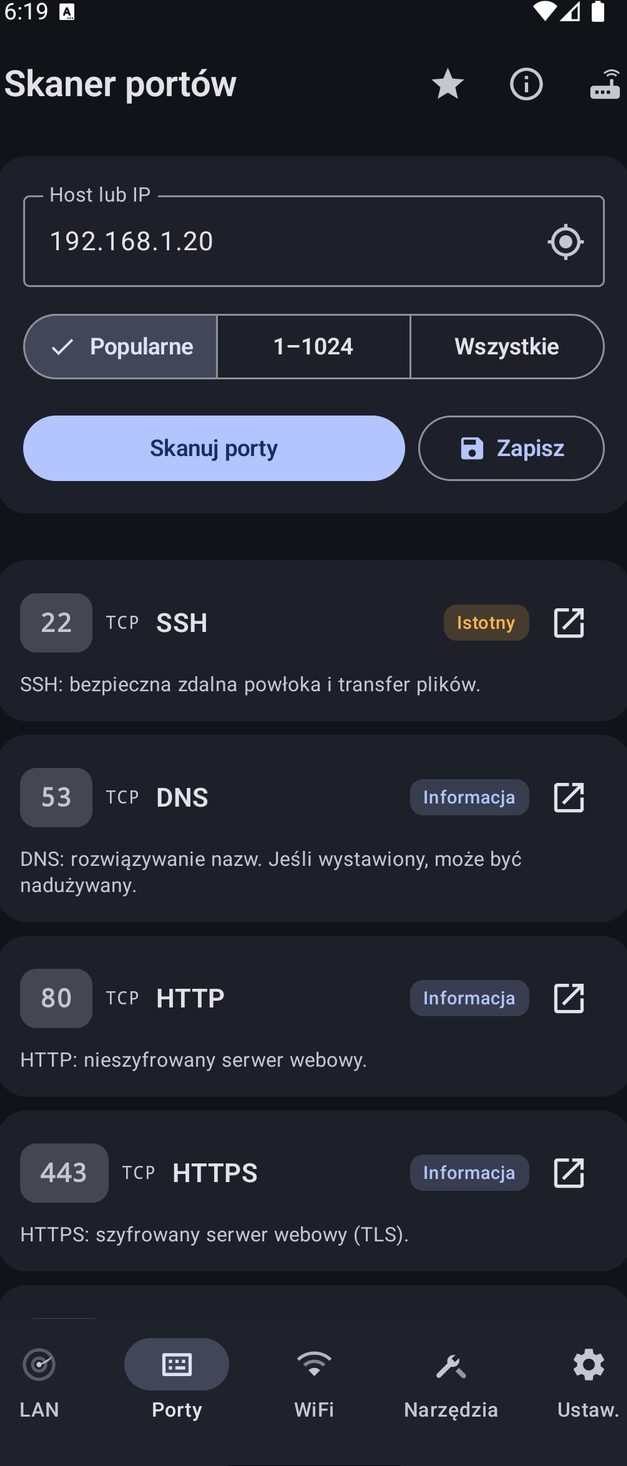
Sprawdza porty TCP hosta i dla każdego otwartego pokazuje nazwę usługi, opis prostym językiem i poziom ryzyka („Wrażliwy”, „Istotny”, „Informacja”). Odczytuje też powitanie usługi (serwer WWW i tytuł strony, bannery SSH, FTP, SMTP…), a na końcu dodaje usługi UDP potwierdzone konkretnymi sondami: DNS, TFTP, NTP, NetBIOS, SNMP, SSDP i mDNS.
Jak jej używać
Otwórz kartę „Porty”.
Wpisz „Host lub IP” (na przykład 192.168.1.1) lub dotknij „Użyj bramy”.
Wybierz zakres: „Popularne” (około 120 wybranych portów obejmujących kamery, NAS-y, panele administracyjne, bazy danych, systemy przemysłowe), „1–1024” (plus popularne) lub „Wszystkie” (1–65535, wolniej).
Dotknij „Skanuj porty”; „Zatrzymaj”, aby przerwać.
Na otwartym porcie użyj „Połącz” albo dotknij bannera, aby „Szukaj CVE”.
Dotknij „Zapisz”, aby zachować wynik w „Zapisane skany”.
Ograniczenia
To skan TCP typu „connect”: skan SYN wymagałby roota.
Dla UDP sprawdza tylko siedem wymienionych wyżej usług; to nie jest ogólny skan UDP.
Zapora, która odrzuca pakiety, sprawia, że porty wyglądają na zamknięte.
Limit czasu i domyślny zakres ustawisz w „Ustawienia” → „Skan portów”.
04
WiFi
Sieci wokół Ciebie i kanały, na których sobie przeszkadzają.
Wyświetla pobliskie sieci Wi‑Fi z SSID (lub „Sieć ukryta”), sygnałem w dBm, kanałem, pasmem (2,4, 5 lub 6 GHz), szerokością kanału i zabezpieczeniami (Otwarta, WEP, WPA, WPA2, WPA3, z oznaczeniem WPS), wyróżniając sieć, z którą jesteś połączony. Dla 2,4 i 5 GHz rysuje „Wykorzystanie kanałów” i podaje „Rekomendacja kanału”: najmniej obciążony albo „już optymalny”.
Jak jej używać
Otwórz kartę „WiFi”.
Dotknij „Skanuj” i za pierwszym razem nadaj uprawnienie.
Przewiń listę i wykresy kanałów.
Dotknij „Zapisz”, aby zachować skan razem z miejscem, w którym go wykonano.
Potrzebujesz
Włączone Wi‑Fi.
Uprawnienie do lokalizacji; na Androidzie 13+ również „Urządzenia Wi‑Fi w pobliżu”.
Ograniczenia
Sieci 6 GHz pojawiają się na liście, ale wykresy i rekomendacja kanału obejmują tylko 2,4 i 5 GHz.
Rekomendację trzeba zastosować ręcznie w ustawieniach routera.
Twoje zapisane skany Wi‑Fi, każdy z miejscem na mapie, do ponownego otwarcia lub usunięcia. Przydatne do porównania eteru w biurze przed zmianą kanału i po niej.
Jak jej używać
Karta „WiFi” → ikona zegara „Historia”.
Dotknij skanu, aby go ponownie otworzyć, lub go usuń.
Potrzebujesz
Uprawnienie do lokalizacji przy zapisie, w przeciwnym razie zobaczysz „Nie zapisano lokalizacji”.
05
Narzędzia
Karta ze wszystkim innym, pogrupowanym według przeznaczenia. Każde narzędzie, które daje wynik, ma na dole „Udostępnij”: podsumowanie trafia do treści wiadomości, z załączonym plikiem CSV i, dla wykresów, obrazem PNG. „Sprawdzenie hasła” i „Wake-on-LAN” są celowo pominięte.
Z ikony ⓘ na górze natychmiastowe podsumowanie połączenia: IP telefonu, podsieć, brama, DNS i interfejs; dla Wi‑Fi SSID, sygnał, kanał i szybkość łącza; dla internetu stan, publiczne IP, odwrotny DNS, dostawca, lokalizacja i strefa czasowa. Stąd otworzysz „Monitor internetu” i „Oś czasu sieci”.
Jak jej używać
Dotknij ikony ⓘ „Moja sieć” na górnym pasku.
Potrzebujesz
Internet dla części publicznej, pobieranej z ipinfo.io.
Interaktywny terminal SSH do serwerów, przełączników i routerów, z zapisanymi hostami, uzupełnianiem jak klawiszem Tab i szybkimi poleceniami pod jednym dotknięciem. Przy pierwszym połączeniu zapamiętuje klucz serwera i odmawia połączenia, jeśli ten później się zmieni.
Jak jej używać
„Narzędzia” → „SSH” → „Nowe połączenie”.
Wpisz „Host”, „Port”, „Nazwa użytkownika”, „Hasło” i, jeśli chcesz, „Etykieta (opcjonalnie)”; zaznacz „Zapisz to połączenie” i, jeśli chcesz, „Zapamiętaj hasło”.
Dotknij „Połącz”, pisz w polu polecenia i dotknij „Wyślij”; „Uzupełnij” działa jak Tab.
Używaj szybkich poleceń: zestawu dla Linuksa (uptime, df -h, free -h, ss -tulpn, systemctl --failed…) i zestawu w stylu Cisco „Przełącznik / router” (show version, show interfaces status, show vlan brief…). Wszystkie są tylko do odczytu; „Edytuj przed uruchomieniem” pozwala je zmienić.
Z menu zapisanego hosta „Dodaj do ekranu głównego” tworzy skrót.
Z otwartego portu 22 urządzenia „Połącz” otwiera terminal bezpośrednio.
Ograniczenia
W terminalu logujesz się hasłem (łącznie z keyboard-interactive); logowanie kluczem prywatnym jest dostępne tylko w inwentaryzacji Linuksa.
Zapamiętane hasła są szyfrowane na telefonie i nie trafiają do kopii zapasowych.
Przeglądaj i przesyłaj pliki przez SFTP, FTP i FTPS: wysyłanie, pobieranie, tworzenie folderów, zmiana nazw i usuwanie. Połączenia można zapisać i przypiąć jako skróty na ekranie głównym.
Jak jej używać
„Narzędzia” → „Przesyłanie plików”.
Wybierz protokół, wpisz host i port (domyślnie 22, 21 lub 990), „Nazwa użytkownika” i „Hasło” albo „Anonimowy”.
Jeśli korzystasz często: „Zapisz to połączenie”, „Zapamiętaj hasło”, „Dodaj do ekranu głównego”.
Ograniczenia
Przez SFTP klucz serwera jest sprawdzany jak w terminalu SSH; przez FTPS certyfikat jest akceptowany przy pierwszym połączeniu i zapamiętywany, z ostrzeżeniem, jeśli się zmieni.
Uruchamia traceroute i umieszcza każdy przeskok na mapie OpenStreetMap, zaczynając od miejsca, w którym jesteś, dzięki czemu widzisz drogę swoich pakietów przez świat.
Jak jej używać
„Narzędzia” → „Mapa traceroute”.
Wpisz host i dotknij „Uruchom”.
Potrzebujesz
Połączenie z internetem.
Uprawnienie do lokalizacji, opcjonalnie, dla punktu startowego.
Ograniczenia
Lokalizacja publicznych przeskoków jest sprawdzana online w ipinfo.io, który w związku z tym otrzymuje ich adresy IP; przeskoki w sieciach prywatnych nigdy nie opuszczają telefonu.
Lokalizacje są przybliżone; przeskok bez wiarygodnej lokalizacji zostaje na liście, ale poza mapą.
Wysyła ciągłe żądania ping do hosta, dopóki go nie zatrzymasz, i pokazuje ostatni czas odpowiedzi, wykres, minimum, średnią i maksimum, jitter, procent utraconych pakietów i surowe wyjście.
Jak jej używać
„Narzędzia” → „Ping”: host jest wstępnie wypełniony adresem bramy.
Zmień go, jeśli chcesz, i dotknij ▶; ■, aby zatrzymać.
Ograniczenia
Używa systemowego polecenia ping, które na niektórych wersjach Androida może być ograniczone.
Pilnuje hostów, adresów IP lub adresów WWW: stan „DZIAŁA” lub „NIEDOSTĘPNY”, opóźnienie, kod HTTP oraz liczba dni do wygaśnięcia certyfikatu, gdy zostało ich mniej niż 30. Powiadamia, gdy host przestaje działać, gdy wraca i gdy jego certyfikat zaraz wygaśnie.
Jak jej używać
„Narzędzia” → „Monitor hostów”.
Wpisz „Host, IP lub URL” i dotknij „Dodaj”.
Dotknij ↻, aby od razu sprawdzić.
Potrzebujesz
Uprawnienie do powiadomień dla alertów.
Ograniczenia
Sprawdzanie w tle odbywa się zgodnie z częstotliwością monitorowania (od 1 do 24 godzin) i zasadami oszczędzania baterii Androida: może się opóźniać.
Mierzy pobieranie, wysyłanie i ping przez kilka równoległych połączeń, odrzucając pierwsze sekundy, żeby wynik nie był zawyżony, i prowadzi historię z wykresem. Z „Automatyczny test prędkości” powtarza się sam co 6, 12 lub 24 godziny.
Jak jej używać
„Narzędzia” → „Test prędkości” → „Start”.
Dla pomiarów okresowych wybierz częstotliwość chipami „Automatyczny test prędkości”.
Ograniczenia
Test korzysta z serwerów Cloudflare (speed.cloudflare.com).
Automatyczny działa tylko przez Wi‑Fi i gdy bateria nie jest na wyczerpaniu.
07
Narzędzia: bezpieczeństwo
Jak solidna jest sieć, w której jesteś, i co naprawić.
Wystawia sieci, z którą jesteś połączony, ocenę od 0 do 100 wraz z literą, wyłącznie na podstawie tego, co da się zmierzyć: szyfrowanie Wi‑Fi i WPS, router (fabryczne dane logowania, strona administracyjna bez hasła, porty otwarte przez UPnP), to, co internet widzi z Twojego publicznego IP (osiągalne porty i znane podatności), uczciwość DNS i integralność TLS. Wymienia „Co odbiera punkty” z poprawką dla każdej pozycji, a obszary, których nie dało się zmierzyć, są oznaczone jako „Nie zmierzono”. „Udostępnij kartę” tworzy obraz bez danych, które identyfikują sieć.
Jak jej używać
„Narzędzia” → „Ocena sieci” → „Uruchom”.
Przeczytaj pozycje i zastosuj sugerowane poprawki.
Jeśli chcesz, „Udostępnij kartę”.
Ograniczenia
Aby sprawdzić router, ocena automatycznie próbuje na jego stronie administracyjnej kilku popularnych fabrycznych loginów. Uruchamiaj ją w sieciach, którymi zarządzasz.
Twoje publiczne IP jest wysyłane do Shodan InternetDB (internetdb.shodan.io) i ipinfo.io, aby ustalić, co widać z zewnątrz.
Odpowiada na pytanie „Czy ta sieć jest bezpieczna?” w sieciach, którymi nie zarządzasz, takich jak hotele czy lotniska. Sprawdza „Widoczność publiczna” (co internet już wie o Twoim adresie), „Integralność DNS” (czy resolver uczciwie odpowiada dla znanych nazw) i „Przechwytywanie TLS” (czy ktoś odszyfrowuje Twój ruch po drodze). Niczego nie skanuje ani nie atakuje.
Jak jej używać
„Narzędzia” → „Kontrola obcej sieci” → „Uruchom”.
Przeczytaj wynik trzech sprawdzeń.
Ograniczenia
Każde z nich może zwrócić „Nie udało się sprawdzić”, na przykład gdy sieć blokuje połączenia testowe.
Twoje publiczne IP jest wysyłane do Shodan InternetDB i ipinfo.io.
Szuka typowych problemów sieci, w której jesteś: otwarte Wi‑Fi, WEP, przestarzałe WPA lub włączone WPS, możliwe „złe bliźniaki” (sieci podszywające się pod Twoją), niezabezpieczone sieci w pobliżu oraz anomalie ARP, takie jak ten sam MAC pod kilkoma adresami czy możliwe podszywanie się pod bramę (atak man-in-the-middle).
Szuka lokalizatorów przedmiotów (Apple Find My i AirTag, Samsung SmartTag, Tile, beacony Google/Eddystone) i oznacza te, które pozostają w pobliżu wystarczająco długo, by wyglądało, że za Tobą podążają.
Odpytuje router przez UPnP, bez roota, i pokazuje zewnętrzne IP, czy UPnP jest włączone i jakie przekierowania portów są otwarte do internetu, wyróżniając wrażliwe usługi. Osobno, i dopiero po Twoim potwierdzeniu, próbuje na stronie administracyjnej najczęstszych domyślnych danych logowania.
Pokazuje adresy A/AAAA domeny i jej nazwę odwrotną (PTR), a pod nimi rekordy wybranego typu (A, AAAA, MX, TXT, NS, CNAME, SOA, SRV, CAA, PTR), każdy z krótkim wyjaśnieniem.
Jak jej używać
„Narzędzia” → „Zapytanie DNS”.
Wpisz domenę i dotknij „Rozwiąż”.
Wybierz typ rekordu z menu i ponownie dotknij „Rozwiąż”.
Ograniczenia
Rekordy według typu są pobierane z publicznego resolwera 1.1.1.1.
Łączy się z hostem i pokazuje podmiot certyfikatu, wystawcę, ważność, protokół i szyfr. Ostrzega, jeśli certyfikat wygasł lub zaraz wygaśnie, jest samopodpisany, nie pasuje do nazwy hosta, jeśli serwer akceptuje przestarzałe wersje TLS lub brakuje HSTS.
Jak jej używać
„Narzędzia” → „Certyfikat TLS”.
Wpisz host:port, na przykład 192.168.1.1:443, i uruchom.
Ograniczenia
Niektórych przestarzałych wersji TLS nie da się przetestować z telefonu: aplikacja mówi, gdy tak się dzieje.
Publiczne IP, nazwa hosta, dostawca, lokalizacja, strefa czasowa, stan i opóźnienie Twojego połączenia, a do tego lokalne IP, podsieć, brama, DNS i IPv6. Przycisk „Mapa” pokazuje szacowaną lokalizację.
Z adresu IP i prefiksu wylicza sieć, maskę, maskę wieloznaczną (wildcard), adres rozgłoszeniowy, pierwszy i ostatni host, liczbę użytecznych hostów i klasę. Wszystko dzieje się na telefonie.
Włącza komputer zdalnie, wysyłając „magiczny pakiet” na jego MAC. Urządzenia dodane z ich szczegółów pojawiają się w „Urządzenia do wybudzenia”, z przyciskiem „Wybudź wszystkie”, aby uruchomić je razem.
Jak jej używać
„Narzędzia” → „Wake-on-LAN”.
Wpisz MAC i dotknij „Wybudź” albo użyj „Wybudź wszystkie” na liście.
Potrzebujesz
Wake-on-LAN obsługiwane i włączone na urządzeniu do wybudzenia.
Ograniczenia
Działa w sieci lokalnej, z którą jesteś połączony.
Pokazuje komórkę, do której jesteś podłączony, i komórki sąsiednie: operator, pasmo, kanał, częstotliwość, sygnał, jakość, kod obszaru, identyfikator komórki, fizyczny identyfikator komórki i roaming, a także czy połączenie jest „Taryfowe”, czy włączone jest „Oszczędzanie danych” oraz ruch odebrany i wysłany od uruchomienia telefonu. Niczego nie nadaje.
Jak jej używać
„Narzędzia” → „Sieć komórkowa”.
Potrzebujesz
Telefon z modemem komórkowym i uprawnienie do lokalizacji.
Ograniczenia
Na niektórych urządzeniach modem nie zgłasza komórek, dopóki ekran nie włączy się ponownie po trybie samolotowym.
Mierzy sygnał Wi‑Fi pokój po pokoju: dla każdego pomieszczenia zapisuje sygnał w dBm (od „Słaby” do „Doskonały”), SSID i pasmo sieci, z którą jesteś połączony, dzięki czemu znajdziesz martwe strefy w domu lub w biurze.
Oblicza MD5, SHA‑1, SHA‑256, SHA‑512 i CRC32 tekstu, gotowe do skopiowania jednym dotknięciem. „Zidentyfikuj skrót” rozpoznaje prawdopodobny algorytm wklejonego skrótu. Wszystko dzieje się na telefonie.
Jak jej używać
„Narzędzia” → „Generator skrótów”.
Wpisz tekst w „Tekst do zhashowania” albo wklej skrót w „Zidentyfikuj skrót”.
Ocenia siłę hasła (od „Bardzo słabe” do „Bardzo silne”), jego entropię w bitach i szacowany czas złamania. „Sprawdź w Have I Been Pwned” mówi, czy pojawia się w znanych wyciekach, bez wysyłania go: z telefonu wychodzi tylko początek jego odcisku SHA‑1 (k-anonimowość).
Jak jej używać
„Narzędzia” → „Sprawdzenie hasła”.
Wpisz hasło i przeczytaj ocenę.
Jeśli chcesz, dotknij „Sprawdź w Have I Been Pwned”.
Ograniczenia
Celowo nie ma przycisku „Udostępnij”.
12
Ustawienia i zapisane sieci
Sieci, które NetBlade pamięta, alerty, archiwa i preferencje.
Lista sieci, którym nadałeś nazwę, z liczbą urządzeń, stanem monitorowania, liczbą komputerów odczytanych lub takich, które odmówiły inwentaryzacji, oraz podsumowaniem znanych podatności („N CVE · M PC”, z maszynami, na których występuje każda luka). Dla każdej sieci ustawiasz wspólne poświadczenia i zaplanowaną inwentaryzację.
Jak jej używać
Dotknij ikony routera na górnym pasku („Zapisane sieci”).
W „Moje urządzenia” widzisz zapamiętane urządzenia i usuwasz je przyciskiem „Zapomnij”.
Podczas edycji znajdziesz: nazwę, „Monitoruj tę sieć”, „Skanuj tę sieć po otwarciu aplikacji”, „Urządzenia z routera (SNMP)”, „Komputery z Windows w tej sieci” (poświadczenia dla wszystkich komputerów), „Maszyny Linux w tej sieci” (wspólne poświadczenia SSH) i „Zaplanowana inwentaryzacja”: „Wyłączona” lub co 6, 12 albo 24 godziny.
Ikona mapy na górze otwiera „Mapę sieci” z sieciami, których lokalizacja jest znana.
Potrzebujesz
Co najmniej jedna nazwana sieć (karta „LAN” → ⋮ → „Nazwij sieć”).
Ograniczenia
Zaplanowana inwentaryzacja działa tylko w sieci, z którą telefon jest w danej chwili połączony; jeśli ustawisz różne interwały w kilku sieciach, obowiązuje najkrótszy.
W regularnych odstępach NetBlade skanuje zapisane sieci z włączonym monitorowaniem i powiadamia o nowych urządzeniach oraz, jeśli chcesz, o pojawianiu się i znikaniu znanych urządzeń. „Alerty bezpieczeństwa”, o wysokim priorytecie, uruchamiają się, gdy nowe urządzenie wygląda na kamerę lub wystawia ryzykowne usługi. Zapisuje też dostępność internetu i stan hostów z „Monitora hostów”, a z zaplanowaną inwentaryzacją daje znać, gdy na Twoich komputerach słabną zabezpieczenia (wyłączony antywirus, zapora lub szyfrowanie, nowy administrator, prawie pełny dysk).
Jak jej używać
Nazwij sieć i włącz „Monitoruj tę sieć”.
„Ustawienia” → „Monitorowanie” → włącz „Monitorowanie w tle” i wybierz „Częstotliwość sprawdzania”: 1, 3, 6, 12 lub 24 godziny.
Włącz to, czego potrzebujesz: „Powiadamiaj o znanej sieci”, „Alerty obecności”, „Alerty bezpieczeństwa”, „Godziny ciszy” (alerty bezpieczeństwa nadal dzwonią).
„Sprawdź teraz” od razu uruchamia sprawdzenie i mówi, dlaczego coś nie startuje, na przykład gdy sieć nie jest zapisana lub monitorowana.
Aby wyciszyć pojedyncze urządzenie, użyj „Wycisz to urządzenie” w jego szczegółach.
Potrzebujesz
Uprawnienie do powiadomień (Android 13+); jeśli powiadomienia są wyłączone, aplikacja to mówi i otwiera właściwe ustawienia.
Telefon połączony z monitorowaną siecią.
Ograniczenia
Android może opóźniać lub pomijać sprawdzanie w tle, aby oszczędzać baterię: wyłączenie optymalizacji baterii dla NetBlade pomaga.
Alerty dotyczą tylko sieci, z którą jesteś połączony.
Jeśli w tle NetBlade nie jest w stanie ustalić na pewno, w której zapisanej sieci jesteś, pomija sprawdzenie, zamiast przypisać zdarzenia niewłaściwej sieci.
Oś czasu tego, co się wydarzyło: nowe urządzenia, urządzenia pojawiające się i znikające, hosty działające i niedostępne, utrata i przywrócenie internetu, połączenia z siecią oraz zdarzenia z zinwentaryzowanych komputerów (odmowa inwentaryzacji, nowy lokalny administrator, prawie pełny dysk, zaległe aktualizacje bezpieczeństwa, wyłączona zapora, antywirus lub szyfrowanie, nowy udział, nowy element autostartu, włączone konto, nowy nasłuchujący port).
Archiwum skanów zapisanych z kart LAN, Porty i WiFi. Stąd eksportujesz je jako CSV, JSON lub stronicowany raport PDF z podsumowaniem, ustaleniami i szczegółami albo je usuwasz.
Jak jej używać
„Ustawienia” → „Zapisane skany”.
Dotknij ikony udostępniania przy skanie i wybierz format.
Potrzebujesz
Eksport to funkcja zaawansowana; udostępnianie wyniku pojedynczych narzędzi nie.
„Eksportuj kopię zapasową” zapisuje wszystkie Twoje dane (skany, sieci, urządzenia, ustawienia) do pliku, a „Przywróć z pliku” przywraca je, na przykład na innym telefonie. „Automatyczna kopia zapasowa” robi to sama do wybranego folderu, codziennie, co 3 dni lub co tydzień, zachowując ustaloną przez Ciebie liczbę kopii i pokazując wynik ostatniej.
Jak jej używać
„Ustawienia” → „Kopia zapasowa i przywracanie” → „Eksportuj kopię zapasową”.
Aby przywrócić: „Przywróć z pliku”, wybierz plik i potwierdź. Wszystkie bieżące dane zostaną zastąpione, a aplikacja uruchomi się ponownie.
Dla automatycznej kopii: „Wybierz folder”, potem „Częstotliwość” i „Maks. liczba przechowywanych kopii”.
Ograniczenia
Hasła do Windows, SSH i FTP nie trafiają do pliku kopii: po przywróceniu trzeba je wpisać ponownie. Poświadczenia SNMP są w nim zawarte.
Wybierz język aplikacji spośród 43 lub zostaw „Domyślny systemowy”; motyw „Systemowy”, „Jasny” lub „Ciemny”; „Kolory dynamiczne (Material You)” na Androidzie 12+ lub „Kolor akcentu”. Niżej dostrajasz skanowanie: limit czasu pinga (100–2000 ms), równoległość (8–128 wątków), odwrotny DNS i ustalanie producenta dla LAN; limit czasu połączenia (100–1500 ms) i domyślny zakres dla portów; domyślny format CSV lub JSON dla eksportu. „Wyczyść archiwum” usuwa wszystkie zapisane skany.
Jak jej używać
Otwórz „Ustawienia” i przewiń „Język”, „Wygląd”, „Skan LAN”, „Skan portów”, „Eksport” i „Dane”.
Ograniczenia
Krótszy limit czasu i więcej wątków przyspieszają skan, ale mogą pominąć urządzenia, które odpowiadają powoli.
Na ekranie głównym możesz dodać widżet „Szybki skan”, który otwiera NetBlade i uruchamia skan LAN, oraz widżet „Informacje o sieci” z lokalnym IP, podsiecią, bramą, DNS i publicznym IP, odświeżany przy zmianie sieci, co 30 minut i po dotknięciu. W Szybkich ustawieniach jest kafelek „Szybki skan”, a zapisane połączenia SSH i FTP mogą stać się skrótami.
Jak jej używać
Przytrzymaj ekran główny → Widżety → NetBlade.
Aby dodać kafelek, edytuj Szybkie ustawienia i przeciągnij „Szybki skan”.
Ograniczenia
Widżet „Informacje o sieci” pobiera publiczne IP z ipinfo.io.
NetBlade jest darmowy, z banerem reklamowym nad paskiem nawigacji. Skaner LAN, porty, WiFi, SSH, przesyłanie plików, monitorowanie, zapisane sieci, kopia zapasowa i każde narzędzie poza wymienionymi niżej są darmowe bez żadnych warunków.
Ograniczenia
W regionach, gdzie jest to wymagane, aplikacja prosi o zgodę przed wyświetleniem reklam; możesz ją później zmienić w „Ustawienia” → „Informacje” → „Opcje prywatności”.
Zaawansowanych funkcji jest siedem: „Inwentaryzacja Windows”, „Inwentaryzacja Linux”, „Sprawdzanie podatności” (CVE programów), eksport „Zapisanych skanów”, „Skanowanie zagrożeń LAN”, „Bezpieczeństwo routera” i „Szczegóły SNMP”. Gdy otworzysz którąś z nich bez odblokowania, NetBlade zaproponuje dwie drogi opisane niżej.
„Obejrzyj krótką reklamę · odblokuj wszystko na 24 h”: jeden film z nagrodą odblokowuje wszystkie siedem funkcji zaawansowanych na 24 godziny. Baner pozostaje.
Jak jej używać
Otwórz funkcję zaawansowaną.
Dotknij „Obejrzyj krótką reklamę · odblokuj wszystko na 24 h” i obejrzyj film do końca.
Ograniczenia
Jeśli w danej chwili nie ma dostępnej reklamy, spróbuj ponownie za chwilę.
Jednorazowy zakup w Sklepie Play, w cenie widocznej w Sklepie Play, usuwa baner, pomija prośbę o zgodę na reklamy i odblokowuje funkcje zaawansowane. To nie jest subskrypcja.
Jak jej używać
„Ustawienia” → „Podoba Ci się NetBlade?” → „Usuń reklamy”.
Dokończ zakup w Google Play.
Ograniczenia
Zakup jest powiązany z Twoim kontem Google: ponowna instalacja na tym samym koncie przywraca go automatycznie.
Jeśli zakup zostanie zwrócony, odblokowanie jest cofane, a aplikacja Ci o tym mówi.
14
Prywatność
Co zostaje na telefonie, co z niego wychodzi i kiedy.
Skany, urządzenia, zapisane sieci, inwentaryzacje i oś czasu są przechowywane wyłącznie w bazie danych aplikacji na Twoim telefonie. Nie ma konta, a NetBlade nie wysyła Twoich danych do twórcy: nie mamy żadnego serwera.
Niektóre narzędzia muszą zapytać na zewnątrz, jak wygląda Twoje połączenie, i robią to tylko wtedy, gdy ich używasz. ipinfo.io otrzymuje Twoje publiczne IP dla „Internet”, „Moja sieć”, widżetu „Informacje o sieci”, „Ocena sieci” i „Kontrola obcej sieci”, a dla „Mapy traceroute” także publiczne adresy IP przeskoków. Shodan InternetDB (internetdb.shodan.io) otrzymuje Twoje publiczne IP dla „Ocena sieci” i „Kontrola obcej sieci”, które otwierają też połączenia testowe do cloudflare.com, dns.google i one.one.one.one.
„Zapytanie DNS”, „WHOIS i DNS” i „Rozpoznanie domeny” wysyłają domenę, o którą pytasz, do resolwera 1.1.1.1, serwerów WHOIS i crt.sh. „Sprawdź w Have I Been Pwned” wysyła tylko pierwsze znaki odcisku SHA‑1 hasła, nigdy samo hasło. Sprawdzanie „Znane podatności” wysyła do NVD tylko nazwę i wersję rozpoznanych programów, i dopiero po Twojej zgodzie; link „Szukaj CVE” natomiast otwiera wyszukiwanie w Twojej przeglądarce.
„Test prędkości”, także automatyczny, jeśli go włączysz, wymienia ruch testowy z serwerami Cloudflare (speed.cloudflare.com). Mapy pobierają z OpenStreetMap kafelki, które oglądasz. Hosty, na które kierujesz narzędzia — ping, SSH, przesyłanie plików, certyfikaty czy „Monitor hostów” — otrzymują zwykły ruch skierowany do nich.
Jeśli widzisz reklamy, Google AdMob otrzymuje identyfikatory reklamowe zgodnie z zasadami Google i wyrażoną przez Ciebie zgodą, którą możesz zmienić w „Opcje prywatności”. Jeśli kupisz „Usuń reklamy”, zakup i jego weryfikacja przechodzą przez Google Play, a reklamy przestają być ładowane.
Hasła do Windows, SSH i FTP, które zdecydujesz się zapamiętać, są szyfrowane za pomocą Android Keystore i nigdy nie opuszczają telefonu, nawet w kopiach zapasowych. Poświadczenia używane do wyświetlania udziałów SMB pozostają tylko w pamięci. Community i poświadczenia SNMP są natomiast przechowywane w bazie bez szyfrowania, więc przywrócenie kopii przywraca je bez ponownego wpisywania.
Baza danych aplikacji jest objęta kopią zapasową Twojego konta Google (kopia w chmurze i przeniesienie na nowy telefon), więc Twoje skany, sieci i urządzenia idą za Tobą. Pozostaje na Twoim koncie Google, zaszyfrowana przez Google, i zawiera poświadczenia SNMP; hasła szyfrowane w Keystore są pominięte. Plik kopii zapasowej eksportowany z ustawień podlega tej samej zasadzie.