NetBlade — это сетевой швейцарский нож для тех, кто следит за малой или средней сетью: он находит устройства, проверяет порты, анализирует Wi‑Fi и кладёт в ваш карман более двадцати пяти инструментов сисадмина. Это руководство идёт по приложению вкладка за вкладкой и объясняет, что делает каждая функция, как ею пользоваться и где проходит её граница. Приложение бесплатное с рекламой, не требует учётной записи и хранит ваши данные на телефоне.
NetBlade устанавливается из Google Play Store и работает на Android 8.0 или новее. Ему не нужна учётная запись и не нужен root: всё, что он делает, он делает с обычными разрешениями приложения. При первом запуске вы увидите приветственный экран; приложение доступно на 43 языках, и переключить язык можно в настройках.
Как этим пользоваться
Найдите «NetBlade» в Play Store и установите его.
Откройте его и нажмите «Начать» на приветственном экране.
Для другого языка откройте вкладку «Настройки» → «Язык».
Вам понадобится
Android 8.0 или новее.
Ограничения
Некоторые функции зависят от того, что производитель телефона разрешает приложениям (таблица ARP, команда ping): на некоторых моделях они возвращают меньше сведений, но приложение не падает.
В нижней панели пять вкладок: LAN, Порты, WiFi, Инструменты и Настройки. Вверху вы найдёте звёздочку «Избранное» с инструментами, которые вы отметили, значок «Моя сеть» со сводкой о подключении и значок маршрутизатора, который открывает «Сохранённые сети». Внутри каждого инструмента значок «?» открывает справку по нему, а инструменты, которые дают результат, имеют кнопку «Поделиться» внизу.
Как этим пользоваться
Нажмите звёздочку рядом с инструментом на вкладке Инструменты, чтобы добавить его в «Избранное».
Откройте «Избранное» звёздочкой вверху, чтобы попасть к нему в одно касание.
Чтобы выйти из приложения, нажмите «назад» и подтвердите: любое ещё идущее сканирование остановится.
NetBlade запрашивает разрешение только тогда, когда открытая вами функция его использует, и у каждого разрешения есть конкретная причина. Вы можете отказать во всех и всё равно пользоваться большинством инструментов.
Вам понадобится
Местоположение (а на Android 13+ «Устройства Wi‑Fi поблизости»): чтобы видеть сети Wi‑Fi поблизости и имя сети, к которой вы подключены. Это правило Android, а не выбор приложения.
Уведомления (Android 13+): для оповещений фонового мониторинга и «Монитора узлов».
Bluetooth или «Устройства поблизости» (Android 12+): для «Bluetooth LE» и «Поиска трекеров».
Местоположение, необязательно: чтобы записать, где вы запустили сканирование Wi‑Fi, для «Карты сети» и как отправную точку «Карты traceroute».
Подключитесь к сети, которую хотите изучить, откройте вкладку LAN и нажмите значок радара: за секунды вы увидите каждое отвечающее устройство с IP-адресом, производителем, именем и задержкой. Оттуда нажмите на устройство, чтобы открыть его полные сведения.
Как этим пользоваться
Подключите телефон к Wi‑Fi той сети, которую хотите изучить.
Откройте вкладку «LAN» и нажмите значок радара («Сканировать сеть»).
Дождитесь окончания обхода: откроется «Сводка сканирования».
Нажмите на устройство, чтобы увидеть его сведения.
Если это ваша сеть, дайте ей имя через ⋮ → «Назвать сеть»: с этого момента NetBlade будет её запоминать.
02
Сканер LAN
Всё, что живёт в вашей локальной сети, устройство за устройством.
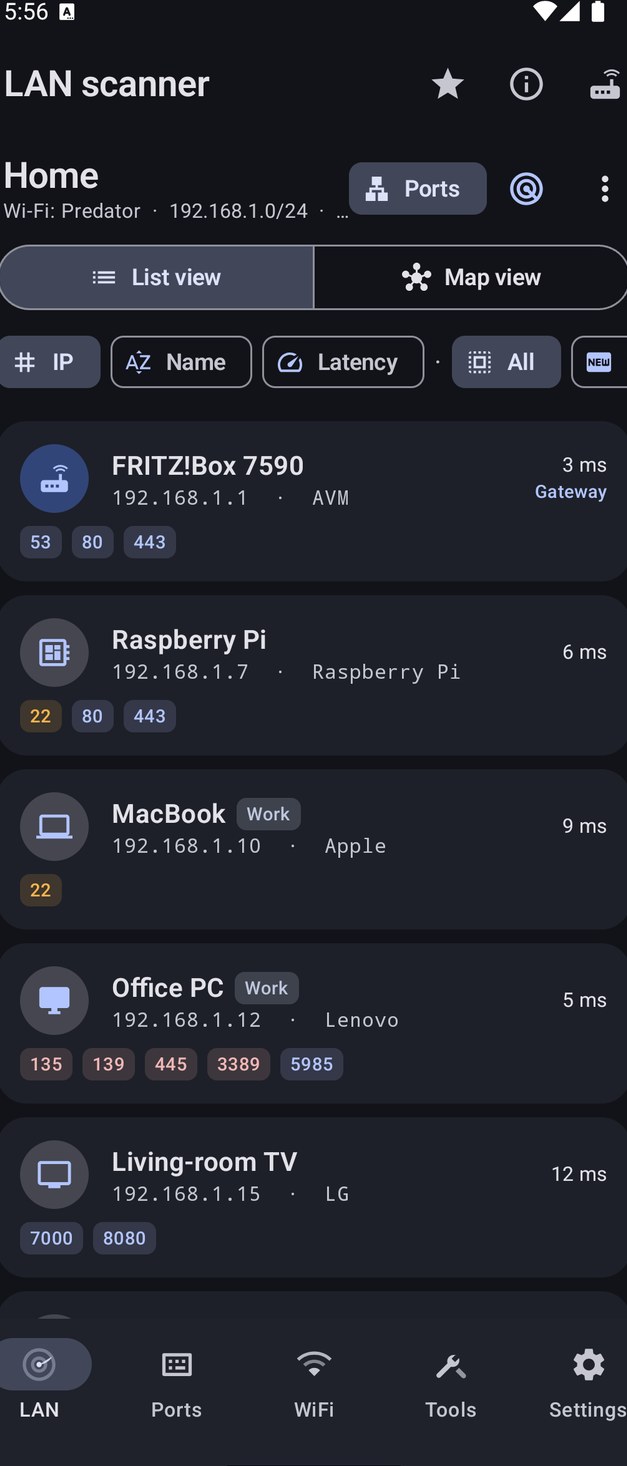
NetBlade параллельно опрашивает каждый адрес подсети, к которой вы подключены, и показывает для каждого устройства его IP, MAC и производителя (когда их удаётся восстановить), имя узла, задержку и роль (Шлюз или «Вы»). Одновременно он слушает Bonjour (mDNS) и UPnP (SSDP), чтобы собрать имена, модели и операционные системы, которые устройства объявляют, и на каждом найденном узле автоматически проверяет распространённые порты, несколько сервисов UDP (DNS, NTP, TFTP, mDNS, NetBIOS, SNMP) и имя NetBIOS. Производитель берётся из встроенной базы примерно из 40 000 префиксов MAC, без обращения к интернету.
Как этим пользоваться
Откройте вкладку «LAN» и нажмите значок радара («Сканировать сеть»).
Следите за ходом; нажмите «Стоп», чтобы прервать.
Когда обход закончится, прочтите «Сводку сканирования»: найдено устройств, новых устройств, длительность, открытые порты, устройства без MAC и результат «Восстановления MAC по SNMP». Она продолжает обновляться по мере завершения проверок портов.
Сортируйте по «IP», «Имени» или «Задержке» и фильтруйте чипами «Все», «Новые», «Открытые порты».
Из меню ⋮ можно «Сохранить» сканирование, «Поделиться» результатом или «Сканировать другую подсеть», введя CIDR, например 10.0.0.0/24.
Вам понадобится
Телефон, подключённый к сети (обычно по Wi‑Fi).
Ограничения
Начиная с Android 10 система ограничивает доступ приложений к таблице ARP: некоторые MAC могут остаться «Не восстановлены». NetBlade пробует несколько путей, включая маршрутизатор по SNMP, если вы его настроите.
Устройство, которое не отвечает на ping и не является шлюзом, не появится.
В другой подсети сканирование идёт через маршрутизатор: без MAC, без роли Шлюз или «Вы».
Тайм-аут ping, число потоков, обратный DNS и поиск производителя задаются в «Настройки» → «Сканирование LAN».
Как только вы назовёте сеть («Дом», «Работа»…), NetBlade запоминает её устройства: те, что никогда раньше не встречались, получают значок «НОВОЕ», и можно включить мониторинг. В том же диалоге можно разрешить NetBlade читать таблицу ARP маршрутизатора по SNMP (v1, v2c или v3), только для чтения, чтобы восстановить MAC, которые Android скрывает.
Как этим пользоваться
Вкладка «LAN» → ⋮ → «Назвать сеть».
Введите имя.
Если хотите оповещения, включите «Мониторить эту сеть».
Если маршрутизатор поддерживает SNMP, включите «Устройства с маршрутизатора (SNMP)», выберите версию и введите community (часто public) или учётные данные v3.
Нажмите «Сохранить». Если восстановление вернулось пустым, повторите через ⋮ → «Повторить поиск MAC по SNMP».
Вам понадобится
SNMP включён на маршрутизаторе, только для восстановления MAC.
Разрешение на местоположение, необязательно, чтобы разместить сеть на «Карте сети».
Ограничения
Многие маршрутизаторы от провайдера не открывают SNMP.
Community и учётные данные SNMP хранятся в базе данных приложения незашифрованными, поэтому они также попадают в резервную копию вашей учётной записи Google.
Нажатие на устройство открывает его сведения: IP, MAC, производитель, модель и операционная система (если устройство их объявляет), имя узла, задержка, роль и дата «Впервые замечено». Два значка вверху делятся текстовой сводкой или показывают её в виде QR-кода. Внизу, в «Персонализировать», вы задаёте ему имя, заметки, значок из более чем тридцати типов, а также метку или группу.
Как этим пользоваться
Нажмите на устройство в списке или на карте.
Пролистайте разделы: оценка безопасности, порты, общий доступ и сервисы, идентичность, SNMP, инвентаризации.
В «Персонализировать» задайте имя, «Описание / заметки», «Значок» и «Метка / группа», затем «Сохранить»; «Забыть» удаляет его из запомненных устройств.
Если вы не хотите уведомлений о подключении и отключении этого устройства, включите «Заглушить это устройство».
Если MAC известен, «Разбудить» отправляет ему пакет Wake-on-LAN, а «Добавить в список пробуждения» помещает его в «Устройства для пробуждения».
Каждое устройство получает оценку от 0 до 100 с уровнем от «Хорошо» до «Критично», исходя из открытых у него портов. Каждая находка объясняет риск и что делать: открытый Telnet, RDP, SMB, VNC, ADB по сети, Redis, базы данных и Docker API, FTP и HTTP в открытом виде, SNMP, слишком большая поверхность атаки. Когда баннер раскрывает версию ПО, ссылка «Искать CVE» открывает поиск на сайте NVD в вашем браузере.
Как этим пользоваться
Откройте сведения устройства после сканирования.
Прочтите «Оценку безопасности» и советы под каждой находкой.
Нажмите «Искать CVE» рядом с обнаруженной версией, чтобы найти известные уязвимости.
Ограничения
Оценка строится на том, что отвечает из сети: устройство, которое отбрасывает пробы, показывается как «Вероятно за брандмауэром», и сказать о нём многого нельзя.
В сведениях об устройстве показан результат автоматической проверки распространённых портов, которую можно повторить кнопкой «Сканировать» или «Пересканировать». У каждого открытого порта есть меню «Подключиться»: веб-страницы открываются в браузере, SSH — во встроенном терминале NetBlade, RDP, VNC, Telnet, FTP и SMB — в подходящем внешнем приложении, либо вы копируете адрес.
Как этим пользоваться
В сведениях об устройстве перейдите к «Распространённым портам».
Нажмите на открытый порт → «Подключиться».
Выберите «Открыть с помощью…» или «Копировать адрес». Если подходящее приложение не установлено, NetBlade предложит поискать его в Play Store.
«Общий доступ и сервисы» перечисляет то, что устройство объявляет по Bonjour и UPnP. Кнопка «Определить» запрашивает у устройства его имя NetBIOS, рабочую группу, вероятную операционную систему и веб-сервер и вычисляет это локально, не отправляя данные с телефона. «Общие папки (SMB)» перечисляет имена общих ресурсов ПК или NAS, как гость или через «Использовать учётные данные».
Как этим пользоваться
В сведениях об устройстве нажмите «Определить».
В «Общих папках (SMB)» посмотрите общие ресурсы, видимые гостю.
Если не видите ни одного, нажмите «Использовать учётные данные», введите «Имя пользователя (или ДОМЕН\пользователь)» и «Пароль» и попробуйте снова.
Ограничения
NetBlade перечисляет имена общих ресурсов, но не просматривает их содержимое.
Учётные данные, использованные здесь, хранятся только в памяти и никогда не сохраняются.
Для принтеров, NAS, коммутаторов и маршрутизаторов, говорящих по SNMP, «Сведения SNMP» показывают имя, местоположение, контакт, время работы и описание, затем то, что свойственно виду устройства: тонер, счётчик страниц и серийный номер для принтеров; ЦП, ОЗУ, хранилище, процессы и пользователи для NAS и серверов; интерфейсы, порты коммутатора, VLAN, IP-адреса и IP-маршрутизацию для коммутаторов и маршрутизаторов; аппаратное обеспечение и прошивку. Нажмите на интерфейс, чтобы увидеть его живой график трафика, обновляемый каждые 2 секунды.
Как этим пользоваться
В сведениях об устройстве откройте «Сведения SNMP».
Если устройство использует иные учётные данные, чем сеть, нажмите значок ⚙ и задайте «SNMP для этого устройства».
Нажмите на интерфейс, чтобы увидеть график трафика.
Вам понадобится
SNMP включён на устройстве.
Это расширенная функция (см. «Бесплатные и расширенные функции»).
Ограничения
Если устройство не отвечает, вы увидите «Нет ответа SNMP»; некоторые интерфейсы не открывают счётчики трафика.
«Вид карты» рисует сеть как дерево: шлюз, затем коммутаторы и точки доступа, затем устройства. Если управляемые коммутаторы отвечают по SNMP, структура восстанавливается из их таблиц; иначе сеть предстаёт как один сегмент, и вы можете нарисовать её сами.
Как этим пользоваться
После сканирования на вкладке «LAN» переключитесь с «Вида списком» на «Вид карты».
Нажмите на узел и выберите «Открыть сведения», «Отметить как коммутатор», «Подключить к…» или «Отсоединить».
Нажмите «Перестроить», чтобы построить граф заново.
Ограничения
Устройство без MAC нельзя разместить на карте.
Без SNMP на коммутаторах топология — только та, что вы строите вручную.
С учётными данными локального администратора NetBlade читает ПК с Windows, ничего на нём не устанавливая. По общему доступу к файлам (SMB) он получает точную версию и сборку Windows, диски и свободное место, профили пользователей, общие ресурсы, локальных администраторов и группы, а также установленные программы с версией, прочитанной изнутри исполняемого файла. Если на ПК включён WinRM, он добавляет модель, процессор, память, серийный номер BIOS, последнюю загрузку, вошедшего пользователя, расхождение часов, службы, недавние обновления, локальные учётные записи, программы автозапуска, сетевые адаптеры и состояние защит: антивирус и его сигнатуры, брандмауэр по профилям, шифрование BitLocker, TPM и SMB1. Результаты разбиты на «Систему», «Оборудование», «ПО», «Безопасность» и «Учётные записи».
Как этим пользоваться
Просканируйте LAN и откройте сведения ПК: раздел «Инвентаризация Windows» появляется, когда устройство похоже на ПК с Windows.
Нажмите значок ключа и введите «Пользователь», «Пароль» и «Домен (пусто для рабочей группы)». Как вариант, задайте учётные данные один раз для сохранённой сети, в «ПК с Windows в этой сети».
Нажмите «Запустить инвентаризацию».
Если не удаётся, «Почему и что делать» объясняет причину: порт 445 закрыт, учётные данные отклонены, административный ресурс запрещён и так далее.
«Как получить больше данных» показывает команды, которые надо выполнить на ПК, в PowerShell от администратора: winrm quickconfig, чтобы включить WinRM, и, только на ПК в рабочей группе, New-ItemProperty -Path 'HKLM:\SOFTWARE\Microsoft\Windows\CurrentVersion\Policies\System' -Name LocalAccountTokenFilterPolicy -PropertyType DWord -Value 1 -Force. NetBlade не выполняет их за вас.
Вам понадобится
Учётная запись локального администратора на ПК.
Включённый общий доступ к файлам и принтерам, при сети, заданной как Частная в брандмауэре Windows.
WinRM (порт 5985) для расширенных данных.
Это расширенная функция.
Ограничения
На ПК в рабочей группе Windows лишает локальные учётные записи прав администратора, когда те входят по сети: без указанного выше ключа реестра (или встроенного Администратора) диски и администраторы отсутствуют.
Учётная запись без пароля не может войти по сети.
Некоторые конфигурации ограничивают чтение локальных групп.
WinRM используется по порту 5985 (HTTP с аутентификацией NTLM), а не 5986.
Учётные данные Windows зашифрованы на телефоне и не входят ни в одну резервную копию: после восстановления их нужно ввести заново.
После инвентаризации Windows NetBlade может запросить у National Vulnerability Database (NVD) уязвимости, опубликованные для точной версии программ, которые он распознаёт, — около семидесяти широко используемых продуктов. Вы увидите их, начиная с худших, с оценкой CVSS и ссылкой на запись NVD. Подсчёт честный: сколько программ было проверено, сколько не распознано и сколько не удалось проверить, потому что база не ответила, и он никогда не округляется до «всё чисто».
Как этим пользоваться
В сведениях ПК, после инвентаризации, перейдите к «Известным уязвимостям».
Нажмите «Проверить онлайн».
В первый раз прочтите и примите согласие.
Нажмите на CVE, чтобы открыть его на nvd.nist.gov.
Вам понадобится
Подключение к интернету.
Ваше явное согласие.
Это расширенная функция.
Ограничения
Телефон покидают только имя и версия распознанных программ: никогда имя ПК, полный список программ или учётные данные.
Программа вне словаря вердикта не получает.
Ответы кэшируются на неделю, поэтому CVE, опубликованный сегодня, может появиться через несколько дней.
Проверка охватывает программы Windows; инвентаризация Linux её не включает.
NetBlade подключается по SSH с любой учётной записью, без sudo и без записи, и выполняет единственный скрипт только для чтения, который показывает вам перед запуском. Он собирает дистрибутив, ядро, архитектуру, виртуализацию, SELinux или AppArmor, брандмауэр, менеджер пакетов и установленные пакеты, слушающие порты, контейнеры и ожидающие обновления, с указанием, сколько из них — обновления безопасности.
Как этим пользоваться
Откройте сведения узла, отвечающего по SSH, и перейдите к «Инвентаризации Linux».
Нажмите значок ключа и введите «Имя пользователя» и «Пароль», либо вставьте «Закрытый ключ (необязательно)» с его «Парольной фразой ключа».
Прочтите «Что NetBlade выполняет на этой машине» и запустите чтение.
Вам понадобится
Работающий сервер SSH и учётная запись пользователя.
Это расширенная функция.
Ограничения
Всё, что требует root (процессы за портами, полные правила брандмауэра, данные оборудования), остаётся пустым.
Если ключ узла сервера изменился с первого подключения, NetBlade останавливается до отправки учётных данных.
Ограниченная оболочка не возвращает ничего.
03
Порты
Вкладка для проверки одного узла, даже вне вашей сети.
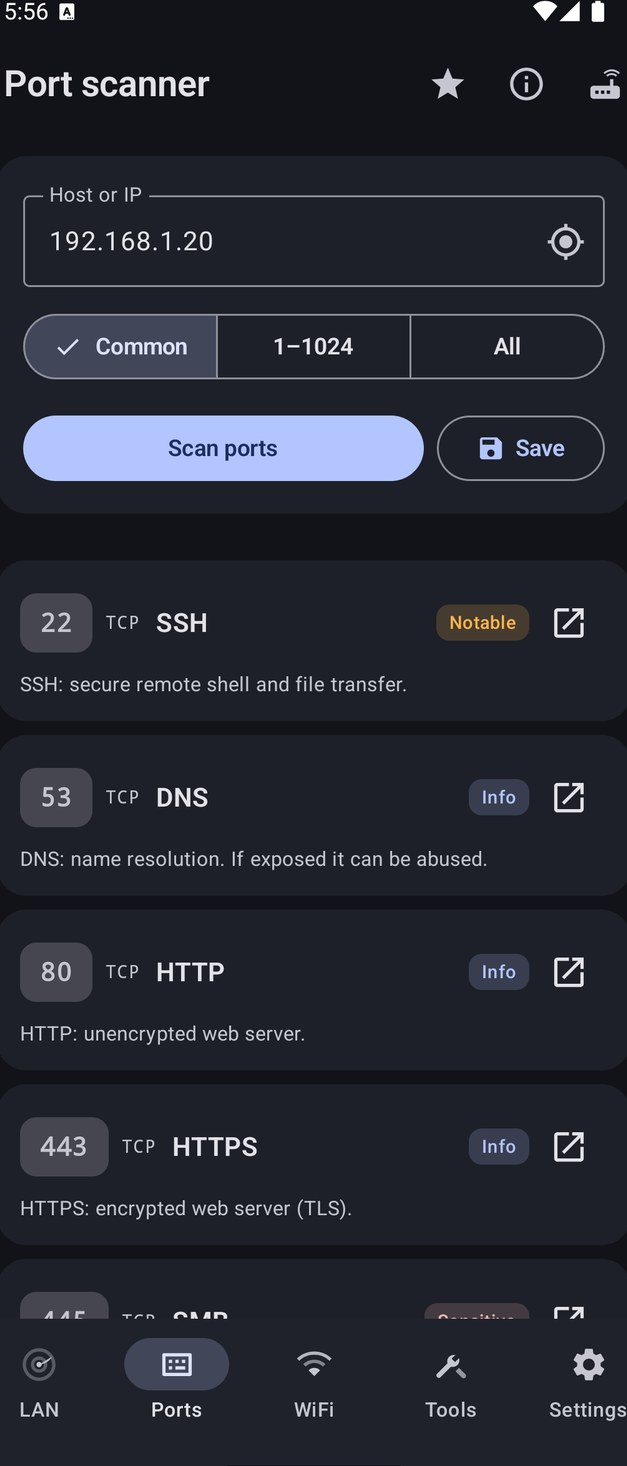
Проверяет TCP-порты узла и для каждого открытого показывает имя сервиса, описание понятным языком и уровень риска («Чувствительный», «Заметный», «Инфо»). Он также читает приветствие сервиса (веб-сервер и заголовок страницы, баннеры SSH, FTP, SMTP…) и в конце добавляет сервисы UDP, подтверждённые специальными пробами: DNS, TFTP, NTP, NetBIOS, SNMP, SSDP и mDNS.
Как этим пользоваться
Откройте вкладку «Порты».
Введите «Узел или IP» (например, 192.168.1.1) или нажмите «Использовать шлюз».
Выберите диапазон: «Распространённые» (около 120 избранных портов, охватывающих камеры, NAS, панели управления, базы данных, промышленные системы), «1–1024» (плюс распространённые) или «Все» (1–65535, медленнее).
Нажмите «Сканировать порты»; «Стоп» для прерывания.
На открытом порте используйте «Подключиться» или нажмите на баннер, чтобы «Искать CVE».
Нажмите «Сохранить», чтобы сохранить результат в «Сохранённых сканированиях».
Ограничения
Это сканирование TCP «connect»: SYN-сканирование потребовало бы root.
Для UDP он проверяет только семь перечисленных выше сервисов; это не универсальное UDP-сканирование.
Перечисляет сети Wi‑Fi поблизости с SSID (или «Скрытая сеть»), сигналом в dBm, каналом, диапазоном (2.4, 5 или 6 ГГц), шириной канала и защитой (Open, WEP, WPA, WPA2, WPA3, с пометкой WPS), выделяя ту, к которой вы подключены. Для 2.4 и 5 ГГц он рисует «Загрузку каналов» и даёт «Рекомендацию по каналу»: наименее занятый, или «уже оптимально».
Как этим пользоваться
Откройте вкладку «WiFi».
Нажмите «Сканировать» и, в первый раз, выдайте разрешение.
Пролистайте список и графики каналов.
Нажмите «Сохранить», чтобы сохранить сканирование вместе с местом, где вы его запустили.
Вам понадобится
Включённый Wi‑Fi.
Разрешение на местоположение; на Android 13+ также «Устройства Wi‑Fi поблизости».
Ограничения
Сети 6 ГГц появляются в списке, но графики и рекомендация по каналу охватывают только 2.4 и 5 ГГц.
Рекомендацию нужно применить вручную в настройках маршрутизатора.
Ваши сохранённые сканирования Wi‑Fi, каждое со своим местом на карте, чтобы открыть снова или удалить. Удобно сравнить эфир в офисе до и после смены канала.
Как этим пользоваться
Вкладка «WiFi» → значок часов «История».
Нажмите на сканирование, чтобы открыть его снова, или удалите его.
Вам понадобится
Разрешение на местоположение при сохранении, иначе вы увидите «Местоположение не записано».
05
Инструменты
Вкладка со всем остальным, сгруппированным по назначению. Каждый инструмент, дающий результат, имеет «Поделиться» внизу: сводка идёт в текст сообщения, с приложенными CSV и, для графиков, PNG-изображением. «Проверка пароля» и «Wake-on-LAN» намеренно исключены.
Из значка ⓘ вверху — мгновенная сводка о подключении: IP телефона, подсеть, шлюз, DNS и интерфейс; для Wi‑Fi — SSID, сигнал, канал и скорость соединения; для интернета — статус, публичный IP, обратный DNS, провайдер, местоположение и часовой пояс. Отсюда открываются «Монитор интернета» и «Хронология сети».
Как этим пользоваться
Нажмите значок ⓘ «Моя сеть» в верхней панели.
Вам понадобится
Интернет для публичной части, которая берётся с ipinfo.io.
Интерактивный терминал SSH к серверам, коммутаторам и маршрутизаторам, с сохранёнными узлами, автодополнением по Tab и быстрыми командами в одно касание. При первом подключении он запоминает ключ сервера и отказывается подключаться, если тот потом изменится.
Как этим пользоваться
«Инструменты» → «SSH» → «Новое подключение».
Введите «Узел», «Порт», «Имя пользователя», «Пароль» и, если хотите, «Метка (необязательно)»; отметьте «Сохранить это подключение» и, при желании, «Запомнить пароль».
Нажмите «Подключиться», введите в поле команды и нажмите «Отправить»; «Дополнить» работает как Tab.
Используйте быстрые команды: набор для Linux (uptime, df -h, free -h, ss -tulpn, systemctl --failed…) и набор в стиле Cisco «Коммутатор / маршрутизатор» (show version, show interfaces status, show vlan brief…). Все они только для чтения; «Изменить перед запуском» позволяет их поменять.
Из меню сохранённого узла «Добавить на главный экран» создаёт ярлык.
Из открытого у устройства порта 22 «Подключиться» открывает терминал напрямую.
Ограничения
В терминале вход выполняется по паролю (включая keyboard-interactive); вход по закрытому ключу доступен только в инвентаризации Linux.
Запомненные пароли зашифрованы на телефоне и не путешествуют с резервными копиями.
Просматривайте и передавайте файлы по SFTP, FTP и FTPS: загрузка, скачивание, создание папок, переименование и удаление. Подключения можно сохранять и закреплять ярлыками на главном экране.
Как этим пользоваться
«Инструменты» → «Передача файлов».
Выберите протокол, введите узел и порт (по умолчанию 22, 21 или 990), «Имя пользователя» и «Пароль», либо «Анонимно».
Нажмите «Подключиться» и используйте «Загрузить», «Скачать», «Новая папка», «Переименовать», «Удалить».
Если пользуетесь часто: «Сохранить это подключение», «Запомнить пароль», «Добавить на главный экран».
Ограничения
По SFTP ключ сервера проверяется как в терминале SSH; по FTPS сертификат принимается при первом подключении и запоминается, с предупреждением, если он изменится.
Выполняет traceroute и размещает каждый переход на карте OpenStreetMap, начиная с того места, где вы находитесь, чтобы вы могли увидеть путь ваших пакетов по миру.
Как этим пользоваться
«Инструменты» → «Карта traceroute».
Введите узел и нажмите «Запустить».
Вам понадобится
Подключение к интернету.
Разрешение на местоположение, необязательно, для отправной точки.
Ограничения
Местоположение публичных переходов ищется онлайн на ipinfo.io, который поэтому получает их IP-адреса; переходы внутри частных сетей никогда не покидают телефон.
Местоположения приблизительны; переход без надёжного местоположения остаётся в списке, но вне карты.
Отправляет непрерывные ping-запросы узлу, пока вы не остановите, и показывает последнее время кругового обхода, график, минимум, среднее и максимум, джиттер, процент потери пакетов и сырой вывод.
Как этим пользоваться
«Инструменты» → «Ping»: узел уже заполнен шлюзом.
Измените его при желании и нажмите ▶; ■ для остановки.
Ограничения
Он использует системную команду ping, которая на некоторых версиях Android может быть ограничена.
Присматривает за узлами, IP-адресами или веб-адресами: статус «UP» или «DOWN», задержка, код HTTP и число дней до истечения сертификата, когда осталось меньше 30. Он уведомляет вас, когда узел падает, когда возвращается и когда его сертификат вот-вот истечёт.
Как этим пользоваться
«Инструменты» → «Монитор узлов».
Введите «Узел, IP или URL» и нажмите «Добавить».
Нажмите ↻ для немедленной проверки.
Вам понадобится
Разрешение на уведомления для оповещений.
Ограничения
Фоновые проверки следуют частоте мониторинга (от 1 до 24 часов) и правилам энергосбережения Android: они могут приходить с опозданием.
Измеряет загрузку, отдачу и ping по нескольким параллельным соединениям, отбрасывая первые секунды, чтобы результат не был завышен, и ведёт историю с графиком. С «Автоматическим тестом скорости» он повторяется сам каждые 6, 12 или 24 часа.
Как этим пользоваться
«Инструменты» → «Тест скорости» → «Старт».
Для периодических измерений выберите частоту чипами «Автоматический тест скорости».
Ограничения
Тест использует серверы Cloudflare (speed.cloudflare.com).
Автоматический запускается только по Wi‑Fi и когда батарея не разряжена.
07
Инструменты: безопасность
Насколько прочна сеть, в которой вы находитесь, и что исправить.
Даёт сети, к которой вы подключены, оценку от 0 до 100 с буквой, исходя только из того, что можно измерить: шифрование Wi‑Fi и WPS, маршрутизатор (заводские учётные данные, страница администратора без пароля, порты, открытые UPnP), что видит интернет о вашем публичном IP (достижимые порты и известные уязвимости), честность DNS и целостность TLS. Он перечисляет «Что стоит очков» с исправлением для каждого, а области, которые не удалось измерить, объявляются как «Не измерено». «Поделиться карточкой» создаёт изображение без данных, идентифицирующих сеть.
Как этим пользоваться
«Инструменты» → «Оценка сети» → «Запустить».
Прочтите пункты и примените предложенные исправления.
При желании «Поделитесь карточкой».
Ограничения
Чтобы проверить маршрутизатор, оценка автоматически пробует несколько распространённых заводских логинов на его странице администратора. Запускайте её на сетях, которыми вы управляете.
Ваш публичный IP отправляется в Shodan InternetDB (internetdb.shodan.io) и ipinfo.io, чтобы узнать, что видно снаружи.
Отвечает на вопрос «Безопасно ли пользоваться этой сетью?» для сетей, которыми вы не управляете, например в отелях или аэропортах. Она проверяет «Публичную экспозицию» (что интернет уже знает о вашем адресе), «Целостность DNS» (честно ли резолвер отвечает для известных имён) и «Перехват TLS» (расшифровывает ли кто-то ваш трафик на выходе). Она ничего не сканирует и не атакует.
Ищет типичные проблемы сети, в которой вы находитесь: открытый Wi‑Fi, WEP, устаревший WPA или включённый WPS, возможные «злые двойники» (сети, имитирующие вашу), небезопасные сети поблизости и аномалии ARP, такие как один MAC на нескольких адресах или возможная подмена шлюза (атака «человек посередине»).
Ищет метки-трекеры (Apple Find My и AirTag, Samsung SmartTag, Tile, маяки Google/Eddystone) и отмечает те, что держатся рядом с вами достаточно долго, чтобы казалось, будто они за вами следят.
Как этим пользоваться
«Инструменты» → «Поиск трекеров» → «Сканировать».
Держите его запущенным и передвигайтесь: сканирование длится, пока вы остаётесь в инструменте.
Вам понадобится
Включённый Bluetooth; разрешение «Устройства поблизости» (Android 12+) или местоположение.
Ограничения
Трекеры часто меняют адрес: одна и та же метка может появиться несколько раз.
Он не может отличить ваши собственные трекеры от чужих.
Опрашивает маршрутизатор по UPnP, без root, и показывает внешний IP, включён ли UPnP и какие проброски портов открыты в интернет, выделяя чувствительные сервисы. Отдельно, и только после вашего подтверждения, он пробует самые распространённые учётные данные по умолчанию на странице администратора.
Показывает A/AAAA-адреса домена и обратное имя (PTR), а под ними записи выбранного вами типа (A, AAAA, MX, TXT, NS, CNAME, SOA, SRV, CAA, PTR), каждая с кратким пояснением.
Как этим пользоваться
«Инструменты» → «Поиск DNS».
Введите домен и нажмите «Разрешить».
Выберите тип записи из меню и нажмите «Разрешить» снова.
Ограничения
Записи по типу запрашиваются у публичного резолвера 1.1.1.1.
Подключается к узлу и показывает субъект сертификата, издателя, срок действия, протокол и шифр. Он предупреждает, если сертификат истёк или вот-вот истечёт, самоподписан, не совпадает с именем узла, если сервер принимает устаревшие версии TLS или если отсутствует HSTS.
Как этим пользоваться
«Инструменты» → «Сертификат TLS».
Введите узел:порт, например 192.168.1.1:443, и начните.
Ограничения
Некоторые устаревшие версии TLS нельзя проверить с телефона: приложение сообщает об этом, когда так происходит.
Публичный IP, имя узла, провайдер, местоположение, часовой пояс, статус и задержка вашего подключения, плюс локальный IP, подсеть, шлюз, DNS и IPv6. Кнопка «Карта» показывает предполагаемое местоположение.
Из IP-адреса и префикса он вычисляет сеть, маску, wildcard, широковещательный адрес, первый и последний узел, число используемых узлов и класс. Всё происходит на телефоне.
Включает компьютер удалённо, отправляя «магический пакет» на его MAC. Устройства, которые вы добавляете из их сведений, появляются в «Устройствах для пробуждения», с «Разбудить все», чтобы запустить их вместе.
Как этим пользоваться
«Инструменты» → «Wake-on-LAN».
Введите MAC и нажмите «Разбудить», либо используйте «Разбудить все» в списке.
Вам понадобится
Wake-on-LAN поддерживается и включён на устройстве, которое надо разбудить.
Ограничения
Он работает в локальной сети, к которой вы подключены.
Показывает соту, к которой вы подключены, и соседние соты: оператор, диапазон, канал, частота, сигнал, качество, код зоны, идентификатор соты, физический идентификатор соты и роуминг, а также является ли соединение «Лимитным», включён ли «Экономия трафика», и трафик, принятый и отправленный с момента загрузки телефона. Он ничего не передаёт.
Как этим пользоваться
«Инструменты» → «Мобильная сеть».
Вам понадобится
Телефон с мобильным радиомодулем и разрешение на местоположение.
Ограничения
На некоторых устройствах радиомодуль не сообщает о сотах, пока экран не включится снова после режима полёта.
Измеряет сигнал Wi‑Fi комната за комнатой: для каждой комнаты он записывает сигнал в dBm (от «Слабый» до «Отличный»), SSID и диапазон сети, к которой вы подключены, чтобы вы могли найти «мёртвые зоны» дома или в офисе.
Вычисляет MD5, SHA‑1, SHA‑256, SHA‑512 и CRC32 текста, готовые к копированию в одно касание. «Определить хеш» распознаёт вероятный алгоритм вставленного хеша. Всё происходит на телефоне.
Как этим пользоваться
«Инструменты» → «Генератор хешей».
Введите текст в «Текст для хеширования» или вставьте хеш в «Определить хеш».
Оценивает надёжность пароля (от «Очень слабый» до «Очень надёжный»), его биты энтропии и предполагаемое время взлома. «Проверить Have I Been Pwned» сообщает, встречается ли он в известных утечках, не отправляя его: телефон покидает только начало его SHA‑1-отпечатка (k-анонимность).
Как этим пользоваться
«Инструменты» → «Проверка пароля».
Введите пароль и прочтите оценку.
При желании нажмите «Проверить Have I Been Pwned».
Ограничения
У него нет кнопки «Поделиться», намеренно.
12
Настройки и сохранённые сети
Сети, которые NetBlade запоминает, оповещения, архивы и предпочтения.
Список сетей, которым вы дали имя, с числом устройств, статусом мониторинга, тем, сколько ПК было прочитано или отказало в инвентаризации, и сводкой известных уязвимостей («N CVE · M ПК», с указанием машин, на которых сидит каждая брешь). Для каждой сети вы задаёте общие учётные данные и запланированную инвентаризацию.
Как этим пользоваться
Нажмите значок маршрутизатора в верхней панели («Сохранённые сети»).
В «Моих устройствах» вы видите запомненные устройства и удаляете их через «Забыть».
При редактировании вы найдёте: имя, «Мониторить эту сеть», «Сканировать эту сеть при открытии приложения», «Устройства с маршрутизатора (SNMP)», «ПК с Windows в этой сети» (учётные данные для всех ПК), «Машины Linux в этой сети» (общие учётные данные SSH) и «Запланированную инвентаризацию»: «Выкл» или каждые 6, 12 или 24 часа.
Значок карты вверху открывает «Карту сети» с сетями, местоположение которых известно.
Вам понадобится
Хотя бы одна названная сеть (вкладка «LAN» → ⋮ → «Назвать сеть»).
Ограничения
Запланированная инвентаризация действует только на сеть, к которой телефон подключён в данный момент; если вы задали разные интервалы на нескольких сетях, применяется самый короткий.
Через равные промежутки NetBlade сканирует сохранённые сети с включённым мониторингом и оповещает вас о новых устройствах и, если хотите, о подключении и отключении известных устройств. «Оповещения безопасности», высокого приоритета, срабатывают, когда новое устройство похоже на камеру или открывает рискованные сервисы. Он также записывает доступность интернета и состояние узлов «Монитора узлов», а с запланированной инвентаризацией сообщает, когда на ваших ПК падают защиты (антивирус, брандмауэр или шифрование выключены, новый администратор, диск почти заполнен).
Как этим пользоваться
Назовите сеть и включите «Мониторить эту сеть».
«Настройки» → «Мониторинг» → включите «Фоновый мониторинг» и выберите «Частоту проверки»: 1, 3, 6, 12 или 24 часа.
Включите то, что вам нужно: «Уведомлять в известной сети», «Оповещения о присутствии», «Оповещения безопасности», «Тихие часы» (оповещения безопасности всё равно звучат).
«Проверить сейчас» запускает проверку немедленно и говорит, почему что-то не запускается, например если сеть не сохранена или не мониторится.
Чтобы заглушить одно устройство, используйте «Заглушить это устройство» в его сведениях.
Вам понадобится
Разрешение на уведомления (Android 13+); если уведомления выключены, приложение сообщает об этом и открывает нужные настройки.
Телефон, подключённый к мониторимой сети.
Ограничения
Android может задержать или пропустить фоновые проверки ради экономии батареи: исключение NetBlade из оптимизации батареи помогает.
Оповещения охватывают только сеть, к которой вы подключены.
Если в фоне NetBlade не может точно определить, в какой сохранённой сети вы находитесь, он пропускает проверку, а не приписывает события не той сети.
Хронология того, что произошло: новые устройства, подключение и отключение устройств, узлы вверх и вниз, потеря и восстановление интернета, подключения к сети и события с инвентаризованных ПК (инвентаризация отклонена, новый локальный администратор, диск почти заполнен, требуются обновления безопасности, брандмауэр, антивирус или шифрование выключены, новый общий ресурс, новый элемент автозапуска, учётная запись включена, новый слушающий порт).
Архив сканирований, сохранённых из LAN, Портов и WiFi. Отсюда вы экспортируете их как CSV, JSON или разбитый на страницы PDF-отчёт со сводкой, находками и деталями, либо удаляете их.
Как этим пользоваться
«Настройки» → «Сохранённые сканирования».
Нажмите значок «Поделиться» на сканировании и выберите формат.
Вам понадобится
Экспорт — расширенная функция; обмен результатом отдельных инструментов — нет.
«Экспортировать резервную копию» сохраняет все ваши данные (сканирования, сети, устройства, настройки) в файл, а «Восстановить из файла» возвращает их, например на другой телефон. «Автоматическое резервное копирование» делает это само в выбранную вами папку, ежедневно, каждые 3 дня или еженедельно, храня заданное вами число копий и показывая результат последней.
Как этим пользоваться
«Настройки» → «Резервное копирование и восстановление» → «Экспортировать резервную копию».
Для восстановления: «Восстановить из файла», выберите файл и подтвердите. Все текущие данные заменяются, и приложение перезапускается.
Для автоматического резервного копирования: «Выбрать папку», затем «Частота» и «Максимум копий для хранения».
Ограничения
Пароли Windows, SSH и FTP не входят в файл резервной копии: после восстановления их нужно ввести заново. Учётные данные SNMP включены.
Спрашивает ваш отпечаток пальца, лицо или PIN-код или графический ключ телефона каждый раз при открытии NetBlade и снова блокирует, когда приложение покидает экран.
Выберите язык приложения из 43 или оставьте «Системный по умолчанию»; тему «Системная», «Светлая» или «Тёмная»; «Динамические цвета (Material You)» на Android 12+ или «Акцентный цвет». Ниже вы настраиваете сканирования: тайм-аут ping (100–2000 мс), параллелизм (8–128 потоков), обратный DNS и поиск производителя для LAN; тайм-аут подключения (100–1500 мс) и диапазон по умолчанию для портов; формат CSV или JSON по умолчанию для экспорта. «Очистить архив» удаляет все сохранённые сканирования.
Как этим пользоваться
Откройте «Настройки» и пролистайте «Язык», «Оформление», «Сканирование LAN», «Сканирование портов», «Экспорт» и «Данные».
Ограничения
Меньший тайм-аут и больше потоков делают сканирование быстрее, но могут пропустить устройства, медленно отвечающие.
На главный экран можно добавить виджет «Быстрое сканирование», который открывает NetBlade и запускает сканирование LAN, и виджет «Сведения о сети» с локальным IP, подсетью, шлюзом, DNS и публичным IP, обновляемый при смене сети, каждые 30 минут и по касанию. В «Быстрых настройках» есть плитка «Быстрое сканирование», а сохранённые подключения SSH и FTP могут стать ярлыками.
Как этим пользоваться
Долгое нажатие на главном экране → Виджеты → NetBlade.
Для плитки отредактируйте «Быстрые настройки» и перетащите «Быстрое сканирование».
Ограничения
Виджет «Сведения о сети» берёт публичный IP с ipinfo.io.
В «Настройки» → «Инфо» вы найдёте версию приложения, «Сообщить о проблеме» (письмо, заполненное сведениями о вашем устройстве), «Оценить NetBlade», «Лицензии открытого кода» и «Политику конфиденциальности».
Как этим пользоваться
Откройте «Настройки» и прокрутите вниз до «Инфо».
13
Бесплатные и расширенные функции
Как оплачивается NetBlade и что всегда остаётся бесплатным.
NetBlade бесплатен с рекламным баннером над панелью навигации. Сканер LAN, порты, WiFi, SSH, передача файлов, мониторинг, сохранённые сети, резервное копирование и каждый инструмент, кроме перечисленных ниже, бесплатны без условий.
Ограничения
В регионах, где это требуется, приложение запрашивает согласие перед показом рекламы; вы можете изменить его позже в «Настройки» → «Инфо» → «Параметры конфиденциальности».
Семь функций являются расширенными: «Инвентаризация Windows», «Инвентаризация Linux», «Проверка уязвимостей» (CVE программ), экспорт «Сохранённых сканирований», «Сканирование угроз LAN», «Безопасность маршрутизатора» и «Сведения SNMP». Когда вы открываете одну из них, не разблокировав её, NetBlade предлагает два пути ниже.
«Посмотреть короткую рекламу · разблокировать всё на 24 ч»: одно вознаграждаемое видео разблокирует все семь расширенных функций на 24 часа. Баннер остаётся.
Как этим пользоваться
Откройте расширенную функцию.
Нажмите «Посмотреть короткую рекламу · разблокировать всё на 24 ч» и досмотрите видео до конца.
Ограничения
Если в этот момент реклама недоступна, попробуйте снова чуть позже.
Разовая покупка в Play Store, по цене, показанной в Play Store, убирает баннер, пропускает запрос согласия на рекламу и разблокирует расширенные функции. Это не подписка.
Сканирования, устройства, сохранённые сети, инвентаризации и хронология хранятся только в базе данных приложения на вашем телефоне. Нет учётной записи, и NetBlade не отправляет ваши данные разработчику: нашего сервера не существует.
Некоторым инструментам приходится спрашивать снаружи, как выглядит ваше подключение, и они делают это только когда вы ими пользуетесь. ipinfo.io получает ваш публичный IP для «Интернета», «Моей сети», виджета «Сведения о сети», «Оценки сети» и «Проверки враждебной сети», а для «Карты traceroute» — также публичные IP переходов. Shodan InternetDB (internetdb.shodan.io) получает ваш публичный IP для «Оценки сети» и «Проверки враждебной сети», которые также открывают тестовые соединения к cloudflare.com, dns.google и one.one.one.one.
«Поиск DNS», «WHOIS и DNS» и «Разведка домена» отправляют домен, о котором вы спрашиваете, резолверу 1.1.1.1, серверам WHOIS и на crt.sh. «Проверить Have I Been Pwned» отправляет только первые символы SHA‑1-отпечатка пароля, никогда сам пароль. Проверка «Известные уязвимости» отправляет в NVD только имя и версию распознанных программ, и только после вашего согласия; ссылка «Искать CVE» вместо этого открывает поиск в вашем браузере.
«Тест скорости», включая автоматический, если вы его включите, обменивается тестовым трафиком с серверами Cloudflare (speed.cloudflare.com). Карты скачивают из OpenStreetMap плитки, которые вы просматриваете. Узлы, на которые вы наводите инструменты, для ping, SSH, передачи файлов, сертификатов или «Монитора узлов», получают обычный трафик, адресованный им.
Если вы видите рекламу, Google AdMob получает рекламные идентификаторы согласно правилам Google и данному вами согласию, которое можно изменить в «Параметрах конфиденциальности». Если вы покупаете «Убрать рекламу», покупка и её проверка проходят через Google Play, и реклама больше не загружается.
Пароли Windows, SSH и FTP, которые вы решили запомнить, зашифрованы с помощью Android Keystore и никогда не покидают телефон, даже в резервных копиях. Учётные данные, использованные для перечисления общих ресурсов SMB, хранятся только в памяти. Community и учётные данные SNMP, напротив, хранятся в базе данных незашифрованными, поэтому восстановление возвращает их без повторного ввода.
База данных приложения включена в резервную копию вашей учётной записи Google (облачная резервная копия и перенос на новый телефон), поэтому ваши сканирования, сети и устройства следуют за вами. Она остаётся в вашей учётной записи Google, зашифрованная Google, и включает учётные данные SNMP; пароли, зашифрованные с помощью Keystore, исключены. Файл резервной копии, который вы экспортируете из настроек, следует тому же правилу.