NetBlade, küçük ya da orta ölçekli bir ağla ilgilenenler için bir ağ İsviçre çakısıdır: cihazları bulur, portları kontrol eder, Wi‑Fi'ı analiz eder ve cebinize yirmi beşten fazla sistem yöneticisi aracı koyar. Bu kılavuz uygulamayı sekme sekme izler ve her özelliğin ne yaptığını, nasıl kullanılacağını ve nerede durduğunu açıklar. Reklamlarla ücretsizdir, hesap gerektirmez ve verilerinizi telefonunuzda tutar.
NetBlade, Google Play Store'dan yüklenir ve Android 8.0 ya da üzerinde çalışır. Hesap ve root gerektirmez: yaptığı her şeyi sıradan uygulama izinleriyle yapar. İlk açılışta bir karşılama ekranı gelir; uygulama 43 dilde mevcuttur ve ayarlardan değiştirebilirsiniz.
Nasıl kullanılır
Play Store'da "NetBlade" arayın ve yükleyin.
Açın ve karşılama ekranında "Başlayın"a dokunun.
Başka bir dil için "Ayarlar" sekmesini → "Dil" açın.
Gerekenler
Android 8.0 ya da üzeri.
Sınırlar
Bazı özellikler telefon üreticisinin uygulamalara izin verdiği şeye bağlıdır (ARP tablosu, ping komutu): bazı modellerde daha az bilgi döndürürler, ama uygulama çökmez.
Alt çubukta beş sekme vardır: LAN, Portlar, WiFi, Araçlar ve Ayarlar. Üstte yıldızladığınız araçlarla "Favoriler" yıldızını, bağlantınızın bir özetiyle "Ağım" simgesini ve "Kayıtlı ağlar"ı açan yönlendirici simgesini bulursunuz. Her aracın içinde "?" simgesi yardımını açar ve bir sonuç üreten araçların altında bir "Paylaş" düğmesi vardır.
Nasıl kullanılır
Bir aracı "Favoriler"e eklemek için Araçlar sekmesinde yanındaki yıldıza dokunun.
Ona tek dokunuşla ulaşmak için üstteki yıldızdan "Favoriler"i açın.
Uygulamadan çıkmak için geri tuşuna basın ve onaylayın: çalışmakta olan herhangi bir tarama durur.
NetBlade bir izni yalnızca açtığınız özellik onu kullandığında ister ve her iznin belirli bir nedeni vardır. Hepsini reddedebilir ve yine de araçların çoğunu kullanabilirsiniz.
Gerekenler
Konum (ve Android 13+ üzerinde "Yakındaki Wi‑Fi cihazları"): yakındaki Wi‑Fi ağlarını ve bağlı olduğunuz ağın adını görmek için. Bu, uygulamanın tercihi değil, bir Android kuralıdır.
Bildirimler (Android 13+): arka plan izleme uyarıları ve "Host izleyici" için.
Bluetooth ya da "Yakındaki cihazlar" (Android 12+): "Bluetooth LE" ve "İzleyici taraması" için.
Konum, isteğe bağlı: bir Wi‑Fi taramasını nerede çalıştırdığınızı kaydetmek, "Ağ haritası" için ve "Traceroute haritası"nın başlangıç noktası olarak.
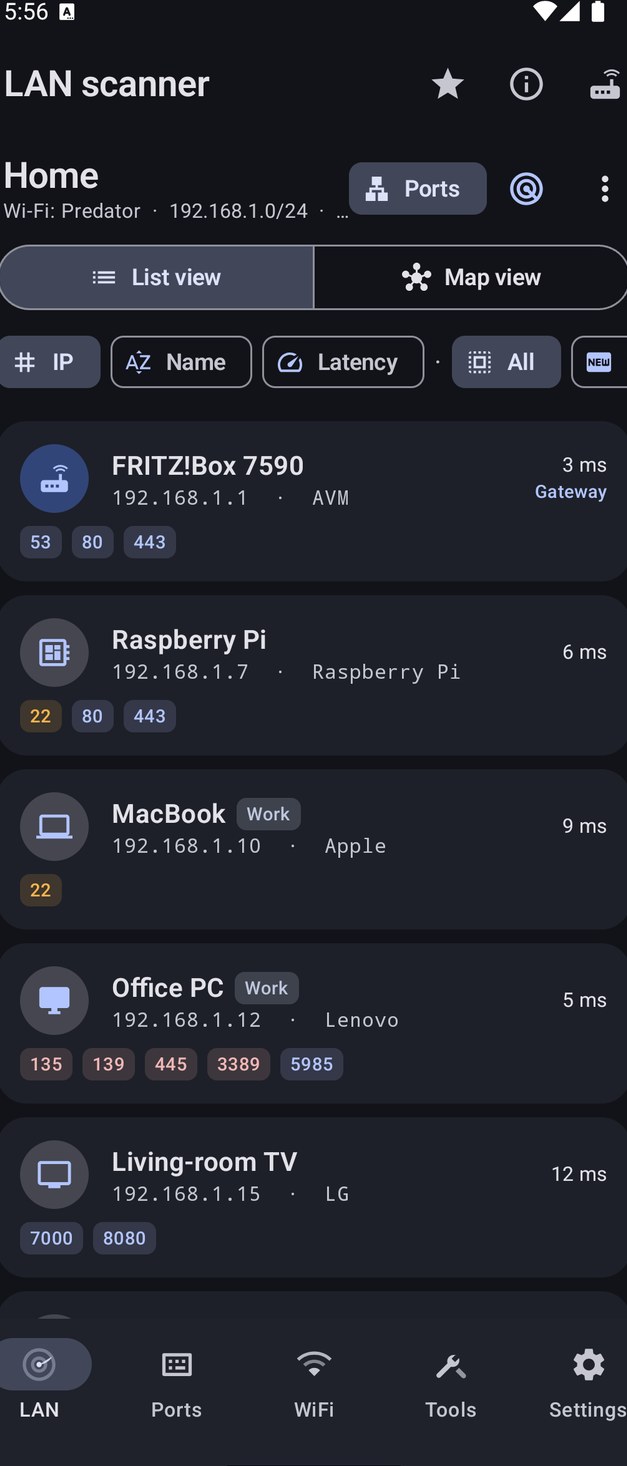
Keşfetmek istediğiniz ağa bağlanın, LAN sekmesini açın ve radar simgesine dokunun: saniyeler içinde yanıt veren her cihazı IP adresi, üretici, ad ve gecikmeyle görürsünüz. Oradan, tüm ayrıntılarını açmak için bir cihaza dokunun.
NetBlade, bağlı olduğunuz alt ağın her adresini paralel olarak sorgular ve her cihaz için IP'sini, MAC'ini ve üreticisini (kurtarılabildiklerinde), host adını, gecikmesini ve rolünü (Ağ geçidi ya da "Siz") gösterir. Bu arada cihazların duyurduğu adları, modelleri ve işletim sistemlerini toplamak için Bonjour (mDNS) ve UPnP (SSDP) dinler ve bulduğu her host'ta yaygın portları, birkaç UDP hizmetini (DNS, NTP, TFTP, mDNS, NetBIOS, SNMP) ve NetBIOS adını otomatik olarak kontrol eder. Üretici, internete sormadan, yaklaşık 40.000 MAC önekinden oluşan yerleşik bir veritabanından gelir.
Nasıl kullanılır
"LAN" sekmesini açın ve radar simgesine ("Ağı tara") dokunun.
İlerlemeyi izleyin; kesmek için "Durdur"a dokunun.
Tarama bittiğinde "Tarama özeti"ni okuyun: bulunan cihazlar, yeni cihazlar, süre, açık portlar, MAC'siz cihazlar ve "SNMP MAC kurtarma"nın sonucu. Port kontrolleri bittikçe güncellenmeye devam eder.
"IP", "Ad" ya da "Gecikme"ye göre sıralayın ve "Tümü", "Yeni", "Açık portlar" haplarıyla filtreleyin.
⋮ menüsünden taramayı "Kaydet"ebilir, sonucu "Paylaş"abilir ya da 10.0.0.0/24 gibi bir CIDR yazarak "Başka bir alt ağı tara"yabilirsiniz.
Gerekenler
Telefonun bir ağa bağlı olması (genellikle Wi‑Fi).
Sınırlar
Android 10'dan bu yana sistem, uygulamaların ARP tablosuna erişimini kısıtlar: bazı MAC'ler "Kurtarılamadı" olarak kalabilir. NetBlade, kurarsanız SNMP üzerinden yönlendirici dahil, birkaç yol dener.
Ping'e yanıt vermeyen ve ağ geçidi olmayan bir cihaz görünmez.
Başka bir alt ağda tarama yönlendiriciden geçer: MAC yok, Ağ geçidi ya da "Siz" rolü yok.
Ping zaman aşımı, iş parçacığı sayısı, ters DNS ve üretici araması "Ayarlar" → "LAN taraması" bölümünde ayarlanır.
Ağı adlandırdığınızda ("Ev", "İş"…) NetBlade cihazlarını hatırlar: daha önce hiç görülmeyenler "YENİ" rozeti alır ve izlemeyi açabilirsiniz. Aynı iletişim kutusunda, Android'in gizlediği MAC'leri kurtarmak için NetBlade'in yönlendiricinin ARP tablosunu SNMP (v1, v2c ya da v3) üzerinden, salt okunur olarak okumasına izin verebilirsiniz.
Nasıl kullanılır
"LAN" sekmesi → ⋮ → "Ağı adlandır".
Adı yazın.
Uyarı istiyorsanız "Bu ağı izle"yi açın.
Yönlendirici SNMP'yi destekliyorsa, "Yönlendiriciden cihazlar (SNMP)"yi açın, sürümü seçin ve community'yi (genellikle public) ya da v3 kimlik bilgilerini girin.
"Kaydet"e dokunun. Kurtarma boş dönerse, ⋮ → "SNMP MAC aramasını yeniden dene" ile tekrar deneyin.
Gerekenler
Yalnızca MAC kurtarma için, yönlendiricide etkin SNMP.
Ağı "Ağ haritası"na yerleştirmek için, isteğe bağlı konum izni.
Sınırlar
İnternet sağlayıcısının verdiği birçok yönlendirici SNMP'yi açığa çıkarmaz.
SNMP community'si ve kimlik bilgileri uygulamanın veritabanında şifrelenmeden saklanır, bu yüzden Google hesabı yedeğinize de girerler.
Bir cihaza dokunmak ayrıntılarını açar: IP, MAC, üretici, model ve işletim sistemi (cihaz bunları duyuruyorsa), host adı, gecikme, rol ve "İlk görülme" tarihi. Üstteki iki simge bir metin özetini paylaşır ya da onu QR kodu olarak gösterir. Altta, "Kişiselleştir"de ona bir ad, notlar, otuzdan fazla türden bir simge ve bir etiket ya da grup verirsiniz.
Nasıl kullanılır
Listede ya da haritada bir cihaza dokunun.
Bölümleri gözden geçirin: güvenlik değerlendirmesi, portlar, paylaşım ve hizmetler, kimlik, SNMP, envanterler.
"Kişiselleştir"de adı, "Açıklama / notlar"ı, "Simge"yi ve "Etiket / grup"u ayarlayın, ardından "Kaydet"; "Unut" onu hatırlanan cihazlardan kaldırır.
O cihaz için katılma ve ayrılma bildirimlerini istemiyorsanız "Bu cihazı sustur"u açın.
MAC biliniyorsa, "Uyandır" ona bir Wake-on-LAN paketi gönderir ve "Uyandırma listesine ekle" onu "Uyandırılacak cihazlar" arasına koyar.
Her cihaz, açık olan portlarına göre "İyi"den "Kritik"e kadar bir düzeyle birlikte 0'dan 100'e bir puan alır. Her bulgu riski ve ne yapılacağını açıklar: açığa çıkmış Telnet, RDP, SMB, VNC, ağ üzerinden ADB, Redis, veritabanları ve Docker API, düz metin FTP ve HTTP, SNMP, fazla büyük bir saldırı yüzeyi. Bir banner yazılım sürümünü açığa çıkardığında, "CVE ara" bağlantısı tarayıcınızda NVD web sitesinde bir arama açar.
Nasıl kullanılır
Bir taramadan sonra bir cihazın ayrıntılarını açın.
"Güvenlik değerlendirmesi"ni ve her bulgunun altındaki tavsiyeyi okuyun.
Bilinen güvenlik açıklarını aramak için algılanan bir sürümün yanındaki "CVE ara"ya dokunun.
Sınırlar
Puan, ağdan yanıt verene dayanır: sorguları düşüren bir cihaz "Muhtemelen bir güvenlik duvarının arkasında" olarak görünür ve onun hakkında pek bir şey söylenemez.
Cihaz ayrıntıları, "Tara" ya da "Yeniden tara" ile yeniden yapabileceğiniz otomatik yaygın port kontrolünün sonucunu gösterir. Her açık portun bir "Bağlan" menüsü vardır: web sayfaları tarayıcıda, SSH NetBlade'in yerleşik terminalinde, RDP, VNC, Telnet, FTP ve SMB uygun bir dış uygulamada açılır ya da adresi kopyalarsınız.
Nasıl kullanılır
Cihaz ayrıntılarında "Yaygın portlar"a gidin.
Bir açık porta dokunun → "Bağlan".
"Şununla aç…" ya da "Adresi kopyala"yı seçin. Uygun bir uygulama yüklü değilse, NetBlade Play Store'da aramayı önerir.
"Paylaşım ve hizmetler" cihazın Bonjour ve UPnP üzerinden duyurduğunu listeler. "Tanımla" düğmesi cihaza NetBIOS adını, çalışma grubunu, olası işletim sistemini ve web sunucusunu sorar ve bunu telefondan veri göndermeden yerel olarak çözer. "Paylaşılan klasörler (SMB)" bir PC'nin ya da NAS'ın paylaşım adlarını misafir olarak ya da "Kimlik bilgilerini kullan" ile listeler.
Nasıl kullanılır
Cihaz ayrıntılarında "Tanımla"ya dokunun.
"Paylaşılan klasörler (SMB)"de bir misafirin görebileceği paylaşımlara bakın.
Hiçbirini görmezseniz, "Kimlik bilgilerini kullan"a dokunun, "Kullanıcı adı (ya da ETKİALANI\kullanıcı)" ve "Parola" girin ve tekrar deneyin.
Sınırlar
NetBlade paylaşım adlarını listeler ama içeriklerine göz atmaz.
Burada kullanılan kimlik bilgileri yalnızca bellekte tutulur ve asla kaydedilmez.
SNMP konuşan yazıcılar, NAS kutuları, switch'ler ve yönlendiriciler için "SNMP ayrıntıları" ad, konum, iletişim, çalışma süresi ve açıklamayı, ardından cihaz türüne özgü olanı gösterir: yazıcılar için toner, sayfa sayısı ve seri numarası; NAS kutuları ve sunucular için CPU, RAM, depolama, süreçler ve kullanıcılar; switch'ler ve yönlendiriciler için arabirimler, switch portları, VLAN'lar, IP adresleri ve IP yönlendirme; donanım ve ürün yazılımı. Her 2 saniyede bir yenilenen canlı trafik grafiği için bir arabirime dokunun.
Nasıl kullanılır
Cihaz ayrıntılarında "SNMP ayrıntıları"nı açın.
Cihaz ağdan farklı kimlik bilgileri kullanıyorsa, ⚙ simgesine dokunun ve "Bu cihaz için SNMP"yi ayarlayın.
Trafik grafiği için bir arabirime dokunun.
Gerekenler
Cihazda etkin SNMP.
Bu gelişmiş bir özelliktir (bkz. "Ücretsiz ve gelişmiş özellikler").
"Harita görünümü" ağı bir ağaç olarak çizer: ağ geçidi, ardından switch'ler ve erişim noktaları, ardından cihazlar. Yönetilen switch'ler SNMP'ye yanıt verirse yapı onların tablolarından yeniden oluşturulur; aksi takdirde ağ tek bir segment olarak görünür ve onu kendiniz çizebilirsiniz.
Nasıl kullanılır
Bir taramadan sonra "LAN" sekmesinde "Liste görünümü"nden "Harita görünümü"ne geçin.
Bir düğüme dokunun ve "Ayrıntıları aç", "Switch olarak işaretle", "Şuna bağla…" ya da "Ayır"ı seçin.
Grafiği baştan yapmak için "Yeniden oluştur"a dokunun.
Sınırlar
MAC'siz bir cihaz haritaya yerleştirilemez.
Switch'lerde SNMP olmadan, topoloji yalnızca elle oluşturduğunuzdur.
Bir yerel yöneticinin kimlik bilgileriyle NetBlade bir Windows PC'sini ona hiçbir şey yüklemeden okur. Dosya paylaşımı (SMB) üzerinden tam Windows sürümünü ve derlemesini, diskleri ve boş alanı, kullanıcı profillerini, paylaşımları, yerel yöneticileri ve grupları ve yürütülebilir dosyanın içinden okunan sürümüyle yüklü programları alır. PC'de WinRM etkinse model, işlemci, bellek, BIOS seri numarası, son önyükleme, oturum açmış kullanıcı, saat kayması, hizmetler, güncel güncellemeler, yerel hesaplar, başlangıç programları, ağ bağdaştırıcıları ve savunmalarının durumunu ekler: antivirüs ve imzalar, profil başına güvenlik duvarı, BitLocker şifrelemesi, TPM ve SMB1. Sonuçlar "Sistem", "Donanım", "Yazılım", "Güvenlik" ve "Hesaplar" olarak ayrılır.
Nasıl kullanılır
LAN'ı tarayın ve PC'nin ayrıntılarını açın: cihaz bir Windows PC'sine benzediğinde "Windows envanteri" bölümü görünür.
Anahtar simgesine dokunun ve "Kullanıcı", "Parola" ve "Etki alanı (çalışma grubu için boş)" girin. Alternatif olarak kimlik bilgilerini kayıtlı ağda, "Bu ağdaki Windows PC'ler" bölümünde bir kez ayarlayın.
"Envanteri çalıştır"a dokunun.
Başarısız olursa, "Neden ve ne yapmalı" nedenini açıklar: port 445 kapalı, kimlik bilgileri reddedildi, yönetimsel paylaşım engellendi vb.
"Daha fazla veri nasıl alınır" PC'de yönetici olarak PowerShell'de çalıştırmanız için komutları gösterir: WinRM'i etkinleştirmek için winrm quickconfig ve yalnızca çalışma grubu PC'lerinde New-ItemProperty -Path 'HKLM:\SOFTWARE\Microsoft\Windows\CurrentVersion\Policies\System' -Name LocalAccountTokenFilterPolicy -PropertyType DWord -Value 1 -Force. NetBlade bunları sizin için çalıştırmaz.
Gerekenler
PC'de bir yerel yönetici hesabı.
Windows Güvenlik Duvarı'nda ağ Özel olarak ayarlanmış halde, etkin dosya ve yazıcı paylaşımı.
Genişletilmiş veri için WinRM (port 5985).
Bu gelişmiş bir özelliktir.
Sınırlar
Çalışma grubu PC'lerinde Windows, yerel hesaplar ağ üzerinden oturum açtığında onların yönetici haklarını kaldırır: yukarıdaki kayıt defteri anahtarı (ya da yerleşik Administrator) olmadan diskler ve yöneticiler eksik olur.
Parolasız bir hesap ağ üzerinden oturum açamaz.
Bazı yapılandırmalar yerel grupların okunmasını kısıtlar.
WinRM, 5986'da değil, port 5985'te (NTLM kimlik doğrulamasıyla HTTP) kullanılır.
Windows kimlik bilgileri telefonda şifrelenir ve her yedekten dışarıda bırakılır: bir geri yüklemeden sonra bunları tekrar girmeniz gerekir.
Bir Windows envanterinden sonra NetBlade, tanıdığı programların — yaklaşık yetmiş yaygın kullanılan ürün — tam sürümü için yayımlanan güvenlik açıklarını National Vulnerability Database'e (NVD) sorabilir. Bunları en kötüsü önce, CVSS puanı ve NVD kaydına bir bağlantıyla görürsünüz. Sayım dürüsttür: kaç programın kontrol edildiği, kaçının tanınmadığı ve veritabanı yanıt vermediği için kaçının kontrol edilemediği, asla "her şey yolunda"ya yuvarlanmadan.
Nasıl kullanılır
PC'nin ayrıntılarında, envanterden sonra "Bilinen güvenlik açıkları"na gidin.
"Çevrimiçi kontrol et"e dokunun.
İlk seferde onayı okuyun ve kabul edin.
Onu nvd.nist.gov'da açmak için bir CVE'ye dokunun.
Gerekenler
Bir internet bağlantısı.
Açık onayınız.
Bu gelişmiş bir özelliktir.
Sınırlar
Yalnızca tanınan programların adı ve sürümü telefondan çıkar: asla PC'nin adı, tam program listesi ya da kimlik bilgileri.
Sözlüğün dışındaki bir program hiçbir karar almaz.
Yanıtlar bir hafta önbelleğe alınır, bu yüzden bugün yayımlanan bir CVE birkaç gün sonra görünebilir.
Kontrol Windows programlarını kapsar; Linux envanteri bunu içermez.
NetBlade herhangi bir hesapla, sudo olmadan ve yazma yapmadan SSH üzerinden bağlanır ve başlamadan önce size gösterdiği tek bir salt okunur betik çalıştırır. Dağıtımı, çekirdeği, mimariyi, sanallaştırmayı, SELinux ya da AppArmor'u, güvenlik duvarını, paket yöneticisini ve yüklü paketleri, dinleme portlarını, kapsayıcıları ve bekleyen güncellemeleri, kaçının güvenlik güncellemesi olduğuyla birlikte toplar.
Nasıl kullanılır
SSH'de yanıt veren bir host'un ayrıntılarını açın ve "Linux envanteri"ne gidin.
Anahtar simgesine dokunun ve "Kullanıcı adı" ve "Parola" girin ya da "Anahtar parolası" ile bir "Özel anahtar (isteğe bağlı)" yapıştırın.
"NetBlade bu makinede ne çalıştırır"ı okuyun ve okumayı başlatın.
Gerekenler
Çalışan bir SSH sunucusu ve bir kullanıcı hesabı.
Bu gelişmiş bir özelliktir.
Sınırlar
Root gerektiren her şey (portların arkasındaki süreçler, tam güvenlik duvarı kuralları, donanım verileri) boş kalır.
Sunucunun host anahtarı ilk bağlantıdan bu yana değiştiyse, NetBlade kimlik bilgilerini göndermeden önce durur.
Kısıtlı bir kabuk hiçbir şey döndürmez.
03
Portlar
Ağınızın dışındaki bile, tek bir host'u kontrol etme sekmesi.
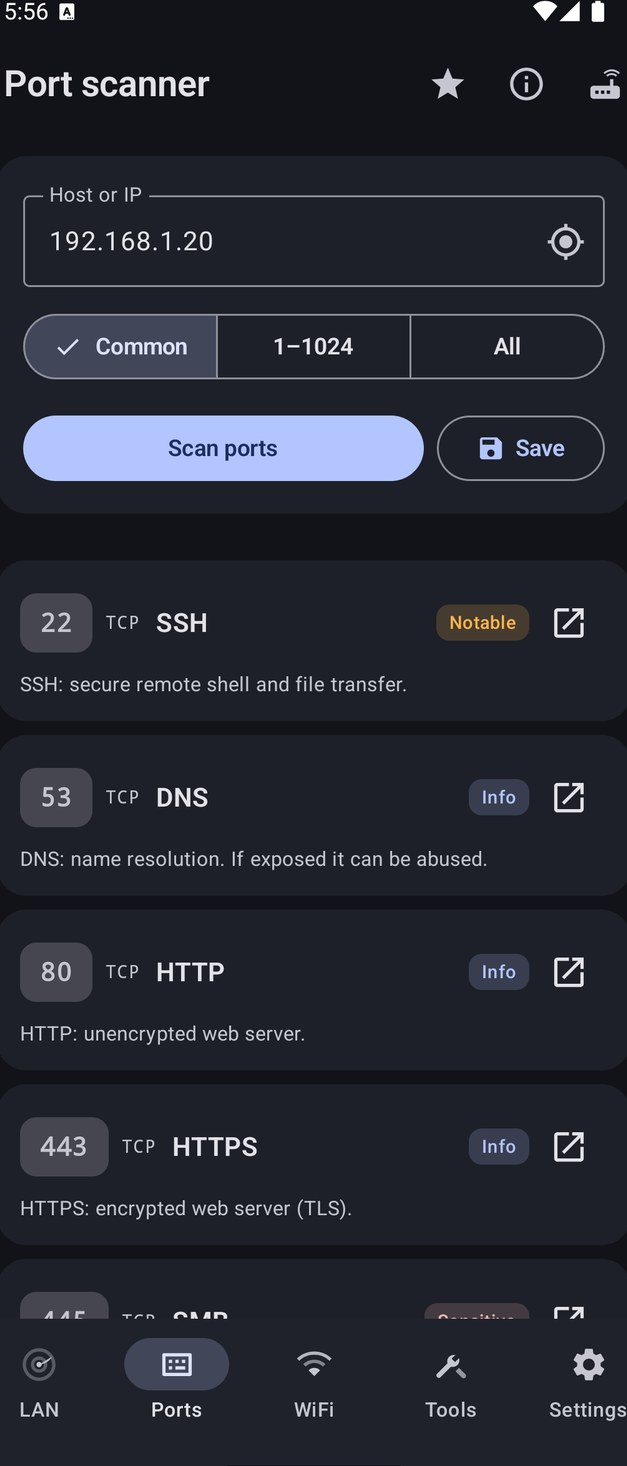
Bir host'un TCP portlarını kontrol eder ve her açık olan için hizmet adını, sade dille bir açıklamayı ve bir risk düzeyini ("Hassas", "Dikkat çekici", "Bilgi") gösterir. Ayrıca hizmet karşılamasını okur (web sunucusu ve sayfa başlığı, SSH, FTP, SMTP banner'ları…) ve sonunda belirli sorgularla doğrulanan UDP hizmetlerini ekler: DNS, TFTP, NTP, NetBIOS, SNMP, SSDP ve mDNS.
Nasıl kullanılır
"Portlar" sekmesini açın.
"Host ya da IP" yazın (örneğin 192.168.1.1) ya da "Ağ geçidini kullan"a dokunun.
Aralığı seçin: "Yaygın" (kameraları, NAS kutularını, yönetim panellerini, veritabanlarını, endüstriyel sistemleri kapsayan yaklaşık 120 seçilmiş port), "1–1024" (artı yaygın olanlar) ya da "Tümü" (1–65535, daha yavaş).
"Portları tara"ya dokunun; kesmek için "Durdur".
Bir açık portta "Bağlan"ı kullanın ya da "CVE ara" için banner'a dokunun.
Sonucu "Kaydedilen taramalar"da tutmak için "Kaydet"e dokunun.
Sınırlar
Bu bir TCP "connect" taramasıdır: bir SYN taraması root gerektirir.
UDP için yalnızca yukarıda listelenen yedi hizmeti kontrol eder; genel bir UDP taraması değildir.
Paketleri düşüren bir güvenlik duvarı portları kapalı gösterir.
Zaman aşımı ve varsayılan aralık "Ayarlar" → "Port taraması" bölümünde ayarlanır.
04
WiFi
Etrafınızdaki ağlar ve birbirlerinin üstüne bastıkları kanallar.
Yakındaki Wi‑Fi ağlarını SSID (ya da "Gizli ağ"), dBm cinsinden sinyal, kanal, bant (2,4, 5 ya da 6 GHz), kanal genişliği ve güvenlik (Açık, WEP, WPA, WPA2, WPA3, WPS işaretlenmiş halde) ile listeler ve bağlı olduğunuzu vurgular. 2,4 ve 5 GHz için "Kanal kullanımı"nı çizer ve bir "Kanal önerisi" verir: en az meşgul olan ya da "zaten en uygun".
Nasıl kullanılır
"WiFi" sekmesini açın.
"Tara"ya dokunun ve ilk seferde izni verin.
Listeyi ve kanal grafiklerini gözden geçirin.
Taramayı, çalıştırdığınız yerle birlikte tutmak için "Kaydet"e dokunun.
Gerekenler
Wi‑Fi açık.
Konum izni; Android 13+ üzerinde ayrıca "Yakındaki Wi‑Fi cihazları".
Sınırlar
6 GHz ağları listede görünür, ama grafikler ve kanal önerisi yalnızca 2,4 ve 5 GHz'i kapsar.
Öneri, yönlendiricinin ayarlarında elle uygulanmalıdır.
Kaydedilen Wi‑Fi taramalarınız, her biri bir haritadaki yeriyle, yeniden açmak ya da silmek için. Bir kanal değişikliğinden önce ve sonra bir ofisteki hava dalgalarını karşılaştırmak için kullanışlıdır.
Nasıl kullanılır
"WiFi" sekmesi → saat simgesi "Geçmiş".
Yeniden açmak için bir taramaya dokunun ya da silin.
Amaca göre gruplanmış, diğer her şeyi içeren sekme. Bir sonuç üreten her aracın altında "Paylaş" vardır: özet mesaj metnine gider, ekli bir CSV ve grafikler için bir PNG görüntüsüyle birlikte. "Parola kontrolü" ve "Wake-on-LAN" bilerek dışarıda bırakılmıştır.
Üstteki ⓘ simgesinden, bağlantınızın anlık bir özeti: telefonun IP'si, alt ağı, ağ geçidi, DNS'i ve arabirimi; Wi‑Fi için SSID, sinyal, kanal ve bağlantı hızı; internet için durum, herkese açık IP, ters DNS, ISP, konum ve saat dilimi. Buradan "İnternet izleyici"yi ve "Ağ zaman çizelgesi"ni açarsınız.
Nasıl kullanılır
Üst çubukta ⓘ "Ağım" simgesine dokunun.
Gerekenler
Herkese açık kısım için ipinfo.io'dan alınan internet.
Kaydedilen host'lar, Tab tamamlama ve tek dokunuşluk hızlı komutlarla sunuculara, switch'lere ve yönlendiricilere etkileşimli bir SSH terminali. İlk bağlantıda sunucunun anahtarını hatırlar ve daha sonra değişirse bağlanmayı reddeder.
Nasıl kullanılır
"Araçlar" → "SSH" → "Yeni bağlantı".
"Host", "Port", "Kullanıcı adı", "Parola" ve isterseniz "Etiket (isteğe bağlı)" girin; "Bu bağlantıyı kaydet"i ve isterseniz "Parolayı hatırla"yı işaretleyin.
"Bağlan"a dokunun, komut alanına yazın ve "Gönder"e dokunun; "Tamamla" Tab görevi görür.
Hızlı komutları kullanın: bir Linux seti (uptime, df -h, free -h, ss -tulpn, systemctl --failed…) ve Cisco tarzı bir "Switch / yönlendirici" seti (show version, show interfaces status, show vlan brief…). Hepsi salt okunurdur; "Çalıştırmadan önce düzenle" bunları değiştirmenize izin verir.
Kaydedilen bir host'un menüsünden "Ana ekrana ekle" bir kısayol oluşturur.
Bir cihazın açık portu 22'den "Bağlan" terminali doğrudan açar.
Sınırlar
Terminalde bir parolayla (keyboard-interactive dahil) oturum açarsınız; özel anahtarla oturum açma yalnızca Linux envanterinde mevcuttur.
Hatırlanan parolalar telefonda şifrelenir ve yedeklerle taşınmaz.
SFTP, FTP ve FTPS üzerinden dosyalara göz atın ve aktarın: yükleyin, indirin, klasör oluşturun, yeniden adlandırın ve silin. Bağlantılar kaydedilebilir ve Ana ekrana kısayol olarak sabitlenebilir.
Nasıl kullanılır
"Araçlar" → "Dosya aktarımı".
Protokolü seçin, host ve portu (varsayılan olarak 22, 21 ya da 990), "Kullanıcı adı" ve "Parola" girin ya da "Anonim".
Sık kullanıyorsanız: "Bu bağlantıyı kaydet", "Parolayı hatırla", "Ana ekrana ekle".
Sınırlar
SFTP üzerinden sunucu anahtarı SSH terminalindeki gibi kontrol edilir; FTPS üzerinden sertifika ilk bağlantıda kabul edilir ve hatırlanır, değişirse bir uyarıyla.
Bir traceroute çalıştırır ve her atlamayı, bulunduğunuz yerden başlayarak bir OpenStreetMap haritasına yerleştirir, böylece paketlerinizin dünya çapındaki yolunu görebilirsiniz.
Nasıl kullanılır
"Araçlar" → "Traceroute haritası".
Bir host girin ve "Çalıştır"a dokunun.
Gerekenler
Bir internet bağlantısı.
Başlangıç noktası için, isteğe bağlı konum izni.
Sınırlar
Herkese açık atlamaların konumu çevrimiçi olarak ipinfo.io'da aranır, bu nedenle onların IP adreslerini alır; özel ağların içindeki atlamalar telefondan asla çıkmaz.
Konumlar yaklaşıktır; güvenilir bir konumu olmayan bir atlama listede kalır ama haritanın dışında.
Siz durdurana kadar bir host'a sürekli ping istekleri gönderir ve son gidiş-dönüş süresini, bir grafiği, min, ortalama ve maks, titreşimi, paket kaybı yüzdesini ve ham çıktıyı gösterir.
Nasıl kullanılır
"Araçlar" → "Ping": host, ağ geçidiyle önceden doldurulur.
İsterseniz değiştirin ve ▶'e dokunun; durdurmak için ■.
Sınırlar
Bazı Android sürümlerinde kısıtlanmış olabilen sistem ping komutunu kullanır.
Host'ları, IP'leri ya da web adreslerini göz altında tutar: "AÇIK" ya da "KAPALI" durumu, gecikme, HTTP kodu ve 30'dan azı kaldığında sertifikanın sona ermesine kalan günler. Bir host çöktüğünde, geri geldiğinde ve sertifikası yakında sona ereceğinde size bildirir.
Nasıl kullanılır
"Araçlar" → "Host izleyici".
"Host, IP ya da URL" yazın ve "Ekle"ye dokunun.
Anında bir kontrol için ↻'e dokunun.
Gerekenler
Uyarılar için bildirim izni.
Sınırlar
Arka plan kontrolleri izleme sıklığını (1 ila 24 saat) ve Android'in pil tasarrufu kurallarını izler: geç gelebilirler.
Birkaç paralel bağlantı üzerinden indirmeyi, yüklemeyi ve ping'i ölçer, sonucun şişmemesi için ilk saniyeleri atar ve bir grafikle bir geçmiş tutar. "Otomatik hız testi" ile her 6, 12 ya da 24 saatte bir kendiliğinden yineler.
Nasıl kullanılır
"Araçlar" → "Hız testi" → "Başlat".
Periyodik ölçümler için "Otomatik hız testi" haplarıyla sıklığı seçin.
Sınırlar
Test Cloudflare'nin sunucularını (speed.cloudflare.com) kullanır.
Otomatik olan yalnızca Wi‑Fi'da ve pil düşük değilken çalışır.
07
Araçlar: güvenlik
Bulunduğunuz ağın ne kadar sağlam olduğu ve neyin düzeltileceği.
Bağlı olduğunuz ağa yalnızca ölçülebilene dayanarak, bir harfle birlikte 0'dan 100'e bir not verir: Wi‑Fi şifrelemesi ve WPS, yönlendirici (fabrika kimlik bilgileri, parolasız yönetim sayfası, UPnP tarafından açılan portlar), herkese açık IP'nizden internetin gördüğü (erişilebilir portlar ve bilinen güvenlik açıkları), DNS dürüstlüğü ve TLS bütünlüğü. Her biri için bir düzeltmeyle "Puana mal olan"ı listeler ve ölçemediği alanlar "Ölçülmedi" olarak belirtilir. "Kartı paylaş" ağı tanımlayan hiçbir veri olmadan bir görüntü oluşturur.
Nasıl kullanılır
"Araçlar" → "Ağ notu" → "Çalıştır".
Maddeleri okuyun ve önerilen düzeltmeleri uygulayın.
İsterseniz "Kartı paylaş".
Sınırlar
Yönlendiriciyi kontrol etmek için not, yönetim sayfasında otomatik olarak birkaç yaygın fabrika oturumunu dener. Yönettiğiniz ağlarda çalıştırın.
Dışarıdan neyin görünür olduğunu öğrenmek için herkese açık IP'niz Shodan InternetDB'ye (internetdb.shodan.io) ve ipinfo.io'ya gönderilir.
Oteller ya da havaalanları gibi yönetmediğiniz ağlar için "Bu ağı kullanmak güvenli mi?" sorusunu yanıtlar. "Herkese açık maruziyet" (internetin adresiniz hakkında zaten bildikleri), "DNS bütünlüğü" (çözümleyicinin iyi bilinen adlar için dürüst yanıt verip vermediği) ve "TLS ele geçirme" (çıkışta birinin trafiğinizin şifresini çözüp çözmediği) kontrol eder. Hiçbir şeyi taramaz ya da saldırmaz.
Nasıl kullanılır
"Araçlar" → "Düşman ağ kontrolü" → "Çalıştır".
Üç kontrolün sonucunu okuyun.
Sınırlar
Her biri "Kontrol edilemedi" olarak dönebilir, örneğin ağ test bağlantılarını engellerse.
Herkese açık IP'niz Shodan InternetDB'ye ve ipinfo.io'ya gönderilir.
Bulunduğunuz ağın tipik sorunlarını arar: açık Wi‑Fi, WEP, eski WPA ya da etkin WPS, olası "kötü ikizler" (sizinkini taklit eden ağlar), yakındaki güvensiz ağlar ve birkaç adreste aynı MAC ya da olası ağ geçidi sahteciliği (bir ortadaki adam saldırısı) gibi ARP anormallikleri.
Nasıl kullanılır
"Araçlar" → "LAN tehdit taraması" → "Ağı analiz et".
Gerekenler
Wi‑Fi açık ve Wi‑Fi kısmı için konum izni.
Bu gelişmiş bir özelliktir.
Sınırlar
ARP analizi, Android'in uygulamalara komşu tablosunun ne kadarını görmesine izin verdiğine bağlıdır; Android 10'dan bu yana kısıtlanmıştır.
Yeniden atanan bir DHCP adresi yanlış bir alarmı tetikleyebilir.
Eşya izleyicilerini (Apple Find My ve AirTag, Samsung SmartTag, Tile, Google/Eddystone işaretçileri) arar ve sizi takip ediyor gibi görünecek kadar uzun süre yanınızda kalanları işaretler.
Nasıl kullanılır
"Araçlar" → "İzleyici taraması" → "Tara".
Onu çalışır durumda tutun ve hareket edin: tarama, araçta kaldığınız sürece devam eder.
Gerekenler
Bluetooth açık; "Yakındaki cihazlar" izni (Android 12+) ya da konum.
Sınırlar
İzleyiciler adres değiştirir sık sık: aynı eşya birden fazla kez görünebilir.
Kendi izleyicilerinizi bir yabancınınkinden ayırt edemez.
Yönlendiriciyi UPnP üzerinden, root olmadan sorgular ve dış IP'yi, UPnP'nin açık olup olmadığını ve hangi port yönlendirmelerinin internete açık olduğunu, hassas hizmetleri vurgulayarak gösterir. Ayrı olarak ve yalnızca siz onayladıktan sonra, yönetim sayfasında en yaygın varsayılan kimlik bilgilerini dener.
Bir alan adının A/AAAA adreslerini ve ters adını (PTR) ve bunların altında seçtiğiniz türdeki kayıtları (A, AAAA, MX, TXT, NS, CNAME, SOA, SRV, CAA, PTR), her biri kısa bir açıklamayla gösterir.
Nasıl kullanılır
"Araçlar" → "DNS araması".
Alan adını yazın ve "Çöz"e dokunun.
Menüden bir kayıt türü seçin ve tekrar "Çöz"e dokunun.
Sınırlar
Türe göre kayıtlar herkese açık çözümleyici 1.1.1.1'e sorulur.
Bir host'a bağlanır ve sertifikanın konusunu, verenini, geçerliliğini, protokolünü ve şifresini gösterir. Sertifikanın süresi dolmuşsa ya da dolmak üzereyse, kendinden imzalıysa, host adıyla eşleşmiyorsa, sunucu eski TLS sürümlerini kabul ediyorsa ya da HSTS eksikse uyarır.
Nasıl kullanılır
"Araçlar" → "TLS sertifikası".
host:port yazın, örneğin 192.168.1.1:443 ve başlatın.
Sınırlar
Bazı eski TLS sürümleri telefondan test edilemez: bu olduğunda uygulama bunu söyler.
Bir alan adının postası ve ayak izi üzerinde pasif kontroller: SPF, DMARC, yaygın seçicilerde DKIM, posta sunucuları (MX) ve herkese açık sertifika günlüklerinde (Certificate Transparency) bulunan alt alan adları.
Nasıl kullanılır
"Araçlar" → "Alan adı keşfi".
Alan adını yazın ve başlatın.
Sınırlar
Bir DKIM anahtarı alışılmadık bir seçicide bulunabilir ve kontrolden kaçabilir.
Herkese açık IP, host adı, ISP, konum, saat dilimi, bağlantınızın durumu ve gecikmesi, artı yerel IP, alt ağ, ağ geçidi, DNS ve IPv6. "Harita" düğmesi tahmini konumu gösterir.
Android'in uygulamaların görmesine izin vermediği MAC'leri ve üreticileri kurtarmak için yönlendiricinin ARP tablosunu SNMP üzerinden, salt okunur olarak okur.
Nasıl kullanılır
"Araçlar" → "Yönlendiriciden cihazlar (SNMP)".
Community'yi ya da v3 kimlik bilgilerini girin ve başlatın.
Bir IP adresi ve bir önekten ağı, ağ maskesini, joker karakteri, yayını, ilk ve son host'u, kullanılabilir host sayısını ve sınıfı hesaplar. Her şey telefonda gerçekleşir.
MAC'ine bir "magic packet" göndererek bir bilgisayarı uzaktan açar. Ayrıntılarından eklediğiniz cihazlar, onları birlikte başlatmak için "Tümünü uyandır" ile "Uyandırılacak cihazlar"da görünür.
Nasıl kullanılır
"Araçlar" → "Wake-on-LAN".
MAC'i girin ve "Uyandır"a dokunun ya da listede "Tümünü uyandır"ı kullanın.
Gerekenler
Uyandırılacak cihazda desteklenen ve etkin Wake-on-LAN.
Bağlı olduğunuz hücreyi ve komşu hücreleri gösterir: operatör, bant, kanal, frekans, sinyal, kalite, alan kodu, hücre kimliği, fiziksel hücre kimliği ve dolaşım, artı bağlantının "Ölçülü" olup olmadığı, "Veri Tasarrufu"nun açık olup olmadığı ve telefon önyüklendiğinden bu yana alınan ve gönderilen trafik. Hiçbir şey iletmez.
Nasıl kullanılır
"Araçlar" → "Mobil ağ".
Gerekenler
Bir mobil radyoya sahip bir telefon ve konum izni.
Sınırlar
Bazı cihazlarda radyo, uçak modundan sonra ekran tekrar açılana kadar hücreleri bildirmez.
Wi‑Fi sinyalini oda oda ölçer: her oda için dBm cinsinden sinyali ("Zayıf"tan "Mükemmel"e), bağlı olduğunuz ağın SSID'sini ve bandını kaydeder, böylece evde ya da ofiste ölü noktaları bulabilirsiniz.
Bir metnin MD5, SHA‑1, SHA‑256, SHA‑512 ve CRC32'sini hesaplar, tek dokunuşla kopyalamaya hazır. "Bir hash tanımla" yapıştırılan bir hash'in olası algoritmasını tanır. Her şey telefonda gerçekleşir.
Nasıl kullanılır
"Araçlar" → "Hash oluşturucu".
"Hash'lenecek metin"e metin yazın ya da "Bir hash tanımla"ya bir hash yapıştırın.
Bir parolanın gücünü ("Çok zayıf"tan "Çok güçlü"ye), entropi bitlerini ve onu kırmak için tahmini süreyi derecelendirir. "Have I Been Pwned kontrol et" onu göndermeden bilinen ihlallerde görünüp görünmediğini söyler: SHA‑1 parmak izinin yalnızca başlangıcı telefondan çıkar (k-anonimlik).
Nasıl kullanılır
"Araçlar" → "Parola kontrolü".
Parolayı yazın ve derecelendirmeyi okuyun.
İsterseniz "Have I Been Pwned kontrol et"e dokunun.
Sınırlar
Bilerek, bir "Paylaş" düğmesi yoktur.
12
Ayarlar ve kayıtlı ağlar
NetBlade'in hatırladığı ağlar, uyarılar, arşivler ve tercihler.
Adlandırdığınız ağların listesi; cihaz sayısı, izleme durumu, kaç PC'nin okunduğu ya da envanteri reddettiği ve bilinen güvenlik açıklarının bir özetiyle ("N CVE · M PC", her açığın bulunduğu makinelerle). Her ağ için paylaşılan kimlik bilgilerini ve zamanlanmış envanteri ayarlarsınız.
Nasıl kullanılır
Üst çubukta yönlendirici simgesine ("Kayıtlı ağlar") dokunun.
"Cihazlarım"da hatırlanan cihazları görürsünüz ve "Unut" ile kaldırırsınız.
Düzenlerken şunları bulursunuz: ad, "Bu ağı izle", "Uygulama açıldığında bu ağı tara", "Yönlendiriciden cihazlar (SNMP)", "Bu ağdaki Windows PC'ler" (tüm PC'ler için kimlik bilgileri), "Bu ağdaki Linux makineleri" (paylaşılan SSH kimlik bilgileri) ve "Zamanlanmış envanter": "Kapalı" ya da her 6, 12 ya da 24 saatte bir.
Üstteki harita simgesi, konumu bilinen ağlarla "Ağ haritası"nı açar.
Gerekenler
En az bir adlandırılmış ağ ("LAN" sekmesi → ⋮ → "Ağı adlandır").
Sınırlar
Zamanlanmış envanter yalnızca telefonun o an bağlı olduğu ağda çalışır; birkaç ağda farklı aralıklar ayarlarsanız, en kısa olan geçerlidir.
NetBlade düzenli aralıklarla izlemesi açık olan kayıtlı ağları tarar ve yeni cihazlar ve isterseniz bilinen cihazların katılması ve ayrılması hakkında sizi uyarır. Yüksek öncelikli "Güvenlik uyarıları", yeni bir cihaz bir kameraya benzediğinde ya da riskli hizmetleri açığa çıkardığında tetiklenir. Ayrıca internet kullanılabilirliğini ve "Host izleyici" host'larının durumunu kaydeder ve zamanlanmış envanterle PC'lerinizde savunmalar düştüğünde size bildirir (antivirüs, güvenlik duvarı ya da şifreleme kapalı, yeni yönetici, disk neredeyse dolu).
Nasıl kullanılır
Ağı adlandırın ve "Bu ağı izle"yi açın.
"Ayarlar" → "İzleme" → "Arka plan izleme"yi açın ve "Kontrol sıklığı"nı seçin: 1, 3, 6, 12 ya da 24 saat.
İhtiyacınız olanı açın: "Bilinen ağda bildir", "Varlık uyarıları", "Güvenlik uyarıları", "Sessiz saatler" (güvenlik uyarıları yine de çalar).
"Şimdi kontrol et" hemen bir kontrol çalıştırır ve bir şeyin neden başlamadığını söyler, örneğin ağ kayıtlı ya da izlenmiyorsa.
Tek bir cihazı susturmak için ayrıntılarında "Bu cihazı sustur"u kullanın.
Gerekenler
Bildirim izni (Android 13+); bildirimler kapalıysa uygulama bunu söyler ve doğru ayarları açar.
Telefonun izlenen ağa bağlı olması.
Sınırlar
Android pil tasarrufu için arka plan kontrollerini geciktirebilir ya da atlayabilir: NetBlade'i pil optimizasyonundan hariç tutmak yardımcı olur.
Uyarılar yalnızca bağlı olduğunuz ağı kapsar.
NetBlade arka planda hangi kayıtlı ağda olduğunuzu kesin olarak söyleyemezse, olayları yanlış ağa atfetmek yerine kontrolü atlar.
Olanların zaman çizelgesi: yeni cihazlar, katılan ve ayrılan cihazlar, açılan ve kapanan host'lar, kaybedilen ve geri gelen internet, ağa bağlantılar ve envanteri çıkarılan PC'lerden olaylar (envanter reddedildi, yeni yerel yönetici, disk neredeyse dolu, güvenlik güncellemeleri gerekli, güvenlik duvarı, antivirüs ya da şifreleme kapalı, yeni paylaşım, yeni başlangıç öğesi, hesap etkinleştirildi, yeni dinleme portu).
LAN, Portlar ve WiFi'dan kaydedilen taramaların arşivi. Buradan bunları CSV, JSON ya da özet, bulgular ve ayrıntılarla sayfalanmış bir PDF raporu olarak dışa aktarır ya da silersiniz.
Nasıl kullanılır
"Ayarlar" → "Kaydedilen taramalar".
Bir taramada paylaş simgesine dokunun ve formatı seçin.
Gerekenler
Dışa aktarma gelişmiş bir özelliktir; tek tek araçların sonucunu paylaşmak değildir.
"Yedeği dışa aktar" tüm verilerinizi (taramalar, ağlar, cihazlar, ayarlar) bir dosyaya kaydeder ve "Dosyadan geri yükle" onu geri koyar, örneğin başka bir telefonda. "Otomatik yedekleme" bunu kendiliğinden, seçtiğiniz bir klasöre, günlük, her 3 günde bir ya da haftalık yapar, karar verdiğiniz kopya sayısını tutar ve sonuncusunun sonucunu gösterir.
Nasıl kullanılır
"Ayarlar" → "Yedekleme ve Geri Yükleme" → "Yedeği dışa aktar".
Geri yüklemek için: "Dosyadan geri yükle", dosyayı seçin ve onaylayın. Tüm geçerli veriler değiştirilir ve uygulama yeniden başlar.
Otomatik yedekleme için: "Klasör seç", ardından "Sıklık" ve "Tutulacak maksimum yedek".
Sınırlar
Windows, SSH ve FTP parolaları yedekleme dosyasında değildir: bir geri yüklemeden sonra bunları tekrar girmeniz gerekir. SNMP kimlik bilgileri dahildir.
Uygulama dilini 43 arasından seçin ya da "Sistem varsayılanı"nı koruyun; temayı "Sistem", "Açık" ya da "Koyu"; Android 12+ üzerinde "Dinamik renkler (Material You)" ya da bir "Vurgu rengi". Altında taramaları ayarlarsınız: LAN için ping zaman aşımı (100–2000 ms), paralellik (8–128 iş parçacığı), ters DNS ve üretici araması; portlar için bağlantı zaman aşımı (100–1500 ms) ve varsayılan aralık; dışa aktarmalar için varsayılan CSV ya da JSON formatı. "Arşivi temizle" tüm kaydedilen taramaları siler.
Nasıl kullanılır
"Ayarlar"ı açın ve "Dil", "Görünüm", "LAN taraması", "Port taraması", "Dışa aktar" ve "Veri" bölümlerini gözden geçirin.
Sınırlar
Daha düşük bir zaman aşımı ve daha fazla iş parçacığı taramayı hızlandırır ama yanıt vermesi yavaş olan cihazları kaçırabilir.
Ana ekranda NetBlade'i açan ve LAN taramasını başlatan "Hızlı tarama" widget'ını ve yerel IP, alt ağ, ağ geçidi, DNS ve herkese açık IP ile "Ağ bilgisi" widget'ını ekleyebilirsiniz; ağ değiştiğinde, her 30 dakikada bir ve dokunduğunuzda yenilenir. Hızlı Ayarlar'da bir "Hızlı tarama" karosu vardır ve kaydedilen SSH ve FTP bağlantıları kısayol olabilir.
Nasıl kullanılır
Ana ekrana uzun basın → Widget'lar → NetBlade.
Karo için Hızlı Ayarlar'ı düzenleyin ve "Hızlı tarama"yı sürükleyin.
Sınırlar
"Ağ bilgisi" widget'ı herkese açık IP'yi ipinfo.io'dan alır.
"Ayarlar" → "Bilgi" bölümünde uygulama sürümünü, "Bir sorun bildir"i (cihaz ayrıntılarınızla önceden doldurulmuş bir e-posta), "NetBlade'i değerlendir"i, "Açık kaynak lisansları"nı ve "Gizlilik politikası"nı bulursunuz.
Nasıl kullanılır
"Ayarlar"ı açın ve "Bilgi"ye kadar aşağı kaydırın.
13
Ücretsiz ve gelişmiş özellikler
NetBlade'in bedeli nasıl ödenir ve her zaman ücretsiz kalan nedir.
NetBlade, gezinme çubuğunun üstünde bir banner reklamla ücretsizdir. LAN tarayıcı, portlar, WiFi, SSH, dosya aktarımı, izleme, kayıtlı ağlar, yedekleme ve aşağıda listelenenler dışındaki her araç koşulsuz ücretsizdir.
Sınırlar
Gerekli olduğu bölgelerde uygulama reklam göstermeden önce onay ister; bunu daha sonra "Ayarlar" → "Bilgi" → "Gizlilik seçenekleri" bölümünden değiştirebilirsiniz.
Yedi özellik gelişmiştir: "Windows envanteri", "Linux envanteri", "Güvenlik açığı kontrolü" (programların CVE'leri), "Kaydedilen taramalar"ı dışa aktarma, "LAN tehdit taraması", "Yönlendirici güvenliği" ve "SNMP ayrıntıları". Kilidini açmadan birini açtığınızda, NetBlade aşağıdaki iki yolu sunar.
"Kısa bir reklam izle · her şeyin kilidini 24 saatliğine aç": bir ödüllü video yedi gelişmiş özelliğin tümünün kilidini 24 saatliğine açar. Banner kalır.
Nasıl kullanılır
Bir gelişmiş özelliği açın.
"Kısa bir reklam izle · her şeyin kilidini 24 saatliğine aç"a dokunun ve videoyu sonuna kadar izleyin.
Sınırlar
O anda bir reklam mevcut değilse, kısa süre sonra tekrar deneyin.
Play Store'da tek seferlik bir satın alma, Play Store'da gösterilen fiyata, banner'ı kaldırır, reklam onayı istemini atlar ve gelişmiş özelliklerin kilidini açar. Bir abonelik değildir.
Taramalar, cihazlar, kayıtlı ağlar, envanterler ve zaman çizelgesi yalnızca telefonunuzdaki uygulamanın veritabanında saklanır. Hesap yoktur ve NetBlade verilerinizi geliştiriciye göndermez: bize ait bir sunucu yoktur.
Bazı araçlar bağlantınızın nasıl göründüğünü dışarıya sormak zorundadır ve bunu yalnızca onları kullandığınızda yaparlar. ipinfo.io "İnternet", "Ağım", "Ağ bilgisi" widget'ı, "Ağ notu" ve "Düşman ağ kontrolü" için herkese açık IP'nizi alır ve "Traceroute haritası" için ayrıca atlamaların herkese açık IP'lerini. Shodan InternetDB (internetdb.shodan.io) "Ağ notu" ve "Düşman ağ kontrolü" için herkese açık IP'nizi alır; bunlar ayrıca cloudflare.com, dns.google ve one.one.one.one'a test bağlantıları açar.
"DNS araması", "WHOIS ve DNS" ve "Alan adı keşfi" sorduğunuz alan adını 1.1.1.1 çözümleyicisine, WHOIS sunucularına ve crt.sh'ye gönderir. "Have I Been Pwned kontrol et" yalnızca parolanın SHA‑1 parmak izinin ilk karakterlerini gönderir, asla parolayı. "Bilinen güvenlik açıkları" kontrolü NVD'ye yalnızca tanınan programların adını ve sürümünü ve yalnızca onayınızdan sonra gönderir; "CVE ara" bağlantısı ise tarayıcınızda bir arama açar.
"Hız testi", açarsanız otomatik olan dahil, Cloudflare'nin sunucularıyla (speed.cloudflare.com) test trafiği alışverişi yapar. Haritalar OpenStreetMap'ten görüntülediğiniz karoları indirir. Araçları yönlendirdiğiniz host'lar, ping, SSH, dosya aktarımı, sertifikalar ya da "Host izleyici" için, kendilerine yöneltilen sıradan trafiği alır.
Reklam görürseniz, Google AdMob, Google'ın kurallarına ve verdiğiniz onaya göre reklam tanımlayıcılarını alır; bunu "Gizlilik seçenekleri"nden değiştirebilirsiniz. "Reklamları kaldır"ı satın alırsanız, satın alma ve doğrulaması Google Play'den geçer ve reklamlar artık yüklenmez.
Hatırlamayı seçtiğiniz Windows, SSH ve FTP parolaları Android Keystore ile şifrelenir ve telefondan asla çıkmaz, yedeklerde bile. SMB paylaşımlarını listelemek için kullanılan kimlik bilgileri yalnızca bellekte kalır. SNMP community'si ve kimlik bilgileri ise veritabanında şifrelenmeden saklanır, bu yüzden bir geri yükleme onları tekrar girmeden geri getirir.
Uygulamanın veritabanı Google hesabı yedeğinize dahildir (bulut yedeklemesi ve yeni bir telefona aktarım), böylece taramalarınız, ağlarınız ve cihazlarınız sizi takip eder. Google hesabınızda, Google tarafından şifrelenmiş olarak kalır ve SNMP kimlik bilgilerini içerir; Keystore ile şifrelenen parolalar dışarıda bırakılır. Ayarlardan dışa aktardığınız yedekleme dosyası aynı kurala uyar.