NetBlade
Windows

Windows 10 ve 11 · Ağ envanteri ve varlık yönetimi

İlgilendiğiniz her ofis, tek bir PC'de.

Windows için NetBlade, BT danışmanları ve küçük ofisler için giriş seviyesi bir ağ envanteri ve varlık yönetimi aracıdır. Her cihazı bulur, Windows PC'leri, Linux sunucuları ve ağ cihazlarını kimlik bilgilerinizle okur, onlara hiçbir şey yüklemez ve önce neyi düzeltmeniz gerektiğini söyler. Ardından logonuzla, sahibi için raporu yazar.

Fiyat
49,99 €yıllık

ya da ayda 6,99 € ya da para biriminizdeki karşılığı

İlk seferde 7 günlük ücretsiz deneme, Microsoft Store üzerinden

NetBlade Windows — Panel: ağlarınızın durumu tek sayfada

Kimler için

Çok sayıda müşterisi olan BT danışmanı

Taradığınız her ağ, ağ geçidiyle tanınan bir site olur; böylece müşterinin adını verebilirsiniz. Her müşteri kendi cihazlarına, geçmişine, kimlik bilgilerine ve raporlarına sahip olur ve her birinin güvenliğini aynı 17 kurala karşı denetlersiniz.

BT departmanı olmayan küçük ofis

Muayenehane, dükkan, on kişilik ofis. Neyin takılı olduğunun listesini, hangi PC'lerin antivirüsü olmadığını ya da güncellemeyi bıraktığını ve önce ne yapılacağını sade bir dille alırsınız.

Varlık kaydını tutan kişi

Ad, tür, etiketler, notlar ve kendi alanlarınız (varlık numarası, kat, sözleşme) size aittir: hiçbir tarama bunların üzerine yazmaz. Model, seri numarası, programlar ve diskler makinelerin kendisinden gelir ve CSV ya da PDF'e aktarılır.

Ekran ekran

Uygulamada bir tur

Menüyü izleyen, uygulamadan gerçek ekranlar. Ekran görüntüleri İtalyanca; uygulama bu sitenin konuştuğu on iki dili konuşur.

NetBlade Windows — Panel: ağlarınızın durumu tek sayfada
01

Panel: ağlarınızın durumu tek sayfada

Üstteki kutucuklar cihazları, derinlemesine okunan makineleri, düzeltilecekleri, uyumluluğu ve izlenen hedefleri sayar. Altlarında «Önce yapmaya değer», en acil sorunları bir puan ve her birinin bulunduğu cihazla listeler: desteği biten bir işletim sistemi, açık Telnet, herkesin yazabileceği bir paylaşım, hâlâ fabrika community'sinde olan SNMP.

  • Bir kapsam satırı kaç makinenin hiç okunmadığını söyler, çünkü okunmamış bir cihaz sorun bildiremez
  • «Son yedi gün»: yeni cihazlar, yeni açılan portlar, değişen programlar, kapatılan savunmalar
  • Aracının son çalışması ve güvenlik açığı akışının yaşı, böylece sakin bir hafta ile izlenmemiş bir hafta farklı görünür

NetBlade Windows — Cihazlar: envanter, bir tablo olarak
02

Cihazlar: envanter, bir tablo olarak

Şimdiye dek görülen her cihaz, güvenlik puanı, IP, ad, tür, işletim sistemi, MAC ve üreticiyle birlikte. Bir başlığa tıklayarak sıralar, sütunları seçer, her alanda arar ve siteye göre filtrelersiniz; «Derin envanter», «Ping», «CSV dışa aktar» ve «PDF dışa aktar» araç çubuğunda yer alır.

  • Kaydedilen görünümler olarak tutulan, birleştirilmiş koşullarla gelişmiş filtre
  • Aynı anda birçok satırda toplu düzenleme: tür, notlar, bir etiket, susturulan uyarılar, özel bir alan
  • Aynı MAC'e sahip yinelenenler her taramadan sonra kendiliğinden birleşir
NetBlade Windows — Güvenlik açıkları: hangi güncelleme neyi kapatır
03

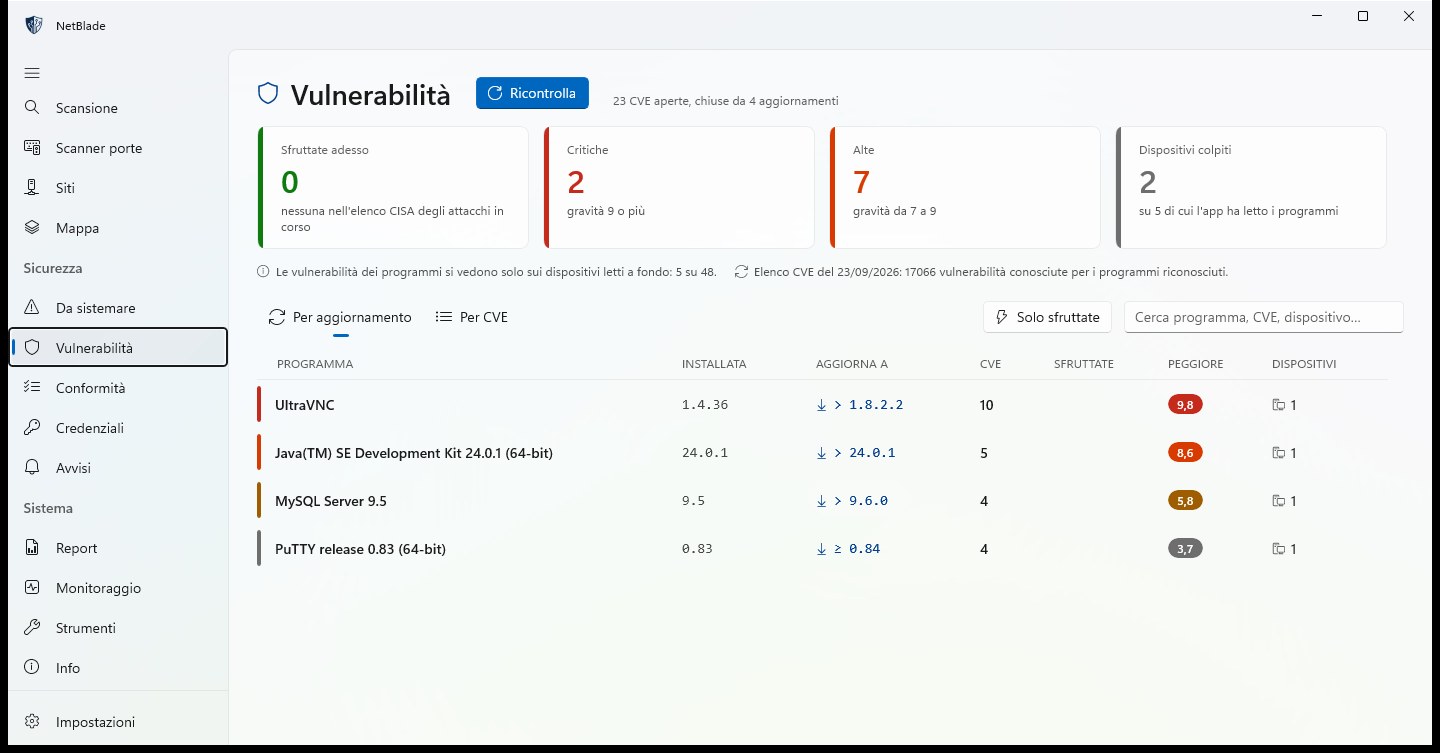
Güvenlik açıkları: hangi güncelleme neyi kapatır

Yüklü programların bilinen CVE'leri, tam sürüme göre eşleştirilir. «Güncellemeye göre» görünümü her programı yüklü sürümüyle, güncellenecek sürümle, bunun kaç CVE kapattığıyla ve en kötü puanla listeler; kutucuklar şu anda istismar edileni, kritik ve yüksek açıkları ve etkilenen cihazları sayar.

  • CISA'nın şu anda istismar edilen güvenlik açıkları listesinde olan önce gelir
  • Sayfa, programların kaç cihazda okunduğunu söyler: sessizlik güvenlik değildir
  • PC'de imzalı bir akışa karşı karşılaştırılır: program adları ve sürümleri asla dışarı çıkmaz
NetBlade Windows — Uyumluluk: 17 temel kural, cihaz cihaz
04

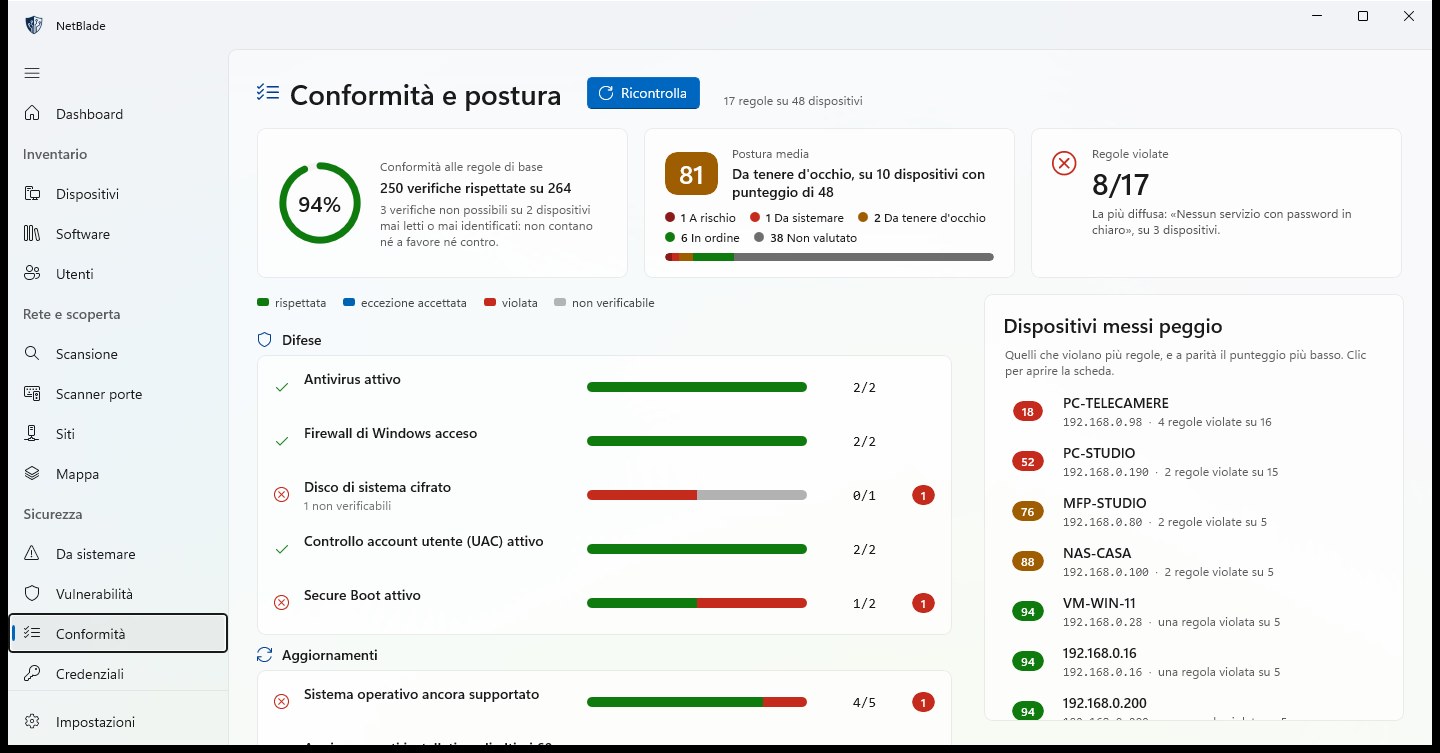
Uyumluluk: 17 temel kural, cihaz cihaz

Antivirüs açık, güvenlik duvarı açık, sistem sürücüsü şifreli, UAC, Secure Boot, desteklenen bir işletim sistemi, güncel güncellemeler ve on kural daha; Savunmalar, Güncellemeler, Erişim ve Ağ olarak gruplanmış, referans olarak CIS Controls v8 IG1 ile. Tutulan kontrollerin oranını, ortalama duruşu, ihlal edilen kuralları ve en kötü durumdaki cihazları görürsünüz.

  • Her kural tutuldu, ihlal edildi, kabul edilen istisna ya da kontrol edilemez olarak gösterilir
  • Kontrol edilemeyen cihazlar ne lehte ne aleyhte sayılır
  • Kabul edilen riskler istisna olarak kayda geçer ve uyumluluk raporunda görünür
NetBlade Windows — Harita: ağ gerçekte nasıl kablolanmış
05

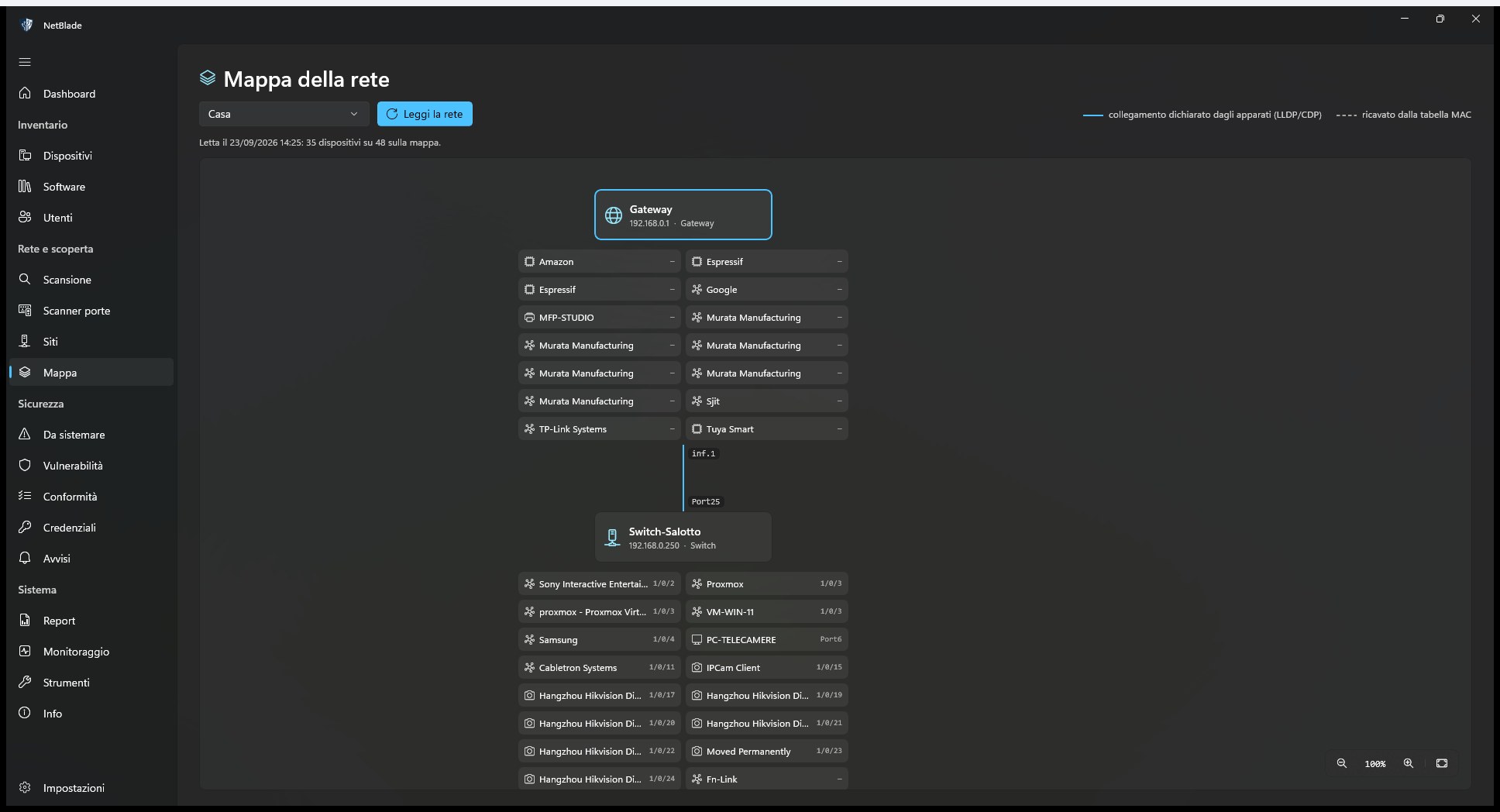
Harita: ağ gerçekte nasıl kablolanmış

NetBlade switch'lere, yönlendiricilere ve erişim noktalarına SNMP üzerinden hangi porta neyin bağlı olduğunu sorar ve sonucu çizer: ağ geçidi, arkasındaki switch ve portundaki her cihaz. Efsane, cihazların bildirdiği bir bağlantıyı (LLDP, CDP) MAC tablosundan çıkarılandan ayırt eder.

  • Site başına bir harita, «Ağı oku» ile yeniden okunur
  • Cihaz kartını açmak için bir düğüme tıklayın
  • Haritaya kaç cihaz yerleştirebildiğini söyler ve yerleştiremediklerini listeler
NetBlade Windows — Port tarayıcı: TCP, UDP ve nedenini söyleyen bir puan
06

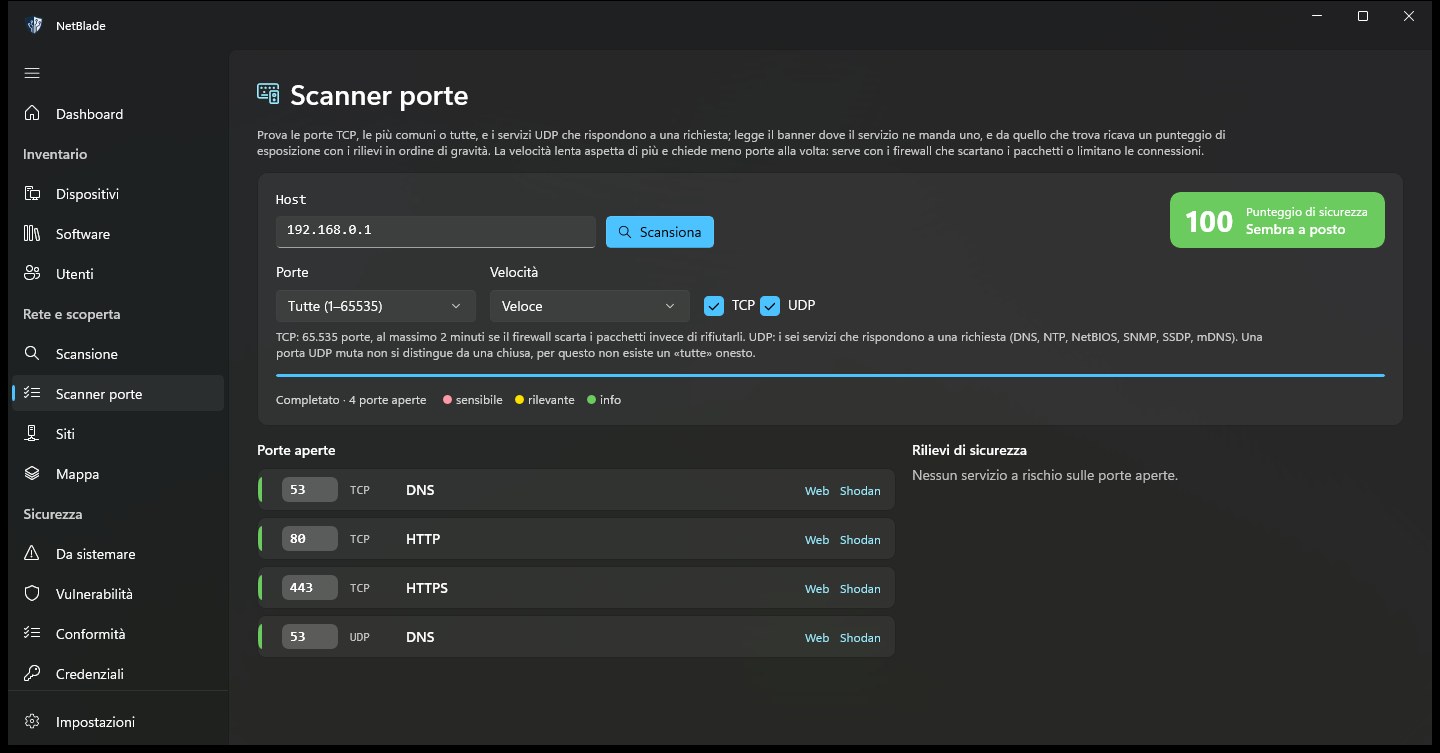
Port tarayıcı: TCP, UDP ve nedenini söyleyen bir puan

Bir host yazın ve en yaygın 118 TCP portunu ya da 65.535'in tamamını, artı bir isteğe yanıt veren altı UDP hizmetini tarayın. Her açık port hizmeti ve bir risk rengiyle gelir ve tarama bir güvenlik puanı ile bulguları önem sırasına göre listeleyerek sona erer.

  • Paketleri reddetmek yerine düşüren güvenlik duvarları için «Yavaş, daha doğru» modu
  • Hizmetin bir tane gönderdiği yerde okunan banner'lar
  • Bir web portunu açmak ya da adresi Shodan'da aramak için bağlantılar
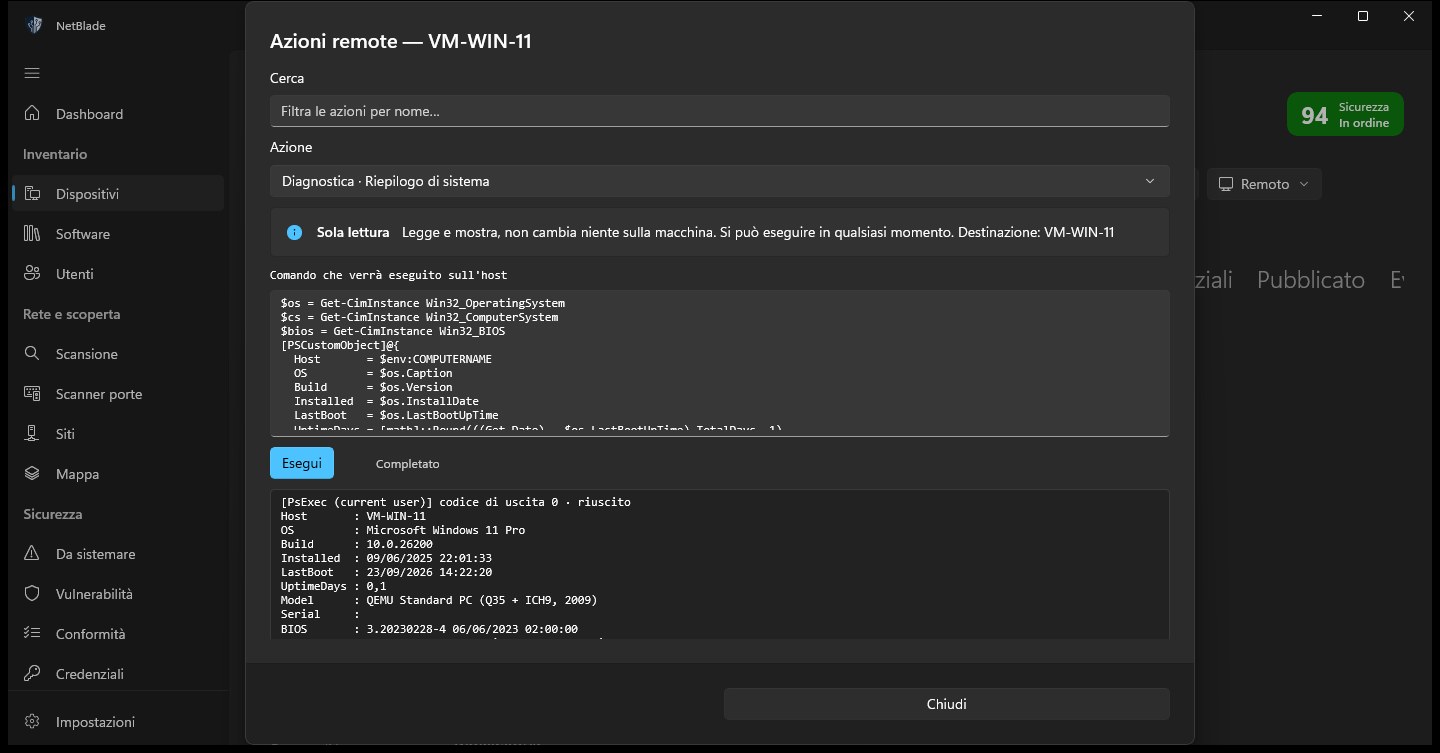
NetBlade Windows — Uzaktan işlemler: yaklaşık 150, komut göz önünde
07

Uzaktan işlemler: yaklaşık 150, komut göz önünde

Aranabilir bir katalogdan (tanılama, ağ, güvenlik duvarı, hizmetler, winget aracılığıyla yazılım, yerel hesaplar, Defender, BitLocker, yeniden başlatma ve daha fazlası) bir işlem seçin ve çalışmadan önce tam PowerShell betiğini okuyun. Çıktı aynı pencerede geri gelir.

  • Her işlem salt okunur, bir ayarı değiştiren ya da kritik olarak işaretlenir
  • Kritik işlemler, komutun önizlemesinden sonra açık bir onay gerektirir
  • WinRM ya da PsExec üzerinden, bir Windows yönetici kimlik bilgisiyle çalışır
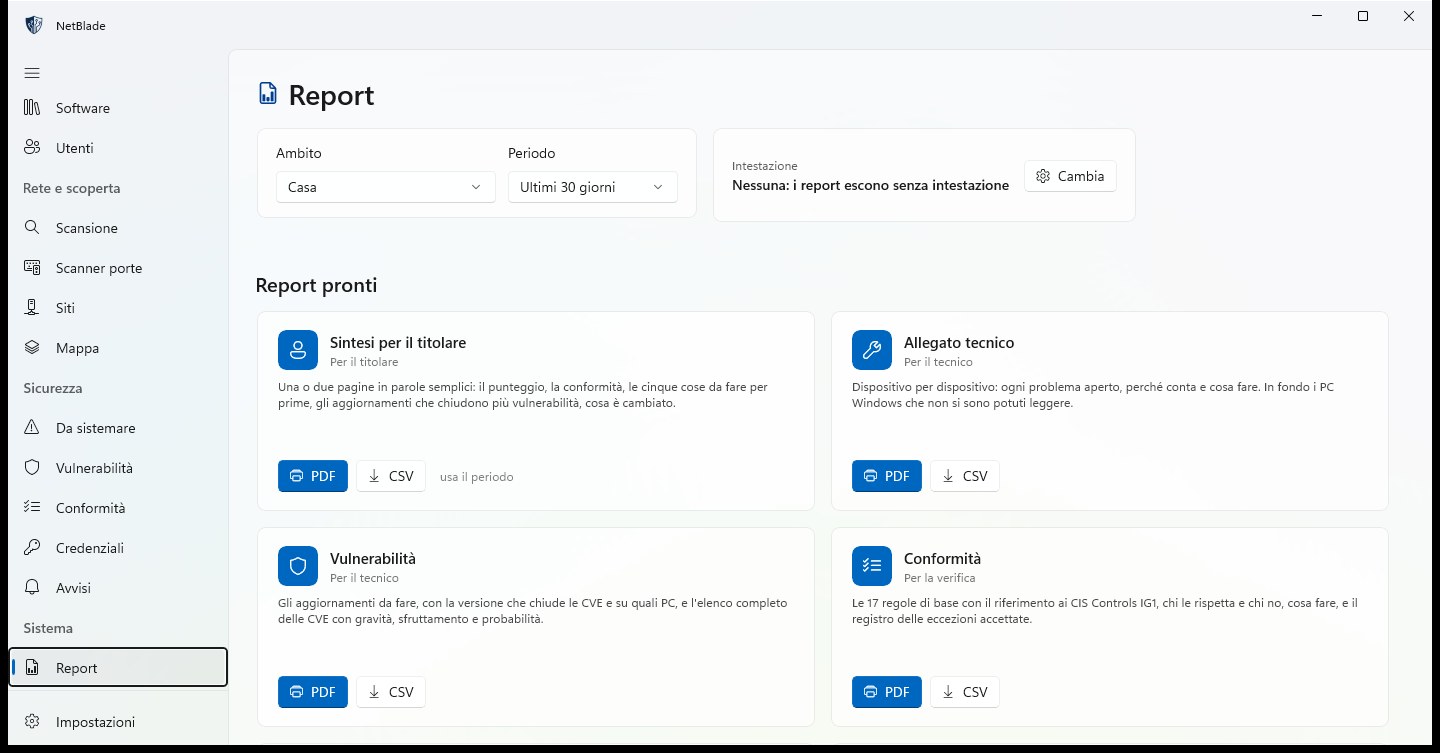
NetBlade Windows — Raporlar: teslim etmeye hazır
08

Raporlar: teslim etmeye hazır

Sekiz hazır rapor, her biri PDF ve CSV halinde, tek bir site ya da hepsi için, 7, 30 ya da 90 gün üzerinden. Sahibi sade bir dille özet alır; teknisyen cihaz cihaz eki ve güvenlik açıklarını alır; uyumluluk ve envanterler denetim için oradadır.

  • Başlıkta logonuz, adınız ve iletişim bilgileriniz
  • Özel raporlar: seçtiğiniz sütunlar ve koşullarla bir cihaz tablosu
  • Her hafta ya da her ay e-postayla zamanlanmış gönderim
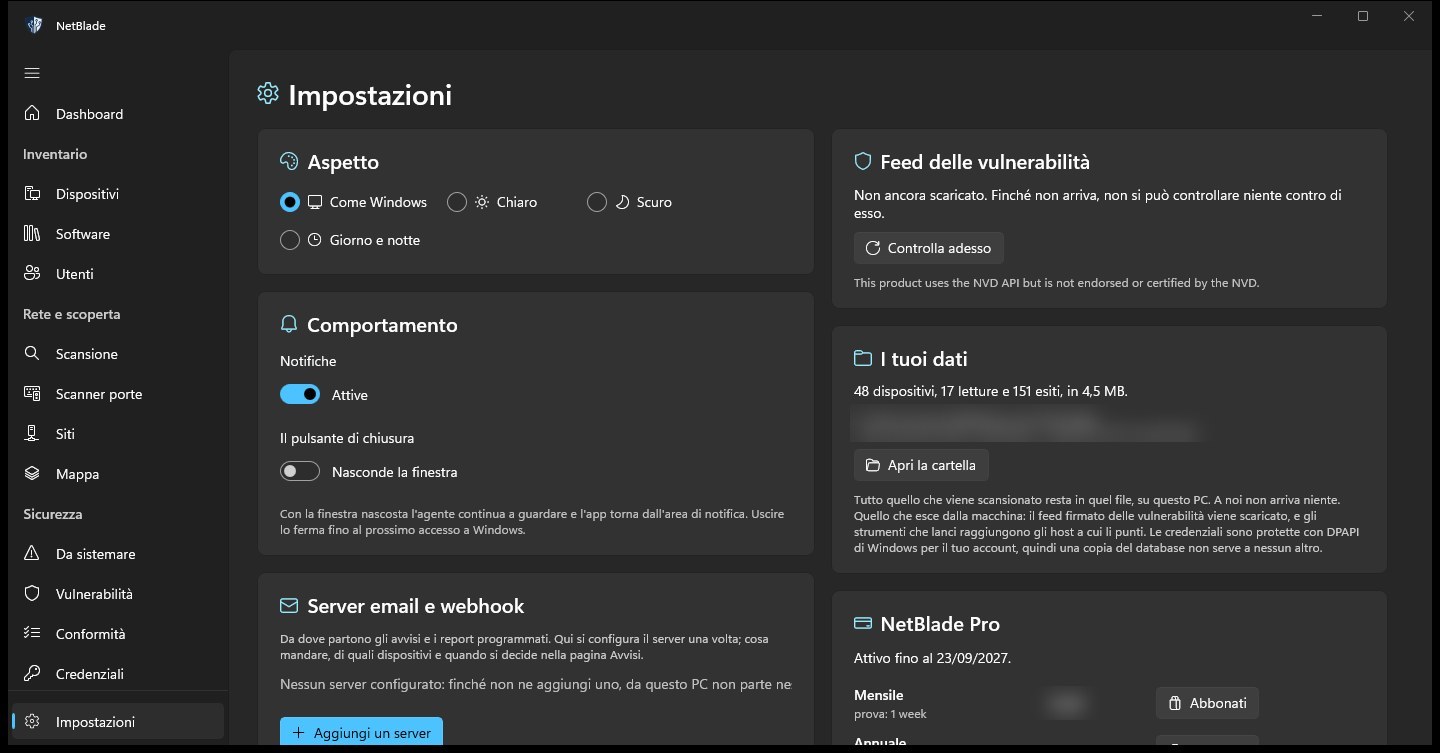
NetBlade Windows — Ayarlar: uygulamanın nasıl davrandığı ve verilerinizin nerede olduğu
09

Ayarlar: uygulamanın nasıl davrandığı ve verilerinizin nerede olduğu

Tema, bildirimler ve kapat düğmesinin ne yaptığı tek bir yerde ayarlanır: pencereyi gizleyin ve aracı bildirim alanından çalışmaya devam etsin. Aynı sayfa uyarılar için posta sunucularını ve webhook'ları kurar, güvenlik açığı akışının yaşını, veritabanının ne kadar veri tuttuğunu ve nerede olduğunu ve aboneliğinizin durumunu gösterir.

  • Açık, koyu, Windows'a göre ya da seçtiğiniz saatlerde gündüz ve gece
  • Kimlik bilgileri Windows hesabınız için DPAPI ile şifrelenir
  • «Klasörü aç» veritabanını diskte gösterir: hiçbir şey bize ulaşmaz
Nasıl yapılır

Kurulumdan bir rutine

İhtiyaç duyacağınız sırayla, on iki kısa nasıl yapılır makalesi.

  1. 01 BaşlayınUygulamayı yükleyin, ilk taramayı çalıştırın ve o ağı bir siteye dönüştürün. →
  2. 02 PC'leri hazırlayınEtkinleştirme betiğini kullanarak yalnızca okumanın ihtiyaç duyduğunu, yalnızca PC'nize doğru açın ve sonra geri alın. →
  3. 03 Kimlik bilgilerini ayarlayınWindows, SSH ve SNMP hesaplarını ekleyin, her birinin nerede geçerli olduğuna karar verin ve test edin. →
  4. 04 Switch'leri, yazıcıları ve NAS birimlerini okuyunAğ cihazlarında SNMP'yi açın ve modeli, seri numarasını, ürün yazılımını, portları ve sarf malzemelerini okuyun. →
  5. 05 Linux sunucularını SSH üzerinden okuyunBir SSH hesabıyla sistem, çekirdek, bellek ve yüklü paketleri toplayın. →
  6. 06 Ağ haritasını çizinLLDP, CDP ve MAC tablolarından hangi cihazın hangi porta takılı olduğunu yeniden oluşturun. →
  7. 07 Savunmasız programları bulunYüklü programları imzalı akışa karşı kontrol edin ve hangi güncellemenin en çok CVE'yi kapattığını görün. →
  8. 08 Uyumluluğu kontrol edin17 temel kuralı çalıştırın ve kabul ettiğiniz riskleri istisna olarak kaydedin. →
  9. 09 Uyarılar alınSize ne gönderileceğini, hangi cihazlar hakkında, e-posta ya da webhook ile, anında ya da günlük özet halinde seçin. →
  10. 10 Raporları teslim edinBaşlığınızı sekiz rapora ekleyin ve her hafta ya da ay gönderilecek şekilde zamanlayın. →
  11. 11 Bir PC'de uzaktan işlem yapınWinRM ya da PsExec'i hazırlayın ve komutunu okuduktan sonra bir işlem çalıştırın. →
  12. 12 Haftalık bir rutinZamanlanmış taramalar ve okumalar, ardından panelde ve «Düzeltilecekler»de on dakika. →

Ne yapmaz

  • Tek bir PC'de çalışır ve o PC'nin erişebildiği ağları görür. Merkezi bir konsol ve PC'ler arasında senkronizasyon yoktur.
  • Aracı, oturum açmadan önce değil, Windows'ta oturum açtığınız sürece çalışır: Microsoft Store, bir uygulama içinde Windows hizmetlerine izin vermez.
  • Otomatik taramalar yalnızca PC'nin o an bağlı olduğu siteyi kapsar; bir müşterinin ağı, o ağdaki bir PC'den okunur.
  • Güvenlik açığı sözlüğünün adlandıramadığı bir program hiçbir karar almaz ve paketlerden SYN taraması ve OS parmak izi çıkarma yoktur.
  • Bu bir sızma testi ya da sertifika değildir: fabrika parolaları denenmez, istismar yapılmaz.

Windows için NetBlade hakkında sorular

Bugün satın alabilir miyim?

Henüz değil: Windows için NetBlade yakında Microsoft Store'a geliyor. Android uygulaması bugün Google Play'de ve iPhone uygulaması Apple incelemesinde.

Kontrol ettiğim PC'lere bir şey yüklemem gerekiyor mu?

Hayır. Windows PC'ler WMI ve dosya paylaşımı üzerinden bir yönetici hesabıyla uzaktan okunur. Bir güvenlik duvarı okumayı engellerse, uygulama o PC'de çalıştırmanız için bir betik hazırlar: yalnızca gerekeni, yalnızca NetBlade çalıştıran PC'ye doğru açar ve ikinci bir betik bunu geri alır.

Ödeme yapmayı bırakırsam ne olur?

Ücretsiz katman yoktur: etkin bir abonelik olmadan her bölüm abonelik sayfasını açar ve yalnızca Ayarlar açık kalır, aracı da durur. Hiçbir şey silinmez: verileriniz PC'de kalır ve yeniden abone olduğunuzda geri gelir. Öte yandan uygulamayı kaldırmak onu siler.

Tek bir kopyayla birkaç müşteriyle ilgilenebilir miyim?

Evet: her ağ kendi cihazları, kimlik bilgileri ve raporlarıyla bir site olur. PC'nin bir ağı taramak için ona bağlı olması gerekir ve otomatik taramalar yalnızca o an bağlı olduğu sitede çalışır.

Verilerimden herhangi biri PC'den çıkar mı?

Taramalar, cihazlar ve kimlik bilgileri o PC'deki bir veritabanında kalır ve parolalar DPAPI ile şifrelenir. Uygulama her gün imzalı bir güvenlik açığı akışı indirir ve programları yerel olarak karşılaştırır. Diğer her şey yalnızca siz istediğinizde çıkar: çalıştırdığınız bir araç, hız testi, kurduğunuz e-postalar ve webhook'lar.

Bu, Android ya da iPhone için NetBlade ile aynı uygulama mı?

Hayır. Üç uygulama bağımsız ürünlerdir: senkronize olmazlar ve hiçbir veriyi paylaşmazlar ve her satın alma ya da abonelik yalnızca kendi mağazasında geçerlidir. iPhone'daki bir NetBlade Pro aboneliği Windows'un kilidini açmaz, tersi de geçerlidir.

Hangi Windows sürümlerine ihtiyacı var?

Windows 10 sürüm 2004 ya da üzeri veya Windows 11, bakmak istediğiniz ağa bağlı bir masaüstü ya da dizüstü bilgisayarda ve abone olmak için bir Microsoft hesabı.