NetBlade
Windows

Windows 10 y 11 · Inventario de red y gestión de activos

Cada oficina que atiendes, en un solo PC.

NetBlade para Windows es una herramienta de nivel de entrada de inventario de red y gestión de activos para consultores IT y oficinas pequeñas. Encuentra cada dispositivo, lee los PC Windows, los servidores Linux y los equipos de red con tus credenciales, no instala nada en ellos y te dice qué arreglar primero. Luego redacta el informe para el propietario, con tu logotipo.

Precio
49,99 €al año

o 6,99 € al mes, o el equivalente en tu moneda

Prueba gratuita de 7 días la primera vez, a través de la Microsoft Store

NetBlade Windows — Panel: el estado de tus redes en una sola página

Para quién es

El consultor IT con muchos clientes

Cada red que escaneas se convierte en un sitio, reconocido por su puerta de enlace, para que puedas nombrarlo según el cliente. Cada cliente tiene sus propios dispositivos, su historial, sus credenciales y sus informes, y compruebas la seguridad de cada uno con las mismas 17 reglas.

La oficina pequeña sin departamento de informática

El despacho, la tienda, la oficina de diez personas. Obtienes la lista de lo que está conectado, qué PC no tienen antivirus o han dejado de actualizarse, y qué hacer primero, en palabras claras.

Quien lleva el registro de activos

El nombre, el tipo, las etiquetas, las notas y tus propios campos (número de activo, planta, contrato) son tuyos: ningún escaneo los sobrescribe. El modelo, el número de serie, los programas y los discos vienen de las propias máquinas, y se exportan a CSV o PDF.

Pantalla a pantalla

Un recorrido por la app

Pantallas reales de la app, siguiendo el menú. Las capturas están en italiano; la app habla los mismos doce idiomas que este sitio.

NetBlade Windows — Panel: el estado de tus redes en una sola página
01

Panel: el estado de tus redes en una sola página

Las tarjetas de arriba cuentan los dispositivos, las máquinas leídas a fondo, las cosas por arreglar, el cumplimiento y los objetivos vigilados. Debajo, "Vale la pena hacer primero" lista los problemas más urgentes con una puntuación y el dispositivo de cada uno: un sistema operativo sin soporte, Telnet abierto, un recurso compartido donde todos pueden escribir, SNMP todavía con su comunidad de fábrica.

  • Una línea de cobertura indica cuántas máquinas no se leyeron nunca, porque un dispositivo no leído no puede informar de un problema
  • "Los últimos siete días": nuevos dispositivos, puertos recién abiertos, programas cambiados, defensas desactivadas
  • La última ejecución del agente y la antigüedad del feed de vulnerabilidades, para que una semana tranquila y una semana sin vigilar no se parezcan

NetBlade Windows — Dispositivos: el inventario, como una tabla
02

Dispositivos: el inventario, como una tabla

Cada dispositivo visto alguna vez, con puntuación de seguridad, IP, nombre, tipo, sistema operativo, MAC y fabricante. Ordenas haciendo clic en un encabezado, eliges las columnas, buscas en cada campo y filtras por sitio; "Inventario a fondo", "Ping", "Exportar CSV" y "Exportar PDF" están en la barra de herramientas.

  • Filtro avanzado con condiciones combinadas, guardado como vistas
  • Edición masiva de muchas filas a la vez: tipo, notas, una etiqueta, alertas silenciadas, un campo personalizado
  • Los duplicados con el mismo MAC se fusionan solos después de cada escaneo
NetBlade Windows — Vulnerabilidades: qué actualización cierra qué
03

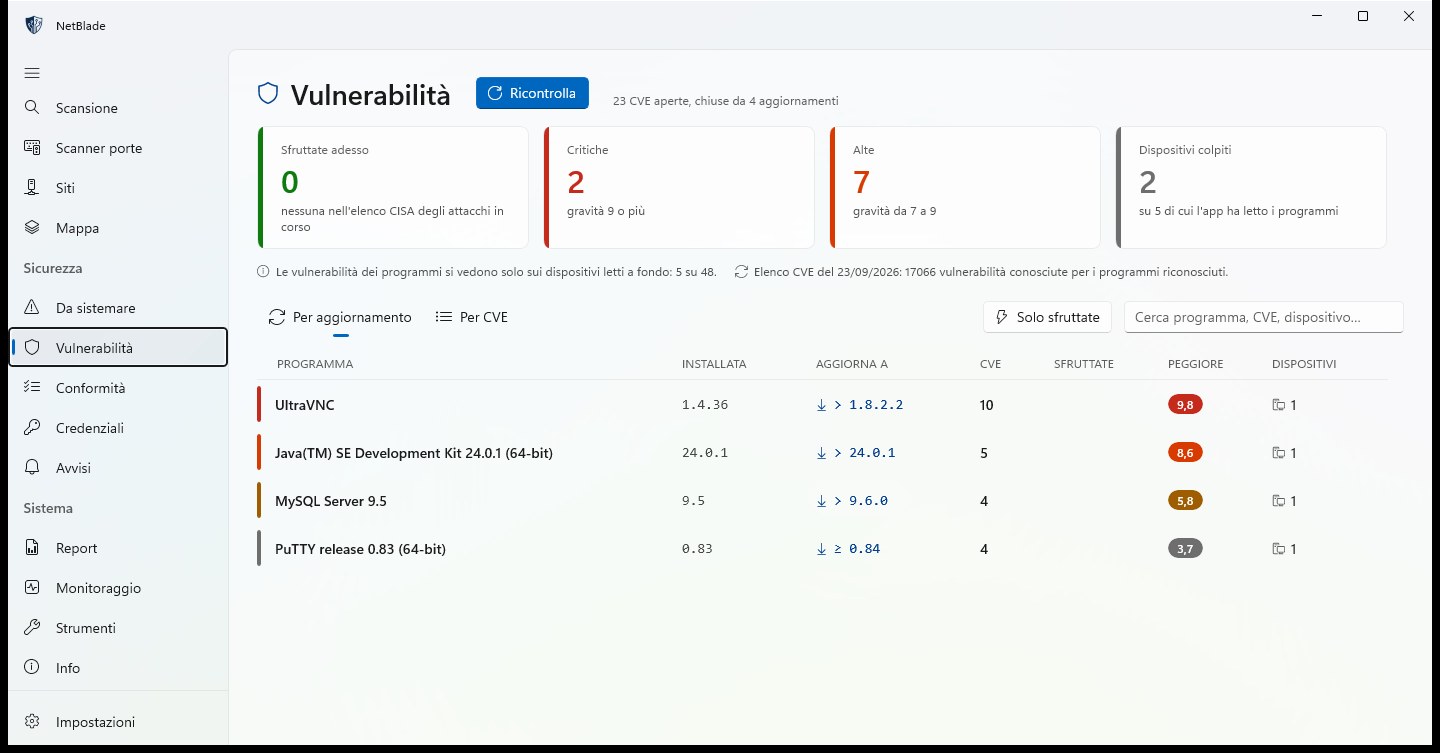
Vulnerabilidades: qué actualización cierra qué

Las CVE conocidas de los programas instalados, emparejadas por versión exacta. La vista "Por actualización" lista cada programa con su versión instalada, la versión a la que actualizar, cuántas CVE cierra eso y la peor puntuación; las tarjetas cuentan lo que se explota ahora mismo, los fallos críticos y altos, y los dispositivos afectados.

  • Lo que está en la lista de la CISA de vulnerabilidades explotadas ahora mismo va primero
  • La página dice en cuántos dispositivos se leyeron los programas: el silencio no es seguridad
  • Comparado en el PC con un feed firmado: los nombres y versiones de los programas nunca salen de él
NetBlade Windows — Cumplimiento: 17 reglas de base, dispositivo a dispositivo
04

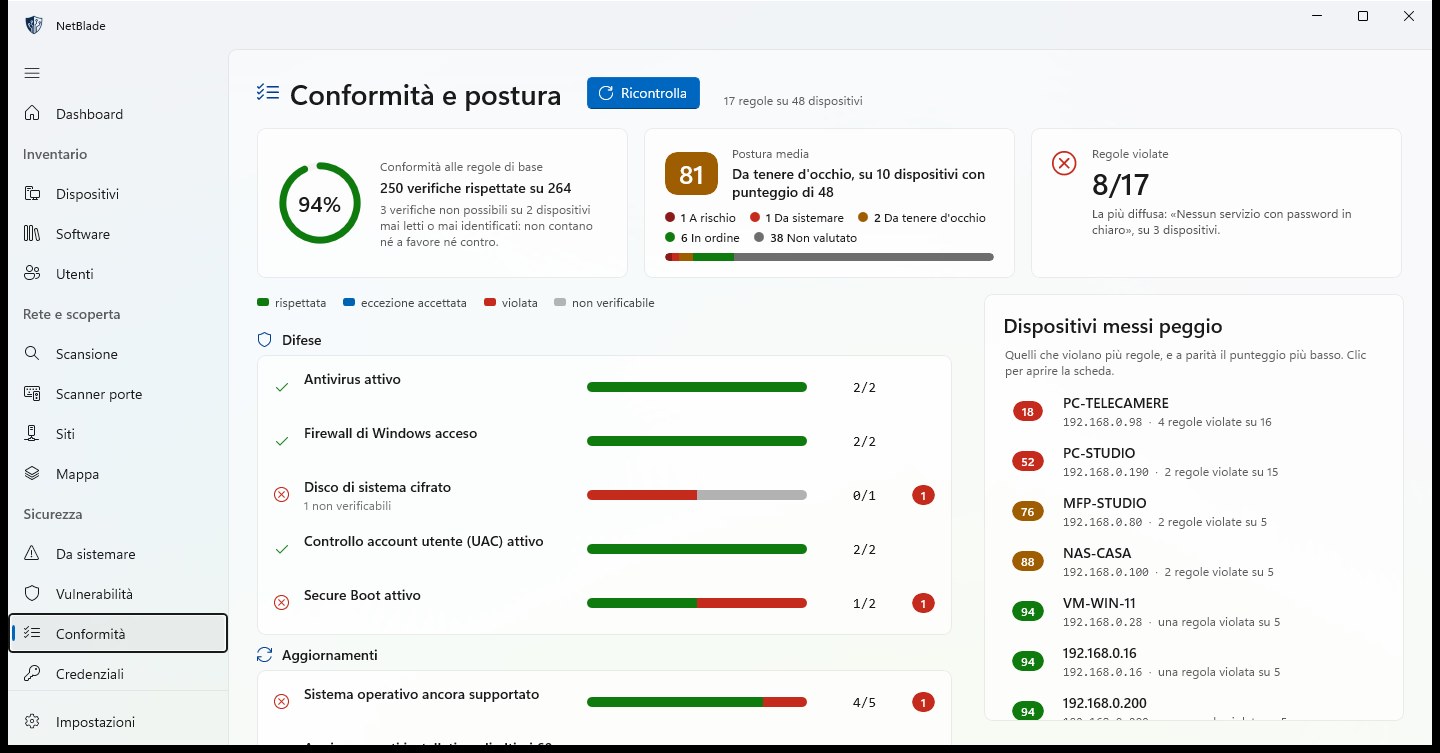
Cumplimiento: 17 reglas de base, dispositivo a dispositivo

Antivirus activo, cortafuegos activo, unidad del sistema cifrada, UAC, Secure Boot, un sistema operativo con soporte, actualizaciones recientes y diez reglas más, agrupadas en Defensas, Actualizaciones, Acceso y Red, con los CIS Controls v8 IG1 como referencia. Ves la proporción de comprobaciones cumplidas, la postura media, las reglas incumplidas y los dispositivos en peor estado.

  • Cada regla muestra: cumplida, incumplida, excepción aceptada o no comprobable
  • Los dispositivos que no se pueden comprobar no cuentan ni a favor ni en contra
  • Los riesgos aceptados quedan registrados como excepciones y aparecen en el informe de cumplimiento
NetBlade Windows — Mapa: cómo está cableada la red de verdad
05

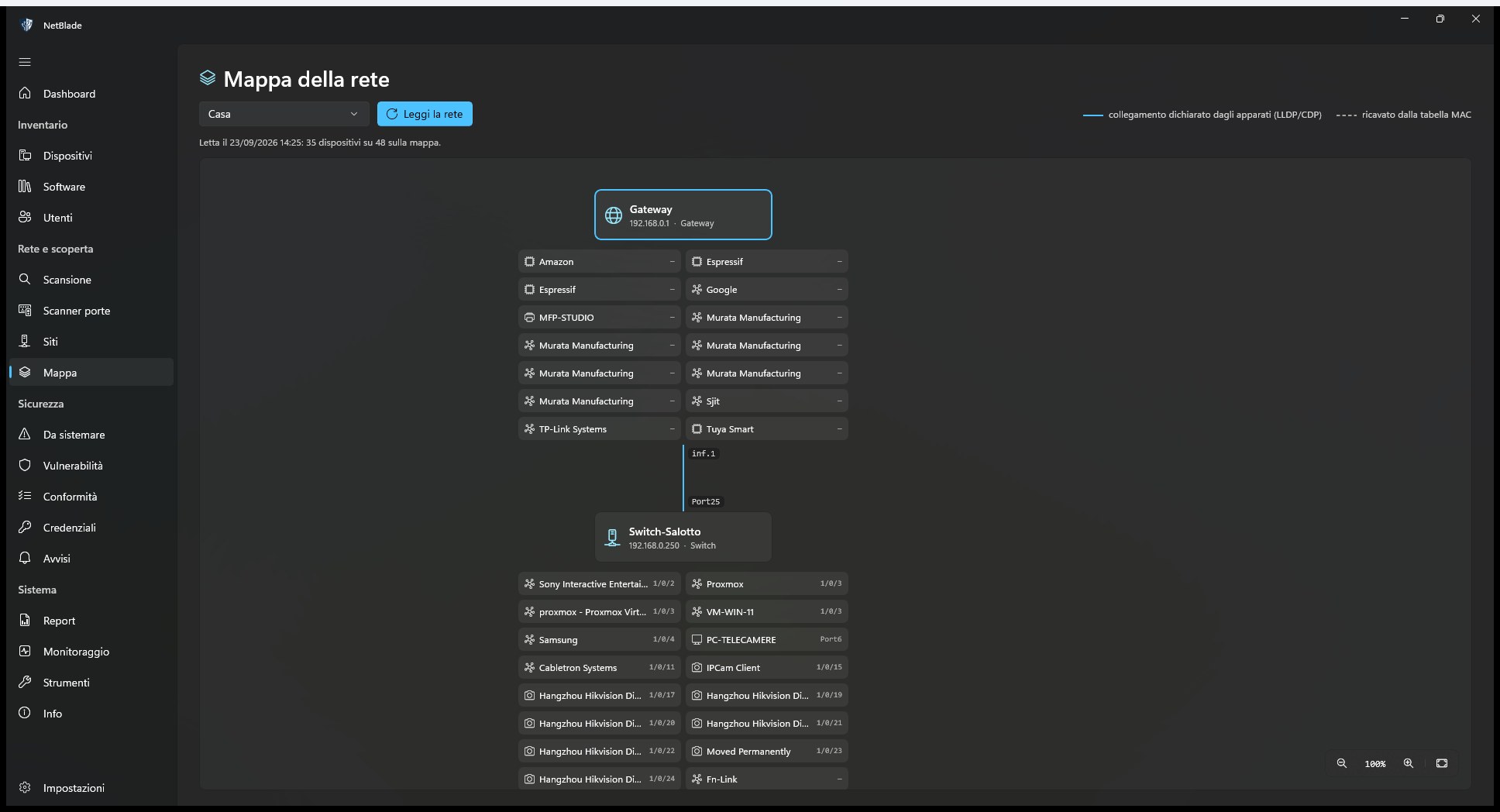
Mapa: cómo está cableada la red de verdad

NetBlade pregunta a los conmutadores, routers y puntos de acceso por SNMP qué está conectado a qué puerto, y dibuja el resultado: la puerta de enlace, el conmutador detrás de ella y cada dispositivo en su puerto. La leyenda distingue un enlace declarado por los dispositivos (LLDP, CDP) de uno deducido de la tabla MAC.

  • Un mapa por sitio, releído con "Leer la red"
  • Haz clic en un nodo para abrir la ficha del dispositivo
  • Dice cuántos dispositivos pudo colocar en el mapa, y lista los que no pudo
NetBlade Windows — Escáner de puertos: TCP, UDP y una puntuación que explica por qué
06

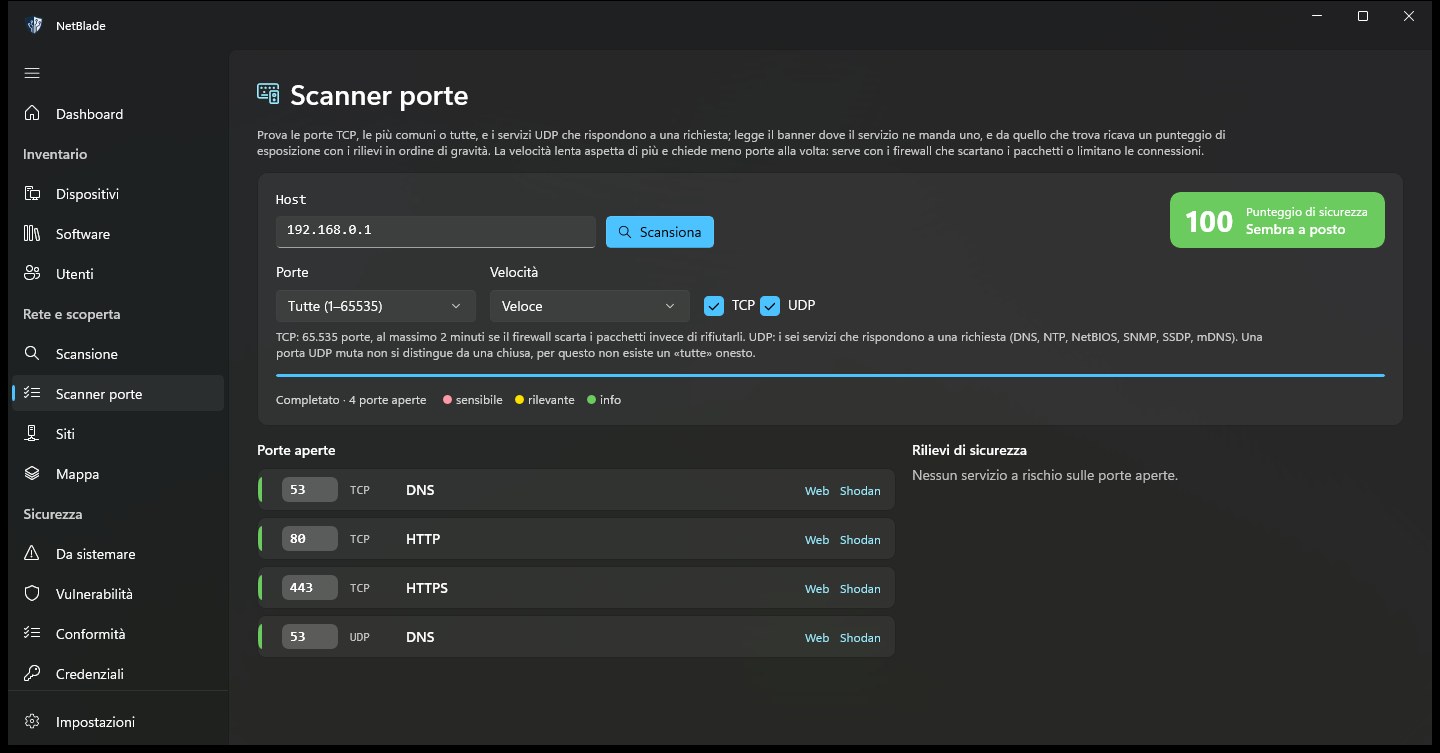
Escáner de puertos: TCP, UDP y una puntuación que explica por qué

Escribe un host y escanea los 118 puertos TCP más comunes o los 65 535 completos, más los seis servicios UDP que responden a una petición. Cada puerto abierto viene con su servicio y un color de riesgo, y el escaneo termina con una puntuación de seguridad y los hallazgos ordenados por gravedad.

  • Modo "lento, más preciso" para cortafuegos que descartan los paquetes en vez de rechazarlos
  • Banners leídos donde el servicio envía uno
  • Enlaces para abrir un puerto web o buscar la dirección en Shodan
NetBlade Windows — Acciones remotas: unas 150, con el comando a la vista
07

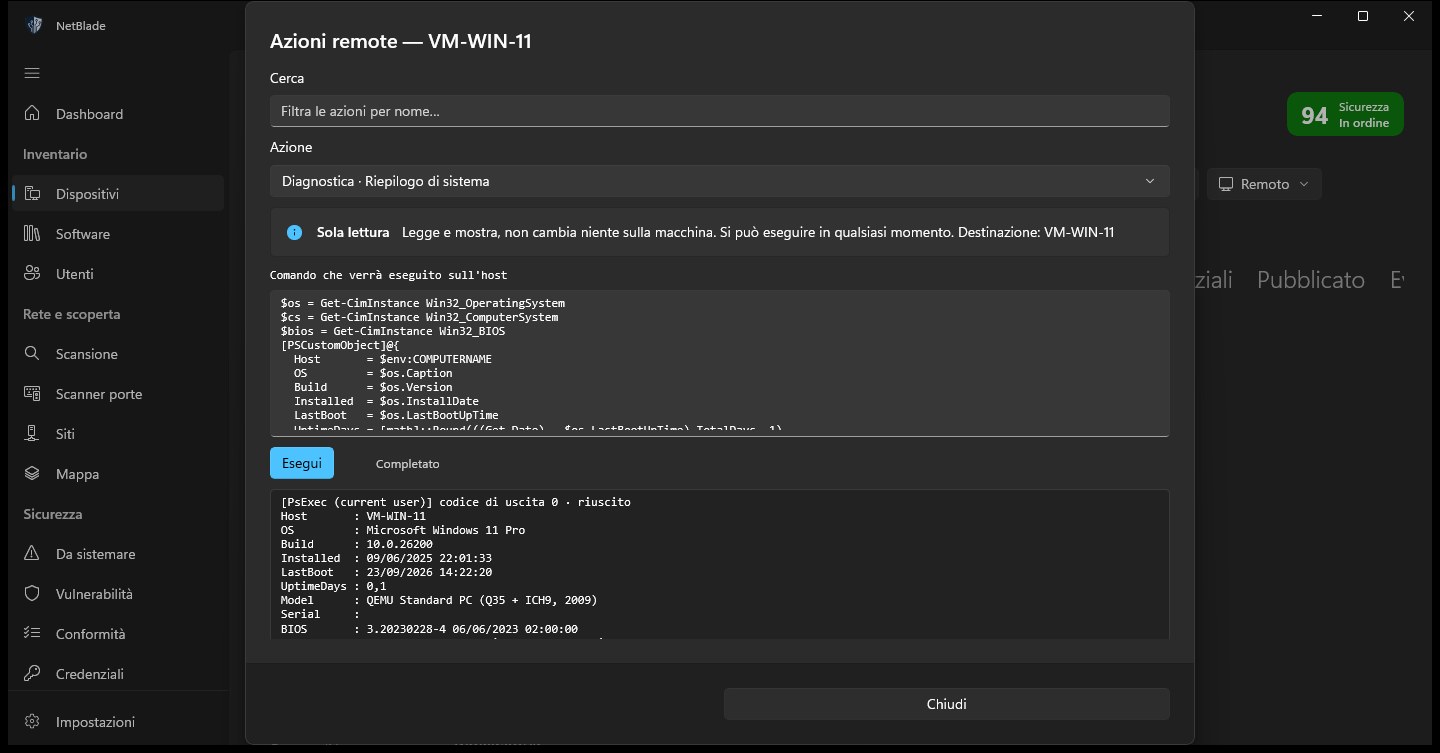
Acciones remotas: unas 150, con el comando a la vista

Elige una acción de un catálogo con búsqueda (diagnóstico, red, cortafuegos, servicios, software mediante winget, cuentas locales, Defender, BitLocker, reinicio y más) y lee el script de PowerShell exacto antes de que se ejecute. La salida vuelve en la misma ventana.

  • Cada acción está marcada como: de solo lectura, que cambia un ajuste o crítica
  • Las acciones críticas necesitan una confirmación explícita, tras una vista previa del comando
  • Se ejecuta por WinRM o PsExec, con una credencial de administrador de Windows
NetBlade Windows — Informes: listos para entregar
08

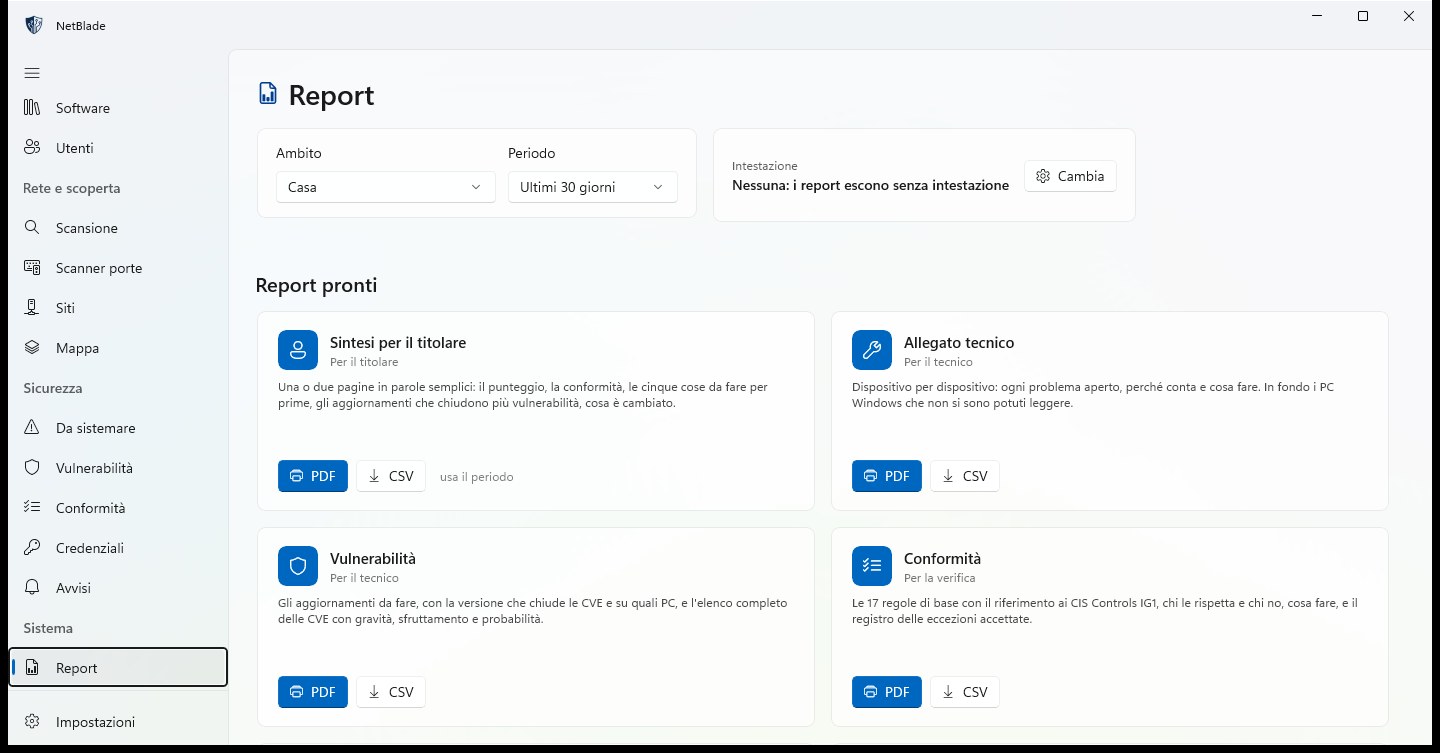
Informes: listos para entregar

Ocho informes listos, cada uno en PDF y CSV, para un sitio o todos, en 7, 30 o 90 días. El propietario recibe un resumen en palabras claras; el técnico recibe el anexo dispositivo a dispositivo y las vulnerabilidades; el cumplimiento y los inventarios están ahí para la revisión.

  • Tu logotipo, nombre y datos de contacto en el encabezado
  • Informes personalizados: una tabla de dispositivos con las columnas y condiciones que elijas
  • Envío programado por correo, cada semana o cada mes
NetBlade Windows — Ajustes: cómo se comporta la app, y dónde están tus datos
09

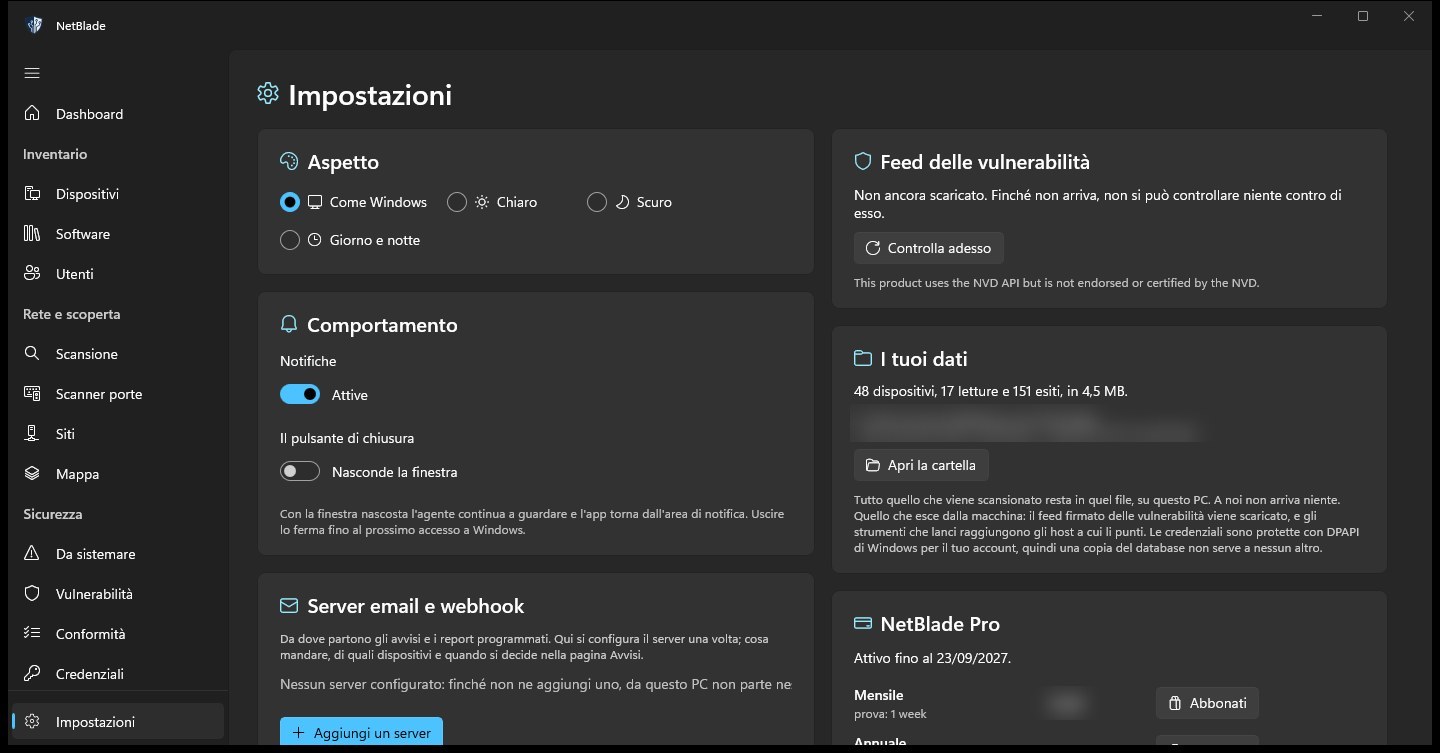
Ajustes: cómo se comporta la app, y dónde están tus datos

Tema, notificaciones y qué hace el botón de cerrar, en un solo sitio: oculta la ventana y el agente sigue trabajando desde el área de notificación. La misma página configura los servidores de correo y los webhooks para las alertas, muestra la antigüedad del feed de vulnerabilidades, cuántos datos tiene la base de datos y dónde está, y el estado de tu suscripción.

  • Claro, oscuro, como Windows, o de día y de noche a las horas que elijas
  • Las credenciales se cifran con DPAPI para tu cuenta de Windows
  • "Abrir la carpeta" muestra la base de datos en el disco: nada llega hasta nosotros
Tutoriales

De la instalación a una rutina

Doce tutoriales breves, en el orden en que los necesitarás.

  1. 01 EmpezarInstala la app, ejecuta el primer escaneo y convierte esa red en un sitio. →
  2. 02 Preparar los PCUsa el script de activación para abrir solo lo que la lectura necesita, solo hacia tu PC, y deshazlo después. →
  3. 03 Configurar las credencialesAñade cuentas de Windows, SSH y SNMP, decide dónde se aplica cada una y pruébala. →
  4. 04 Leer conmutadores, impresoras y NASActiva SNMP en los equipos de red y lee el modelo, el número de serie, el firmware, los puertos y los consumibles. →
  5. 05 Leer servidores Linux por SSHRecoge el sistema, el kernel, la memoria y los paquetes instalados con una cuenta SSH. →
  6. 06 Dibujar el mapa de la redReconstruye a partir de las tablas LLDP, CDP y MAC qué dispositivo está conectado a qué puerto. →
  7. 07 Encontrar programas vulnerablesCompara los programas instalados con el feed firmado y ve qué actualización cierra más CVE. →
  8. 08 Comprobar el cumplimientoEjecuta las 17 reglas de base y registra los riesgos que aceptas como excepciones. →
  9. 09 Recibir alertasElige qué se te envía, sobre qué dispositivos, por correo o webhook, al momento o en un resumen diario. →
  10. 10 Entregar informesPon tu encabezado en los ocho informes y prográmalos para salir cada semana o cada mes. →
  11. 11 Actuar sobre un PC en remotoPrepara WinRM o PsExec y ejecuta una acción tras leer su comando. →
  12. 12 Una rutina semanalEscaneos y lecturas programados, y luego diez minutos en el panel y "Por arreglar". →

Lo que no hace

  • Funciona en un solo PC y ve las redes que ese PC puede alcanzar. No hay consola central ni sincronización entre PC.
  • El agente funciona mientras tienes la sesión de Windows iniciada, no antes del inicio de sesión: la Microsoft Store no permite servicios de Windows dentro de una app.
  • Los escaneos automáticos solo cubren el sitio al que el PC está conectado en ese momento; la red de un cliente se lee desde un PC de esa red.
  • Un programa que el diccionario de vulnerabilidades no puede nombrar no recibe veredicto, y no hay escaneo SYN ni identificación del SO a partir de los paquetes.
  • No es una prueba de intrusión ni una certificación: no se prueban contraseñas de fábrica, no hay exploits.

Preguntas sobre NetBlade para Windows

¿Puedo comprarlo hoy?

Todavía no: NetBlade para Windows llegará pronto a la Microsoft Store. La app de Android ya está hoy en Google Play, y la app de iPhone está en revisión de Apple.

¿Tengo que instalar algo en los PC que reviso?

No. Los PC Windows se leen en remoto por WMI y por compartición de archivos con una cuenta de administrador. Si un cortafuegos bloquea la lectura, la app prepara un script para ejecutar en ese PC: abre solo lo necesario, solo hacia el PC que ejecuta NetBlade, y un segundo script lo deshace.

¿Qué pasa si dejo de pagar?

No hay plan gratuito: sin una suscripción activa, cada sección abre la página de suscripción y solo Ajustes queda accesible, y el agente se detiene. No se borra nada: tus datos siguen en el PC y vuelven cuando te suscribes de nuevo. Desinstalar la app, en cambio, los borra.

¿Puedo atender a varios clientes con una sola copia?

Sí: cada red se convierte en un sitio con sus propios dispositivos, credenciales e informes. El PC debe estar conectado a una red para escanearla, y los escaneos automáticos solo se ejecutan en el sitio al que está conectado en ese momento.

¿Sale del PC alguno de mis datos?

Los escaneos, los dispositivos y las credenciales se quedan en una base de datos en ese PC, y las contraseñas se cifran con DPAPI. La app descarga cada día un feed de vulnerabilidades firmado y compara los programas en local. Todo lo demás solo sale cuando tú lo pides: una herramienta que ejecutas, el test de velocidad, los correos y webhooks que configuras.

¿Es la misma app que NetBlade para Android o iPhone?

No. Las tres apps son productos independientes: no se sincronizan ni comparten datos, y cada compra o suscripción solo vale en su propia tienda. Una suscripción a NetBlade Pro en iPhone no desbloquea Windows, y al revés.

¿Qué versiones de Windows necesita?

Windows 10 versión 2004 o posterior, o Windows 11, en un equipo de escritorio o portátil conectado a la red que quieres examinar, y una cuenta de Microsoft para suscribirte.