NetBlade
Windows

Windows 10 und 11 · Netzwerkinventar und Asset-Management

Jedes Büro, das du betreust, auf einem PC.

NetBlade für Windows ist ein Netzwerkinventar- und Asset-Management-Tool für den Einstieg, gemacht für IT-Dienstleister und kleine Büros. Es findet jedes Gerät, liest Windows-PCs, Linux-Server und Netzwerkgeräte mit deinen Zugangsdaten aus, installiert nichts darauf und sagt dir, was du zuerst beheben solltest. Dann schreibt es den Bericht für den Inhaber, mit deinem Logo.

Preis
49,99 €pro Jahr

oder 6,99 € pro Monat, oder der entsprechende Betrag in deiner Währung

Beim ersten Mal 7 Tage kostenlos testen, über den Microsoft Store

NetBlade Windows — Dashboard: der Zustand deiner Netzwerke auf einer Seite

Für wen es gedacht ist

Der IT-Dienstleister mit vielen Kunden

Jedes Netzwerk, das du scannst, wird zu einem Standort, erkannt an seinem Gateway, und du kannst es nach dem Kunden benennen. Jeder Kunde bekommt eigene Geräte, eigenen Verlauf, eigene Zugangsdaten und eigene Berichte, und du prüfst die Sicherheit aller nach denselben 17 Regeln.

Das kleine Büro ohne IT-Abteilung

Die Praxis, der Laden, das Büro mit zehn Leuten. Du bekommst die Liste dessen, was angeschlossen ist, welche PCs keinen Virenschutz haben oder keine Updates mehr bekommen, und was zuerst zu tun ist, in klaren Worten.

Wer das Asset-Verzeichnis pflegt

Name, Typ, Etiketten, Notizen und deine eigenen Felder (Inventarnummer, Stockwerk, Vertrag) gehören dir: Kein Scan überschreibt sie. Modell, Seriennummer, Programme und Laufwerke kommen von den Geräten selbst und lassen sich als CSV oder PDF exportieren.

Bildschirm für Bildschirm

Ein Rundgang durch die App

Echte Bildschirme der App, in der Reihenfolge des Menüs. Die Screenshots sind auf Italienisch; die App spricht dieselben zwölf Sprachen wie diese Website.

NetBlade Windows — Dashboard: der Zustand deiner Netzwerke auf einer Seite
01

Dashboard: der Zustand deiner Netzwerke auf einer Seite

Kacheln oben zählen die Geräte, die tiefgehend ausgelesenen Rechner, die offenen Punkte, die Compliance und die überwachten Ziele. Darunter listet «Zuerst erledigen» die dringendsten Probleme mit Bewertung und dem jeweiligen Gerät: ein Betriebssystem ohne Support, offenes Telnet, eine Freigabe, in die jeder schreiben darf, SNMP noch mit der Werks-Community.

  • Eine Abdeckungszeile sagt, wie viele Rechner nie ausgelesen wurden, denn ein nicht ausgelesenes Gerät kann kein Problem melden
  • «Die letzten sieben Tage»: neue Geräte, neu geöffnete Ports, geänderte Programme, abgeschaltete Schutzmaßnahmen
  • Der letzte Lauf des Agenten und das Alter des Schwachstellen-Feeds, damit eine ruhige Woche anders aussieht als eine unbeobachtete

NetBlade Windows — Geräte: das Inventar als Tabelle
02

Geräte: das Inventar als Tabelle

Jedes je gesehene Gerät mit Sicherheitsbewertung, IP, Name, Typ, Betriebssystem, MAC und Hersteller. Du sortierst per Klick auf eine Spaltenüberschrift, wählst die Spalten, durchsuchst jedes Feld und filterst nach Standort; «Tiefeninventar», «Ping», «CSV exportieren» und «PDF exportieren» sitzen in der Symbolleiste.

  • Erweiterter Filter mit kombinierten Bedingungen, als gespeicherte Ansichten
  • Massenbearbeitung vieler Zeilen auf einmal: Typ, Notizen, ein Etikett, stummgeschaltete Warnungen, ein eigenes Feld
  • Duplikate mit derselben MAC werden nach jedem Scan von selbst zusammengeführt
NetBlade Windows — Schwachstellen: welches Update was schließt
03

Schwachstellen: welches Update was schließt

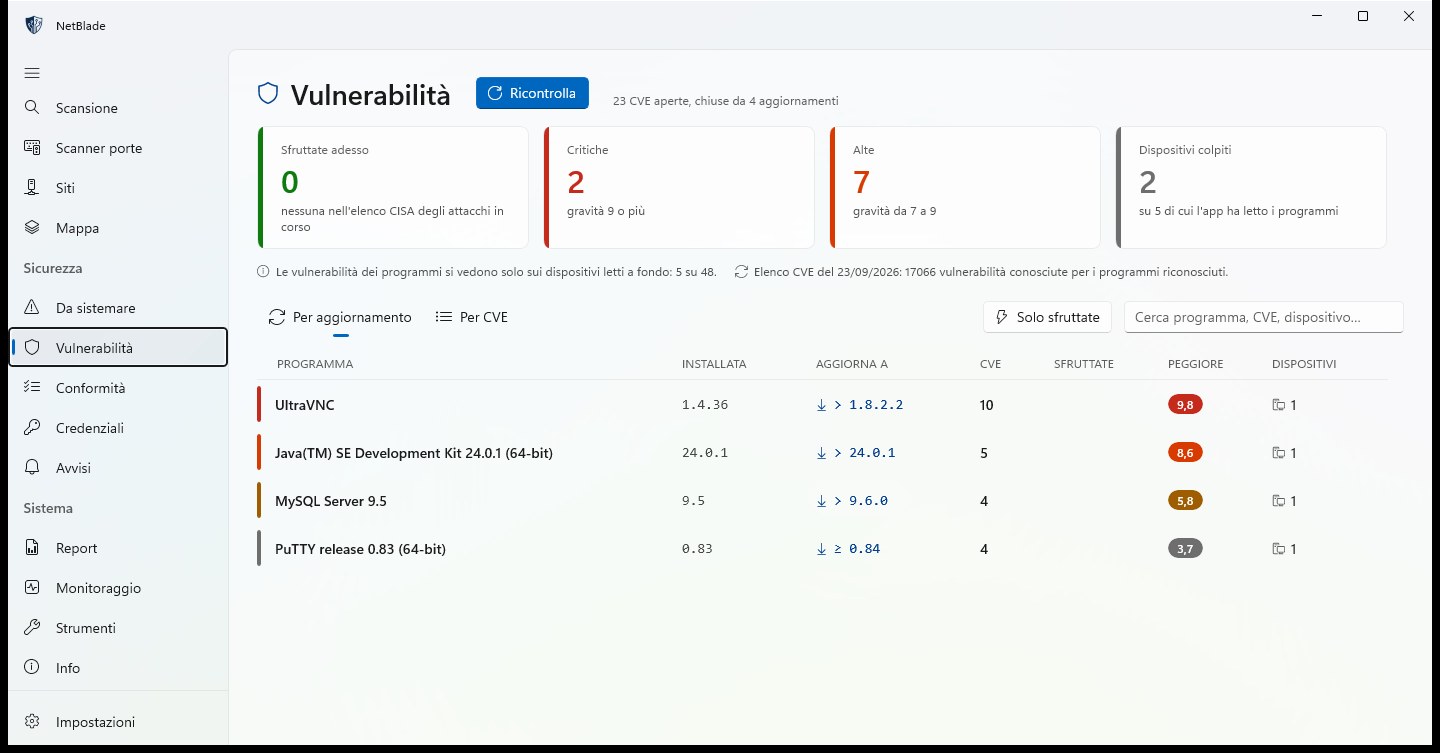
Bekannte CVEs der installierten Programme, abgeglichen nach exakter Version. Die Ansicht «Nach Update» listet jedes Programm mit installierter Version, der Zielversion, wie viele CVEs das Update schließt und der schlimmsten Bewertung; die Kacheln zählen, was gerade ausgenutzt wird, kritische und hohe Lücken und die betroffenen Geräte.

  • Was auf der CISA-Liste der gerade ausgenutzten Schwachstellen steht, kommt zuerst
  • Die Seite sagt, auf wie vielen Geräten Programme ausgelesen wurden: Stille ist keine Sicherheit
  • Abgleich auf dem PC gegen einen signierten Feed: Programmnamen und Versionen verlassen ihn nie
NetBlade Windows — Compliance: 17 Grundregeln, Gerät für Gerät
04

Compliance: 17 Grundregeln, Gerät für Gerät

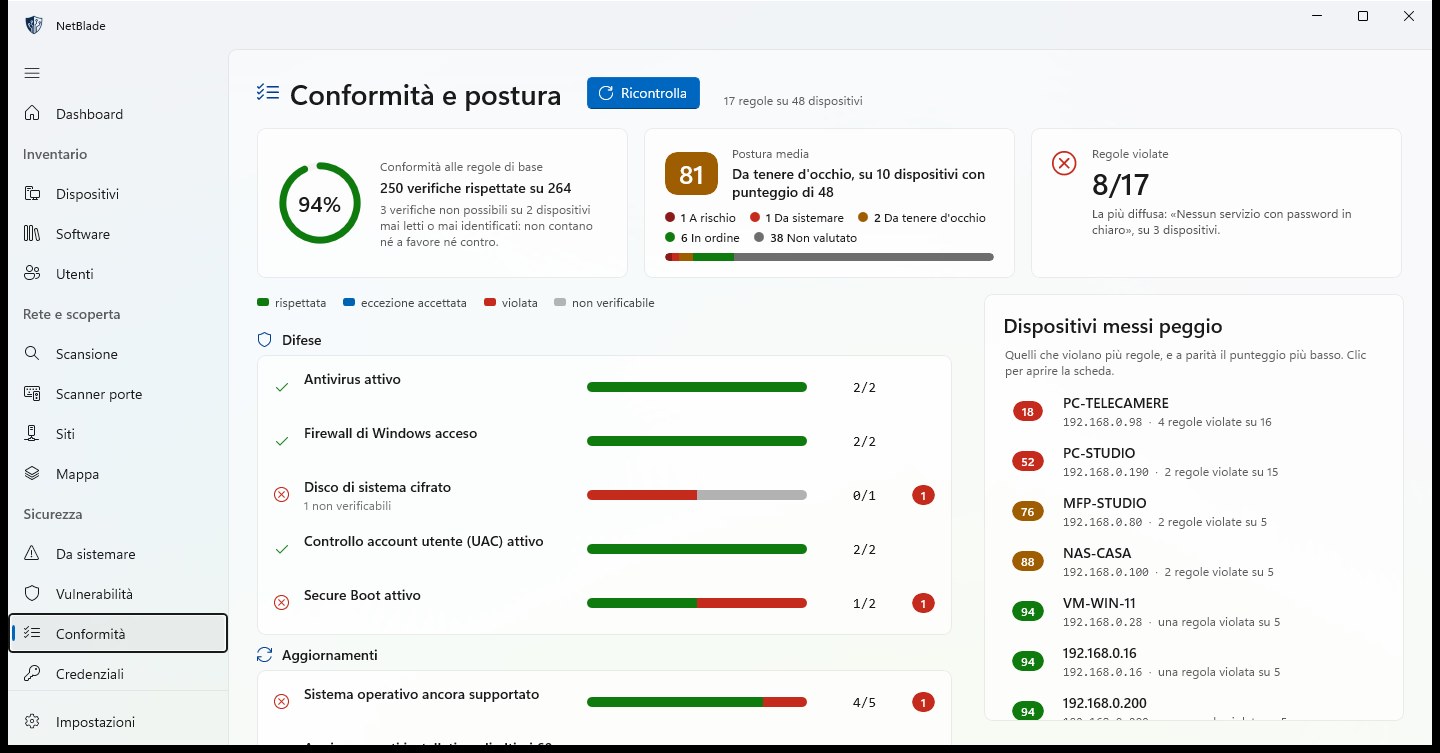
Virenschutz an, Firewall an, Systemlaufwerk verschlüsselt, UAC, Secure Boot, ein unterstütztes Betriebssystem, aktuelle Updates und zehn weitere Regeln, gruppiert in Schutz, Updates, Zugriff und Netzwerk, mit CIS Controls v8 IG1 als Referenz. Du siehst den Anteil eingehaltener Prüfungen, den durchschnittlichen Zustand, die verletzten Regeln und die Geräte in der schlechtesten Verfassung.

  • Jede Regel zeigt eingehalten, verletzt, akzeptierte Ausnahme oder nicht prüfbar
  • Geräte, die sich nicht prüfen lassen, zählen weder dafür noch dagegen
  • Akzeptierte Risiken werden als Ausnahmen festgehalten und erscheinen im Compliance-Bericht
NetBlade Windows — Karte: wie das Netzwerk wirklich verkabelt ist
05

Karte: wie das Netzwerk wirklich verkabelt ist

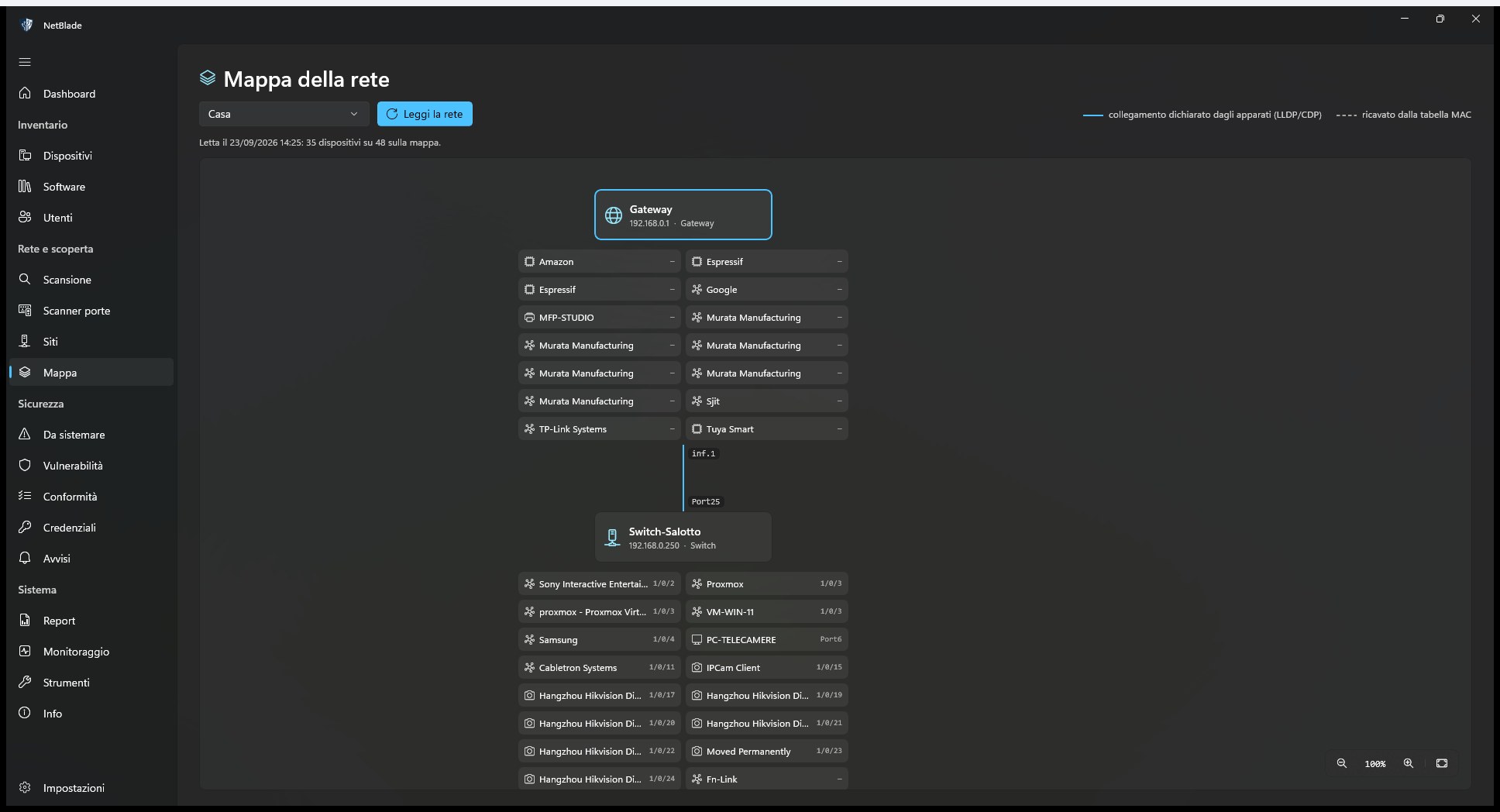
NetBlade fragt Switches, Router und Access Points per SNMP, was an welchem Port hängt, und zeichnet das Ergebnis: das Gateway, den Switch dahinter und jedes Gerät an seinem Port. Die Legende unterscheidet eine Verbindung, die die Geräte selbst melden (LLDP, CDP), von einer, die aus der MAC-Tabelle erschlossen wurde.

  • Eine Karte pro Standort, neu eingelesen mit «Netzwerk auslesen»
  • Ein Klick auf einen Knoten öffnet die Gerätekarte
  • Sie sagt, wie viele Geräte sie auf der Karte platzieren konnte, und listet die übrigen auf
NetBlade Windows — Portscanner: TCP, UDP und eine Bewertung, die sagt, warum
06

Portscanner: TCP, UDP und eine Bewertung, die sagt, warum

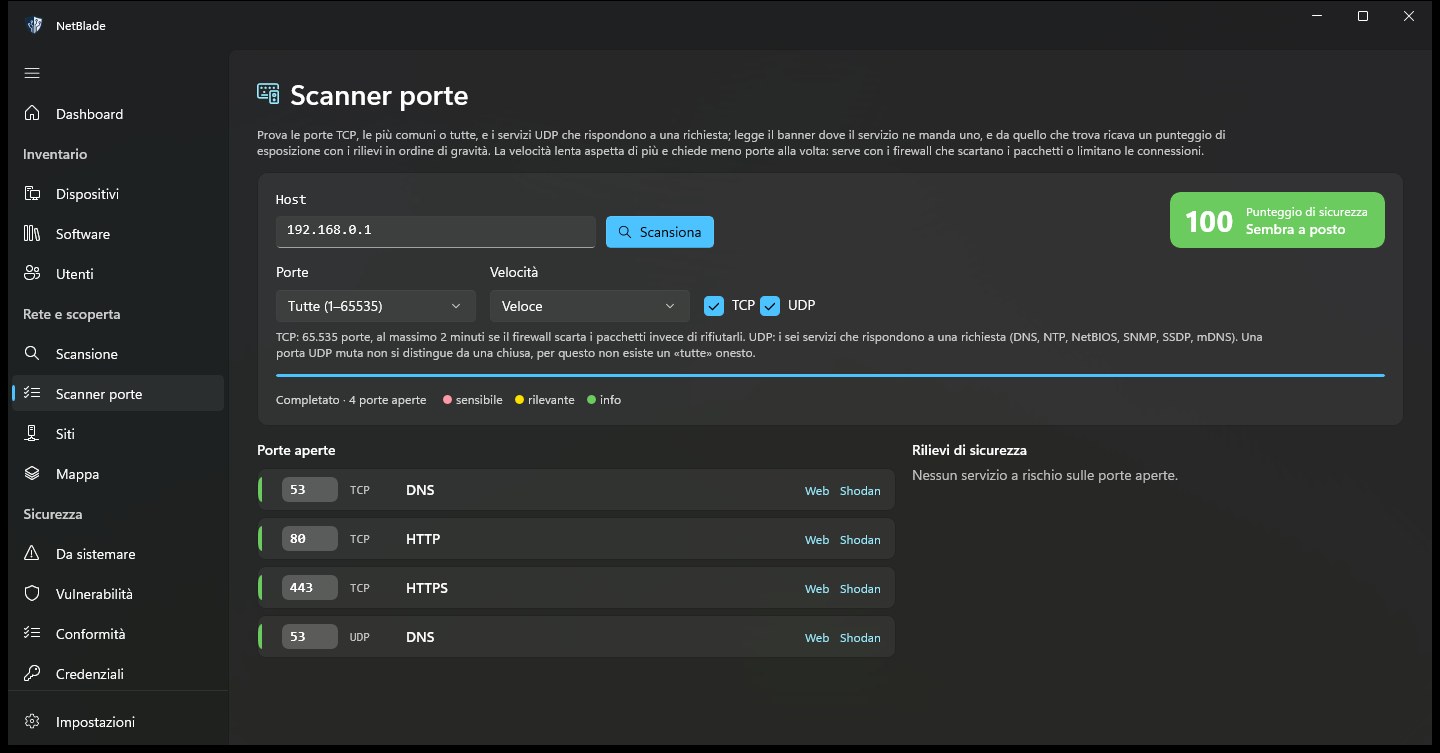
Gib einen Host ein und scanne die 118 gängigsten TCP-Ports oder alle 65.535, dazu die sechs UDP-Dienste, die auf eine Anfrage antworten. Jeder offene Port kommt mit seinem Dienst und einer Risikofarbe, und am Ende stehen eine Sicherheitsbewertung und die Befunde nach Schweregrad.

  • Modus «Langsam, genauer» für Firewalls, die Pakete verwerfen, statt sie abzulehnen
  • Banner werden gelesen, wo der Dienst eines sendet
  • Links, um einen Web-Port zu öffnen oder die Adresse bei Shodan nachzuschlagen
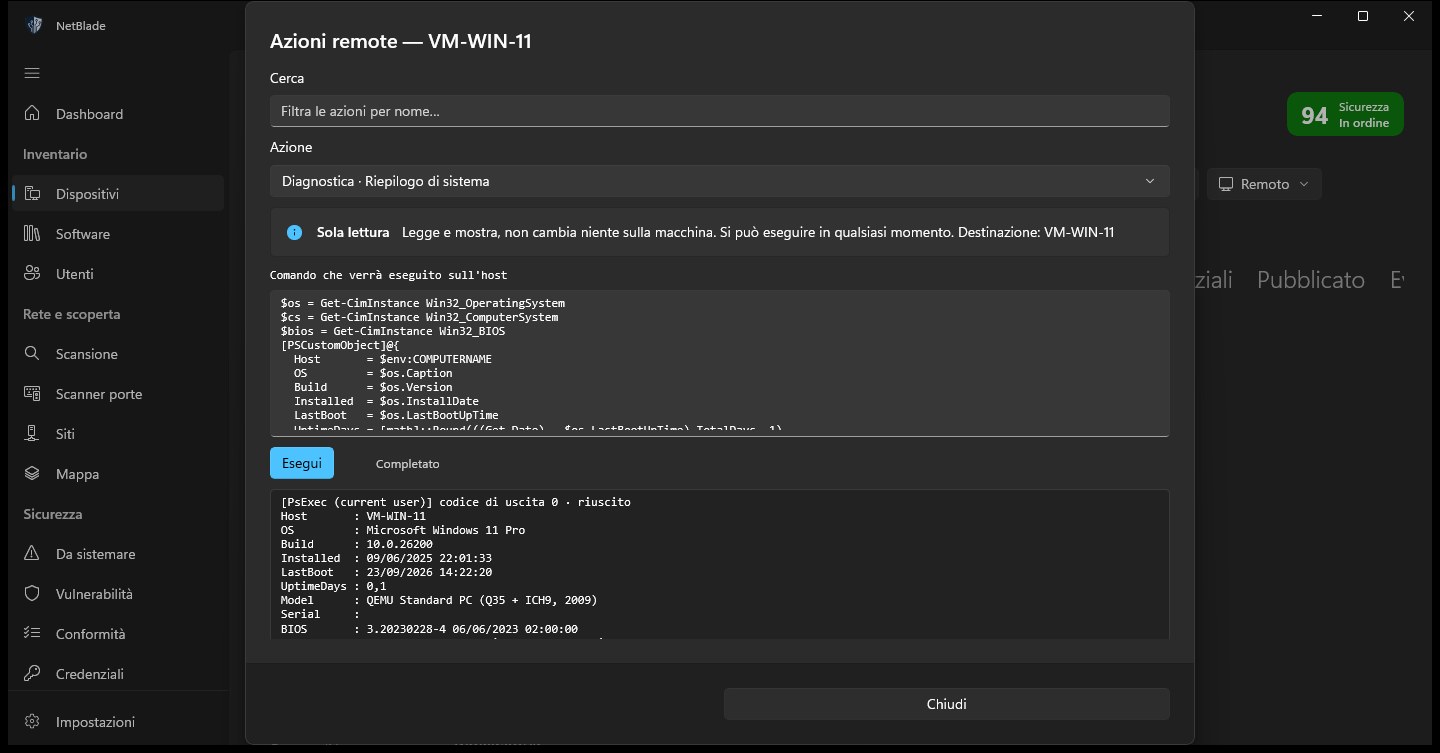
NetBlade Windows — Remote-Aktionen: rund 150, mit dem Befehl vor Augen
07

Remote-Aktionen: rund 150, mit dem Befehl vor Augen

Wähle eine Aktion aus einem durchsuchbaren Katalog (Diagnose, Netzwerk, Firewall, Dienste, Software über winget, lokale Konten, Defender, BitLocker, Neustart und mehr) und lies das genaue PowerShell-Skript, bevor es läuft. Die Ausgabe kommt im selben Fenster zurück.

  • Jede Aktion ist gekennzeichnet: nur lesend, ändert eine Einstellung oder kritisch
  • Aktionen, die etwas ändern, brauchen eine ausdrückliche Bestätigung
  • Läuft über WinRM oder PsExec, mit Windows-Administrator-Zugangsdaten
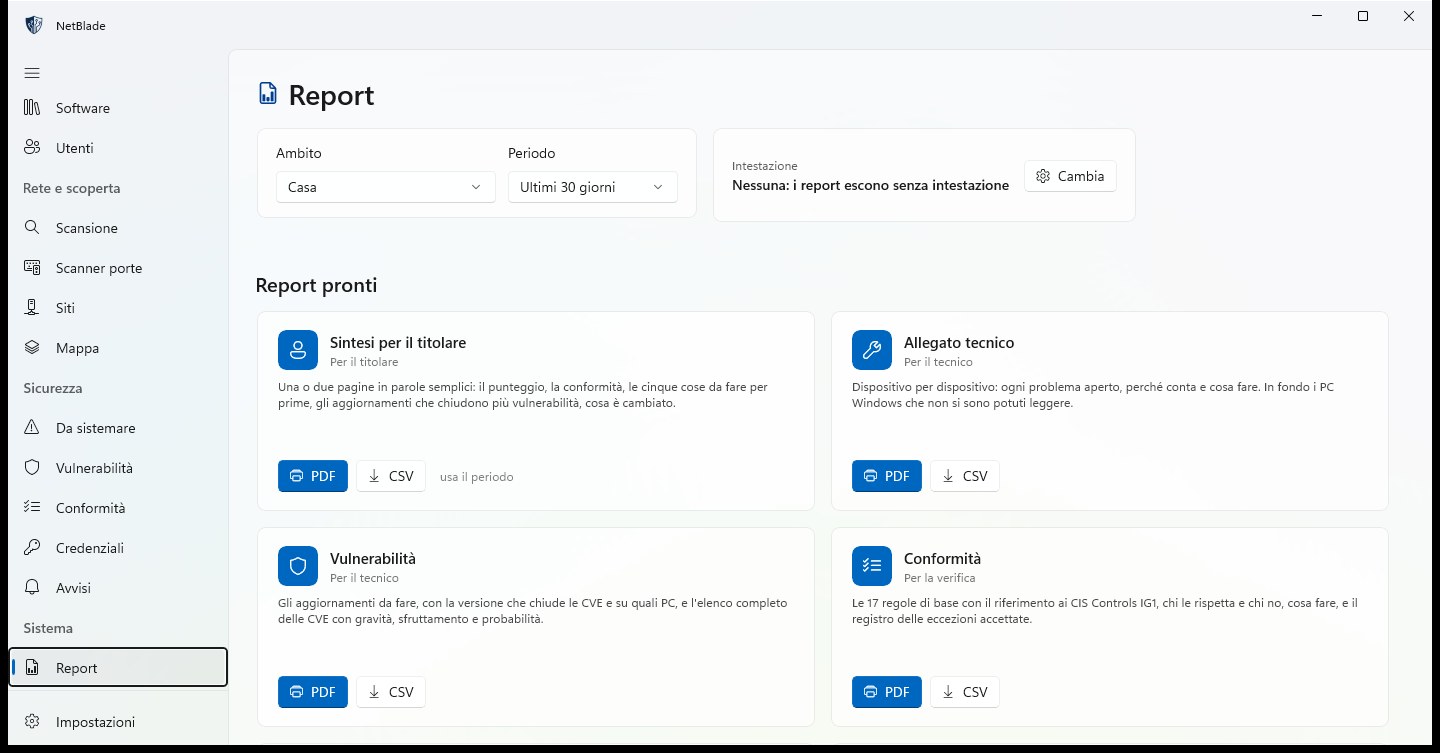
NetBlade Windows — Berichte: fertig zum Übergeben
08

Berichte: fertig zum Übergeben

Acht fertige Berichte, jeweils als PDF und CSV, für einen Standort oder alle, über 7, 30 oder 90 Tage. Der Inhaber bekommt eine Zusammenfassung in klaren Worten, der Techniker den Anhang Gerät für Gerät und die Schwachstellen; Compliance und Inventare liegen für die Prüfung bereit.

  • Dein Logo, Name und Kontaktdaten in der Kopfzeile
  • Eigene Berichte: eine Gerätetabelle mit den Spalten und Bedingungen, die du wählst
  • Geplanter Versand per E-Mail, jede Woche oder jeden Monat
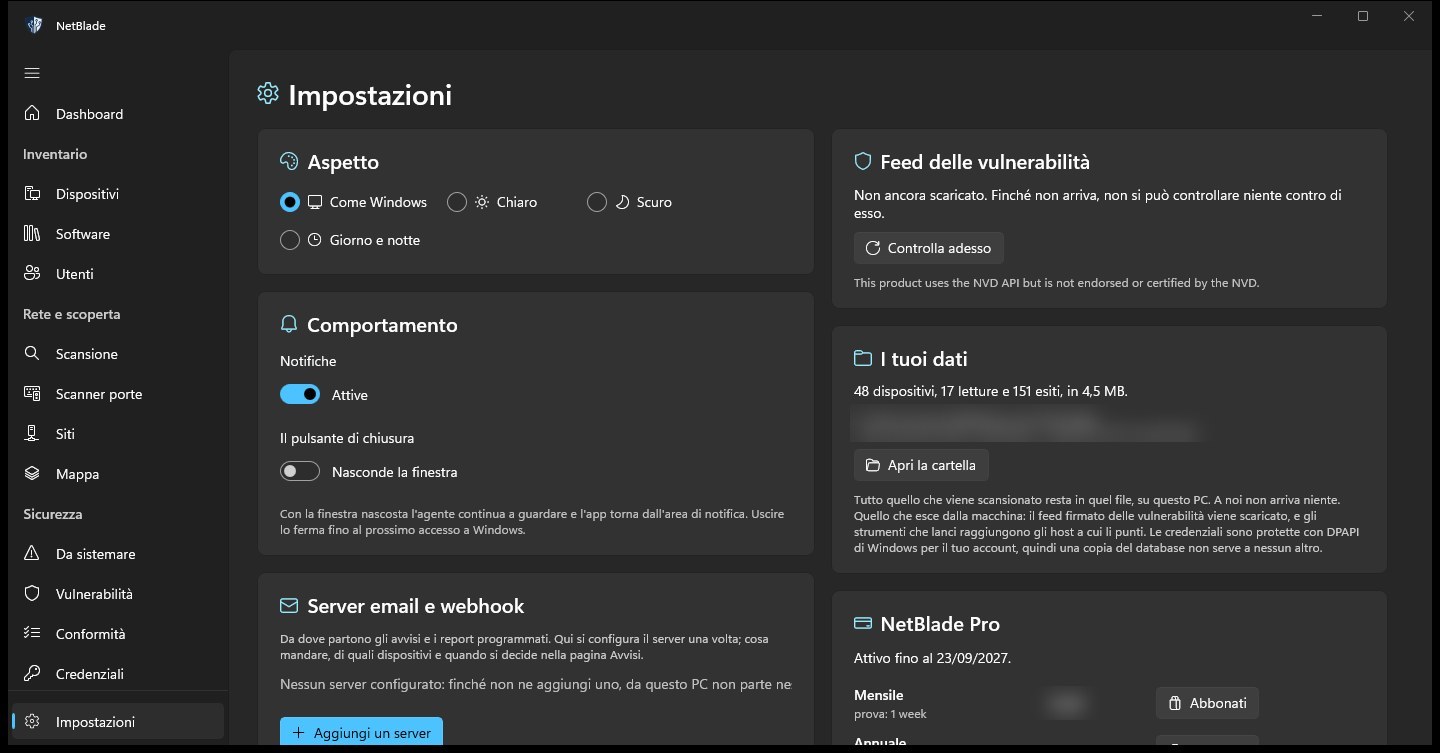
NetBlade Windows — Einstellungen: wie sich die App verhält und wo deine Daten liegen
09

Einstellungen: wie sich die App verhält und wo deine Daten liegen

Design, Benachrichtigungen und was der Schließen-Knopf tut, an einer Stelle: Blende das Fenster aus, und der Agent arbeitet im Infobereich weiter. Dieselbe Seite richtet die Mailserver und Webhooks für Warnungen ein, zeigt das Alter des Schwachstellen-Feeds, wie viele Daten die Datenbank enthält und wo sie liegt, und den Stand deines Abonnements.

  • Hell, dunkel, wie Windows, oder Tag und Nacht zu den Uhrzeiten, die du wählst
  • Zugangsdaten werden mit DPAPI für dein Windows-Konto verschlüsselt
  • «Ordner öffnen» zeigt die Datenbank auf der Festplatte: Nichts davon erreicht uns
How-to

Von der Installation zur Routine

Zwölf kurze Anleitungen, in der Reihenfolge, in der du sie brauchst.

  1. 01 Erste SchritteInstalliere die App, starte den ersten Scan und mach aus dem Netzwerk einen Standort. →
  2. 02 Die PCs vorbereitenÖffne mit dem Freigabe-Skript nur, was das Auslesen braucht, nur für deinen PC, und mach es später rückgängig. →
  3. 03 Zugangsdaten einrichtenFüge Windows-, SSH- und SNMP-Konten hinzu, lege fest, wo jedes gilt, und teste es. →
  4. 04 Switches, Drucker und NAS auslesenSchalte SNMP auf den Netzwerkgeräten ein und lies Modell, Seriennummer, Firmware, Ports und Verbrauchsmaterial aus. →
  5. 05 Linux-Server per SSH auslesenErfasse System, Kernel, Arbeitsspeicher und installierte Pakete mit einem SSH-Konto. →
  6. 06 Die Netzwerkkarte zeichnenRekonstruiere aus LLDP, CDP und MAC-Tabellen, welches Gerät an welchem Port hängt. →
  7. 07 Anfällige Programme findenGleiche die installierten Programme mit dem signierten Feed ab und sieh, welches Update die meisten CVEs schließt. →
  8. 08 Compliance prüfenWende die 17 Grundregeln an und halte die Risiken, die du akzeptierst, als Ausnahmen fest. →
  9. 09 Warnungen erhaltenWähle, was dir geschickt wird, zu welchen Geräten, per E-Mail oder Webhook, sofort oder als tägliche Zusammenfassung. →
  10. 10 Berichte übergebenSetz deine Kopfzeile auf die acht Berichte und plane ihren Versand jede Woche oder jeden Monat. →
  11. 11 Einen PC aus der Ferne bedienenBereite WinRM oder PsExec vor und führe eine Aktion aus, nachdem du ihren Befehl gelesen hast. →
  12. 12 Eine wöchentliche RoutineGeplante Scans und Auslesevorgänge, dann zehn Minuten mit Dashboard und «Zu beheben». →

Was es nicht kann

  • Es läuft auf einem einzigen PC und sieht die Netzwerke, die dieser PC erreicht. Es gibt keine zentrale Konsole und keine Synchronisierung zwischen PCs.
  • Der Agent läuft, solange du bei Windows angemeldet bist, nicht vor der Anmeldung: Der Microsoft Store erlaubt keine Windows-Dienste in einer App.
  • Automatische Scans decken nur den Standort ab, mit dem der PC gerade verbunden ist; das Netzwerk eines Kunden wird von einem PC in diesem Netzwerk ausgelesen.
  • Ein Programm, das das Schwachstellen-Wörterbuch nicht benennen kann, bekommt kein Urteil, und es gibt weder SYN-Scan noch Betriebssystemerkennung anhand von Paketen.
  • Es ist weder ein Penetrationstest noch eine Zertifizierung: Es werden keine Werkspasswörter ausprobiert und keine Exploits eingesetzt.

Fragen zu NetBlade für Windows

Kann ich es heute kaufen?

Noch nicht: NetBlade für Windows kommt demnächst in den Microsoft Store. Die Android-App gibt es schon bei Google Play, und die iPhone-App ist in Prüfung bei Apple.

Muss ich auf den PCs, die ich prüfe, etwas installieren?

Nein. Windows-PCs werden per WMI und Dateifreigabe mit einem Administratorkonto aus der Ferne ausgelesen. Blockiert eine Firewall das Auslesen, bereitet die App ein Skript vor, das du auf diesem PC ausführst: Es öffnet nur, was nötig ist, nur für den PC, auf dem NetBlade läuft, und ein zweites Skript macht es rückgängig.

Was passiert, wenn ich nicht mehr zahle?

Es gibt keine kostenlose Stufe: Ohne aktives Abonnement öffnet jeder Bereich die Abo-Seite, nur die Einstellungen bleiben zugänglich, und der Agent stoppt. Gelöscht wird nichts: Deine Daten bleiben auf dem PC und sind wieder da, sobald du erneut abonnierst. Wenn du die App deinstallierst, werden sie dagegen gelöscht.

Kann ich mit einer Lizenz mehrere Kunden betreuen?

Ja: Jedes Netzwerk wird zu einem Standort mit eigenen Geräten, Zugangsdaten und Berichten. Der PC muss mit einem Netzwerk verbunden sein, um es zu scannen, und automatische Scans laufen nur für den Standort, mit dem er gerade verbunden ist.

Verlassen meine Daten den PC?

Scans, Geräte und Zugangsdaten bleiben in einer Datenbank auf diesem PC, und Passwörter werden mit DPAPI verschlüsselt. Die App lädt täglich einen signierten Schwachstellen-Feed herunter und vergleicht die Programme lokal. Alles andere geht nur hinaus, wenn du es verlangst: ein Tool, das du startest, der Geschwindigkeitstest, die E-Mails und Webhooks, die du einrichtest.

Ist es dieselbe App wie NetBlade für Android oder iPhone?

Nein. Die drei Apps sind unabhängige Produkte: Sie synchronisieren nichts und teilen keine Daten, und jeder Kauf und jedes Abo gilt nur im jeweiligen Store. Ein NetBlade-Pro-Abo auf dem iPhone schaltet Windows nicht frei, und umgekehrt.

Welche Windows-Version brauche ich?

Windows 10 ab Version 2004 oder Windows 11, auf einem Desktop-PC oder Laptop, der mit dem Netzwerk verbunden ist, das du dir ansehen willst, und ein Microsoft-Konto für das Abonnement.