NetBlade für iPhone und iPad findet die Geräte in deinem Netzwerk, fragt Router und Switches per SNMP ab, liest das Inventar von Windows- und Linux-PCs aus und bringt einen Netzwerk-Werkzeugkasten in deine Hosentasche. Diese Anleitung folgt den Tabs der App in der Reihenfolge, in der du ihnen begegnest, und sagt zu jeder Funktion, was sie tut, wie du sie nutzt und wo iOS eine Grenze zieht.
10 Abschnitte69 Funktionen
Für iPhone und iPadApp StoreIn Prüfung bei Apple
Keine passende Funktion.
01
Bevor du loslegst
Drei Dinge, die du vor dem ersten Scan wissen solltest.
NetBlade gibt es im App Store, und es ist dieselbe App für iPhone und iPad. Sie braucht iOS 17 oder neuer. Sie ist kostenlos, hat keine Werbung und spricht 43 Sprachen: Sie folgt der in iOS eingestellten Sprache.
Du brauchst
iPhone oder iPad mit iOS 17 oder neuer
Eine WLAN-Verbindung zu dem Netzwerk, das du ansehen willst
iOS fragt jede App um Erlaubnis, mit Geräten im lokalen Netzwerk zu kommunizieren, und fragt nur ein einziges Mal. Beim ersten Start erklärt der Bildschirm „Willkommen bei NetBlade“, wofür die Berechtigung da ist, bevor die Systemabfrage erscheint: Ohne sie findet der Scan nichts.
So geht’s
Öffne NetBlade und tippe auf „Los geht's“.
Wenn iOS fragt, ob Geräte in deinem lokalen Netzwerk gesucht werden dürfen, tippe auf „Erlauben“.
Hast du abgelehnt, geh in iOS zu Einstellungen › Datenschutz & Sicherheit › Lokales Netzwerk und schalte NetBlade ein.
Du brauchst
Berechtigung „Lokales Netzwerk“ erteilt
Grenzen
iOS verrät Apps nicht, ob die Berechtigung erteilt wurde: Kommt ein Scan in einem belebten Netzwerk leer zurück, prüfe zuerst diese Einstellung.
Wenn du den Tab LAN öffnest, startet der erste Scan von selbst, und die Geräteliste füllt sich, während die Antworten eintreffen. Um den Namen des WLANs (SSID) zu lesen, fragt iOS zusätzlich nach der Standortberechtigung, nur während der Nutzung der App; lehnst du ab, wird das Netzwerk an seinem Subnetz erkannt.
So geht’s
Öffne den Tab LAN und warte, bis der Scan fertig ist.
Lies die „Scan-Zusammenfassung“, die sich am Ende öffnet, und schließ sie dann.
Unterstützt dein Router SNMP, speichere das Netzwerk und gib die Community ein: MAC-Adressen und Hersteller folgen.
Du brauchst
Berechtigung „Lokales Netzwerk“
Standortberechtigung „Beim Verwenden der App“, nur um die SSID zu sehen
02
LAN
Der Tab, in dem fast alles beginnt: wer im Netzwerk ist, wie es verkabelt ist und was über jedes Gerät bekannt ist.
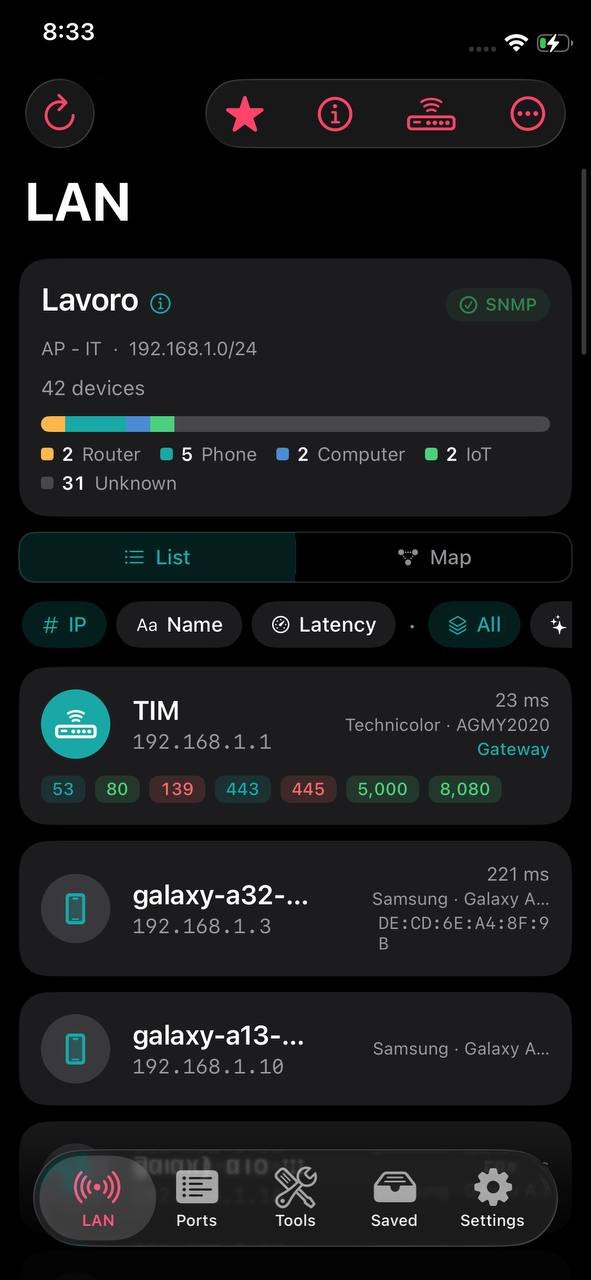
Findet die Geräte im Subnetz, mit dem das Telefon verbunden ist, und zeigt für jedes Name, IP, Latenz, Hersteller und Modell, sofern bekannt, seine Rolle (Gateway oder Dieses Gerät) und offene Ports als nach Risiko eingefärbte Pillen. Die Namen stammen aus mehreren Quellen (Reverse DNS, Bonjour, NetBIOS, UPnP, SNMP), und die verlässlichste gewinnt. Das Abzeichen NEU markiert Geräte, die beim vorherigen Scan fehlten.
So geht’s
Tippe auf „Scannen“, um den Scan erneut auszuführen; solange er läuft, wird der Knopf zu „Stopp“.
Verfolge den Fortschrittsbalken, die Zahl der gefundenen Geräte und den Timer.
Am Ende öffnet sich die „Scan-Zusammenfassung“: Sie sagt, ob der Router per SNMP geantwortet hat und dass Namen, Hersteller und MACs noch eintreffen.
Sortiere nach „IP“, „Name“ oder „Latenz“ und filtere nach „Alle“, „Neue“ oder „Offene Ports“.
Über das Menü ⋯ kannst du „Scan speichern“, „Teilen“, „Anderes Subnetz scannen“ (zum Beispiel 192.168.0.0/24) und „MAC erneut versuchen (SNMP)“.
Tippe auf ein Gerät, um seine Details zu öffnen.
Du brauchst
Berechtigung „Lokales Netzwerk“
Grenzen
iOS lässt keine App die MAC-Adressen ihrer Nachbarn lesen. MAC und Hersteller kommen per SNMP vom Router oder von den Switches oder von Geräten, die ihre eigene ankündigen (zum Beispiel AirPlay-Geräte). Ohne SNMP ist die Liste echt, aber ohne MACs, und der geteilte Bericht sagt das auch.
Kein ICMP-Ping-Sweep wie unter Android: Die Anwesenheit eines Geräts wird über TCP-Verbindungen nachgewiesen, und ein Gerät, das auf nichts antwortet, erscheint unter Umständen nicht.
Der Titel des Tabs LAN ist der Name des gespeicherten Netzwerks oder das Subnetz, wenn du es nicht gespeichert hast; darunter siehst du SSID, Subnetz und einen farbigen Balken mit der Verteilung der Gerätetypen. Der Chip „SNMP“ ist grün, wenn etwas geantwortet hat, und gelb, wenn nicht: Ein Tippen darauf öffnet im gelben Zustand die Netzwerkeinstellungen, in denen du die Community eingibst.
So geht’s
Sieh dir nach dem Scan den Chip „SNMP“ an.
Ist er gelb, tippe darauf und gib die Community des Routers oder die v3-Zugangsdaten ein.
Derselbe Scan, als Struktur gezeichnet. In einem Heimnetz ist es ein Stern um den Router; mit verwalteten Switches, die per SNMP antworten (LLDP- und Bridging-Tabellen), wird daraus ein Baum, der zeigt, was an welchem Port hängt. Korrekturen, die du von Hand machst, haben Vorrang vor dem, was SNMP sagt.
So geht’s
Wähle nach einem Scan „Karte“ in der Auswahl „Liste“ / „Karte“.
Tippe auf einen Knoten für „Details öffnen“, „Als Switch markieren“, „Kein Switch“ oder „Trennen“.
Tippe auf „Neu aufbauen“, um die Karte neu zu zeichnen.
Du brauchst
SNMP auf den Switches aktiviert, um die echte Struktur zu sehen
Grenzen
Ein Gerät ohne MAC lässt sich nicht auf der Karte platzieren.
Ohne verwaltete Switches erscheint das Netzwerk als ein einziges Segment.
Ein Blatt mit allem, was über das Netzwerk bekannt ist, in dem du bist: Adresse, Subnetz, Gateway, verwendetes DNS, Verbindungsart und Schnittstelle; beim WLAN SSID, BSSID und Sicherheit; fürs Internet Status, öffentliche IP, Reverse-Name, Anbieter, Standort und Zeitzone.
So geht’s
Tippe auf den Titel des Tabs LAN oder auf das Symbol ⓘ „Dieses Netzwerk“.
Grenzen
WLAN-Signal, Kanal und Verbindungsgeschwindigkeit stehen Apps unter iOS nicht zur Verfügung, nicht einmal für das verbundene Netzwerk: Das Blatt sagt das, statt einen Wert anzuzeigen.
Alles über ein Gerät: IP, MAC, Hersteller, Modell, Betriebssystem, Hostname, Latenz, Rolle, zuerst gesehen und zuletzt gesehen. Hier kannst du ihm einen Namen, ein Tag, Notizen und ein Symbol geben und es auf verschiedene Arten abfragen; „Anpassungen entfernen“ kehrt zu den Scandaten zurück.
So geht’s
Tippe auf ein Gerät in der Liste oder auf der Karte.
„Offene Ports“ scannt beim Öffnen der Seite von selbst neu; tippe auf „Erneut scannen“, um es zu wiederholen.
„Identität“ › „Gerät fragen“ fragt NetBIOS, das Banner des Webservers und die Ping-TTL ab, ohne etwas außerhalb deines Netzwerks zu senden.
„Gerät per SNMP abfragen“ zeigt System, Schnittstellen, VLANs, Speicher, CPU und Druckerdaten; tippe auf eine Schnittstelle für den Live-Traffic.
„Freigaben und Dienste“ listet die erkannten Dienste (SMB, NFS, AFP, FTP, Plex, AirPlay, Drucker, RDP, VNC, SSH, Web, MQTT, DNS, SNMP) mit einer Einschätzung des Gerätetyps.
„Sicherheit“ gibt eine Bewertung von 100 aus den offenen Ports, mit Hinweisen; „Sicherheitslage“ zeigt bekannte Schwachstellen aus dem letzten Inventar, falls du eines erstellt hast.
Nutze „In der Weckliste“ und „Jetzt aufwecken“ für Wake‑on‑LAN; „QR-Code anzeigen“ und „Teilen“ geben die Gerätezusammenfassung weiter.
„Zugangsdaten (dieses Gerät)“ ersetzt die SNMP-, Windows- oder SSH-Zugangsdaten des Netzwerks nur für diesen Rechner.
Grenzen
Ohne SNMP sind MAC und Hersteller unter iOS nicht direkt sichtbar.
Das Ferninventar für Windows und Linux, das du von hier aus öffnest, ist eine Pro-Funktion.
Beim Speichern bekommt das Netzwerk einen Namen, die SNMP-Zugangsdaten werden hinterlegt und, einmalig, sein Standort für die Netzwerkkarte. Ab dann liest jeder Scan die ARP-Tabelle des Routers, sodass MACs und Hersteller eintreffen, und die Netzwerkzeitachse hält fest, was sich ändert. SNMP ist rein lesend: Am Router wird nichts verändert.
So geht’s
Öffne im Tab LAN das Menü ⋯ und wähle „Dieses Netzwerk speichern“.
Gib dem Netzwerk einen Namen.
Schalte „Geräte vom Router (SNMP)“ ein und wähle v1/v2c oder v3.
Gib für v1/v2c die Community ein (oft public); für v3 Benutzer, Authentifizierung (MD5 oder SHA) und Verschlüsselung (DES oder AES).
Speichere: NetBlade versucht sofort erneut, die MACs abzurufen.
Du brauchst
SNMP am Router oder an den Switches aktiviert
Grenzen
Die kostenlose Version speichert ein Netzwerk; ab dem zweiten brauchst du NetBlade Pro.
03
Ports
Ein Portscanner mit Dienstbeschreibungen und Risikostufen.
Prüft einen Host und listet seine offenen Ports mit Dienst, Beschreibung und Risikostufe (Info, niedrig, mittel, hoch). Nach dem TCP-Durchgang sendet er außerdem echte UDP-Sondierungen an Dienste wie DNS, NTP, TFTP, mDNS, NetBIOS und SNMP. Neben jedem Port öffnet „CVE suchen“ eine Suche auf der Website der National Vulnerability Database.
So geht’s
Gib einen Host oder eine IP ein oder tippe auf „Gateway verwenden“.
Wähle den Bereich: „Gängig“, „1–1024“ oder „Benutzerdefiniert“ (zum Beispiel 22,80,443 oder 1-1024).
Tippe auf „Ports scannen“.
Teile das Ergebnis mit dem Knopf in der oberen Leiste.
Du brauchst
Berechtigung „Lokales Netzwerk“ für Hosts in deinem Netzwerk
Grenzen
Scanne nur Hosts, die dir gehören oder die du testen darfst.
04
Extras
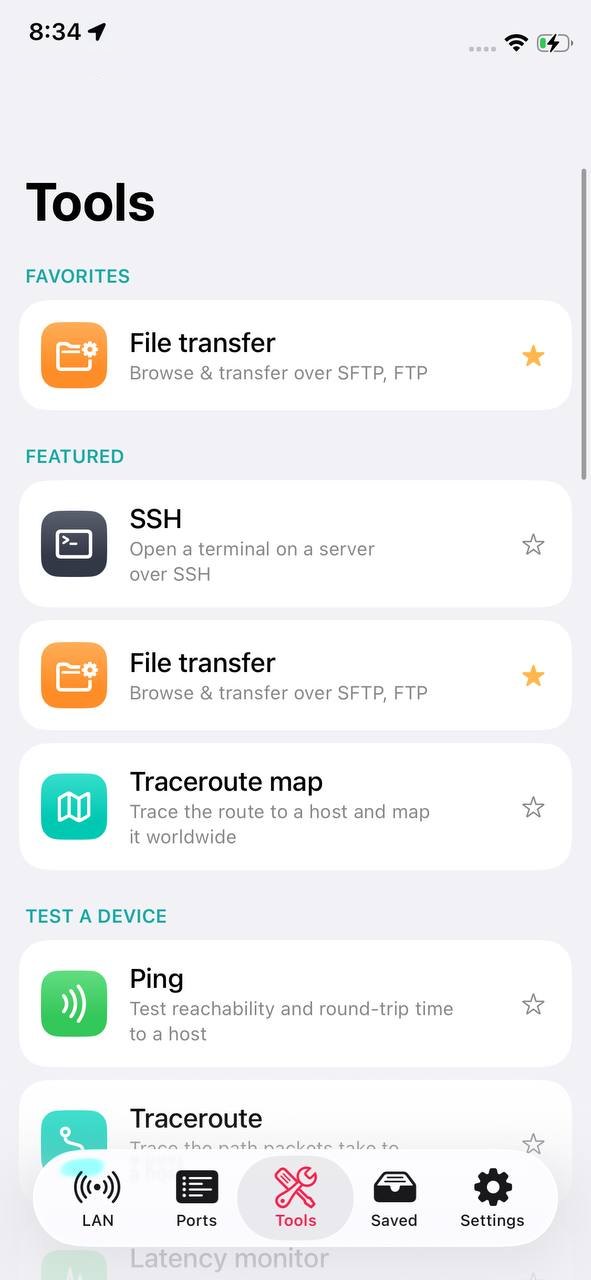
Die Tools sind gruppiert in Empfohlen, Gerät testen, Sicherheit, Domain prüfen, Lokales Netzwerk & Router, Funk und Erkennung sowie Dienstprogramme. Tippe auf den Stern eines Tools, um es in die „Favoriten“ oben in der Liste und in das Favoritenmenü der Tabs LAN und Ports aufzunehmen. Fast jedes Tool hat „Teilen“ in der oberen Leiste: das Ergebnis als Text, dazu eine CSV-Datei und bei Ping, Monitoren und Geschwindigkeitstest das Diagramm als Bild.
Verbindet sich mit einem Server, Switch oder Router und führt Befehle aus. Hosts lassen sich speichern, das Passwort optional im Schlüsselbund; es gibt rein lesende Befehlskürzel für Linux sowie für Switches und Router, und der Knopf „Vervollständigen“ wirkt wie die Tab-Taste. Der Host-Schlüssel wird bei der ersten Verbindung festgehalten, und ein anderer Schlüssel wird abgelehnt.
So geht’s
Öffne Extras › SSH.
Gib Host, Port, Benutzer und Passwort ein; schalte bei Bedarf „Passwort merken“ oder „Diesen Host speichern“ ein.
Tippe auf „Verbinden“.
Gib einen Befehl ein oder tippe auf ein Kürzel; mit „Vor dem Ausführen bearbeiten“ kannst du ihn vorher anpassen.
Tippe auf „Trennen“, um die Verbindung zu schließen.
Wurde ein Server neu installiert und hat sich sein Schlüssel geändert, wird die Verbindung abgelehnt und beide Fingerabdrücke werden angezeigt. Den neuen Schlüssel kann die App derzeit nicht übernehmen.
Grenzen
Befehle laufen einzeln nacheinander: Vollbildprogramme wie top, vi oder less funktionieren nicht, weil iOS kein vollständiges interaktives Terminal bietet.
Durchsucht einen entfernten Rechner über SFTP, FTP oder FTPS (explizit oder implizit) und überträgt Dateien in beide Richtungen: hochladen, herunterladen, umbenennen, löschen, Ordner anlegen. Das Zertifikat eines FTPS-Servers wird bei der ersten Verbindung festgehalten.
So geht’s
Wähle das „Protokoll“.
Gib Host, Port sowie Benutzer und Passwort ein oder wähle „Anonym“.
Schalte „Diese Verbindung speichern“ ein, wenn du sie wieder nutzen wirst.
Tippe auf „Verbinden“ und durchsuche die Ordner.
Grenzen
FTP überträgt Passwörter und Dateien im Klartext, und die App erinnert dich daran: Nutze SFTP, wann immer du kannst.
Ein Traceroute, bei dem jeder öffentliche Hop geolokalisiert und als nummerierte Stecknadel auf einer Weltkarte gezeichnet wird. Private Hops, die keinen Standort haben, bleiben in der Liste unter der Karte.
So geht’s
Gib einen Host ein und starte die Verfolgung.
Verfolge die Stecknadeln auf der Karte und die Liste der Hops.
Grenzen
Der Standort ist der Ort, an dem die Adresse registriert ist, nicht unbedingt der, an dem der Router physisch steht.
Pingt einen Host, bis du stoppst, zeichnet jede Antwort in ein Diagramm und zählt Antworten und verlorene Pakete. Das Ergebnis lässt sich zusammen mit dem Diagrammbild teilen.
So geht’s
Gib einen Host oder eine IP ein und tippe auf „Ping“.
Ein Ping pro Sekunde an einen Host, mit den letzten 60 Messwerten als Balken (Verluste in Rot) und Minimum, Durchschnitt, Maximum, Jitter und Verlust. Nützlich, um zu sehen, ob eine Verbindung instabil ist, während du zusiehst.
So geht’s
Gib einen Host ein oder lass das Feld leer, um das Gateway zu verwenden.
Überwacht mehrere Hosts gleichzeitig: Jede Zeile sagt, ob der Host erreichbar oder ausgefallen ist, und zeigt seine letzte Antwortzeit, in regelmäßigen Abständen aktualisiert.
So geht’s
Füge die zu überwachenden Hosts hinzu.
Lass den Bildschirm geöffnet und beobachte den Status jeder Zeile.
Grenzen
Die Liste lebt im Arbeitsspeicher und wird nicht gespeichert; funktioniert nur, solange die App geöffnet ist.
Misst Latenz, Download und Upload und zeigt sie während der Messung auf einem Tacho. Jedes Ergebnis landet im „Verlauf“, mit Netzwerk und Anbieter. Der Testserver ist der von Cloudflare.
So geht’s
Tippe auf „Test starten“.
Sieh dir frühere Tests im „Verlauf“ an.
Grenzen
iOS erlaubt keinen Geschwindigkeitstest im Hintergrund: Es gibt nur die Tests, die du selbst startest.
Eine Bewertung von 100 für das Netzwerk, in dem du bist, mit einer Liste „Was Punkte kostet“ und der Lösung für jeden Punkt. Sie berücksichtigt die Sicherheit des Routers (Werks-Logins, Admin-Seite ohne Passwort, UPnP), wie sichtbar deine öffentliche IP im Internet ist (Ports und bekannte Schwachstellen, laut Shodan InternetDB) und die Integrität des Weges, also ob DNS ehrlich antwortet.
So geht’s
Öffne Extras › Netzwerkbewertung und führe die Prüfung aus.
Lies die Punkte, die Punkte kosten, und die vorgeschlagenen Lösungen.
Grenzen
WLAN-Verschlüsselung, WPS und TLS-Aufbruch sind nicht Teil der Bewertung, weil iOS sie nicht bereitstellt: Sie werden weggelassen, nicht als bestanden gezählt.
Beantwortet die Frage „Ist dieses Netz sicher?“, gedacht für WLANs in Hotels, Flughäfen und Cafés. Sie prüft auf ein Captive Portal, die Verschlüsselung des verbundenen WLANs, ob das Gateway erreichbar ist, die DNS-Integrität, öffentliche IP und Anbieter sowie die Sichtbarkeit im Internet und gibt dann ein Gesamturteil mit den Details.
So geht’s
Verbinde dich mit dem Netzwerk, das du prüfen willst.
Öffne Extras › Prüfung fremder Netze und führe sie aus.
Grenzen
ARP-Spoofing des Gateways und TLS-Aufbruch sind als unter iOS nicht verfügbar markiert.
Sucht nach Anzeichen für ARP-Spoofing, also eine MAC, die für mehrere IP-Adressen antwortet, indem die Nachbartabelle des Telefons mit der per SNMP gelesenen Tabelle des Routers verglichen wird, und warnt dich, wenn du in einem offenen oder WEP-WLAN bist. An die Hosts wird nichts gesendet.
So geht’s
Öffne Extras › LAN-Bedrohungsscan und führe ihn aus.
Du brauchst
SNMP im gespeicherten Netzwerk eingerichtet, für den Vergleich mit dem Router
Grenzen
Keine Erkennung von Evil Twins und keine ungeschützten Netze in der Nähe: iOS kann keine Access Points scannen.
Zwei Prüfungen an deinem Router. Die erste listet die aktiven UPnP-Zuordnungen, also Ports, die irgendein Gerät zum Internet hin geöffnet hat. Die zweite, „Standardanmeldungen testen“, probiert eine kurze Liste von Werkszugangsdaten auf der Admin-Seite aus und läuft erst, nachdem du ausdrücklich bestätigt hast.
So geht’s
Öffne Extras › Router-Sicherheit.
Lies die UPnP-Zuordnungen.
Wenn du willst, tippe auf „Standardanmeldungen testen“ und bestätige.
Grenzen
Nutze es nur in Netzwerken, die dir gehören oder die du testen darfst.
Sucht nach AirTags, SmartTags und Tiles, die mit dir unterwegs sind, und warnt dich, wenn einer lange in deiner Nähe bleibt. Lass die App geöffnet und bewege dich: Erst die Bewegung unterscheidet einen Tracker, der dir folgt, von einem, der zufällig in der Nähe ist.
So geht’s
Öffne Extras › Tracker-Scan und starte ihn.
Lass die App geöffnet, während du dich bewegst.
Du brauchst
Bluetooth-Berechtigung
Grenzen
Es ist eine Prüfung nach bestem Bemühen: Tracker wechseln etwa alle 15 Minuten ihre Bluetooth-Identität, und die App kann deinen eigenen Tag nicht von einem fremden unterscheiden.
Löst einen Namen in Adressen und eine Adresse in einen Namen auf. Mit „Eintragstyp“ fragt es MX, TXT, NS, SOA und CAA direkt ab, zusätzlich zu A und AAAA.
So geht’s
Gib einen Namen oder eine IP ein.
Wähle bei Bedarf den „Eintragstyp“ und tippe auf „Auflösen“.
Prüft die E-Mail-Authentifizierung einer Domain (SPF, DKIM, DMARC) und listet ihre Subdomains auf, die in den Certificate-Transparency-Protokollen gefunden wurden.
So geht’s
Gib eine Domain ein und starte die Analyse.
Grenzen
Subdomains sind die, die in öffentlichen Zertifikaten aufgetaucht sind: Eine, die nie ein Zertifikat hatte, erscheint nicht.
Fasst Gateway, Subnetz, die IP des Telefons und das verwendete DNS zusammen, und „Weboberfläche öffnen“ bringt dich zur Admin-Seite des Routers, mit dem Rat, die Werkszugangsdaten zu ändern.
Liest die ARP-Tabelle eines Routers oder Switches per SNMP aus und ermittelt die Paare aus IP und MAC, die iOS vor Apps verbirgt. Es ist der direkteste Weg, zu erfahren, wer wirklich im Netzwerk ist.
So geht’s
Gib die IP des Routers (meist das Gateway) und die Community ein.
Zeigt deine öffentliche IP, den Anbieter und den Status der Internetverbindung, zusammen mit der lokalen Seite. Der angezeigte Standort ist der Ort, an dem die Adresse registriert ist, nicht der, an dem du bist.
So geht’s
Öffne Extras › Internet: Die Abfrage startet sofort.
Schaltet einen Computer aus der Ferne ein, indem ihm das Magic Packet gesendet wird. Du kannst einen einzelnen aufwecken, indem du seine MAC eingibst, oder „Alle aufwecken“ für die Weckliste nutzen, die du über die Geräteseiten angelegt hast. Der Bildschirm sagt dir, auf welchen Wegen das Paket gesendet wurde.
So geht’s
Gib die MAC ein; Broadcast-Adresse und letzte bekannte IP sind optional.
Tippe auf „Aufwecken“ oder für die Weckliste auf „Alle aufwecken“.
Du brauchst
Wake‑on‑LAN im BIOS/UEFI und in der Netzwerkkarte des Computers aktiviert
Grenzen
Unter iOS erfordert das Senden von Broadcast-Paketen eine besondere Berechtigung von Apple. Ist sie nicht verfügbar, sendet NetBlade das Paket direkt an die letzte bekannte Adresse, was den Rechner aufweckt, solange der Switch sich noch an ihn erinnert: in der Praxis einige Minuten nach dem Herunterfahren.
Fragt ein Gerät per SNMP v1, v2c oder v3 ab: Systeminformationen, Schnittstellen mit Live-Traffic, VLANs, Speicher, CPU, Drucker (Toner und Seiten) und ARP-Tabelle. Auf dem iPhone ist SNMP kostenlos, weil über diesen Weg MACs und Hersteller in die App gelangen.
So geht’s
Gib Host und Community ein.
Tippe auf „Abfrage“.
Du brauchst
SNMP am Gerät aktiviert; für v3 die mit dem Netzwerk gespeicherten Zugangsdaten
Misst die Stärke eines Passworts (Entropie in Bit und geschätzte Zeit zum Knacken) und prüft mit „Auf Have I Been Pwned prüfen“, ob es in einem bekannten Datenleck vorkommt. Nur ein Teil des Hashwerts verlässt das Telefon, nie das Passwort.
Grenzen
Es gibt bewusst keinen Knopf „Teilen“: Neben einem Passwortfeld wäre er eine Einladung, es zu verschicken.
Liest von der Seite eines Geräts aus das Inventar eines PCs, ohne dort etwas zu installieren. Bei Windows über WinRM: System und Laufzeit, Hardware, Dienste, Updates, lokale Konten, Autostart-Einträge, Netzwerkadapter, Laufwerke, installierte Software und die „Schutzmaßnahmen“ (Virenschutz, Firewall pro Profil, BitLocker pro Volume, TPM). Bei Linux über SSH: Distribution und Kernel, CPU und Arbeitsspeicher, Laufwerke, Dienste und lauschende Ports, Benutzer, Container, Pakete und Updates, Firewall, SELinux und AppArmor.
So geht’s
Öffne die Seite des Geräts, tippe auf „Ferninventar (Windows / Linux)“ und wähle das System.
Bereite bei Windows den PC einmalig vor, in einer PowerShell als Administrator: Enable-PSRemoting -Force. Mit einem lokalen Konto in einer Arbeitsgruppe brauchst du zusätzlich den Befehl, den die App unter „So bekommst du mehr Daten“ zeigt, mit einem Knopf zum Kopieren.
Gib Benutzer, Passwort und bei Windows die Domäne ein (leer für ein lokales Konto); bei Linux auch den Port.
Tippe auf „Diesen PC auslesen“. Schlägt etwas fehl, erklärt die App, warum, und zeigt den Befehl, der es behebt.
Du brauchst
Windows: WinRM auf Port 5985 und ein Konto, das sich über das Netzwerk anmelden darf, meist ein lokaler Administrator
Linux: SSH-Zugang mit einem normalen Benutzer; die Befehle sind rein lesend und nutzen kein sudo
Grenzen
iOS hat keinen SMB-Client: keine freigegebenen Ordner oder Benutzerprofile, und die Programmversionen stammen aus der Windows-Registrierung, vollständig, aber weniger exakt als Versionen, die aus der Programmdatei gelesen werden.
Für die Programme in einem Windows-Inventar, die NetBlade exakt erkennt, fragt es die National Vulnerability Database nach den CVEs genau dieser Version und zeigt sie, die schlimmsten zuerst, mit CVSS-Wert und Link. Die Zusammenfassung erscheint auch in der „Sicherheitslage“ des Geräts und in den gespeicherten Netzwerken. Antworten werden eine Woche lang aufbewahrt.
So geht’s
Geh zu Einstellungen › „Schwachstellenprüfung“.
Schalte „Software auf bekannte Schwachstellen prüfen“ ein.
Gib, wenn du willst, einen kostenlosen „NVD-API-Schlüssel (optional)“ ein: Ohne Schlüssel erlaubt die NVD 5 Anfragen alle 30 Sekunden, mit Schlüssel 50.
Lies das Inventar eines Windows-PCs aus oder lies es erneut aus.
Grenzen
Sie läuft nur, wenn du sie einschaltest. An die NVD gehen nur Name und Version erkannter Programme, nie der Name des Rechners, seine Adresse oder wer ihn nutzt.
Geprüft werden nur Programme, die NetBlade mit Sicherheit dem richtigen Datenbankeintrag zuordnen kann.
Pro-Funktion.
05
Gespeichert
Gespeicherte Netzwerke, ihre Zeitachse, gespeicherte Scans und die Netzwerkkarte.
Oben im Tab steht das Netzwerk, mit dem du verbunden bist, mit „Speichern“, wenn du es noch nicht gespeichert hast, oder einem Häkchen, wenn es bereits gespeichert ist.
Jedes gespeicherte Netzwerk öffnet eine Seite mit seiner „Netzwerkzeitachse“, Name und Notizen, SSID, BSSID, Datum und den hinterlegten Zugangsdaten. Von hier aus öffnet „Zugangsdaten“ einen gemeinsamen Editor für SNMP, Windows (WinRM) und Linux (SSH), und „Dieses Netzwerk vergessen“ löscht es zusammen mit allen seinen Zugangsdaten. Im Tab LAN zeigt das Symbol „Gespeicherte Netzwerke“ dieselben Netzwerke als Karten, mit letztem Scan, SNMP-Status, inventarisierten PCs, Schwachstellen und den Geräten.
So geht’s
Tippe auf ein gespeichertes Netzwerk.
Öffne „Zugangsdaten“, um sie zu ändern, oder „Dieses Netzwerk vergessen“, um es zu entfernen.
Grenzen
Ein gespeichertes Netzwerk ist kostenlos; ab dem zweiten brauchst du NetBlade Pro.
Für jedes gespeicherte Netzwerk hält sie fest, was sich zwischen einem Scan und dem nächsten geändert hat: Geräte, die neu sind, zurückgekommen oder gegangen sind. Aus den PC-Inventaren ergänzt sie abgeschalteten Virenschutz, Firewall oder Verschlüsselung, verringerte Schutzmaßnahmen, aktivierte Konten, neue Autostart-Programme, neue Administratoren, neue Ports, fast volle Laufwerke und ausstehende Updates. Die Ereignisse sind nach Tag gruppiert und lassen sich löschen. Auf dem iPhone tritt sie an die Stelle von Warnungen.
So geht’s
Speichere das Netzwerk.
Führe einen Scan aus: Der erste legt nur die Ausgangsbasis an.
Öffne nach späteren Scans Gespeichert › das Netzwerk › „Netzwerkzeitachse“.
Grenzen
Ereignisse werden erfasst, wenn du scannst: Eine Lücke in der Zeitachse bedeutet, dass niemand gescannt hat, nicht dass nichts passiert ist.
Die Scans, die du im Tab LAN gespeichert hast, jeweils mit ihrer Geräteliste. Über das Menü kannst du „CSV exportieren“, „JSON exportieren“ oder „PDF-Bericht exportieren“.
So geht’s
Im Tab LAN Menü ⋯ › „Scan speichern“.
Öffne den Scan unter Gespeichert und wähle das Exportformat.
Gespeicherte Netzwerke mit Standort erscheinen als Stecknadeln auf einer Karte; der Bildschirm sagt dir auch, wie viele er nicht platzieren konnte. Der Standort wird einmalig beim Speichern des Netzwerks erfasst.
06
Einstellungen
App-Einstellungen, Abonnement, Sperre, Backup und Daten.
Die Sprache der App folgt der in den iOS-Einstellungen gewählten, wo du sie auch nur für NetBlade ändern kannst. Unter „Darstellung“ wählst du das Design (System, Hell, Dunkel) und die Akzentfarbe.
Hier stellst du die Scans ein: fürs LAN „Probe-Timeout“, „Parallelität“, „Hostnamen auflösen (Reverse DNS)“ und „Hersteller aus der MAC ermitteln“; für Ports „Verbindungs-Timeout“ und den Standardbereich (Gängig, 1–1024 oder alle).
Grenzen
„Hersteller aus der MAC ermitteln“ betrifft nur Geräte, deren MAC per SNMP eintrifft.
„Exportieren“ erstellt eine Datei mit Netzwerken und Zeitachse, Geräten mit ihren Namen, Scans, Geschwindigkeitstests und Einstellungen; „Wiederherstellen“ importiert sie wieder und ergänzt, was fehlt. „Automatisches Backup“ schreibt eine Kopie in einen Ordner deiner Wahl, zum Beispiel in iCloud Drive, täglich, alle 3 Tage oder wöchentlich, und behält so viele Kopien, wie du festlegst; die Kopie wird geschrieben, wenn du die App öffnest und wenn du sie verlässt.
So geht’s
Einstellungen › „Sicherung“ › „Exportieren“, oder richte „Automatisches Backup“ ein, indem du einen Ordner und eine „Häufigkeit“ wählst.
Nutze auf einem anderen Gerät „Wiederherstellen“ und wähle die Datei.
Grenzen
Passwörter und SNMP-Zugangsdaten kommen nie in die Backup-Datei: Sie bleiben im Schlüsselbund des Geräts und müssen erneut eingegeben werden.
Von hier aus kannst du ein Problem melden, NetBlade bewerten, die Open-Source-Lizenzen, die Datenschutzerklärung und den Hinweis zur rechtmäßigen Nutzung der Tools lesen.
07
Widgets und Schnellaktionen
NetBlade funktioniert auch vom Home-Bildschirm aus, ohne die App vorher zu öffnen.
Das kleine Widget „LAN scannen“ öffnet die App im Tab LAN und startet einen Scan. Das mittlere Widget „Netzwerk“ zeigt Adresse, Subnetz, Gateway, DNS und öffentliche IP, etwa jede halbe Stunde aktualisiert.
So geht’s
Berühre den Home-Bildschirm und halte den Finger darauf, tippe auf Bearbeiten › Widget hinzufügen und suche nach NetBlade.
Berührst du das NetBlade-Symbol und hältst den Finger darauf, erscheinen die letzten vier gespeicherten SSH- und Dateiübertragungs-Hosts: Ein Tippen öffnet das Tool, das sich bereits verbindet.
08
Was anders ist als unter Android
NetBlade für iPhone ist keine Kopie der Android-Version: Wo iOS etwas nicht kann, sagt die App es auf dem Bildschirm, auf dem die Funktion wäre, ohne Schalter, die nichts tun, und ohne erfundene Zahlen.
Unter iOS ist die ARP-Tabelle des Systems für Apps gesperrt, deshalb kommen MACs und Hersteller per SNMP vom Router oder von den Switches. Darum ist SNMP auf dem iPhone kostenlos, während es unter Android ein Extra ist: Ohne SNMP hätte die kostenlose App keine Hersteller und keine Karte.
Es gibt keinen WLAN-Tab wie unter Android, keinen WLAN-Verlauf und keine Messung Raum für Raum: iOS bietet keine API, um Access Points in der Nähe zu scannen, und eine App kennt nur das Netzwerk, mit dem sie verbunden ist. Das ist eine Entscheidung, keine Funktion, die noch kommt.
Unter iOS gibt es keine Hintergrund-Überwachung, keine Warnungen, keine Ruhezeiten und keine geplanten Geschwindigkeitstests oder Inventare. iOS entscheidet selbst, wann es eine App aufweckt, vielleicht jede Stunde, vielleicht einmal am Tag, und sagt nicht, ob es das getan hat: Eine Benachrichtigung, die Stunden zu spät kommen kann, ist keine kleinere Version der Funktion, sondern etwas anderes, das ihr ähnlich genug sieht, um geglaubt zu werden. Dieselbe Frage, was sich in meinem Netzwerk geändert hat, beantwortet die Zeitachse jedes gespeicherten Netzwerks, wenn du die App öffnest. Die iPhone-App ist ein Werkzeug, das du öffnest, kein Wächter, den du laufen lässt.
iOS hat keinen SMB-Client, deshalb läuft das Inventar von Windows-PCs nur über WinRM: keine freigegebenen Ordner oder Benutzerprofile, und die Programmversionen stammen aus der Registrierung statt aus der Programmdatei.
Mobilfunknetz ohne versorgende Zelle, Signal oder Nachbarzellen; „Dieses Netzwerk“ ohne WLAN-Signal, Kanal und Geschwindigkeit; Sicherheitsprüfungen ohne Erkennung von Evil Twins oder Netzen in der Nähe und eine Netzwerkbewertung, die WLAN-Verschlüsselung und WPS auslässt. Jeder Bildschirm sagt, was fehlt und warum.
Unter Android ist NetBlade kostenlos mit Werbung; auf iPhone und iPad gibt es keine Werbung, und die erweiterten Funktionen stecken in NetBlade Pro. Käufe gelten nicht plattformübergreifend: Jeder Store verwaltet seine eigenen.
09
Kostenlos und NetBlade Pro
NetBlade ist kostenlos und hat keine Werbung; NetBlade Pro ergänzt die Funktionen für alle, die Netzwerke und PCs betreuen.
LAN-Scan und Netzwerkkarte, Gerätedetails, Portscanner, SNMP und Geräte vom Router, Ping, Traceroute, Traceroute-Karte, DNS, WHOIS, TLS-Zertifikat, Router, Internet, Mobilfunknetz, Subnetzrechner, Wake‑on‑LAN, Geschwindigkeitstest mit Verlauf, Netzwerkbewertung, Tracker-Scan, Bluetooth LE, Bonjour, Hashwerte, Passwort, ein gespeichertes Netzwerk mit seiner Zeitachse, gespeicherte Scans, das Teilen von Tool-Ergebnissen, App-Sperre und die Widgets.
Windows-Inventar, Linux-Inventar, Schwachstellenprüfung, Export und PDF-Berichte gespeicherter Scans, LAN-Bedrohungsscan, Router-Sicherheit, Prüfung fremder Netze, Domain-Aufklärung, SSH-Terminal, Dateiübertragung, Latenz-Monitor, Host-Monitor, unbegrenzt gespeicherte Netzwerke und Verlauf, Sicherung und Wiederherstellung. Ein Tippen auf eine Pro-Funktion zeigt eine Karte, die die Funktion nennt und zu den Tarifen führt.
NetBlade Pro ist ein Monats- oder Jahresabonnement: 1,99 USD im Monat oder 8,99 USD im Jahr, oder der entsprechende Betrag in deiner Währung. Ist dein Apple-Account berechtigt, beginnt es mit einer kostenlosen Testphase von 3 Tagen. Es verlängert sich automatisch, bis du kündigst.
So geht’s
Einstellungen › „NetBlade Pro ansehen“, einen Tarif wählen und mit dem App Store bestätigen.
Zum Kündigen geh in iOS zu Einstellungen › dein Name › Abonnements, mindestens 24 Stunden vor der Verlängerung.
Installierst du die App neu oder wechselst das Gerät, tippe auf dem Tarif-Bildschirm auf „Wiederherstellen“.
Grenzen
Die kostenlose Testphase gibt es einmal pro Apple-Account.
10
Datenschutz
NetBlade hat keinen Server: Was es findet, bleibt auf deinem Gerät.
Scans, Geräte, gespeicherte Netzwerke und Zeitachse werden auf dem Gerät aufbewahrt, in der lokalen Datenbank der App. Das iCloud-Backup deines Telefons enthält sie, wie bei anderen Apps auch. Auch das Abonnement wird auf dem Gerät vom App Store geprüft, ohne über einen Server von NetBlade zu laufen.
Windows-, SSH- und FTP-Passwörter sowie SNMP-Zugangsdaten werden im iOS-Schlüsselbund aufbewahrt, nur auf diesem Gerät. Sie kommen nie in die Backup-Datei und werden nirgendwohin gesendet.
NetBlade kontaktiert externe Dienste nur, wenn du die Funktion nutzt, die sie braucht: Cloudflare für den Geschwindigkeitstest, ipinfo.io für Internet und die öffentliche IP, ipwho.is für die Traceroute-Karte, Shodan InternetDB für die Sichtbarkeit deiner öffentlichen IP in Netzwerkbewertung und Prüfung fremder Netze, crt.sh für die Domain-Aufklärung, Have I Been Pwned für die Passwortprüfung (nur ein Teil des Hashwerts geht hinaus), die National Vulnerability Database für die Schwachstellenprüfung (nur wenn du sie einschaltest, und nur Programmnamen und -versionen), eine Prüfadresse von Google, um Captive Portals zu erkennen, und WHOIS-Server für WHOIS-Abfragen.