NetBlade pro iPhone a iPad najde zařízení ve vaší síti, dotazuje směrovače a přepínače přes SNMP, čte inventář počítačů s Windows a Linuxem a dá vám do kapsy síťovou sadu nástrojů. Tento průvodce sleduje záložky aplikace v pořadí, v jakém je potkáte, a u každé funkce říká, co dělá, jak ji použít a kde iOS stanoví hranici.
10 sekce69 funkce
Pro iPhone a iPadApp StoreV posuzování u Apple
Žádná funkce neodpovídá.
01
Než začnete
Tři věci, které je dobré vědět před prvním skenem.
NetBlade je na App Store a je to stejná aplikace pro iPhone i iPad. Vyžaduje iOS 17 nebo novější. Je zdarma, bez reklam, a mluví 43 jazyky: řídí se jazykem nastaveným v iOS.
iOS žádá každou aplikaci o oprávnění komunikovat se zařízeními v místní síti, a žádá o něj jen jednou. Při prvním spuštění obrazovka „Vítá vás NetBlade" vysvětlí, k čemu je oprávnění potřeba, ještě než se objeví systémová výzva: bez něj sken nic nenajde.
Jak to používat
Otevřete NetBlade a klepněte na „Začít".
Když iOS požádá o vyhledání zařízení ve vaší místní síti, klepněte na Povolit.
Pokud jste řekli ne, přejděte do Nastavení iOS › Soukromí a zabezpečení › Místní síť a NetBlade zapněte.
Potřebujete
Udělené oprávnění k místní síti
Omezení
iOS aplikacím neřekne, zda bylo oprávnění uděleno: pokud se sken v rušné síti vrátí prázdný, zkontrolujte nejprve toto nastavení.
Když otevřete záložku LAN, první sken se spustí sám a seznam zařízení se plní, jak odpovědi přicházejí. Ke čtení názvu sítě Wi‑Fi (SSID) iOS požádá také o oprávnění k poloze, jen při používání aplikace; pokud odmítnete, síť se rozpozná podle své podsítě.
Jak to používat
Otevřete záložku LAN a počkejte na dokončení skenu.
Přečtěte si „Souhrn skenu", který se na konci otevře, a poté jej zavřete.
Pokud váš směrovač podporuje SNMP, uložte síť a zadejte community: MAC adresy a výrobci budou následovat.
Potřebujete
Oprávnění k místní síti
Oprávnění k poloze „při používání aplikace", jen pro zobrazení SSID
02
LAN
Záložka, kde téměř vše začíná: kdo je v síti, jak je zapojena a co je o každém zařízení známo.
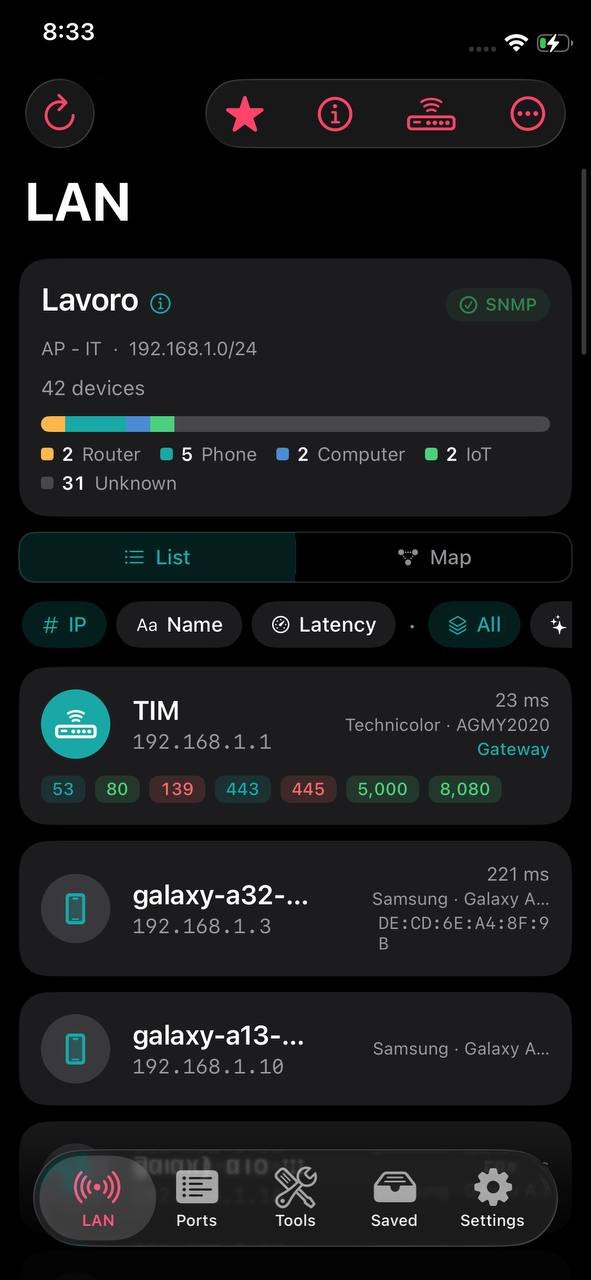
Najde zařízení v podsíti, k níž je telefon připojen, a u každého zobrazí název, IP, latenci, výrobce a model, když jsou známy, jeho roli (Brána nebo Toto zařízení) a otevřené porty jako pilulky obarvené podle rizika. Názvy pocházejí z několika zdrojů (zpětné DNS, Bonjour, NetBIOS, UPnP, SNMP) a vyhraje ten nejspolehlivější. Odznak NOVÉ označuje zařízení, která v předchozím skenu chyběla.
Jak to používat
Klepnutím na „Skenovat" spustíte sken znovu; během běhu se tlačítko změní na „Zastavit".
Sledujte ukazatel průběhu, počet nalezených zařízení a časovač.
Na konci se otevře „Souhrn skenu": řekne, zda směrovač odpověděl přes SNMP a že názvy, výrobci a MAC stále přicházejí.
Řaďte podle „IP", „Názvu" nebo „Latence" a filtrujte „Vše", „Nové" nebo „Otevřené porty".
Z nabídky ⋯ můžete „Uložit sken", „Sdílet", „Skenovat jinou podsíť…" (například 192.168.0.0/24) a „Zopakovat MAC (SNMP)".
Klepnutím na zařízení otevřete jeho podrobnosti.
Potřebujete
Oprávnění k místní síti
Omezení
iOS žádné aplikaci nedovolí číst MAC adresy jejích sousedů. MAC a výrobce přicházejí ze směrovače nebo přepínačů přes SNMP, nebo od zařízení, která svou vlastní oznamují (například zařízení AirPlay). Bez SNMP je seznam skutečný, ale bez MAC, a sdílená sestava to říká.
Žádné procházení pingem ICMP jako na Androidu: přítomnost zařízení se prokazuje připojeními TCP a zařízení, které na nic neodpovídá, se nemusí objevit.
Titulek záložky LAN je název uložené sítě, nebo podsíť, pokud jste ji neuložili; pod ním vidíte SSID, podsíť a barevný pruh se směsí typů zařízení. Čip „SNMP" je zelený, pokud něco odpovědělo, a jantarový, pokud ne: klepnutím na něj v jantarovém stavu otevřete nastavení sítě, kde zadáte community.
Jak to používat
Po skenu se podívejte na čip „SNMP".
Pokud je jantarový, klepněte na něj a zadejte community směrovače nebo přihlašovací údaje v3.
Stejný sken vykreslený jako struktura. V domácí síti je to hvězda kolem směrovače; se spravovanými přepínači, které odpovídají na SNMP (tabulky LLDP a přemostění), se stane stromem ukazujícím, co je zapojeno do kterého portu. Opravy, které provedete ručně, mají přednost před tím, co říká SNMP.
Jak to používat
Po skenu zvolte „Mapa" v přepínači „Seznam" / „Mapa".
Klepnutím na uzel „Otevřít podrobnosti", „Označit jako přepínač", „Není přepínač" nebo „Odpojit".
Klepnutím na „Přestavět" překreslíte mapu.
Potřebujete
SNMP povolené na přepínačích pro zobrazení skutečné struktury
Omezení
Zařízení bez MAC nelze na mapu umístit.
Bez spravovaných přepínačů se síť zobrazí jako jeden segment.
List se vším, co je o síti, na které jste, známo: adresa, podsíť, brána, používané DNS, typ linky a rozhraní; u Wi‑Fi SSID, BSSID a zabezpečení; u internetu stav, veřejná IP, zpětný název, poskytovatel, poloha a časové pásmo.
Jak to používat
Klepněte na titulek záložky LAN nebo na ikonu ⓘ „Tato síť".
Omezení
Signál, kanál a rychlost linky Wi‑Fi nejsou aplikacím na iOS k dispozici, ani pro připojenou síť: list to místo hodnoty řekne.
Vše o jednom zařízení: IP, MAC, výrobce, model, operační systém, název hostitele, latence, role, poprvé viděno a naposledy viděno. Zde mu můžete dát název, štítek, poznámky a ikonu a několika způsoby jej dotázat; „Odebrat přizpůsobení" se vrátí k datům skenu.
Jak to používat
Klepněte na zařízení v seznamu nebo na mapě.
„Otevřené porty" se při otevření stránky znovu naskenují; klepnutím na „Znovu skenovat" to zopakujete.
„Identita" › „Zeptat se tohoto zařízení" dotazuje NetBIOS, banner webového serveru a TTL pingu, aniž by cokoli odeslalo mimo vaši síť.
„Dotázat zařízení přes SNMP" zobrazí systém, rozhraní, VLAN, úložiště, CPU a data tiskárny; klepnutím na rozhraní zobrazíte živý provoz.
„Sdílení a služby" vypíše rozpoznané služby (SMB, NFS, AFP, FTP, Plex, AirPlay, Tiskárna, RDP, VNC, SSH, Web, MQTT, DNS, SNMP) s odhadem typu zařízení.
„Zabezpečení" dá skóre ze 100 podle otevřených portů, s radami; „Stav" zobrazí známé zranitelnosti z posledního inventáře, pokud jste jej spustili.
Použijte „V seznamu k probuzení" a „Probudit teď" pro Wake‑on‑LAN; „Zobrazit QR kód" a „Sdílet" předají souhrn zařízení.
„Přihlašovací údaje (toto zařízení)" přepíší přihlašovací údaje sítě pro SNMP, Windows nebo SSH jen pro tento stroj.
Omezení
Bez SNMP nejsou MAC a výrobce na iOS přímo viditelné.
Vzdálený inventář Windows a Linux, otevřený odtud, je funkce Pro.
Uložení sítě jí dá název, uloží přihlašovací údaje SNMP a, jen jednou, její polohu pro mapu sítí. Od té chvíle každý sken čte tabulku ARP směrovače, takže MAC a výrobci přicházejí, a časová osa sítě zaznamenává, co se změní. SNMP je jen pro čtení: na směrovači se nic nemění.
Jak to používat
V záložce LAN otevřete nabídku ⋯ a zvolte „Uložit tuto síť".
Dejte síti název.
Zapněte „Zařízení ze směrovače (SNMP)" a zvolte v1/v2c nebo v3.
Pro v1/v2c zadejte community (často public); pro v3 uživatele, ověření (MD5 nebo SHA) a soukromí (DES nebo AES).
Uložte: NetBlade okamžitě zopakuje získávání MAC.
Potřebujete
SNMP povolené na směrovači nebo přepínačích
Omezení
Bezplatná verze uloží jednu síť; od druhé potřebujete NetBlade Pro.
Prověří hostitele a vypíše jeho otevřené porty se službou, popisem a úrovní rizika (info, nízká, střední, vysoká). Po průchodu TCP posílá také skutečné sondy UDP na služby jako DNS, NTP, TFTP, mDNS, NetBIOS a SNMP. Vedle každého portu „Vyhledat CVE" otevře vyhledávání na webu National Vulnerability Database.
Jak to používat
Zadejte hostitele nebo IP, nebo klepněte na „Použít bránu".
Zvolte rozsah: „Běžné", „1–1024" nebo „Vlastní" (například 22,80,443 nebo 1-1024).
Klepněte na „Skenovat porty".
Sdílejte výsledek tlačítkem v horní liště.
Potřebujete
Oprávnění k místní síti pro hostitele ve vaší síti
Omezení
Skenujte jen hostitele, které vlastníte nebo jste oprávněni testovat.
04
Nástroje
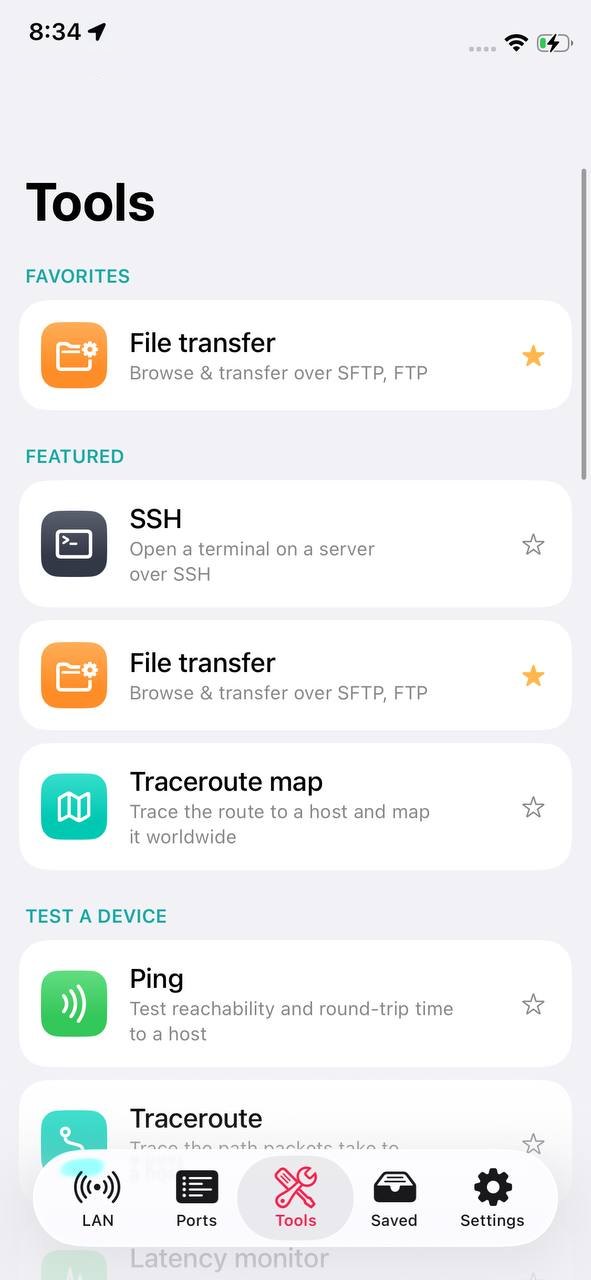
Nástroje jsou seskupeny do Doporučené, Prověřit zařízení, Zabezpečení, Prozkoumat doménu, Místní síť a směrovač, Bezdrátové a objevování a Pomůcky. Klepnutím na hvězdičku nástroje jej umístíte do „Oblíbených" na začátku seznamu a do nabídky oblíbených záložek LAN a Porty. Téměř každý nástroj má Sdílet v horní liště: výsledek jako text, plus soubor CSV a u pingu, monitorů a testu rychlosti graf jako obrázek.
Připojí se k serveru, přepínači nebo směrovači a spouští příkazy. Hostitele lze uložit, s volitelným heslem v Keychain; jsou k dispozici rychlé příkazy jen pro čtení pro Linux a pro přepínače a směrovače a tlačítko „Doplnit" funguje jako klávesa Tab. Hostitelský klíč se při prvním připojení připne a jiný klíč se odmítne.
Jak to používat
Otevřete Nástroje › SSH.
Zadejte hostitele, port, uživatele a heslo; zapněte „Zapamatovat heslo" nebo „Uložit tohoto hostitele", pokud je potřebujete.
Klepněte na „Připojit".
Napište příkaz nebo klepněte na rychlý příkaz; pomocí „Upravit před spuštěním" jej můžete nejprve upravit.
Klepnutím na „Odpojit" spojení zavřete.
Pokud byl server přeinstalován a jeho klíč se změnil, připojení se odmítne a zobrazí se oba otisky. Aplikace zatím nemá způsob, jak nový klíč přijmout.
Omezení
Příkazy běží po jednom: celoobrazovkové programy jako top, vi nebo less nefungují, protože iOS nenabízí plný interaktivní terminál.
Prochází vzdálený stroj přes SFTP, FTP nebo FTPS (explicitní nebo implicitní) a přesouvá soubory oběma směry: nahrávání, stahování, přejmenování, mazání, vytváření složek. Certifikát serveru FTPS se při prvním připojení připne.
Jak to používat
Zvolte „Protokol".
Zadejte hostitele, port a uživatele a heslo, nebo zvolte „Anonymní".
Zapněte „Uložit toto připojení", pokud jej použijete znovu.
Klepněte na „Připojit" a procházejte složky.
Omezení
FTP posílá hesla a soubory v čitelné podobě a aplikace vám to připomene: používejte SFTP, kdykoli můžete.
Traceroute, kde je každý veřejný skok geolokalizován a vykreslen jako číslovaný špendlík na mapě světa. Soukromé skoky, které nemají polohu, zůstávají v seznamu pod mapou.
Jak to používat
Zadejte hostitele a spusťte trasování.
Sledujte špendlíky na mapě a seznam skoků.
Omezení
Poloha je tam, kde je adresa registrována, ne nutně tam, kde je směrovač fyzicky.
Pinguje hostitele, dokud jej nezastavíte, vykreslí každou odpověď do grafu a spočítá odpovědi a ztracené pakety. Výsledek lze sdílet spolu s obrázkem grafu.
Jeden ping za sekundu k hostiteli, s posledními 60 vzorky jako sloupci (ztráty červeně) a minimem, průměrem, maximem, jitterem a ztrátou. Užitečné pro zjištění, zda je připojení nestabilní, když se díváte.
Jak to používat
Zadejte hostitele, nebo jej nechte prázdný pro použití brány.
Hlídá několik hostitelů najednou: každý řádek říká, zda je hostitel nahoře nebo dole a jeho poslední dobu odezvy, obnovovanou v pravidelných intervalech.
Jak to používat
Přidejte hostitele k hlídání.
Nechte obrazovku otevřenou a sledujte stav každého řádku.
Omezení
Seznam žije v paměti a neukládá se; funguje jen po dobu, kdy je aplikace otevřená.
Měří latenci, stahování a nahrávání a zobrazuje je na tachometru, jak jsou měřeny. Každý výsledek jde do „Historie" se sítí a poskytovatelem. Testovací server je od Cloudflare.
Jak to používat
Klepněte na „Spustit test".
Podívejte se na dřívější testy v „Historii".
Omezení
iOS nepovoluje test rychlosti na pozadí: jedinými testy jsou ty, které spustíte.
Skóre ze 100 pro síť, na které jste, se seznamem „Co stojí body" a opravou pro každou položku. Sleduje zabezpečení směrovače (tovární přihlášení, administrační stránka bez hesla, UPnP), vystavení vaší veřejné IP na internetu (porty a známé zranitelnosti podle Shodan InternetDB) a integritu cesty, tedy zda DNS odpovídá poctivě.
Jak to používat
Otevřete Nástroje › Skóre sítě a spusťte kontrolu.
Přečtěte si položky, které stojí body, a navrhované opravy.
Omezení
Šifrování Wi‑Fi, WPS a odposlech TLS nejsou součástí skóre, protože je iOS nezpřístupňuje: jsou vynechány, ne počítány jako splněné.
Odpovídá na otázku „je tato síť bezpečná?", stavěná pro Wi‑Fi hotelů, letišť a kaváren. Kontroluje captive portál, šifrování připojené Wi‑Fi, zda je brána dostupná, integritu DNS, veřejnou IP a poskytovatele a vystavení na internetu, poté dá celkový verdikt s podrobnostmi.
Jak to používat
Připojte se k síti, kterou chcete zkontrolovat.
Otevřete Nástroje › Kontrola nepřátelské sítě a spusťte ji.
Omezení
Podvržení ARP brány a odposlech TLS jsou označeny jako nedostupné na iOS.
Hledá známky podvržení ARP, tedy jednu MAC odpovídající za několik IP adres, porovnáním sousedské tabulky telefonu s tabulkou směrovače přečtenou přes SNMP, a varuje vás, pokud jste na otevřené nebo WEP síti Wi‑Fi. Hostitelům se nic neposílá.
Jak to používat
Otevřete Nástroje › Kontrola hrozeb v LAN a spusťte ji.
Potřebujete
SNMP nastavené na uložené síti, pro porovnání se směrovačem
Omezení
Žádné odhalení zlých dvojčat a žádné vystavené sítě v okolí: iOS nedokáže skenovat přístupové body.
Dvě kontroly vašeho směrovače. První vypíše aktivní mapování UPnP, tedy porty, které nějaké zařízení otevřelo do internetu. Druhá, „Vyzkoušet výchozí přihlášení", zkusí krátký seznam továrních přihlašovacích údajů na administrační stránce a spustí se teprve poté, co výslovně potvrdíte.
Jak to používat
Otevřete Nástroje › Zabezpečení směrovače.
Přečtěte si mapování UPnP.
Chcete-li, klepněte na „Vyzkoušet výchozí přihlášení" a potvrďte.
Omezení
Používejte jen na sítích, které vlastníte nebo jste oprávněni testovat.
Hledá AirTagy, SmartTagy a Tile cestující s vámi a varuje vás, pokud některý zůstane dlouho poblíž. Nechte aplikaci otevřenou a pohybujte se: pohyb je to, co odliší sledovač, který vás sleduje, od toho, který tam prostě náhodou je.
Jak to používat
Otevřete Nástroje › Skenování sledovačů a spusťte je.
Nechte aplikaci otevřenou, když se pohybujete.
Potřebujete
Oprávnění k Bluetooth
Omezení
Je to kontrola best-effort: sledovače mění svou identitu Bluetooth zhruba každých 15 minut a aplikace nedokáže odlišit váš vlastní tag od cizího.
Shrne bránu, podsíť, IP telefonu a používané DNS a „Otevřít webové rozhraní" vás zavede na administrační stránku směrovače, s radou změnit tovární přihlašovací údaje.
Čte tabulku ARP směrovače nebo přepínače přes SNMP a obnoví dvojice IP a MAC, které iOS aplikacím skrývá. Je to nejpřímější způsob, jak zjistit, kdo je skutečně v síti.
Zobrazí vaši veřejnou IP, poskytovatele a stav připojení k internetu spolu s místní stranou. Zobrazená poloha je tam, kde je adresa registrována, ne tam, kde jste.
Jak to používat
Otevřete Nástroje › Internet: vyhledávání se spustí hned.
Zapne počítač na dálku odesláním magického paketu. Jeden můžete probudit zadáním jeho MAC, nebo použít „Probudit vše" pro seznam k probuzení, který jste sestavili ze stránek zařízení. Obrazovka vám řekne, na kterých cestách byl paket odeslán.
Jak to používat
Zadejte MAC; broadcastová adresa a poslední známá IP jsou volitelné.
Klepněte na „Probudit", nebo „Probudit vše" pro seznam k probuzení.
Potřebujete
Wake‑on‑LAN povolené v BIOS/UEFI počítače a na síťové kartě
Omezení
Na iOS vyžaduje odesílání broadcastových paketů zvláštní oprávnění od Applu. Když není k dispozici, NetBlade pošle paket přímo na poslední známou adresu, což stroj probudí, dokud si jej přepínač ještě pamatuje: v praxi několik minut po vypnutí.
Dotazuje zařízení přes SNMP v1, v2c nebo v3: systémové informace, rozhraní s živým provozem, VLAN, úložiště, CPU, tiskárny (toner a strany) a tabulku ARP. Na iPhonu je SNMP zdarma, protože je to způsob, jak se MAC a výrobci dostanou do aplikace.
Jak to používat
Zadejte hostitele a community.
Klepněte na „Dotázat".
Potřebujete
SNMP povolené na zařízení; pro v3 přihlašovací údaje uložené se sítí
Změří sílu hesla (bity entropie a odhadovaný čas na prolomení) a pomocí „Zkontrolovat Have I Been Pwned" ověří, zda se objevuje ve známém úniku. Telefon opustí jen část haše, nikdy heslo.
Omezení
Záměrně zde není tlačítko Sdílet: vedle pole hesla by to bylo pozvání k jeho odeslání.
Ze stránky zařízení přečte inventář počítače, aniž by na něj cokoli instaloval. Pro Windows přes WinRM: systém a dobu běhu, hardware, služby, aktualizace, místní účty, položky po spuštění, síťové adaptéry, disky, nainstalovaný software a „Obrany" (antivirus, brána firewall podle profilu, BitLocker podle svazku, TPM). Pro Linux přes SSH: distribuci a jádro, CPU a paměť, disky, služby a naslouchající porty, uživatele, kontejnery, balíčky a aktualizace, bránu firewall, SELinux a AppArmor.
Jak to používat
Otevřete stránku zařízení, klepněte na „Vzdálený inventář (Windows / Linux)" a zvolte systém.
Pro Windows připravte počítač jednou, v PowerShellu jako správce: Enable-PSRemoting -Force. S místním účtem v pracovní skupině potřebujete také příkaz, který aplikace ukáže v části „Jak získat více dat", s tlačítkem k jeho zkopírování.
Zadejte uživatele, heslo a pro Windows doménu (prázdné pro místní účet); pro Linux také port.
Klepněte na „Přečíst tento počítač". Pokud něco selže, aplikace vysvětlí proč a ukáže příkaz, který to opraví.
Potřebujete
Windows: WinRM na portu 5985 a účet oprávněný přihlásit se přes síť, obvykle místní správce
Linux: přístup SSH s běžným uživatelem; příkazy jsou jen pro čtení a nepoužívají sudo
Omezení
iOS nemá klienta SMB: žádné sdílené složky ani uživatelské profily a verze programů pocházejí z registru Windows, úplné, ale méně přesné než verze načtené ze souboru programu.
U programů v inventáři Windows, které NetBlade rozpozná přesně, se dotáže National Vulnerability Database na CVE té přesné verze a zobrazí je od nejhoršího, se skóre CVSS a odkazem. Souhrn se objeví také ve „Stavu" zařízení a v uložených sítích. Odpovědi se uchovávají týden.
Jak to používat
Přejděte do Nastavení › „Kontrola zranitelností".
Zapněte „Kontrolovat software na známé zranitelnosti".
Chcete-li, zadejte bezplatný „Klíč API NVD (volitelně)": bez klíče NVD povolí 5 požadavků za 30 sekund, s klíčem 50.
Přečtěte, nebo znovu přečtěte, inventář počítače s Windows.
Omezení
Běží jen tehdy, když ji zapnete. Do NVD jde jen název a verze rozpoznaných programů, nikdy název stroje, jeho adresa nebo kdo jej používá.
Kontrolují se jen programy, které NetBlade dokáže s jistotou přiřadit ke správnému záznamu v databázi.
Funkce Pro.
05
Uložené
Uložené sítě, jejich časová osa, uložené skeny a mapa sítí.
Každá uložená síť otevře stránku s její „Časovou osou sítě", názvem a poznámkami, SSID, BSSID, datem a tím, které přihlašovací údaje jsou nastaveny. Odtud „Přihlašovací údaje" otevřou jediný editor pro SNMP, Windows (WinRM) a Linux (SSH) a „Zapomenout tuto síť" ji smaže spolu se všemi jejími přihlašovacími údaji. V záložce LAN ikona „Uložené sítě" zobrazí stejné sítě jako karty, s posledním skenem, stavem SNMP, inventovanými počítači, zranitelnostmi a zařízeními.
Jak to používat
Klepněte na uloženou síť.
Otevřete „Přihlašovací údaje" k jejich změně, nebo „Zapomenout tuto síť" k jejímu odebrání.
Omezení
Jedna uložená síť je zdarma; od druhé potřebujete NetBlade Pro.
Pro každou uloženou síť zaznamenává, co se změnilo mezi jedním skenem a dalším: zařízení, která jsou nová, vrátila se nebo odešla. Z inventářů počítačů přidává vypnutý antivirus, bránu firewall nebo šifrování, snížené ochrany, povolené účty, nové programy po spuštění, nové správce, nové porty, téměř plné disky a čekající aktualizace. Události jsou seskupeny podle dne a lze je vymazat. Na iPhonu je to to, co nahrazuje upozornění.
Jak to používat
Uložte síť.
Spusťte sken: první jen vytvoří výchozí stav.
Po pozdějších skenech otevřete Uložené › síť › „Časová osa sítě".
Omezení
Události se zaznamenávají, když skenujete: mezera v časové ose znamená, že nikdo neskenoval, ne že se nic nestalo.
Skeny, které jste uložili ze záložky LAN, každý se svým seznamem zařízení. Z nabídky můžete „Exportovat CSV", „Exportovat JSON" nebo „Exportovat sestavu PDF".
Jak to používat
V záložce LAN, nabídka ⋯ › „Uložit sken".
V Uložených otevřete sken a zvolte formát exportu.
Jazyk aplikace se řídí tím zvoleným v Nastavení iOS, kde jej můžete změnit jen pro NetBlade. V části „Vzhled" zvolte motiv (Systémový, Světlý, Tmavý) a barvu akcentu.
Vyladí skeny: pro LAN „Časový limit sondy", „Paralelizmus", „Překládat názvy hostitelů (zpětné DNS)" a „Vyhledat výrobce z MAC"; pro porty „Časový limit připojení" a výchozí rozsah (Běžné, 1–1024 nebo vše).
Omezení
„Vyhledat výrobce z MAC" ovlivňuje jen zařízení, jejichž MAC přijde přes SNMP.
„Exportovat" vytvoří soubor se sítěmi a časovou osou, zařízeními s jejich názvy, skeny, testy rychlosti a nastavením; „Obnovit" jej znovu importuje a přidá vše, co chybí. „Automatická záloha" zapíše kopii do složky, kterou zvolíte, například na iCloud Drive, denně, každé 3 dny nebo týdně, a uchová tolik kopií, kolik určíte; kopie se zapíše, když aplikaci otevřete a když ji opustíte.
Jak to používat
Nastavení › „Záloha" › „Exportovat", nebo nastavte „Automatickou zálohu" zvolením složky a „Frekvence".
Na jiném zařízení použijte „Obnovit" a zvolte soubor.
Omezení
Hesla a přihlašovací údaje SNMP nikdy nejdou do záložního souboru: zůstávají v Keychain zařízení a musí být zadány znovu.
Malý widget „Skenovat LAN" otevře aplikaci na záložce LAN a spustí sken. Střední widget „Síť" zobrazí adresu, podsíť, bránu, DNS a veřejnou IP, obnovované zhruba každou půlhodinu.
Jak to používat
Dotkněte se a podržte plochu, klepněte na Upravit › Přidat widget a vyhledejte NetBlade.
Dotyk a podržení ikony NetBlade zobrazí poslední čtyři uložené hostitele SSH a přenosu souborů: klepnutím na jednoho otevřete nástroj již při připojování.
08
V čem se liší od Androidu
NetBlade pro iPhone není kopie verze pro Android: kde iOS něco nedokáže, aplikace to řekne na obrazovce, kde by to bylo, bez přepínačů, které nic nedělají, a bez vymyšlených čísel.
Na iOS je systémová tabulka ARP aplikacím uzavřena, takže MAC a výrobci přicházejí ze směrovače nebo přepínačů přes SNMP. Proto je SNMP na iPhonu zdarma, zatímco na Androidu je příplatkem: bez něj by bezplatná aplikace neměla výrobce ani mapu.
Není zde záložka Wi‑Fi jako na Androidu, žádná historie Wi‑Fi a žádný průzkum místností: iOS nenabízí žádné API ke skenování okolních přístupových bodů a aplikace zná jen síť, k níž je připojena. Je to rozhodnutí, ne funkce na cestě.
Na iOS není žádné monitorování na pozadí, žádná upozornění, žádné tiché hodiny a žádné plánované testy rychlosti nebo inventáře. iOS sám rozhoduje, kdy aplikaci probudit, možná každou hodinu, možná jednou denně, a neřekne, zda to udělal: oznámení, které může dorazit s hodinami zpoždění, není menší verzí funkce, je to něco jiného, co se jí dost podobá, aby se tomu věřilo. Na stejnou otázku, co se v mé síti změnilo, odpovídá časová osa každé uložené sítě, když aplikaci otevřete. Aplikace pro iPhone je nástroj, který otevíráte, ne hlídač, kterého necháte běžet.
iOS nemá klienta SMB, takže inventář počítače s Windows jde jen přes WinRM: žádné sdílené složky ani uživatelské profily a verze programů pocházejí z registru místo ze souboru programu.
Mobilní síť bez obsluhující buňky, signálu nebo sousedních buněk; „Tato síť" bez signálu, kanálu a rychlosti Wi‑Fi; bezpečnostní kontroly bez odhalení zlých dvojčat nebo sítí v okolí a skóre sítě, které vynechává šifrování Wi‑Fi a WPS. Každá obrazovka říká, co chybí a proč.
Na Androidu je NetBlade zdarma s reklamami; na iPhonu a iPadu nejsou reklamy a pokročilé funkce jsou v NetBlade Pro. Nákupy se mezi platformami nepřenášejí: každý obchod řeší ten svůj.
09
Bezplatné a NetBlade Pro
NetBlade je zdarma a bez reklam; NetBlade Pro přidává funkce pro ty, kdo se starají o sítě a počítače.
Sken LAN a mapa sítě, podrobnosti zařízení, skener portů, SNMP a Zařízení ze směrovače, Ping, Traceroute, Mapa traceroute, DNS, WHOIS, Certifikát TLS, Směrovač, Internet, Mobilní síť, Kalkulačka podsítě, Wake‑on‑LAN, Test rychlosti s historií, Skóre sítě, Skenování sledovačů, Bluetooth LE, Bonjour, Haše, Heslo, jedna uložená síť s její časovou osou, uložené skeny, sdílení výsledků nástrojů, Zámek aplikace a widgety.
Inventář Windows, Inventář Linux, Kontrola zranitelností, Export a sestavy PDF uložených skenů, Kontrola hrozeb v LAN, Zabezpečení směrovače, Kontrola nepřátelské sítě, Průzkum domény, Terminál SSH, Přenos souborů, Monitor latence, Monitor hostitele, Neomezené uložené sítě a historie, Zálohování a obnovení. Klepnutí na funkci Pro zobrazí kartu pojmenující funkci a vedoucí k plánům.
NetBlade Pro je měsíční nebo roční předplatné: 1,99 USD měsíčně nebo 8,99 USD ročně, nebo ekvivalent ve vaší měně. Pokud je váš účet Apple způsobilý, začíná 3denní bezplatnou zkušební verzí. Obnovuje se automaticky, dokud jej nezrušíte.
Jak to používat
Nastavení › „Zobrazit NetBlade Pro", zvolte plán a potvrďte přes App Store.
Ke zrušení přejděte do Nastavení iOS › vaše jméno › Předplatná, alespoň 24 hodin před obnovením.
Pokud aplikaci přeinstalujete nebo změníte zařízení, klepněte na „Obnovit" na obrazovce plánů.
Omezení
Bezplatná zkušební verze je k dispozici jednou na účet Apple.
10
Soukromí
NetBlade nemá server: co najde, zůstává na vašem zařízení.
Skeny, zařízení, uložené sítě a časová osa se uchovávají na zařízení, v místní databázi aplikace. Záloha telefonu na iCloud je zahrnuje, jako u ostatních aplikací. Také předplatné se ověřuje na zařízení přes App Store, aniž by procházelo jakýmkoli serverem NetBlade.
Hesla Windows, SSH a FTP a přihlašovací údaje SNMP se uchovávají v Keychain iOS, jen na tomto zařízení. Nikdy nejdou do záložního souboru a nikam jinam se neposílají.
NetBlade kontaktuje externí služby jen tehdy, když použijete funkci, která je potřebuje: Cloudflare pro test rychlosti, ipinfo.io pro Internet a veřejnou IP, ipwho.is pro mapu traceroute, Shodan InternetDB pro vystavení vaší veřejné IP ve Skóre sítě a Kontrole nepřátelské sítě, crt.sh pro Průzkum domény, Have I Been Pwned pro kontrolu hesla (opustí jen část haše), National Vulnerability Database pro kontrolu zranitelností (jen pokud ji zapnete, a jen názvy a verze programů), kontrolní adresu Google k odhalení captive portálů a servery WHOIS pro vyhledávání WHOIS.