iPhone ve iPad için NetBlade ağınızdaki cihazları bulur, yönlendiricileri ve switch'leri SNMP üzerinden sorgular, Windows ve Linux PC'lerin envanterini okur ve cebinize bir ağ araç kutusu koyar. Bu kılavuz uygulamanın sekmelerini onlarla karşılaştığınız sırayla izler ve her özellik için ne yaptığını, nasıl kullanılacağını ve iOS'un nerede bir sınır çizdiğini söyler.
NetBlade App Store'dadır ve iPhone ile iPad için aynı uygulamadır. iOS 17 ya da üzerini gerektirir. Ücretsizdir, reklamı yoktur ve 43 dil konuşur: iOS'ta ayarlanan dili izler.
iOS her uygulamadan yerel ağdaki cihazlarla konuşmak için izin ister ve bunu yalnızca bir kez ister. İlk açılışta «NetBlade'e Hoş Geldiniz» ekranı, sistem istemi görünmeden önce iznin ne için olduğunu açıklar: o olmadan tarama hiçbir şey bulmaz.
Nasıl kullanılır
NetBlade'i açın ve «Başlayın»a dokunun.
iOS yerel ağınızdaki cihazları bulmayı istediğinde İzin Ver'e dokunun.
Hayır dediyseniz, iOS Ayarlar › Gizlilik ve Güvenlik › Yerel Ağ'a gidin ve NetBlade'i açın.
Gerekenler
Verilmiş Yerel Ağ izni
Sınırlar
iOS uygulamalara iznin verilip verilmediğini söylemez: yoğun bir ağda bir tarama boş dönerse, önce bu ayarı kontrol edin.
LAN sekmesini açtığınızda ilk tarama kendiliğinden başlar ve cihaz listesi yanıtlar geldikçe dolar. Wi‑Fi ağ adını (SSID) okumak için iOS ayrıca konum izni de ister, yalnızca uygulamayı kullanırken; reddederseniz, ağ alt ağıyla tanınır.
Nasıl kullanılır
LAN sekmesini açın ve taramanın bitmesini bekleyin.
Sonunda açılan «Tarama özeti»ni okuyun, ardından kapatın.
Yönlendiriciniz SNMP'yi destekliyorsa, ağı kaydedin ve community'yi girin: MAC adresleri ve üreticiler gelecektir.
Gerekenler
Yerel Ağ izni
Yalnızca SSID'yi görmek için, «uygulamayı kullanırken» konum izni
02
LAN
Neredeyse her şeyin başladığı sekme: ağda kim var, nasıl kablolanmış ve her cihaz hakkında ne biliniyor.
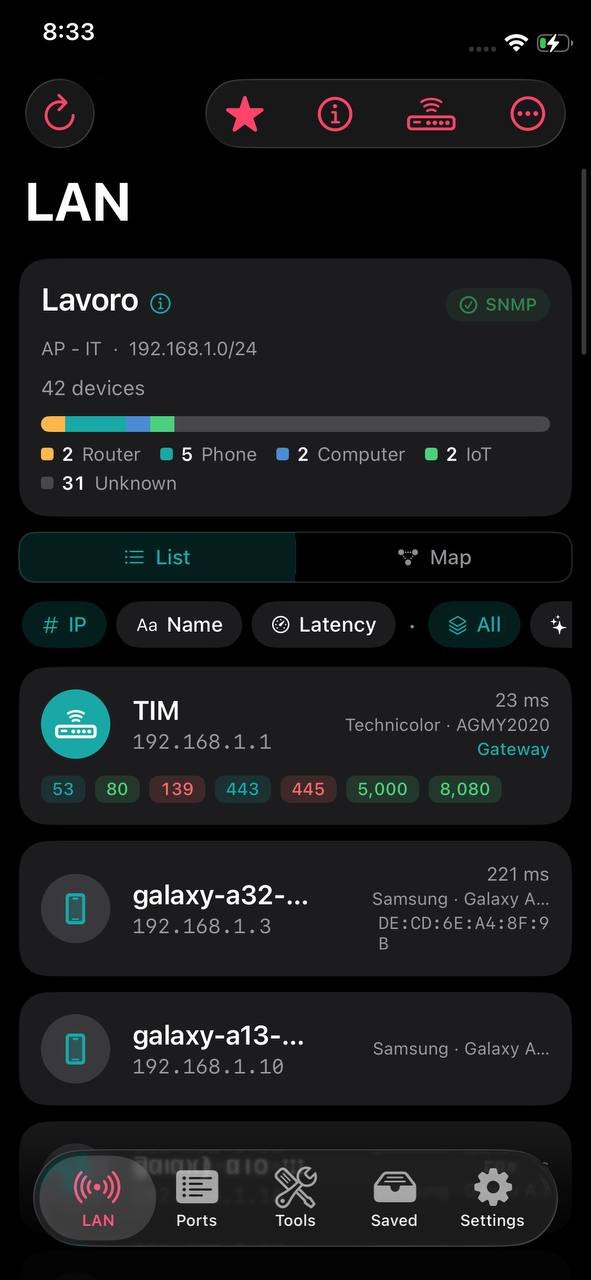
Telefonun bağlı olduğu alt ağdaki cihazları bulur ve her biri için ad, IP, gecikme, bilindiğinde üretici ve model, rolü (Ağ geçidi ya da Bu cihaz) ve riske göre renklendirilmiş haplar olarak açık portları gösterir. Adlar birkaç kaynaktan gelir (ters DNS, Bonjour, NetBIOS, UPnP, SNMP) ve en güvenilir olanı kazanır. YENİ rozeti önceki taramada eksik olan cihazları işaretler.
Nasıl kullanılır
Taramayı tekrar çalıştırmak için «Tara»ya dokunun; çalışırken düğme «Durdur» olur.
İlerleme çubuğunu, bulunan cihaz sayısını ve zamanlayıcıyı izleyin.
Sonunda «Tarama özeti» açılır: yönlendiricinin SNMP üzerinden yanıt verip vermediğini ve adların, üreticilerin ve MAC'lerin hâlâ gelmekte olduğunu söyler.
«IP», «Ad» ya da «Gecikme»ye göre sıralayın ve «Tümü», «Yeni» ya da «Açık portlar» filtresini uygulayın.
⋯ menüsünden «Taramayı kaydet», «Paylaş», «Başka bir alt ağı tara…» (örneğin 192.168.0.0/24) ve «MAC'i yeniden dene (SNMP)» yapabilirsiniz.
Ayrıntılarını açmak için bir cihaza dokunun.
Gerekenler
Yerel Ağ izni
Sınırlar
iOS hiçbir uygulamanın komşularının MAC adreslerini okumasına izin vermez. MAC ve üretici yönlendiriciden ya da switch'lerden SNMP üzerinden gelir veya kendisininkini duyuran cihazlardan (örneğin AirPlay cihazları). SNMP olmadan liste gerçektir ama MAC yoktur ve paylaşılan rapor bunu söyler.
Android'deki gibi bir ICMP ping taraması yok: bir cihazın varlığı TCP bağlantılarıyla kanıtlanır ve hiçbir şeye yanıt vermeyen bir cihaz görünmeyebilir.
LAN sekmesinin başlığı kayıtlı ağın adıdır ya da onu kaydetmediyseniz alt ağdır; altında SSID, alt ağ ve cihaz türlerinin karışımını gösteren renkli bir çubuk görürsünüz. «SNMP» çipi bir şey yanıt verdiyse yeşil, vermediyse sarıdır: sarıyken ona dokunmak, community'yi girdiğiniz ağ ayarlarını açar.
Nasıl kullanılır
Taramadan sonra «SNMP» çipine bakın.
Sarıysa, ona dokunun ve yönlendiricinin community'sini ya da v3 kimlik bilgilerini girin.
Aynı taramanın bir yapı olarak çizilmiş hali. Bir ev ağında yönlendiricinin etrafında bir yıldızdır; SNMP'ye yanıt veren yönetilen switch'lerle (LLDP ve köprüleme tabloları) hangi porta neyin takılı olduğunu gösteren bir ağaç olur. Elle yaptığınız düzeltmeler, SNMP'nin söylediğine göre önceliklidir.
Nasıl kullanılır
Bir taramadan sonra «Liste» / «Harita» seçicisinde «Harita»yı seçin.
«Ayrıntıları aç», «Switch olarak işaretle», «Switch değil» ya da «Ayır» için bir düğüme dokunun.
Haritayı yeniden çizmek için «Yeniden oluştur»a dokunun.
Gerekenler
Gerçek yapıyı görmek için switch'lerde etkin SNMP
Sınırlar
MAC'siz bir cihaz haritaya yerleştirilemez.
Yönetilen switch'ler olmadan ağ tek bir segment olarak görünür.
Bulunduğunuz ağ hakkında bilinen her şeyi içeren bir sayfa: adres, alt ağ, ağ geçidi, kullanılan DNS, bağlantı türü ve arabirim; Wi‑Fi için SSID, BSSID ve güvenlik; İnternet için durum, herkese açık IP, ters ad, ISP, konum ve saat dilimi.
Nasıl kullanılır
LAN sekmesinin başlığına ya da ⓘ «Bu ağ» simgesine dokunun.
Sınırlar
Wi‑Fi sinyali, kanalı ve bağlantı hızı iOS'ta uygulamalara sunulmaz, bağlı ağ için bile: sayfa bir değer göstermek yerine bunu söyler.
Bir cihaz hakkında her şey: IP, MAC, üretici, model, işletim sistemi, host adı, gecikme, rol, ilk görülme ve son görülme. Burada ona bir ad, bir etiket, notlar ve bir simge verebilir ve onu birkaç şekilde sorgulayabilirsiniz; «Kişiselleştirmeyi kaldır» tarama verilerine geri döner.
Nasıl kullanılır
Listede ya da haritada bir cihaza dokunun.
«Açık portlar» sayfa açıldığında kendini yeniden tarar; yinelemek için «Yeniden tara»ya dokunun.
«Kimlik» › «Bu cihaza sor» NetBIOS'u, web sunucusu banner'ını ve ping TTL'sini ağınızın dışına hiçbir şey göndermeden sorgular.
«Cihazı SNMP üzerinden sorgula» sistem, arabirimler, VLAN'lar, depolama, CPU ve yazıcı verilerini gösterir; canlı trafik için bir arabirime dokunun.
«Paylaşım ve hizmetler» tanınan hizmetleri (SMB, NFS, AFP, FTP, Plex, AirPlay, Yazıcı, RDP, VNC, SSH, Web, MQTT, DNS, SNMP) cihaz türüne dair bir tahminle listeler.
«Güvenlik» açık portlardan 100 üzerinden bir puan verir, tavsiyeyle; «Duruş» çalıştırdıysanız son envanterden bilinen güvenlik açıklarını gösterir.
Wake‑on‑LAN için «Uyandırma listesinde» ve «Şimdi uyandır»ı kullanın; «QR kodu göster» ve «Paylaş» cihaz özetini iletir.
«Kimlik bilgileri (bu cihaz)» yalnızca bu makine için ağın SNMP, Windows ya da SSH kimlik bilgilerini geçersiz kılar.
Sınırlar
SNMP olmadan MAC ve üretici iOS'ta doğrudan görünmez.
Buradan açılan Windows ve Linux uzaktan envanteri bir Pro özelliğidir.
Ağı kaydetmek ona bir ad verir, SNMP kimlik bilgilerini saklar ve yalnızca bir kez, ağlar haritası için konumunu saklar. O andan itibaren her tarama yönlendiricinin ARP tablosunu okur, böylece MAC'ler ve üreticiler gelir ve ağ zaman çizelgesi neyin değiştiğini kaydeder. SNMP salt okunurdur: yönlendiricide hiçbir şey değiştirilmez.
Nasıl kullanılır
LAN sekmesinde ⋯ menüsünü açın ve «Bu ağı kaydet»i seçin.
Ağa bir ad verin.
«Yönlendiriciden cihazlar (SNMP)»yi açın ve v1/v2c ya da v3'ü seçin.
v1/v2c için community'yi girin (genellikle public); v3 için kullanıcı, kimlik doğrulama (MD5 ya da SHA) ve gizlilik (DES ya da AES).
Kaydedin: NetBlade MAC'leri getirmeyi hemen yeniden dener.
Gerekenler
Yönlendiricide ya da switch'lerde etkin SNMP
Sınırlar
Ücretsiz sürüm bir ağ kaydeder; ikinciden itibaren NetBlade Pro gerekir.
03
Portlar
Hizmet açıklamaları ve risk düzeyleriyle bir port tarayıcı.
Bir host'u sorgular ve açık portlarını hizmet, açıklama ve risk düzeyi (bilgi, düşük, orta, yüksek) ile listeler. TCP geçişinden sonra DNS, NTP, TFTP, mDNS, NetBIOS ve SNMP gibi hizmetlere gerçek UDP sorguları da gönderir. Her portun yanında «CVE ara» National Vulnerability Database web sitesinde bir arama açar.
Nasıl kullanılır
Bir host ya da IP yazın veya «Ağ geçidini kullan»a dokunun.
Aralığı seçin: «Yaygın», «1–1024» ya da «Özel» (örneğin 22,80,443 ya da 1-1024).
«Portları tara»ya dokunun.
Sonucu üst çubuktaki düğmeyle paylaşın.
Gerekenler
Ağınızdaki host'lar için Yerel Ağ izni
Sınırlar
Yalnızca sahip olduğunuz ya da test etmeye yetkili olduğunuz host'ları tarayın.
04
Araçlar
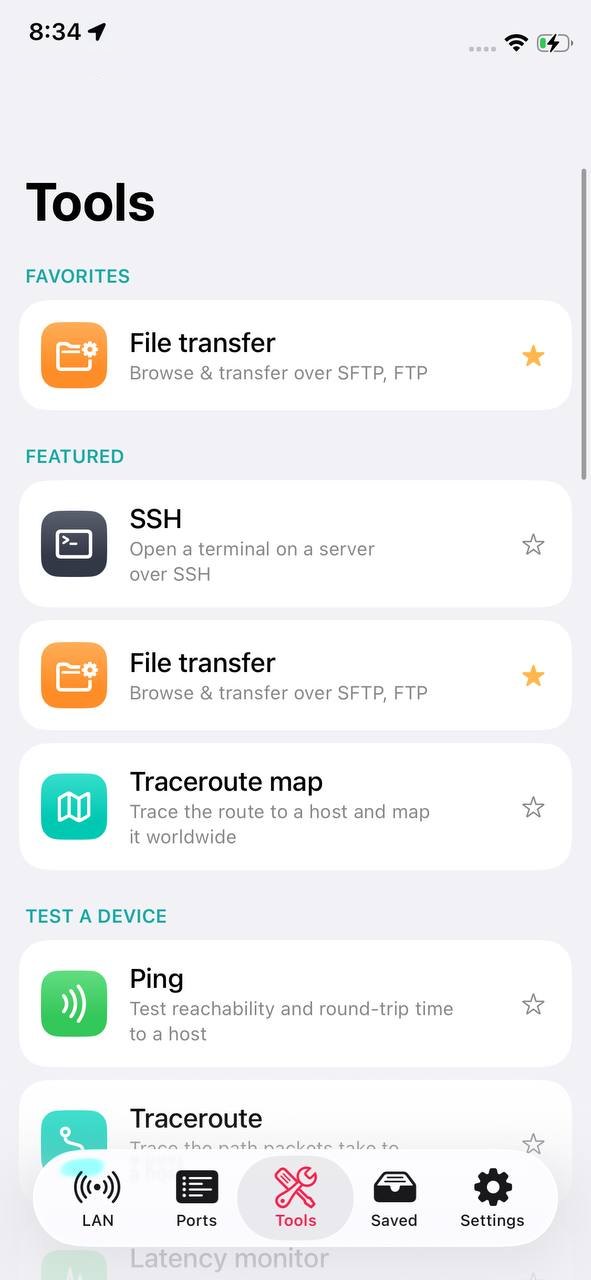
Araçlar şu gruplara ayrılır: Öne Çıkanlar, Bir cihazı test et, Güvenlik, Bir alan adını incele, Yerel ağ ve yönlendirici, Kablosuz ve keşif ve Yardımcı araçlar. Bir aracı listenin üstündeki «Favoriler»e ve LAN ile Portlar sekmelerinin favoriler menüsüne koymak için yıldızına dokunun. Neredeyse her aracın üst çubuğunda Paylaş vardır: sonuç metin olarak, artı bir CSV dosyası ve ping, izleyiciler ve hız testi için grafik bir görüntü olarak.
Bir sunucuya, switch'e ya da yönlendiriciye bağlanır ve komutlar çalıştırır. Host'lar, isteğe bağlı parola Keychain'de olacak şekilde kaydedilebilir; Linux için ve switch'ler ile yönlendiriciler için salt okunur komut kısayolları vardır ve «Tamamla» düğmesi Tab tuşu görevi görür. Host anahtarı ilk bağlantıda sabitlenir ve farklı bir anahtar reddedilir.
Nasıl kullanılır
Araçlar › SSH'yi açın.
Host, port, kullanıcı ve parolayı girin; gerekiyorsa «Parolayı hatırla»yı ya da «Bu host'u kaydet»i açın.
«Bağlan»a dokunun.
Bir komut yazın ya da bir kısayola dokunun; «Çalıştırmadan önce düzenle» ile önce ayarlayabilirsiniz.
Kapatmak için «Bağlantıyı kes»e dokunun.
Bir sunucu yeniden kurulduysa ve anahtarı değiştiyse, bağlantı reddedilir ve her iki parmak izi de gösterilir. Uygulamanın yeni anahtarı kabul etmek için henüz bir yolu yok.
Sınırlar
Komutlar tek tek çalışır: top, vi ya da less gibi tam ekran programlar çalışmaz, çünkü iOS tam etkileşimli bir terminal sunmaz.
Uzak bir makineye SFTP, FTP ya da FTPS (açık ya da örtük) üzerinden göz atar ve dosyaları iki yönde taşır: yükleme, indirme, yeniden adlandırma, silme, klasör oluşturma. Bir FTPS sunucusunun sertifikası ilk bağlantıda sabitlenir.
Nasıl kullanılır
«Protokol»ü seçin.
Host, port ve kullanıcı ile parolayı girin ya da «Anonim»i seçin.
Tekrar kullanacaksanız «Bu bağlantıyı kaydet»i açın.
«Bağlan»a dokunun ve klasörlere göz atın.
Sınırlar
FTP parolaları ve dosyaları düz metin olarak gönderir ve uygulama size hatırlatır: yapabildiğinizde SFTP kullanın.
Her herkese açık atlamanın coğrafi olarak konumlandırıldığı ve bir dünya haritasında numaralı bir iğne olarak çizildiği bir traceroute. Konumu olmayan özel atlamalar haritanın altındaki listede kalır.
Nasıl kullanılır
Bir host yazın ve izlemeyi başlatın.
Haritadaki iğneleri ve atlama listesini izleyin.
Sınırlar
Konum, adresin kayıtlı olduğu yerdir, mutlaka yönlendiricinin fiziksel olarak bulunduğu yer değil.
Siz durdurana kadar bir host'a ping atar, her yanıtı bir grafiğe çizer ve yanıtlar ile kaybedilen paketleri sayar. Sonuç, grafik görüntüsüyle birlikte paylaşılabilir.
Bir host'a saniyede bir ping, son 60 örnek çubuklar (kayıplar kırmızı) ve minimum, ortalama, maksimum, titreşim ve kayıpla. İzlerken bir bağlantının kararsız olup olmadığını görmek için kullanışlıdır.
Nasıl kullanılır
Bir host yazın ya da ağ geçidini kullanmak için boş bırakın.
Gecikmeyi, indirmeyi ve yüklemeyi ölçer ve ölçüldükçe bir hız göstergesinde gösterir. Her sonuç ağ ve sağlayıcıyla birlikte «Geçmiş»e girer. Test sunucusu Cloudflare'ninkidir.
Nasıl kullanılır
«Testi başlat»a dokunun.
«Geçmiş»te önceki testlere bakın.
Sınırlar
iOS arka planda bir hız testine izin vermez: tek testler sizin başlattıklarınızdır.
Bulunduğunuz ağ için 100 üzerinden bir puan, bir «Puana mal olan» listesi ve her madde için düzeltmeyle. Yönlendirici güvenliğine (fabrika oturumları, parolasız yönetim sayfası, UPnP), herkese açık IP'nizin İnternet'teki maruziyetine (portlar ve bilinen güvenlik açıkları, Shodan InternetDB'ye göre) ve yol bütünlüğüne, yani DNS'in dürüst yanıt verip vermediğine bakar.
Nasıl kullanılır
Araçlar › Ağ puanı'nı açın ve kontrolü çalıştırın.
Puana mal olan maddeleri ve önerilen düzeltmeleri okuyun.
Sınırlar
Wi‑Fi şifrelemesi, WPS ve TLS ele geçirme puanın parçası değildir, çünkü iOS bunları açığa çıkarmaz: geçilmiş olarak sayılmaz, dışarıda bırakılır.
Otel, havaalanı ve kafe Wi‑Fi'ı için oluşturulmuş «bu ağ güvenli mi?» sorusunu yanıtlar. Bir captive portal, bağlı Wi‑Fi'ın şifrelemesi, ağ geçidinin erişilebilir olup olmadığı, DNS bütünlüğü, herkese açık IP ve sağlayıcı ve İnternet maruziyeti için kontrol eder, ardından ayrıntılarla genel bir karar verir.
Nasıl kullanılır
Kontrol etmek istediğiniz ağa bağlanın.
Araçlar › Düşman ağ kontrolü'nü açın ve çalıştırın.
Sınırlar
Ağ geçidi ARP sahteciliği ve TLS ele geçirme iOS'ta kullanılamaz olarak işaretlenir.
Telefonun komşu tablosunu, yönlendiricinin SNMP üzerinden okunan tablosuyla karşılaştırarak ARP sahteciliği işaretlerini, yani birkaç IP adresi için yanıt veren bir MAC'i arar ve açık ya da WEP bir Wi‑Fi ağındaysanız sizi uyarır. Host'lara hiçbir şey gönderilmez.
Nasıl kullanılır
Araçlar › LAN tehdit taraması'nı açın ve çalıştırın.
Gerekenler
Yönlendiriciyle karşılaştırma için kayıtlı ağda kurulmuş SNMP
Sınırlar
Kötü ikiz tespiti yok ve açığa çıkmış yakındaki ağlar yok: iOS erişim noktalarını tarayamaz.
Yönlendiricinizde iki kontrol. İlki etkin UPnP eşlemelerini, yani bir cihazın İnternet'e açtığı portları listeler. İkincisi, «Varsayılan oturumları dene», yönetim sayfasında kısa bir fabrika kimlik bilgileri listesini dener ve yalnızca siz açıkça onayladıktan sonra çalışır.
Nasıl kullanılır
Araçlar › Yönlendirici güvenliği'ni açın.
UPnP eşlemelerini okuyun.
İsterseniz «Varsayılan oturumları dene»ye dokunun ve onaylayın.
Sınırlar
Onu yalnızca sahip olduğunuz ya da test etmeye yetkili olduğunuz ağlarda kullanın.
Sizinle birlikte hareket eden AirTag'ları, SmartTag'ları ve Tile'ları arar ve biri uzun süre yakın kalırsa sizi uyarır. Uygulamayı açık tutun ve hareket edin: hareket, sizi takip eden bir izleyiciyi orada bulunuveren birinden ayıran şeydir.
Nasıl kullanılır
Araçlar › İzleyici taraması'nı açın ve başlatın.
Hareket ederken uygulamayı açık tutun.
Gerekenler
Bluetooth izni
Sınırlar
Bu en iyi çaba temelli bir kontroldür: izleyiciler yaklaşık her 15 dakikada bir Bluetooth kimliklerini değiştirir ve uygulama kendi etiketinizi bir başkasınınkinden ayırt edemez.
Bir alan adının e-posta kimlik doğrulamasını (SPF, DKIM, DMARC) kontrol eder ve Certificate Transparency günlüklerinde bulunan alt alan adlarını listeler.
Nasıl kullanılır
Bir alan adı yazın ve analizi çalıştırın.
Sınırlar
Alt alan adları herkese açık sertifikalarda görünenlerdir: hiç sertifikası olmayan biri görünmez.
Ağ geçidini, alt ağı, telefonun IP'sini ve kullanılan DNS'i özetler ve «Web arabirimini aç» sizi, fabrika kimlik bilgilerini değiştirme tavsiyesiyle yönlendiricinin yönetim sayfasına götürür.
Bir yönlendiricinin ya da switch'in ARP tablosunu SNMP üzerinden okur ve iOS'un uygulamalardan gizlediği IP ve MAC çiftlerini kurtarır. Ağda gerçekte kimin olduğunu bilmenin en doğrudan yoludur.
Nasıl kullanılır
Yönlendiricinin IP'sini (genellikle ağ geçidi) ve community'yi girin.
Herkese açık IP'nizi, sağlayıcınızı ve İnternet bağlantı durumunuzu, yerel tarafla birlikte gösterir. Gösterilen konum, adresin kayıtlı olduğu yerdir, bulunduğunuz yer değil.
Bir bilgisayara magic packet göndererek onu uzaktan açar. Birini MAC'ini girerek uyandırabilir ya da cihaz sayfalarından oluşturduğunuz uyandırma listesi için «Tümünü uyandır»ı kullanabilirsiniz. Ekran, paketin hangi yollarda gönderildiğini söyler.
Nasıl kullanılır
MAC'i girin; yayın adresi ve son bilinen IP isteğe bağlıdır.
«Uyandır»a ya da uyandırma listesi için «Tümünü uyandır»a dokunun.
Gerekenler
Bilgisayarın BIOS/UEFI'sinde ve ağ kartında etkin Wake‑on‑LAN
Sınırlar
iOS'ta yayın paketleri göndermek Apple'dan özel bir izin gerektirir. Bu mevcut olmadığında NetBlade paketi doğrudan son bilinen adrese gönderir, ki bu, switch onu hâlâ hatırladığı sürece makineyi uyandırır: pratikte kapatmadan birkaç dakika sonrasına kadar.
Bir cihazı SNMP v1, v2c ya da v3 üzerinden sorgular: sistem bilgisi, canlı trafikle arabirimler, VLAN'lar, depolama, CPU, yazıcılar (toner ve sayfalar) ve ARP tablosu. iPhone'da SNMP ücretsizdir, çünkü MAC'lerin ve üreticilerin uygulamaya ulaşma yolu budur.
Nasıl kullanılır
Host ve community'yi girin.
«Sorgula»ya dokunun.
Gerekenler
Cihazda etkin SNMP; v3 için ağla birlikte kaydedilen kimlik bilgileri
Bir parolanın gücünü (entropi bitleri ve onu kırmak için tahmini süre) ölçer ve «Have I Been Pwned kontrol et» ile bilinen bir ihlalde görünüp görünmediğini kontrol eder. Telefondan yalnızca hash'in bir kısmı çıkar, asla parola.
Sınırlar
Bilerek bir Paylaş düğmesi yoktur: bir parola alanının yanında bu, onu göndermeye bir davet olurdu.
Bir cihazın sayfasından bir PC'nin envanterini ona hiçbir şey yüklemeden okur. Windows için WinRM üzerinden: sistem ve çalışma süresi, donanım, hizmetler, güncellemeler, yerel hesaplar, başlangıç öğeleri, ağ bağdaştırıcıları, diskler, yüklü yazılım ve «Savunmalar» (antivirüs, profil başına güvenlik duvarı, birim başına BitLocker, TPM). Linux için SSH üzerinden: dağıtım ve çekirdek, CPU ve bellek, diskler, hizmetler ve dinleme portları, kullanıcılar, kapsayıcılar, paketler ve güncellemeler, güvenlik duvarı, SELinux ve AppArmor.
Nasıl kullanılır
Cihazın sayfasını açın, «Uzaktan envanter (Windows / Linux)»a dokunun ve sistemi seçin.
Windows için PC'yi bir kez, yönetici PowerShell'inde hazırlayın: Enable-PSRemoting -Force. Bir çalışma grubundaki yerel bir hesapla, ayrıca uygulamanın «Daha fazla veri nasıl alınır» altında gösterdiği komuta ihtiyacınız var, onu kopyalamak için bir düğmeyle.
Kullanıcı, parola ve Windows için etki alanını (yerel bir hesap için boş) girin; Linux için ayrıca portu.
«Bu PC'yi oku»ya dokunun. Bir şey başarısız olursa uygulama nedenini açıklar ve onu düzelten komutu gösterir.
Gerekenler
Windows: port 5985'te WinRM ve ağ üzerinden oturum açmaya izin verilen bir hesap, genellikle bir yerel yönetici
Linux: normal bir kullanıcıyla SSH erişimi; komutlar salt okunurdur ve sudo kullanmaz
Sınırlar
iOS'un SMB istemcisi yoktur: paylaşılan klasörler ya da kullanıcı profilleri yok ve program sürümleri Windows kayıt defterinden gelir; eksiksizdir ama program dosyasından okunan sürümlerden daha az kesindir.
Bir Windows envanterinde NetBlade'in tam olarak tanıdığı programlar için, National Vulnerability Database'e o kesin sürümün CVE'lerini sorar ve bunları en kötüsü önce, CVSS puanı ve bağlantıyla gösterir. Özet ayrıca cihazın «Duruş»unda ve kayıtlı ağlarda görünür. Yanıtlar bir hafta tutulur.
Nasıl kullanılır
Ayarlar › «Güvenlik açığı kontrolü»ne gidin.
«Yazılımı bilinen güvenlik açıklarına karşı kontrol et»i açın.
İsterseniz, ücretsiz bir «NVD API anahtarı (isteğe bağlı)» girin: anahtar olmadan NVD her 30 saniyede 5 isteğe izin verir, bir anahtarla 50.
Bir Windows PC'sinin envanterini okuyun ya da yeniden okuyun.
Sınırlar
Yalnızca siz açarsanız çalışır. NVD'ye yalnızca tanınan programların adı ve sürümü gider, asla makinenin adı, adresi ya da kimin kullandığı.
Yalnızca NetBlade'in kesinlikle doğru veritabanı kaydıyla eşleştirebildiği programlar kontrol edilir.
Pro özelliği.
05
Kaydedilenler
Kayıtlı ağlar, zaman çizelgeleri, kaydedilen taramalar ve ağlar haritası.
Her kayıtlı ağ, «Ağ zaman çizelgesi»ni, adını ve notlarını, SSID'sini, BSSID'sini, tarihini ve hangi kimlik bilgilerinin ayarlandığını içeren bir sayfa açar. Buradan «Kimlik bilgileri» SNMP, Windows (WinRM) ve Linux (SSH) için tek bir düzenleyici açar ve «Bu ağı unut» onu tüm kimlik bilgileriyle birlikte siler. LAN sekmesinde «Kayıtlı ağlar» simgesi aynı ağları kartlar olarak gösterir, son tarama, SNMP durumu, envanteri çıkarılan PC'ler, güvenlik açıkları ve cihazlarla birlikte.
Nasıl kullanılır
Bir kayıtlı ağa dokunun.
Onları değiştirmek için «Kimlik bilgileri»ni ya da kaldırmak için «Bu ağı unut»u açın.
Sınırlar
Bir kayıtlı ağ ücretsizdir; ikinciden itibaren NetBlade Pro gerekir.
Her kayıtlı ağ için bir tarama ile bir sonraki arasında neyin değiştiğini kaydeder: yeni olan, geri gelen ya da ayrılan cihazlar. PC envanterlerinden kapatılmış antivirüs, güvenlik duvarı ya da şifreleme, azaltılmış korumalar, etkinleştirilmiş hesaplar, yeni başlangıç programları, yeni yöneticiler, yeni portlar, neredeyse dolu diskler ve bekleyen güncellemeler ekler. Olaylar güne göre gruplanır ve temizlenebilir. iPhone'da uyarıların yerini alan şey budur.
Nasıl kullanılır
Ağı kaydedin.
Bir tarama çalıştırın: ilki yalnızca temel çizgiyi oluşturur.
Sonraki taramalardan sonra Kaydedilenler › ağ › «Ağ zaman çizelgesi»ni açın.
Sınırlar
Olaylar taradığınızda kaydedilir: zaman çizelgesindeki bir boşluk kimsenin taramadığı anlamına gelir, hiçbir şey olmadığı değil.
LAN sekmesinden kaydettiğiniz taramalar, her biri cihaz listesiyle. Menüden «CSV dışa aktar», «JSON dışa aktar» ya da «PDF raporu dışa aktar» yapabilirsiniz.
Nasıl kullanılır
LAN sekmesinde ⋯ menüsü › «Taramayı kaydet».
Kaydedilenler'de taramayı açın ve dışa aktarma formatını seçin.
Uygulamanın dili iOS Ayarlar'da seçileni izler; orada onu yalnızca NetBlade için değiştirebilirsiniz. «Görünüm» altında temayı (Sistem, Açık, Koyu) ve vurgu rengini seçin.
Taramaları ayarlarlar: LAN için «Sorgu zaman aşımı», «Paralellik», «Host adlarını çöz (ters DNS)» ve «MAC'ten üreticiyi ara»; portlar için «Bağlantı zaman aşımı» ve varsayılan aralık (Yaygın, 1–1024 ya da tümü).
Sınırlar
«MAC'ten üreticiyi ara» yalnızca MAC'i SNMP üzerinden gelen cihazları etkiler.
«Dışa aktar» ağları ve zaman çizelgesini, adlarıyla cihazları, taramaları, hız testlerini ve ayarları içeren bir dosya oluşturur; «Geri yükle» onu tekrar içe aktarır, eksik olan her şeyi ekler. «Otomatik yedekleme» seçtiğiniz bir klasöre, örneğin iCloud Drive'a, günlük, her 3 günde bir ya da haftalık bir kopya yazar, karar verdiğiniz kadar kopya tutar; kopya, uygulamayı açtığınızda ve terk ettiğinizde yazılır.
Nasıl kullanılır
Ayarlar › «Yedekleme» › «Dışa aktar» ya da bir klasör ve bir «Sıklık» seçerek «Otomatik yedekleme»yi kurun.
Başka bir cihazda «Geri yükle»yi kullanın ve dosyayı seçin.
Sınırlar
Parolalar ve SNMP kimlik bilgileri yedekleme dosyasına asla girmez: cihazın Keychain'inde kalırlar ve tekrar girilmeleri gerekir.
Buradan bir sorun bildirebilir, NetBlade'i değerlendirebilir, açık kaynak lisanslarını, gizlilik politikasını ve araçların yasal kullanımına ilişkin bildirimi okuyabilirsiniz.
07
Widget'lar ve hızlı işlemler
NetBlade önce uygulamayı açmadan, Ana Ekran'dan da çalışır.
Küçük «LAN tara» widget'ı uygulamayı LAN sekmesinde açar ve bir tarama başlatır. Orta boy «Ağ» widget'ı adresi, alt ağı, ağ geçidini, DNS'i ve herkese açık IP'yi gösterir, yaklaşık her yarım saatte bir yenilenir.
Nasıl kullanılır
Ana Ekran'a dokunup basılı tutun, Düzenle › Widget Ekle'ye dokunun ve NetBlade'i arayın.
NetBlade simgesine dokunup basılı tutmak son dört kaydedilen SSH ve dosya aktarımı host'unu gösterir: birine dokunmak aracı zaten bağlanırken açar.
08
Android'den farkı nedir
iPhone için NetBlade Android sürümünün bir kopyası değildir: iOS bir şeyi yapamadığı yerde, uygulama bunu olması gereken ekranda söyler, hiçbir şey yapmayan anahtarlar ve uydurma sayılar olmadan.
iOS'ta sistem ARP tablosu uygulamalara kapalıdır, bu yüzden MAC'ler ve üreticiler yönlendiriciden ya da switch'lerden SNMP üzerinden gelir. iPhone'da SNMP bu yüzden ücretsizdir, Android'de ise bir ekstradır: o olmadan ücretsiz uygulamanın üreticisi ve haritası olmazdı.
Android'deki gibi bir Wi‑Fi sekmesi, Wi‑Fi geçmişi ve oda araştırması yok: iOS yakındaki erişim noktalarını taramak için bir API sunmaz ve bir uygulama yalnızca bağlı olduğu ağı bilir. Bu bir karardır, yolda olan bir özellik değil.
iOS'ta arka plan izleme, uyarılar, sessiz saatler ve zamanlanmış hız testleri ya da envanterler yok. iOS bir uygulamayı ne zaman uyandıracağına kendisi karar verir, belki her saat, belki günde bir kez ve bunu yapıp yapmadığını söylemez: saatler sonra gelebilecek bir bildirim, özelliğin daha küçük bir sürümü değildir, ona inanılacak kadar benzeyen başka bir şeydir. Aynı soru, ağımda ne değişti, uygulamayı açtığınızda her kayıtlı ağın zaman çizelgesiyle yanıtlanır. iPhone uygulaması açtığınız bir araçtır, açık bıraktığınız bir bekçi değil.
iOS'un SMB istemcisi yoktur, bu yüzden Windows PC envanteri yalnızca WinRM üzerinden çalışır: paylaşılan klasörler ya da kullanıcı profilleri yok ve program sürümleri program dosyası yerine kayıt defterinden gelir.
Hizmet veren hücre, sinyal ya da komşu hücreler olmadan mobil ağ; Wi‑Fi sinyali, kanalı ve hızı olmadan «Bu ağ»; kötü ikiz tespiti ya da yakındaki ağlar olmadan güvenlik kontrolleri ve Wi‑Fi şifrelemesi ile WPS'yi dışarıda bırakan bir ağ puanı. Her ekran neyin eksik olduğunu ve nedenini söyler.
Android'de NetBlade reklamlarla ücretsizdir; iPhone ve iPad'de reklam yoktur ve gelişmiş özellikler NetBlade Pro'dadır. Satın almalar platformlar arasında taşınmaz: her mağaza kendisininkini yönetir.
09
Ücretsiz ve NetBlade Pro
NetBlade ücretsizdir ve reklamı yoktur; NetBlade Pro, ağlar ve PC'lerle ilgilenenler için özellikleri ekler.
LAN taraması ve ağ haritası, cihaz ayrıntıları, port tarayıcı, SNMP ve Yönlendiriciden cihazlar, Ping, Traceroute, Traceroute haritası, DNS, WHOIS, TLS sertifikası, Yönlendirici, İnternet, Mobil ağ, Alt ağ hesaplayıcı, Wake‑on‑LAN, geçmişiyle Hız testi, Ağ puanı, İzleyici taraması, Bluetooth LE, Bonjour, Hash'ler, Parola, zaman çizelgesiyle bir kayıtlı ağ, kaydedilen taramalar, araç sonuçlarını paylaşma, Uygulama Kilidi ve widget'lar.
Windows envanteri, Linux envanteri, Güvenlik açığı kontrolü, kaydedilen taramaların Dışa aktarımı ve PDF raporları, LAN tehdit taraması, Yönlendirici güvenliği, Düşman ağ kontrolü, Alan adı keşfi, SSH terminali, Dosya aktarımı, Gecikme izleyici, Host izleyici, Sınırsız kayıtlı ağ ve geçmiş, Yedekleme ve geri yükleme. Bir Pro özelliğine dokunmak, özelliği adlandıran ve planlara götüren bir kart gösterir.
NetBlade Pro aylık ya da yıllık bir aboneliktir: ayda 1,99 USD ya da yılda 8,99 USD veya para biriminizdeki karşılığı. Apple hesabınız uygunsa, 3 günlük ücretsiz denemeyle başlar. Siz iptal edene kadar otomatik olarak yenilenir.
Nasıl kullanılır
Ayarlar › «NetBlade Pro'yu gör», bir plan seçin ve App Store ile onaylayın.
İptal etmek için, yenilemeden en az 24 saat önce iOS Ayarlar › adınız › Abonelikler'e gidin.
Uygulamayı yeniden yüklerseniz ya da cihaz değiştirirseniz, planlar ekranında «Geri yükle»ye dokunun.
Sınırlar
Ücretsiz deneme Apple hesabı başına bir kez kullanılabilir.
10
Gizlilik
NetBlade'in bir sunucusu yoktur: bulduğu şey cihazınızda kalır.
Taramalar, cihazlar, kayıtlı ağlar ve zaman çizelgesi cihazda, uygulamanın yerel veritabanında tutulur. Telefonunuzun iCloud yedeği, diğer uygulamalarda olduğu gibi, bunları içerir. Abonelik de cihazda, herhangi bir NetBlade sunucusundan geçmeden App Store tarafından doğrulanır.
Windows, SSH ve FTP parolaları ve SNMP kimlik bilgileri yalnızca bu cihazda, iOS Keychain'de tutulur. Yedekleme dosyasına asla girmezler ve başka hiçbir yere gönderilmezler.
NetBlade dış hizmetlere yalnızca onlara ihtiyaç duyan özelliği kullandığınızda başvurur: hız testi için Cloudflare, İnternet ve herkese açık IP için ipinfo.io, traceroute haritası için ipwho.is, Ağ puanı ve Düşman ağ kontrolünde herkese açık IP'nizin maruziyeti için Shodan InternetDB, Alan adı keşfi için crt.sh, parola kontrolü için Have I Been Pwned (hash'in yalnızca bir kısmı çıkar), güvenlik açığı kontrolü için National Vulnerability Database (yalnızca açarsanız ve yalnızca program adları ve sürümleri), captive portal'ları algılamak için bir Google kontrol adresi ve WHOIS aramaları için WHOIS sunucuları.