NetBlade для iPhone та iPad знаходить пристрої у вашій мережі, опитує маршрутизатори й комутатори через SNMP, читає інвентар ПК під Windows і Linux та кладе набір мережевих інструментів у вашу кишеню. Цей посібник іде за вкладками застосунку в тому порядку, в якому ви їх зустрічаєте, і для кожної функції описує, що вона робить, як нею користуватися і де iOS проводить межу.
10 розділів69 можливостей
Для iPhone та iPadApp StoreНа перевірці в Apple
Жодна можливість не збігається.
01
Перш ніж почати
Три речі, які варто знати перед першим скануванням.
NetBlade є в App Store і це той самий застосунок для iPhone та iPad. Йому потрібен iOS 17 або новіший. Він безкоштовний, без реклами і говорить 43 мовами: він слідує мові, встановленій в iOS.
Потрібно
iPhone або iPad з iOS 17 або новішим
Підключення Wi‑Fi до мережі, яку ви хочете переглянути
iOS запитує у кожного застосунку дозвіл спілкуватися з пристроями в локальній мережі, і запитує лише один раз. Під час першого запуску екран «Ласкаво просимо до NetBlade» пояснює, для чого потрібен цей дозвіл, ще до появи системного запиту: без нього сканування нічого не знайде.
Як цим користуватися
Відкрийте NetBlade і торкніться «Почати».
Коли iOS попросить дозвіл знаходити пристрої у вашій локальній мережі, торкніться «Дозволити».
Якщо ви відмовили, перейдіть до Налаштування iOS › Конфіденційність та безпека › Локальна мережа і увімкніть NetBlade.
Потрібно
Наданий дозвіл на доступ до локальної мережі
Обмеження
iOS не повідомляє застосункам, чи було надано дозвіл: якщо сканування повертається порожнім у завантаженій мережі, спершу перевірте це налаштування.
Коли ви відкриваєте вкладку LAN, перше сканування запускається саме, і список пристроїв заповнюється у міру надходження відповідей. Щоб прочитати назву мережі Wi‑Fi (SSID), iOS також запитує дозвіл на доступ до геопозиції, лише під час використання застосунку; якщо ви відмовите, мережа розпізнається за її підмережею.
Як цим користуватися
Відкрийте вкладку LAN і зачекайте, доки сканування завершиться.
Прочитайте «Підсумок сканування», що відкривається наприкінці, тоді закрийте його.
Якщо ваш маршрутизатор підтримує SNMP, збережіть мережу і введіть community: MAC-адреси та виробники надійдуть згодом.
Потрібно
Дозвіл на доступ до локальної мережі
Дозвіл на геопозицію «під час використання застосунку», лише щоб бачити SSID
02
LAN
Вкладка, з якої майже все починається: хто в мережі, як вона з'єднана і що відомо про кожен пристрій.
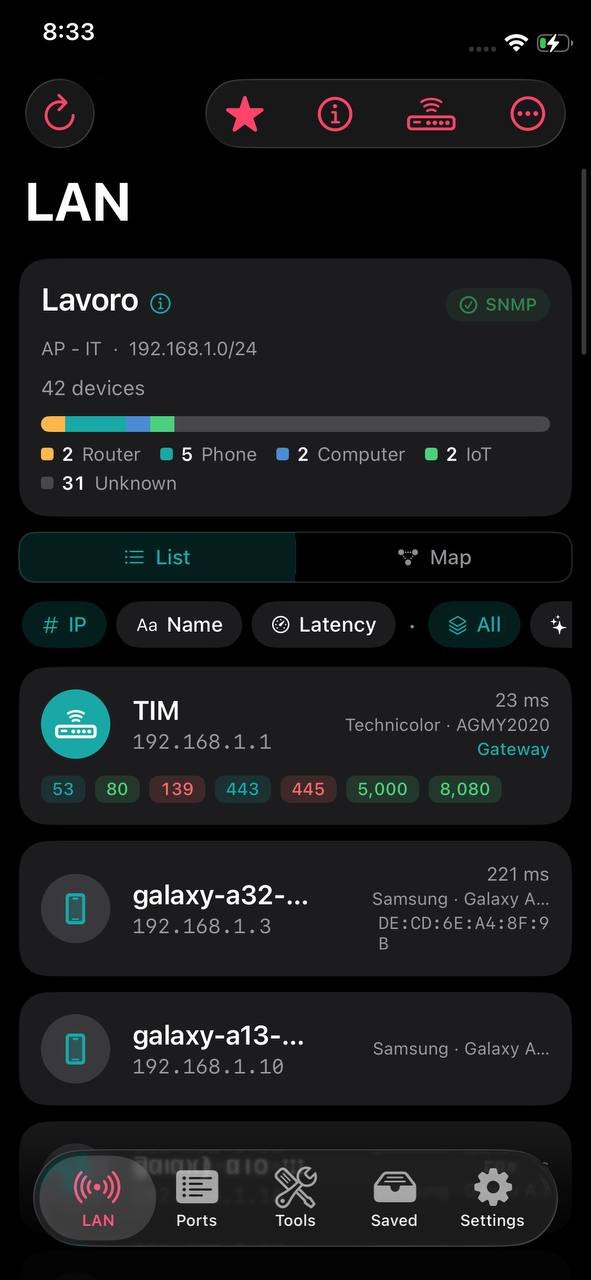
Знаходить пристрої в підмережі, до якої підключений телефон, і показує для кожного назву, IP, затримку, виробника і модель, коли вони відомі, його роль (Шлюз або Цей пристрій) та відкриті порти у вигляді позначок, розфарбованих за рівнем ризику. Назви надходять з кількох джерел (зворотний DNS, Bonjour, NetBIOS, UPnP, SNMP), і перемагає найнадійніше. Позначка NEW відзначає пристрої, яких не було в попередньому скануванні.
Як цим користуватися
Торкніться «Сканувати», щоб запустити сканування знову; поки воно триває, кнопка стає «Зупинити».
Стежте за смугою прогресу, лічильником знайдених пристроїв і таймером.
Наприкінці відкривається «Підсумок сканування»: він повідомляє, чи відповів маршрутизатор через SNMP і що назви, виробники та MAC-адреси ще надходять.
Сортуйте за «IP», «Назвою» або «Затримкою» і фільтруйте «Усі», «Нові» чи «Відкриті порти».
З меню ⋯ можна «Зберегти сканування», «Поділитися», «Сканувати іншу підмережу…» (наприклад, 192.168.0.0/24) та «Повторити MAC (SNMP)».
Торкніться пристрою, щоб відкрити його деталі.
Потрібно
Дозвіл на доступ до локальної мережі
Обмеження
iOS не дозволяє жодному застосунку читати MAC-адреси його сусідів. MAC та виробник надходять з маршрутизатора або комутаторів через SNMP, або з пристроїв, які самі про себе оголошують (наприклад, пристрої AirPlay). Без SNMP список реальний, але без MAC-адрес, і спільний звіт про це повідомляє.
Немає перебору ping через ICMP, як на Android: присутність пристрою підтверджується TCP-з'єднаннями, і пристрій, який ні на що не відповідає, може не з'явитися.
Заголовок вкладки LAN — це назва збереженої мережі або підмережа, якщо ви її не зберегли; під ним видно SSID, підмережу і кольорову смугу зі співвідношенням типів пристроїв. Чип «SNMP» зелений, якщо щось відповіло, і бурштиновий, якщо ні: торкання по ньому, поки він бурштиновий, відкриває налаштування мережі, де ви вводите community.
Як цим користуватися
Погляньте на чип «SNMP» після сканування.
Якщо він бурштиновий, торкніться його і введіть community маршрутизатора або облікові дані v3.
Те саме сканування, намальоване як структура. У домашній мережі це зірка навколо маршрутизатора; з керованими комутаторами, які відповідають через SNMP (таблиці LLDP і мостування), вона стає деревом, що показує, що до якого порту підключено. Виправлення, які ви робите вручну, мають перевагу над тим, що каже SNMP.
Як цим користуватися
Після сканування виберіть «Карта» в перемикачі «Список» / «Карта».
Торкніться вузла, щоб «Відкрити деталі», «Позначити як комутатор», «Не комутатор» або «Від'єднати».
Торкніться «Перебудувати», щоб перемалювати карту.
Потрібно
Увімкнений SNMP на комутаторах, щоб побачити реальну структуру
Обмеження
Пристрій без MAC-адреси не можна розмістити на карті.
Без керованих комутаторів мережа виглядає як єдиний сегмент.
Панель з усім, що відомо про мережу, в якій ви перебуваєте: адреса, підмережа, шлюз, DNS у використанні, тип з'єднання та інтерфейс; для Wi‑Fi — SSID, BSSID та безпека; для Інтернету — стан, публічний IP, зворотна назва, провайдер, розташування і часовий пояс.
Як цим користуватися
Торкніться заголовка вкладки LAN або значка ⓘ «Ця мережа».
Обмеження
Сигнал Wi‑Fi, канал і швидкість з'єднання недоступні застосункам на iOS, навіть для підключеної мережі: панель про це повідомляє замість показу значення.
Усе про один пристрій: IP, MAC, виробник, модель, операційна система, ім'я хоста, затримка, роль, коли вперше і востаннє виявлено. Тут можна дати йому назву, мітку, нотатки та значок і опитати його кількома способами; «Прибрати персоналізацію» повертає до даних сканування.
Як цим користуватися
Торкніться пристрою у списку або на карті.
«Відкриті порти» пересканується самостійно, коли сторінка відкривається; торкніться «Пересканувати», щоб повторити.
«Ідентичність» › «Запитати цей пристрій» опитує NetBIOS, банер вебсервера і TTL ping, нічого не надсилаючи за межі вашої мережі.
«Опитати пристрій через SNMP» показує систему, інтерфейси, VLAN, сховище, ЦП і дані принтера; торкніться інтерфейсу для трафіку в реальному часі.
«Обмін та служби» перелічує розпізнані служби (SMB, NFS, AFP, FTP, Plex, AirPlay, Принтер, RDP, VNC, SSH, Web, MQTT, DNS, SNMP) з припущенням про тип пристрою.
«Безпека» дає оцінку зі 100 на основі відкритих портів, з порадами; «Стан захисту» показує відомі вразливості з останньої інвентаризації, якщо ви її запускали.
Використовуйте «У списку пробудження» і «Розбудити зараз» для Wake‑on‑LAN; «Показати QR-код» і «Поділитися» передають підсумок пристрою.
«Облікові дані (цей пристрій)» перевизначають облікові дані мережі для SNMP, Windows чи SSH лише для цієї машини.
Обмеження
Без SNMP MAC та виробник напряму не видно на iOS.
Віддалена інвентаризація Windows і Linux, що відкривається звідси, є функцією Pro.
Збереження мережі дає їй назву, зберігає облікові дані SNMP і, лише один раз, її розташування для карти мереж. Відтоді кожне сканування читає таблицю ARP маршрутизатора, тож MAC-адреси і виробники надходять, а хронологія мережі записує, що змінюється. SNMP лише для читання: на маршрутизаторі нічого не змінюється.
Як цим користуватися
На вкладці LAN відкрийте меню ⋯ і виберіть «Зберегти цю мережу».
Дайте мережі назву.
Увімкніть «Пристрої з маршрутизатора (SNMP)» і виберіть v1/v2c або v3.
Для v1/v2c введіть community (часто public); для v3 — користувача, автентифікацію (MD5 або SHA) та шифрування (DES або AES).
Збережіть: NetBlade одразу повторить спробу отримати MAC-адреси.
Потрібно
Увімкнений SNMP на маршрутизаторі або комутаторах
Обмеження
Безкоштовна версія зберігає одну мережу; з другої вам потрібен NetBlade Pro.
Зондує хост і перелічує його відкриті порти зі службою, описом і рівнем ризику (інформаційний, низький, середній, високий). Після проходу TCP він також надсилає справжні зонди UDP до служб, таких як DNS, NTP, TFTP, mDNS, NetBIOS і SNMP. Поруч із кожним портом «Пошук CVE» відкриває пошук на сайті National Vulnerability Database.
Як цим користуватися
Введіть хост або IP, або торкніться «Використати шлюз».
Виберіть діапазон: «Поширені», «1–1024» або «Власний» (наприклад, 22,80,443 чи 1-1024).
Торкніться «Сканувати порти».
Поділіться результатом кнопкою у верхній панелі.
Потрібно
Дозвіл на доступ до локальної мережі для хостів у вашій мережі
Обмеження
Скануйте лише ті хости, якими ви володієте або маєте дозвіл тестувати.
04
Інструменти
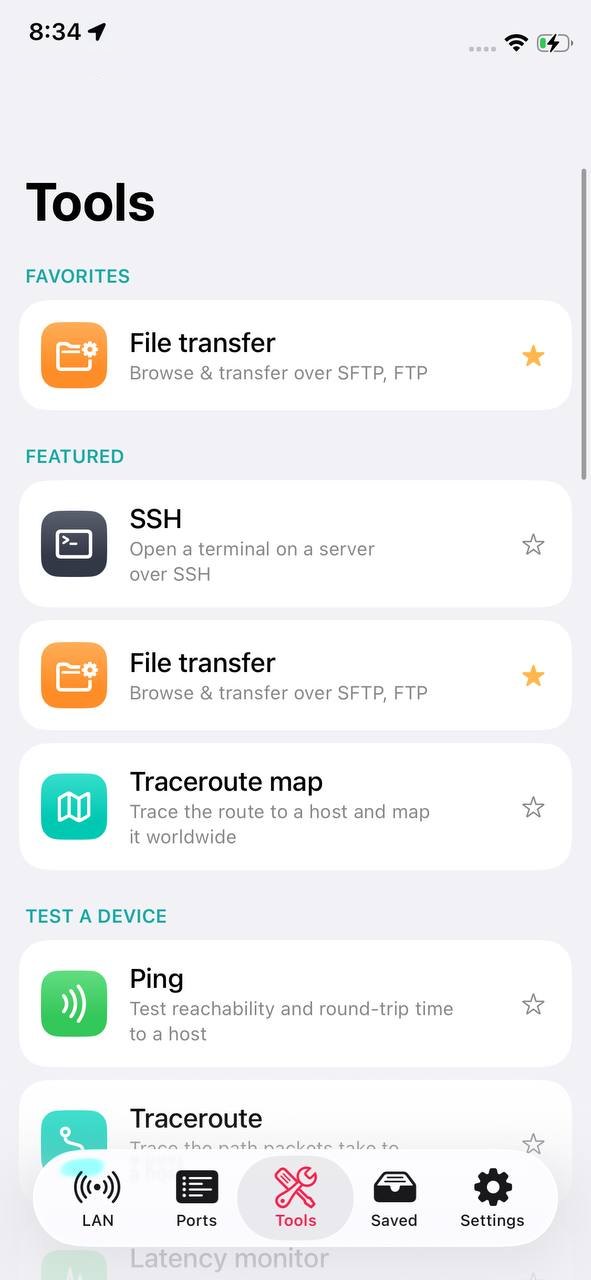
Інструменти згруповані в Рекомендовані, Тестування пристрою, Безпека, Перевірка домену, Локальна мережа та маршрутизатор, Бездротовий зв'язок та виявлення і Утиліти. Торкніться зірочки інструмента, щоб додати його до «Обраного» вгорі списку і в меню обраного вкладок LAN та Порти. Майже кожен інструмент має «Поділитися» у верхній панелі: результат у вигляді тексту, плюс файл CSV і, для ping, моніторів та тесту швидкості, графік у вигляді зображення.
Підключається до сервера, комутатора чи маршрутизатора і виконує команди. Хости можна зберігати, з необов'язковим паролем у Keychain; є ярлики команд лише для читання для Linux та для комутаторів і маршрутизаторів, а кнопка «Завершити» працює як клавіша Tab. Ключ хоста закріплюється під час першого підключення, а інший ключ відхиляється.
Як цим користуватися
Відкрийте Інструменти › SSH.
Введіть хост, порт, користувача і пароль; увімкніть «Запам'ятати пароль» чи «Зберегти цей хост», якщо вони вам потрібні.
Торкніться «Підключитися».
Введіть команду або торкніться ярлика; з «Редагувати перед виконанням» можна спершу її змінити.
Торкніться «Відключитися», щоб закрити.
Якщо сервер було перевстановлено і його ключ змінився, з'єднання відхиляється і показуються обидва відбитки. У застосунку поки що немає способу прийняти новий ключ.
Обмеження
Команди виконуються по одній: повноекранні програми, такі як top, vi чи less, не працюють, бо iOS не пропонує повноцінного інтерактивного термінала.
Переглядає віддалену машину через SFTP, FTP чи FTPS (явний або неявний) і переміщує файли в обидва боки: вивантаження, завантаження, перейменування, видалення, створення тек. Сертифікат сервера FTPS закріплюється під час першого підключення.
Як цим користуватися
Виберіть «Протокол».
Введіть хост, порт, користувача і пароль або виберіть «Анонімно».
Увімкніть «Зберегти це з'єднання», якщо будете користуватися ним знову.
Торкніться «Підключитися» і переглядайте теки.
Обмеження
FTP надсилає паролі й файли у відкритому вигляді, і застосунок про це нагадує: користуйтеся SFTP, коли можете.
Traceroute, де кожен публічний перехід геолокується і малюється як пронумерована шпилька на карті світу. Приватні переходи, які не мають розташування, залишаються у списку під картою.
Як цим користуватися
Введіть хост і запустіть трасування.
Стежте за шпильками на карті і списком переходів.
Обмеження
Розташування — це місце реєстрації адреси, не обов'язково там, де маршрутизатор фізично перебуває.
Пінгує хост, доки ви не зупините, малює кожну відповідь на графіку і рахує відповіді та втрачені пакети. Результатом можна поділитися разом із зображенням графіка.
Один ping на секунду до хоста, з останніми 60 вимірами у вигляді стовпчиків (втрати червоним) та мінімумом, середнім, максимумом, джитером і втратами. Корисно, щоб побачити, чи з'єднання нестабільне, поки ви спостерігаєте.
Як цим користуватися
Введіть хост або залиште порожнім, щоб використати шлюз.
Вимірює затримку, завантаження і вивантаження та показує їх на спідометрі у міру вимірювання. Кожен результат потрапляє в «Історію» з мережею і провайдером. Тестовий сервер — від Cloudflare.
Як цим користуватися
Торкніться «Почати тест».
Перегляньте попередні тести в «Історії».
Обмеження
iOS не дозволяє тест швидкості у фоні: єдині тести — ті, які ви запускаєте.
Оцінка зі 100 для мережі, в якій ви перебуваєте, зі списком «Що коштує балів» і виправленням для кожного пункту. Вона оцінює безпеку маршрутизатора (заводські логіни, сторінка адміністрування без пароля, UPnP), відкритість вашого публічного IP в Інтернеті (порти і відомі вразливості, за даними Shodan InternetDB) та цілісність шляху, тобто чи чесно відповідає DNS.
Як цим користуватися
Відкрийте Інструменти › Оцінка мережі і запустіть перевірку.
Прочитайте пункти, що коштують балів, і запропоновані виправлення.
Обмеження
Шифрування Wi‑Fi, WPS і перехоплення TLS не входять до оцінки, бо iOS їх не розкриває: вони лишаються поза оцінкою, а не зараховуються як пройдені.
Відповідає на запитання «чи ця мережа безпечна?», створена для Wi‑Fi у готелях, аеропортах і кав'ярнях. Вона перевіряє наявність captive-порталу, шифрування підключеного Wi‑Fi, чи досяжний шлюз, цілісність DNS, публічний IP і провайдера та відкритість в Інтернеті, тоді дає загальний вердикт з деталями.
Як цим користуватися
Підключіться до мережі, яку хочете перевірити.
Відкрийте Інструменти › Перевірка ворожої мережі і запустіть її.
Обмеження
Підміна ARP шлюзу і перехоплення TLS позначені як недоступні на iOS.
Шукає ознаки підміни ARP, тобто коли одна MAC-адреса відповідає за кілька IP-адрес, порівнюючи таблицю сусідів телефона з таблицею маршрутизатора, прочитаною через SNMP, і попереджає, якщо ви у відкритій мережі Wi‑Fi чи з WEP. До хостів нічого не надсилається.
Як цим користуватися
Відкрийте Інструменти › Сканування загроз LAN і запустіть його.
Потрібно
Налаштований SNMP на збереженій мережі, для порівняння з маршрутизатором
Обмеження
Немає виявлення злого двійника і немає відкритих сусідніх мереж: iOS не може сканувати точки доступу.
Дві перевірки вашого маршрутизатора. Перша перелічує активні відображення UPnP, тобто порти, які якийсь пристрій відкрив в Інтернет. Друга, «Перевірити заводські логіни», пробує короткий список заводських облікових даних на сторінці адміністрування і запускається лише після того, як ви явно підтвердите.
Як цим користуватися
Відкрийте Інструменти › Безпека маршрутизатора.
Прочитайте відображення UPnP.
Якщо хочете, торкніться «Перевірити заводські логіни» і підтвердьте.
Обмеження
Використовуйте лише в мережах, якими володієте або маєте дозвіл тестувати.
Шукає AirTag, SmartTag і Tile, що подорожують з вами, і попереджає, якщо один залишається поруч тривалий час. Тримайте застосунок відкритим і рухайтеся: саме рух відрізняє трекер, який стежить за вами, від того, який просто випадково поруч.
Як цим користуватися
Відкрийте Інструменти › Сканування трекерів і запустіть його.
Тримайте застосунок відкритим, поки рухаєтеся.
Потрібно
Дозвіл на Bluetooth
Обмеження
Це перевірка за принципом найкращих зусиль: трекери змінюють свою ідентичність Bluetooth приблизно кожні 15 хвилин, і застосунок не може відрізнити вашу власну мітку від чужої.
Підсумовує шлюз, підмережу, IP телефона і DNS у використанні, а «Відкрити вебінтерфейс» переносить вас на сторінку адміністрування маршрутизатора з порадою змінити заводські облікові дані.
Читає таблицю ARP маршрутизатора чи комутатора через SNMP і відновлює пари IP та MAC, які iOS приховує від застосунків. Це найпряміший спосіб дізнатися, хто справді в мережі.
Як цим користуватися
Введіть IP маршрутизатора (зазвичай шлюз) і community.
Показує ваш публічний IP, провайдера і стан підключення до Інтернету разом із локальною стороною. Показане розташування — це місце реєстрації адреси, а не там, де перебуваєте ви.
Як цим користуватися
Відкрийте Інструменти › Інтернет: пошук починається одразу.
Вмикає комп'ютер віддалено, надсилаючи йому магічний пакет. Можна розбудити один, ввівши його MAC, або скористатися «Розбудити всі» для списку пробудження, який ви склали зі сторінок пристроїв. Екран повідомляє, якими маршрутами було надіслано пакет.
Як цим користуватися
Введіть MAC; широкомовна адреса і остання відома IP необов'язкові.
Торкніться «Розбудити» або «Розбудити всі» для списку пробудження.
Потрібно
Увімкнений Wake‑on‑LAN у BIOS/UEFI комп'ютера і мережевій карті
Обмеження
На iOS надсилання широкомовних пакетів потребує спеціального дозволу від Apple. Коли він недоступний, NetBlade надсилає пакет напряму на останню відому адресу, що будить машину, доки комутатор її ще пам'ятає: на практиці протягом кількох хвилин після вимкнення.
Опитує пристрій через SNMP v1, v2c або v3: системну інформацію, інтерфейси з трафіком у реальному часі, VLAN, сховище, ЦП, принтери (тонер і сторінки) та таблицю ARP. На iPhone SNMP безкоштовний, бо саме через нього MAC-адреси й виробники доходять до застосунку.
Як цим користуватися
Введіть хост і community.
Торкніться «Опитати».
Потрібно
Увімкнений SNMP на пристрої; для v3 — облікові дані, збережені з мережею
Вимірює надійність пароля (біти ентропії та орієнтовний час на його злом) і за допомогою «Перевірити Have I Been Pwned» перевіряє, чи з'являється він у відомому витоку. З телефона виходить лише частина хешу, ніколи сам пароль.
Обмеження
Кнопки «Поділитися» тут навмисно немає: поруч із полем пароля це було б запрошенням його надіслати.
Зі сторінки пристрою читає інвентар ПК, нічого на ньому не встановлюючи. Для Windows, через WinRM: система і час роботи, апаратне забезпечення, служби, оновлення, локальні облікові записи, елементи автозапуску, мережеві адаптери, диски, встановлене ПЗ і «Захист» (антивірус, брандмауер за профілем, BitLocker за томом, TPM). Для Linux, через SSH: дистрибутив і ядро, ЦП і пам'ять, диски, служби і прослуховувані порти, користувачі, контейнери, пакети й оновлення, брандмауер, SELinux і AppArmor.
Для Windows підготуйте ПК один раз, у PowerShell від адміністратора: Enable-PSRemoting -Force. З локальним обліковим записом у робочій групі вам також потрібна команда, яку застосунок показує в розділі «Як отримати більше даних», з кнопкою для її копіювання.
Введіть користувача, пароль і, для Windows, домен (порожній для локального облікового запису); для Linux також порт.
Торкніться «Прочитати цей ПК». Якщо щось не вдається, застосунок пояснює причину і показує команду, що це виправляє.
Потрібно
Windows: WinRM на порту 5985 і обліковий запис, якому дозволено вхід через мережу, зазвичай локальний адміністратор
Linux: доступ через SSH зі звичайним користувачем; команди лише для читання і не використовують sudo
Обмеження
iOS не має клієнта SMB: немає спільних тек чи профілів користувачів, а версії програм надходять з реєстру Windows, повні, але менш точні, ніж версії, прочитані з файлу програми.
Для програм в інвентарі Windows, які NetBlade розпізнає точно, він запитує в National Vulnerability Database CVE саме тієї версії і показує їх найгіршими вперед, з оцінкою CVSS і посиланням. Підсумок також з'являється в «Стані захисту» пристрою і в збережених мережах. Відповіді зберігаються протягом тижня.
Як цим користуватися
Перейдіть до Налаштування › «Перевірка вразливостей».
Увімкніть «Перевіряти ПЗ на відомі вразливості».
За бажанням введіть безкоштовний «Ключ API NVD (необов'язково)»: без ключа NVD дозволяє 5 запитів кожні 30 секунд, з ключем — 50.
Прочитайте або перечитайте інвентар ПК під Windows.
Обмеження
Вона працює, лише якщо ви її увімкнете. До NVD ідуть лише назва і версія розпізнаних програм, ніколи ім'я машини, її адреса чи хто нею користується.
Перевіряються лише програми, які NetBlade може з упевненістю зіставити з правильним записом бази даних.
Функція Pro.
05
Збережене
Збережені мережі, їхня хронологія, збережені сканування і карта мереж.
Кожна збережена мережа відкриває сторінку з «Хронологією мережі», назвою і нотатками, SSID, BSSID, датою і тим, які облікові дані задано. Звідси «Облікові дані» відкривають єдиний редактор для SNMP, Windows (WinRM) і Linux (SSH), а «Забути цю мережу» видаляє її разом з усіма її обліковими даними. На вкладці LAN значок «Збережені мережі» показує ті самі мережі у вигляді карток, з останнім скануванням, станом SNMP, інвентаризованими ПК, вразливостями і пристроями.
Як цим користуватися
Торкніться збереженої мережі.
Відкрийте «Облікові дані», щоб змінити їх, або «Забути цю мережу», щоб видалити її.
Обмеження
Одна збережена мережа безкоштовна; з другої вам потрібен NetBlade Pro.
Для кожної збереженої мережі вона записує, що змінилося між одним скануванням і наступним: пристрої, які нові, повернулися або пішли. З інвентарів ПК вона додає вимкнені антивірус, брандмауер чи шифрування, знижений захист, увімкнені облікові записи, нові програми автозапуску, нових адміністраторів, нові порти, майже заповнені диски й очікувані оновлення. Події групуються за днем і можуть бути очищені. На iPhone саме це заміняє сповіщення.
Як цим користуватися
Збережіть мережу.
Запустіть сканування: перше лише створює базову лінію.
Після подальших сканувань відкрийте Збережене › мережа › «Хронологія мережі».
Обмеження
Події записуються, коли ви скануєте: пропуск у хронології означає, що ніхто не сканував, а не що нічого не сталося.
Сканування, які ви зберегли з вкладки LAN, кожне зі своїм списком пристроїв. З меню можна «Експортувати CSV», «Експортувати JSON» чи «Експортувати звіт PDF».
Як цим користуватися
На вкладці LAN меню ⋯ › «Зберегти сканування».
У Збереженому відкрийте сканування і виберіть формат експорту.
Збережені мережі з розташуванням з'являються як шпильки на карті; екран також повідомляє, скільки з них не вдалося розмістити. Розташування береться один раз, коли ви зберігаєте мережу.
06
Налаштування
Параметри застосунку, підписка, блокування, резервне копіювання і дані.
Мова застосунку слідує тій, що вибрана в Налаштуваннях iOS, де можна змінити її лише для NetBlade. У розділі «Вигляд» виберіть тему (Системна, Світла, Темна) і акцентний колір.
Вони налаштовують сканування: для LAN — «Тайм-аут зондування», «Паралелізм», «Розв'язувати імена хостів (зворотний DNS)» і «Шукати виробника за MAC»; для портів — «Тайм-аут з'єднання» і типовий діапазон (Поширені, 1–1024 або всі).
Обмеження
«Шукати виробника за MAC» впливає лише на пристрої, чия MAC-адреса надходить через SNMP.
«Експорт» створює файл з мережами і хронологією, пристроями з їхніми назвами, скануваннями, тестами швидкості й налаштуваннями; «Відновлення» знову їх імпортує, додаючи те, чого бракує. «Автоматичне резервне копіювання» записує копію в теку, яку ви обираєте, наприклад в iCloud Drive, щодня, кожні 3 дні чи щотижня, зберігаючи стільки копій, скільки ви вирішите; копія записується, коли ви відкриваєте і коли покидаєте застосунок.
Як цим користуватися
Налаштування › «Резервне копіювання» › «Експорт», або налаштуйте «Автоматичне резервне копіювання», обравши теку і «Частоту».
На іншому пристрої скористайтеся «Відновлення» і виберіть файл.
Обмеження
Паролі та облікові дані SNMP ніколи не потрапляють у файл резервної копії: вони залишаються в Keychain пристрою і мають бути введені знову.
Звідси можна повідомити про проблему, оцінити NetBlade, прочитати ліцензії з відкритим кодом, політику конфіденційності та повідомлення про законне використання інструментів.
07
Віджети та швидкі дії
NetBlade також працює з домашнього екрана, без попереднього відкриття застосунку.
Малий віджет «Сканувати LAN» відкриває застосунок на вкладці LAN і запускає сканування. Середній віджет «Мережа» показує адресу, підмережу, шлюз, DNS і публічний IP, оновлюючись приблизно кожні пів години.
Як цим користуватися
Торкніться й утримуйте домашній екран, торкніться Редагувати › Додати віджет і знайдіть NetBlade.
Торкання й утримання значка NetBlade показує останні чотири збережені хости SSH і передавання файлів: торкання по одному відкриває інструмент, що вже підключається.
08
Чим відрізняється від Android
NetBlade для iPhone — не копія версії для Android: там, де iOS не може щось зробити, застосунок каже про це на екрані, де воно було б, без перемикачів, що нічого не роблять, і без вигаданих чисел.
На iOS системна таблиця ARP закрита для застосунків, тож MAC-адреси й виробники надходять з маршрутизатора чи комутаторів через SNMP. Саме тому SNMP на iPhone безкоштовний, тоді як на Android це доповнення: без нього безкоштовний застосунок не мав би ні виробників, ні карти.
Немає вкладки Wi‑Fi, як на Android, немає історії Wi‑Fi і немає обстеження приміщення: iOS не пропонує API для сканування сусідніх точок доступу, а застосунок знає лише мережу, до якої підключений. Це рішення, а не функція в дорозі.
На iOS немає фонового моніторингу, немає сповіщень, немає тихих годин і немає запланованих тестів швидкості чи інвентаризацій. iOS сам вирішує, коли розбудити застосунок, можливо щогодини, можливо раз на день, і не повідомляє, чи зробив це: сповіщення, яке може прийти з запізненням на години, — це не менша версія функції, це щось інше, що досить схоже на неї, щоб їй повірили. На те саме запитання, що змінилося в моїй мережі, відповідає хронологія кожної збереженої мережі, коли ви відкриваєте застосунок. Застосунок для iPhone — це інструмент, який ви відкриваєте, а не сторож, якого лишаєте працювати.
iOS не має клієнта SMB, тож інвентаризація ПК під Windows іде лише через WinRM: немає спільних тек чи профілів користувачів, а версії програм надходять з реєстру замість файлу програми.
Мобільна мережа без обслуговуючої стільники, сигналу чи сусідніх стільник; «Ця мережа» без сигналу, каналу і швидкості Wi‑Fi; перевірки безпеки без виявлення злого двійника чи сусідніх мереж і оцінка мережі, що не враховує шифрування Wi‑Fi і WPS. Кожен екран каже, чого бракує і чому.
На Android NetBlade безкоштовний з рекламою; на iPhone та iPad реклами немає, а розширені функції — у NetBlade Pro. Покупки не переносяться між платформами: кожен магазин обробляє свої.
09
Безкоштовна версія і NetBlade Pro
NetBlade безкоштовний і без реклами; NetBlade Pro додає функції для тих, хто доглядає за мережами і ПК.
Сканування LAN і карта мережі, деталі пристрою, сканер портів, SNMP і Пристрої з маршрутизатора, Ping, Traceroute, Карта traceroute, DNS, WHOIS, Сертифікат TLS, Маршрутизатор, Інтернет, Мобільна мережа, Калькулятор підмережі, Wake‑on‑LAN, Тест швидкості з історією, Оцінка мережі, Сканування трекерів, Bluetooth LE, Bonjour, Хеші, Пароль, одна збережена мережа з її хронологією, збережені сканування, обмін результатами інструментів, Блокування застосунку і віджети.
Інвентаризація Windows, інвентаризація Linux, Перевірка вразливостей, Експорт і звіти PDF збережених сканувань, Сканування загроз LAN, Безпека маршрутизатора, Перевірка ворожої мережі, Розвідка домену, Термінал SSH, Передавання файлів, Монітор затримки, Монітор хостів, необмежені збережені мережі й історія, Резервне копіювання і відновлення. Торкання функції Pro показує картку з назвою функції, що веде до планів.
NetBlade Pro — це місячна чи річна підписка: 1,99 USD на місяць або 8,99 USD на рік, чи еквівалент у вашій валюті. Якщо ваш обліковий запис Apple має право, вона починається з 3-денного безкоштовного пробного періоду. Вона поновлюється автоматично, доки ви не скасуєте.
Як цим користуватися
Налаштування › «Переглянути NetBlade Pro», виберіть план і підтвердьте через App Store.
Щоб скасувати, перейдіть до Налаштування iOS › ваше ім'я › Підписки, щонайменше за 24 години до поновлення.
Якщо ви перевстановлюєте застосунок або змінюєте пристрій, торкніться «Відновити» на екрані планів.
Обмеження
Безкоштовний пробний період доступний один раз на обліковий запис Apple.
10
Конфіденційність
NetBlade не має сервера: те, що він знаходить, залишається на вашому пристрої.
Сканування, пристрої, збережені мережі і хронологія зберігаються на пристрої, в локальній базі даних застосунку. Резервна копія iCloud вашого телефона їх включає, як і для інших застосунків. Підписка теж перевіряється на пристрої через App Store, не проходячи через жоден сервер NetBlade.
Паролі Windows, SSH і FTP та облікові дані SNMP зберігаються в Keychain iOS, лише на цьому пристрої. Вони ніколи не потрапляють у файл резервної копії і не надсилаються нікуди більше.
NetBlade звертається до зовнішніх служб лише коли ви користуєтеся функцією, якій вони потрібні: Cloudflare для тесту швидкості, ipinfo.io для Інтернету і публічного IP, ipwho.is для карти traceroute, Shodan InternetDB для відкритості вашого публічного IP в Оцінці мережі і Перевірці ворожої мережі, crt.sh для Розвідки домену, Have I Been Pwned для перевірки пароля (виходить лише частина хешу), National Vulnerability Database для перевірки вразливостей (лише якщо ви її увімкнете, і лише назви й версії програм), адресу перевірки Google для виявлення captive-порталів і сервери WHOIS для пошуку WHOIS.