
インストールと動作要件
NetBlade は App Store で配信されており、iPhone と iPad で同じアプリです。iOS 17 以降が必要です。無料で広告はなく、43 言語に対応しており、iOS で設定した言語に従います。
必要なもの
- iOS 17 以降の iPhone または iPad
- 調べたいネットワークへの Wi‑Fi 接続
iPhone・iPad 版 NetBlade は、ネットワーク上のデバイスを見つけ、ルーターやスイッチに SNMP で問い合わせ、Windows と Linux の PC のインベントリを読み取り、ネットワークツール一式をポケットに入れて持ち歩けるアプリです。このガイドでは、アプリのタブを出てくる順にたどり、各機能について何ができるか、どう使うか、iOS がどこで線を引いているかを説明します。
一致する機能はありません。
最初のスキャンの前に知っておきたい 3 つのこと。
NetBlade は App Store で配信されており、iPhone と iPad で同じアプリです。iOS 17 以降が必要です。無料で広告はなく、43 言語に対応しており、iOS で設定した言語に従います。
iOS はローカルネットワーク上のデバイスと通信するための許可をアプリごとに求め、その確認は一度しか表示されません。初回起動時には、システムの確認が表示される前に「NetBlade へようこそ」画面でこの許可が何のためかを説明します。許可がないと、スキャンでは何も見つかりません。
LAN タブを開くと最初のスキャンが自動的に始まり、応答が届くにつれてデバイスの一覧が埋まっていきます。Wi‑Fi ネットワーク名(SSID)を読み取るために、iOS は位置情報の許可(アプリの使用中のみ)も求めます。許可しない場合、ネットワークはサブネットで識別されます。
ほとんどすべての出発点となるタブです。誰がネットワークにいるか、どう配線されているか、各デバイスについて何がわかっているか。
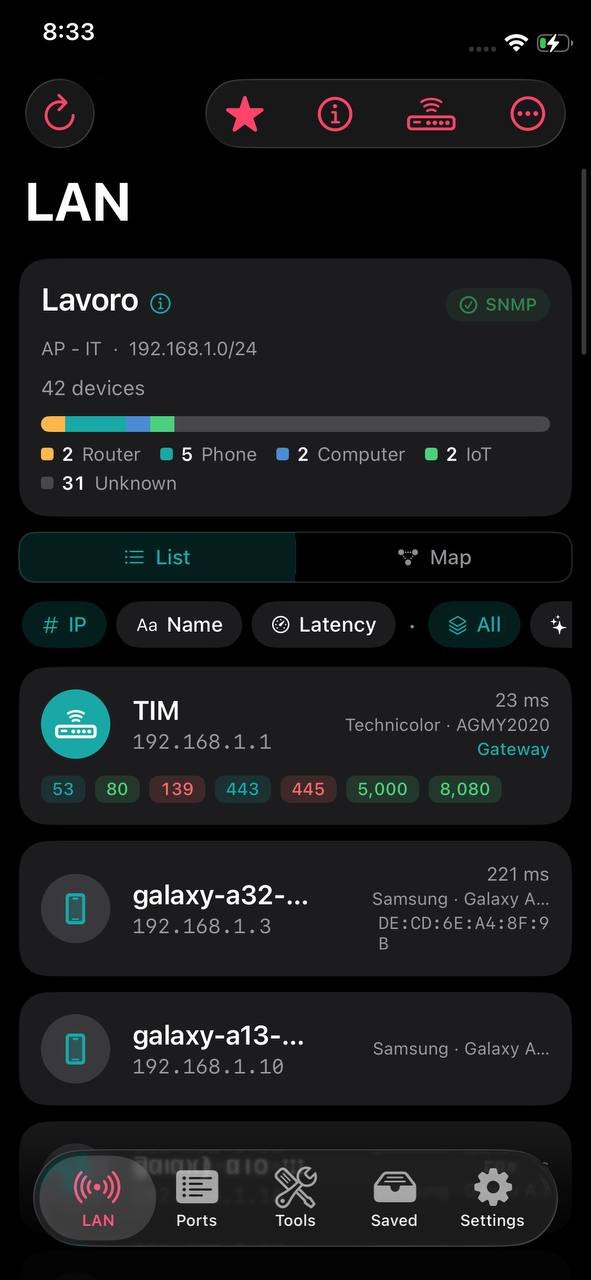
スマートフォンが接続しているサブネット上のデバイスを見つけ、それぞれについて名前、IP、レイテンシ、わかる場合はベンダーとモデル、役割(ゲートウェイまたはこのデバイス)、そしてリスクで色分けされた開いているポートを表示します。名前は複数の情報源(逆引き DNS、Bonjour、NetBIOS、UPnP、SNMP)から取得し、最も信頼できるものを採用します。「新規」バッジは、前回のスキャンにはなかったデバイスを示します。
192.168.0.0/24)、「MAC を再取得(SNMP)」を選べます。LAN タブのタイトルは保存済みネットワークの名前、保存していなければサブネットです。その下に SSID、サブネット、デバイスの種類の内訳を示す色付きのバーが表示されます。「SNMP」チップは何かが応答すれば緑、応答がなければ黄色です。黄色のときにタップするとネットワークの設定が開き、コミュニティを入力できます。
同じスキャン結果を構造として描いたものです。家庭のネットワークではルーターを中心とした星形になり、SNMP に応答するマネージドスイッチ(LLDP とブリッジテーブル)があれば、どのポートに何がつながっているかを示すツリーになります。手作業で行った修正は、SNMP の情報より優先されます。
接続中のネットワークについてわかっていることをすべてまとめたシートです。アドレス、サブネット、ゲートウェイ、使用中の DNS、リンクの種類とインターフェース。Wi‑Fi なら SSID、BSSID、セキュリティ。インターネットについては状態、パブリック IP、逆引き名、ISP、所在地、タイムゾーンです。
1 台のデバイスについてのすべてです。IP、MAC、ベンダー、モデル、OS、ホスト名、レイテンシ、役割、初回検出と最終検出。ここで名前、タグ、メモ、アイコンを設定したり、さまざまな方法で問い合わせたりできます。「カスタマイズを削除」でスキャンのデータに戻ります。
ネットワークを保存すると、名前が付き、SNMP の認証情報が保存され、ネットワークマップ用の所在地が一度だけ記録されます。以後、スキャンのたびにルーターの ARP テーブルを読むので MAC とベンダーが届き、ネットワークタイムラインが変化を記録します。SNMP は読み取り専用で、ルーターの設定は何も変更しません。
public)を、v3 ならユーザー、認証(MD5 または SHA)、プライバシー(DES または AES)を入力します。サービスの説明とリスクレベルを備えたポートスキャナーです。
ホストを調べ、開いているポートをサービス、説明、リスクレベル(情報、低、中、高)とともに一覧表示します。TCP の確認の後、DNS、NTP、TFTP、mDNS、NetBIOS、SNMP などのサービスに実際の UDP プローブも送ります。各ポートの横の「CVE を検索」で、National Vulnerability Database のサイトの検索結果が開きます。
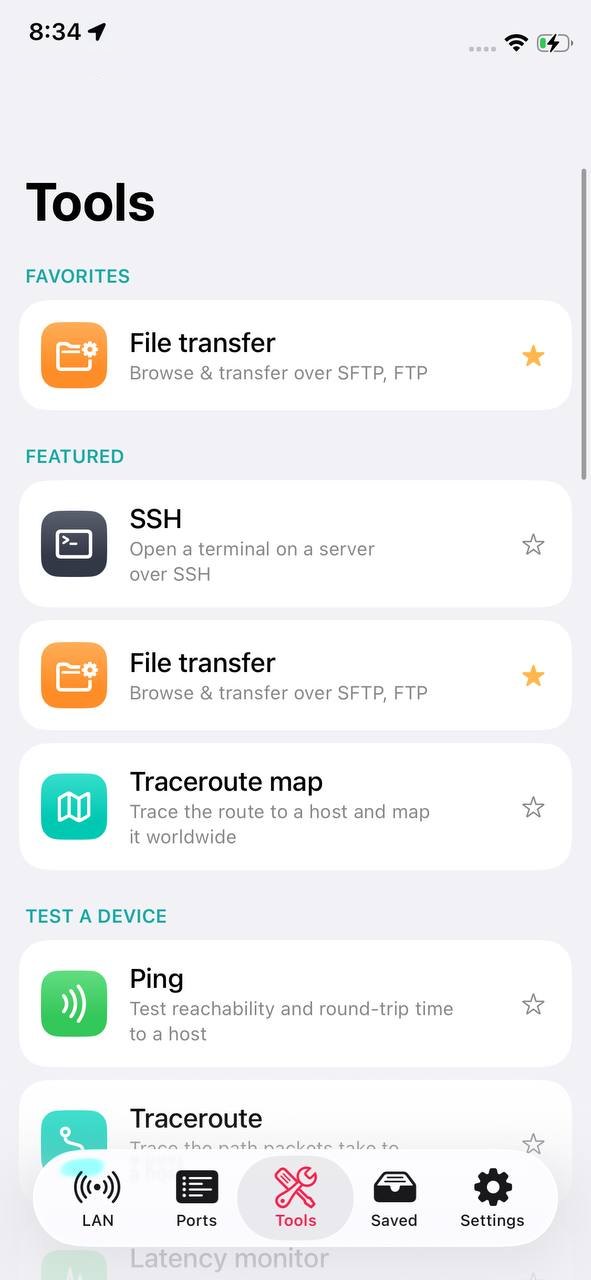
22,80,443 や 1-1024)。ツールは「おすすめ」、「デバイスをテスト」、「セキュリティ」、「ドメインを調べる」、「ローカルネットワークとルーター」、「無線と検出」、「ユーティリティ」に分かれています。ツールの星をタップすると、一覧の先頭の「お気に入り」と、LAN タブ・ポートタブのお気に入りメニューに入ります。ほぼすべてのツールで上部バーに「共有」があり、結果をテキストで、さらに CSV ファイルと、ping・モニター・速度テストではグラフの画像も一緒に共有できます。
サーバー、スイッチ、ルーターに接続してコマンドを実行します。ホストを保存でき、パスワードも任意でキーチェーンに保存できます。Linux 用と、スイッチ・ルーター用の読み取り専用コマンドのショートカットがあり、「補完」ボタンは Tab キーとして働きます。ホストキーは初回接続時に固定され、異なるキーは拒否されます。
top、vi、less のような全画面のプログラムは動作しません。SFTP、FTP、FTPS(明示的または暗黙的)でリモートマシンを閲覧し、双方向にファイルを移動します。アップロード、ダウンロード、名前の変更、削除、フォルダーの作成ができます。FTPS サーバーの証明書は初回接続時に固定されます。
パブリックな各ホップの位置を特定し、番号付きのピンとして世界地図上に描くトレースルートです。位置情報のないプライベートなホップは、地図の下のリストに残ります。
停止するまでホストに ping を送り、各応答をグラフに描き、応答数と失われたパケット数を数えます。結果はグラフの画像と一緒に共有できます。
ホストまでの経路を 1 ホップずつ、各段階で応答したルーターとともに表示します。
ホストに毎秒 1 回 ping を送り、直近 60 件のサンプルを棒グラフ(損失は赤)で、最小・平均・最大、ジッター、損失とともに表示します。見ている間に接続が不安定かどうかを確かめるのに便利です。
複数のホストを同時に見張ります。各行に、ホストが稼働中か停止中かと直近の応答時間が表示され、一定間隔で更新されます。
レイテンシ、ダウンロード、アップロードを測定し、測定中の値をスピードメーターに表示します。結果はすべて、ネットワークとプロバイダーとともに「履歴」に記録されます。テストサーバーは Cloudflare のものです。
接続中のネットワークを 100 点満点で採点し、「評価を下げている点」の一覧と各項目の対処法を示します。ルーターのセキュリティ(工場出荷時のログイン、パスワードなしの管理画面、UPnP)、インターネット上でのパブリック IP の露出(Shodan InternetDB によるポートと既知の脆弱性)、経路の完全性、つまり DNS が正直に応答しているかを確認します。
ホテル、空港、カフェの Wi‑Fi 向けに、「このネットワークは安全か」という問いに答えます。キャプティブポータル、接続中の Wi‑Fi の暗号化、ゲートウェイに到達できるか、DNS の正当性、パブリック IP とプロバイダー、インターネットへの露出を確認し、詳細とともに総合的な判定を示します。
スマートフォンの近隣テーブルと SNMP で読み取ったルーターの表を比べて、ARP スプーフィングの兆候(1 つの MAC が複数の IP アドレスに応答している状態)を探し、オープンまたは WEP の Wi‑Fi ネットワークに接続している場合は警告します。ホストには何も送りません。
ルーターに対する 2 つの確認です。1 つ目は、有効な UPnP マッピング、つまりいずれかのデバイスがインターネットに向けて開いたポートの一覧です。2 つ目の「初期パスワードを試す」は、管理画面で工場出荷時の認証情報の短いリストを試すもので、明示的に確認した後でのみ実行されます。
一緒に移動している AirTag、SmartTag、Tile を探し、長い間そばを離れないものがあれば警告します。アプリを開いたまま移動してください。あとをつけてくるトラッカーと、たまたまそこにあるだけのトラッカーを見分けるのは移動です。
名前をアドレスに、アドレスを名前に解決します。「レコードの種類」を使うと、A と AAAA に加えて MX、TXT、NS、SOA、CAA も直接問い合わせます。
ドメインまたは IP アドレスの登録情報と所有者情報を表示します。
サイトやサービスの TLS 証明書を調べます。証明書チェーン、有効期限、ネゴシエートされたプロトコルです。
ドメインのメール認証(SPF、DKIM、DMARC)を確認し、Certificate Transparency のログで見つかったサブドメインを一覧表示します。
ゲートウェイ、サブネット、スマートフォンの IP、使用中の DNS をまとめて表示します。「Web インターフェースを開く」でルーターの管理画面に移動でき、工場出荷時の認証情報を変更するよう助言します。
ルーターやスイッチの ARP テーブルを SNMP で読み取り、iOS がアプリから隠している IP と MAC の組を取得します。ネットワークに実際に誰がいるかを知る最も直接的な方法です。
パブリック IP、プロバイダー、インターネット接続の状態を、ローカル側の情報とともに表示します。表示される位置はアドレスの登録地であり、あなたの現在地ではありません。
使用中の無線技術、データ経路、スマートフォンの前回起動以降のモバイル通信量を表示します。
IP とプレフィックスから、ネットワーク、ブロードキャスト、ホスト範囲などサブネットの各値を計算します。計算はすべてスマートフォン上で行われます。
マジックパケットを送信して、コンピューターをリモートで起動します。MAC を入力して 1 台を起動するか、デバイスのページで作った起動リストに対して「すべて起こす」を使います。パケットをどの経路で送信したかが画面に表示されます。
SNMP v1、v2c、v3 でデバイスに問い合わせます。システム情報、リアルタイムのトラフィック付きインターフェース、VLAN、ストレージ、CPU、プリンター(トナーと印刷枚数)、ARP テーブルです。iPhone では、MAC とベンダーをアプリに届ける手段であるため、SNMP は無料です。
周囲の Bluetooth LE デバイスを、名前と dBm 単位の信号強度とともに一覧表示します。
ネットワーク上で mDNS によって通知されているサービスを表示します。SSH、SMB、HTTP、IPP プリンター、AFP、AirPlay、Chromecast などです。
テキストの MD5、SHA、CRC を計算し、貼り付けたハッシュの種類の判定を試みます。処理はすべてスマートフォン上で行われます。
パスワードの強度(エントロピーのビット数と解読にかかる推定時間)を測定し、「Have I Been Pwned で確認」で既知の漏えいに含まれているかを確認します。スマートフォンから出るのはハッシュの一部だけで、パスワードそのものは決して送信されません。
デバイスのページから、何もインストールせずに PC のインベントリを読み取ります。Windows では WinRM 経由で、システムと稼働時間、ハードウェア、サービス、更新プログラム、ローカルアカウント、スタートアップ項目、ネットワークアダプター、ディスク、インストール済みソフトウェア、「防御機能」(ウイルス対策、プロファイルごとのファイアウォール、ボリュームごとの BitLocker、TPM)。Linux では SSH 経由で、ディストリビューションとカーネル、CPU とメモリ、ディスク、サービスと待ち受けポート、ユーザー、コンテナ、パッケージと更新、ファイアウォール、SELinux と AppArmor です。
Enable-PSRemoting -Force。ワークグループのローカルアカウントでは、「もっと詳しく調べるには」にアプリが表示するコマンドも必要です(コピー用のボタン付き)。Windows インベントリに含まれるプログラムのうち NetBlade が正確に認識したものについて、その正確なバージョンの CVE を National Vulnerability Database に問い合わせ、深刻なものから順に CVSS スコアとリンク付きで表示します。概要はデバイスの「セキュリティ状態」と保存済みネットワークにも表示されます。応答は 1 週間保持されます。
保存済みネットワーク、そのタイムライン、保存したスキャン、ネットワークの地図。
タブの上部には接続中のネットワークが表示され、まだ保存していなければ「保存」、すでに保存済みならチェックマークが付きます。
保存済みネットワークをタップするとページが開き、「ネットワークタイムライン」、名前とメモ、SSID、BSSID、日付、設定済みの認証情報が表示されます。ここから「資格情報」で SNMP、Windows(WinRM)、Linux(SSH)をまとめて編集でき、「このネットワークを削除」でネットワークをすべての認証情報とともに削除できます。LAN タブの「保存済みネットワーク」アイコンでは、同じネットワークがカードとして、最終スキャン、SNMP の状態、インベントリ済みの PC、脆弱性、デバイスとともに表示されます。
保存済みネットワークごとに、あるスキャンから次のスキャンまでに変わったことを記録します。新しいデバイス、戻ってきたデバイス、いなくなったデバイスです。PC のインベントリからは、ウイルス対策・ファイアウォール・暗号化のオフ、弱まった保護、有効化されたアカウント、新しいスタートアッププログラム、新しい管理者、新しいポート、残り少ないディスク、保留中の更新を加えます。イベントは日ごとにまとめられ、消去できます。iPhone では、これがアラートの代わりになります。
LAN タブから保存したスキャンで、それぞれにデバイスの一覧が含まれます。メニューから「CSV をエクスポート」、「JSON をエクスポート」、「PDF レポートを書き出す」を選べます。
所在地のある保存済みネットワークが、地図上にピンとして表示されます。配置できなかったネットワークの数も画面に表示されます。所在地はネットワークを保存したときに一度だけ取得されます。
アプリの設定、サブスクリプション、ロック、バックアップ、データ。
サブスクリプションの状態を表示します。Pro が有効なら「サブスクリプションを管理」が、そうでなければプランを開く「NetBlade Pro を見る」が表示されます。
アプリの言語は iOS の設定で選んだ言語に従い、そこで NetBlade だけ言語を変えることもできます。「外観」でテーマ(システム、ライト、ダーク)とアクセントカラーを選びます。
スキャンを調整します。LAN については「プローブのタイムアウト」、「並列度」、「ホスト名を解決(逆引き DNS)」、「MAC からメーカーを調べる」。ポートについては「接続タイムアウト」と既定の範囲(一般、1–1024、すべて)です。
Face ID、Touch ID、またはデバイスのパスコードで NetBlade を保護します。アプリはバックグラウンドに移るたびに再びロックされます。
「エクスポート」は、ネットワークとタイムライン、名前付きのデバイス、スキャン、速度テスト、設定を含むファイルを作成し、「復元」はそれを読み込み直して足りないものを追加します。「自動バックアップ」は、選んだフォルダー(たとえば iCloud Drive)に毎日、3 日ごと、毎週のいずれかでコピーを書き込み、指定した数のコピーを保持します。コピーはアプリを開いたときと離れたときに書き込まれます。
「保存データを消去」と「すべて削除」で、アプリのデータをデバイスから消去します。
ここから問題の報告、NetBlade の評価、オープンソースライセンス、プライバシーポリシー、ツールの適法な使用についての注意を確認できます。
NetBlade は、アプリを開かなくてもホーム画面から使えます。
小サイズの「LAN をスキャン」ウィジェットは、アプリを LAN タブで開いてスキャンを始めます。中サイズの「ネットワーク」ウィジェットは、アドレス、サブネット、ゲートウェイ、DNS、パブリック IP を表示し、約 30 分ごとに更新されます。
NetBlade のアイコンを長押しすると、最後に保存した SSH とファイル転送のホストが 4 つ表示されます。タップすると、そのツールがすでに接続を始めた状態で開きます。
iPhone 版 NetBlade は Android 版のコピーではありません。iOS でできないことは、本来その機能がある画面でそう明記します。何もしないスイッチも、でっち上げた数値もありません。
iOS ではシステムの ARP テーブルがアプリに閉ざされているため、MAC とベンダーは SNMP 経由でルーターやスイッチから取得します。そのため iPhone では SNMP が無料です。Android では追加機能ですが、iPhone でこれがなければ、無料版にはベンダー情報もマップもなくなってしまいます。
Android のような Wi‑Fi タブも、Wi‑Fi の履歴も、部屋ごとの電波調査もありません。iOS には周囲のアクセスポイントをスキャンする API がなく、アプリは接続中のネットワークしか知ることができません。これは決定事項であり、開発予定の機能ではありません。
iOS 版には、バックグラウンド監視、アラート、サイレント時間、定期的な速度テストやインベントリはありません。iOS はアプリをいつ起こすかを自分で決め(1 時間ごとかもしれず、1 日 1 回かもしれません)、起こしたかどうかも教えてくれません。何時間も遅れて届くかもしれない通知は、その機能の縮小版ではなく、信じてしまうほど似ている別物です。「ネットワークで何が変わったか」という同じ問いには、アプリを開いたときに各保存済みネットワークのタイムラインが答えます。iPhone 版は開いて使う道具であり、置きっぱなしにする見張り番ではありません。
iOS には SMB クライアントがないため、Windows PC のインベントリは WinRM だけで行います。共有フォルダーとユーザープロファイルは取得できず、プログラムのバージョンはプログラムファイルではなくレジストリから取得します。
SSH ターミナルは全画面のターミナルではなく、コマンドを 1 つずつ実行します。読み取り専用のショートカットと補完がそれを補います。
モバイルネットワークでは接続中のセル、信号強度、近隣のセルがなく、「このネットワーク」では Wi‑Fi の信号強度、チャンネル、速度がありません。セキュリティチェックには悪魔の双子の検出や周囲のネットワークの確認がなく、ネットワークの評価には Wi‑Fi の暗号化と WPS が含まれません。どの画面にも、何が欠けていて、なぜなのかが書かれています。
Android では NetBlade は広告付きの無料アプリです。iPhone と iPad には広告がなく、高度な機能は NetBlade Pro に含まれます。購入はプラットフォーム間で引き継がれず、それぞれのストアが個別に管理します。
NetBlade は無料で広告もありません。NetBlade Pro は、ネットワークや PC を管理する人のための機能を追加します。
LAN スキャンとネットワークマップ、デバイスの詳細、ポートスキャナー、SNMP とルーターからのデバイス、Ping、Traceroute、トレースルートマップ、DNS、WHOIS、TLS 証明書、ルーター、インターネット、モバイルネットワーク、サブネット計算機、Wake‑on‑LAN、履歴付きの速度テスト、ネットワークの評価、トラッカースキャン、Bluetooth LE、Bonjour、ハッシュ、パスワード、タイムライン付きの保存済みネットワーク 1 つ、保存したスキャン、ツールの結果の共有、アプリロック、ウィジェット。
Windows インベントリ、Linux インベントリ、脆弱性チェック、保存したスキャンの書き出しと PDF レポート、LAN 脅威スキャン、ルーターセキュリティ、ネットワーク信頼性チェック、ドメイン偵察、SSH ターミナル、ファイル転送、レイテンシモニター、ホストモニター、保存できるネットワークと履歴が無制限、バックアップと復元。Pro の機能をタップすると、その機能名を示し、プランへ案内するカードが表示されます。
NetBlade Pro は月額または年額のサブスクリプションです。月額 1.99 USD または年額 8.99 USD、またはお住まいの通貨での相当額です。Apple アカウントが対象であれば、3 日間の無料トライアルから始まります。解約するまで自動的に更新されます。
NetBlade にはサーバーがありません。見つけたものはデバイスに残ります。
スキャン、デバイス、保存済みネットワーク、タイムラインは、デバイス上のアプリのローカルデータベースに保存されます。ほかのアプリと同様、スマートフォンの iCloud バックアップにも含まれます。サブスクリプションも、NetBlade のサーバーを経由せず、デバイス上で App Store によって確認されます。
Windows、SSH、FTP のパスワードと SNMP の認証情報は、iOS のキーチェーンにこのデバイス上でのみ保存されます。バックアップファイルに含まれることはなく、ほかのどこにも送信されません。
NetBlade は、外部サービスを必要とする機能を使ったときにだけ、そのサービスに接続します。速度テストには Cloudflare、インターネットとパブリック IP には ipinfo.io、トレースルートマップには ipwho.is、ネットワークの評価とネットワーク信頼性チェックでのパブリック IP の露出には Shodan InternetDB、ドメイン偵察には crt.sh、パスワードチェックには Have I Been Pwned(送られるのはハッシュの一部のみ)、脆弱性チェックには National Vulnerability Database(オンにした場合のみ、プログラムの名前とバージョンのみ)、キャプティブポータルの検出には Google の確認用アドレス、WHOIS 検索には WHOIS サーバーです。
アプリには広告も、分析やトラッキングのツールも含まれておらず、開発者があなたのデータを受け取ることはありません。
「アプリロック」を使うと、NetBlade は開くたびに Face ID、Touch ID、またはパスコードを求め、バックグラウンドに移ると再びロックされます。