NetBlade
iPhone · iPad

iPhone と iPad · iOS 17 以降

手のひらにネットワークを、中心には SNMP を。

NetBlade for iPhone and iPad は、ネットワーク上のデバイスを見つけ、ルーターやスイッチに SNMP で問い合わせ、ネットワークの道具箱をポケットに入れます。iOS は近隣の MAC アドレスをアプリから遠ざけるので、NetBlade はルーターに尋ね、SNMP は無料です。広告付きで無料、保存したネットワークごとに何が変わったかのタイムラインが残ります。

価格
無料バナー付き

NetBlade Pro 買い切り:一度だけ 4.99 €、またはお住まいの通貨での相当額。広告も消えます

または短い動画を見れば、Pro の機能を 24 時間使えます

NetBlade iPhone · iPad — LAN:誰がネットワークにいるか NetBlade iPhone · iPad — ポート:サービス、説明、リスク

こんな方に

家庭のネットワークを管理する人

各デバイスをベンダーと開いたポートとともに見て、ネットワークを保存し、前回アプリを開いてから何が変わったかを知ります。

iPhone をポケットに入れた IT コンサルタント

顧客のスイッチに SNMP で問い合わせ、ホストのポートを確認し、SSH セッションを開き、Windows PC のインベントリを読む——ノート PC を取りに車へ戻らずに。

Apple 機器で回す小規模オフィス

受付の iPad 1 台で、誰がネットワークにいるか、ルーターが工場出荷時設定で応答していないか、どの PC が防御を欠いているかが分かります。

画面ごとに見る

アプリを一巡り

アプリの実際の画面を、タブごとに。

NetBlade iPhone · iPad — LAN:誰がネットワークにいるか
01

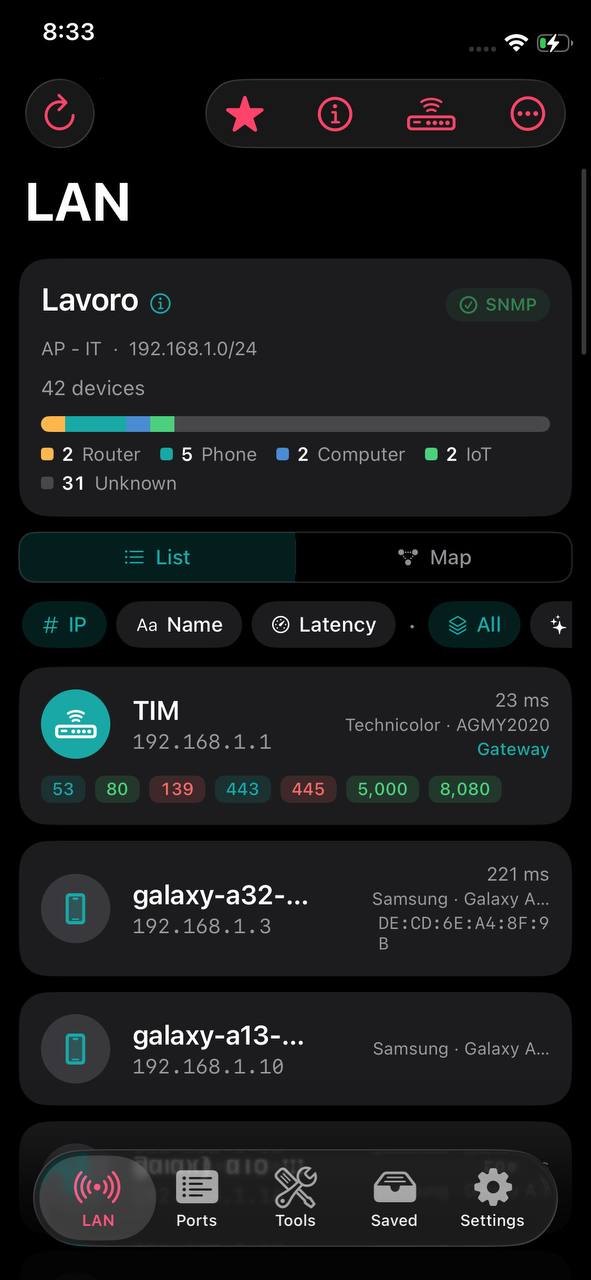
LAN:誰がネットワークにいるか

上部に保存したネットワークの名前を、SSID、サブネット、デバイス数、そしてルーター・スマホ・コンピューター・IoT デバイスの内訳を示すバーとともに。緑色の SNMP チップはルーターが応答したことを意味し、各デバイスにベンダー、モデル、MAC が付き、開いたポートは色分けされたピルで表示されます。

  • タブを開くと最初のスキャンが自動で始まります
  • IP、名前、レイテンシで並べ替え;すべて・新規・開いたポートありで絞り込み
  • リストとネットワークマップを切り替え
NetBlade iPhone · iPad — ポート:サービス、説明、リスク
02

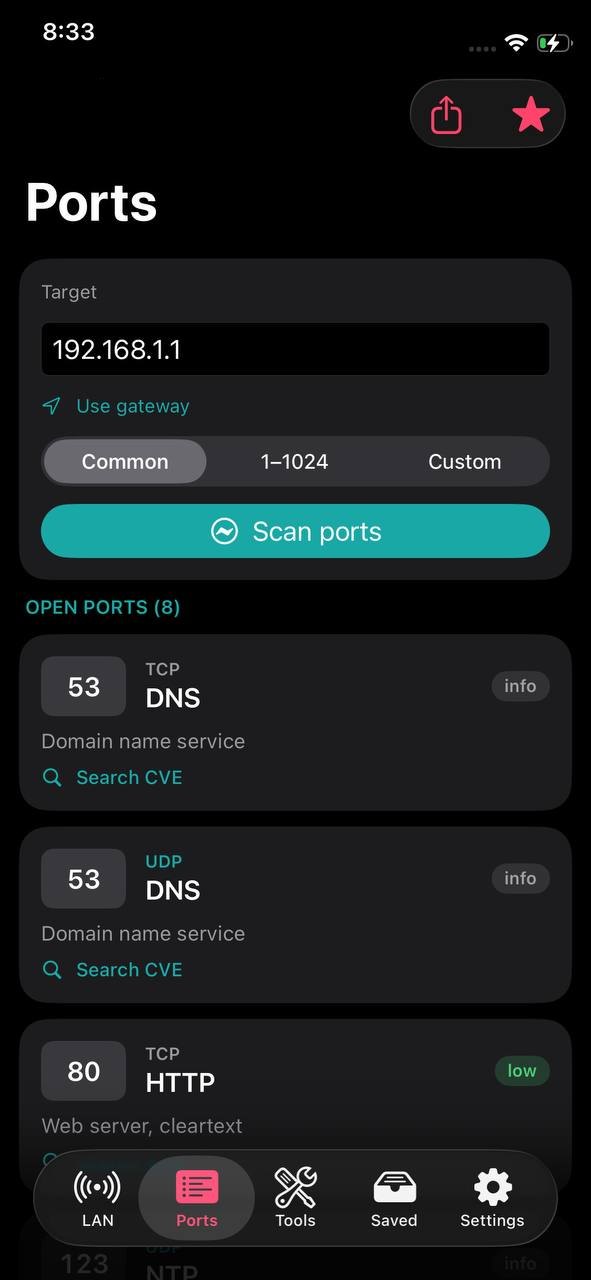
ポート:サービス、説明、リスク

ターゲットを入力するかゲートウェイを使い、一般的なポート、1〜1024、または独自のリストを選び、開いた各ポートをサービス、短い説明、リスクレベルとともに読みます。TCP と UDP の結果が並んで表示されます。

  • DNS、NTP、TFTP、mDNS、NetBIOS、SNMP の実際の UDP プローブ
  • 各ポート横の「CVE を検索」で National Vulnerability Database を開く
  • 上部のバーから結果を共有
NetBlade iPhone · iPad — SNMP:スイッチが自分について語ること
03

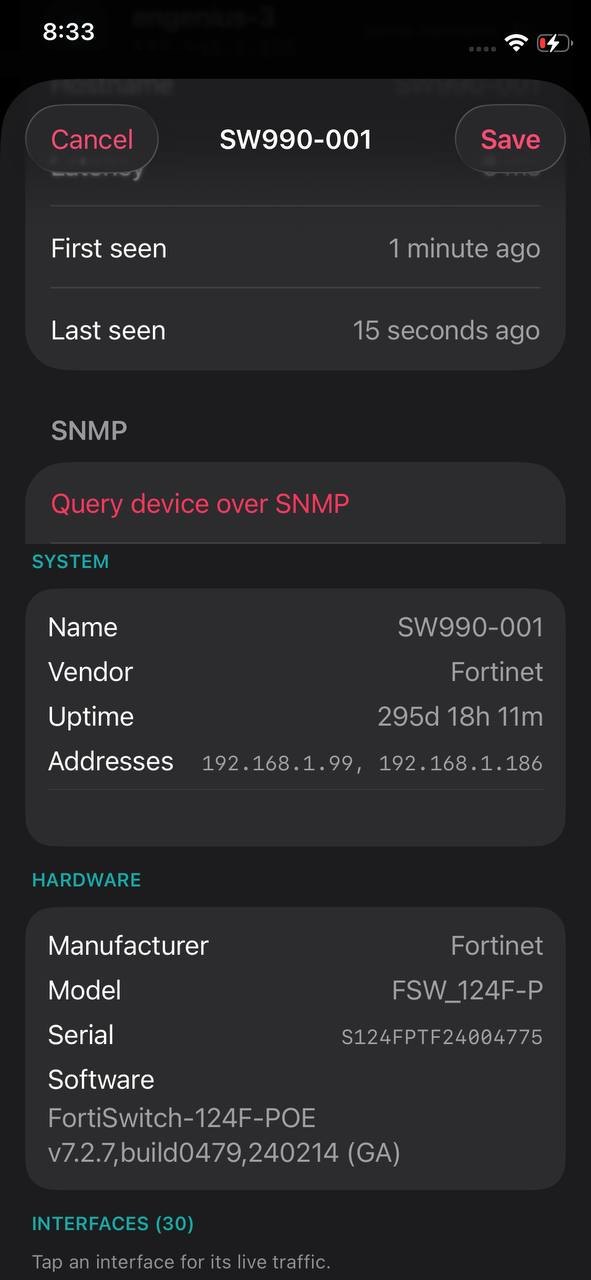
SNMP:スイッチが自分について語ること

デバイスに SNMP で問い合わせ、その名前、ベンダー、稼働時間、アドレスを読み、続いてメーカー、モデル、シリアル番号、ファームウェアを読みます。インターフェースが続き、1 つをタップするとそのリアルタイムのトラフィックが表示されます。

  • v1、v2c、v3、iPhone で無料
  • VLAN、ストレージ、CPU、プリンターのトナーとページ数も
  • 読み取り専用:デバイス上で何も変更しません
NetBlade iPhone · iPad — デバイス詳細:セキュリティ、認証情報、インベントリ
04

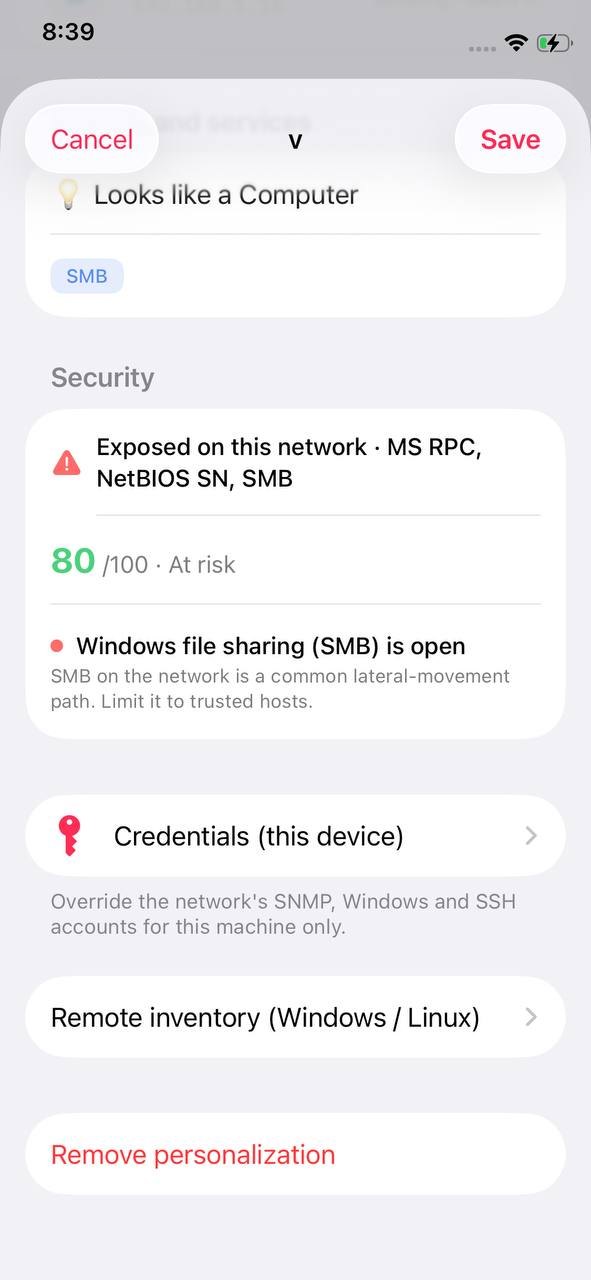
デバイス詳細:セキュリティ、認証情報、インベントリ

デバイスが公表するサービスと正体の推測、続いて開いたポートから算出した 100 点満点のセキュリティスコアを、各検出結果への助言とともに。同じページから、このマシンにのみ有効な認証情報を設定し、Windows または Linux PC のリモートインベントリを開けます。

  • 「このデバイスに問い合わせ」で NetBIOS、Web サーバー、ping の TTL を尋ねます
  • あなたが設定した名前、タグ、メモ、アイコン;「個人設定を解除」でスキャンの状態に戻ります
  • NetBlade Pro で Windows と Linux のインベントリ
NetBlade iPhone · iPad — ツール:目的ごとにグループ化
05

ツール:目的ごとにグループ化

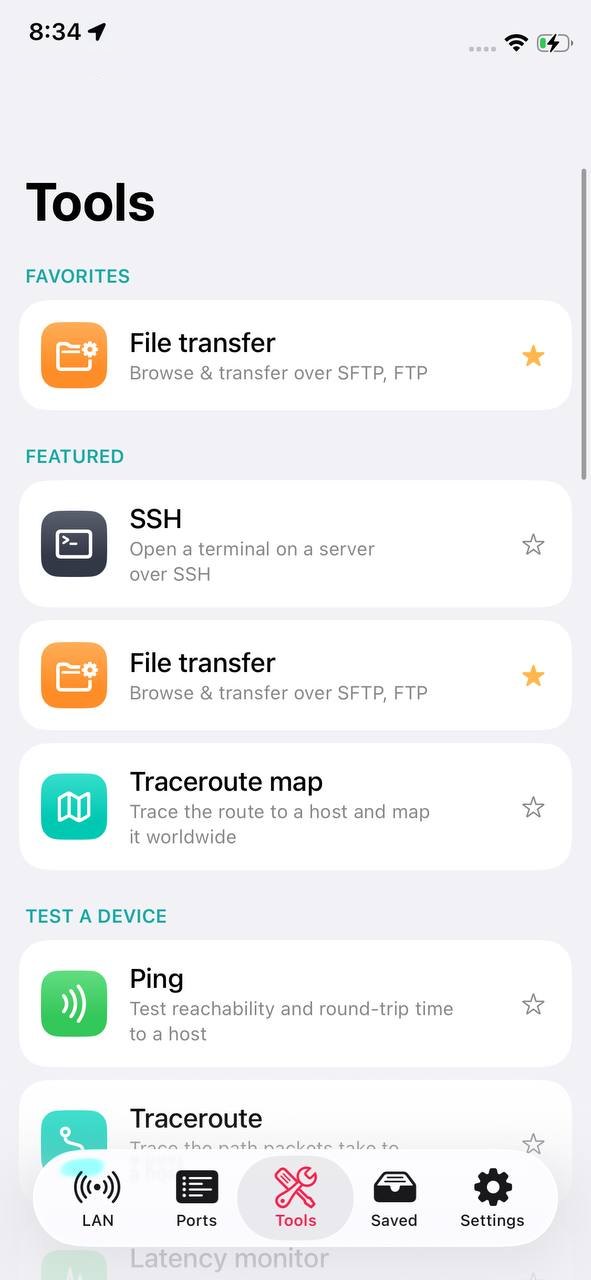
SSH、ファイル転送、traceroute マップを前面に、続いてデバイスをテストする、セキュリティを確認する、ドメインを調べる、ローカルネットワークとルーターを扱う、などのグループ。ツールの星をタップすると、上部のお気に入りに残せます。

  • 保存したホストと読み取り専用のコマンドショートカットを備えた SSH ターミナル
  • SFTP、FTP、FTPS のファイル転送、双方向
  • すべての公開ホップを世界地図にピン留めした traceroute
NetBlade iPhone · iPad — Ping:数字だけでなく、グラフで
06

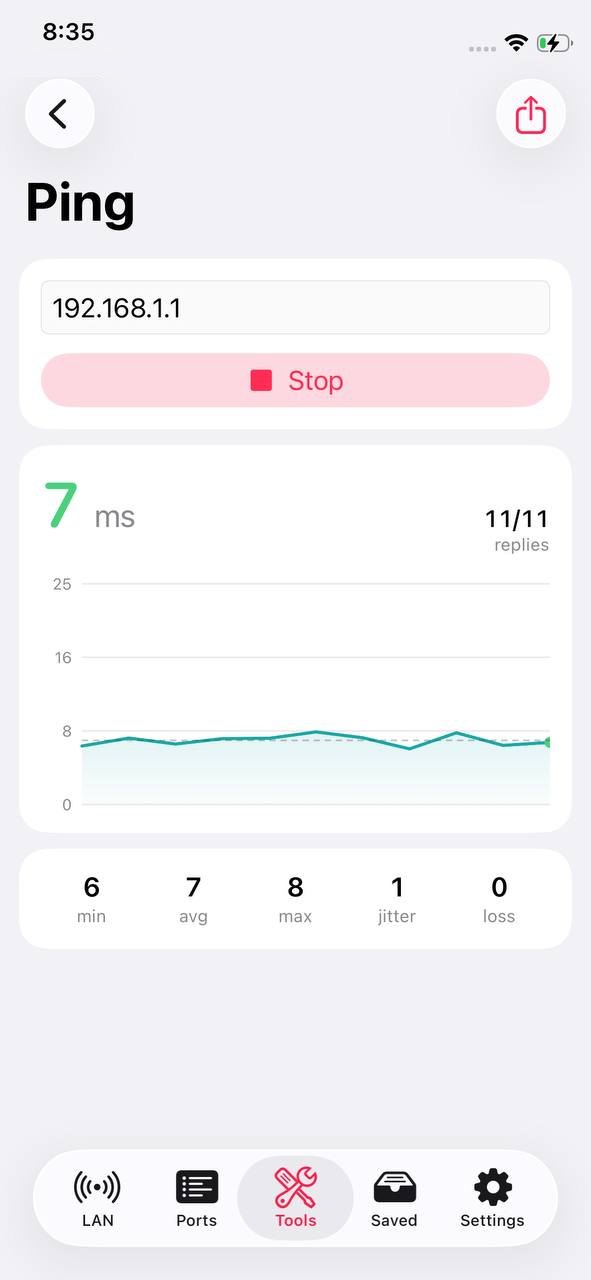
Ping:数字だけでなく、グラフで

止めるまでホストを ping し、各応答をグラフで見ます。受信した応答数と、最小・平均・最大・ジッター・損失をその下に。

  • グラフを画像として結果を共有
  • レイテンシモニターは、直近 60 サンプルとともに毎秒 1 回 ping を加えます
  • traceroute、DNS、WHOIS、TLS 証明書が同じタブに

できないこと

  • Wi‑Fi アナライザーなし:iOS はアプリに近くのアクセスポイントをスキャンする手段を与えません。
  • バックグラウンド監視やアラートなし:iOS はアプリをいつ起こすかを自ら決めます。保存した各ネットワークのタイムラインが、アプリを開いたときに同じ問いに答えます。
  • ルーターやスイッチの SNMP がなければ、MAC アドレスとベンダーは見えません:iOS は近隣テーブルをアプリに閉ざします。
  • Windows インベントリは WinRM のみを通ります。iOS には SMB クライアントがないためで、共有フォルダーやプロファイルはなく、バージョンはレジストリから取得します。
  • SSH ターミナルは一度に 1 コマンドを実行します:top や vi のような全画面プログラムは動きません。

NetBlade for iPhone・iPad についての質問

今日ダウンロードできますか?

はい。NetBlade for iPhone and iPad は App Store で配信中です。iPhone と iPad の両方で使える 1 つのアプリで、iOS 17 以降が必要です。

無料の範囲と、NetBlade Pro に含まれるものは?

無料(バナー広告付き):LAN スキャンとマップ、デバイスの詳細、ポート、SNMP、ping、traceroute、DNS、WHOIS、速度テスト、ネットワークスコア、タイムライン付きの保存ネットワーク 1 つなど。NetBlade Pro では、Windows と Linux のインベントリ、脆弱性チェック、SSH とファイル転送、書き出しと PDF レポート、無制限の保存ネットワーク、いくつかのセキュリティツールが加わります。短い動画ですべてを 24 時間解除でき、4.99 € の一回限りの購入でずっと解除され、広告も消えます。

iPhone で SNMP がそれほど重要なのはなぜですか?

iOS がどのアプリにも近隣の MAC アドレスを読ませないからです。NetBlade はそれらを SNMP でルーターやスイッチに尋ねます。だからここでは SNMP が無料なのです:それがなければベンダーもマップもありません。

なぜ Wi‑Fi アナライザーがなく、アラートもないのですか?

iOS は近くのアクセスポイントをスキャンする API を提供せず、バックグラウンドアプリをいつ動かすかを自ら決め、実際に動いたかも告げません。何時間も遅れて届きうる通知よりも、保存した各ネットワークが何が変わったかのタイムラインを保ち、アプリを開いたときに備えます。

私のネットワークデータはどこかに送られますか?

いいえ。スキャン、デバイス、タイムラインはデバイス上に残り、パスワードと SNMP の認証情報は iOS のキーチェーンに保管されます。私たちのサーバーはありません。無料版は Google AdMob で広告を表示しますが、AdMob があなたのスキャンやネットワークを受け取ることはありません。外部サービスに接続するのは、それを必要とする機能を使ったときだけです。

購入は Android や Windows でも有効ですか?

いいえ。3 つの NetBlade アプリは独立した製品です:同期せず、データも共有せず、各購入はそれぞれのストアでのみ有効です。App Store の NetBlade Pro は、iPhone・iPad 版のみを解除します。


手のひらにネットワークを、中心には SNMP を。

手順で分かる設定ガイド →