NetBlade
Windows

Windows 10 と 11 · ネットワークインベントリと資産管理

あなたが担当するすべてのオフィスを、1 台の PC に。

NetBlade for Windows は、IT コンサルタントと小規模オフィス向けの、入門レベルのネットワークインベントリ・資産管理ツールです。すべてのデバイスを見つけ、Windows PC、Linux サーバー、ネットワーク機器をあなたの認証情報で読み取り、そこには何もインストールせず、何から直すべきかを教えます。そして所有者向けのレポートを、あなたのロゴ入りで作成します。

価格
49.99 €年額

または月額 6.99 €、もしくはお使いの通貨での相当額

初回のみ 7 日間の無料トライアル、Microsoft Store 経由

NetBlade Windows — ダッシュボード:ネットワークの状態を 1 ページで

こんな方に

多くの顧客を抱える IT コンサルタント

スキャンした各ネットワークは、ゲートウェイで識別されるサイトになるので、顧客名を付けられます。顧客ごとに独自のデバイス、履歴、認証情報、レポートを持ち、それぞれのセキュリティを同じ 17 項目のルールで確認できます。

IT 部門のない小規模オフィス

診療所、店舗、10 人の事務所。何がつながっているかの一覧、どの PC に antivirus がないか、更新が止まっているのはどれか、そして何から手を付けるべきかを、平易な言葉で得られます。

資産台帳を管理する人

名前、種別、ラベル、メモ、そして独自の項目(資産番号、フロア、契約)はあなたのものです。どのスキャンもそれらを上書きしません。モデル、シリアル番号、プログラム、ディスクはマシン自体から取得され、CSV や PDF に書き出されます。

画面ごとに見る

アプリを一巡り

アプリの実際の画面を、メニューの順に。スクリーンショットはイタリア語ですが、アプリはこのサイトと同じ 12 言語に対応します。

NetBlade Windows — ダッシュボード:ネットワークの状態を 1 ページで
01

ダッシュボード:ネットワークの状態を 1 ページで

上部のタイルが、デバイス数、深く読み取ったマシン、直すべき事項、コンプライアンス、監視対象を数えます。その下の「まず取り組む価値あり」は、最も緊急な問題を、スコアと該当デバイスとともに一覧します。サポート切れの OS、開いた Telnet、誰でも書き込める共有、工場出荷時の community のままの SNMP など。

  • カバレッジの行が、一度も読み取られていないマシンの数を示します。読み取られていないデバイスは問題を報告できないからです
  • 「直近 7 日間」:新しいデバイス、新たに開いたポート、変化したプログラム、無効になった防御
  • エージェントの最終実行と脆弱性フィードの鮮度。だから静かな週と、誰も見ていない週は違って見えます
NetBlade Windows — デバイス:インベントリを表として
02

デバイス:インベントリを表として

これまでに見たすべてのデバイスを、セキュリティスコア、IP、名前、種別、OS、MAC、メーカーとともに。見出しをクリックして並べ替え、列を選び、すべての項目を検索し、サイトで絞り込めます。「深いインベントリ」「Ping」「CSV 書き出し」「PDF 書き出し」がツールバーにあります。

  • 条件を組み合わせた高度なフィルター、保存済みビューとして保持
  • 多数の行を一括編集:種別、メモ、タグ、ミュートしたアラート、独自項目
  • 同じ MAC を持つ重複は、スキャンのたびに自動で統合されます
NetBlade Windows — 脆弱性:どの更新が何を塞ぐか
03

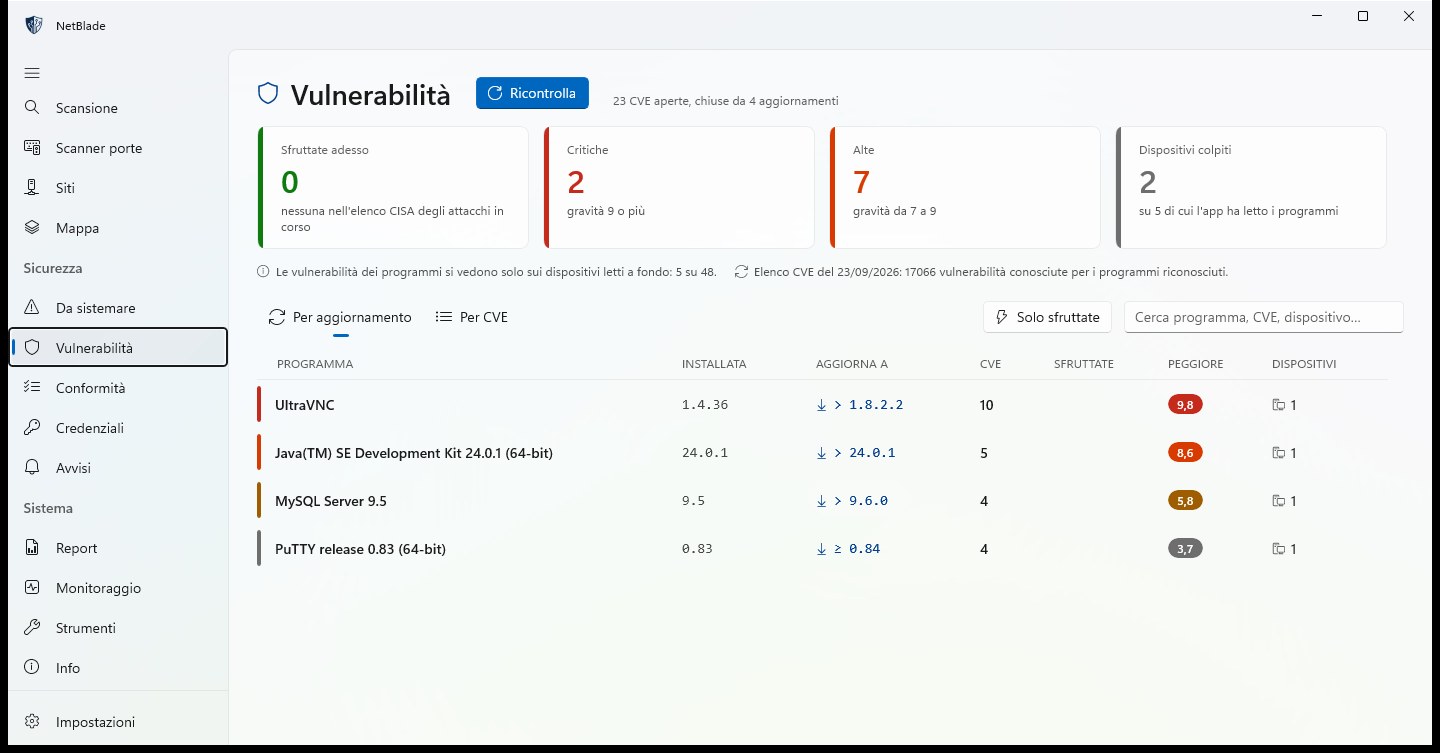
脆弱性:どの更新が何を塞ぐか

インストール済みプログラムの既知の CVE を、正確なバージョンで照合します。「更新別」ビューは、各プログラムをインストール済みバージョン、更新先バージョン、その更新が塞ぐ CVE 数、最悪スコアとともに一覧します。タイルは、今まさに悪用されているもの、重大・高の欠陥、影響を受けるデバイスを数えます。

  • CISA の「現在悪用中の脆弱性」リストにあるものが最初に来ます
  • 何台のデバイスでプログラムを読み取ったかをページが示します。沈黙は安全ではありません
  • PC 上で署名付きフィードと照合:プログラム名とバージョンが外に出ることはありません
NetBlade Windows — コンプライアンス:17 のベースラインルールを、デバイスごとに
04

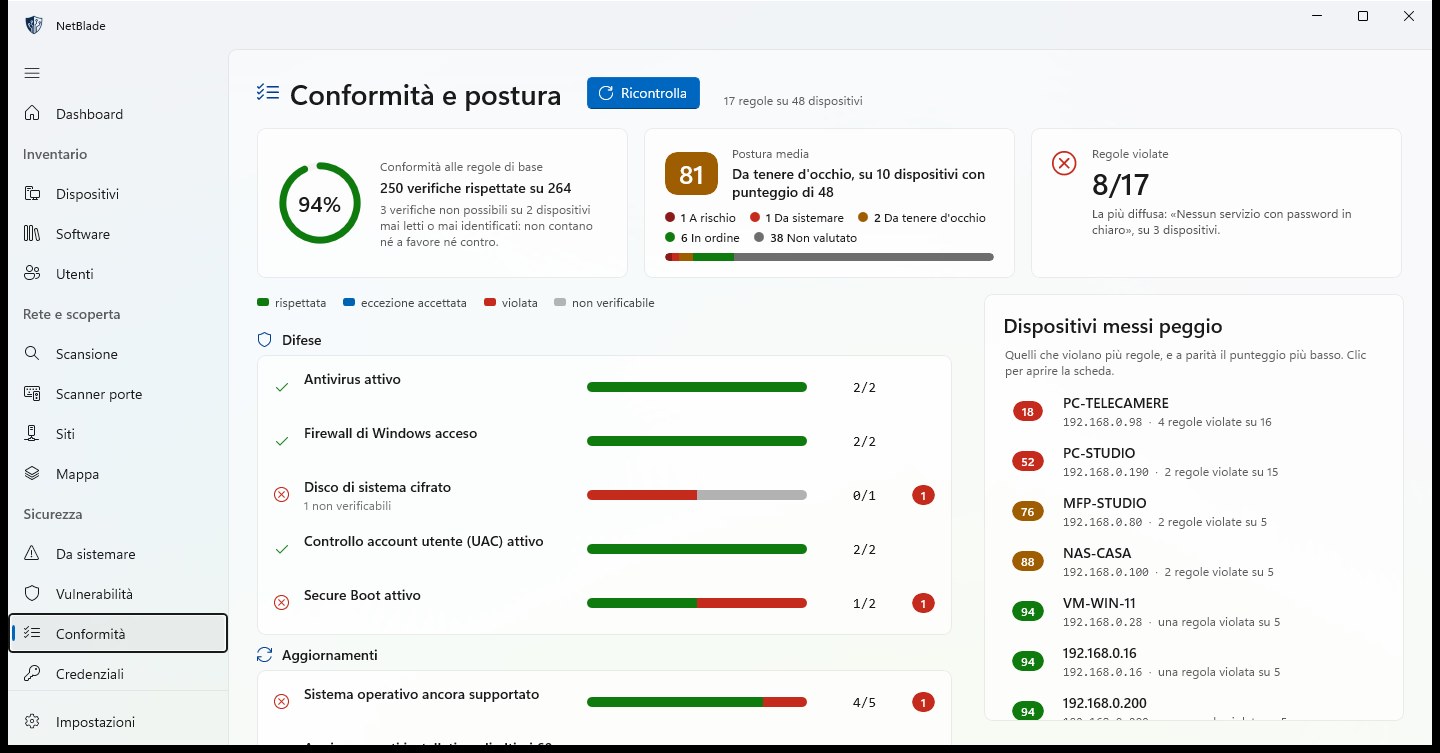
コンプライアンス:17 のベースラインルールを、デバイスごとに

antivirus 有効、ファイアウォール有効、システムドライブの暗号化、UAC、Secure Boot、サポート対象の OS、最近の更新、ほか 10 項目のルールを、防御・更新・アクセス・ネットワークに分類し、CIS Controls v8 IG1 を基準とします。守られたチェックの割合、平均的な体制、破られたルール、最も状態の悪いデバイスが分かります。

  • 各ルールが、守られた・破られた・承認済み例外・確認不可を示します
  • 確認できないデバイスは、賛成にも反対にも数えません
  • 承認したリスクは例外として記録され、コンプライアンスレポートに表示されます
NetBlade Windows — マップ:ネットワークが実際にどう配線されているか
05

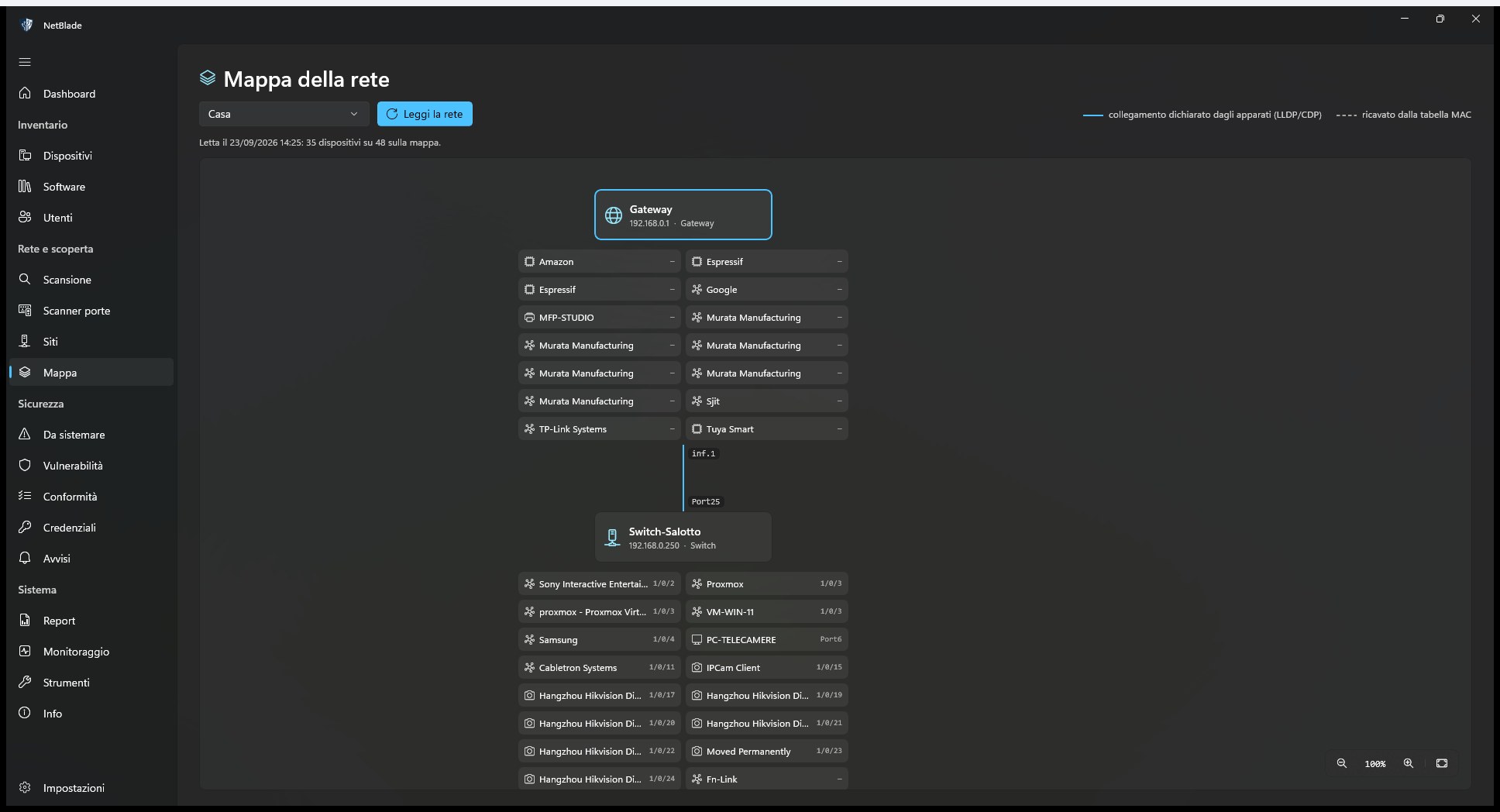
マップ:ネットワークが実際にどう配線されているか

NetBlade は SNMP でスイッチ、ルーター、アクセスポイントに、何がどのポートにつながっているかを尋ね、その結果を描きます。ゲートウェイ、その先のスイッチ、各ポートのデバイスまで。凡例は、機器自身が申告したリンク(LLDP、CDP)と、MAC テーブルから割り出したものを区別します。

  • サイトごとに 1 枚のマップ、「ネットワークを読む」で再取得
  • ノードをクリックしてデバイスカードを開く
  • マップに配置できたデバイス数を示し、できなかったものを一覧します
NetBlade Windows — ポートスキャナー:TCP、UDP、そして理由を語るスコア
06

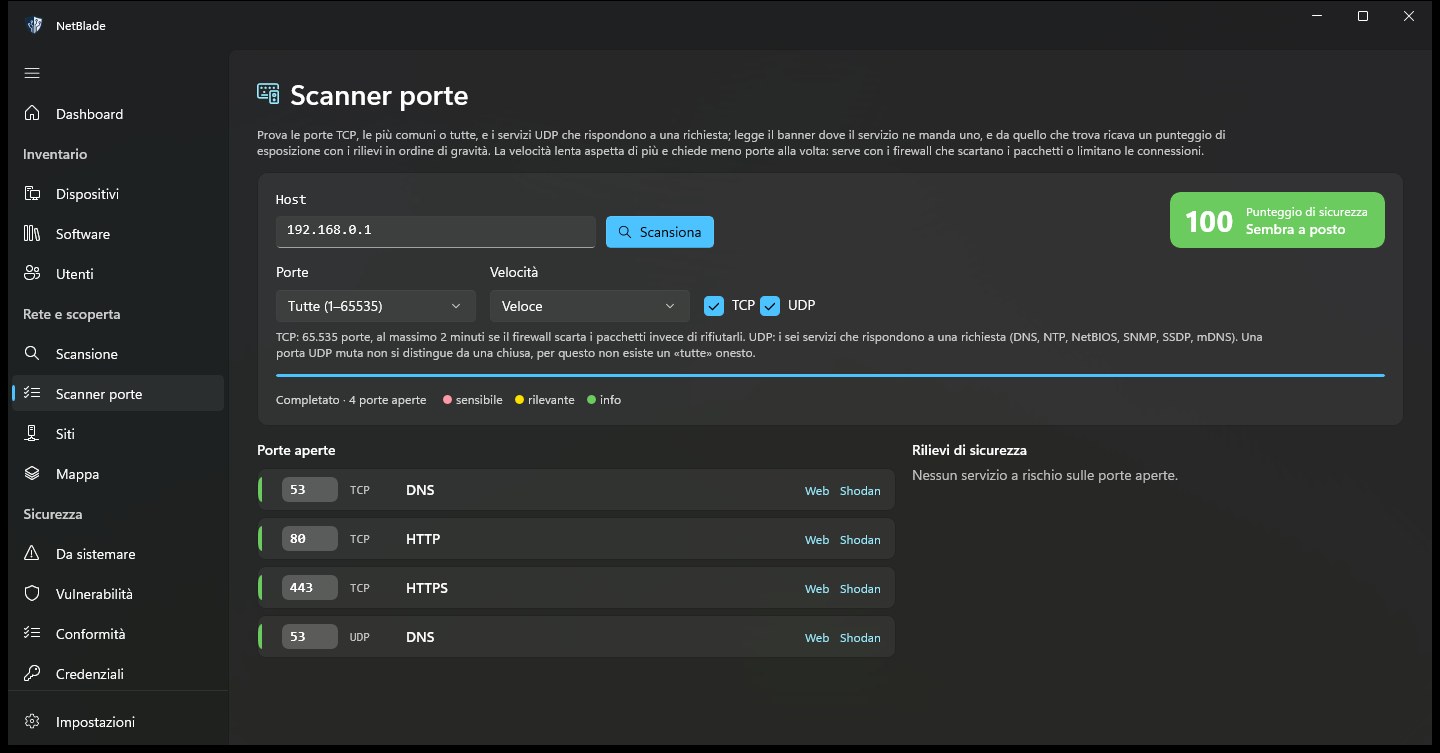
ポートスキャナー:TCP、UDP、そして理由を語るスコア

ホストを入力し、最も一般的な 118 の TCP ポート、または全 65,535 をスキャンできます。加えて、要求に応答する 6 つの UDP サービスも。開いた各ポートにはサービスとリスクの色が付き、スキャンはセキュリティスコアと、深刻度順に並んだ検出結果で終わります。

  • パケットを拒否せず破棄するファイアウォール向けの「低速・高精度」モード
  • サービスがバナーを送る場合はそれを読み取り
  • Web ポートを開いたり、Shodan でアドレスを調べたりするリンク
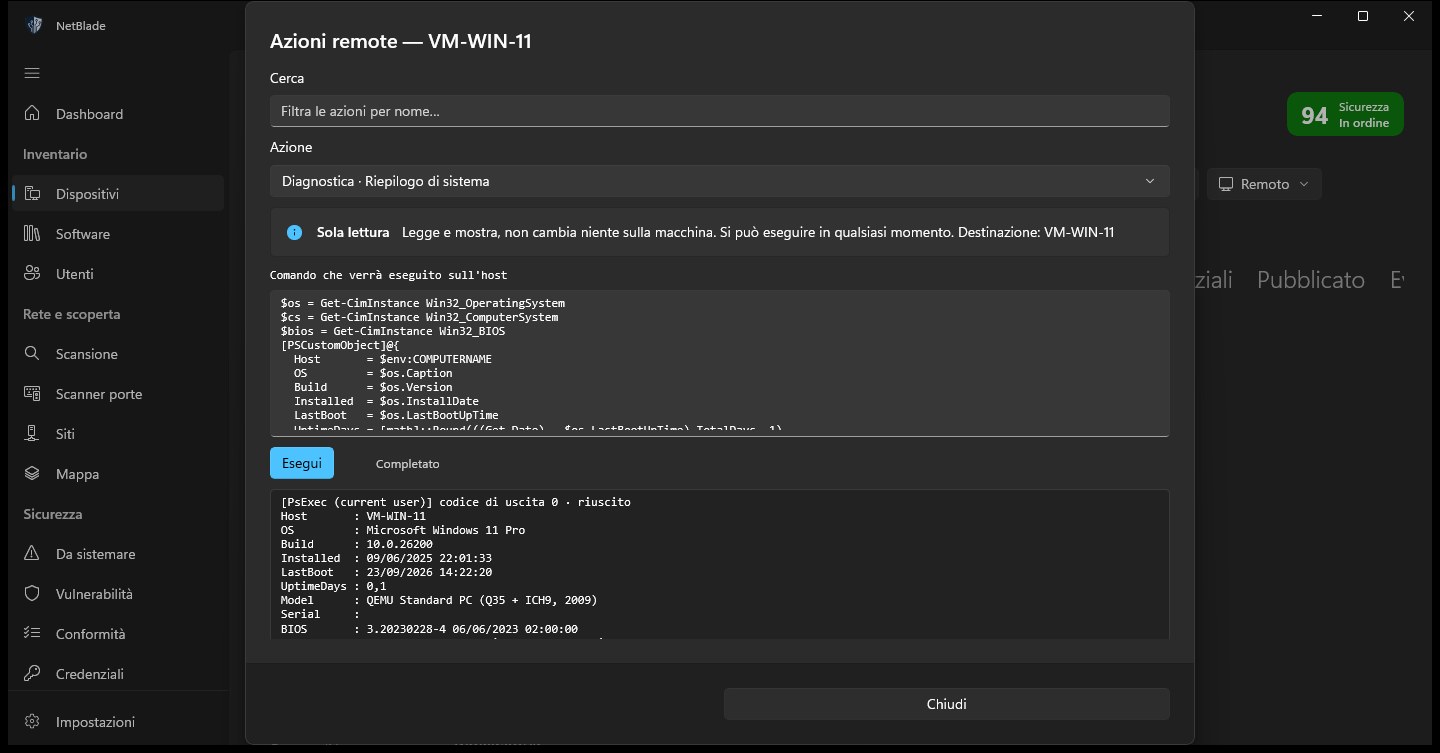
NetBlade Windows — リモート操作:約 150 種、コマンドを丸見えで
07

リモート操作:約 150 種、コマンドを丸見えで

検索できるカタログ(診断、ネットワーク、ファイアウォール、サービス、winget によるソフトウェア、ローカルアカウント、Defender、BitLocker、再起動ほか)から操作を選び、実行前に正確な PowerShell スクリプトを読めます。出力は同じウィンドウに返ってきます。

  • 各操作は、読み取り専用・設定変更・重大のいずれかで印が付きます
  • 重大な操作は、コマンドのプレビューの後、明示的な確認を必要とします
  • WinRM または PsExec 経由で、Windows 管理者の認証情報を用いて実行
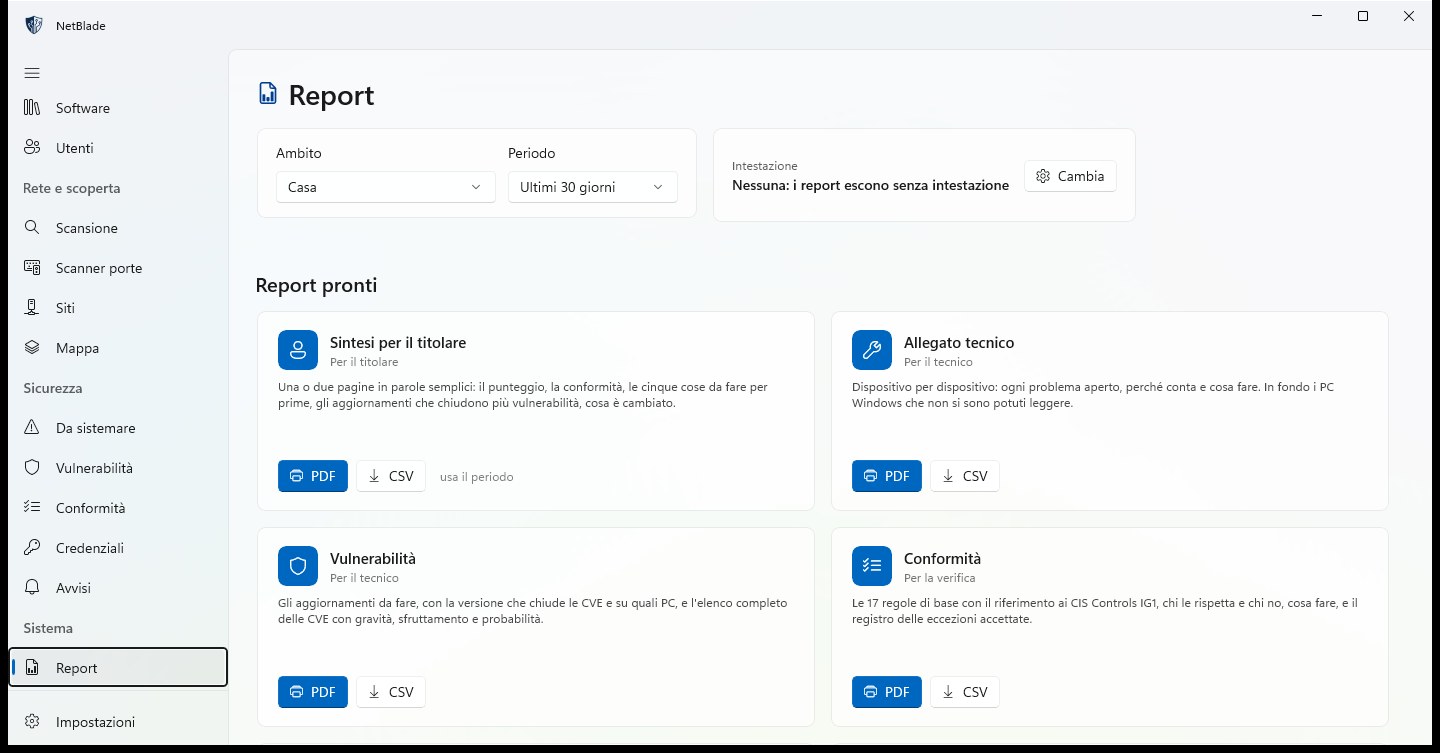
NetBlade Windows — レポート:そのまま渡せる形で
08

レポート:そのまま渡せる形で

8 種類の既製レポートを、それぞれ PDF と CSV で、1 サイトまたは全サイト分、7・30・90 日間で。所有者には平易な言葉の要約を、技術者にはデバイスごとの付録と脆弱性を。コンプライアンスとインベントリはレビュー用に揃っています。

  • ヘッダーにあなたのロゴ、名前、連絡先
  • カスタムレポート:選んだ列と条件によるデバイスの表
  • 毎週または毎月のメールでの定期送信
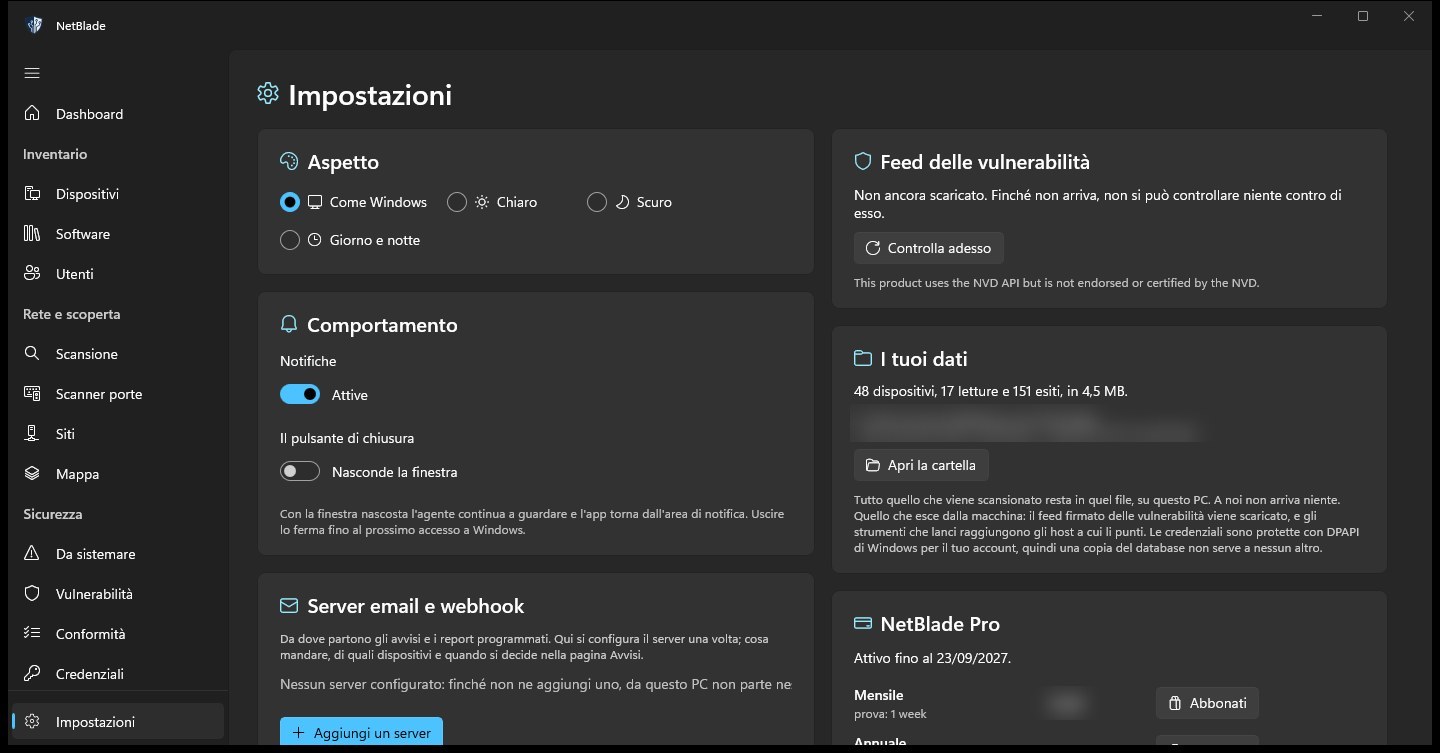
NetBlade Windows — 設定:アプリの挙動と、データの場所
09

設定:アプリの挙動と、データの場所

テーマ、通知、閉じるボタンの動作を一箇所で設定します。ウィンドウを隠せば、エージェントは通知領域から動き続けます。同じページで、アラート用のメールサーバーと Webhook を設定し、脆弱性フィードの鮮度、データベースが保持するデータ量とその場所、そしてサブスクリプションの状態を表示します。

  • ライト、ダーク、Windows に合わせる、または選んだ時刻で昼と夜
  • 認証情報は、あなたの Windows アカウント向けに DPAPI で暗号化されます
  • 「フォルダーを開く」でディスク上のデータベースを表示:何も当社には届きません
使い方

インストールから運用まで

12 本の短い使い方ガイドを、必要になる順に。

  1. 01 始めるアプリをインストールし、最初のスキャンを実行し、そのネットワークをサイトにします。 →
  2. 02 PC を準備する有効化スクリプトで、読み取りに必要な分だけを、あなたの PC に向けてのみ開き、後で元に戻します。 →
  3. 03 認証情報を設定するWindows、SSH、SNMP のアカウントを追加し、それぞれの適用範囲を決めてテストします。 →
  4. 04 スイッチ、プリンター、NAS を読むネットワーク機器で SNMP を有効にし、モデル、シリアル、ファームウェア、ポート、消耗品を読み取ります。 →
  5. 05 SSH で Linux サーバーを読むSSH アカウントで、システム、カーネル、メモリ、インストール済みパッケージを収集します。 →
  6. 06 ネットワークマップを描くLLDP、CDP、MAC テーブルから、どのデバイスがどのポートに挿さっているかを復元します。 →
  7. 07 脆弱なプログラムを見つけるインストール済みプログラムを署名付きフィードと照合し、どの更新が最も多くの CVE を塞ぐかを確認します。 →
  8. 08 コンプライアンスを確認する17 のベースラインルールを実行し、受け入れるリスクを例外として記録します。 →
  9. 09 アラートを受け取る何を、どのデバイスについて、メールまたは Webhook で、即時または日次要約で送るかを選びます。 →
  10. 10 レポートを渡す8 種類のレポートにヘッダーを付け、毎週または毎月送るよう予約します。 →
  11. 11 PC をリモートで操作するWinRM または PsExec を準備し、コマンドを読んでから操作を実行します。 →
  12. 12 週ごとの運用予約したスキャンと読み取り、そしてダッシュボードと「直すべき事項」に 10 分。 →

できないこと

  • 1 台の PC 上で動作し、その PC が到達できるネットワークを見ます。中央コンソールはなく、PC 間の同期もありません。
  • エージェントは Windows にサインインしている間に動作し、サインイン前は動きません:Microsoft Store はアプリ内の Windows サービスを認めていません。
  • 自動スキャンは、その時点で PC が接続しているサイトだけを対象とします。顧客のネットワークは、そのネットワーク上の PC から読み取ります。
  • 脆弱性辞書が特定できないプログラムには判定が出ず、パケットからの SYN スキャンや OS フィンガープリンティングもありません。
  • ペネトレーションテストや認証ではありません:工場出荷時パスワードの試行も、エクスプロイトもありません。

NetBlade for Windows についての質問

今日購入できますか?

まだです:NetBlade for Windows は近日 Microsoft Store で公開予定です。Android 版は現在 Google Play にあり、iPhone 版は Apple の審査中です。

確認する PC に何かをインストールする必要はありますか?

いいえ。Windows PC は、管理者アカウントで WMI とファイル共有を通じてリモートから読み取ります。ファイアウォールが読み取りを妨げる場合、アプリはその PC で実行するスクリプトを用意します:必要なものだけを、NetBlade を実行する PC に向けてのみ開き、2 つ目のスクリプトで元に戻します。

支払いをやめるとどうなりますか?

無料枠はありません:有効なサブスクリプションがないと、各セクションはサブスクリプションのページを開き、設定だけが開いたままになり、エージェントは停止します。何も削除されません:データは PC に残り、再びサブスクライブすれば戻ります。一方、アプリをアンインストールすると削除されます。

1 つのコピーで複数の顧客を担当できますか?

はい:各ネットワークは、独自のデバイス、認証情報、レポートを持つサイトになります。スキャンするには PC がネットワークに接続している必要があり、自動スキャンはその時点で接続しているサイトでのみ実行されます。

私のデータは PC の外に出ますか?

スキャン、デバイス、認証情報はその PC 上のデータベースに残り、パスワードは DPAPI で暗号化されます。アプリは毎日、署名付きの脆弱性フィードをダウンロードし、プログラムをローカルで照合します。それ以外は、あなたが求めたときだけ外に出ます:実行するツール、速度テスト、設定したメールと Webhook です。

NetBlade for Android や iPhone と同じアプリですか?

いいえ。3 つのアプリは独立した製品です:同期せず、データも共有せず、各購入やサブスクリプションはそれぞれのストアでのみ有効です。iPhone の NetBlade Pro サブスクリプションは Windows を解除せず、その逆も同様です。

どの Windows バージョンが必要ですか?

Windows 10 バージョン 2004 以降、または Windows 11 を、見たいネットワークに接続したデスクトップまたはノート PC で。そしてサブスクライブには Microsoft アカウントが必要です。


あなたが担当するすべてのオフィスを、1 台の PC に。

手順で分かる設定ガイド →