NetBlade
Windows

Windows 10 și 11 · Inventar de rețea și gestionarea activelor

Fiecare birou de care ai grijă, pe un singur PC.

NetBlade pentru Windows este un instrument de bază de inventar de rețea și de gestionare a activelor pentru consultanți IT și birouri mici. Găsește fiecare dispozitiv, citește PC-urile Windows, serverele Linux și echipamentele de rețea cu credențialele tale, nu instalează nimic pe ele și îți spune ce trebuie reparat mai întâi. Apoi scrie raportul pentru proprietar, cu sigla ta pe el.

Preț
49,99 €pe an

sau 6,99 € pe lună, sau echivalentul în moneda ta

Perioadă de probă gratuită de 7 zile prima dată, prin Microsoft Store

NetBlade Windows — Tabloul de bord: starea rețelelor tale pe o singură pagină

Pentru cine este

Consultantul IT cu mulți clienți

Fiecare rețea pe care o scanezi devine un site, recunoscut după gateway-ul său, așa că îl poți denumi după client. Fiecare client își primește propriile dispozitive, istoric, credențiale și rapoarte, iar tu verifici securitatea fiecăruia față de aceleași 17 reguli.

Biroul mic fără departament IT

Cabinetul, magazinul, biroul de zece persoane. Primești lista cu ce este conectat, ce PC-uri nu au antivirus sau au încetat să se actualizeze și ce să faci mai întâi, în cuvinte simple.

Cel care ține registrul de active

Numele, tipul, etichetele, notele și propriile tale câmpuri (număr de inventar, etaj, contract) îți aparțin: nicio scanare nu le suprascrie. Modelul, numărul de serie, programele și discurile vin de la mașinile înseși și sunt exportate în CSV sau PDF.

Ecran cu ecran

Un tur al aplicației

Ecrane reale din aplicație, urmând meniul. Capturile de ecran sunt în italiană; aplicația vorbește aceleași douăsprezece limbi ca acest site.

NetBlade Windows — Tabloul de bord: starea rețelelor tale pe o singură pagină
01

Tabloul de bord: starea rețelelor tale pe o singură pagină

Plăcile de sus numără dispozitivele, mașinile citite în profunzime, lucrurile de reparat, conformitatea și țintele urmărite. Sub ele, „De făcut mai întâi” listează cele mai urgente probleme cu un scor și dispozitivul pe care se află fiecare: un sistem de operare fără suport, Telnet deschis, un folder partajat în care toată lumea poate scrie, SNMP încă pe comunitatea din fabrică.

  • O linie de acoperire spune câte mașini nu au fost citite niciodată, pentru că un dispozitiv necitit nu poate raporta o problemă
  • „Ultimele șapte zile”: dispozitive noi, porturi nou deschise, programe modificate, apărări dezactivate
  • Ultima rulare a agentului și vechimea fluxului de vulnerabilități, astfel încât o săptămână liniștită și o săptămână nesupravegheată să arate diferit

NetBlade Windows — Dispozitive: inventarul, ca tabel
02

Dispozitive: inventarul, ca tabel

Fiecare dispozitiv văzut vreodată, cu scor de securitate, IP, nume, tip, sistem de operare, MAC și producător. Sortezi apăsând un antet, alegi coloanele, cauți în fiecare câmp și filtrezi după site; „Inventar aprofundat”, „Ping”, „Exportă CSV” și „Exportă PDF” stau în bara de instrumente.

  • Filtru avansat cu condiții combinate, păstrat ca vederi salvate
  • Editare în masă pe mai multe rânduri deodată: tip, note, o etichetă, alerte dezactivate, un câmp personalizat
  • Duplicatele cu același MAC se contopesc singure după fiecare scanare
NetBlade Windows — Vulnerabilități: ce actualizare închide ce
03

Vulnerabilități: ce actualizare închide ce

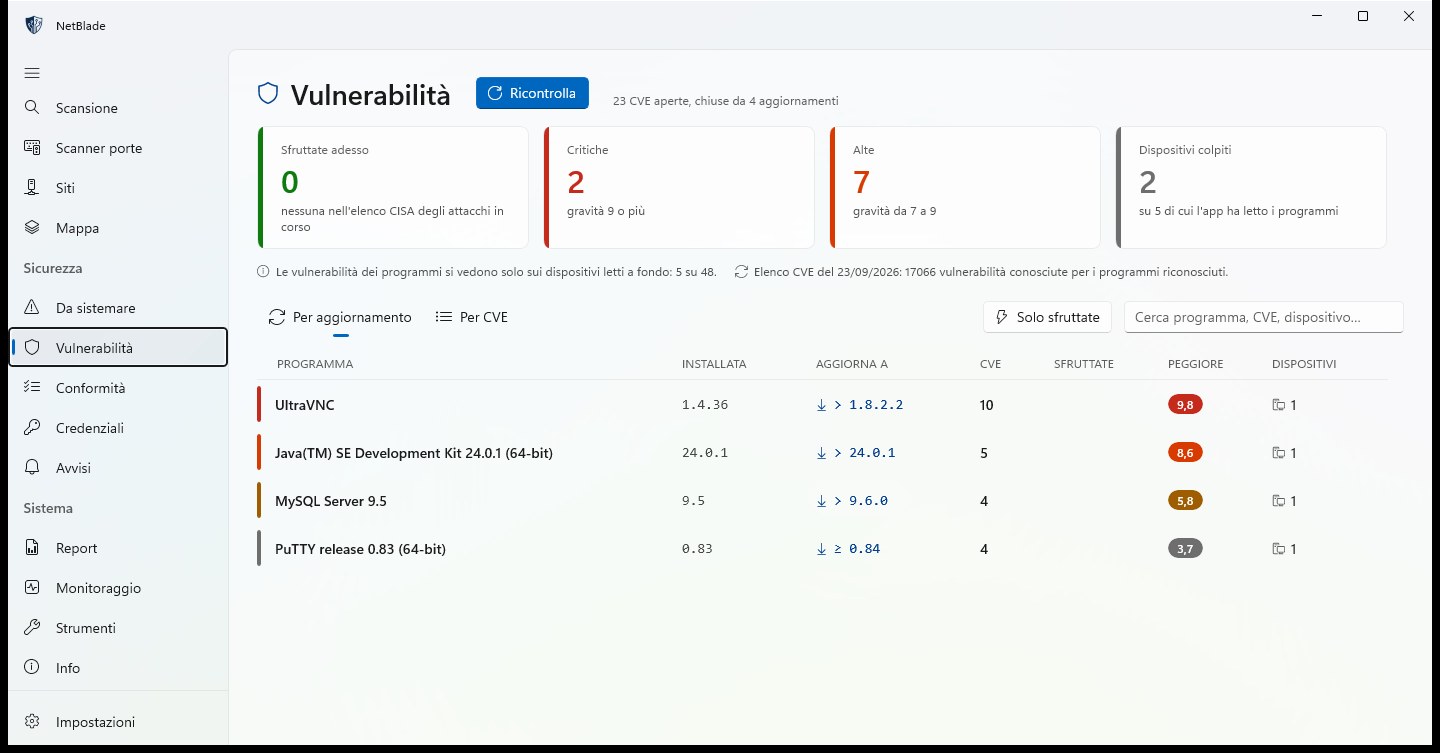
CVE-urile cunoscute ale programelor instalate, potrivite după versiunea exactă. Vederea „După actualizare” listează fiecare program cu versiunea instalată, versiunea la care să actualizezi, câte CVE-uri închide asta și cel mai grav scor; plăcile numără ce este exploatat acum, slăbiciunile critice și înalte și dispozitivele afectate.

  • Ce se află pe lista CISA a vulnerabilităților exploatate chiar acum vine primul
  • Pagina spune pe câte dispozitive au fost citite programele: tăcerea nu înseamnă siguranță
  • Comparate pe PC față de un flux semnat: numele și versiunile programelor nu îl părăsesc niciodată
NetBlade Windows — Conformitate: 17 reguli de referință, dispozitiv cu dispozitiv
04

Conformitate: 17 reguli de referință, dispozitiv cu dispozitiv

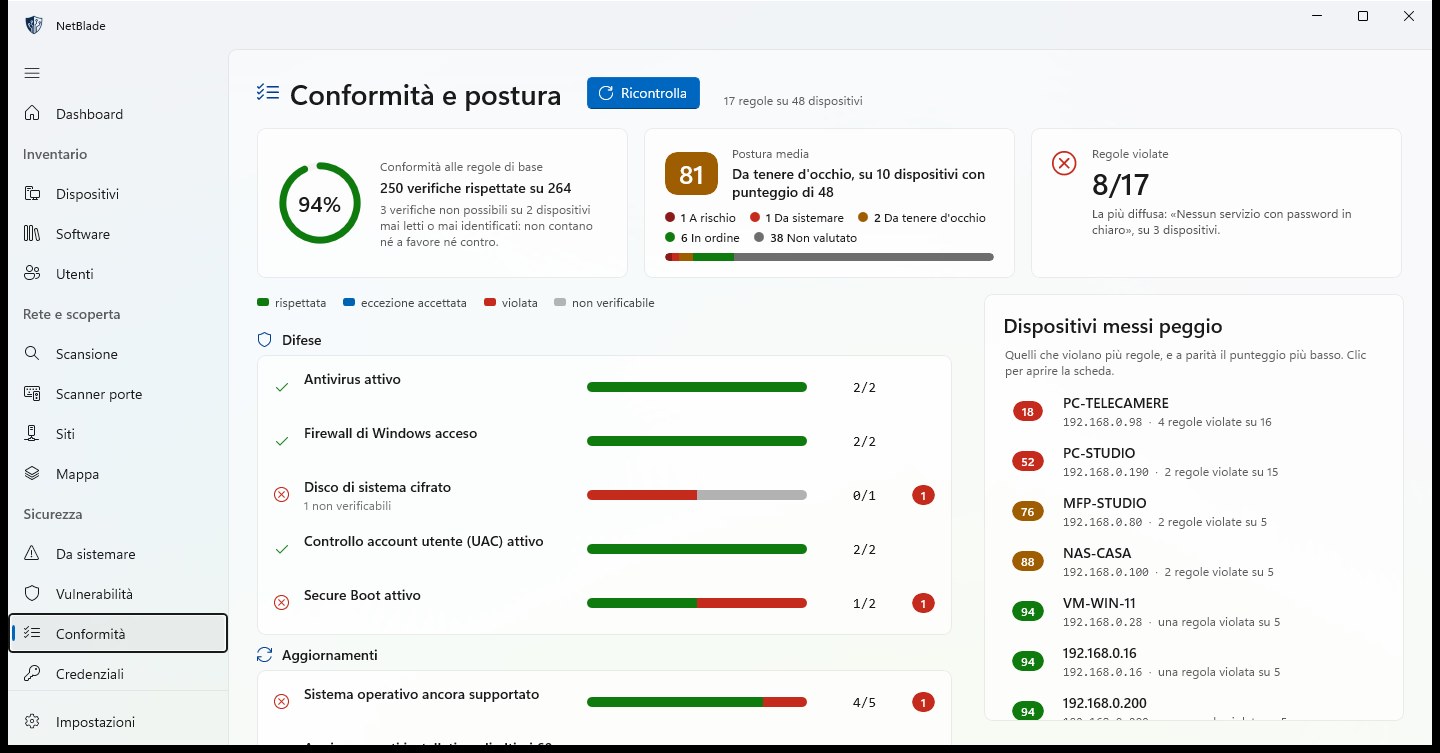
Antivirus pornit, firewall pornit, unitatea de sistem criptată, UAC, Secure Boot, un sistem de operare cu suport, actualizări recente și încă zece reguli, grupate în Apărări, Actualizări, Acces și Rețea, cu CIS Controls v8 IG1 ca referință. Vezi procentul de verificări respectate, postura medie, regulile încălcate și dispozitivele în cea mai proastă stare.

  • Fiecare regulă arată respectată, încălcată, excepție acceptată sau neverificabilă
  • Dispozitivele care nu pot fi verificate nu contează nici pro, nici contra
  • Riscurile acceptate se consemnează ca excepții și apar în raportul de conformitate
NetBlade Windows — Harta: cum este cablată cu adevărat rețeaua
05

Harta: cum este cablată cu adevărat rețeaua

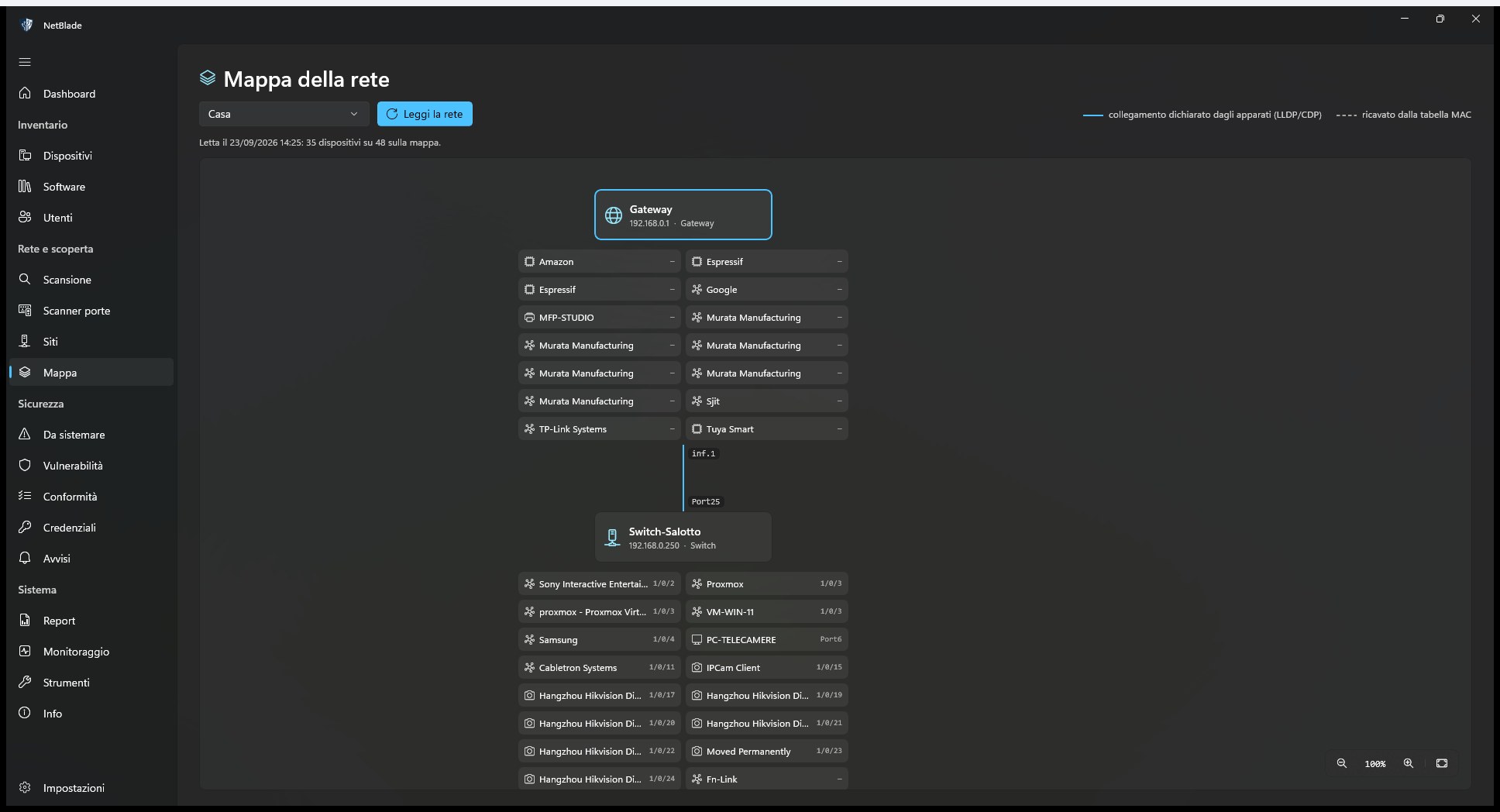
NetBlade întreabă switch-urile, routerele și punctele de acces, prin SNMP, ce este conectat în ce port și desenează rezultatul: gateway-ul, switch-ul din spatele lui și fiecare dispozitiv de pe portul său. Legenda deosebește o legătură declarată de dispozitive (LLDP, CDP) de una dedusă din tabela MAC.

  • O hartă pentru fiecare site, recitită cu „Citește rețeaua”
  • Apasă pe un nod pentru a deschide fișa dispozitivului
  • Spune câte dispozitive a putut plasa pe hartă și le listează pe cele pe care nu a putut
NetBlade Windows — Scaner de porturi: TCP, UDP și un scor care spune de ce
06

Scaner de porturi: TCP, UDP și un scor care spune de ce

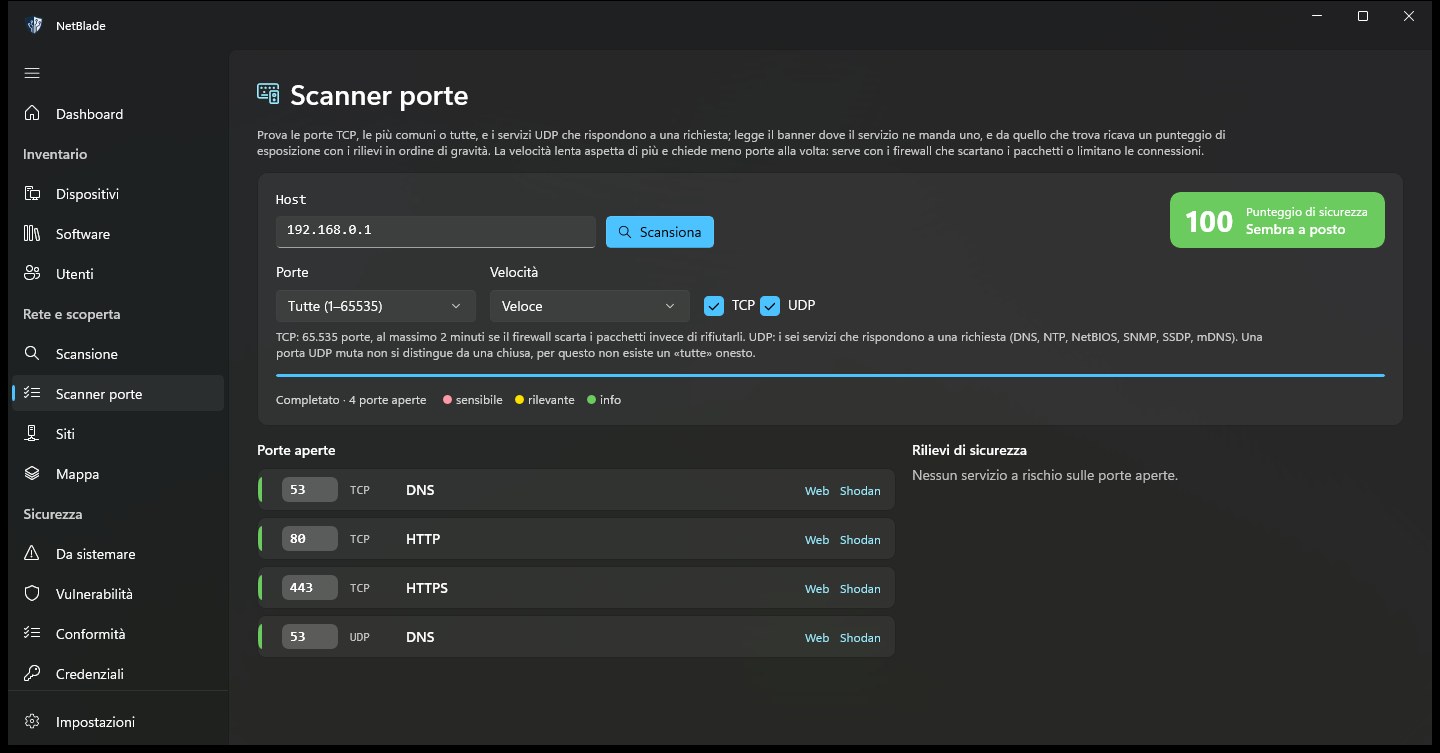
Introdu un host și scanează cele 118 porturi TCP cele mai obișnuite sau toate cele 65.535, plus cele șase servicii UDP care răspund la o cerere. Fiecare port deschis vine cu serviciul său și o culoare de risc, iar scanarea se încheie cu un scor de securitate și constatările în ordinea gravității.

  • Mod „Lent, mai precis” pentru firewall-urile care abandonează pachetele în loc să le refuze
  • Bannere citite acolo unde serviciul trimite unul
  • Legături pentru a deschide un port web sau a căuta adresa pe Shodan
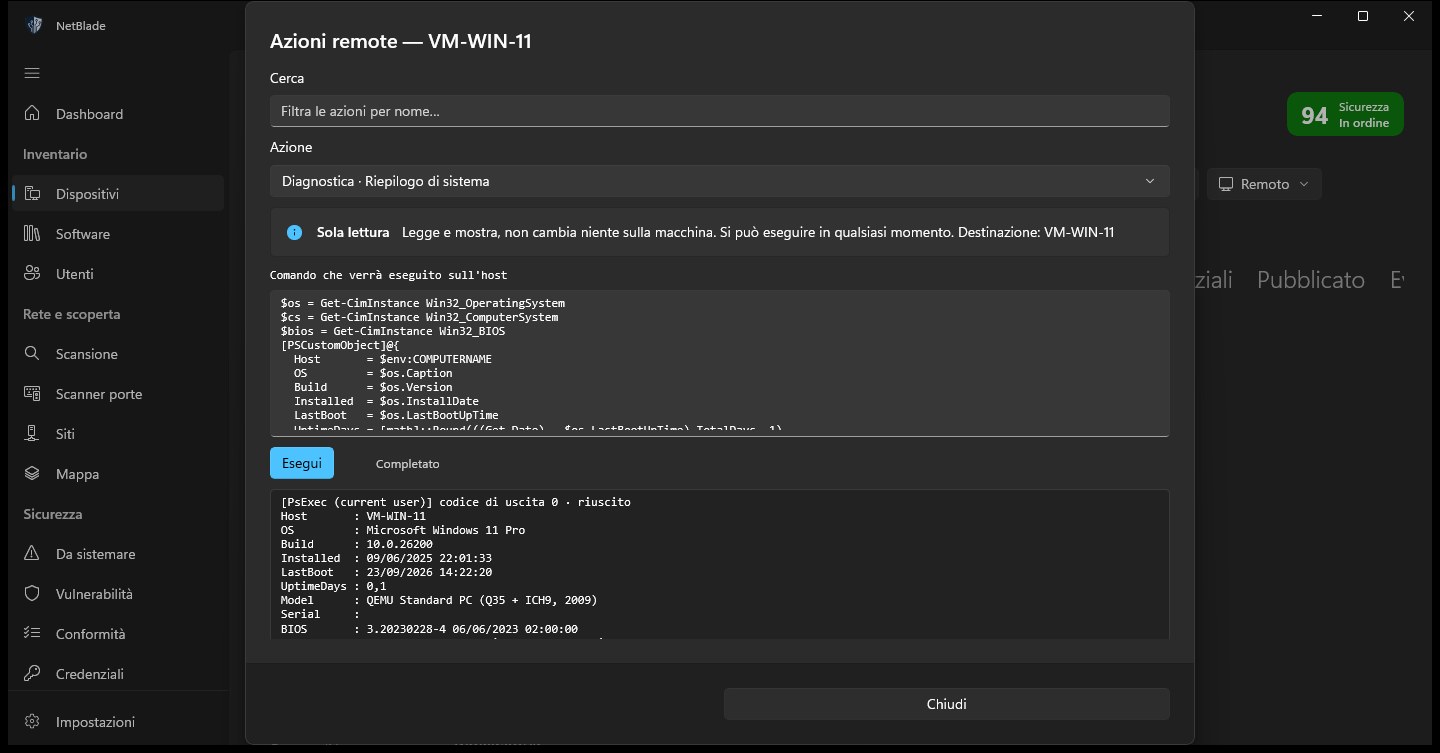
NetBlade Windows — Acțiuni la distanță: aproximativ 150, cu comanda la vedere
07

Acțiuni la distanță: aproximativ 150, cu comanda la vedere

Alege o acțiune dintr-un catalog cu căutare (diagnosticare, rețea, firewall, servicii, software prin winget, conturi locale, Defender, BitLocker, repornire și altele) și citește scriptul PowerShell exact înainte să ruleze. Rezultatul revine în aceeași fereastră.

  • Fiecare acțiune este marcată ca doar-citire, care schimbă o setare sau critică
  • Acțiunile critice au nevoie de o confirmare explicită, după o previzualizare a comenzii
  • Rulează prin WinRM sau PsExec, cu o credențială de administrator Windows
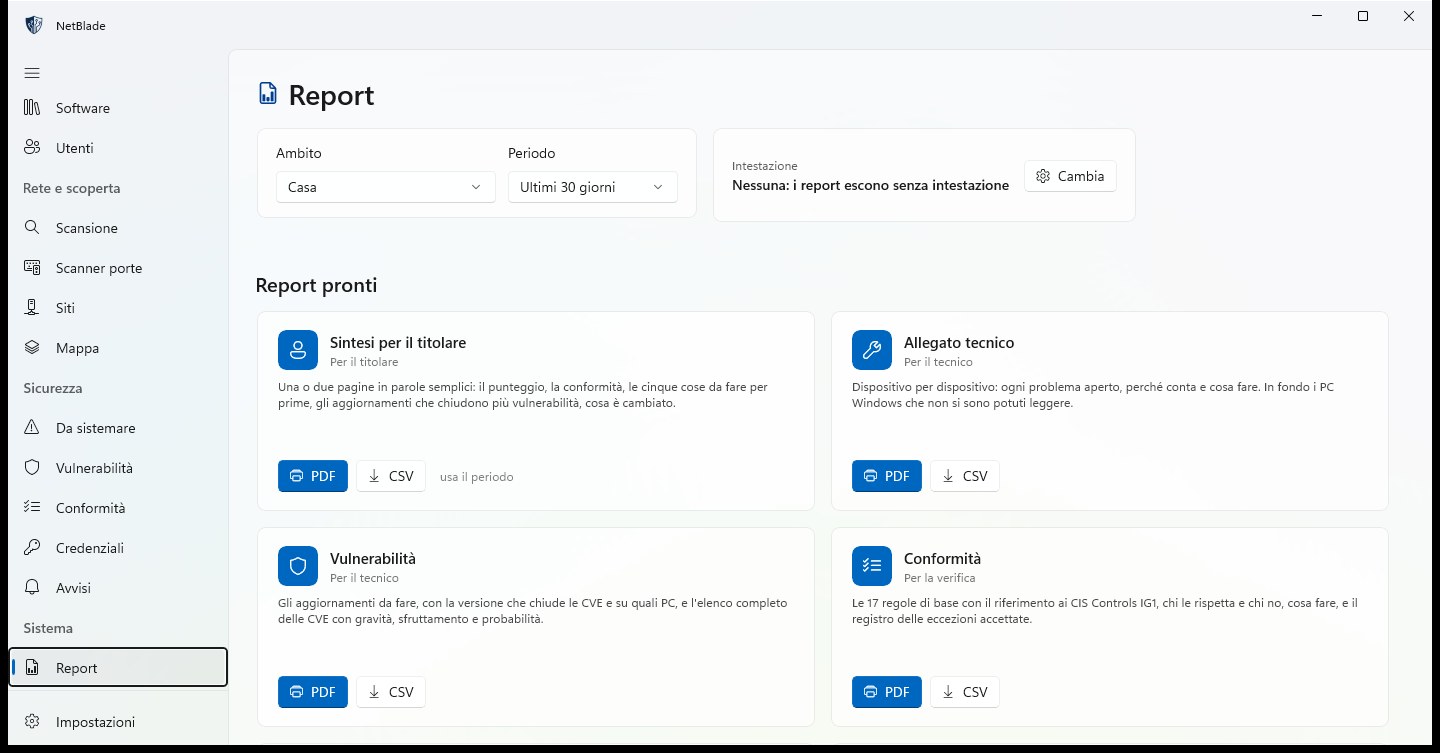
NetBlade Windows — Rapoarte: gata de predat
08

Rapoarte: gata de predat

Opt rapoarte gata făcute, fiecare în PDF și CSV, pentru un site sau pentru toate, pe 7, 30 sau 90 de zile. Proprietarul primește un rezumat în cuvinte simple; tehnicianul primește anexa dispozitiv cu dispozitiv și vulnerabilitățile; conformitatea și inventarele sunt acolo pentru revizuire.

  • Sigla, numele și datele tale de contact în antet
  • Rapoarte personalizate: un tabel de dispozitive cu coloanele și condițiile pe care le alegi
  • Trimitere programată pe e-mail, în fiecare săptămână sau în fiecare lună
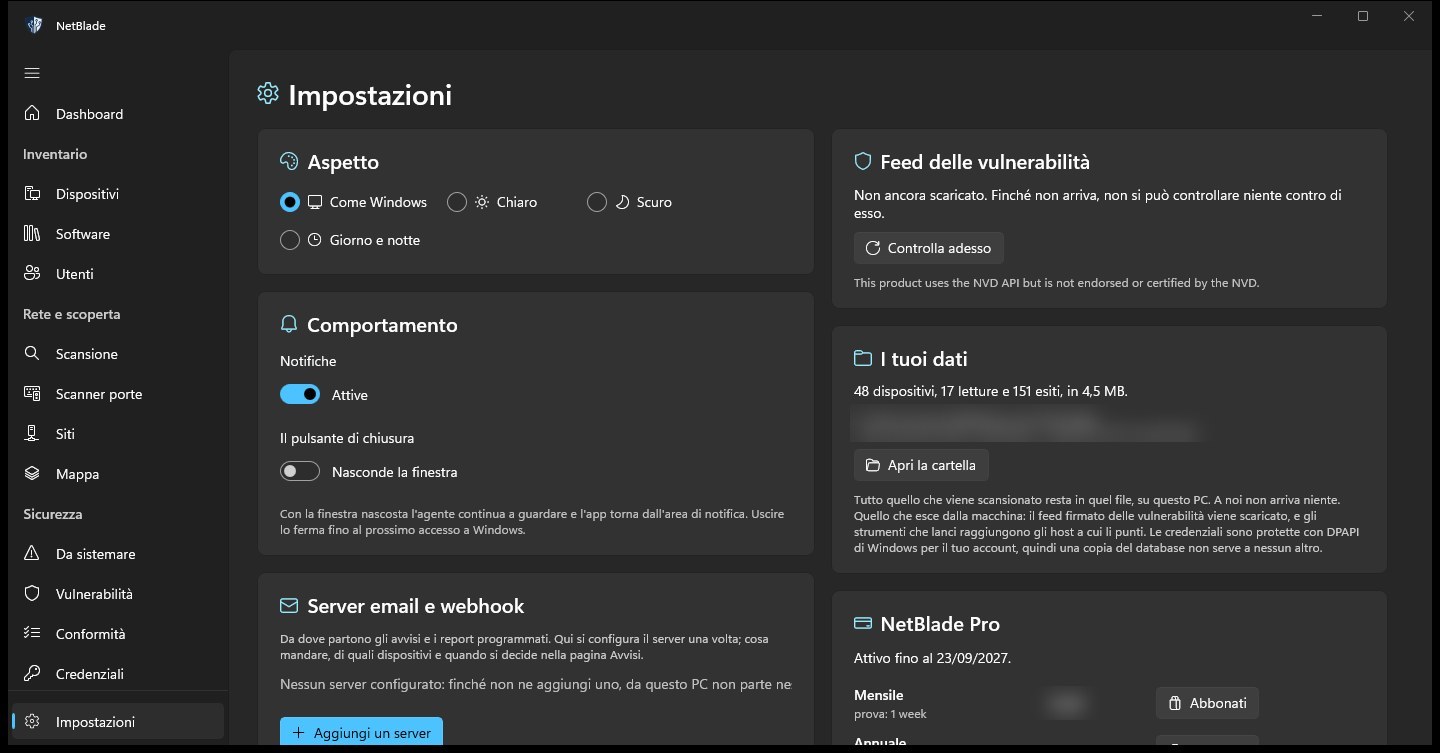
NetBlade Windows — Setări: cum se comportă aplicația și unde sunt datele tale
09

Setări: cum se comportă aplicația și unde sunt datele tale

Temă, notificări și ce face butonul de închidere, setate într-un singur loc: ascunzi fereastra și agentul lucrează în continuare din zona de notificare. Aceeași pagină configurează serverele de mail și webhook-urile pentru alerte, arată vechimea fluxului de vulnerabilități, cât de multe date conține baza de date și unde se află și starea abonamentului tău.

  • Deschisă, întunecată, ca Windows, sau zi și noapte la orele pe care le alegi
  • Credențialele sunt criptate cu DPAPI pentru contul tău Windows
  • „Deschide folderul” arată baza de date pe disc: nimic nu ajunge la noi
Cum se face

De la instalare la o rutină

Douăsprezece articole scurte Cum se face, în ordinea în care le vei avea nevoie.

  1. 01 PornireInstalează aplicația, rulează prima scanare și transformă acea rețea într-un site. →
  2. 02 Pregătește PC-urileFolosește scriptul de activare pentru a deschide doar ce are nevoie citirea, numai către PC-ul tău, și anulează-l mai târziu. →
  3. 03 Configurează credențialeleAdaugă conturi Windows, SSH și SNMP, decide unde se aplică fiecare și testează-l. →
  4. 04 Citește switch-uri, imprimante și unități NASActivează SNMP pe echipamentele de rețea și citește model, serie, firmware, porturi și consumabile. →
  5. 05 Citește servere Linux prin SSHColectează sistem, kernel, memorie și pachete instalate cu un cont SSH. →
  6. 06 Desenează harta rețeleiReconstruiește din LLDP, CDP și tabelele MAC ce dispozitiv este conectat în ce port. →
  7. 07 Găsește programe vulnerabileVerifică programele instalate față de fluxul semnat și vezi ce actualizare închide cele mai multe CVE-uri. →
  8. 08 Verifică conformitateaRulează cele 17 reguli de referință și consemnează riscurile pe care le accepți drept excepții. →
  9. 09 Primește alerteAlege ce ți se trimite, despre care dispozitive, prin e-mail sau webhook, imediat sau într-un rezumat zilnic. →
  10. 10 Predă rapoartePune antetul tău pe cele opt rapoarte și programează-le să plece în fiecare săptămână sau lună. →
  11. 11 Acționează pe un PC la distanțăPregătește WinRM sau PsExec și rulează o acțiune după ce îi citești comanda. →
  12. 12 O rutină săptămânalăScanări și citiri programate, apoi zece minute pe tabloul de bord și „De reparat”. →

Ce nu face

  • Rulează pe un singur PC și vede rețelele pe care acel PC le poate atinge. Nu există consolă centrală și nici sincronizare între PC-uri.
  • Agentul rulează cât timp ești autentificat în Windows, nu înainte de autentificare: Microsoft Store nu permite servicii Windows în interiorul unei aplicații.
  • Scanările automate acoperă numai site-ul la care este conectat PC-ul în acel moment; rețeaua unui client se citește de pe un PC din acea rețea.
  • Un program pe care dicționarul de vulnerabilități nu îl poate denumi nu primește niciun verdict și nu există scanare SYN și nici amprentare a sistemului de operare din pachete.
  • Nu este un test de penetrare sau o certificare: nu se încearcă parole din fabrică, nu se folosesc exploituri.

Întrebări despre NetBlade pentru Windows

Îl pot cumpăra azi?

Nu încă: NetBlade pentru Windows ajunge în curând în Microsoft Store. Aplicația Android este în Google Play astăzi, iar aplicația iPhone este în verificare la Apple.

Trebuie să instalez ceva pe PC-urile pe care le verific?

Nu. PC-urile Windows sunt citite la distanță prin WMI și partajarea de fișiere cu un cont de administrator. Dacă un firewall blochează citirea, aplicația pregătește un script de rulat pe acel PC: deschide doar ce este necesar, numai către PC-ul care rulează NetBlade, iar un al doilea script îl anulează.

Ce se întâmplă dacă nu mai plătesc?

Nu există un nivel gratuit: fără un abonament activ fiecare secțiune deschide pagina de abonament și rămâne deschisă doar Setări, iar agentul se oprește. Nimic nu este șters: datele tale rămân pe PC și revin când te abonezi din nou. Dezinstalarea aplicației, în schimb, le șterge.

Pot avea grijă de mai mulți clienți cu o singură copie?

Da: fiecare rețea devine un site cu propriile dispozitive, credențiale și rapoarte. PC-ul trebuie să fie conectat la o rețea ca să o scaneze, iar scanările automate rulează numai pe site-ul la care este conectat în acel moment.

Vreo parte din datele mele părăsește PC-ul?

Scanările, dispozitivele și credențialele rămân într-o bază de date pe acel PC, iar parolele sunt criptate cu DPAPI. Aplicația descarcă zilnic un flux de vulnerabilități semnat și compară programele local. Orice altceva pleacă numai când ceri: un instrument pe care îl rulezi, testul de viteză, e-mailurile și webhook-urile pe care le configurezi.

Este aceeași aplicație ca NetBlade pentru Android sau iPhone?

Nu. Cele trei aplicații sunt produse independente: nu se sincronizează și nu împart date, iar fiecare achiziție sau abonament este valabil doar în propriul magazin. Un abonament NetBlade Pro pe iPhone nu deblochează Windows și nici invers.

Ce versiuni de Windows îi trebuie?

Windows 10 versiunea 2004 sau mai nouă, sau Windows 11, pe un desktop sau laptop conectat la rețeaua pe care vrei să o privești, și un cont Microsoft pentru abonare.