NetBlade
Windows

Windows 10 en 11 · Netwerkinventaris en assetbeheer

Elk kantoor dat je beheert, op één pc.

NetBlade voor Windows is een instaptool voor netwerkinventaris en assetbeheer, voor IT-consultants en kleine kantoren. Het vindt elk apparaat, leest Windows-pc's, Linux-servers en netwerkapparatuur uit met jouw inloggegevens, installeert er niets op en zegt wat je als eerste moet oplossen. Daarna schrijft het het rapport voor de eigenaar, met jouw logo erop.

Prijs
€ 49,99per jaar

of € 6,99 per maand, of het equivalent in je eigen valuta

De eerste keer 7 dagen gratis proberen, via de Microsoft Store

NetBlade Windows — Dashboard: de staat van je netwerken op één pagina

Voor wie het is

De IT-consultant met veel klanten

Elk netwerk dat je scant wordt een locatie, herkend aan de gateway, zodat je het naar de klant kunt vernoemen. Elke klant heeft zijn eigen apparaten, geschiedenis, inloggegevens en rapporten, en je controleert de beveiliging van elk ervan aan de hand van dezelfde 17 regels.

Het kleine kantoor zonder IT-afdeling

De praktijk, de winkel, het kantoor met tien mensen. Je krijgt de lijst van wat er is aangesloten, welke pc's geen antivirus hebben of niet meer updaten, en wat je als eerste moet doen, in gewone taal.

Wie het assetregister bijhoudt

Naam, type, labels, notities en je eigen velden (inventarisnummer, verdieping, contract) zijn van jou: geen enkele scan overschrijft ze. Model, serienummer, programma's en schijven komen van de machines zelf, en worden geëxporteerd naar CSV of pdf.

Scherm voor scherm

Een rondleiding door de app

Echte schermen uit de app, in de volgorde van het menu. De schermafbeeldingen zijn in het Italiaans; de app spreekt dezelfde twaalf talen als deze site.

NetBlade Windows — Dashboard: de staat van je netwerken op één pagina
01

Dashboard: de staat van je netwerken op één pagina

Tegels bovenaan tellen de apparaten, de grondig uitgelezen machines, wat er op te lossen is, de compliance en de bewaakte doelen. Daaronder zet «Het eerst te doen» de dringendste problemen op een rij, met een score en het apparaat waar elk ervan zit: een besturingssysteem zonder ondersteuning, Telnet open, een share waar iedereen naar kan schrijven, SNMP nog met de fabriekscommunity.

  • Een dekkingsregel zegt hoeveel machines nooit zijn uitgelezen, want een apparaat dat niet is uitgelezen kan geen probleem melden
  • «De afgelopen zeven dagen»: nieuwe apparaten, pas geopende poorten, gewijzigde programma's, uitgeschakelde beveiliging
  • De laatste run van de agent en de leeftijd van de kwetsbaarhedenfeed, zodat een rustige week er anders uitziet dan een week zonder toezicht

NetBlade Windows — Apparaten: de inventaris, als tabel
02

Apparaten: de inventaris, als tabel

Elk apparaat dat ooit is gezien, met beveiligingsscore, IP, naam, type, besturingssysteem, MAC en fabrikant. Je sorteert door op een kolomkop te klikken, kiest de kolommen, doorzoekt elk veld en filtert per locatie; «Grondige inventarisatie», «Ping», «CSV exporteren» en «PDF exporteren» staan in de werkbalk.

  • Geavanceerd filter met gecombineerde voorwaarden, bewaard als opgeslagen weergaven
  • Bulkbewerking op veel rijen tegelijk: type, notities, een label, gedempte meldingen, een aangepast veld
  • Dubbele apparaten met hetzelfde MAC-adres worden na elke scan vanzelf samengevoegd
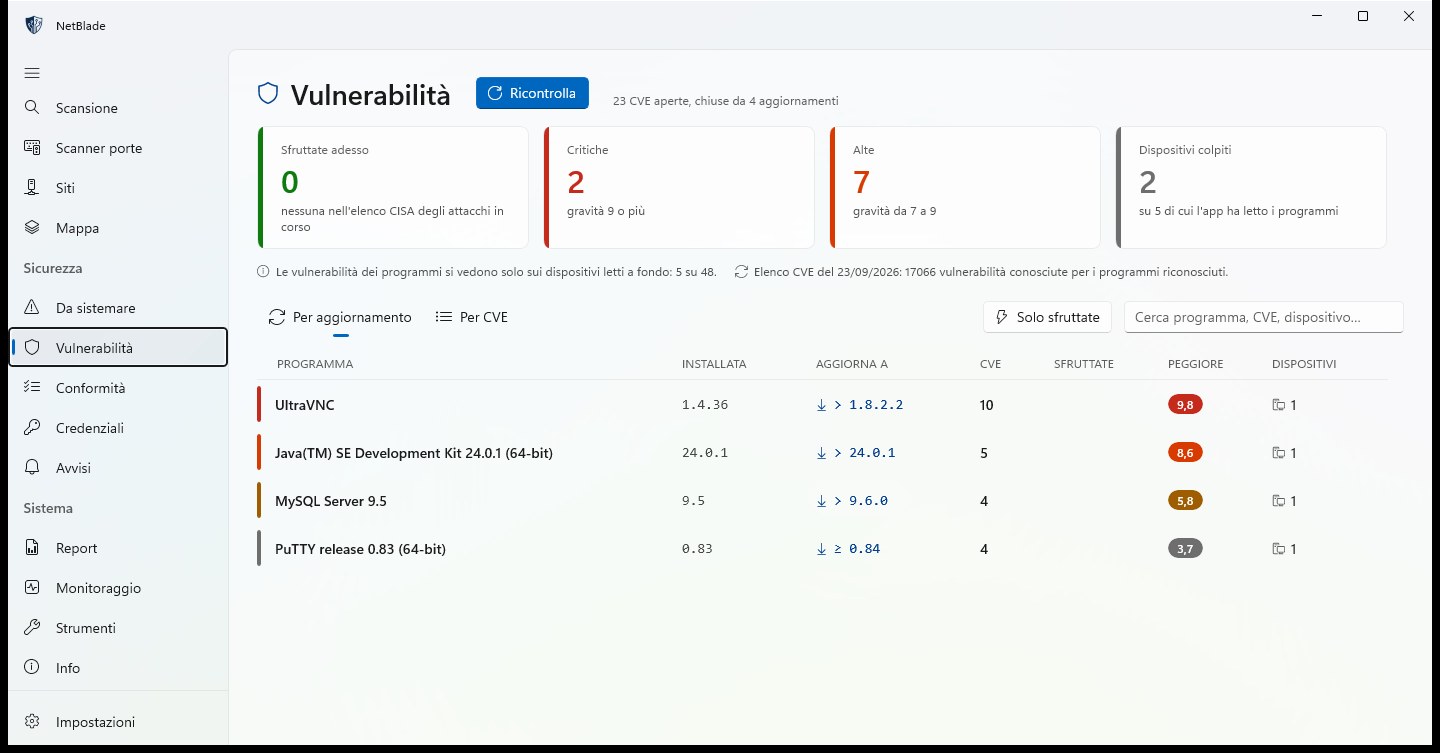
NetBlade Windows — Kwetsbaarheden: welke update wat dichtzet
03

Kwetsbaarheden: welke update wat dichtzet

Bekende CVE's van geïnstalleerde programma's, gekoppeld op exacte versie. De weergave «Per update» toont elk programma met de geïnstalleerde versie, de versie waarnaar je moet updaten, hoeveel CVE's dat dichtzet en de slechtste score; de tegels tellen wat nu wordt misbruikt, de kritieke en hoge lekken en de getroffen apparaten.

  • Wat op de CISA-lijst staat van kwetsbaarheden die op dit moment worden misbruikt, komt eerst
  • De pagina zegt op hoeveel apparaten programma's zijn uitgelezen: stilte is geen veiligheid
  • Op de pc vergeleken met een ondertekende feed: namen en versies van programma's verlaten hem nooit
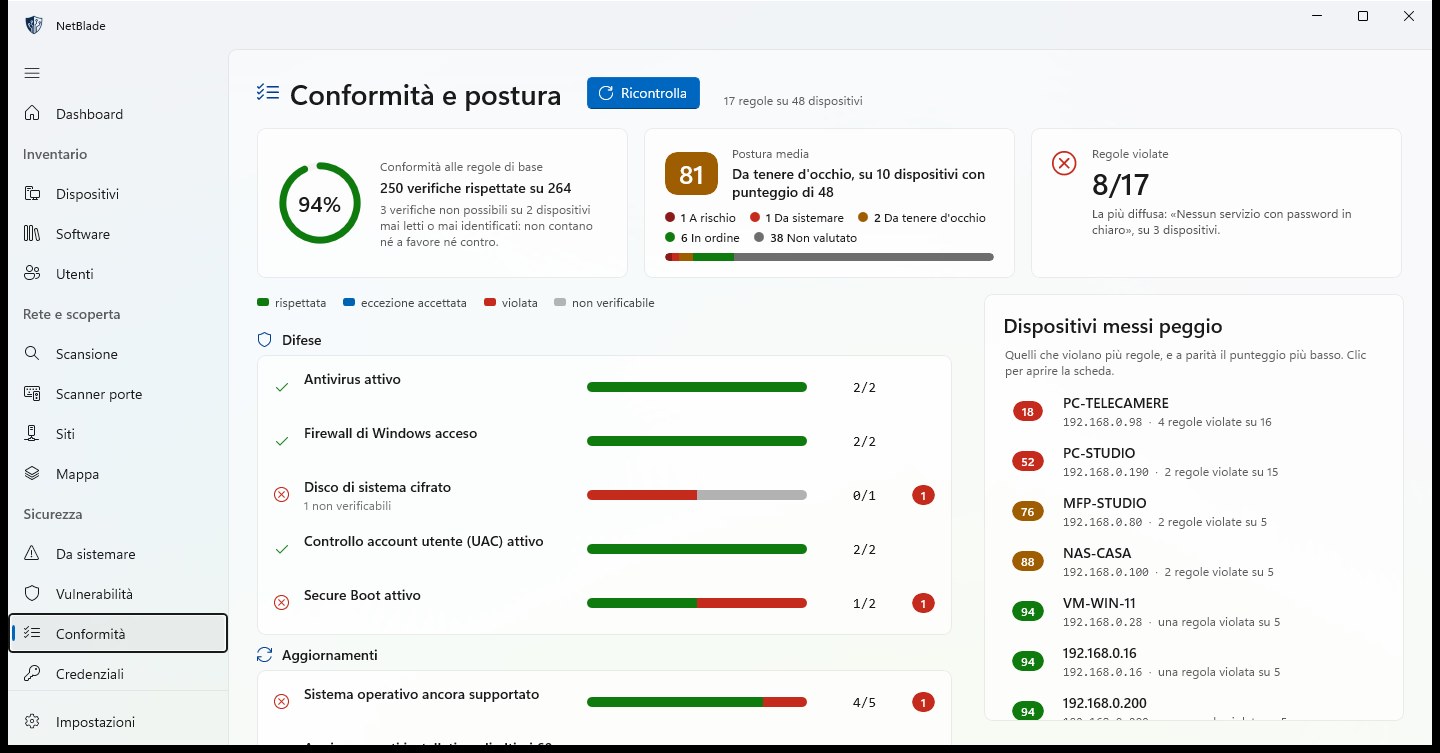
NetBlade Windows — Compliance: 17 basisregels, apparaat per apparaat
04

Compliance: 17 basisregels, apparaat per apparaat

Antivirus aan, firewall aan, systeemschijf versleuteld, UAC, Secure Boot, een ondersteund besturingssysteem, recente updates en nog tien regels, gegroepeerd in Beveiliging, Updates, Toegang en Netwerk, met CIS Controls v8 IG1 als referentie. Je ziet het aandeel nageleefde controles, de gemiddelde beveiligingsstatus, de overtreden regels en de apparaten die er het slechtst aan toe zijn.

  • Elke regel toont nageleefd, overtreden, geaccepteerde uitzondering of niet te controleren
  • Apparaten die niet te controleren zijn, tellen niet mee, niet voor en niet tegen
  • Geaccepteerde risico's worden vastgelegd als uitzonderingen en staan in het compliancerapport
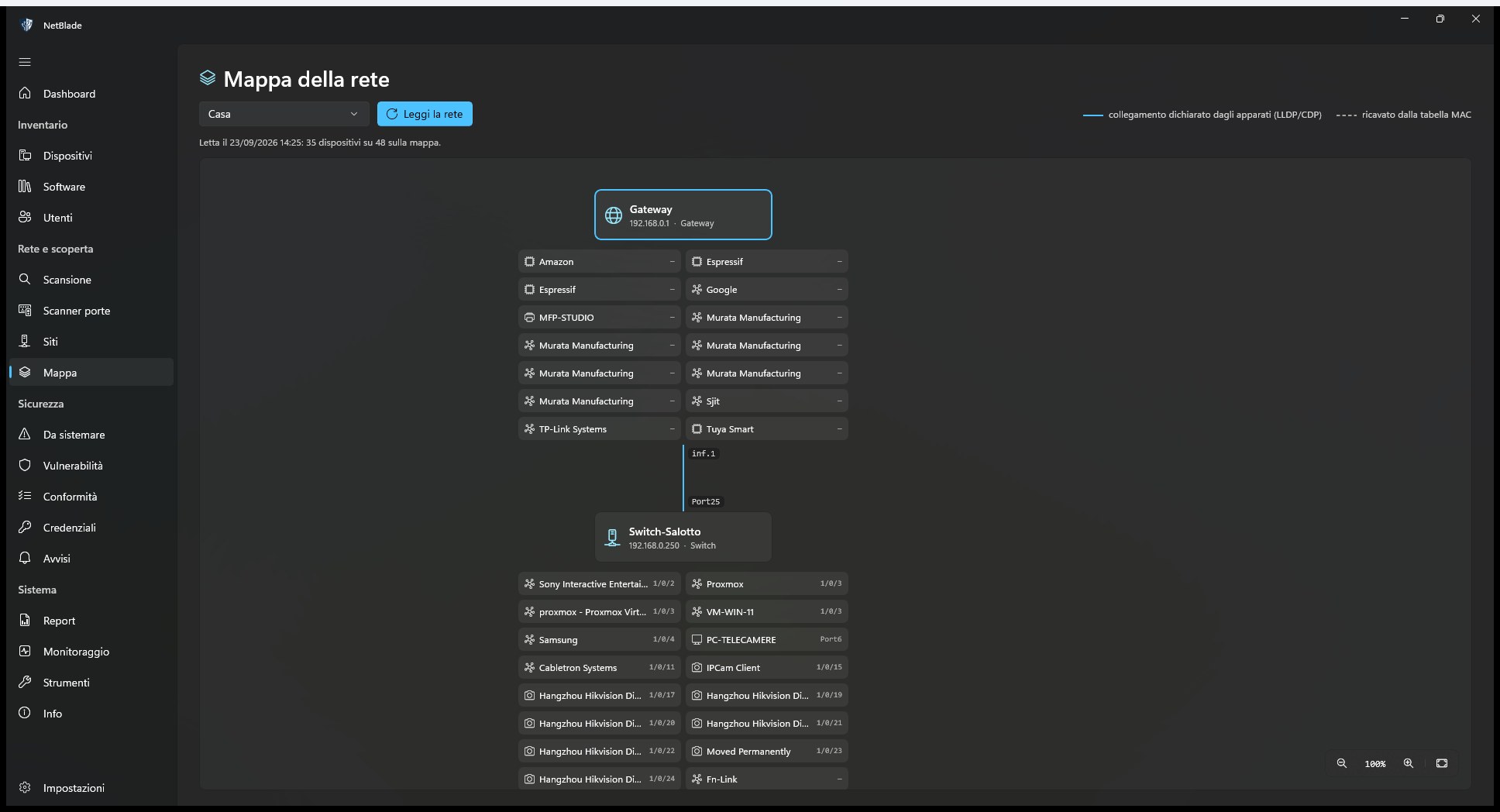
NetBlade Windows — Kaart: hoe het netwerk echt bekabeld is
05

Kaart: hoe het netwerk echt bekabeld is

NetBlade vraagt switches, routers en access points via SNMP wat er op welke poort is aangesloten, en tekent het resultaat: de gateway, de switch erachter en elk apparaat op zijn poort. De legenda onderscheidt een verbinding die de apparaten zelf opgeven (LLDP, CDP) van een die uit de MAC-tabel is afgeleid.

  • Eén kaart per locatie, opnieuw ingelezen met «Netwerk uitlezen»
  • Klik op een knooppunt om de kaart van het apparaat te openen
  • Het zegt hoeveel apparaten het op de kaart kon plaatsen, en somt op welke niet
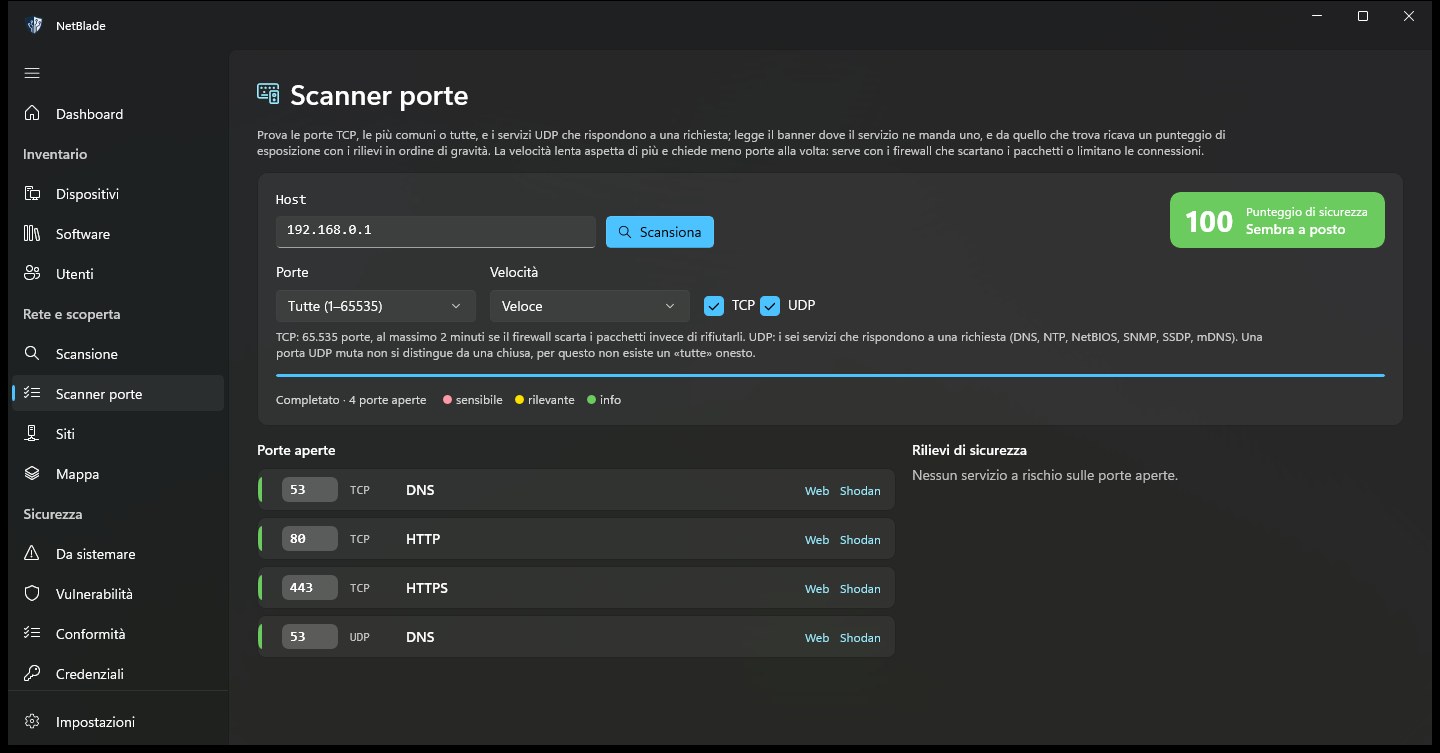
NetBlade Windows — Poortscanner: TCP, UDP en een score die zegt waarom
06

Poortscanner: TCP, UDP en een score die zegt waarom

Typ een host en scan de 118 meest gebruikte TCP-poorten of alle 65.535, plus de zes UDP-services die op een verzoek antwoorden. Elke open poort komt met zijn service en een risicokleur, en de scan eindigt met een beveiligingsscore en de bevindingen op volgorde van ernst.

  • Modus «Langzaam, nauwkeuriger» voor firewalls die pakketten laten vallen in plaats van ze te weigeren
  • Banners uitgelezen waar de service er een stuurt
  • Links om een webpoort te openen of het adres op te zoeken op Shodan
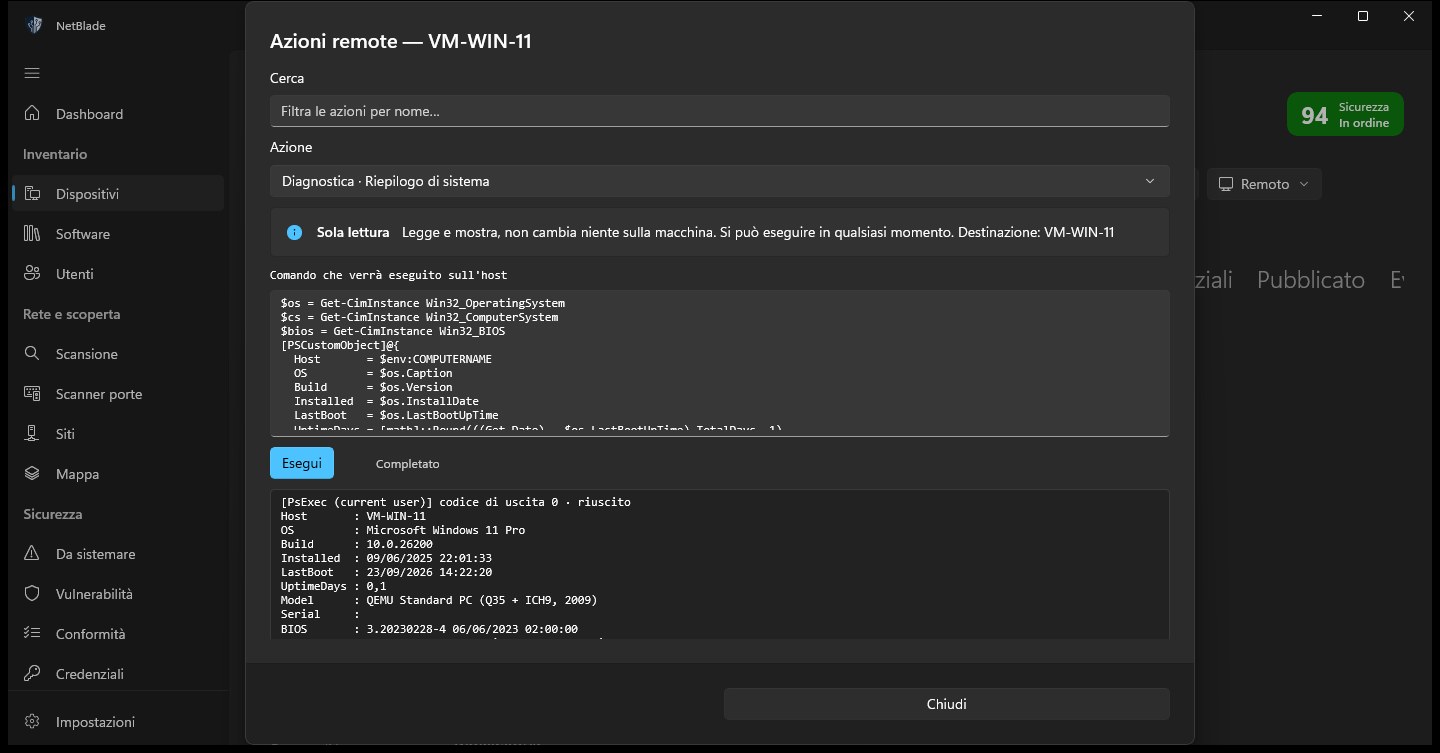
NetBlade Windows — Acties op afstand: circa 150, met het commando in het zicht
07

Acties op afstand: circa 150, met het commando in het zicht

Kies een actie uit een doorzoekbare catalogus (diagnose, netwerk, firewall, services, software via winget, lokale accounts, Defender, BitLocker, herstarten en meer) en lees het exacte PowerShell-script voordat het draait. De uitvoer komt terug in hetzelfde venster.

  • Elke actie is gemarkeerd als alleen-lezen, wijzigt een instelling of kritiek
  • Acties die iets wijzigen vragen om een uitdrukkelijke bevestiging
  • Draait via WinRM of PsExec, met inloggegevens van een Windows-beheerder
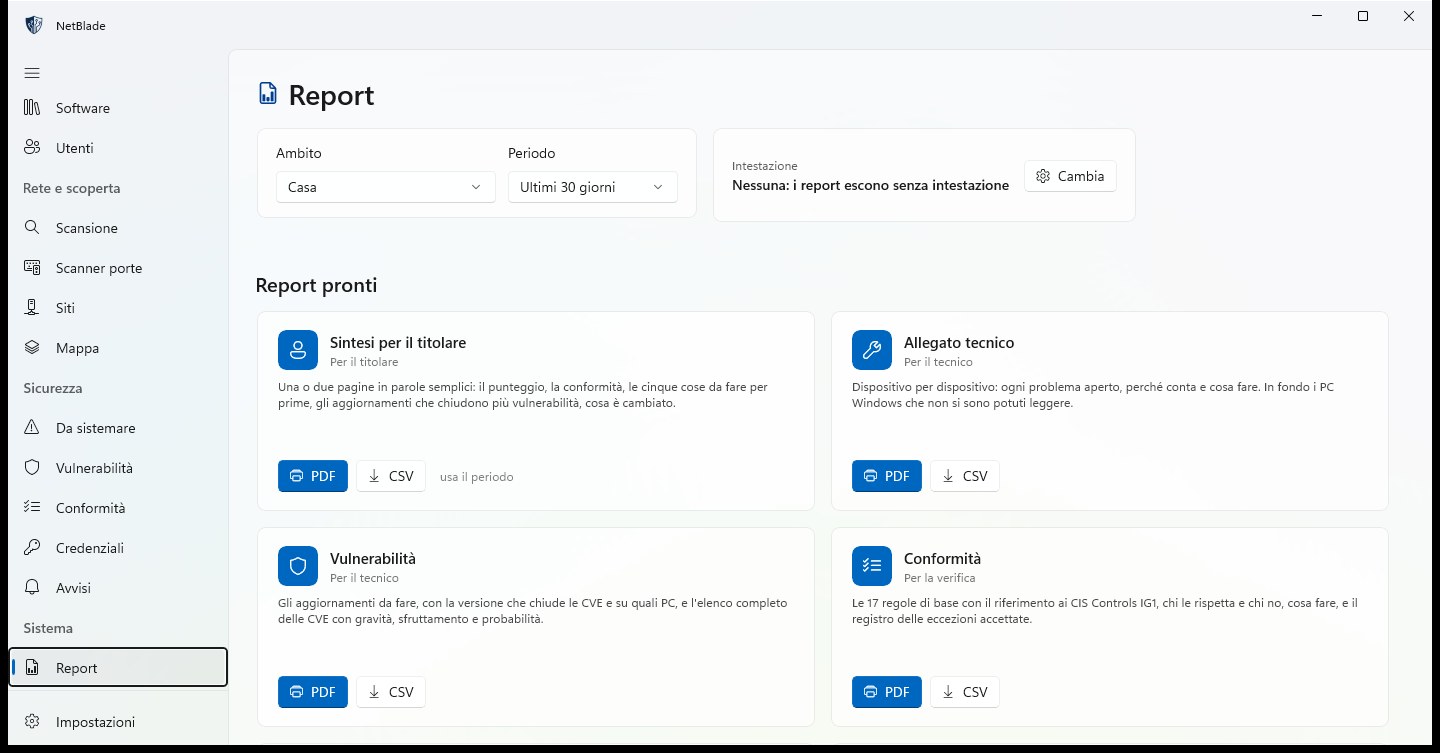
NetBlade Windows — Rapporten: klaar om over te dragen
08

Rapporten: klaar om over te dragen

Acht kant-en-klare rapporten, elk in pdf en CSV, voor één locatie of allemaal, over 7, 30 of 90 dagen. De eigenaar krijgt een samenvatting in gewone taal; de technicus krijgt de bijlage apparaat per apparaat en de kwetsbaarheden; compliance en inventarissen liggen klaar voor de review.

  • Je logo, naam en contactgegevens in de koptekst
  • Aangepaste rapporten: een tabel met apparaten, met de kolommen en voorwaarden die jij kiest
  • Geplande verzending per e-mail, elke week of elke maand
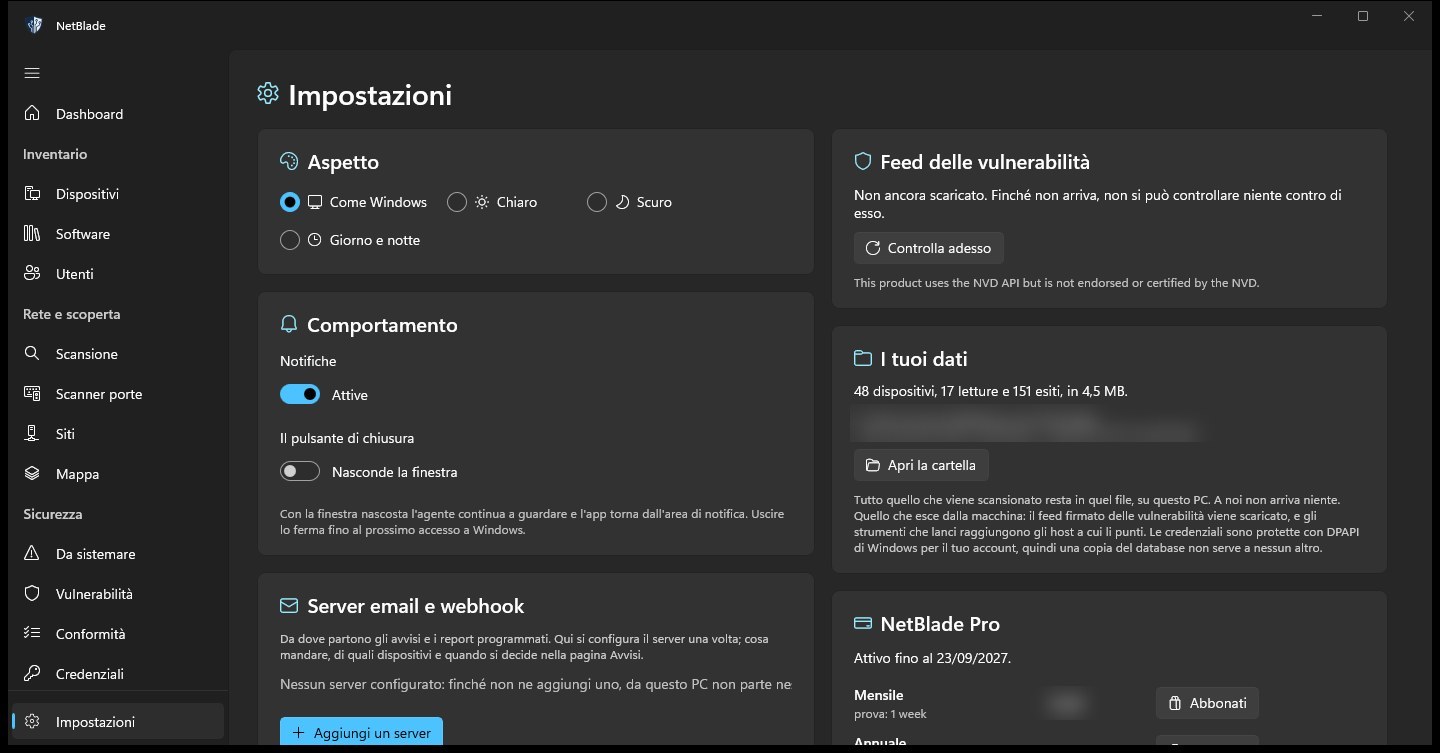
NetBlade Windows — Instellingen: hoe de app zich gedraagt, en waar je gegevens staan
09

Instellingen: hoe de app zich gedraagt, en waar je gegevens staan

Thema, meldingen en wat de sluitknop doet, op één plek ingesteld: verberg het venster en de agent blijft werken vanuit het systeemvak. Op dezelfde pagina stel je de mailservers en webhooks voor meldingen in, en zie je de leeftijd van de kwetsbaarhedenfeed, hoeveel gegevens de database bevat en waar die staat, en de status van je abonnement.

  • Licht, donker, zoals Windows, of dag en nacht op de uren die jij kiest
  • Inloggegevens worden versleuteld met DPAPI voor je Windows-account
  • «De map openen» toont de database op de schijf: er komt niets bij ons
How-to

Van installatie tot routine

Twaalf korte how-to-artikelen, in de volgorde waarin je ze nodig hebt.

  1. 01 Aan de slagInstalleer de app, voer de eerste scan uit en maak van dat netwerk een locatie. →
  2. 02 De pc's voorbereidenGebruik het activeringsscript om alleen te openen wat het uitlezen nodig heeft, alleen richting jouw pc, en maak het later ongedaan. →
  3. 03 Inloggegevens instellenVoeg Windows-, SSH- en SNMP-accounts toe, bepaal waar elk ervan geldt en test ze. →
  4. 04 Switches, printers en NAS uitlezenZet SNMP aan op de netwerkapparatuur en lees model, serienummer, firmware, poorten en verbruiksartikelen uit. →
  5. 05 Linux-servers uitlezen via SSHVerzamel systeem, kernel, geheugen en geïnstalleerde pakketten met een SSH-account. →
  6. 06 De netwerkkaart tekenenReconstrueer uit LLDP, CDP en MAC-tabellen welk apparaat op welke poort is aangesloten. →
  7. 07 Kwetsbare programma's vindenVergelijk geïnstalleerde programma's met de ondertekende feed en zie welke update de meeste CVE's dichtzet. →
  8. 08 Compliance controlerenPas de 17 basisregels toe en leg de risico's die je accepteert vast als uitzonderingen. →
  9. 09 Meldingen ontvangenKies wat je ontvangt, over welke apparaten, per e-mail of webhook, meteen of in een dagelijkse samenvatting. →
  10. 10 Rapporten overdragenZet je koptekst op de acht rapporten en plan ze om elke week of maand te versturen. →
  11. 11 Op afstand op een pc ingrijpenBereid WinRM of PsExec voor en voer een actie uit nadat je het commando hebt gelezen. →
  12. 12 Een wekelijkse routineGeplande scans en uitlezingen, daarna tien minuten op het dashboard en «Op te lossen». →

Wat het niet doet

  • Het draait op één pc en ziet de netwerken die die pc kan bereiken. Er is geen centrale console en geen synchronisatie tussen pc's.
  • De agent draait zolang je bij Windows bent aangemeld, niet vóór het aanmelden: de Microsoft Store staat geen Windows-services in een app toe.
  • Automatische scans gelden alleen voor de locatie waarmee de pc op dat moment verbonden is; het netwerk van een klant lees je uit vanaf een pc op dat netwerk.
  • Een programma dat het kwetsbaarhedenwoordenboek niet kan benoemen krijgt geen oordeel, en er is geen SYN-scan en geen OS-fingerprinting op basis van pakketten.
  • Het is geen penetratietest en geen certificering: er worden geen fabriekswachtwoorden geprobeerd en geen exploits gebruikt.

Vragen over NetBlade voor Windows

Kan ik het vandaag kopen?

Nog niet: NetBlade voor Windows komt binnenkort in de Microsoft Store. De Android-app staat vandaag op Google Play, en de iPhone-app is in beoordeling bij Apple.

Moet ik iets installeren op de pc's die ik controleer?

Nee. Windows-pc's worden op afstand uitgelezen via WMI en bestandsdeling met een beheerdersaccount. Als een firewall het uitlezen blokkeert, maakt de app een script klaar om op die pc uit te voeren: het opent alleen wat nodig is, alleen richting de pc waarop NetBlade draait, en een tweede script maakt het ongedaan.

Wat gebeurt er als ik stop met betalen?

Er is geen gratis versie: zonder actief abonnement opent elke sectie de abonnementspagina, blijft alleen Instellingen open en stopt de agent. Er wordt niets verwijderd: je gegevens blijven op de pc en komen terug als je opnieuw een abonnement neemt. Als je de app verwijdert, worden ze wel gewist.

Kan ik met één exemplaar meerdere klanten beheren?

Ja: elk netwerk wordt een locatie met eigen apparaten, inloggegevens en rapporten. De pc moet met een netwerk verbonden zijn om het te scannen, en automatische scans draaien alleen op de locatie waarmee hij op dat moment verbonden is.

Verlaten mijn gegevens de pc?

Scans, apparaten en inloggegevens blijven in een database op die pc, en wachtwoorden worden versleuteld met DPAPI. De app downloadt elke dag een ondertekende kwetsbaarhedenfeed en vergelijkt de programma's lokaal. Al het andere gaat alleen naar buiten als jij erom vraagt: een tool die je uitvoert, de snelheidstest, de e-mails en webhooks die je instelt.

Is het dezelfde app als NetBlade voor Android of iPhone?

Nee. De drie apps zijn onafhankelijke producten: ze synchroniseren niet en delen geen gegevens, en elke aankoop of elk abonnement geldt alleen in de eigen store. Een NetBlade Pro-abonnement op de iPhone ontgrendelt Windows niet, en andersom ook niet.

Welke Windows-versie heb ik nodig?

Windows 10 versie 2004 of later, of Windows 11, op een desktop of laptop die verbonden is met het netwerk dat je wilt bekijken, en een Microsoft-account om een abonnement te nemen.