NetBlade
Windows

Windows 10 и 11 · Инвентаризация сети и управление активами

Каждый офис, за которым вы следите, на одном ПК.

NetBlade для Windows — это инструмент инвентаризации сети и управления активами начального уровня для ИТ-консультантов и небольших офисов. Он находит каждое устройство, читает ПК с Windows, серверы Linux и сетевое оборудование с вашими учётными данными, ничего на них не устанавливает и сообщает, что исправить в первую очередь. Затем он составляет отчёт для владельца, с вашим логотипом на нём.

Цена
49.99 €в год

или 6.99 € в месяц, или эквивалент в вашей валюте

7-дневный бесплатный пробный период в первый раз, через Microsoft Store

NetBlade Windows — Панель мониторинга: состояние ваших сетей на одной странице

Для кого это

ИТ-консультант со множеством клиентов

Каждая сеть, которую вы сканируете, становится площадкой, распознаваемой по шлюзу, так что вы можете назвать её по имени клиента. У каждого клиента свои устройства, история, учётные данные и отчёты, и безопасность каждого вы проверяете по одним и тем же 17 правилам.

Небольшой офис без ИТ-отдела

Кабинет, магазин, офис на десять человек. Вы получаете список того, что подключено, каким ПК не хватает антивируса или которые перестали обновляться, и что делать в первую очередь, простыми словами.

Тот, кто ведёт реестр активов

Имя, тип, метки, заметки и ваши собственные поля (инвентарный номер, этаж, договор) принадлежат вам: ни одно сканирование их не перезаписывает. Модель, серийный номер, программы и диски приходят с самих машин и экспортируются в CSV или PDF.

Экран за экраном

Экскурсия по приложению

Настоящие экраны из приложения, по порядку меню. Скриншоты на итальянском; приложение говорит на тех же двенадцати языках, что и этот сайт.

NetBlade Windows — Панель мониторинга: состояние ваших сетей на одной странице
01

Панель мониторинга: состояние ваших сетей на одной странице

Плитки вверху подсчитывают устройства, машины, прочитанные вглубь, то, что нужно исправить, соответствие требованиям и наблюдаемые цели. Под ними «Стоит сделать в первую очередь» перечисляет самые срочные проблемы с оценкой и устройством, на котором каждая из них: операционная система без поддержки, открытый Telnet, общий ресурс, куда все могут писать, SNMP всё ещё с заводским сообществом.

  • Строка покрытия говорит, сколько машин так и не были прочитаны, потому что непрочитанное устройство не может сообщить о проблеме
  • «Последние семь дней»: новые устройства, недавно открытые порты, изменённые программы, отключённая защита
  • Последний запуск агента и возраст фида уязвимостей, чтобы тихая неделя и неделя без наблюдения выглядели по-разному

NetBlade Windows — Устройства: инвентаризация в виде таблицы
02

Устройства: инвентаризация в виде таблицы

Каждое когда-либо увиденное устройство, с оценкой безопасности, IP, именем, типом, операционной системой, MAC и производителем. Вы сортируете кликом по заголовку, выбираете столбцы, ищете по каждому полю и фильтруете по площадке; «Глубокая инвентаризация», «Ping», «Экспорт CSV» и «Экспорт PDF» находятся на панели инструментов.

  • Расширенный фильтр с комбинированными условиями, сохраняемый как сохранённые представления
  • Массовое редактирование множества строк сразу: тип, заметки, тег, отключённые оповещения, пользовательское поле
  • Дубликаты с одинаковым MAC объединяются сами после каждого сканирования
NetBlade Windows — Уязвимости: какое обновление что закрывает
03

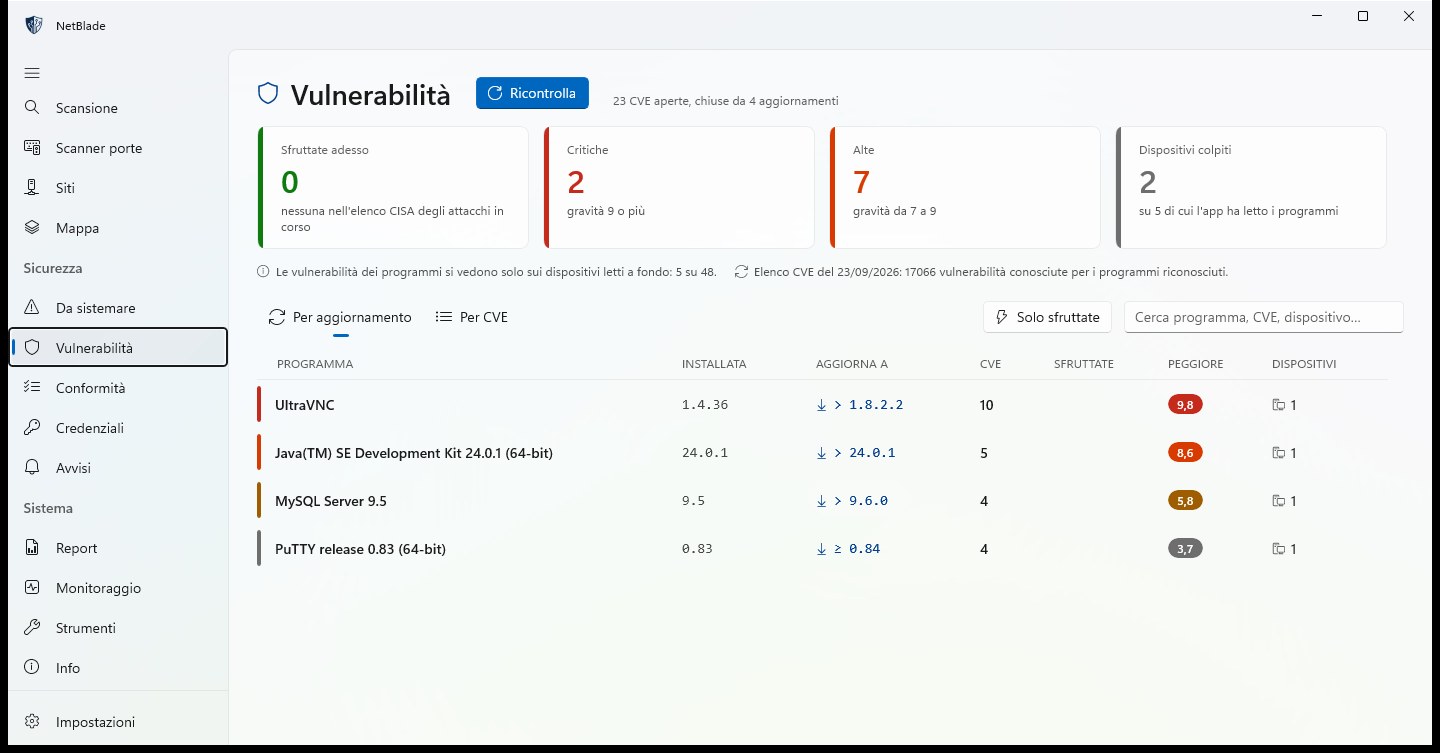
Уязвимости: какое обновление что закрывает

Известные CVE установленных программ, сопоставленные по точной версии. Представление «По обновлению» перечисляет каждую программу с её установленной версией, версией, до которой обновиться, сколько CVE это закрывает и худшей оценкой; плитки подсчитывают то, что эксплуатируется сейчас, критические и высокие бреши и затронутые устройства.

  • То, что есть в списке CISA уязвимостей, эксплуатируемых прямо сейчас, идёт первым
  • Страница говорит, на скольких устройствах программы были прочитаны: тишина — не безопасность
  • Сравнивается на ПК с подписанным фидом: имена и версии программ его никогда не покидают
NetBlade Windows — Соответствие требованиям: 17 базовых правил, устройство за устройством
04

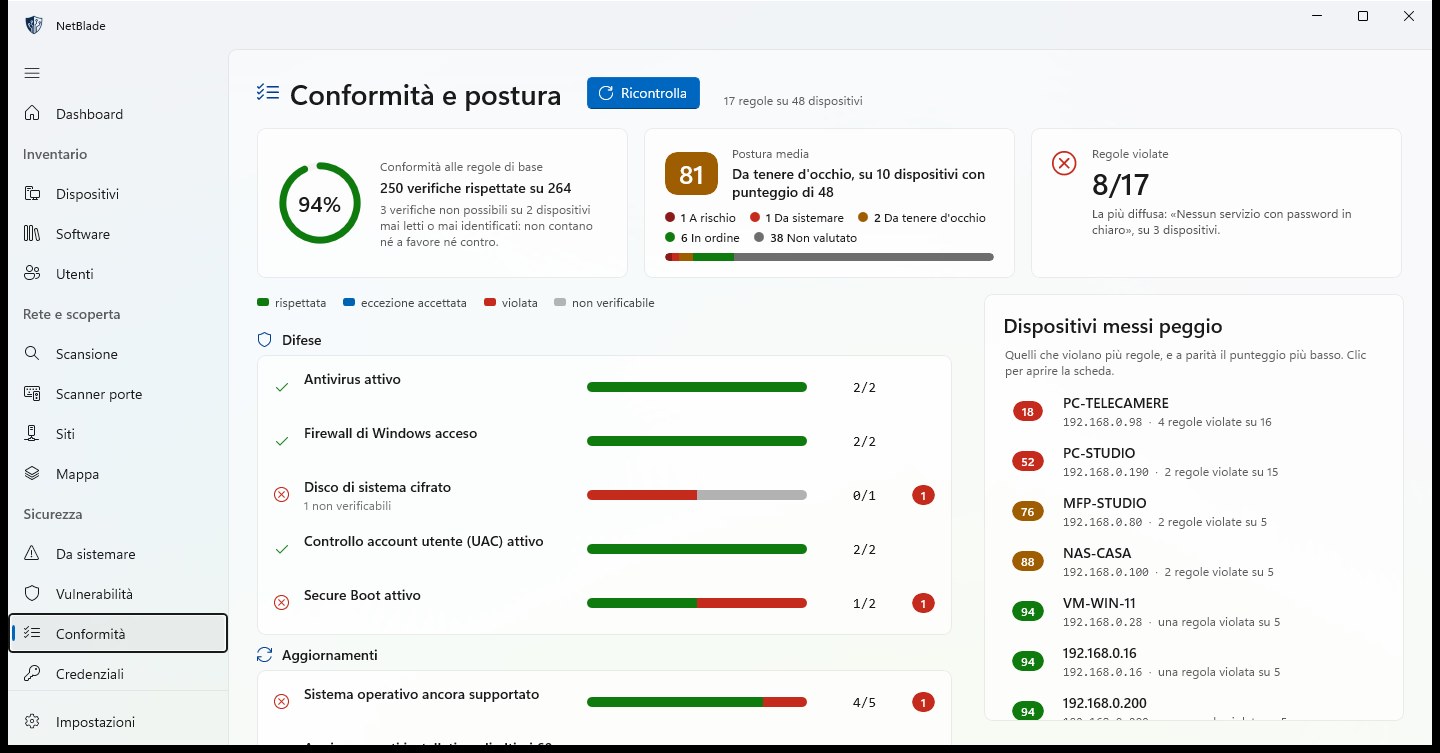
Соответствие требованиям: 17 базовых правил, устройство за устройством

Антивирус включён, брандмауэр включён, системный диск зашифрован, UAC, Secure Boot, поддерживаемая операционная система, недавние обновления и ещё десять правил, сгруппированных в Защиту, Обновления, Доступ и Сеть, с CIS Controls v8 IG1 в качестве ориентира. Вы видите долю пройденных проверок, среднюю защищённость, нарушенные правила и устройства в худшем состоянии.

  • Каждое правило показывает: соблюдено, нарушено, принятое исключение или проверить невозможно
  • Устройства, которые нельзя проверить, не идут ни за, ни против
  • Принятые риски заносятся на учёт как исключения и появляются в отчёте о соответствии
NetBlade Windows — Карта: как сеть на самом деле подключена
05

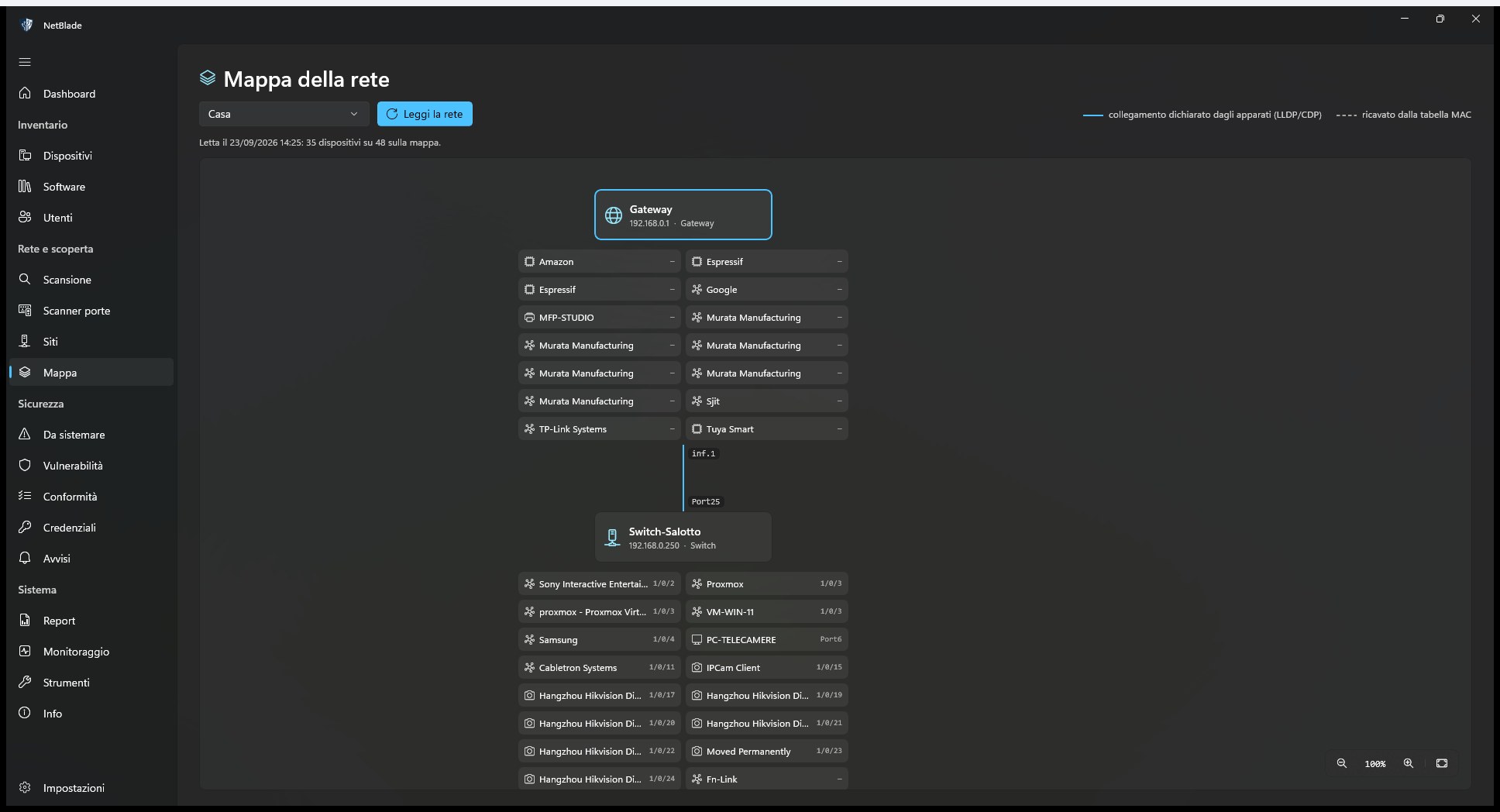
Карта: как сеть на самом деле подключена

NetBlade спрашивает коммутаторы, маршрутизаторы и точки доступа по SNMP, что к какому порту подключено, и рисует результат: шлюз, коммутатор за ним и каждое устройство на его порту. Легенда отличает связь, заявленную самими устройствами (LLDP, CDP), от выведенной из таблицы MAC-адресов.

  • По одной карте на площадку, перечитывается кнопкой «Прочитать сеть»
  • Кликните узел, чтобы открыть карточку устройства
  • Оно говорит, сколько устройств смогло разместить на карте, и перечисляет те, что не смогло
NetBlade Windows — Сканер портов: TCP, UDP и оценка, которая объясняет почему
06

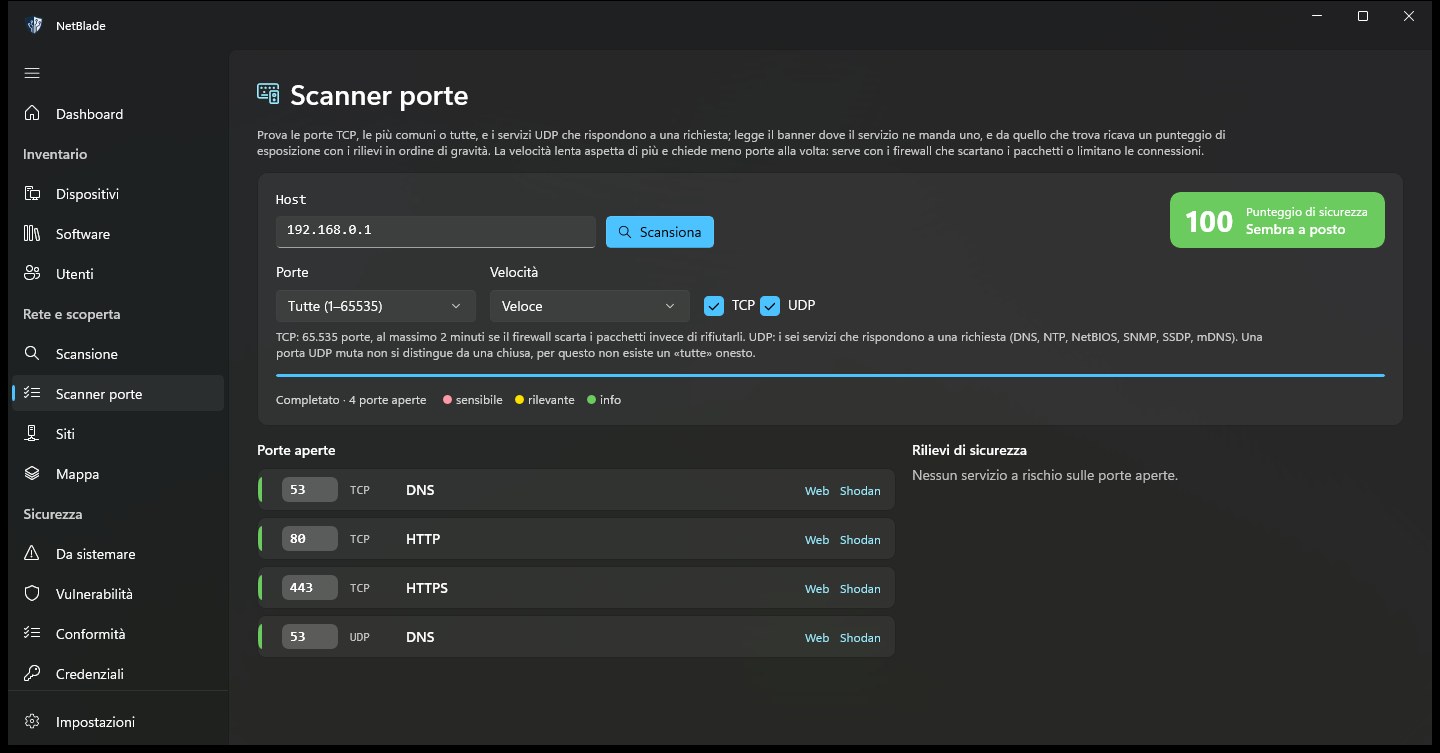
Сканер портов: TCP, UDP и оценка, которая объясняет почему

Введите узел и просканируйте 118 самых распространённых TCP-портов или все 65 535, плюс шесть служб UDP, которые отвечают на запрос. Каждый открытый порт идёт со своей службой и цветом риска, а сканирование завершается оценкой безопасности и находками в порядке серьёзности.

  • Режим «Медленно, точнее» для брандмауэров, которые отбрасывают пакеты вместо того, чтобы их отклонять
  • Баннеры читаются там, где служба их присылает
  • Ссылки, чтобы открыть веб-порт или посмотреть адрес в Shodan
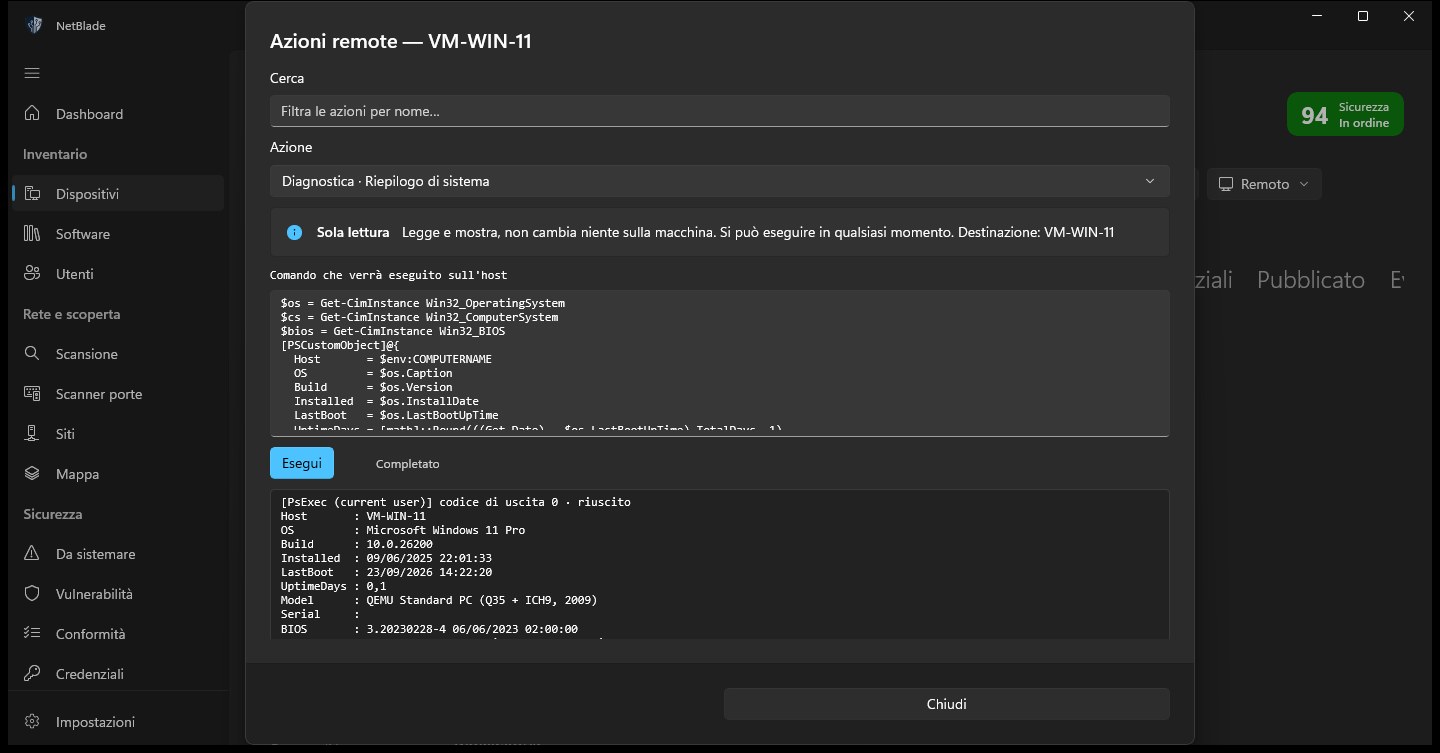
NetBlade Windows — Удалённые действия: около 150, с командой на виду
07

Удалённые действия: около 150, с командой на виду

Выберите действие из искомого каталога (диагностика, сеть, брандмауэр, службы, ПО через winget, локальные учётные записи, Defender, BitLocker, перезагрузка и другое) и прочитайте точный скрипт PowerShell до его запуска. Вывод возвращается в том же окне.

  • Каждое действие помечено как только для чтения, изменяющее настройку или критическое
  • Критические действия требуют явного подтверждения, после предпросмотра команды
  • Выполняется по WinRM или через PsExec, с учётными данными администратора Windows
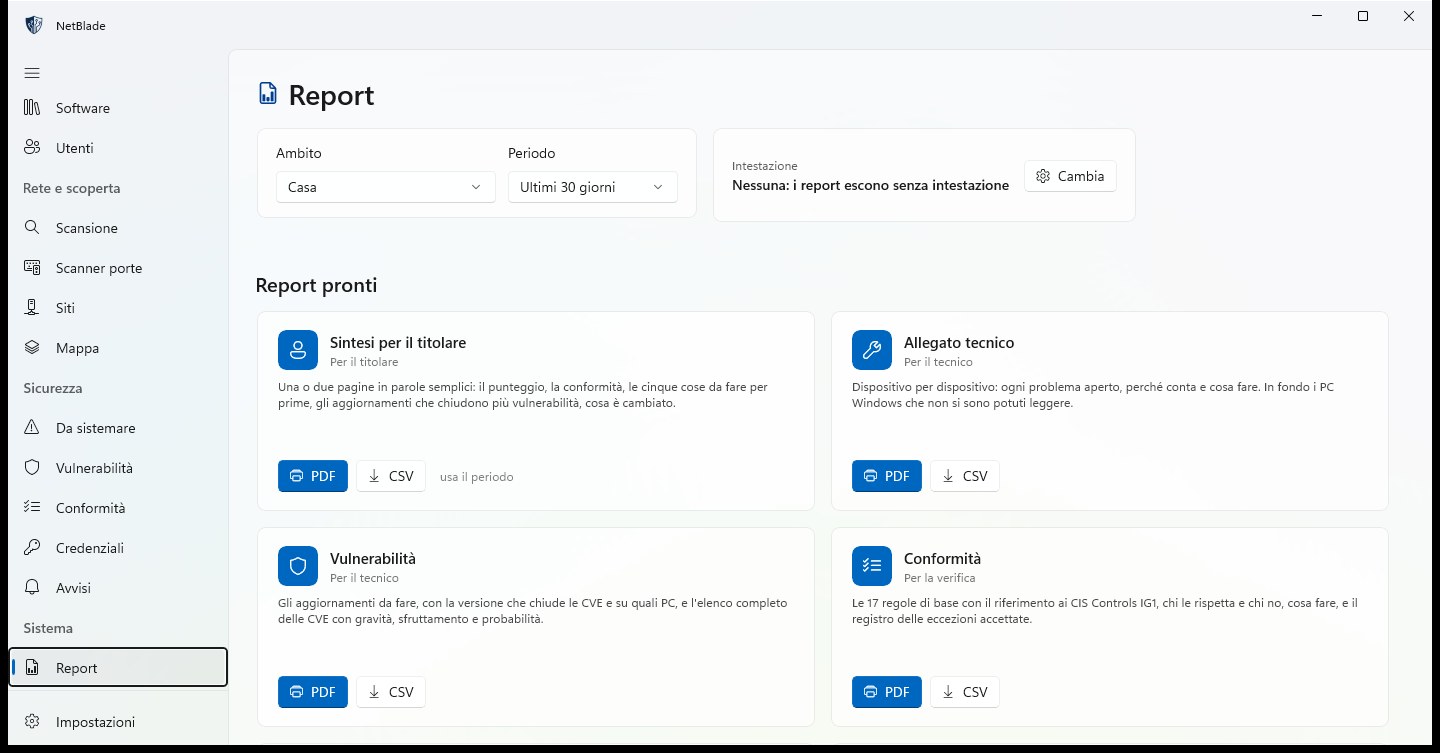
NetBlade Windows — Отчёты: готовы к передаче
08

Отчёты: готовы к передаче

Восемь готовых отчётов, каждый в PDF и CSV, по одной площадке или по всем, за 7, 30 или 90 дней. Владелец получает сводку простыми словами; техник получает приложение с разбивкой по устройствам и уязвимости; соответствие требованиям и инвентаризации есть для проверки.

  • Ваш логотип, имя и контактные данные в шапке
  • Пользовательские отчёты: таблица устройств со столбцами и условиями на ваш выбор
  • Отправка по расписанию по электронной почте, каждую неделю или каждый месяц
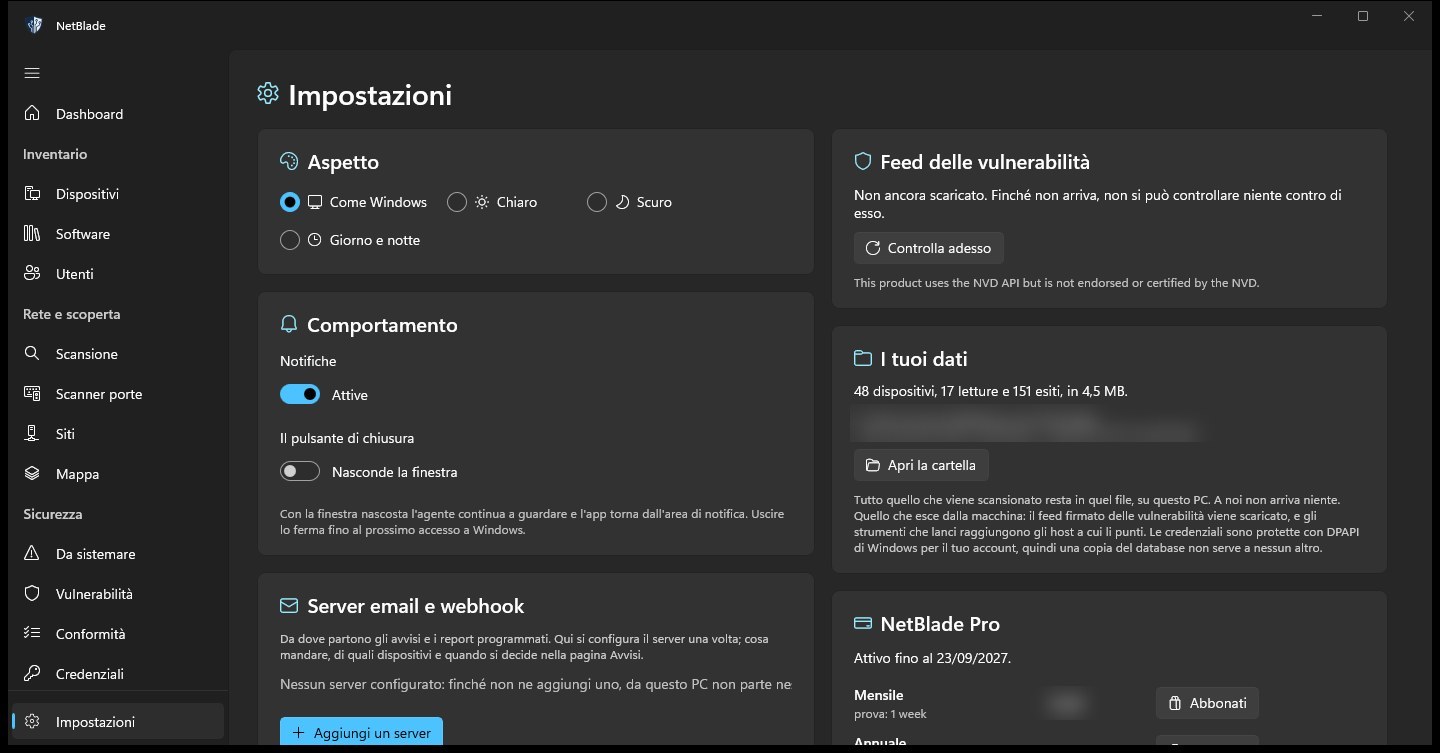
NetBlade Windows — Настройки: как ведёт себя приложение и где ваши данные
09

Настройки: как ведёт себя приложение и где ваши данные

Тема, уведомления и что делает кнопка закрытия, задаётся в одном месте: скройте окно, и агент продолжит работать из области уведомлений. На той же странице настраиваются почтовые серверы и webhook-и для оповещений, показывается возраст фида уязвимостей, сколько данных хранит база и где она, а также состояние вашей подписки.

  • Светлая, тёмная, как в Windows, или день и ночь в выбранные вами часы
  • Учётные данные шифруются с DPAPI для вашей учётной записи Windows
  • «Открыть папку» показывает базу данных на диске: ничто не попадает к нам
Как настроить

От установки до регламента

Двенадцать коротких статей-инструкций, в том порядке, в котором они вам понадобятся.

  1. 01 Начало работыУстановите приложение, запустите первое сканирование и превратите эту сеть в площадку. →
  2. 02 Подготовьте ПКИспользуйте скрипт включения, чтобы открыть только то, что нужно для чтения, только в сторону вашего ПК, и отменить это позже. →
  3. 03 Настройте учётные данныеДобавьте учётные записи Windows, SSH и SNMP, решите, где каждая применяется, и проверьте её. →
  4. 04 Читайте коммутаторы, принтеры и NASВключите SNMP на сетевом оборудовании и читайте модель, серийный номер, прошивку, порты и расходные материалы. →
  5. 05 Читайте серверы Linux по SSHСоберите систему, ядро, память и установленные пакеты с учётной записью SSH. →
  6. 06 Нарисуйте карту сетиВосстановите из LLDP, CDP и таблиц MAC-адресов, какое устройство в какой порт включено. →
  7. 07 Найдите уязвимые программыСверьте установленные программы с подписанным фидом и посмотрите, какое обновление закрывает больше всего CVE. →
  8. 08 Проверьте соответствие требованиямПрогоните 17 базовых правил и запишите принимаемые риски как исключения. →
  9. 09 Получайте оповещенияВыберите, что вам отправлять, о каких устройствах, по электронной почте или webhook, сразу или в ежедневной сводке. →
  10. 10 Передавайте отчётыПоставьте свою шапку на восемь отчётов и запланируйте их отправку каждую неделю или месяц. →
  11. 11 Действуйте на ПК удалённоПодготовьте WinRM или PsExec и запустите действие, прочитав его команду. →
  12. 12 Еженедельный регламентСканирования и чтения по расписанию, затем десять минут на панели мониторинга и в разделе «Что исправить». →

Чего оно не делает

  • Оно работает на одном ПК и видит сети, до которых этот ПК может дотянуться. Нет ни центральной консоли, ни синхронизации между ПК.
  • Агент работает, пока вы вошли в Windows, а не до входа: Microsoft Store не разрешает службы Windows внутри приложения.
  • Автоматические сканирования охватывают только площадку, к которой ПК подключён в этот момент; сеть клиента читается с ПК в этой сети.
  • Программа, которую словарь уязвимостей не может назвать, не получает вердикта, и нет ни SYN-сканирования, ни определения ОС по пакетам.
  • Это не тест на проникновение и не сертификация: заводские пароли не перебираются, эксплойтов нет.

Вопросы о NetBlade для Windows

Можно ли купить его сегодня?

Пока нет: NetBlade для Windows скоро появится в Microsoft Store. Приложение для Android уже в Google Play сегодня, а приложение для iPhone на проверке в Apple.

Нужно ли что-то устанавливать на проверяемые ПК?

Нет. ПК с Windows читаются удалённо по WMI и общему доступу к файлам с учётной записью администратора. Если брандмауэр блокирует чтение, приложение готовит скрипт для запуска на этом ПК: он открывает только необходимое, только в сторону ПК, на котором работает NetBlade, а второй скрипт всё отменяет.

Что произойдёт, если я перестану платить?

Бесплатного уровня нет: без активной подписки каждый раздел открывает страницу подписки, и остаются доступны только Настройки, а агент останавливается. Ничего не удаляется: ваши данные остаются на ПК и возвращаются, когда вы снова оформляете подписку. Удаление приложения, напротив, стирает их.

Можно ли следить за несколькими клиентами с одной копией?

Да: каждая сеть становится площадкой со своими устройствами, учётными данными и отчётами. ПК должен быть подключён к сети, чтобы её просканировать, и автоматические сканирования выполняются только на той площадке, к которой он подключён в этот момент.

Уходят ли какие-либо мои данные с ПК?

Сканирования, устройства и учётные данные остаются в базе данных на этом ПК, а пароли шифруются с DPAPI. Приложение каждый день скачивает подписанный фид уязвимостей и сравнивает программы локально. Всё остальное уходит наружу только когда вы просите: запущенный вами инструмент, тест скорости, настроенные вами письма и webhook-и.

Это то же приложение, что NetBlade для Android или iPhone?

Нет. Три приложения — независимые продукты: они не синхронизируются и не обмениваются данными, и каждая покупка или подписка действительна только в своём магазине. Подписка NetBlade Pro на iPhone не открывает Windows, и наоборот.

Какие версии Windows ему нужны?

Windows 10 версии 2004 или новее, либо Windows 11, на настольном ПК или ноутбуке, подключённом к сети, которую вы хотите смотреть, и учётная запись Microsoft для подписки.

Каждый офис, за которым вы следите, на одном ПК.

Пошаговые руководства по настройке →