NetBlade
Windows

Windows 10 і 11 · Інвентаризація мережі та управління активами

Кожен офіс, за яким ви доглядаєте, на одному ПК.

NetBlade для Windows — це інструмент інвентаризації мережі та управління активами початкового рівня для ІТ-консультантів і невеликих офісів. Він знаходить кожен пристрій, зчитує ПК на Windows, сервери Linux і мережеве обладнання з вашими обліковими даними, нічого на них не встановлює й каже, що виправити першим. Потім він складає звіт для власника, з вашим логотипом на ньому.

Ціна
49,99 €на рік

або 6,99 € на місяць, чи еквівалент у вашій валюті

7-денний безкоштовний пробний період уперше, через Microsoft Store

NetBlade Windows — Панель приладів: стан ваших мереж на одній сторінці

Для кого він

ІТ-консультант з багатьма клієнтами

Кожна мережа, яку ви скануєте, стає майданчиком, розпізнаним за своїм шлюзом, тож ви можете назвати її за іменем клієнта. Кожен клієнт отримує свої пристрої, історію, облікові дані та звіти, і ви перевіряєте безпеку кожного за тими самими 17 правилами.

Невеликий офіс без ІТ-відділу

Кабінет, магазин, офіс на десять осіб. Ви отримуєте список того, що підключено, які ПК не мають антивірусу чи перестали оновлюватися, і що робити насамперед, простими словами.

Той, хто веде реєстр активів

Ім'я, тип, мітки, нотатки та ваші власні поля (інвентарний номер, поверх, договір) належать вам: жодне сканування їх не перезаписує. Модель, серійний номер, програми та диски надходять від самих машин і експортуються в CSV або PDF.

Екран за екраном

Огляд застосунку

Справжні екрани із застосунку, за меню. Скріншоти італійською; застосунок розмовляє тими самими дванадцятьма мовами, що й цей сайт.

NetBlade Windows — Панель приладів: стан ваших мереж на одній сторінці
01

Панель приладів: стан ваших мереж на одній сторінці

Плитки нагорі підраховують пристрої, машини, зчитані вглиб, речі до виправлення, відповідність і спостережувані цілі. Під ними «Варто зробити насамперед» перелічує найтерміновіші проблеми з оцінкою та пристроєм, на якому кожна з них: операційна система без підтримки, відкритий Telnet, спільна папка, у яку кожен може писати, SNMP усе ще на заводській спільноті.

  • Рядок покриття каже, скільки машин ніколи не зчитувалися, бо незчитаний пристрій не може повідомити про проблему
  • «Останні сім днів»: нові пристрої, порти, що щойно відкрилися, змінені програми, вимкнені засоби захисту
  • Останній запуск агента та вік стрічки вразливостей, щоб тихий тиждень і тиждень без спостереження виглядали по-різному

NetBlade Windows — Пристрої: інвентаризація у вигляді таблиці
02

Пристрої: інвентаризація у вигляді таблиці

Кожен пристрій, коли-небудь побачений, з оцінкою безпеки, IP, іменем, типом, операційною системою, MAC і виробником. Ви сортуєте, натискаючи заголовок, обираєте стовпці, шукаєте по кожному полю та фільтруєте за майданчиком; «Глибока інвентаризація», «Ping», «Експорт CSV» та «Експорт PDF» розташовані на панелі інструментів.

  • Розширений фільтр з комбінованими умовами, збережений як подання
  • Масове редагування багатьох рядків одразу: тип, нотатки, тег, приглушені сповіщення, власне поле
  • Дублікати з однаковим MAC об'єднуються самі після кожного сканування
NetBlade Windows — Вразливості: яке оновлення що закриває
03

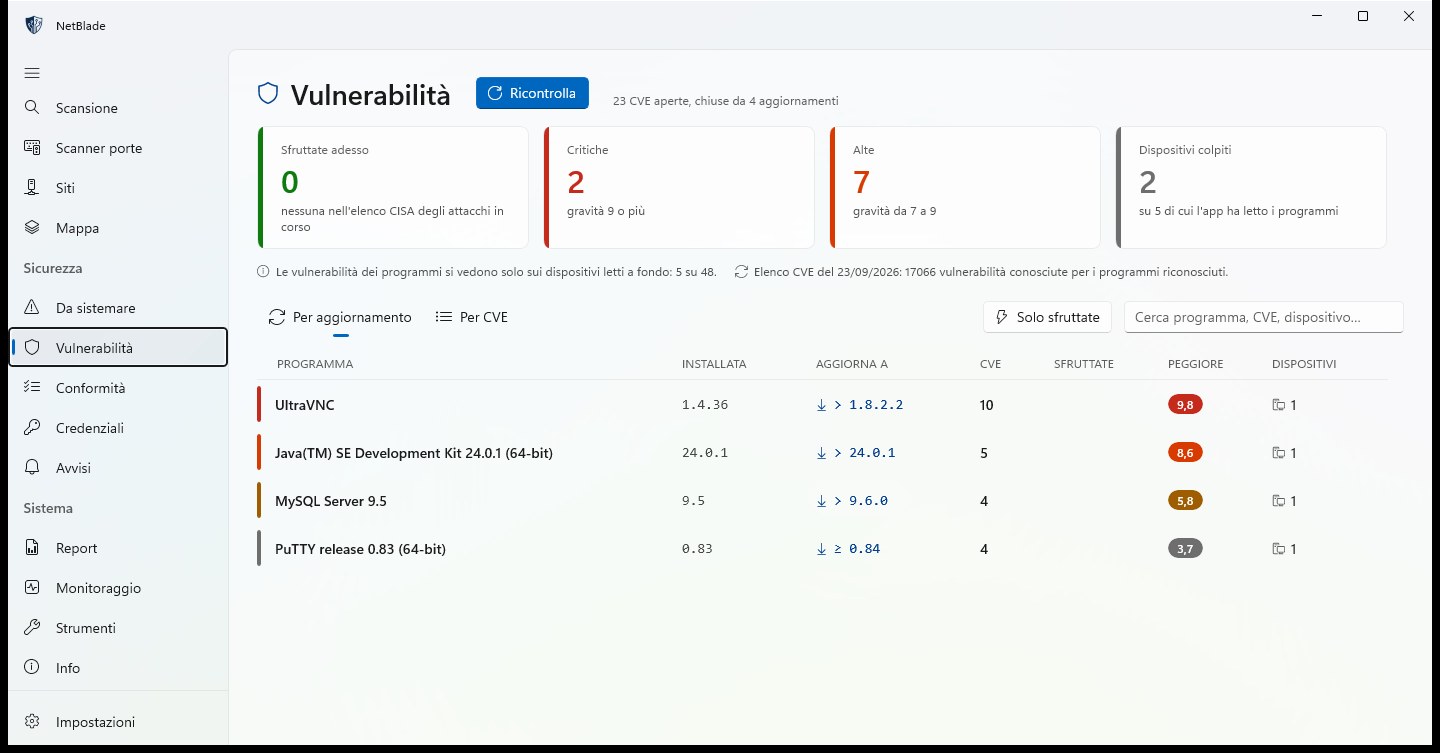
Вразливості: яке оновлення що закриває

Відомі CVE встановлених програм, зіставлені за точною версією. Подання «За оновленням» перелічує кожну програму з установленою версією, версією для оновлення, скільки CVE це закриває та найгіршою оцінкою; плитки підраховують те, що експлуатується зараз, критичні та серйозні вади й уражені пристрої.

  • Те, що є у списку вразливостей, які експлуатуються просто зараз, від CISA, іде першим
  • Сторінка каже, на скількох пристроях зчитувалися програми: тиша — це не безпека
  • Порівнюється на ПК з підписаною стрічкою: імена та версії програм ніколи її не залишають
NetBlade Windows — Відповідність: 17 базових правил, пристрій за пристроєм
04

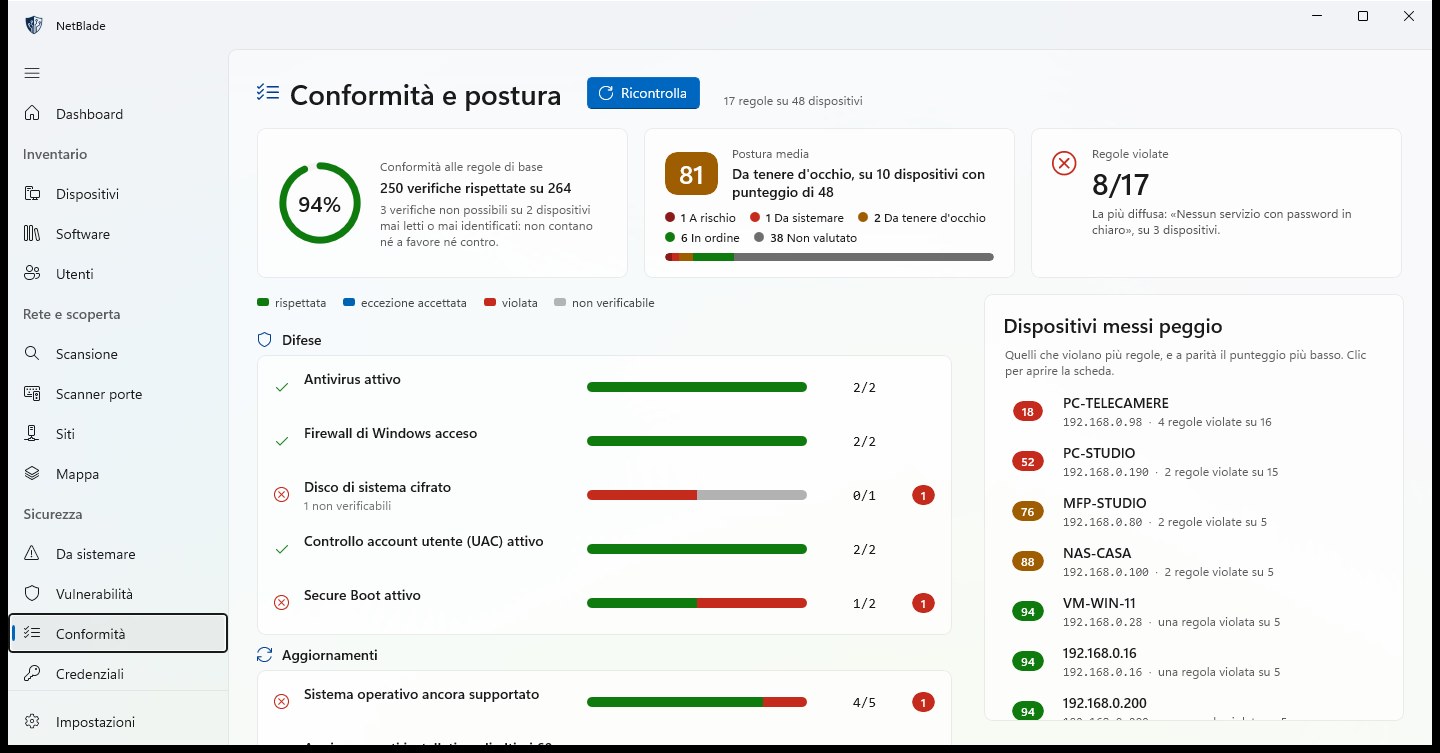
Відповідність: 17 базових правил, пристрій за пристроєм

Антивірус увімкнено, брандмауер увімкнено, системний диск зашифровано, UAC, Secure Boot, підтримувана операційна система, свіжі оновлення та ще десять правил, згруповані в Захист, Оновлення, Доступ і Мережа, з CIS Controls v8 IG1 як орієнтиром. Ви бачите частку виконаних перевірок, середню готовність, порушені правила та пристрої в найгіршому стані.

  • Кожне правило показує виконано, порушено, прийнятий виняток або неможливо перевірити
  • Пристрої, які неможливо перевірити, не рахуються ні за, ні проти
  • Прийняті ризики фіксуються як винятки й з'являються у звіті про відповідність
NetBlade Windows — Карта: як мережа насправді з'єднана
05

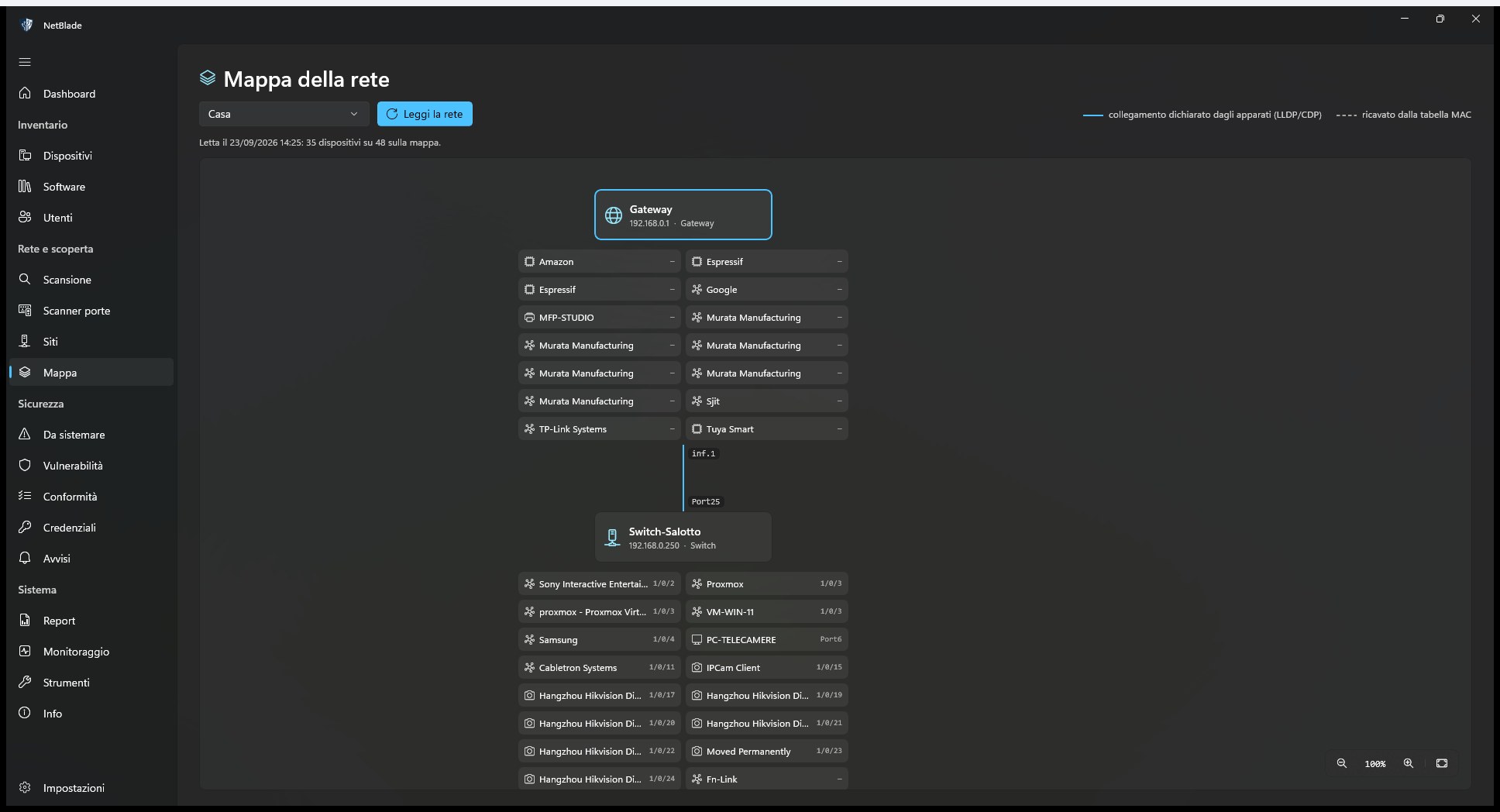
Карта: як мережа насправді з'єднана

NetBlade запитує в комутаторів, маршрутизаторів і точок доступу через SNMP, що до якого порту підключено, і малює результат: шлюз, комутатор за ним і кожен пристрій на його порту. Легенда відрізняє зв'язок, заявлений пристроями (LLDP, CDP), від того, що виведений з таблиці MAC-адрес.

  • Одна карта на майданчик, перечитується через «Зчитати мережу»
  • Натисніть вузол, щоб відкрити картку пристрою
  • Він каже, скільки пристроїв зміг розмістити на карті, і перелічує ті, що не зміг
NetBlade Windows — Сканер портів: TCP, UDP і оцінка, що пояснює причину
06

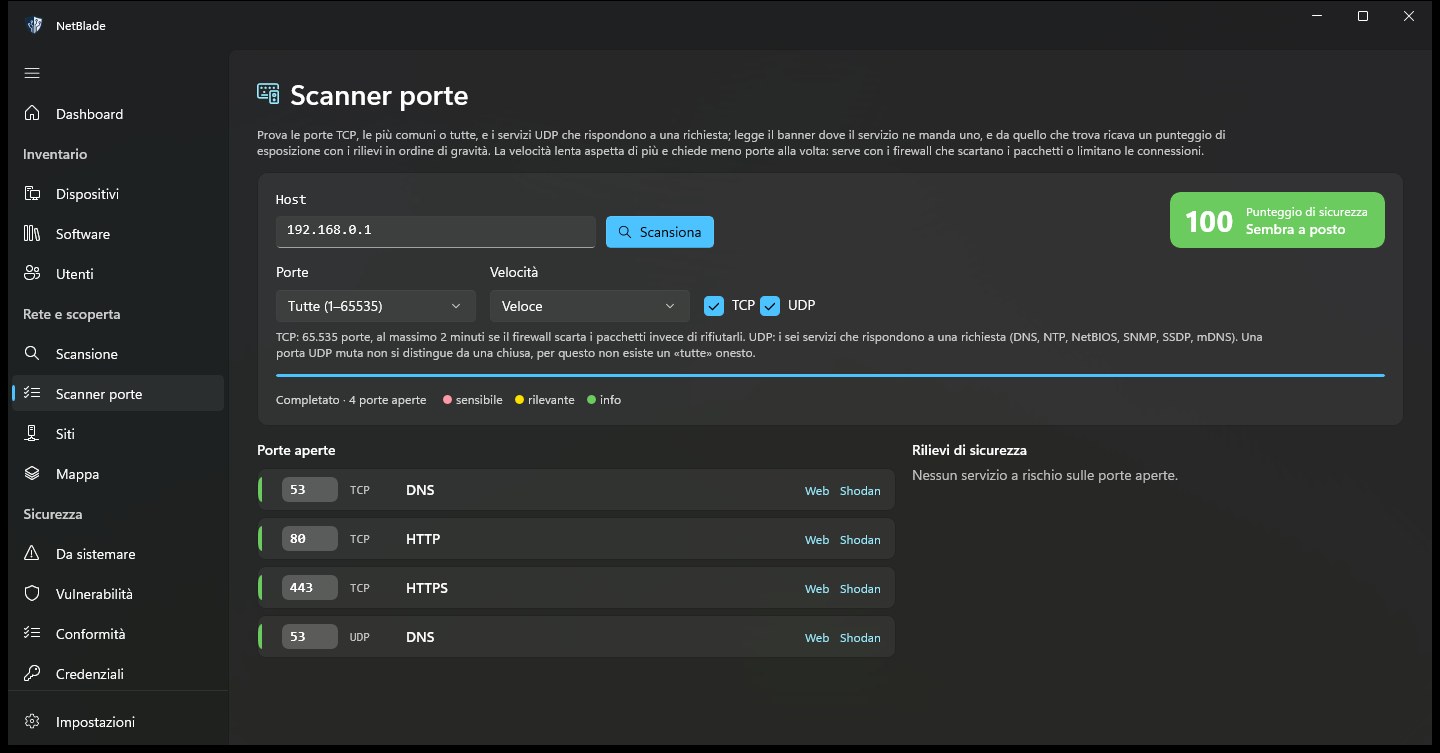
Сканер портів: TCP, UDP і оцінка, що пояснює причину

Введіть хост і скануйте 118 найпоширеніших портів TCP чи всі 65 535, плюс шість служб UDP, які відповідають на запит. Кожен відкритий порт іде зі своєю службою та кольором ризику, а сканування завершується оцінкою безпеки та висновками за порядком серйозності.

  • Режим «Повільно, точніше» для брандмауерів, які відкидають пакети замість відмовляти
  • Банери зчитуються там, де служба їх надсилає
  • Посилання, щоб відкрити вебпорт або знайти адресу в Shodan
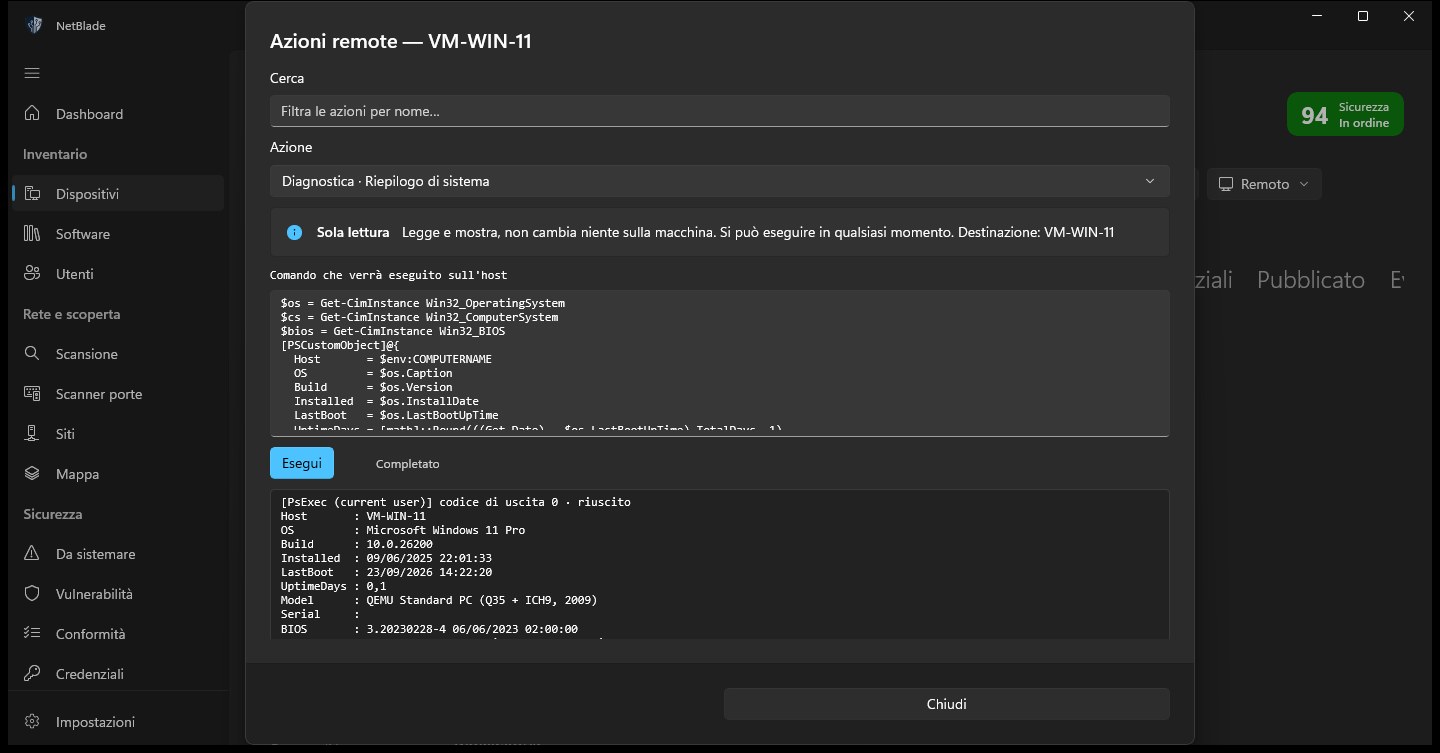
NetBlade Windows — Віддалені дії: близько 150, з командою на видноті
07

Віддалені дії: близько 150, з командою на видноті

Оберіть дію із каталогу з пошуком (діагностика, мережа, брандмауер, служби, ПЗ через winget, локальні облікові записи, Defender, BitLocker, перезавантаження тощо) та прочитайте точний скрипт PowerShell перед його запуском. Вивід повертається у тому ж вікні.

  • Кожна дія позначена як лише для читання, зміна налаштування або критична
  • Критичні дії потребують явного підтвердження, після попереднього перегляду команди
  • Виконується через WinRM або PsExec, з обліковими даними адміністратора Windows
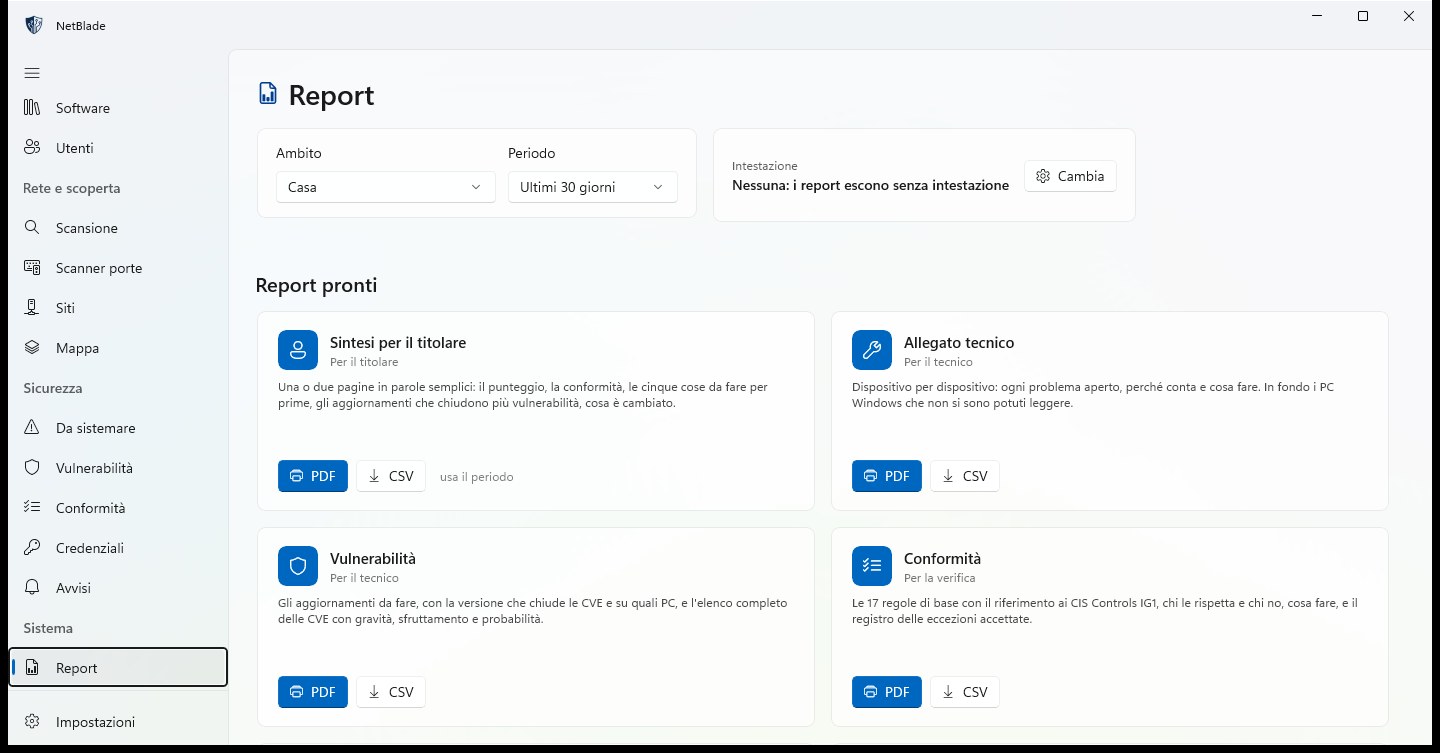
NetBlade Windows — Звіти: готові до передачі
08

Звіти: готові до передачі

Вісім готових звітів, кожен у PDF і CSV, для одного майданчика чи всіх, за 7, 30 або 90 днів. Власник отримує підсумок простими словами; технік отримує додаток пристрій за пристроєм і вразливості; відповідність та інвентаризації є для перегляду.

  • Ваш логотип, назва та контактні дані в заголовку
  • Власні звіти: таблиця пристроїв зі стовпцями та умовами, які ви обираєте
  • Надсилання за розкладом поштою, щотижня чи щомісяця
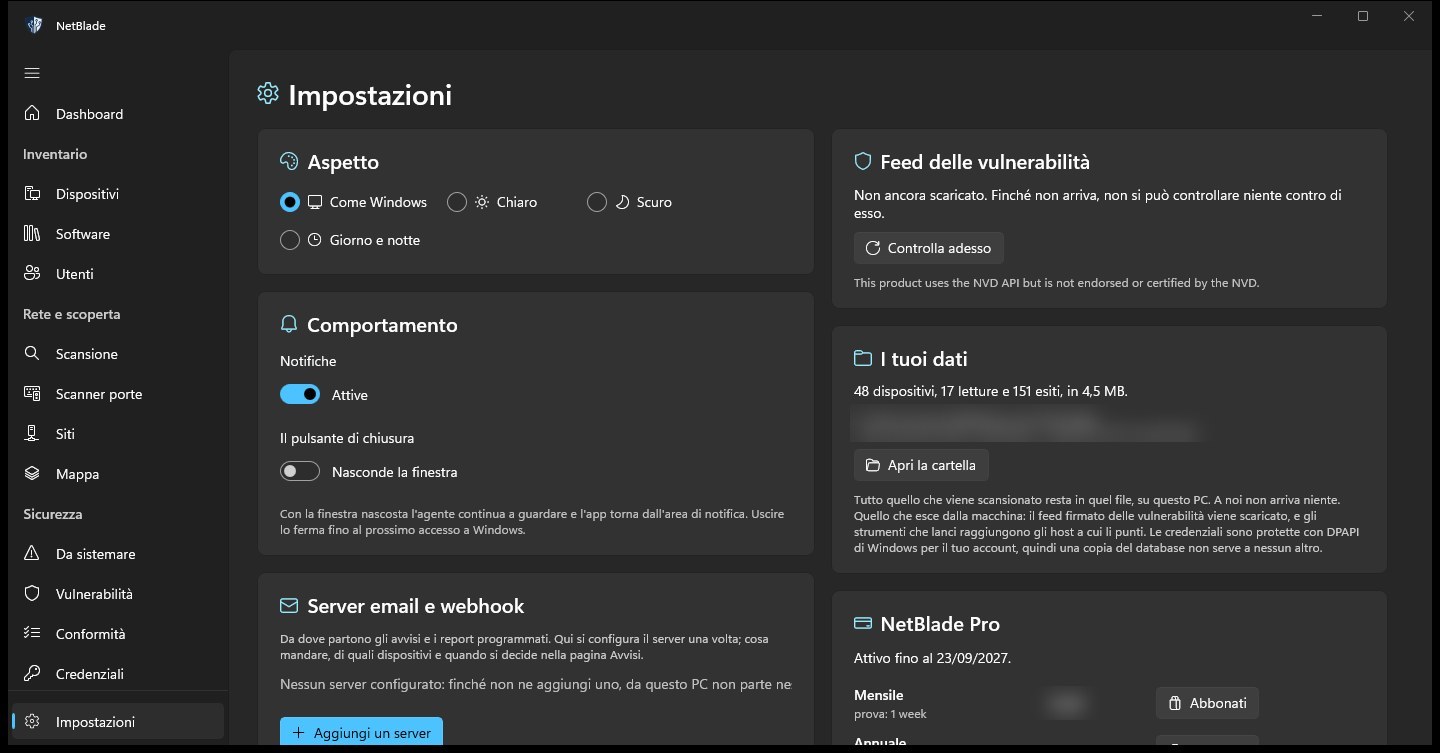
NetBlade Windows — Налаштування: як застосунок поводиться і де ваші дані
09

Налаштування: як застосунок поводиться і де ваші дані

Тема, сповіщення та що робить кнопка закриття, налаштовуються в одному місці: сховайте вікно, і агент працює далі з області сповіщень. Та сама сторінка налаштовує поштові сервери та webhook для сповіщень, показує вік стрічки вразливостей, скільки даних тримає база даних і де вона, та стан вашої підписки.

  • Світла, темна, як у Windows, або день і ніч у години, які ви обираєте
  • Облікові дані зашифровані DPAPI для вашого облікового запису Windows
  • «Відкрити теку» показує базу даних на диску: нічого не доходить до нас
Інструкції

Від встановлення до рутини

Дванадцять коротких інструкцій, у порядку, у якому вони вам знадобляться.

  1. 01 Початок роботиВстановіть застосунок, запустіть перше сканування та перетворіть цю мережу на майданчик. →
  2. 02 Підготуйте ПКСкористайтеся скриптом увімкнення, щоб відкрити лише те, що потрібно для зчитування, лише в бік вашого ПК, і скасувати це пізніше. →
  3. 03 Налаштуйте облікові даніДодайте облікові записи Windows, SSH і SNMP, вирішіть, де кожен застосовується, і перевірте його. →
  4. 04 Зчитуйте комутатори, принтери та пристрої NASУвімкніть SNMP на мережевому обладнанні та зчитайте модель, серійний номер, прошивку, порти та витратні матеріали. →
  5. 05 Зчитуйте сервери Linux через SSHЗберіть систему, ядро, пам'ять і встановлені пакети з обліковим записом SSH. →
  6. 06 Намалюйте карту мережіВідтворіть з LLDP, CDP і таблиць MAC-адрес, який пристрій підключений до якого порту. →
  7. 07 Знайдіть уразливі програмиПеревірте встановлені програми за підписаною стрічкою та побачте, яке оновлення закриває найбільше CVE. →
  8. 08 Перевірте відповідністьЗапустіть 17 базових правил і зафіксуйте ризики, які ви приймаєте, як винятки. →
  9. 09 Отримуйте сповіщенняОберіть, що вам надсилається, про які пристрої, поштою чи через webhook, одразу або в щоденному підсумку. →
  10. 10 Передавайте звітиПоставте свій заголовок на вісім звітів і заплануйте їхнє надсилання щотижня чи щомісяця. →
  11. 11 Дійте на ПК віддаленоПідготуйте WinRM або PsExec і запустіть дію, прочитавши її команду. →
  12. 12 Щотижнева рутинаСканування та зчитування за розкладом, потім десять хвилин на панелі приладів і «Що виправити». →

Чого він не робить

  • Він працює на одному ПК і бачить мережі, до яких цей ПК має доступ. Немає центральної консолі та синхронізації між ПК.
  • Агент працює, поки ви ввійшли у Windows, а не до входу: Microsoft Store не дозволяє служби Windows усередині застосунку.
  • Автоматичні сканування охоплюють лише той майданчик, до якого ПК підключений у цю мить; мережа клієнта зчитується з ПК у цій мережі.
  • Програма, яку словник вразливостей не може назвати, не отримує вердикту, і немає SYN-сканування та визначення ОС за пакетами.
  • Це не тест на проникнення й не сертифікація: жодних спроб заводських паролів, жодних експлойтів.

Запитання про NetBlade для Windows

Чи можу я купити його сьогодні?

Ще ні: NetBlade для Windows незабаром вийде в Microsoft Store. Застосунок для Android доступний у Google Play вже сьогодні, а застосунок для iPhone перебуває на перевірці в Apple.

Чи потрібно щось встановлювати на ПК, які я перевіряю?

Ні. ПК на Windows зчитуються віддалено через WMI та спільний доступ до файлів з обліковим записом адміністратора. Якщо брандмауер блокує зчитування, застосунок готує скрипт для запуску на тому ПК: він відкриває лише те, що потрібно, лише в бік ПК, на якому працює NetBlade, а другий скрипт це скасовує.

Що станеться, якщо я перестану платити?

Безкоштовного рівня немає: без активної підписки кожен розділ відкриває сторінку підписки, і відкритими лишаються лише Налаштування, а агент зупиняється. Нічого не видаляється: ваші дані лишаються на ПК і повертаються, коли ви знову підпишетеся. Видалення застосунку, натомість, видаляє їх.

Чи можу я доглядати за кількома клієнтами з однією копією?

Так: кожна мережа стає майданчиком зі своїми пристроями, обліковими даними та звітами. ПК має бути підключений до мережі, щоб її сканувати, і автоматичні сканування виконуються лише на майданчику, до якого він підключений у цю мить.

Чи виходять якісь мої дані за межі ПК?

Сканування, пристрої та облікові дані лишаються в базі даних на тому ПК, а паролі зашифровані DPAPI. Застосунок щодня завантажує підписану стрічку вразливостей і порівнює програми локально. Усе інше виходить назовні лише коли ви просите: інструмент, який ви запускаєте, тест швидкості, електронні листи та webhook, які ви налаштовуєте.

Це той самий застосунок, що NetBlade для Android чи iPhone?

Ні. Три застосунки — незалежні продукти: вони не синхронізуються та не діляться даними, і кожна покупка чи підписка чинна лише у своєму магазині. Підписка NetBlade Pro на iPhone не розблоковує Windows, і навпаки.

Які версії Windows йому потрібні?

Windows 10 версії 2004 чи новіша, або Windows 11, на настільному ПК чи ноутбуці, підключеному до мережі, яку ви хочете переглянути, та обліковий запис Microsoft для підписки.

Кожен офіс, за яким ви доглядаєте, на одному ПК.

Покрокові посібники з налаштування →