NetBlade
Windows

Windows 10 és 11 · Hálózati leltár és eszközkezelés

Minden iroda, amit felügyelsz, egyetlen PC-n.

A NetBlade Windowsra egy belépő szintű hálózati leltár- és eszközkezelő eszköz IT-tanácsadóknak és kisirodáknak. Megtalál minden eszközt, beolvassa a Windows PC-ket, Linux szervereket és hálózati eszközöket a te hitelesítő adataiddal, semmit nem telepít rájuk, és megmondja, mit javíts először. Majd megírja a jelentést a tulajdonosnak, a te logóddal rajta.

Ár
49,99 ێvente

vagy havi 6,99 €, vagy az ennek megfelelő összeg a te pénznemedben

7 napos ingyenes próbaidő első alkalommal, a Microsoft Store-on keresztül

NetBlade Windows — Irányítópult: a hálózataid állapota egy oldalon

Kinek szól

Az IT-tanácsadó sok ügyféllel

Minden hálózat, amelyet megvizsgálsz, egy telephely lesz, amelyet az átjárója alapján ismer fel, így elnevezheted az ügyfélről. Minden ügyfél megkapja a saját eszközeit, előzményeit, hitelesítő adatait és jelentéseit, és mindegyik biztonságát ugyanazon 17 szabály ellen ellenőrzöd.

A kisiroda IT-részleg nélkül

A rendelő, a bolt, a tízfős iroda. Megkapod a listát arról, mi van bedugva, mely PC-ken nincs vírusirtó vagy hagyták abba a frissítést, és mit tegyél először, közérthetően.

Aki az eszköznyilvántartást vezeti

A név, a típus, a címkék, a jegyzetek és a saját mezőid (eszközszám, emelet, szerződés) a tieid: egyetlen vizsgálat sem írja felül őket. A modell, a sorozatszám, a programok és a lemezek maguktól a gépektől jönnek, és CSV-be vagy PDF-be exportálhatók.

Képernyőről képernyőre

Körbejárás az alkalmazásban

Valódi képernyők az alkalmazásból, a menüt követve. A képernyőképek olaszul vannak; az alkalmazás ugyanazt a tizenkét nyelvet beszéli, mint ez az oldal.

NetBlade Windows — Irányítópult: a hálózataid állapota egy oldalon
01

Irányítópult: a hálózataid állapota egy oldalon

A felül lévő csempék megszámolják az eszközöket, a mélyrehatóan beolvasott gépeket, a javítandó dolgokat, a megfelelőséget és a figyelt célpontokat. Alattuk a „Először érdemes” felsorolja a legsürgősebb problémákat egy pontszámmal és az eszközzel, amelyen mindegyik van: egy támogatás nélküli operációs rendszer, nyitott Telnet, egy megosztás, amelybe mindenki írhat, egy SNMP még a gyári közösségén.

  • Egy lefedettségi sor megmondja, hány gépet nem olvastak be soha, mert egy be nem olvasott eszköz nem tud problémát jelenteni
  • „Az elmúlt hét nap”: új eszközök, újonnan nyitott portok, megváltozott programok, kikapcsolt védelmek
  • Az ügynök utolsó futása és a sebezhetőségi adatfolyam kora, hogy egy csendes hét és egy figyelemmentes hét másképp nézzen ki

NetBlade Windows — Eszközök: a leltár táblázatként
02

Eszközök: a leltár táblázatként

Minden valaha látott eszköz, biztonsági pontszámmal, IP-vel, névvel, típussal, operációs rendszerrel, MAC-cal és gyártóval. Egy fejlécre kattintva rendezel, kiválasztod az oszlopokat, minden mezőben keresel és telephely szerint szűrsz; a „Mélyleltár”, „Ping”, „Exportálás CSV” és „Exportálás PDF” az eszköztárban van.

  • Fejlett szűrő kombinált feltételekkel, mentett nézetként megtartva
  • Tömeges szerkesztés több soron egyszerre: típus, jegyzetek, egy címke, némított riasztások, egy egyéni mező
  • Az azonos MAC-cal rendelkező duplikátumok minden vizsgálat után maguktól összeolvadnak
NetBlade Windows — Sebezhetőségek: melyik frissítés mit zár le
03

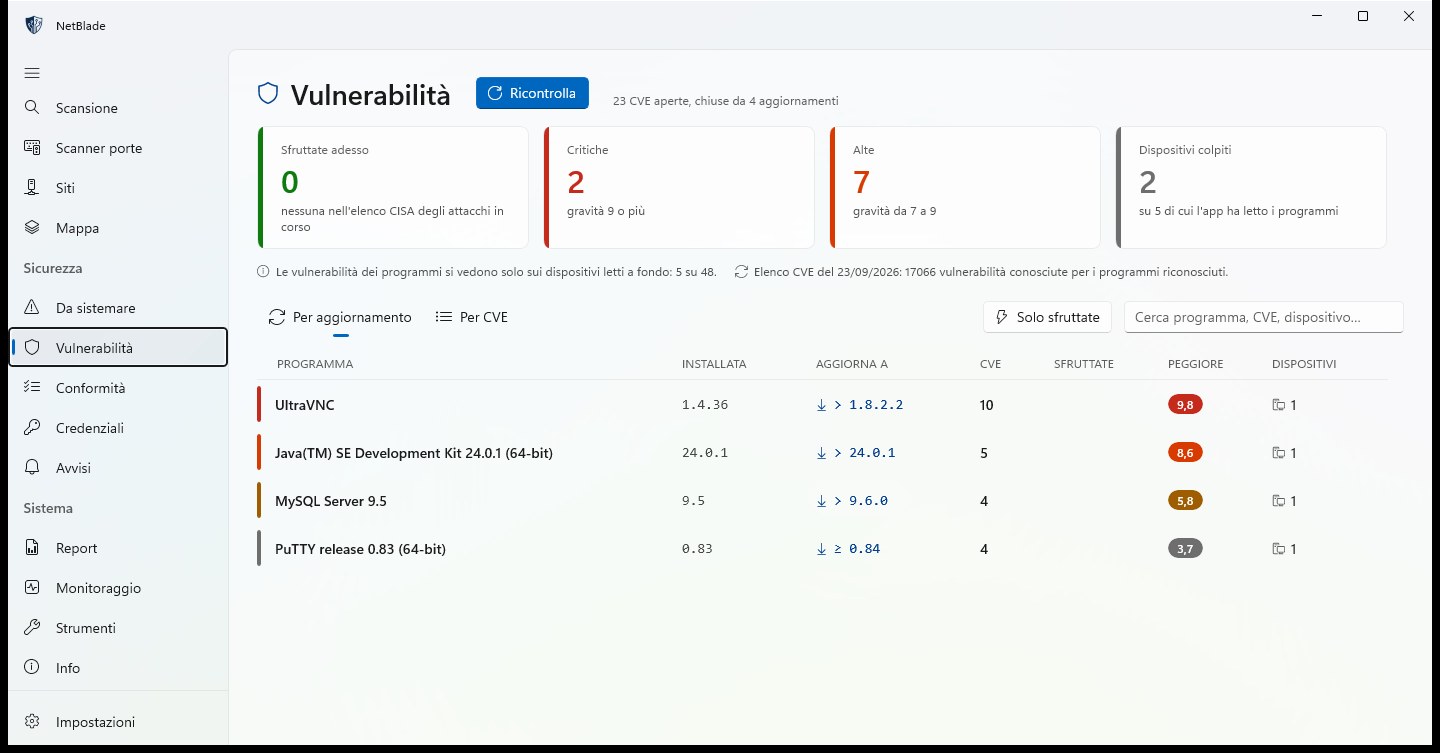
Sebezhetőségek: melyik frissítés mit zár le

A telepített programok ismert CVE-i, pontos verzió szerint egyeztetve. A „Frissítés szerint” nézet felsorolja minden programot a telepített verziójával, a verzióval, amelyre frissíteni kell, azzal, hány CVE-t zár ez le, és a legrosszabb pontszámmal; a csempék megszámolják, mit használnak ki most, a kritikus és a magas hibákat, és az érintett eszközöket.

  • Az kerül előre, ami a CISA most kihasznált sebezhetőségeinek listáján van
  • Az oldal megmondja, hány eszközön olvastak be programokat: a csend nem biztonság
  • A PC-n összehasonlítva egy aláírt adatfolyammal szemben: a programnevek és verziók soha nem hagyják el
NetBlade Windows — Megfelelőség: 17 alapszabály, eszközről eszközre
04

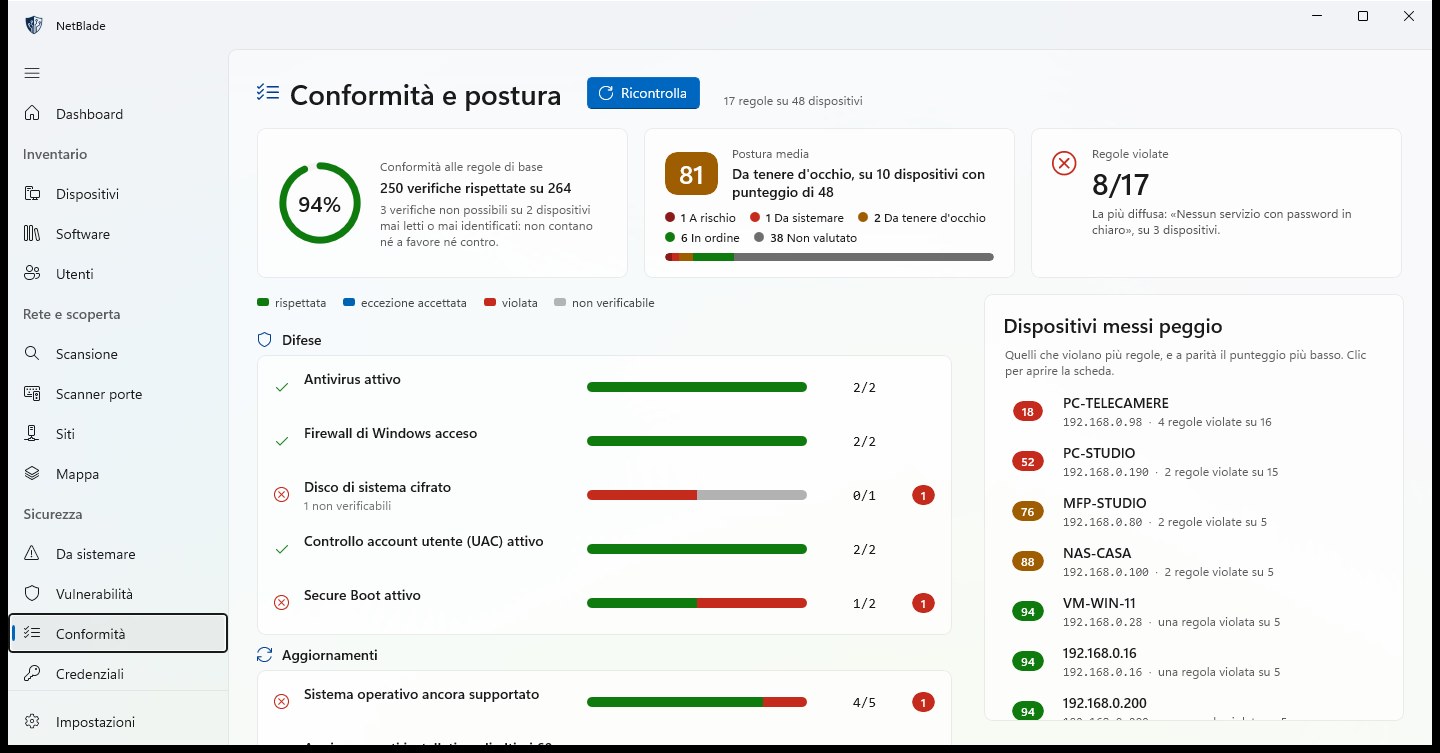
Megfelelőség: 17 alapszabály, eszközről eszközre

Bekapcsolt vírusirtó, bekapcsolt tűzfal, titkosított rendszermeghajtó, UAC, Secure Boot, támogatott operációs rendszer, friss frissítések és tíz további szabály, a Védelmek, Frissítések, Hozzáférés és Hálózat csoportokba rendezve, a CIS Controls v8 IG1 referenciával. Látod a betartott ellenőrzések arányát, az átlagos állapotot, a megsértett szabályokat és a legrosszabb állapotú eszközöket.

  • Minden szabály mutatja: betartva, megsértve, elfogadott kivétel vagy nem ellenőrizhető
  • A nem ellenőrizhető eszközök sem mellette, sem ellene nem számítanak
  • Az elfogadott kockázatok kivételként bekerülnek a nyilvántartásba, és megjelennek a megfelelőségi jelentésben
NetBlade Windows — Térkép: ahogy a hálózat valójában be van kötve
05

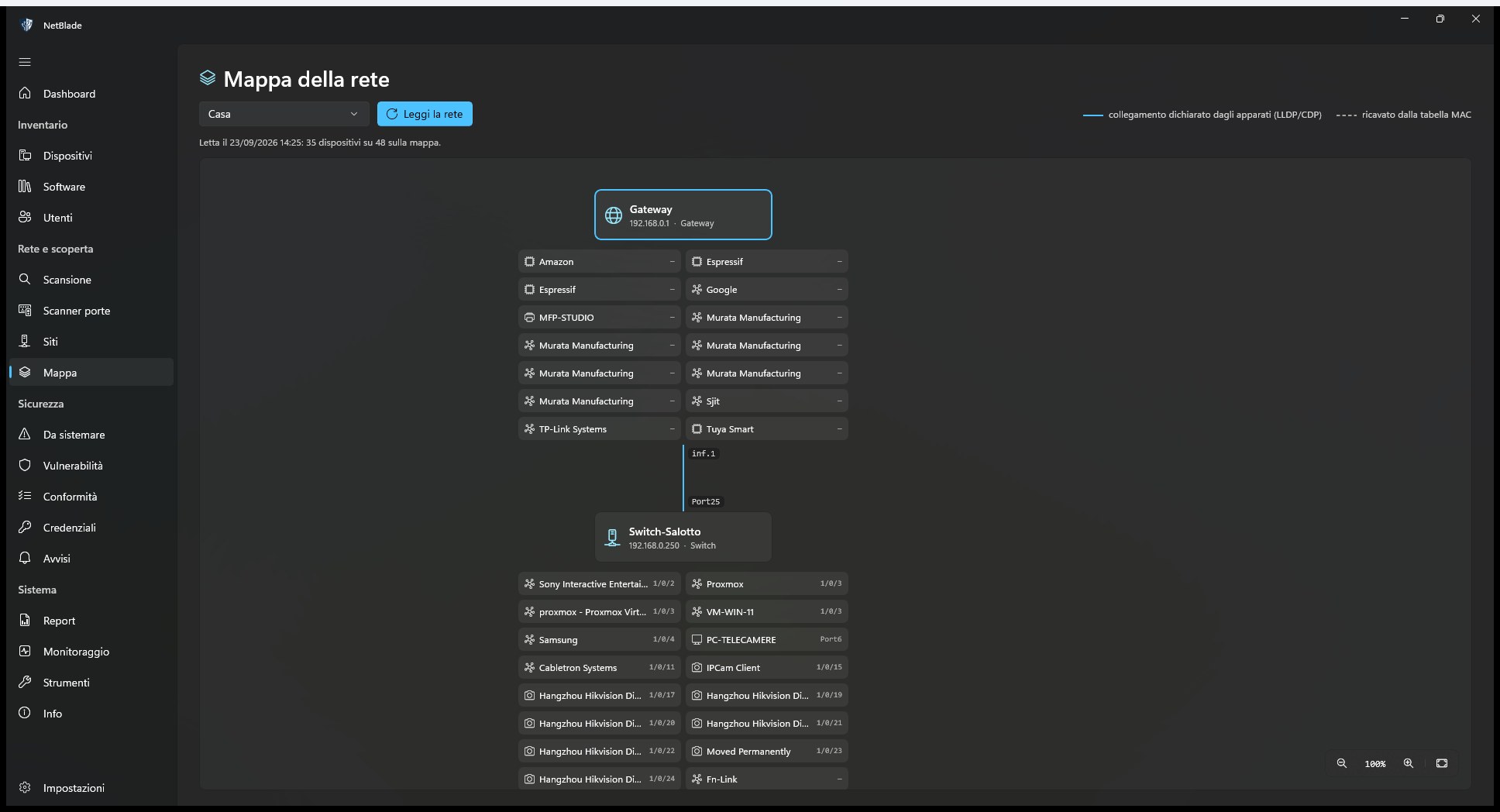
Térkép: ahogy a hálózat valójában be van kötve

A NetBlade SNMP felett megkérdezi a kapcsolókat, útválasztókat és hozzáférési pontokat, mi van melyik portra kötve, és lerajzolja az eredményt: az átjárót, a mögötte lévő kapcsolót és minden eszközt a portján. A jelmagyarázat megkülönbözteti az eszközök által megadott kapcsolatot (LLDP, CDP) a MAC-táblából kikövetkeztetettől.

  • Telephelyenként egy térkép, a „Hálózat beolvasása” funkcióval újraolvasva
  • Kattints egy csomópontra az eszközkártya megnyitásához
  • Megmondja, hány eszközt tudott elhelyezni a térképen, és felsorolja azokat, amelyeket nem
NetBlade Windows — Portszkenner: TCP, UDP és egy pontszám, amely megmondja, miért
06

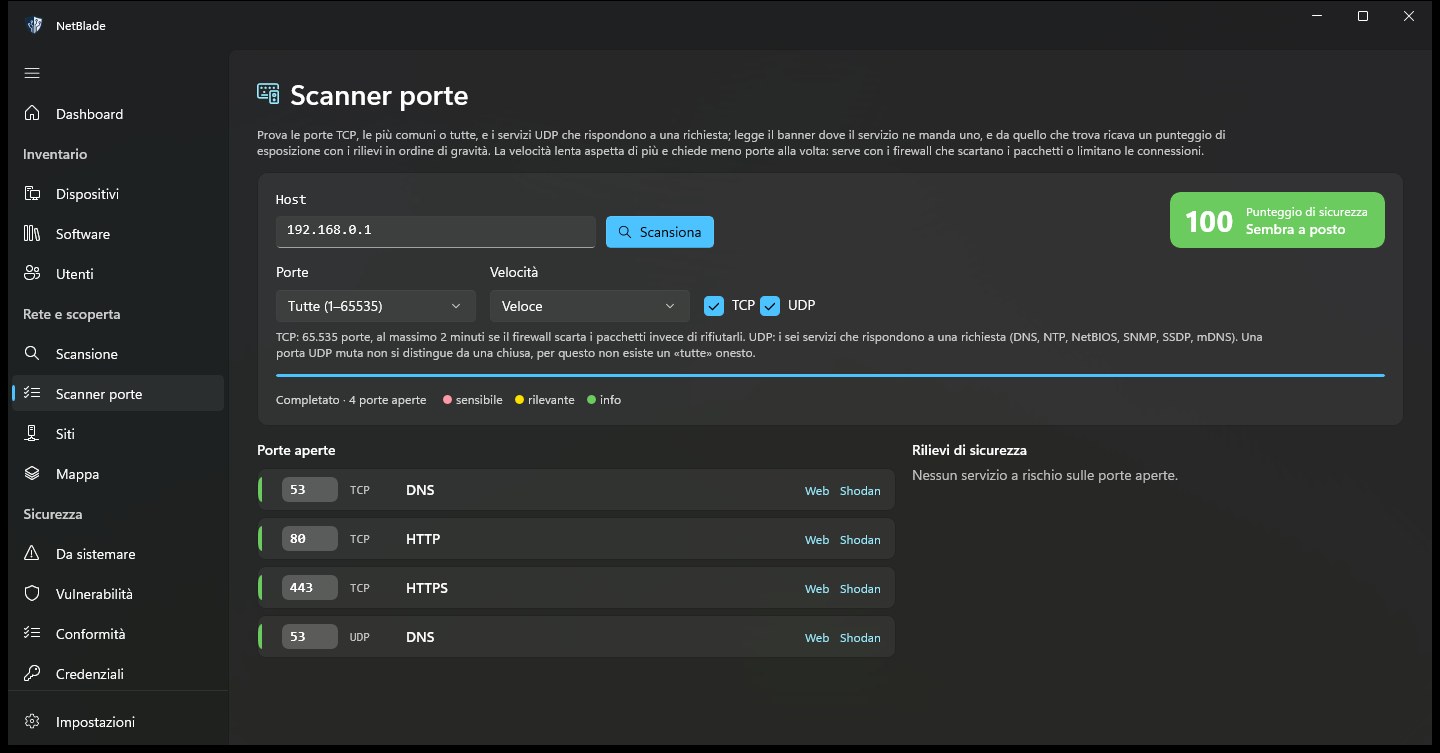
Portszkenner: TCP, UDP és egy pontszám, amely megmondja, miért

Írj be egy gazdagépet, és vizsgáld meg a 118 leggyakoribb TCP-portot vagy mind a 65 535-öt, plusz a hat UDP-szolgáltatást, amely válaszol egy kérésre. Minden nyitott port a szolgáltatásával és egy kockázati színnel érkezik, a vizsgálat pedig egy biztonsági pontszámmal és a súlyosság szerint rendezett megállapításokkal zárul.

  • „Lassú, pontosabb” mód azokhoz a tűzfalakhoz, amelyek elutasítás helyett eldobják a csomagokat
  • Bannerek beolvasva ott, ahol a szolgáltatás küld egyet
  • Linkek egy webes port megnyitásához vagy a cím Shodanon való megkereséséhez
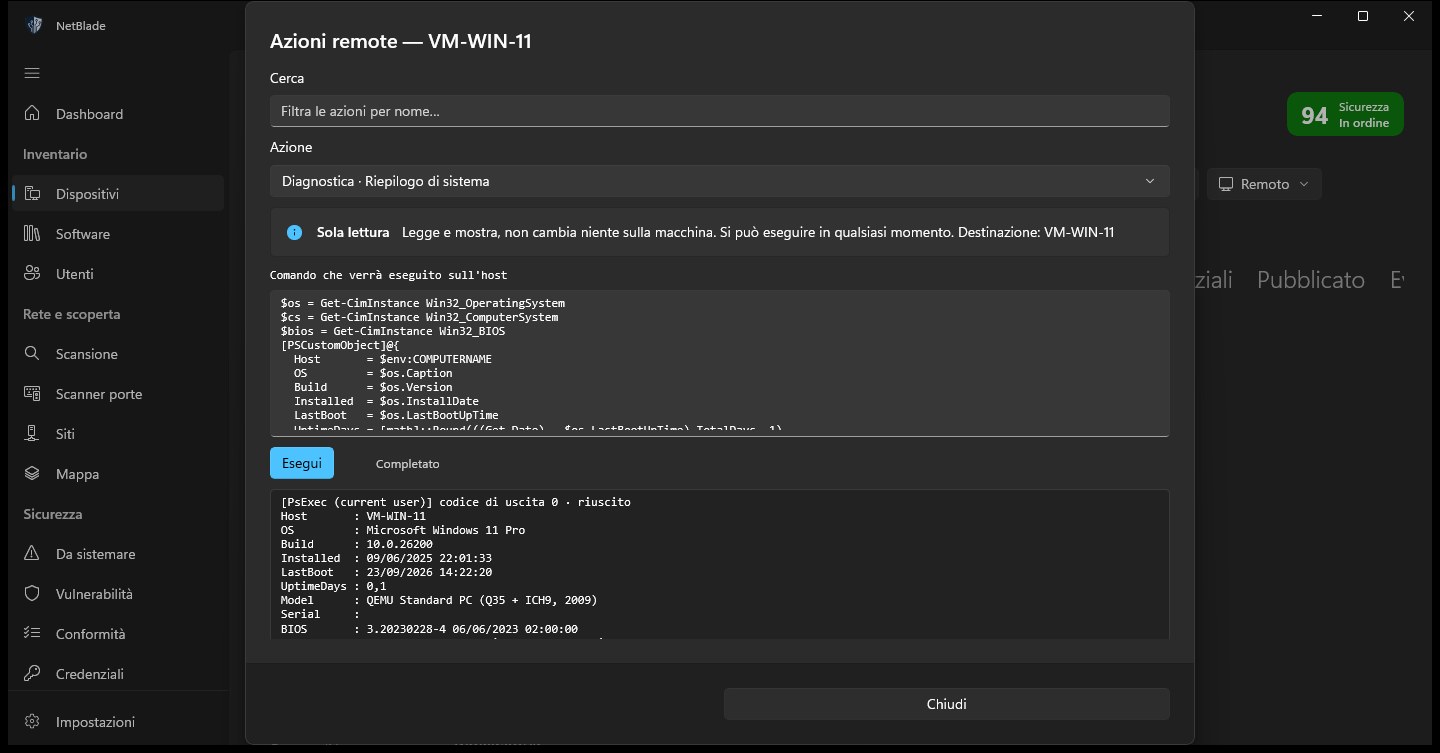
NetBlade Windows — Távoli műveletek: körülbelül 150, a paranccsal jól láthatóan
07

Távoli műveletek: körülbelül 150, a paranccsal jól láthatóan

Válassz egy műveletet egy kereshető katalógusból (diagnosztika, hálózat, tűzfal, szolgáltatások, szoftver a wingeten keresztül, helyi fiókok, Defender, BitLocker, újraindítás és több), és olvasd el a pontos PowerShell-szkriptet, mielőtt lefut. A kimenet ugyanabban az ablakban tér vissza.

  • Minden művelet meg van jelölve: csak olvasható, egy beállítást módosít, vagy kritikus
  • A kritikus műveletek explicit megerősítést igényelnek, a parancs előnézete után
  • WinRM vagy PsExec felett fut, egy Windows rendszergazdai hitelesítő adattal
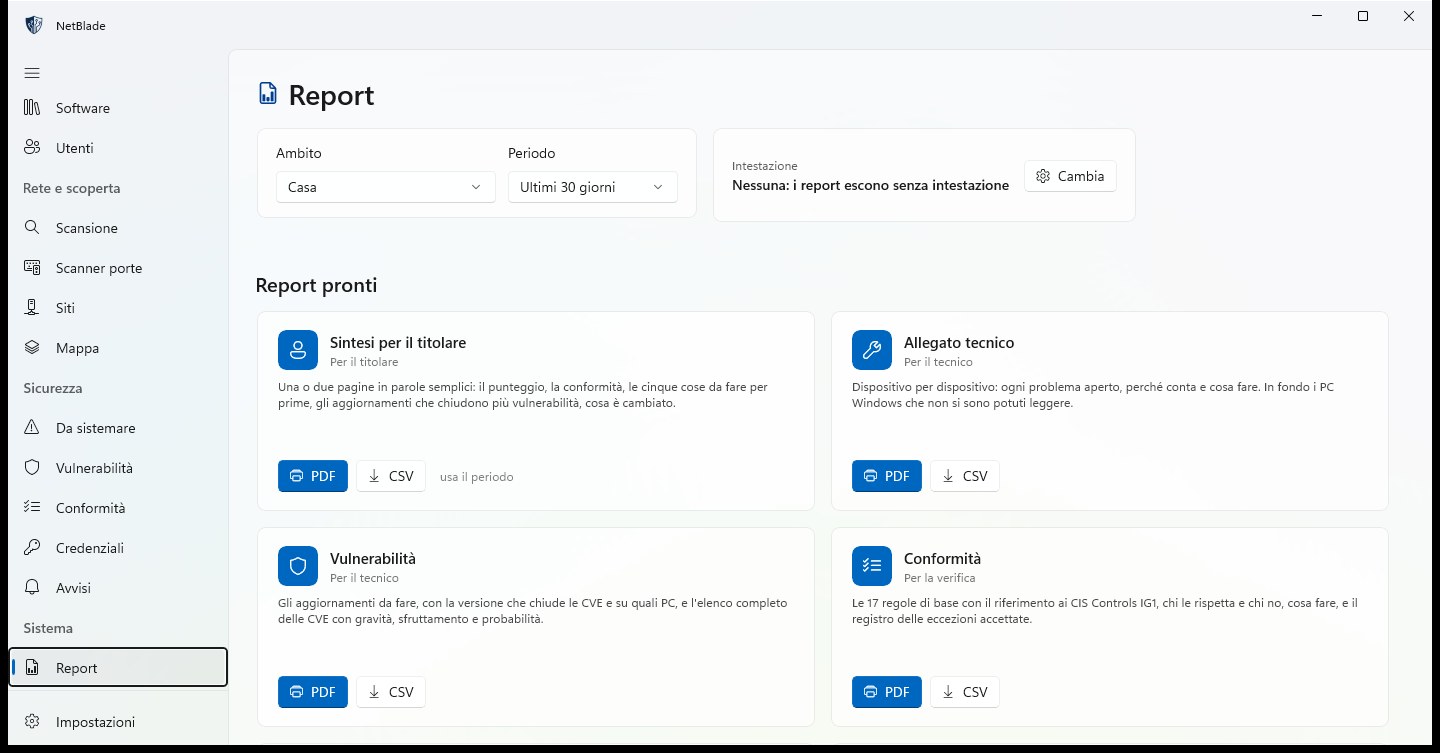
NetBlade Windows — Jelentések: készen az átadásra
08

Jelentések: készen az átadásra

Nyolc kész jelentés, mindegyik PDF-ben és CSV-ben, egy telephelyhez vagy mindegyikhez, 7, 30 vagy 90 napra. A tulajdonos közérthető összefoglalót kap; a technikus megkapja az eszközről eszközre mellékletet és a sebezhetőségeket; a megfelelőség és a leltárak ott vannak a felülvizsgálathoz.

  • A logód, a neved és az elérhetőségeid a fejlécben
  • Egyéni jelentések: egy eszköztáblázat az általad választott oszlopokkal és feltételekkel
  • Ütemezett küldés e-mailben, minden héten vagy minden hónapban
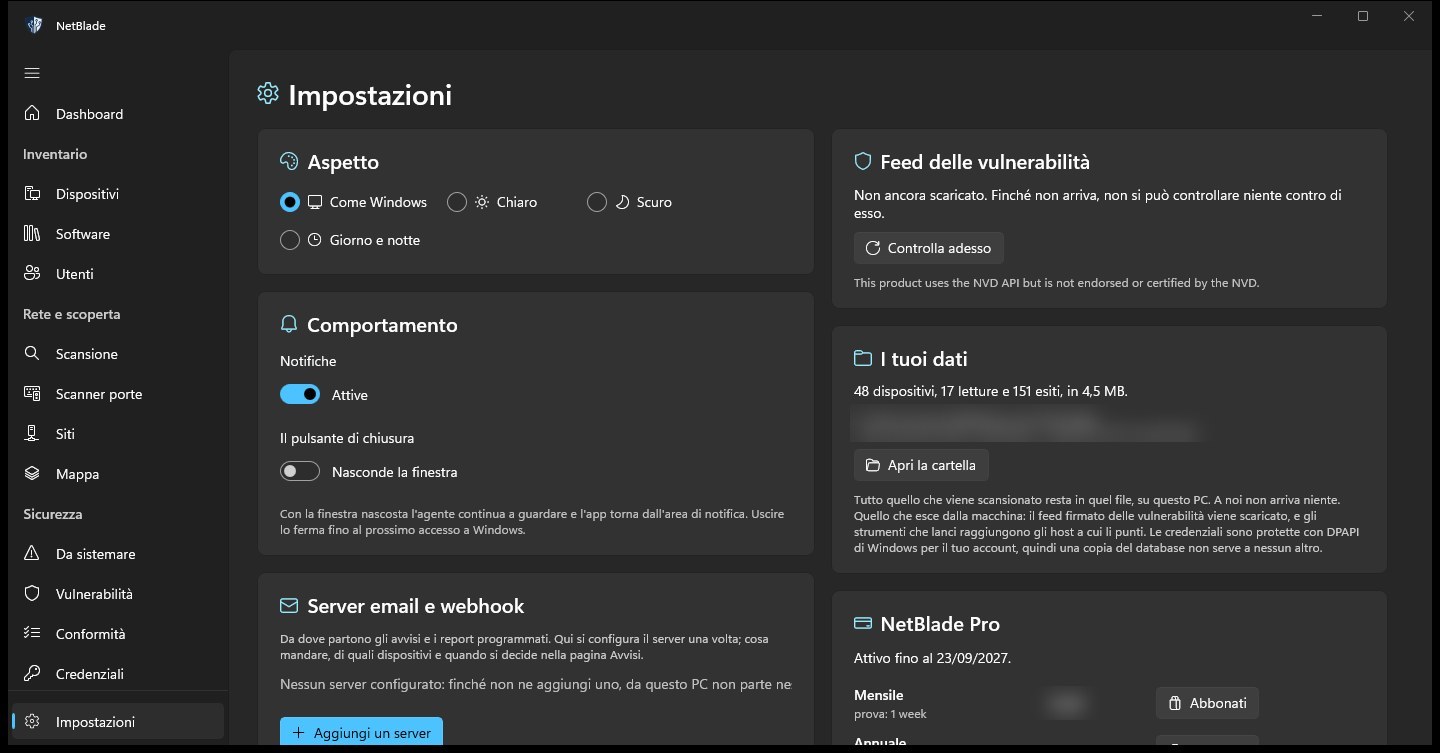
NetBlade Windows — Beállítások: hogyan viselkedik az alkalmazás, és hol vannak az adataid
09

Beállítások: hogyan viselkedik az alkalmazás, és hol vannak az adataid

Téma, értesítések és a bezáró gomb funkciója egy helyen beállítva: rejtsd el az ablakot, és az ügynök az értesítési területről dolgozik tovább. Ugyanez az oldal állítja be a levelezőszervereket és webhookokat a riasztásokhoz, mutatja a sebezhetőségi adatfolyam korát, mennyi adatot tart az adatbázis és hol van, valamint az előfizetésed állapotát.

  • Világos, sötét, mint a Windows, vagy nappal és éjszaka az általad választott órákban
  • A hitelesítő adatok DPAPI-val titkosítva a Windows-fiókodhoz
  • A „Mappa megnyitása” megmutatja az adatbázist a lemezen: semmi sem jut el hozzánk
Hogyan

A telepítéstől egy rutinig

Tizenkét rövid Hogyan cikk, abban a sorrendben, ahogy szükséged lesz rájuk.

  1. 01 Első lépésekTelepítsd az alkalmazást, futtasd az első vizsgálatot, és alakítsd azt a hálózatot telephellyé. →
  2. 02 Készítsd elő a PC-ketHasználd az engedélyező szkriptet, hogy csak azt nyisd meg, amit a beolvasás igényel, csak a PC-d felé, és később visszavonhasd. →
  3. 03 Állítsd be a hitelesítő adatokatAdj hozzá Windows-, SSH- és SNMP-fiókokat, döntsd el, hol érvényes mindegyik, és teszteld. →
  4. 04 Olvass be kapcsolókat, nyomtatókat és NAS-egységeketKapcsold be az SNMP-t a hálózati eszközökön, és olvasd be a modellt, sorozatszámot, firmware-t, portokat és kellékeket. →
  5. 05 Olvass be Linux szervereket SSH felettGyűjtsd össze a rendszert, kernelt, memóriát és a telepített csomagokat egy SSH-fiókkal. →
  6. 06 Rajzold meg a hálózati térképetÉpítsd újra az LLDP, CDP és MAC-táblák alapján, melyik eszköz melyik portra van dugva. →
  7. 07 Találj sebezhető programokatEllenőrizd a telepített programokat az aláírt adatfolyammal szemben, és nézd meg, melyik frissítés zárja le a legtöbb CVE-t. →
  8. 08 Ellenőrizd a megfelelőségetFuttasd le a 17 alapszabályt, és rögzítsd kivételként az elfogadott kockázatokat. →
  9. 09 Kapj riasztásokatVálaszd ki, mit küldünk neked, mely eszközökről, e-mailben vagy webhookon, azonnal vagy napi összefoglalóban. →
  10. 10 Adj át jelentéseketTedd rá a fejlécedet a nyolc jelentésre, és ütemezd őket heti vagy havi kiküldésre. →
  11. 11 Avatkozz be egy PC-be távolrólKészítsd elő a WinRM-et vagy a PsExec-et, és futtass egy műveletet a parancsa elolvasása után. →
  12. 12 Egy heti rutinÜtemezett vizsgálatok és beolvasások, majd tíz perc az irányítópulton és a „Javítandó” listán. →

Amit nem csinál

  • Egyetlen PC-n fut, és azokat a hálózatokat látja, amelyeket az a PC elér. Nincs központi konzol és nincs szinkron a PC-k között.
  • Az ügynök addig fut, amíg be vagy jelentkezve a Windowsba, bejelentkezés előtt nem: a Microsoft Store nem engedi a Windows-szolgáltatásokat egy alkalmazáson belül.
  • Az automatikus vizsgálatok csak azt a telephelyet fedik le, amelyhez a PC épp csatlakozik; egy ügyfél hálózatát egy azon a hálózaton lévő PC-ről olvassa be.
  • Egy programot, amelyet a sebezhetőségi szótár nem tud megnevezni, nem értékel, és nincs SYN-vizsgálat és nincs csomagokból való OS-ujjlenyomat.
  • Ez nem behatolásteszt és nem tanúsítás: nem próbál gyári jelszavakat, nincsenek exploitok.

Kérdések a NetBlade Windowsra kiadásról

Megvehetem ma?

Még nem: a NetBlade Windowsra hamarosan érkezik a Microsoft Store-ba. Az Android-alkalmazás ma elérhető a Google Play-en, az iPhone-alkalmazás pedig az Apple felülvizsgálata alatt van.

Kell bármit telepítenem az ellenőrzött PC-kre?

Nem. A Windows PC-ket távolról olvassa be WMI és fájlmegosztás felett, egy rendszergazdai fiókkal. Ha egy tűzfal blokkolja a beolvasást, az alkalmazás előkészít egy szkriptet, amit lefuttathatsz azon a PC-n: csak azt nyitja meg, ami szükséges, csak a NetBlade-et futtató PC felé, és egy második szkript visszavonja.

Mi történik, ha abbahagyom a fizetést?

Nincs ingyenes szint: aktív előfizetés nélkül minden szakasz megnyitja az előfizetési oldalt, és csak a Beállítások marad nyitva, az ügynök pedig leáll. Semmi nem törlődik: az adataid a PC-n maradnak, és visszatérnek, amikor újra előfizetsz. Az alkalmazás eltávolítása viszont törli.

Felügyelhetek több ügyfelet egy példánnyal?

Igen: minden hálózat egy telephely lesz a saját eszközeivel, hitelesítő adataival és jelentéseivel. A PC-nek egy hálózathoz kell kapcsolódnia a vizsgálatához, és az automatikus vizsgálatok csak azon a telephelyen futnak, amelyhez épp csatlakozik.

Elhagyja bármely adatom a PC-t?

A vizsgálatok, eszközök és hitelesítő adatok egy azon a PC-n lévő adatbázisban maradnak, a jelszavak pedig DPAPI-val titkosítva. Az alkalmazás naponta letölt egy aláírt sebezhetőségi adatfolyamot, és helyben hasonlítja össze a programokat. Minden más csak akkor távozik, ha kéred: egy általad futtatott eszköz, a sebességteszt, a beállított e-mailek és webhookok.

Ugyanaz az alkalmazás, mint a NetBlade Androidra vagy iPhone-ra?

Nem. A három alkalmazás független termék: nem szinkronizálnak, nem osztanak meg adatot, és minden vásárlás vagy előfizetés csak a saját áruházában érvényes. Egy iPhone-os NetBlade Pro előfizetés nem oldja fel a Windowsot, és fordítva.

Milyen Windows-verzióra van szükség?

Windows 10 2004-es vagy újabb verzió, vagy Windows 11, egy asztali gépen vagy laptopon, amely a megtekinteni kívánt hálózathoz csatlakozik, és egy Microsoft-fiók az előfizetéshez.