NetBlade
Windows

Windows 10 e 11 · Inventario di rete e gestione asset

Tutti gli uffici che segui, su un solo PC.

NetBlade per Windows è uno strumento di inventario di rete e gestione asset di fascia base per consulenti IT e piccoli uffici. Trova ogni dispositivo, legge PC Windows, server Linux e apparati di rete con le tue credenziali, non ci installa nulla e ti dice cosa sistemare per primo. Poi scrive il report per il titolare, con il tuo logo.

Prezzo
49,99 €all'anno

oppure 6,99 € al mese, o l'equivalente nella tua valuta

7 giorni di prova gratuita la prima volta, tramite il Microsoft Store

NetBlade Windows — Dashboard: lo stato delle tue reti in una pagina

Per chi è

Il consulente IT con tanti clienti

Ogni rete che scansioni diventa un sito, riconosciuto dal suo gateway, così puoi dargli il nome del cliente. Ogni cliente ha i suoi dispositivi, la sua cronologia, le sue credenziali e i suoi report, e la sicurezza di ciascuno la verifichi con le stesse 17 regole.

Il piccolo ufficio senza reparto IT

Lo studio, il negozio, l'ufficio da dieci persone. Ottieni l'elenco di cosa è collegato, quali PC sono senza antivirus o hanno smesso di aggiornarsi e cosa fare per primo, in parole semplici.

Chi tiene il registro dei beni

Nome, tipo, etichette, note e i tuoi campi (numero di cespite, piano, contratto) sono tuoi: nessuna scansione li sovrascrive. Modello, numero di serie, programmi e dischi arrivano dalle macchine stesse, e si esportano in CSV o PDF.

Schermata per schermata

Un giro nell'app

Schermate vere dell'app, seguendo il menu. Le schermate sono in italiano; l'app parla le stesse dodici lingue di questo sito.

NetBlade Windows — Dashboard: lo stato delle tue reti in una pagina
01

Dashboard: lo stato delle tue reti in una pagina

I riquadri in alto contano i dispositivi, le macchine lette in profondità, le cose da sistemare, la conformità e i bersagli sorvegliati. Sotto, «Da fare per primo» elenca i problemi più urgenti con un punteggio e il dispositivo su cui si trova ciascuno: un sistema operativo fuori supporto, Telnet aperto, una condivisione in cui tutti possono scrivere, SNMP ancora con la community di fabbrica.

  • Una riga di copertura dice quante macchine non sono mai state lette, perché un dispositivo non letto non può segnalare un problema
  • «Gli ultimi sette giorni»: dispositivi nuovi, porte appena aperte, programmi cambiati, difese spente
  • L'ultima esecuzione dell'agente e l'età del feed delle vulnerabilità, così una settimana tranquilla e una settimana senza sorveglianza non si confondono

NetBlade Windows — Dispositivi: l'inventario, in tabella
02

Dispositivi: l'inventario, in tabella

Ogni dispositivo mai visto, con punteggio di sicurezza, IP, nome, tipo, sistema operativo, MAC e produttore. Ordini cliccando un'intestazione, scegli le colonne, cerchi in ogni campo e filtri per sito; «Inventario approfondito», «Ping», «Esporta CSV» ed «Esporta PDF» stanno nella barra degli strumenti.

  • Filtro avanzato con condizioni combinate, conservato come vista salvata
  • Modifica di massa su più righe insieme: tipo, note, un'etichetta, avvisi silenziati, un campo personalizzato
  • I duplicati con lo stesso MAC si uniscono da soli dopo ogni scansione
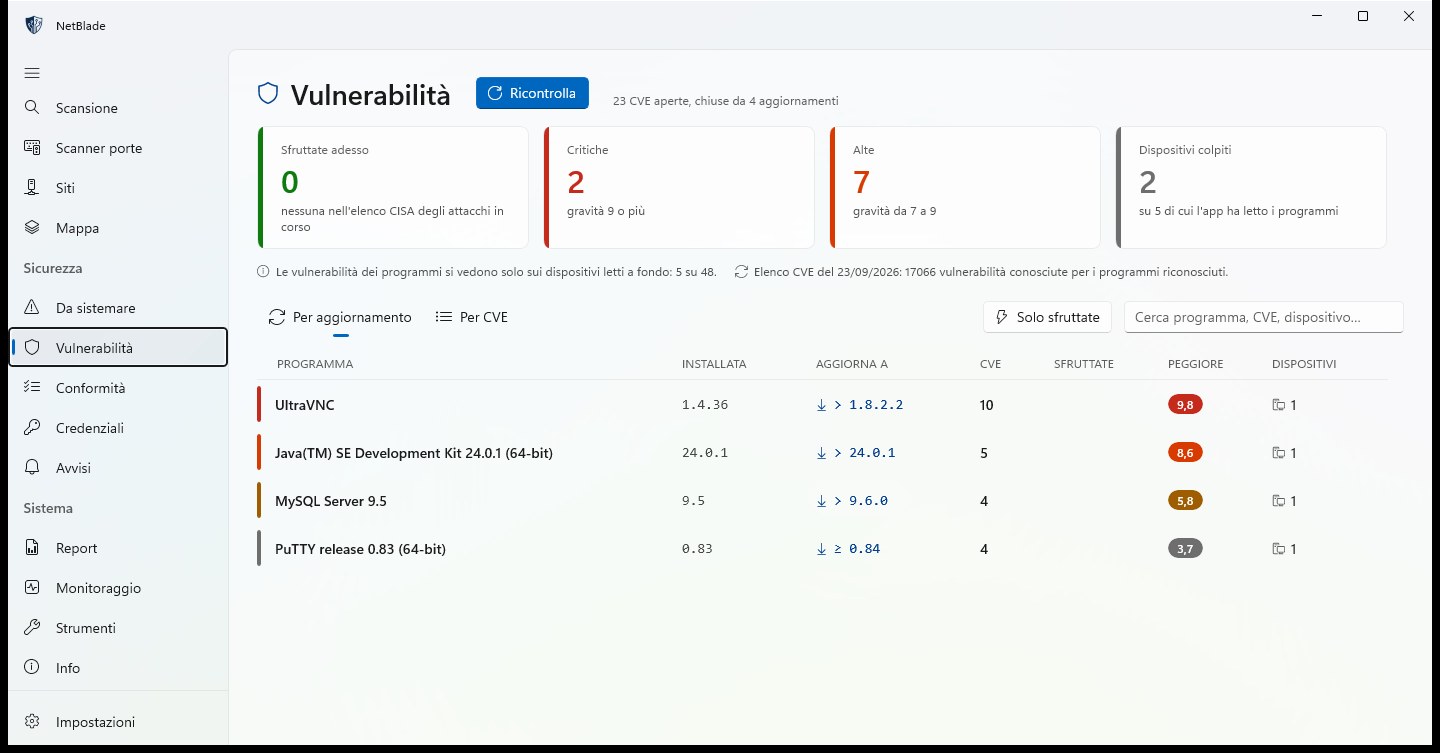
NetBlade Windows — Vulnerabilità: quale aggiornamento chiude cosa
03

Vulnerabilità: quale aggiornamento chiude cosa

Le CVE note dei programmi installati, abbinate per versione esatta. La vista «Per aggiornamento» elenca ogni programma con la versione installata, la versione a cui aggiornare, quante CVE si chiudono così e il punteggio peggiore; i riquadri contano ciò che viene sfruttato adesso, le falle critiche e alte e i dispositivi coinvolti.

  • Quello che compare nell'elenco CISA delle vulnerabilità sfruttate in questo momento viene per primo
  • La pagina dice su quanti dispositivi sono stati letti i programmi: il silenzio non è sicurezza
  • Il confronto avviene sul PC con un feed firmato: nomi e versioni dei programmi non escono mai
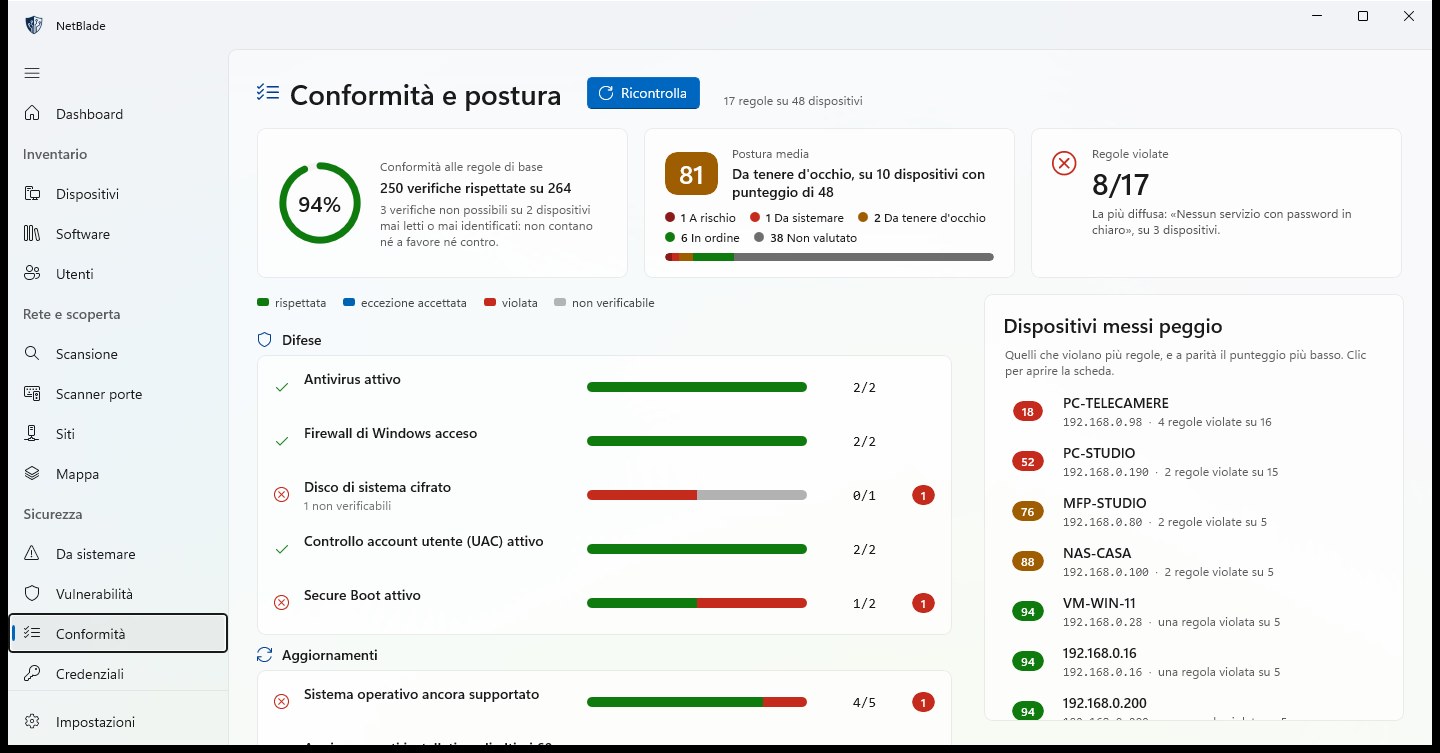
NetBlade Windows — Conformità: 17 regole di base, dispositivo per dispositivo
04

Conformità: 17 regole di base, dispositivo per dispositivo

Antivirus attivo, firewall attivo, disco di sistema cifrato, UAC, Secure Boot, un sistema operativo supportato, aggiornamenti recenti e altre dieci regole, raggruppate in Difese, Aggiornamenti, Accessi e Rete, con CIS Controls v8 IG1 come riferimento. Vedi la quota di controlli rispettati, la postura media, le regole violate e i dispositivi messi peggio.

  • Ogni regola risulta rispettata, violata, eccezione accettata o non verificabile
  • I dispositivi che non si possono verificare non contano né a favore né contro
  • I rischi accettati vengono registrati come eccezioni e compaiono nel report di conformità
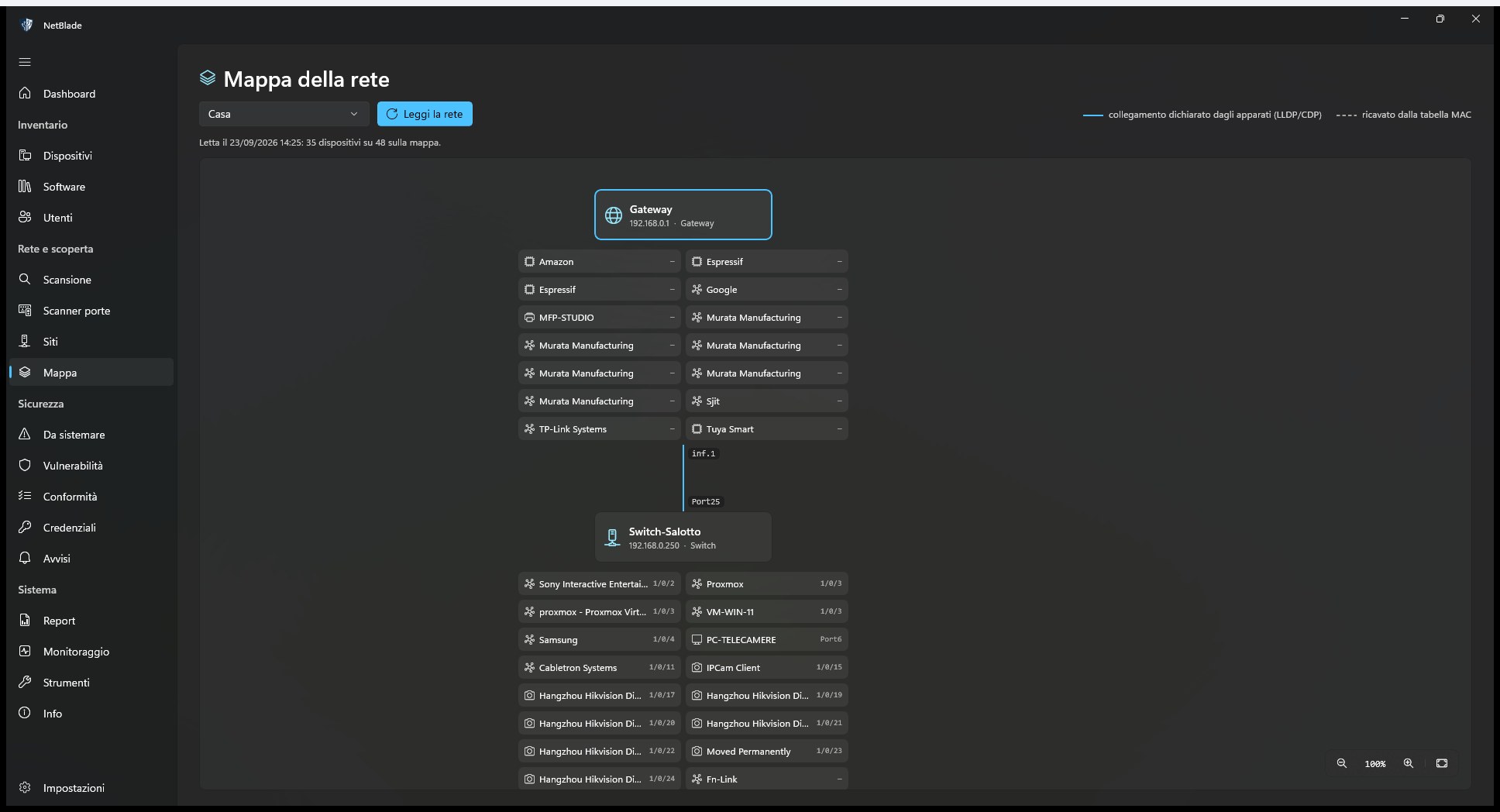
NetBlade Windows — Mappa: com'è cablata davvero la rete
05

Mappa: com'è cablata davvero la rete

NetBlade chiede a switch, router e access point via SNMP cosa è collegato a quale porta, e disegna il risultato: il gateway, lo switch dietro di lui e ogni dispositivo sulla sua porta. La legenda distingue un collegamento dichiarato dai dispositivi (LLDP, CDP) da uno ricavato dalla tabella MAC.

  • Una mappa per sito, riletta con «Leggi la rete»
  • Clicca un nodo per aprire la scheda del dispositivo
  • Dice quanti dispositivi è riuscita a collocare sulla mappa, ed elenca quelli che non ha potuto collocare
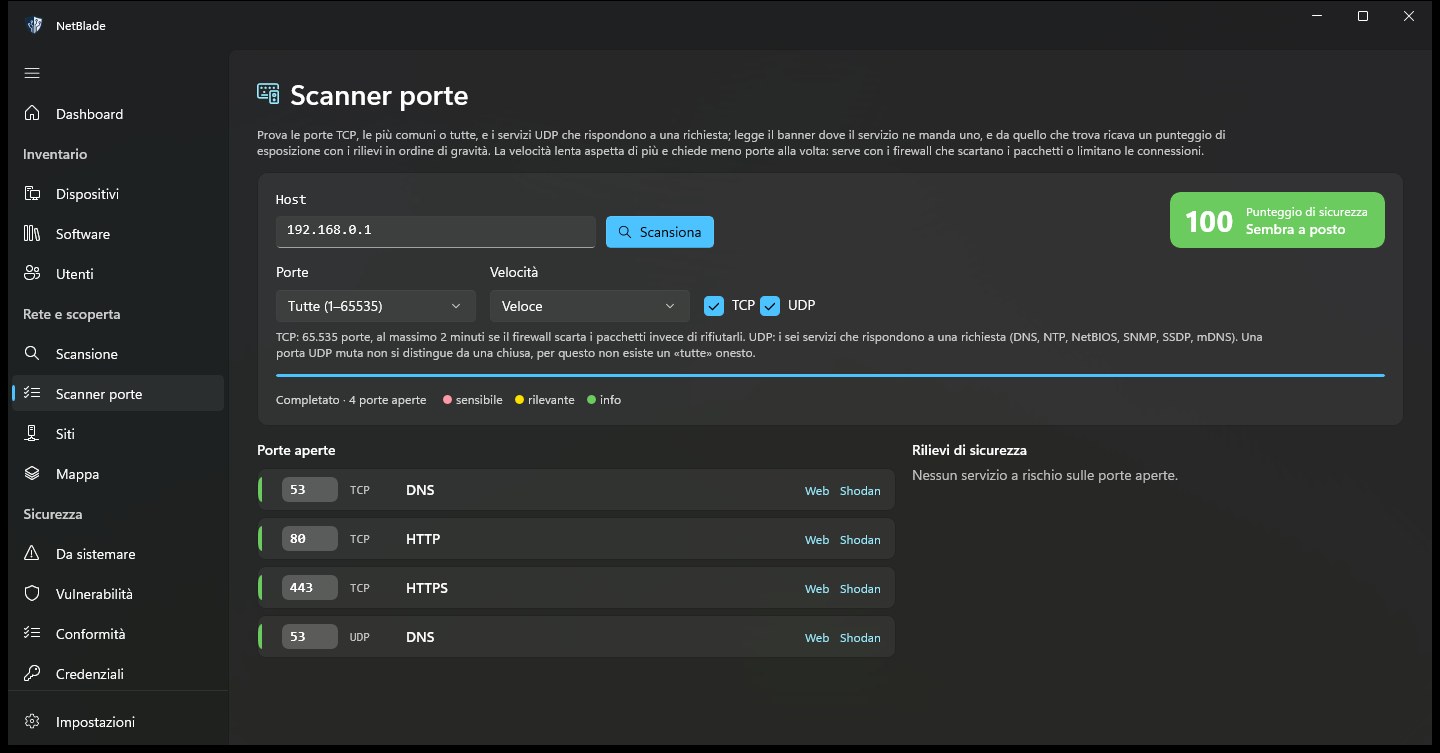
NetBlade Windows — Scanner porte: TCP, UDP e un punteggio che spiega il perché
06

Scanner porte: TCP, UDP e un punteggio che spiega il perché

Scrivi un host e scansiona le 118 porte TCP più comuni o tutte le 65.535, più i sei servizi UDP che rispondono a una richiesta. Ogni porta aperta arriva con il suo servizio e un colore di rischio, e la scansione si chiude con un punteggio di sicurezza e i rilievi in ordine di gravità.

  • Modalità «Lenta, più accurata» per i firewall che scartano i pacchetti invece di rifiutarli
  • Banner letti dove il servizio ne invia uno
  • Link per aprire una porta web o cercare l'indirizzo su Shodan
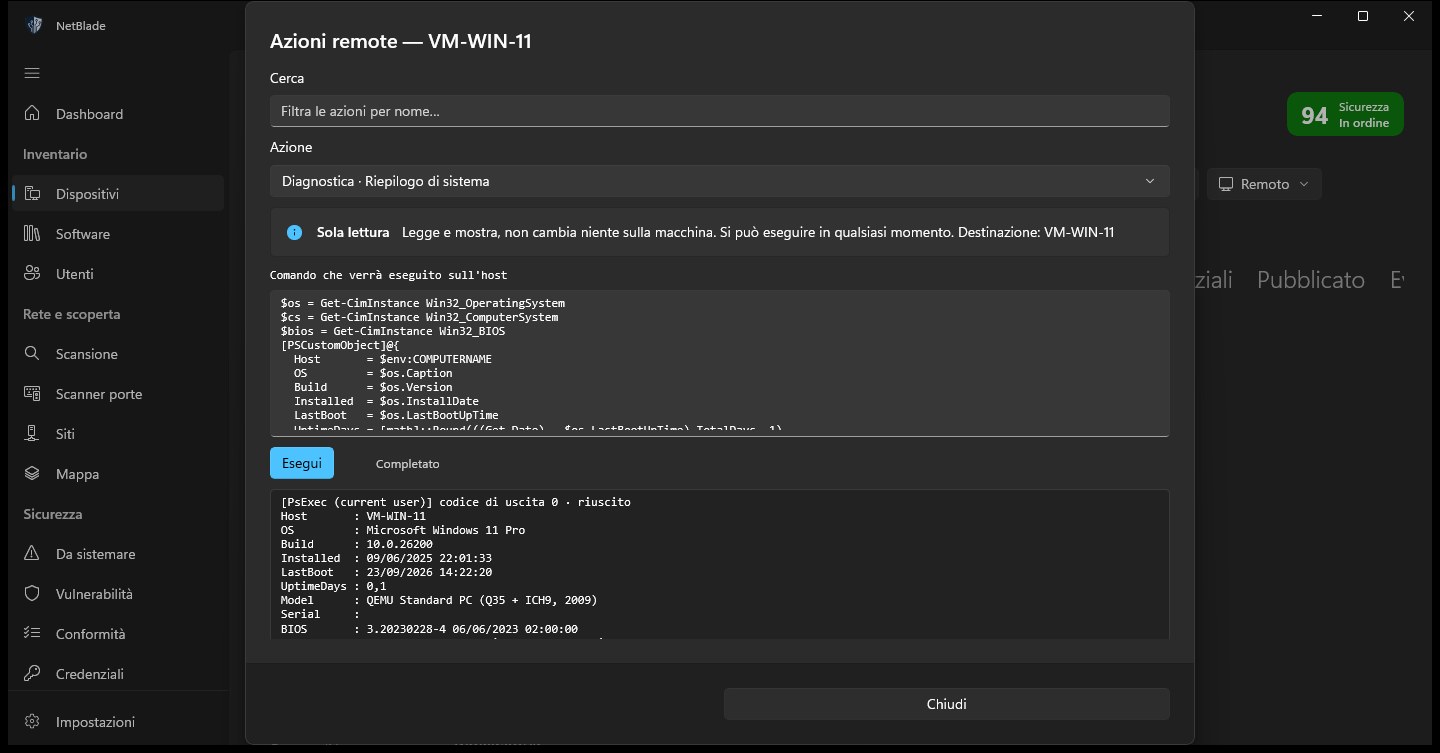
NetBlade Windows — Azioni remote: circa 150, con il comando in bella vista
07

Azioni remote: circa 150, con il comando in bella vista

Scegli un'azione da un catalogo con ricerca (diagnostica, rete, firewall, servizi, software tramite winget, account locali, Defender, BitLocker, riavvio e altro) e leggi lo script PowerShell esatto prima che venga eseguito. L'output torna nella stessa finestra.

  • Ogni azione è indicata come di sola lettura, di modifica di un'impostazione o critica
  • Le azioni critiche chiedono una conferma esplicita, dopo l'anteprima del comando
  • Funziona via WinRM o PsExec, con una credenziale di amministratore Windows
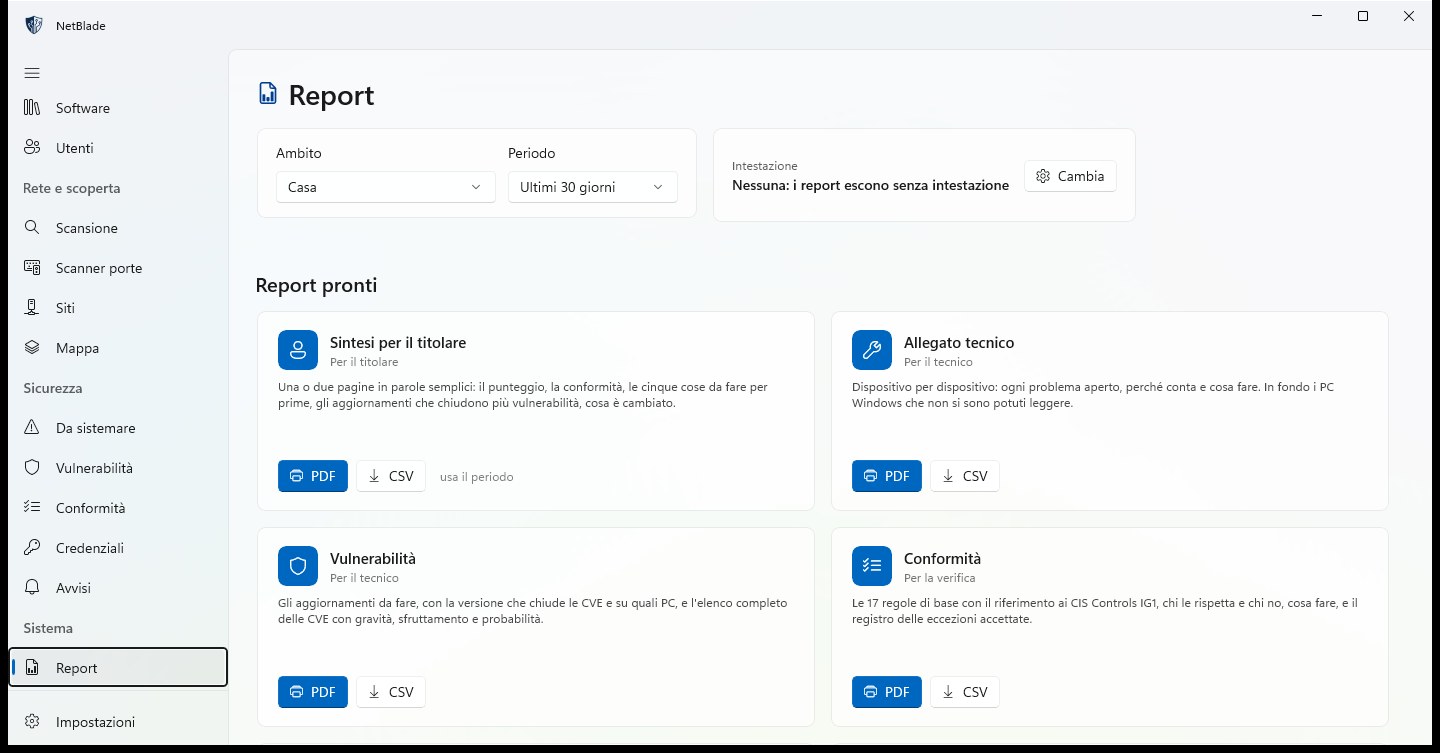
NetBlade Windows — Report: pronti da consegnare
08

Report: pronti da consegnare

Otto report pronti, ciascuno in PDF e CSV, per un sito o per tutti, sugli ultimi 7, 30 o 90 giorni. Il titolare riceve una sintesi in parole semplici; il tecnico l'allegato dispositivo per dispositivo e le vulnerabilità; conformità e inventari sono lì per la verifica.

  • Il tuo logo, il tuo nome e i tuoi contatti nell'intestazione
  • Report personalizzati: una tabella di dispositivi con le colonne e le condizioni che scegli tu
  • Invio programmato per email, ogni settimana o ogni mese
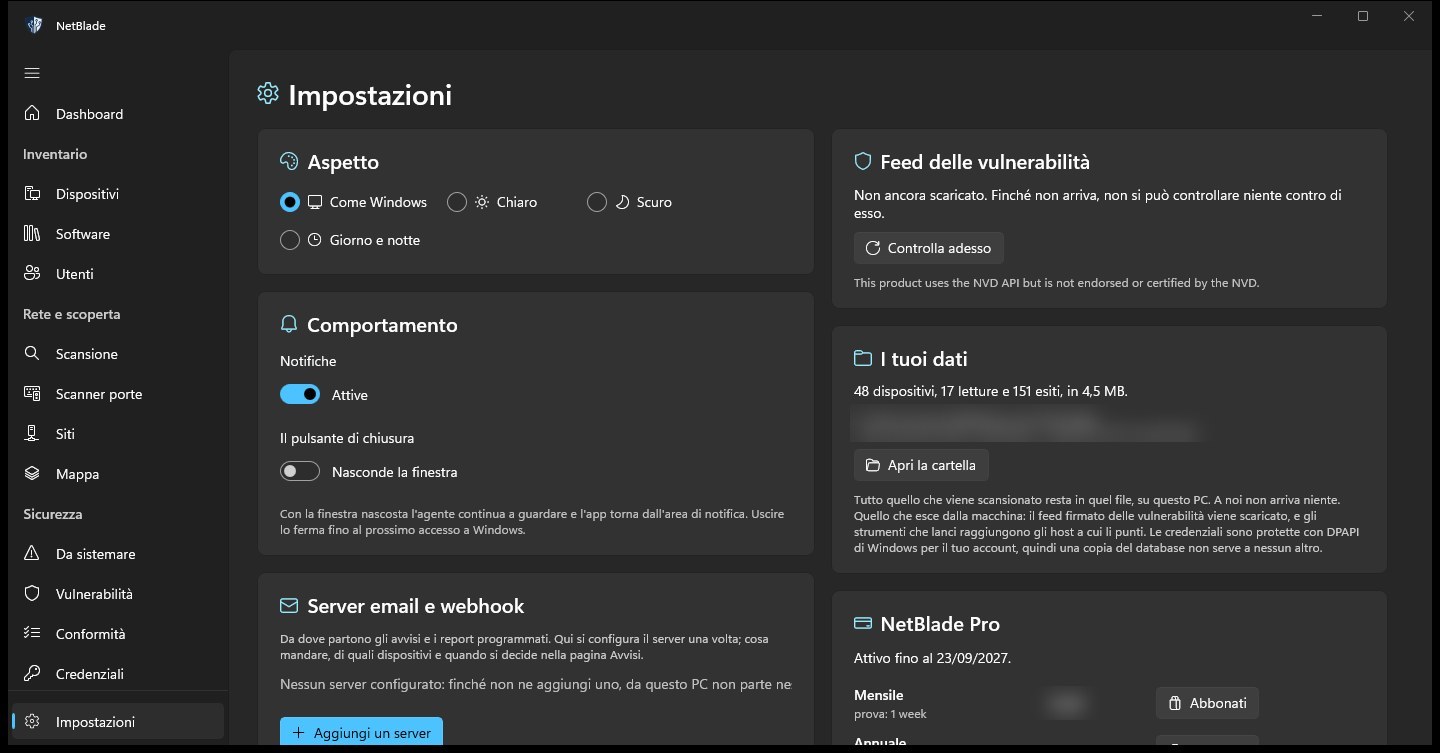
NetBlade Windows — Impostazioni: come si comporta l'app, e dove sono i tuoi dati
09

Impostazioni: come si comporta l'app, e dove sono i tuoi dati

Tema, notifiche e cosa fa il pulsante di chiusura, tutto in un unico posto: nascondi la finestra e l'agente continua a lavorare dall'area di notifica. La stessa pagina configura i server di posta e i webhook per gli avvisi, mostra l'età del feed delle vulnerabilità, quanti dati contiene il database e dove si trova, e lo stato del tuo abbonamento.

  • Chiaro, scuro, come Windows, oppure giorno e notte agli orari che scegli
  • Le credenziali sono cifrate con DPAPI per il tuo account Windows
  • «Apri la cartella» mostra il database sul disco: a noi non arriva nulla
How-to

Dall'installazione a una routine

Dodici brevi articoli pratici, nell'ordine in cui ti serviranno.

  1. 01 Primi passiInstalla l'app, esegui la prima scansione e trasforma quella rete in un sito. →
  2. 02 Prepara i PCUsa lo script di abilitazione per aprire solo ciò che serve alla lettura, solo verso il tuo PC, e annullalo in seguito. →
  3. 03 Configura le credenzialiAggiungi account Windows, SSH e SNMP, decidi dove si applica ciascuno e provalo. →
  4. 04 Leggi switch, stampanti e NASAttiva SNMP sugli apparati di rete e leggi modello, seriale, firmware, porte e materiali di consumo. →
  5. 05 Leggi i server Linux via SSHRaccogli sistema, kernel, memoria e pacchetti installati con un account SSH. →
  6. 06 Disegna la mappa della reteRicostruisci da LLDP, CDP e tabelle MAC quale dispositivo è collegato a quale porta. →
  7. 07 Trova i programmi vulnerabiliConfronta i programmi installati con il feed firmato e scopri quale aggiornamento chiude più CVE. →
  8. 08 Verifica la conformitàApplica le 17 regole di base e registra come eccezioni i rischi che accetti. →
  9. 09 Ricevi gli avvisiScegli cosa ti viene inviato, su quali dispositivi, per email o webhook, subito o in una sintesi giornaliera. →
  10. 10 Consegna i reportMetti la tua intestazione sugli otto report e programmane l'invio ogni settimana o ogni mese. →
  11. 11 Agisci su un PC da remotoPrepara WinRM o PsExec ed esegui un'azione dopo averne letto il comando. →
  12. 12 Una routine settimanaleScansioni e letture programmate, poi dieci minuti sulla dashboard e su «Da sistemare». →

Cosa non fa

  • Gira su un solo PC e vede le reti che quel PC riesce a raggiungere. Non c'è una console centrale né sincronizzazione tra PC.
  • L'agente gira mentre sei connesso a Windows, non prima dell'accesso: il Microsoft Store non consente servizi Windows dentro un'app.
  • Le scansioni automatiche coprono solo il sito a cui il PC è connesso in quel momento; la rete di un cliente si legge da un PC su quella rete.
  • Un programma che il dizionario delle vulnerabilità non sa nominare non riceve un verdetto, e non ci sono scansione SYN né riconoscimento del sistema operativo dai pacchetti.
  • Non è un penetration test né una certificazione: nessuna password di fabbrica provata, nessun exploit.

Domande su NetBlade per Windows

Posso comprarlo oggi?

Non ancora: NetBlade per Windows arriverà presto sul Microsoft Store. L'app Android è su Google Play già oggi, e l'app per iPhone è in revisione da Apple.

Devo installare qualcosa sui PC che controllo?

No. I PC Windows vengono letti da remoto via WMI e condivisione file con un account amministratore. Se un firewall blocca la lettura, l'app prepara uno script da eseguire su quel PC: apre solo ciò che serve, solo verso il PC su cui gira NetBlade, e un secondo script lo annulla.

Cosa succede se smetto di pagare?

Non c'è una versione gratuita: senza un abbonamento attivo ogni sezione apre la pagina dell'abbonamento, resta aperta solo Impostazioni e l'agente si ferma. Non viene cancellato nulla: i tuoi dati restano sul PC e tornano quando ti abboni di nuovo. Disinstallare l'app, invece, li cancella.

Posso seguire più clienti con una sola copia?

Sì: ogni rete diventa un sito con i suoi dispositivi, le sue credenziali e i suoi report. Per scansionare una rete il PC deve esservi connesso, e le scansioni automatiche girano solo sul sito a cui è connesso in quel momento.

I miei dati escono dal PC?

Scansioni, dispositivi e credenziali restano in un database su quel PC, e le password sono cifrate con DPAPI. L'app scarica ogni giorno un feed firmato delle vulnerabilità e confronta i programmi in locale. Tutto il resto esce solo quando lo chiedi tu: uno strumento che esegui, lo speed test, le email e i webhook che configuri.

È la stessa app di NetBlade per Android o per iPhone?

No. Le tre app sono prodotti indipendenti: non si sincronizzano e non condividono dati, e ogni acquisto o abbonamento vale solo sul proprio store. Un abbonamento NetBlade Pro su iPhone non sblocca Windows, e viceversa.

Quali versioni di Windows servono?

Windows 10 versione 2004 o successiva, oppure Windows 11, su un desktop o un portatile collegato alla rete che vuoi esaminare, e un account Microsoft per abbonarti.