NetBlade
Android

Android 8.0 e successivi · Su Google Play

La cassetta degli attrezzi di rete che sta in tasca.

NetBlade per Android scansiona la tua rete, controlla le porte, analizza i canali Wi‑Fi e ti mette sul telefono più di venticinque strumenti da sistemista. Legge i PC Windows senza installarci nulla, e tiene d'occhio le tue reti salvate in background. Nessun account, nessun root, e i tuoi dati restano sul telefono.

Prezzo
Gratiscon un banner

Funzioni avanzate: guarda un video per sbloccarle per 24 ore, oppure fai un acquisto in-app che le sblocca e rimuove la pubblicità

NetBlade Android — Scanner LAN: chi c'è sulla rete NetBlade Android — Dettagli del dispositivo: cos'è e cosa espone

Per chi è

Chi si occupa della rete di casa

Telecamere, NAS, smart TV, le console dei ragazzi: vedi chi è connesso, cosa espone ogni dispositivo, e vieni avvisato quando si aggiunge qualcosa di nuovo.

Il consulente IT in visita da un cliente

Entra nell'ufficio del cliente con il telefono, scansiona la LAN, controlla le porte della macchina sospetta, apri una sessione SSH o leggi l'inventario di un PC Windows sul momento.

Il piccolo ufficio che vuole sapere

Quale PC è senza antivirus, quale programma ha una falla nota, quale canale Wi‑Fi è affollato: risposte senza comprare un server né assumere un reparto.

Schermata per schermata

Un giro nell'app

Schermate vere dell'app, scheda per scheda.

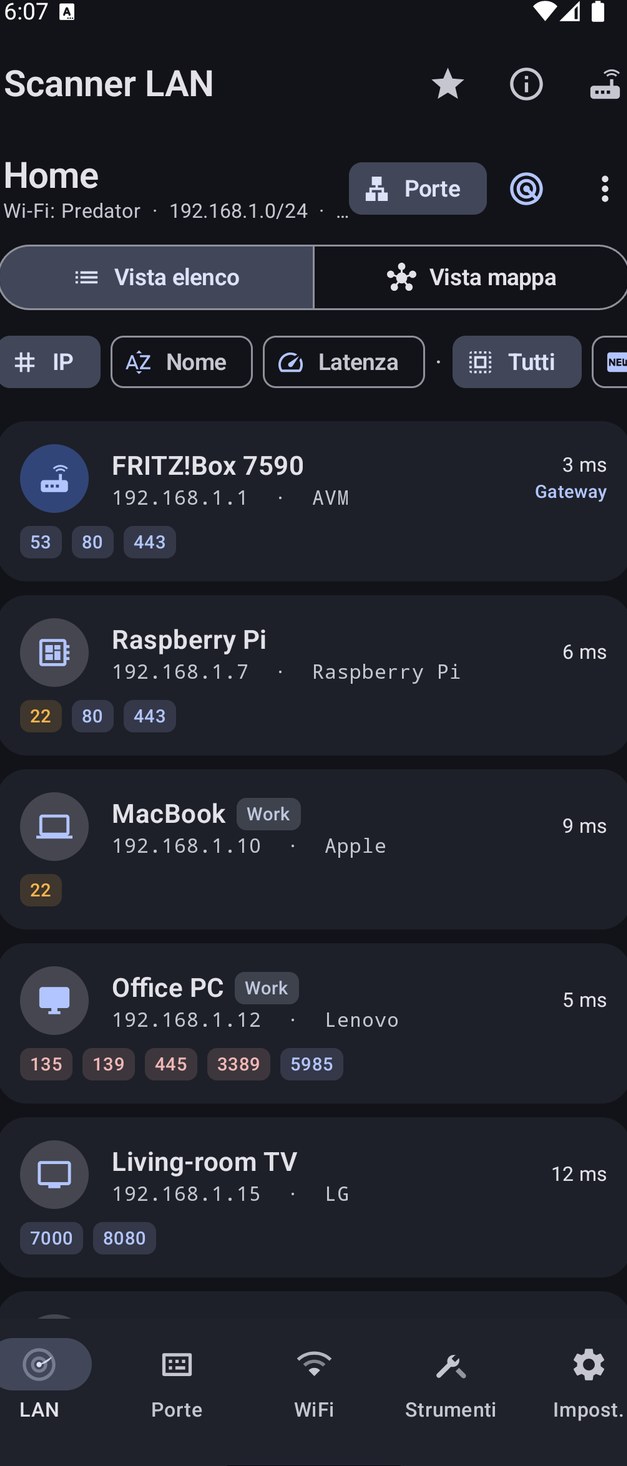
NetBlade Android — Scanner LAN: chi c'è sulla rete
01

Scanner LAN: chi c'è sulla rete

Ogni dispositivo che risponde, con nome, IP, produttore e latenza, il gateway segnalato come tale e le porte aperte come etichette colorate in base al rischio. Le reti con un nome ricordano i loro dispositivi, e i tuoi tag («Lavoro») stanno accanto al nome.

  • Ordina per IP, nome o latenza; filtra tutti, nuovi o con porte aperte
  • Passa dalla vista elenco alla vista mappa
  • Produttori da un database integrato di circa 40.000 prefissi MAC, offline
NetBlade Android — Dettagli del dispositivo: cos'è e cosa espone
02

Dettagli del dispositivo: cos'è e cosa espone

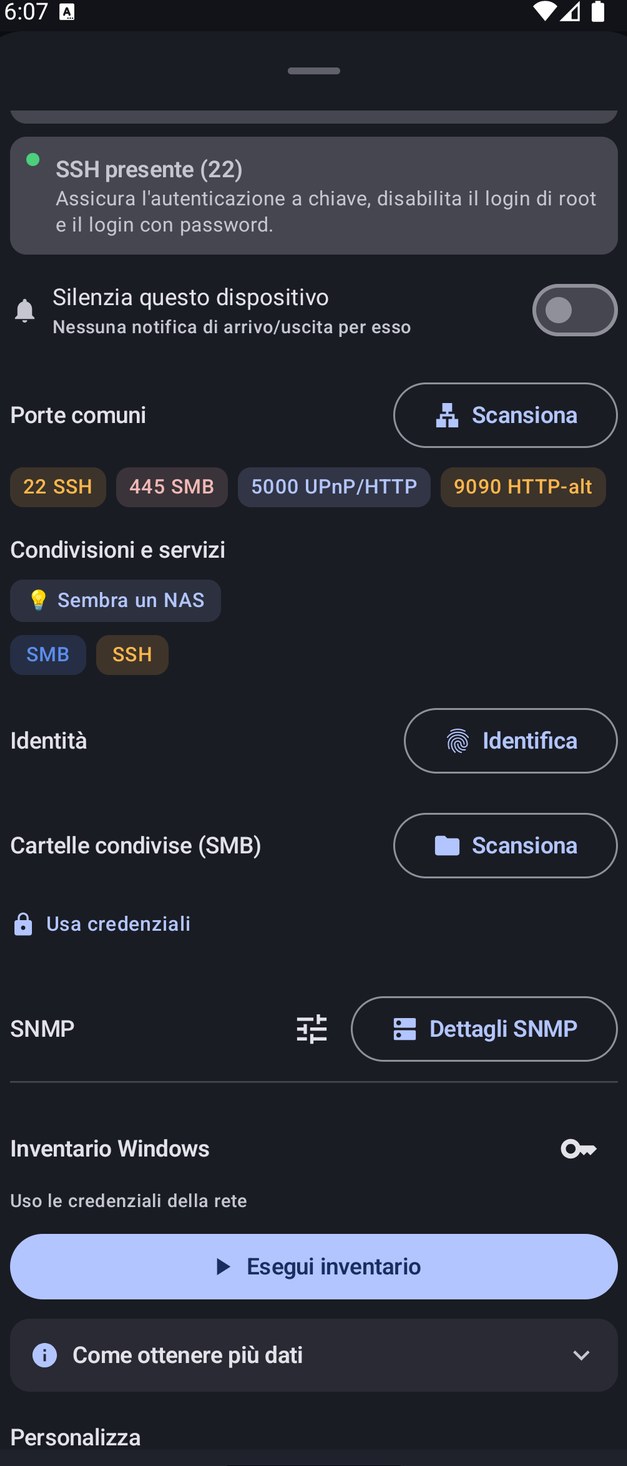
Ogni rilievo spiega il rischio e cosa fare: SMB da limitare, SSH da blindare con le chiavi. Sotto arrivano le porte comuni, i servizi che il dispositivo annuncia con un'ipotesi su cosa sia («Sembra un NAS»), la sua identità, le cartelle condivise, i dettagli SNMP e l'inventario Windows.

  • «Identifica» chiede nome NetBIOS, gruppo di lavoro e server web senza inviare nulla fuori dal telefono
  • «Silenzia questo dispositivo» zittisce le sue notifiche di ingresso e uscita
  • Ogni porta aperta ha «Connetti»: browser, SSH integrato o un'app adatta
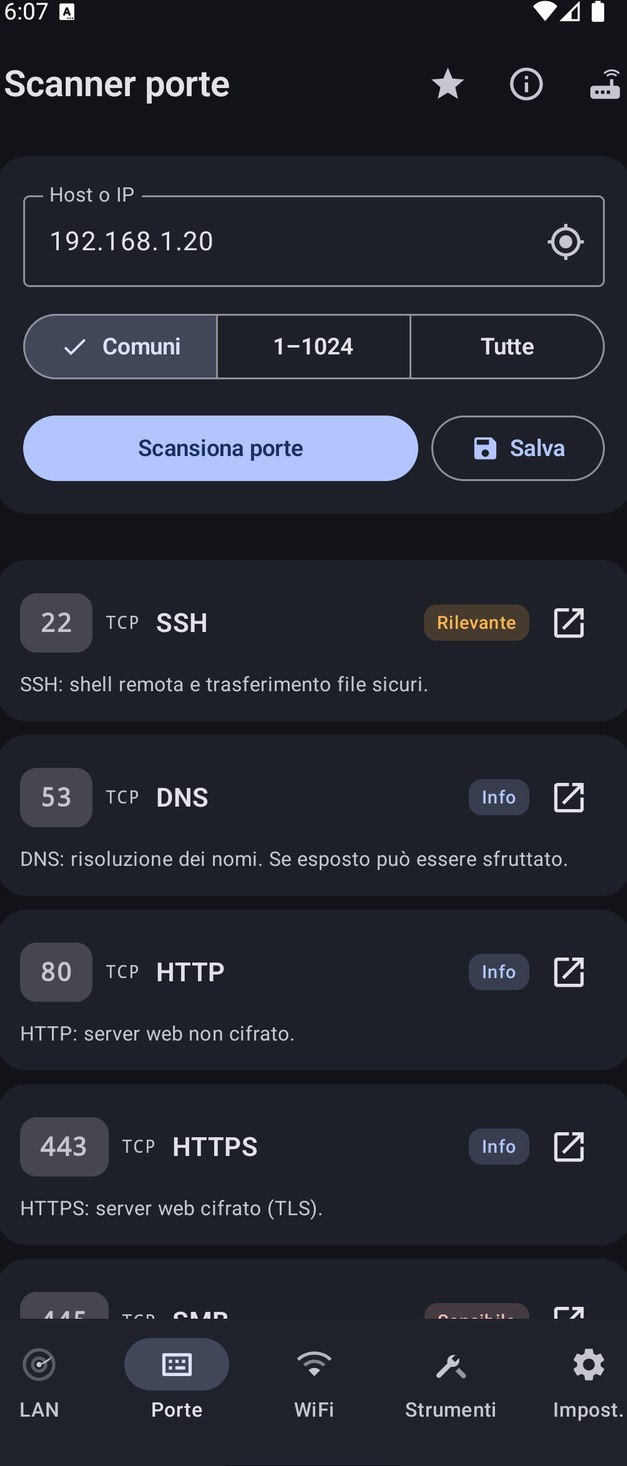
NetBlade Android — Scanner porte: qualsiasi host, anche fuori dalla tua rete
03

Scanner porte: qualsiasi host, anche fuori dalla tua rete

Scrivi un host o usa il gateway, scegli le porte comuni, 1–1024 o tutte, e leggi ogni porta aperta con il suo servizio, una descrizione in parole semplici e un livello di rischio: Sensibile, Rilevante o Info. I risultati si possono salvare.

  • Messaggi di benvenuto dei servizi letti dove il servizio ne invia uno
  • Servizi UDP confermati con sonde specifiche: DNS, TFTP, NTP, NetBIOS, SNMP, SSDP, mDNS
  • «Cerca CVE» su una versione rilevata apre NVD nel browser
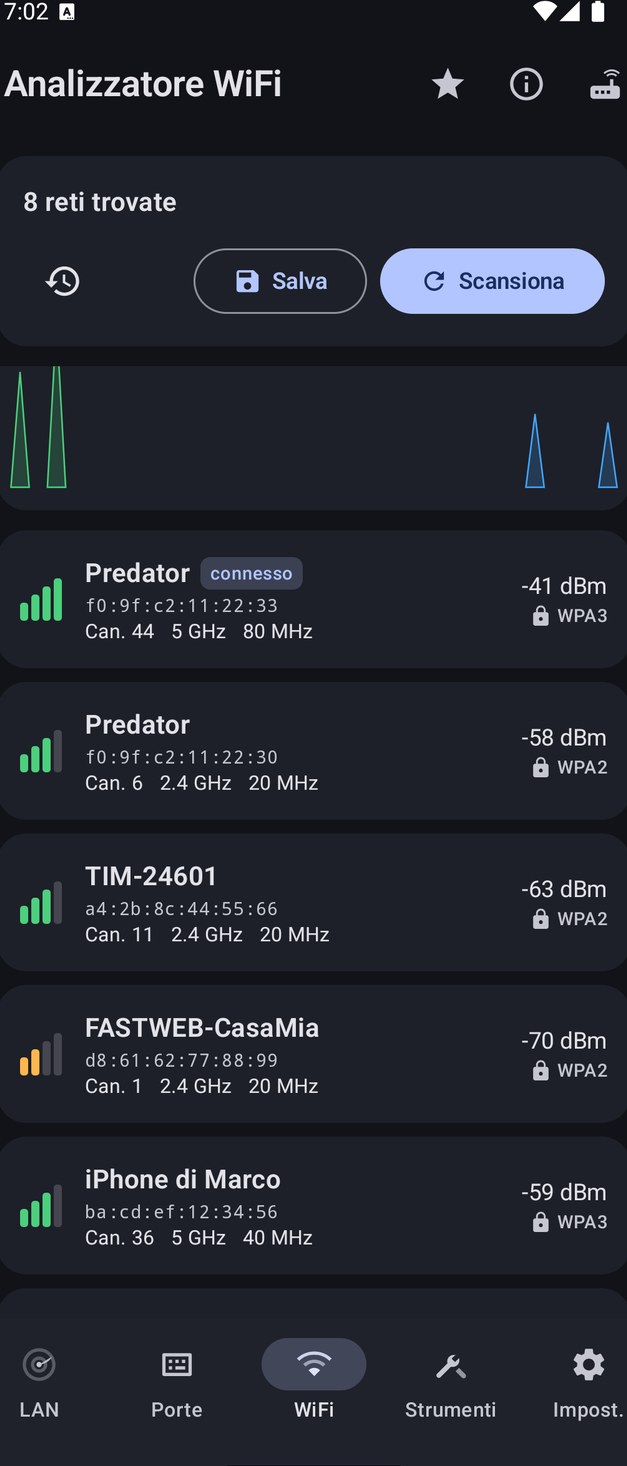
NetBlade Android — Analizzatore Wi‑Fi: l'aria intorno a te
04

Analizzatore Wi‑Fi: l'aria intorno a te

Le reti vicine con nome, BSSID, canale, banda, larghezza del canale, segnale in dBm e sicurezza da Aperta a WPA3, con quella a cui sei collegato in evidenza. Le scansioni si possono salvare con il luogo in cui le hai fatte.

  • Grafici di occupazione dei canali per 2,4 e 5 GHz
  • Un consiglio sul canale: quello meno affollato, oppure «già ottimale»
  • Cronologia per confrontare un ufficio prima e dopo una modifica
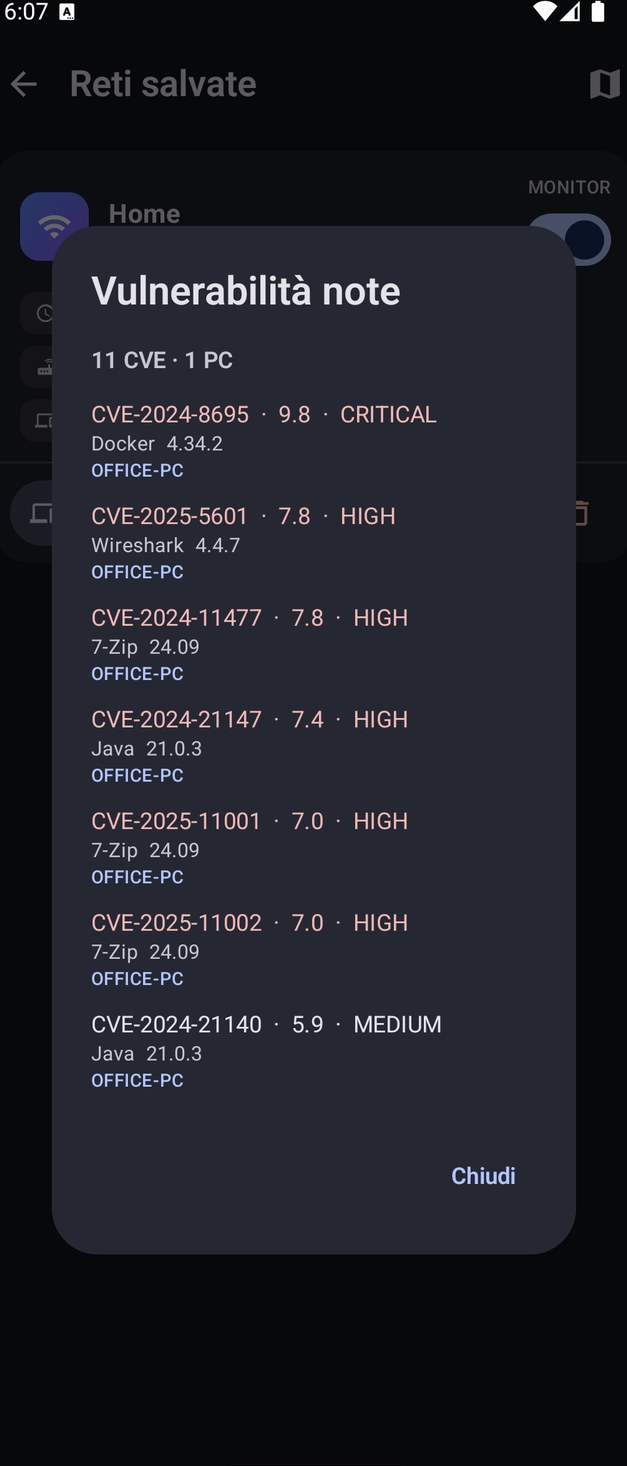
NetBlade Android — Vulnerabilità note su tutta una rete salvata
05

Vulnerabilità note su tutta una rete salvata

La rete salvata riassume quello che si portano dietro i suoi PC: quante CVE su quanti PC, poi ciascuna con punteggio, gravità, programma, versione e la macchina su cui si trova, dalla peggiore.

  • Circa settanta programmi molto diffusi controllati per versione esatta, mai per parola chiave
  • Dal telefono escono solo nome e versione dei programmi riconosciuti, dopo il tuo consenso
  • Risposte in cache per una settimana
NetBlade Android — Difese e falle di un PC Windows
06

Difese e falle di un PC Windows

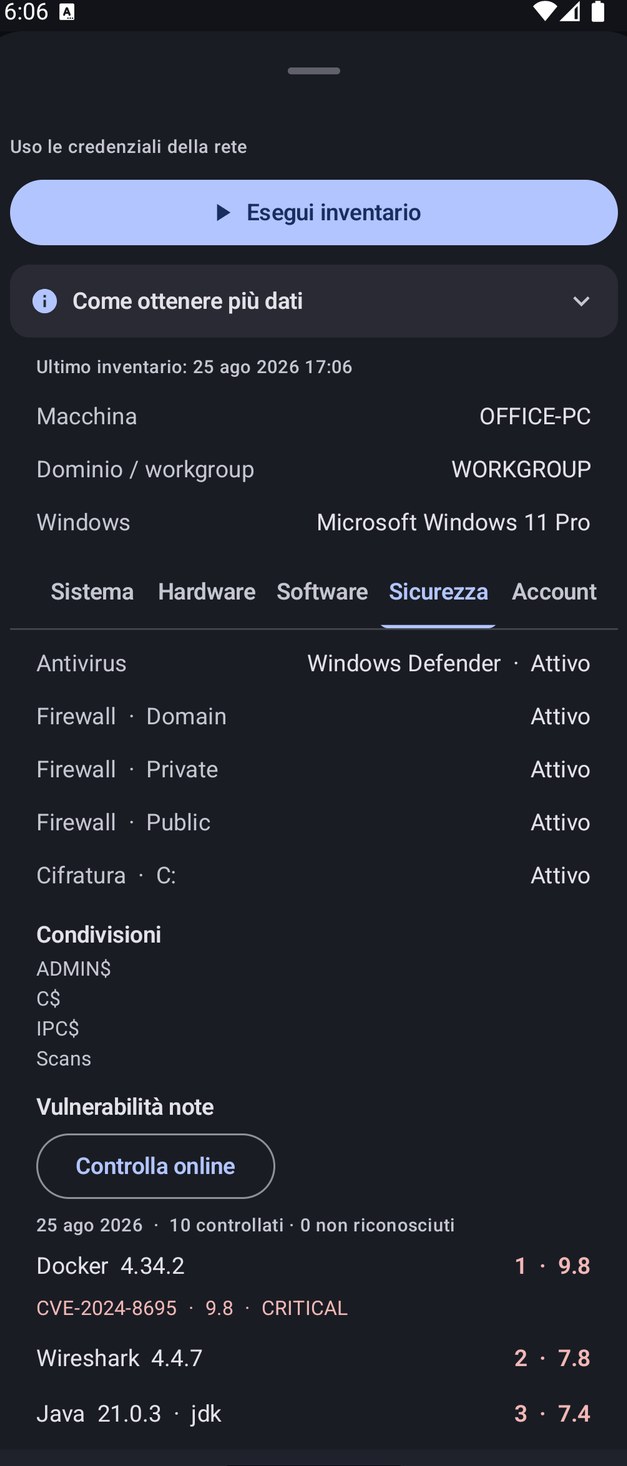
La scheda Sicurezza dell'inventario mostra l'antivirus, il firewall per profilo, la crittografia del disco e le condivisioni; sotto, «Vulnerabilità note» elenca ogni programma con il numero di CVE e il punteggio peggiore, con un conteggio onesto di quanti sono stati controllati e quanti non sono stati riconosciuti.

  • Antivirus, firewall, BitLocker e TPM letti via WinRM
  • «Controlla online» chiede a NVD la versione esatta di ogni programma riconosciuto
  • Mai arrotondato a «tutto a posto»
NetBlade Android — Inventario Windows, senza installare nulla sul PC
07

Inventario Windows, senza installare nulla sul PC

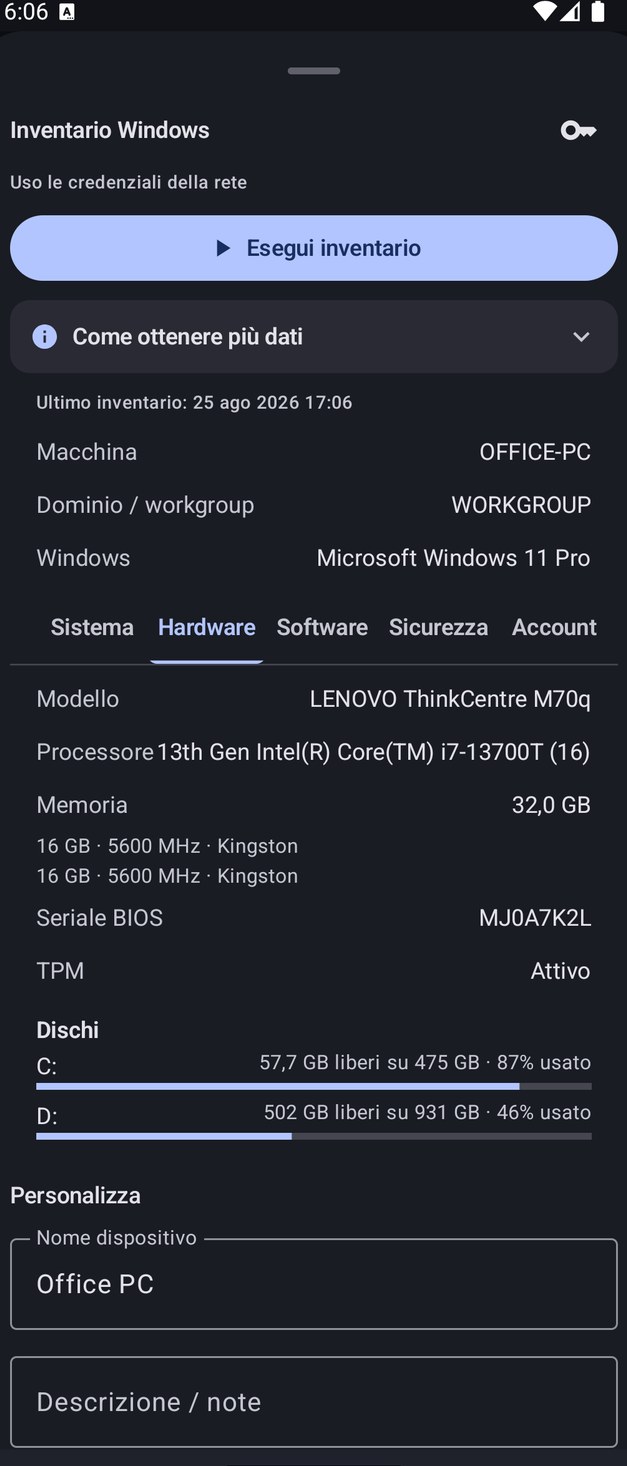
Con le credenziali di un amministratore locale NetBlade legge il PC tramite condivisione file e WinRM. La scheda Hardware mostra modello, processore, moduli di memoria, seriale del BIOS, TPM e dischi con il loro spazio libero; accanto ci sono Sistema, Software, Sicurezza e Account.

  • Versioni dei programmi lette dall'interno dell'eseguibile
  • «Come ottenere più dati» mostra i comandi da eseguire sul PC; NetBlade non li esegue al posto tuo
  • Inventario programmato ogni 6, 12 o 24 ore su una rete salvata

Cosa non fa

  • Da Android 10 le app hanno un accesso limitato alla tabella ARP: alcuni MAC restano «Non ricavato», a meno che il router non risponda via SNMP.
  • I controlli in background seguono le regole di Android sulla batteria e possono arrivare in ritardo; avvisi e inventario programmato coprono solo la rete a cui il telefono è connesso.
  • Lo scanner porte usa normali connessioni TCP, perché una scansione SYN richiederebbe il root; UDP copre sette servizi specifici, non tutte le porte.
  • Sette funzioni avanzate richiedono un video o l'acquisto in-app: inventario Windows e Linux, controllo delle vulnerabilità, esportazione delle scansioni salvate, scansione minacce LAN, sicurezza del router e dettagli SNMP.
  • La community e le credenziali SNMP sono salvate non cifrate nel database dell'app, e finiscono quindi nel backup del tuo account Google.

Domande su NetBlade per Android

È davvero gratis?

Sì, con un banner sopra la barra di navigazione. Scansione, porte, Wi‑Fi, SSH, trasferimento file, monitoraggio e quasi tutti gli strumenti sono gratuiti senza condizioni. Le funzioni avanzate si sbloccano per 24 ore con un breve video, oppure con un acquisto in-app che rimuove anche la pubblicità.

Serve il root o un account?

No. Tutto funziona con i normali permessi delle app, e ogni permesso viene chiesto solo quando apri la funzione che lo usa. Non c'è nessun account da creare.

Perché mancano alcuni indirizzi MAC?

Da Android 10 il sistema limita l'accesso delle app alla tabella ARP. Se il tuo router supporta SNMP, NetBlade può leggerne la tabella, in sola lettura, e recuperare i MAC e i produttori che Android nasconde.

Devo installare qualcosa sui PC che leggo?

No. L'inventario Windows usa un account amministratore locale tramite condivisione file e, se è attivo, WinRM. I computer Linux vengono letti via SSH con uno script in sola lettura che ti viene mostrato prima dell'esecuzione.

I dati della mia rete finiscono da qualche parte?

No. Scansioni, dispositivi e inventari restano nel database dell'app sul tuo telefono, e non c'è nessun server nostro. I servizi esterni vengono contattati solo quando usi uno strumento che ne ha bisogno, e il controllo delle vulnerabilità invia solo nome e versione dei programmi riconosciuti, dopo il tuo consenso.

Il mio acquisto vale su iPhone o Windows?

No. NetBlade per Android, per iPhone e iPad e per Windows sono prodotti indipendenti: non si sincronizzano e non condividono dati, e ogni acquisto vale solo sul proprio store. L'acquisto su Google Play segue il tuo account Google su Android.

La cassetta degli attrezzi di rete che sta in tasca.

Guide passo passo per configurarla →