NetBlade per iPhone e iPad trova i dispositivi della tua rete, interroga router e switch via SNMP, legge l'inventario dei PC Windows e Linux e mette in tasca una cassetta di strumenti di rete. Questa guida segue le schede dell'app, nell'ordine in cui le trovi, e per ogni funzione dice cosa fa, come si usa e dove iOS pone un limite.
NetBlade si scarica dall'App Store ed è la stessa app per iPhone e iPad. Serve iOS 17 o successivo. È gratuita, senza pubblicità, e parla 43 lingue: segue la lingua impostata in iOS.
Serve
iPhone o iPad con iOS 17 o successivo
Una connessione Wi‑Fi alla rete che vuoi esaminare
iOS chiede a ogni app il permesso di parlare con i dispositivi della rete locale, e lo chiede una volta sola. Al primo avvio la schermata «Benvenuto in NetBlade» spiega a cosa serve prima che compaia la richiesta di sistema: senza questo permesso la scansione non trova nulla.
Come si usa
Apri NetBlade e tocca «Inizia».
Quando iOS chiede di trovare dispositivi sulla rete locale, rispondi Consenti.
Se hai risposto di no, vai in Impostazioni di iOS › Privacy e sicurezza › Rete locale e attiva NetBlade.
Serve
Permesso Rete locale concesso
Limiti
iOS non dice alle app se il permesso è stato concesso: se una scansione torna vuota su una rete piena di dispositivi, controlla per prima cosa questa impostazione.
Aperta la scheda LAN, la prima scansione parte da sola e l'elenco dei dispositivi si riempie mentre arrivano le risposte. Per leggere il nome della rete Wi‑Fi (SSID) iOS chiede anche il permesso di posizione, solo mentre usi l'app; se lo neghi la rete viene riconosciuta dalla sottorete.
Come si usa
Apri la scheda LAN e attendi la fine della scansione.
Leggi il «Riepilogo scansione» che si apre alla fine, poi chiudilo.
Se il router supporta SNMP, salva la rete e inserisci la community: arriveranno MAC e produttori.
Serve
Permesso Rete locale
Permesso posizione «mentre usi l'app», solo per vedere l'SSID
02
LAN
La scheda da cui parte quasi tutto: chi c'è sulla rete, com'è collegato, e cosa sa di ogni dispositivo.
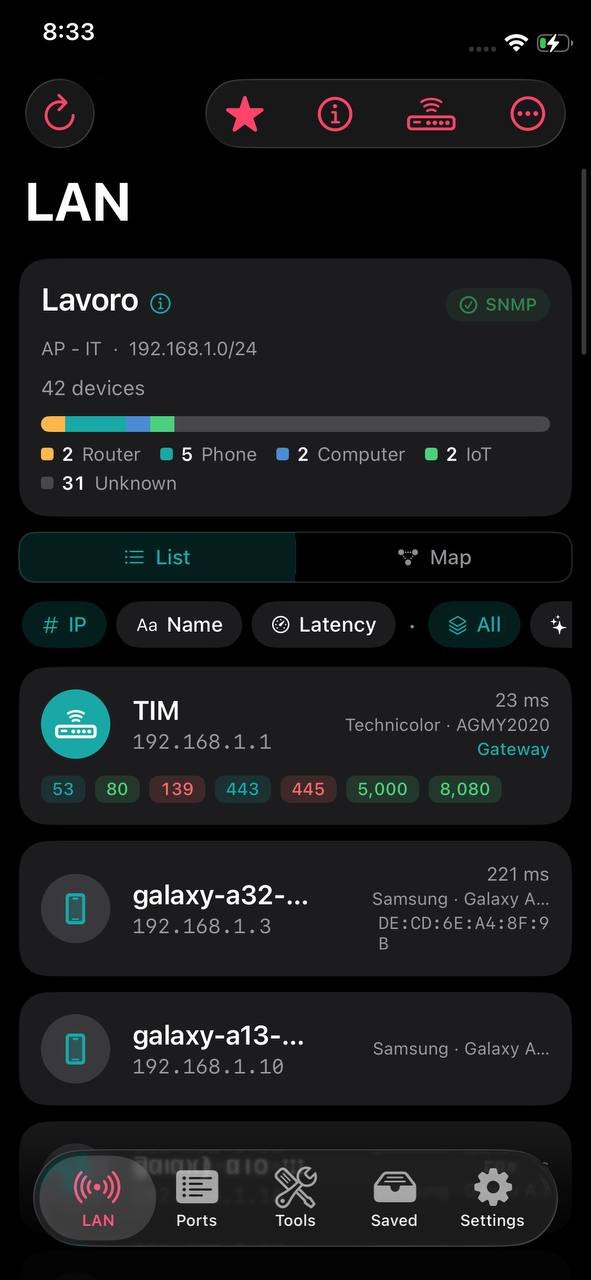
Trova i dispositivi della sottorete a cui è connesso il telefono e per ognuno mostra nome, IP, latenza, produttore e modello quando noti, il ruolo (Gateway o Questo dispositivo) e le porte aperte come pillole colorate per rischio. I nomi arrivano da più fonti (DNS inverso, Bonjour, NetBIOS, UPnP, SNMP) e vince la più affidabile. Il badge NUOVO segnala i dispositivi assenti nella scansione precedente.
Come si usa
Tocca «Scansiona» per ripetere la scansione; durante la scansione il pulsante diventa «Ferma».
Segui la barra di avanzamento, il contatore dei dispositivi trovati e il cronometro.
A fine giro si apre il «Riepilogo scansione»: dice se il router ha risposto via SNMP e che nomi, produttori e MAC stanno ancora arrivando.
Ordina per «IP», «Nome» o «Latenza» e filtra «Tutti», «Nuovi» o «Porte aperte».
Dal menu ⋯ puoi «Salva la scansione», «Condividi», «Scansiona un'altra sottorete…» (per esempio 192.168.0.0/24) e «Ripeti MAC (SNMP)».
Tocca un dispositivo per aprirne la scheda.
Serve
Permesso Rete locale
Limiti
iOS non permette a nessuna app di leggere gli indirizzi MAC dei vicini. MAC e produttore arrivano dal router o dagli switch via SNMP, o dai dispositivi che li pubblicano da sé (per esempio quelli AirPlay). Senza SNMP l'elenco è reale ma senza MAC, e la condivisione lo scrive in nota.
Niente ping sweep ICMP come su Android: la presenza di un dispositivo è provata con connessioni TCP, e un dispositivo che non risponde a nulla può non comparire.
Il titolo della scheda LAN è il nome della rete salvata, o la sottorete se non l'hai salvata; sotto compaiono SSID, sottorete e una barra colorata con il mix dei tipi di dispositivo. Il chip «SNMP» è verde se qualcosa ha risposto e ambra se no: toccato quando è ambra apre le impostazioni della rete, dove si inserisce la community.
Come si usa
Guarda il chip «SNMP» dopo la scansione.
Se è ambra, toccalo e inserisci la community o le credenziali v3 del router.
La stessa scansione disegnata come struttura. Su una rete domestica è una stella attorno al router; con switch gestiti che rispondono via SNMP (LLDP e tabelle di bridging) diventa un albero che dice cosa è attaccato a quale porta. Le correzioni che fai a mano prevalgono su quello che dice SNMP.
Come si usa
Dopo una scansione scegli «Mappa» nel selettore «Elenco» / «Mappa».
Tocca un nodo per «Apri dettagli», «Segna come switch», «Non è uno switch» o «Scollega».
Tocca «Ricostruisci» per rifare la mappa.
Serve
SNMP attivo sugli switch per vedere la struttura vera
Limiti
Un dispositivo senza MAC non si può collocare sulla mappa.
Senza switch gestiti la rete appare come un unico segmento.
Un foglio con tutto quello che si sa della rete a cui sei connesso: indirizzo, sottorete, gateway, DNS in uso, tipo di collegamento e interfaccia; per il Wi‑Fi SSID, BSSID e sicurezza; per Internet stato, IP pubblico, nome inverso, ISP, luogo e fuso orario.
Come si usa
Tocca il titolo della scheda LAN oppure l'icona ⓘ «Questa rete».
Limiti
Segnale, canale e velocità di collegamento Wi‑Fi non sono disponibili alle app su iOS, nemmeno per la rete connessa: il foglio lo dice invece di mostrare un valore.
Tutto su un dispositivo: IP, MAC, produttore, modello, sistema, hostname, latenza, ruolo, primo avvistamento e ultima volta visto. Qui puoi dargli un nome, un'etichetta, delle note e un'icona, e interrogarlo in più modi; «Rimuovi la personalizzazione» torna ai dati della scansione.
Come si usa
Tocca un dispositivo nell'elenco o sulla mappa.
«Porte aperte» si riscansiona da sola all'apertura; tocca «Riscansiona» per ripetere.
«Identità» › «Chiedi al dispositivo» interroga NetBIOS, il banner del server web e il TTL del ping, senza inviare nulla fuori dalla rete.
«Interroga il dispositivo via SNMP» mostra sistema, interfacce, VLAN, storage, CPU e dati della stampante; tocca un'interfaccia per il traffico in tempo reale.
«Condivisioni e servizi» elenca i servizi riconosciuti (SMB, NFS, AFP, FTP, Plex, AirPlay, Stampante, RDP, VNC, SSH, Web, MQTT, DNS, SNMP) con un'ipotesi sul tipo di dispositivo.
«Sicurezza» dà un punteggio su 100 dalle porte aperte, con i consigli; «Postura di sicurezza» riporta le vulnerabilità note dall'ultimo inventario, se ne hai fatto uno.
Con «Nell'elenco di risveglio» e «Risveglia ora» usi il Wake‑on‑LAN; «Mostra il QR» e «Condividi» passano il riassunto del dispositivo.
«Credenziali (questo dispositivo)» sostituisce le credenziali SNMP, Windows o SSH della rete solo per questa macchina.
Limiti
Senza SNMP MAC e produttore non sono visibili direttamente su iOS.
L'inventario remoto di Windows e Linux, che si apre da qui, è una funzione Pro.
Salvare la rete le dà un nome, memorizza le credenziali SNMP e, una volta sola, la posizione per la mappa delle reti. Da quel momento ogni scansione legge la tabella ARP del router, così arrivano MAC e produttori, e la cronologia di rete registra cosa cambia. SNMP è solo lettura: sul router non si modifica nulla.
Come si usa
Nella scheda LAN apri il menu ⋯ e scegli «Salva questa rete».
Dai un nome alla rete.
Attiva «Dispositivi dal router (SNMP)» e scegli v1/v2c o v3.
Per v1/v2c inserisci la community (spesso public); per v3 utente, autenticazione (MD5 o SHA) e privacy (DES o AES).
Salva: NetBlade riprova subito a recuperare i MAC.
Serve
SNMP abilitato sul router o sugli switch
Limiti
Nella versione gratuita puoi salvare una rete; dalla seconda serve NetBlade Pro.
03
Porte
Uno scanner di porte con descrizione dei servizi e livello di rischio.
Sonda un host e ne elenca le porte aperte con servizio, descrizione e livello di rischio (informativo, basso, medio, alto). Dopo il passaggio TCP fa anche vere sonde UDP su servizi come DNS, NTP, TFTP, mDNS, NetBIOS e SNMP. Accanto a ogni porta, «Cerca CVE» apre la ricerca sul sito del National Vulnerability Database.
Come si usa
Scrivi un host o un IP, oppure tocca «Usa gateway».
Scegli l'intervallo: «Comuni», «1–1024» o «Personalizzata» (per esempio 22,80,443 o 1-1024).
Tocca «Scansiona porte».
Condividi il risultato dal pulsante nella barra in alto.
Serve
Permesso Rete locale per gli host della tua rete
Limiti
Scansiona solo host tuoi o per cui hai l'autorizzazione.
04
Strumenti
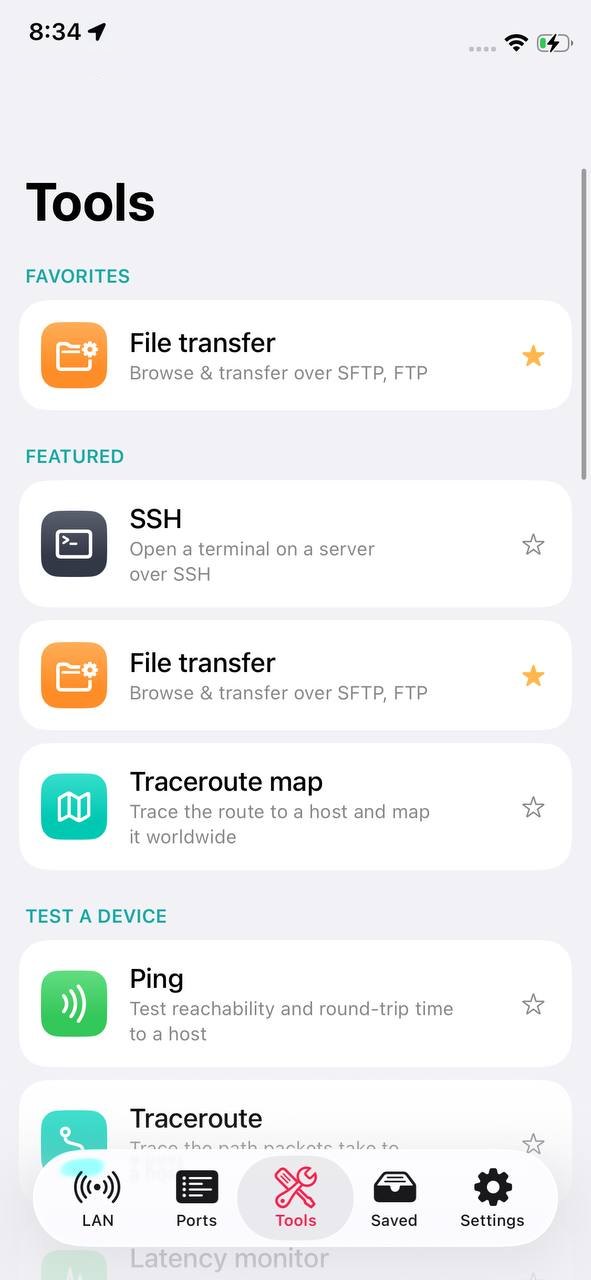
Gli strumenti sono raggruppati in In evidenza, Prova un dispositivo, Sicurezza, Analizza un dominio, Rete locale e router, Wireless e scoperta, Utilità. Tocca la stella di uno strumento per metterlo nei «Preferiti» in cima all'elenco e nel menu preferiti delle schede LAN e Porte. Quasi ogni strumento ha Condividi nella barra in alto: il risultato come testo, più un file CSV e, per ping, monitor e speed test, l'immagine del grafico.
Si collega a un server, uno switch o un router ed esegue comandi. Gli host si salvano, con la password facoltativa nel Portachiavi; ci sono scorciatoie di comandi di sola lettura per Linux e per switch e router, e il pulsante «Completa» fa da tasto Tab. La chiave dell'host viene fissata al primo collegamento e una chiave diversa viene rifiutata.
Come si usa
Apri Strumenti › SSH.
Inserisci host, porta, utente e password; attiva «Ricorda password» o «Salva questo host» se ti serve.
Tocca «Connetti».
Scrivi un comando o tocca una scorciatoia; con «Modifica prima di eseguire» la puoi correggere prima di lanciarla.
Tocca «Disconnetti» per chiudere.
Se un server è stato reinstallato e la sua chiave è cambiata, la connessione viene rifiutata e vengono mostrate le due impronte. Per ora l'app non permette di accettare la chiave nuova.
Limiti
I comandi girano uno alla volta: i programmi a schermo intero come top, vi o less non funzionano, perché su iOS non c'è un terminale interattivo completo.
Sfoglia una macchina remota via SFTP, FTP o FTPS (esplicito o implicito) e sposta file nei due sensi: carica, scarica, rinomina, elimina, crea cartelle. Il certificato di un server FTPS viene fissato alla prima connessione.
Come si usa
Scegli il «Protocollo».
Inserisci host, porta e utente e password, oppure scegli «Anonimo».
Attiva «Salva questa connessione» se la userai di nuovo.
Tocca «Connetti» e naviga tra le cartelle.
Limiti
FTP manda password e file in chiaro, e l'app lo ricorda: quando puoi usa SFTP.
Un traceroute in cui ogni hop pubblico viene geolocalizzato e disegnato come spillo numerato su una mappa del mondo. Gli hop privati, che non hanno una posizione, restano nell'elenco sotto la mappa.
Come si usa
Scrivi un host e avvia la traccia.
Segui gli spilli sulla mappa e l'elenco degli hop.
Limiti
La posizione è quella in cui è registrato l'indirizzo, non per forza quella fisica del router.
Manda ping a un host finché non lo fermi, disegna ogni risposta su un grafico e conta risposte e pacchetti persi. Il risultato si condivide insieme all'immagine del grafico.
Un ping al secondo verso un host, con gli ultimi 60 campioni come barre (le perdite in rosso) e minimo, media, massimo, jitter e perdita. Utile per capire se una connessione è instabile mentre la guardi.
Come si usa
Scrivi un host, o lascia vuoto per usare il gateway.
Misura latenza, download e upload e li mostra mentre li misura, su un tachimetro. Ogni risultato finisce nella «Cronologia» con la rete e il provider. Il server di prova è quello di Cloudflare.
Come si usa
Tocca «Avvia il test».
Consulta i test precedenti in «Cronologia».
Limiti
iOS non permette uno speed test in background: i test sono solo quelli che avvii tu.
Un voto su 100 della rete a cui sei connesso, con l'elenco «Cosa fa perdere punti» e il rimedio per ogni voce. Guarda la sicurezza del router (login di fabbrica, pagina di amministrazione senza password, UPnP), l'esposizione su Internet del tuo IP pubblico (porte e vulnerabilità note, secondo Shodan InternetDB) e l'integrità del percorso, cioè se il DNS risponde onestamente.
Come si usa
Apri Strumenti › Voto della rete e avvia il controllo.
Leggi le voci che tolgono punti e i rimedi suggeriti.
Limiti
Cifratura Wi‑Fi, WPS e intercettazione TLS non entrano nel voto perché iOS non li espone: sono lasciati fuori, non contati come superati.
Risponde alla domanda «questa rete è sicura?», pensata per il Wi‑Fi di hotel, aeroporti e bar. Controlla il portale captive, la cifratura del Wi‑Fi connesso, se il gateway è raggiungibile, l'integrità del DNS, IP pubblico e provider, e l'esposizione su Internet, poi dà un verdetto complessivo con il dettaglio.
Come si usa
Connettiti alla rete da verificare.
Apri Strumenti › Controllo rete ostile e avvia il controllo.
Limiti
ARP spoofing del gateway e intercettazione TLS sono segnati come non disponibili su iOS.
Cerca segni di ARP spoofing, cioè un MAC che risponde per più indirizzi IP, confrontando la tabella dei vicini del telefono e quella del router letta via SNMP, e avvisa se sei su una rete Wi‑Fi aperta o WEP. Agli host non viene inviato nulla.
Come si usa
Apri Strumenti › Scansione minacce LAN e avvia la scansione.
Serve
SNMP configurato sulla rete salvata, per il confronto con il router
Limiti
Niente ricerca di evil twin né di reti vicine esposte: iOS non può scansionare gli access point.
Due controlli sul tuo router. Il primo elenca le mappature UPnP attive, cioè le porte aperte verso Internet da qualche dispositivo. Il secondo, «Prova i login predefiniti», tenta una breve lista di credenziali di fabbrica sulla pagina di amministrazione, e parte solo dopo una tua conferma esplicita.
Come si usa
Apri Strumenti › Sicurezza router.
Leggi le mappature UPnP.
Se vuoi, tocca «Prova i login predefiniti» e conferma.
Limiti
Da usare solo su reti tue o per cui hai l'autorizzazione.
Cerca AirTag, SmartTag e Tile che si spostano con te e avvisa se uno resta vicino a lungo. Tieni l'app aperta e muoviti: è il movimento a distinguere un tracker che ti segue da uno che sta semplicemente lì.
Come si usa
Apri Strumenti › Scansione tracker e avvia la scansione.
Tieni l'app aperta mentre ti sposti.
Serve
Permesso Bluetooth
Limiti
È un controllo per quanto possibile: i tracker cambiano identità Bluetooth circa ogni 15 minuti, e l'app non distingue il tuo tag da quello di un altro.
Riassume gateway, sottorete, IP del telefono e DNS in uso, e con «Apri l'interfaccia web» porta alla pagina di amministrazione del router, con il consiglio di cambiare le credenziali di fabbrica.
Legge via SNMP la tabella ARP del router o di uno switch e recupera le coppie IP e MAC che iOS nasconde alle app. È il modo più diretto per sapere chi c'è davvero sulla rete.
Come si usa
Inserisci l'IP del router (di solito il gateway) e la community.
Mostra IP pubblico, provider e stato della connessione a Internet, insieme al lato locale. Il luogo indicato è dove è registrato l'indirizzo, non dove sei tu.
Come si usa
Apri Strumenti › Internet: la lettura parte subito.
Accende a distanza un computer mandandogli il pacchetto magico. Puoi svegliarne uno inserendo il MAC, oppure usare «Sveglia tutti» per l'elenco di risveglio che hai composto dalle schede dei dispositivi. La schermata dice per quali strade è partito il pacchetto.
Come si usa
Inserisci il MAC; broadcast e ultimo IP noto sono facoltativi.
Tocca «Risveglia», oppure «Sveglia tutti» per l'elenco di risveglio.
Serve
Wake‑on‑LAN abilitato nel BIOS/UEFI e nella scheda di rete del computer
Limiti
Su iOS l'invio in broadcast richiede un permesso speciale di Apple. Quando non è disponibile NetBlade invia il pacchetto direttamente all'ultimo indirizzo noto, che sveglia la macchina finché lo switch se la ricorda: in pratica per qualche minuto dopo lo spegnimento.
Interroga un dispositivo via SNMP v1, v2c o v3: informazioni di sistema, interfacce con il traffico in tempo reale, VLAN, storage, CPU, stampanti (toner e pagine) e tabella ARP. Su iPhone SNMP è gratuito, perché è la strada con cui arrivano MAC e produttori.
Come si usa
Inserisci host e community.
Tocca «Interroga».
Serve
SNMP abilitato sul dispositivo; per v3 le credenziali salvate nella rete
Misura la robustezza di una password (bit di entropia e tempo stimato per forzarla) e con «Controlla su Have I Been Pwned» verifica se compare in una violazione nota. Dal telefono esce solo una parte dell'hash, mai la password.
Limiti
Di proposito non c'è un pulsante Condividi: accanto a un campo password sarebbe un invito a mandarla.
Dalla scheda di un dispositivo legge l'inventario di un PC senza installarci nulla. Per Windows, via WinRM: sistema e uptime, hardware, servizi, aggiornamenti, account locali, avvio automatico, schede di rete, dischi, software installato e le «Difese» (antivirus, firewall per profilo, BitLocker per volume, TPM). Per Linux, via SSH: distribuzione e kernel, CPU e memoria, dischi, servizi e porte in ascolto, utenti, container, pacchetti e aggiornamenti, firewall, SELinux e AppArmor.
Come si usa
Apri la scheda del dispositivo e tocca «Inventario remoto (Windows / Linux)», poi scegli il sistema.
Per Windows prepara il PC una volta, in PowerShell da amministratore: Enable-PSRemoting -Force. Con un account locale in un gruppo di lavoro serve anche il comando che l'app mostra in «Come ottenere più dati», con il pulsante per copiarlo.
Inserisci utente, password e, per Windows, il dominio (vuoto per un account locale); per Linux anche la porta.
Tocca «Leggi questo PC». Se qualcosa va storto l'app spiega il motivo e mostra il comando che lo risolve.
Serve
Windows: WinRM attivo sulla porta 5985 e un account autorizzato al logon di rete, di solito un amministratore locale
Linux: accesso SSH con un utente normale; i comandi sono solo in lettura e non usano sudo
Limiti
iOS non ha un client SMB: niente cartelle condivise né profili utente, e le versioni dei programmi vengono dal registro di Windows, complete ma meno esatte di quelle lette dal file del programma.
Per i programmi di un inventario Windows che NetBlade riconosce con esattezza chiede al National Vulnerability Database le CVE di quella versione precisa, e le mostra dalle più gravi, con punteggio CVSS e collegamento. Il riepilogo compare anche nella «Postura di sicurezza» del dispositivo e nelle reti salvate. Le risposte restano in memoria per una settimana.
Come si usa
Vai in Impostazioni › «Controllo vulnerabilità».
Attiva «Controlla il software per vulnerabilità note».
Se vuoi, inserisci una «Chiave API NVD» gratuita: senza chiave NVD accetta 5 richieste ogni 30 secondi, con la chiave 50.
Leggi o rileggi l'inventario di un PC Windows.
Limiti
Si attiva solo su tua scelta. Verso NVD escono solo nome e versione dei programmi riconosciuti, mai il nome della macchina, l'indirizzo o chi vi accede.
Sono controllati solo i programmi che NetBlade sa collegare con certezza alla voce giusta del database.
Funzione Pro.
05
Salvati
Reti salvate, la loro cronologia, le scansioni salvate e la mappa delle reti.
Ogni rete salvata apre un dettaglio con la «Cronologia di rete», nome e note, SSID, BSSID, data e quali credenziali sono impostate. Da qui «Credenziali» apre un unico editor per SNMP, Windows (WinRM) e Linux (SSH), e «Dimentica questa rete» la cancella insieme a tutte le sue credenziali. Dalla scheda LAN, l'icona «Reti salvate» mostra le stesse reti come schede, con ultima scansione, stato SNMP, PC inventariati, vulnerabilità e i dispositivi.
Come si usa
Tocca una rete salvata.
Apri «Credenziali» per cambiarle, o «Dimentica questa rete» per eliminarla.
Limiti
Gratis una rete salvata; dalla seconda serve NetBlade Pro.
Per ogni rete salvata registra cosa è cambiato tra una scansione e l'altra: dispositivi nuovi, tornati o usciti. Dagli inventari dei PC aggiunge antivirus, firewall o cifratura spenti, protezioni ridotte, account abilitati, nuovi programmi in avvio automatico, nuovi amministratori, nuove porte, dischi quasi pieni e aggiornamenti in sospeso. Gli eventi sono raggruppati per giorno e si possono cancellare. Su iPhone è questo a prendere il posto degli avvisi.
Come si usa
Salva la rete.
Fai una scansione: la prima crea solo la base di confronto.
Alle scansioni successive apri Salvati › la rete › «Cronologia di rete».
Limiti
Gli eventi si registrano quando scansioni tu: un buco nella cronologia vuol dire che nessuno ha scansionato, non che non è successo niente.
Le scansioni che hai salvato dalla scheda LAN, ognuna con il suo elenco di dispositivi. Dal menu puoi «Esporta CSV», «Esporta JSON» o «Esporta il report PDF».
Come si usa
Nella scheda LAN, menu ⋯ › «Salva la scansione».
In Salvati apri la scansione e scegli il formato di esportazione.
Le reti salvate con una posizione compaiono come spilli su una mappa; la schermata dice anche quante non ha potuto collocare. La posizione viene presa una volta sola, quando salvi la rete.
06
Impostazioni
Preferenze dell'app, abbonamento, blocco, backup e dati.
La lingua dell'app segue quella scelta nelle impostazioni di iOS, che puoi cambiare solo per NetBlade. In «Aspetto» scegli il tema (Sistema, Chiaro, Scuro) e il colore accento.
Regolano la scansione: per la LAN «Timeout della sonda», «Parallelismo», «Risolvi i nomi host (DNS inverso)» e «Ricava il produttore dal MAC»; per le porte «Timeout di connessione» e l'intervallo predefinito (Comuni, 1–1024 o tutte).
Limiti
«Ricava il produttore dal MAC» ha effetto solo sui dispositivi di cui arriva il MAC via SNMP.
«Esporta» crea un file con reti e cronologia, dispositivi con i loro nomi, scansioni, speed test e impostazioni; «Ripristina» lo reimporta aggiungendo ciò che manca. Il «Backup automatico» scrive una copia in una cartella a tua scelta, per esempio su iCloud Drive, con frequenza giornaliera, ogni 3 giorni o settimanale, tenendo il numero di copie che decidi; la copia viene scritta quando apri e quando lasci l'app.
Come si usa
Impostazioni › «Backup» › «Esporta», oppure configura il «Backup automatico» scegliendo cartella e «Frequenza».
Su un altro dispositivo usa «Ripristina» e scegli il file.
Limiti
Password e credenziali SNMP non entrano mai nel file di backup: restano nel Portachiavi del dispositivo e vanno reinserite.
Da qui puoi segnalare un problema, valutare NetBlade, leggere le licenze open source, l'informativa sulla privacy e l'avvertenza sull'uso legale degli strumenti.
07
Widget e azioni rapide
NetBlade si usa anche senza aprire l'app dalla schermata Home.
Il widget piccolo «Scansiona LAN» apre l'app sulla scheda LAN e avvia la scansione. Il widget medio «Rete» mostra indirizzo, sottorete, gateway, DNS e IP pubblico, aggiornati circa ogni mezz'ora.
Come si usa
Tieni premuto sulla schermata Home, tocca Modifica › Aggiungi widget e cerca NetBlade.
Tenendo premuta l'icona di NetBlade compaiono gli ultimi quattro host SSH e di trasferimento file salvati: toccarne uno apre lo strumento già in connessione.
08
Cosa fa diversamente da Android
NetBlade per iPhone non è una copia della versione Android: dove iOS non può fare una cosa, l'app lo dice nella schermata dove starebbe, senza caselle che non fanno nulla né numeri inventati.
Su iOS la tabella ARP del sistema è chiusa alle app, quindi MAC e produttori arrivano dal router o dagli switch via SNMP. Per questo su iPhone SNMP è gratuito, mentre su Android è un extra: senza, l'app gratuita non avrebbe produttori né mappa.
Non c'è la scheda Wi‑Fi di Android, né lo storico Wi‑Fi né il sopralluogo per stanza: iOS non offre alcuna API per scansionare gli access point vicini, e un'app conosce solo la rete a cui è connessa. È una scelta decisa, non una funzione in arrivo.
Su iOS non ci sono monitoraggio in background, avvisi, ore silenziose, né speed test e inventari pianificati. iOS decide da sé quando svegliare un'app, forse ogni ora, forse una volta al giorno, e non dice se l'ha fatto: una notifica che può arrivare con ore di ritardo non è una versione ridotta della funzione, è un'altra cosa che le somiglia. La stessa domanda, cosa è cambiato sulla mia rete, trova risposta nella cronologia di ogni rete salvata quando apri l'app. L'app per iPhone è uno strumento che apri, non un guardiano che lasci acceso.
iOS non ha un client SMB, quindi l'inventario dei PC Windows passa solo da WinRM: niente cartelle condivise né profili utente, e le versioni dei programmi vengono dal registro invece che dal file del programma.
Rete mobile senza cella, segnale né celle vicine; «Questa rete» senza segnale, canale e velocità Wi‑Fi; controlli di sicurezza senza evil twin, senza reti vicine e con un voto di rete che non considera cifratura Wi‑Fi e WPS. Ogni schermata dice cosa manca e perché.
Su Android NetBlade è gratuita con pubblicità; su iPhone e iPad non c'è pubblicità e le funzioni avanzate sono in NetBlade Pro. Gli acquisti non passano da una piattaforma all'altra: ogni store gestisce i propri.
09
Gratis e NetBlade Pro
NetBlade è gratuita e senza pubblicità; NetBlade Pro aggiunge le funzioni per chi gestisce reti e PC.
Scansione della LAN e mappa della rete, scheda del dispositivo, scanner di porte, SNMP e Dispositivi dal router, Ping, Traceroute, Mappa traceroute, DNS, WHOIS, Certificato TLS, Router, Internet, Rete mobile, Calcolatore subnet, Wake‑on‑LAN, Speed test con cronologia, Voto della rete, Scansione tracker, Bluetooth LE, Bonjour, Hash, Password, una rete salvata con la sua cronologia, le scansioni salvate, la condivisione dei risultati degli strumenti, il blocco app e i widget.
Inventario Windows, Inventario Linux, Controllo vulnerabilità, Esportazione e report PDF delle scansioni salvate, Scansione minacce LAN, Sicurezza router, Controllo rete ostile, Analisi dominio, Terminale SSH, Trasferimento file, Monitor latenza, Monitor host, Reti salvate e cronologia illimitate, Backup e ripristino. Toccando una funzione Pro compare un cartello che dice quale funzione è e porta ai piani.
NetBlade Pro è un abbonamento mensile o annuale: 1,99 USD al mese o 8,99 USD all'anno, o l'equivalente nella tua valuta. Se il tuo account Apple ne ha diritto, parte con 3 giorni di prova gratuita. Si rinnova in automatico finché non lo disdici.
Come si usa
Impostazioni › «Scopri NetBlade Pro», scegli il piano e conferma con l'App Store.
Per disdire vai in Impostazioni di iOS › il tuo nome › Abbonamenti, almeno 24 ore prima del rinnovo.
Se reinstalli l'app o cambi dispositivo, tocca «Ripristina» nella schermata dei piani.
Limiti
La prova gratuita vale una volta per account Apple.
10
Privacy
NetBlade non ha un server: quello che trova resta sul tuo dispositivo.
Scansioni, dispositivi, reti salvate e cronologia sono conservati sul dispositivo, in un database locale dell'app. Il backup iCloud del telefono li include, come per le altre app. Anche l'abbonamento è verificato sul dispositivo dall'App Store, senza passare da server di NetBlade.
Le password di Windows, SSH e FTP e le credenziali SNMP sono conservate nel Portachiavi di iOS, solo su questo dispositivo. Non entrano nel file di backup e non vengono inviate altrove.
NetBlade si collega a servizi esterni solo quando usi la funzione che ne ha bisogno: Cloudflare per lo speed test, ipinfo.io per Internet e l'IP pubblico, ipwho.is per la mappa traceroute, Shodan InternetDB per l'esposizione del tuo IP pubblico nel Voto della rete e nel Controllo rete ostile, crt.sh per l'Analisi dominio, Have I Been Pwned per il controllo password (esce solo una parte dell'hash), il National Vulnerability Database per il controllo vulnerabilità (solo se lo attivi, e solo nome e versione dei programmi), un indirizzo di verifica di Google per riconoscere un portale captive, e i server WHOIS per le ricerche WHOIS.