NetBlade voor iPhone en iPad vindt de apparaten op je netwerk, bevraagt routers en switches via SNMP, leest de inventaris van Windows- en Linux-pc's uit en stopt een netwerkgereedschapskist in je broekzak. Deze handleiding volgt de tabbladen van de app in de volgorde waarin je ze tegenkomt, en zegt per functie wat die doet, hoe je hem gebruikt en waar iOS een grens trekt.
10 onderdelen69 functies
Voor iPhone en iPadApp StoreIn beoordeling bij Apple
Geen functie gevonden.
01
Voordat je begint
Drie dingen die je moet weten voor de eerste scan.
NetBlade staat in de App Store en is dezelfde app voor iPhone en iPad. De app vereist iOS 17 of later. Hij is gratis, heeft geen advertenties en spreekt 43 talen: hij volgt de taal die in iOS is ingesteld.
Wat je nodig hebt
iPhone of iPad met iOS 17 of later
Een wifi-verbinding met het netwerk dat je wilt bekijken
iOS vraagt elke app om toestemming om met apparaten op het lokale netwerk te praten, en vraagt dat maar één keer. Bij de eerste start legt het scherm «Welkom bij NetBlade» uit waar de machtiging voor dient, voordat de systeemvraag verschijnt: zonder machtiging vindt de scan niets.
Zo gebruik je het
Open NetBlade en tik op «Aan de slag».
Als iOS vraagt om apparaten op je lokale netwerk te zoeken, tik je op Sta toe.
Heb je nee gezegd, ga dan in iOS naar Instellingen › Privacy en beveiliging › Lokaal netwerk en zet NetBlade aan.
Wat je nodig hebt
Machtiging Lokaal netwerk verleend
Beperkingen
iOS vertelt apps niet of de machtiging is verleend: komt een scan op een druk netwerk leeg terug, controleer dan eerst deze instelling.
Als je het tabblad LAN opent, start de eerste scan vanzelf en vult de apparatenlijst zich naarmate de antwoorden binnenkomen. Om de naam van het wifi-netwerk (SSID) te lezen vraagt iOS ook om locatiemachtiging, alleen tijdens gebruik van de app; weiger je, dan wordt het netwerk herkend aan zijn subnet.
Zo gebruik je het
Open het tabblad LAN en wacht tot de scan klaar is.
Lees de «Samenvatting van de scan» die aan het eind opengaat, en sluit hem dan.
Ondersteunt je router SNMP, sla het netwerk dan op en voer de community in: MAC-adressen en fabrikanten volgen.
Wat je nodig hebt
Machtiging Lokaal netwerk
Locatiemachtiging «Bij gebruik van app», alleen om de SSID te zien
02
LAN
Het tabblad waar bijna alles begint: wie er op het netwerk is, hoe het bekabeld is en wat er over elk apparaat bekend is.
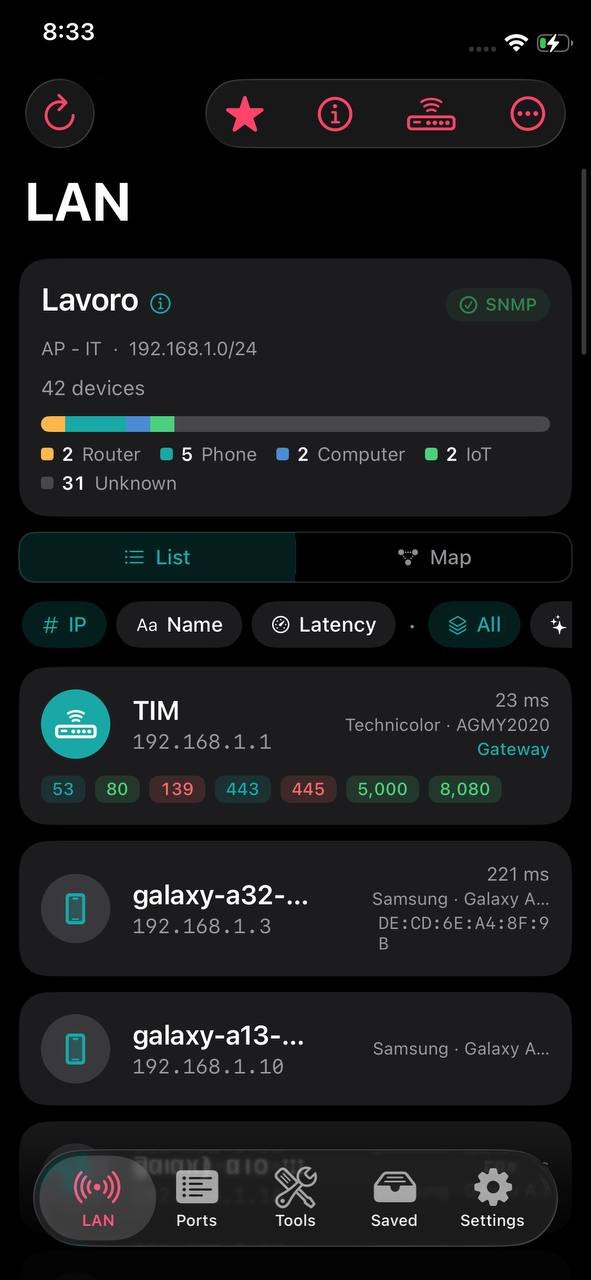
Vindt de apparaten op het subnet waarmee de telefoon verbonden is en toont per apparaat naam, IP, latentie, fabrikant en model als die bekend zijn, de rol (Gateway of Dit apparaat) en open poorten als labels gekleurd naar risico. Namen komen uit meerdere bronnen (reverse DNS, Bonjour, NetBIOS, UPnP, SNMP) en de betrouwbaarste wint. Het label NIEUW markeert apparaten die bij de vorige scan ontbraken.
Zo gebruik je het
Tik op «Scannen» om de scan opnieuw uit te voeren; terwijl hij loopt wordt de knop «Stoppen».
Volg de voortgangsbalk, de teller van gevonden apparaten en de timer.
Aan het eind gaat de «Samenvatting van de scan» open: die zegt of de router via SNMP heeft geantwoord en dat namen, fabrikanten en MAC-adressen nog binnenkomen.
Sorteer op «IP», «Naam» of «Latentie» en filter op «Alles», «Nieuw» of «Open poorten».
Via het menu ⋯ kun je «Scan opslaan», «Delen», «Ander subnet scannen…» (bijvoorbeeld 192.168.0.0/24) en «MAC opnieuw proberen (SNMP)».
Tik op een apparaat om de details te openen.
Wat je nodig hebt
Machtiging Lokaal netwerk
Beperkingen
iOS laat geen enkele app de MAC-adressen van zijn buren lezen. MAC en fabrikant komen van de router of de switches via SNMP, of van apparaten die hun eigen adres aankondigen (AirPlay-apparaten bijvoorbeeld). Zonder SNMP is de lijst echt, maar zonder MAC-adressen, en het gedeelde rapport zegt dat ook.
Geen ICMP-ping-sweep zoals op Android: de aanwezigheid van een apparaat wordt aangetoond met TCP-verbindingen, en een apparaat dat nergens op antwoordt, verschijnt mogelijk niet.
De titel van het tabblad LAN is de naam van het opgeslagen netwerk, of het subnet als je het niet hebt opgeslagen; daaronder zie je SSID, subnet en een gekleurde balk met de mix van apparaattypen. De chip «SNMP» is groen als er iets heeft geantwoord en oranje als dat niet zo is: tik je erop terwijl hij oranje is, dan gaan de netwerkinstellingen open, waar je de community invoert.
Zo gebruik je het
Kijk na de scan naar de chip «SNMP».
Is hij oranje, tik erop en voer de community of de v3-inloggegevens van de router in.
Dezelfde scan getekend als structuur. Op een thuisnetwerk is het een ster rond de router; met beheerde switches die op SNMP antwoorden (LLDP- en bridgingtabellen) wordt het een boom die laat zien wat op welke poort is aangesloten. Correcties die je met de hand maakt, gaan voor op wat SNMP zegt.
Zo gebruik je het
Kies na een scan «Kaart» in de keuzeschakelaar «Lijst» / «Kaart».
Tik op een knooppunt voor «Details openen», «Markeer als switch», «Geen switch» of «Loskoppelen».
Tik op «Opnieuw opbouwen» om de kaart opnieuw te tekenen.
Wat je nodig hebt
SNMP ingeschakeld op de switches om de echte structuur te zien
Beperkingen
Een apparaat zonder MAC-adres kan niet op de kaart worden geplaatst.
Zonder beheerde switches verschijnt het netwerk als één segment.
Een paneel met alles wat bekend is over het netwerk waarop je zit: adres, subnet, gateway, gebruikte DNS, verbindingstype en interface; voor wifi de SSID, BSSID en beveiliging; voor internet de status, het openbare IP-adres, de reverse naam, provider, locatie en tijdzone.
Zo gebruik je het
Tik op de titel van het tabblad LAN of op het pictogram ⓘ «Dit netwerk».
Beperkingen
Wifi-signaal, kanaal en verbindingssnelheid zijn op iOS niet beschikbaar voor apps, ook niet voor het verbonden netwerk: het paneel zegt dat in plaats van een waarde te tonen.
Alles over één apparaat: IP, MAC, fabrikant, model, besturingssysteem, hostnaam, latentie, rol, voor het eerst en voor het laatst gezien. Hier kun je het een naam, een label, notities en een pictogram geven en het op verschillende manieren bevragen; «Aanpassingen verwijderen» gaat terug naar de scangegevens.
Zo gebruik je het
Tik op een apparaat in de lijst of op de kaart.
«Open poorten» scant zichzelf opnieuw als de pagina opengaat; tik op «Opnieuw scannen» om te herhalen.
«Identiteit» › «Vraag het apparaat» bevraagt NetBIOS, de banner van de webserver en de ping-TTL, zonder iets buiten je netwerk te versturen.
«Apparaat via SNMP opvragen» toont systeem, interfaces, VLAN's, opslag, CPU en printergegevens; tik op een interface voor live verkeer.
«Delen en services» somt de herkende services op (SMB, NFS, AFP, FTP, Plex, AirPlay, Printer, RDP, VNC, SSH, Web, MQTT, DNS, SNMP), met een inschatting van het apparaattype.
«Beveiliging» geeft een score op 100 op basis van de open poorten, met advies; «Beveiligingsstatus» toont bekende kwetsbaarheden uit de laatste inventaris, als je er een hebt gedaan.
Gebruik «In de wekkerlijst» en «Nu wekken» voor Wake‑on‑LAN; «QR-code tonen» en «Delen» geven de samenvatting van het apparaat door.
«Inloggegevens (dit apparaat)» vervangt de SNMP-, Windows- of SSH-inloggegevens van het netwerk voor alleen deze machine.
Beperkingen
Zonder SNMP zijn MAC en fabrikant op iOS niet direct zichtbaar.
De externe inventaris van Windows en Linux, die je hiervandaan opent, is een Pro-functie.
Door het netwerk op te slaan geef je het een naam, bewaar je de SNMP-inloggegevens en, eenmalig, de locatie voor de netwerkenkaart. Vanaf dan leest elke scan de ARP-tabel van de router, zodat MAC-adressen en fabrikanten binnenkomen, en de netwerktijdlijn legt vast wat er verandert. SNMP is alleen-lezen: er wordt niets aan de router veranderd.
Zo gebruik je het
Open op het tabblad LAN het menu ⋯ en kies «Dit netwerk opslaan».
Geef het netwerk een naam.
Zet «Apparaten van router (SNMP)» aan en kies v1/v2c of v3.
Voer voor v1/v2c de community in (vaak public); voor v3 de gebruiker, de verificatie (MD5 of SHA) en de privacy (DES of AES).
Sla op: NetBlade probeert meteen opnieuw de MAC-adressen op te halen.
Wat je nodig hebt
SNMP ingeschakeld op de router of de switches
Beperkingen
De gratis versie bewaart één netwerk; vanaf het tweede heb je NetBlade Pro nodig.
03
Poorten
Een poortscanner met beschrijvingen van services en risiconiveaus.
Test een host en somt de open poorten op met service, beschrijving en risiconiveau (info, laag, gemiddeld, hoog). Na de TCP-ronde stuurt hij ook echte UDP-probes naar services als DNS, NTP, TFTP, mDNS, NetBIOS en SNMP. Naast elke poort opent «CVE zoeken» een zoekopdracht op de website van de National Vulnerability Database.
Zo gebruik je het
Typ een host of IP, of tik op «Gateway gebruiken».
Kies het bereik: «Veelvoorkomend», «1–1024» of «Aangepast» (bijvoorbeeld 22,80,443 of 1-1024).
Tik op «Poorten scannen».
Deel het resultaat met de knop in de bovenste balk.
Wat je nodig hebt
Machtiging Lokaal netwerk voor hosts op je netwerk
Beperkingen
Scan alleen hosts die van jou zijn of die je mag testen.
04
Extra
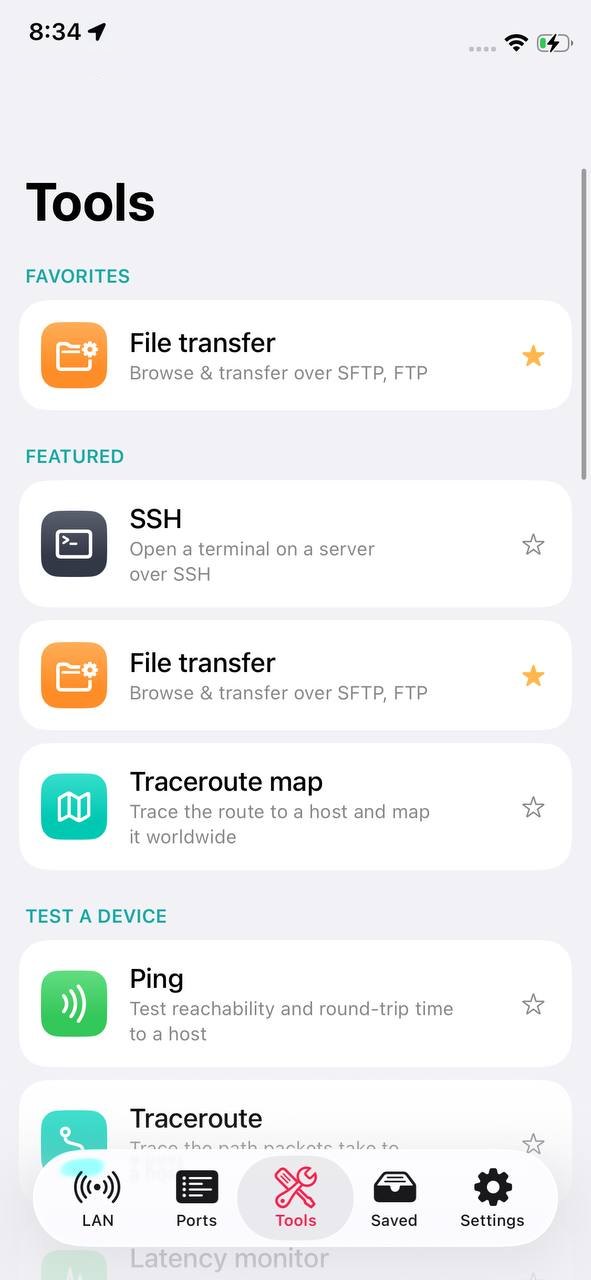
De tools zijn gegroepeerd in Uitgelicht, Een apparaat testen, Beveiliging, Een domein inspecteren, Lokaal netwerk & router, Draadloos en detectie en Hulpprogramma's. Tik op de ster van een tool om hem bij «Favorieten» bovenaan de lijst te zetten en in het favorietenmenu van de tabbladen LAN en Poorten. Bijna elke tool heeft Delen in de bovenste balk: het resultaat als tekst, plus een CSV-bestand en, voor ping, monitors en snelheidstest, de grafiek als afbeelding.
Maakt verbinding met een server, switch of router en voert opdrachten uit. Hosts kun je opslaan, met het optionele wachtwoord in de sleutelhanger; er zijn alleen-lezen snelkoppelingen voor opdrachten voor Linux en voor switches en routers, en de knop «Aanvullen» werkt als de Tab-toets. De hostsleutel wordt bij de eerste verbinding vastgelegd en een andere sleutel wordt geweigerd.
Zo gebruik je het
Open Extra › SSH.
Voer host, poort, gebruiker en wachtwoord in; zet «Wachtwoord onthouden» of «Deze host opslaan» aan als je die nodig hebt.
Tik op «Verbinden».
Typ een opdracht of tik op een snelkoppeling; met «Bewerken vóór uitvoeren» kun je hem eerst aanpassen.
Tik op «Verbinding verbreken» om te sluiten.
Is een server opnieuw geïnstalleerd en zijn sleutel veranderd, dan wordt de verbinding geweigerd en zie je beide vingerafdrukken. De app kan de nieuwe sleutel voorlopig niet accepteren.
Beperkingen
Opdrachten draaien één voor één: programma's op volledig scherm zoals top, vi of less werken niet, omdat iOS geen volledige interactieve terminal biedt.
Bladert door een externe machine via SFTP, FTP of FTPS (expliciet of impliciet) en verplaatst bestanden in beide richtingen: uploaden, downloaden, naam wijzigen, verwijderen, mappen maken. Het certificaat van een FTPS-server wordt bij de eerste verbinding vastgelegd.
Zo gebruik je het
Kies het «Protocol».
Voer host, poort en gebruiker en wachtwoord in, of kies «Anoniem».
Zet «Deze verbinding opslaan» aan als je hem opnieuw gaat gebruiken.
Tik op «Verbinden» en blader door de mappen.
Beperkingen
FTP verstuurt wachtwoorden en bestanden onversleuteld, en de app herinnert je daaraan: gebruik SFTP als het kan.
Een traceroute waarbij elke openbare hop wordt gelokaliseerd en als genummerde speld op een wereldkaart wordt getekend. Privéhops, die geen locatie hebben, blijven in de lijst onder de kaart.
Zo gebruik je het
Typ een host en start de trace.
Volg de spelden op de kaart en de lijst met hops.
Beperkingen
De locatie is waar het adres geregistreerd is, niet per se waar de router fysiek staat.
Pingt een host tot je stopt, tekent elk antwoord in een grafiek en telt antwoorden en verloren pakketten. Het resultaat kun je delen samen met de afbeelding van de grafiek.
Eén ping per seconde naar een host, met de laatste 60 metingen als staafjes (verlies in rood) en minimum, gemiddelde, maximum, jitter en verlies. Handig om te zien of een verbinding instabiel is terwijl je kijkt.
Zo gebruik je het
Typ een host, of laat het veld leeg om de gateway te gebruiken.
Houdt meerdere hosts tegelijk in de gaten: elke rij zegt of de host up of down is en wat de laatste responstijd was, vernieuwd met regelmatige tussenpozen.
Zo gebruik je het
Voeg de hosts toe die je in de gaten wilt houden.
Houd het scherm open en kijk naar de status van elke rij.
Beperkingen
De lijst staat in het geheugen en wordt niet opgeslagen; werkt alleen zolang de app open is.
Meet latentie, download en upload en toont ze op een snelheidsmeter terwijl ze worden gemeten. Elk resultaat komt in «Geschiedenis» met het netwerk en de provider. De testserver is die van Cloudflare.
Zo gebruik je het
Tik op «Test starten».
Bekijk eerdere tests in «Geschiedenis».
Beperkingen
iOS staat geen snelheidstest op de achtergrond toe: de enige tests zijn de tests die je zelf start.
Een score op 100 voor het netwerk waarop je zit, met een lijst «Wat punten kost» en de oplossing voor elk punt. De score kijkt naar de beveiliging van de router (fabrieksaanmeldingen, beheerpagina zonder wachtwoord, UPnP), de zichtbaarheid van je openbare IP-adres op internet (poorten en bekende kwetsbaarheden, volgens Shodan InternetDB) en de integriteit van de route, dat wil zeggen of de DNS eerlijk antwoordt.
Zo gebruik je het
Open Extra › Netwerkscore en voer de controle uit.
Lees de punten die punten kosten en de voorgestelde oplossingen.
Beperkingen
Wifi-versleuteling, WPS en TLS-onderschepping tellen niet mee in de score omdat iOS ze niet beschikbaar stelt: ze worden weggelaten, niet als geslaagd geteld.
Beantwoordt de vraag «is dit netwerk veilig?», gemaakt voor de wifi in hotels, op luchthavens en in cafés. De tool controleert op een captive portal, de versleuteling van de verbonden wifi, of de gateway bereikbaar is, DNS-integriteit, openbaar IP-adres en provider, en zichtbaarheid op internet, en geeft dan een totaaloordeel met de details.
Zo gebruik je het
Maak verbinding met het netwerk dat je wilt controleren.
Open Extra › Controle onbekend netwerk en voer hem uit.
Beperkingen
ARP-spoofing van de gateway en TLS-onderschepping staan gemarkeerd als niet beschikbaar op iOS.
Zoekt naar tekenen van ARP-spoofing, dat wil zeggen één MAC-adres dat voor meerdere IP-adressen antwoordt, door de buurtabel van de telefoon te vergelijken met de tabel van de router die via SNMP is gelezen, en waarschuwt je als je op een open of WEP-wifinetwerk zit. Er wordt niets naar de hosts verstuurd.
Zo gebruik je het
Open Extra › LAN-dreigingsscan en voer hem uit.
Wat je nodig hebt
SNMP ingesteld op het opgeslagen netwerk, voor de vergelijking met de router
Beperkingen
Geen detectie van evil twins en geen blootgestelde netwerken in de buurt: iOS kan geen access points scannen.
Twee controles op je router. De eerste somt actieve UPnP-mappings op, dat wil zeggen poorten die een apparaat naar internet heeft geopend. De tweede, «Standaardlogins testen», probeert een korte lijst fabrieksinloggegevens op de beheerpagina, en draait alleen nadat je dat uitdrukkelijk bevestigt.
Zo gebruik je het
Open Extra › Routerbeveiliging.
Lees de UPnP-mappings.
Als je wilt, tik op «Standaardlogins testen» en bevestig.
Beperkingen
Gebruik het alleen op netwerken die van jou zijn of die je mag testen.
Zoekt naar AirTags, SmartTags en Tiles die met je meereizen en waarschuwt je als er een lang in de buurt blijft. Houd de app open en beweeg je: beweging is wat een tracker die je volgt onderscheidt van een die er toevallig is.
Zo gebruik je het
Open Extra › Trackerscan en start hem.
Houd de app open terwijl je je verplaatst.
Wat je nodig hebt
Bluetooth-machtiging
Beperkingen
Het is een controle naar beste vermogen: trackers wisselen ongeveer elke 15 minuten van Bluetooth-identiteit, en de app kan je eigen tag niet onderscheiden van die van iemand anders.
Controleert de e-mailverificatie van een domein (SPF, DKIM, DMARC) en somt de subdomeinen op die in Certificate Transparency-logs zijn gevonden.
Zo gebruik je het
Typ een domein en voer de analyse uit.
Beperkingen
Subdomeinen zijn de subdomeinen die in openbare certificaten zijn verschenen: een subdomein dat nooit een certificaat heeft gehad, komt niet naar boven.
Vat gateway, subnet, het IP-adres van de telefoon en de gebruikte DNS samen, en «Webinterface openen» brengt je naar de beheerpagina van de router, met het advies de fabrieksinloggegevens te wijzigen.
Leest de ARP-tabel van een router of switch via SNMP en haalt de combinaties van IP en MAC op die iOS voor apps verbergt. Het is de meest directe manier om te weten wie er echt op het netwerk zit.
Zo gebruik je het
Voer het IP-adres van de router in (meestal de gateway) en de community.
Toont je openbare IP-adres, provider en de status van je internetverbinding, samen met de lokale kant. De getoonde locatie is waar het adres geregistreerd is, niet waar jij bent.
Zet een computer op afstand aan door hem het magic packet te sturen. Je kunt er één wekken door zijn MAC-adres in te voeren, of «Alle wekken» gebruiken voor de weklijst die je vanuit de apparaatpagina's hebt samengesteld. Het scherm vertelt je via welke routes het pakket is verstuurd.
Zo gebruik je het
Voer het MAC-adres in; broadcastadres en laatst bekende IP-adres zijn optioneel.
Tik op «Wekken», of op «Alle wekken» voor de weklijst.
Wat je nodig hebt
Wake‑on‑LAN ingeschakeld in het BIOS/UEFI en de netwerkkaart van de computer
Beperkingen
Op iOS vereist het versturen van broadcastpakketten een speciale toestemming van Apple. Als die niet beschikbaar is, stuurt NetBlade het pakket rechtstreeks naar het laatst bekende adres, wat de machine wekt zolang de switch het nog onthoudt: in de praktijk een paar minuten na het afsluiten.
Bevraagt een apparaat via SNMP v1, v2c of v3: systeeminformatie, interfaces met live verkeer, VLAN's, opslag, CPU, printers (toner en pagina's) en ARP-tabel. Op de iPhone is SNMP gratis, omdat MAC-adressen en fabrikanten via die weg de app bereiken.
Zo gebruik je het
Voer host en community in.
Tik op «Query».
Wat je nodig hebt
SNMP ingeschakeld op het apparaat; voor v3 de inloggegevens die bij het netwerk zijn opgeslagen
Meet de sterkte van een wachtwoord (bits entropie en geschatte tijd om het te kraken) en controleert met «Controleren op Have I Been Pwned» of het in een bekend datalek voorkomt. Alleen een deel van de hash verlaat de telefoon, nooit het wachtwoord.
Beperkingen
Er is met opzet geen knop Delen: naast een wachtwoordveld zou dat een uitnodiging zijn om het te versturen.
Leest vanaf de pagina van een apparaat de inventaris van een pc uit zonder er iets op te installeren. Voor Windows, via WinRM: systeem en uptime, hardware, services, updates, lokale accounts, opstartitems, netwerkadapters, schijven, geïnstalleerde software en de «Beveiligingen» (antivirus, firewall per profiel, BitLocker per volume, TPM). Voor Linux, via SSH: distributie en kernel, CPU en geheugen, schijven, services en luisterende poorten, gebruikers, containers, pakketten en updates, firewall, SELinux en AppArmor.
Zo gebruik je het
Open de pagina van het apparaat, tik op «Externe inventaris (Windows / Linux)» en kies het systeem.
Bereid voor Windows de pc één keer voor, in PowerShell als administrator: Enable-PSRemoting -Force. Met een lokaal account in een werkgroep heb je ook de opdracht nodig die de app toont onder «Hoe je meer gegevens krijgt», met een knop om hem te kopiëren.
Voer gebruiker, wachtwoord en, voor Windows, het domein in (leeg voor een lokaal account); voor Linux ook de poort.
Tik op «Deze pc uitlezen». Mislukt er iets, dan legt de app uit waarom en toont de opdracht die het oplost.
Wat je nodig hebt
Windows: WinRM op poort 5985 en een account dat zich via het netwerk mag aanmelden, meestal een lokale beheerder
Linux: SSH-toegang met een gewone gebruiker; de opdrachten zijn alleen-lezen en gebruiken geen sudo
Beperkingen
iOS heeft geen SMB-client: geen gedeelde mappen of gebruikersprofielen, en programmaversies komen uit het Windows-register, volledig maar minder exact dan versies die uit het programmabestand zijn gelezen.
Voor de programma's in een Windows-inventaris die NetBlade exact herkent, vraagt de app de National Vulnerability Database om de CVE's van precies die versie en toont ze van ernstig naar minder ernstig, met CVSS-score en link. De samenvatting verschijnt ook in de «Beveiligingsstatus» van het apparaat en bij de opgeslagen netwerken. Antwoorden worden een week bewaard.
Zo gebruik je het
Ga naar Instellingen › «Kwetsbaarheidscontrole».
Zet «Software controleren op bekende kwetsbaarheden» aan.
Voer als je wilt een gratis «NVD API-sleutel (optioneel)» in: zonder sleutel staat NVD 5 verzoeken per 30 seconden toe, met sleutel 50.
Lees de inventaris van een Windows-pc uit, of lees hem opnieuw uit.
Beperkingen
De controle draait alleen als je hem aanzet. Alleen de naam en versie van herkende programma's gaan naar NVD, nooit de naam van de machine, het adres of wie hem gebruikt.
Alleen programma's die NetBlade met zekerheid aan het juiste database-item kan koppelen, worden gecontroleerd.
Pro-functie.
05
Opgeslagen
Opgeslagen netwerken, hun tijdlijn, opgeslagen scans en de netwerkenkaart.
Bovenaan het tabblad staat het netwerk waarmee je verbonden bent, met «Opslaan» als je het nog niet hebt opgeslagen, of een vinkje als het al is opgeslagen.
Elk opgeslagen netwerk opent een pagina met de «Netwerktijdlijn», naam en notities, SSID, BSSID, datum en welke inloggegevens zijn ingesteld. Van hieruit opent «Inloggegevens» één editor voor SNMP, Windows (WinRM) en Linux (SSH), en «Dit netwerk vergeten» verwijdert het samen met al zijn inloggegevens. Op het tabblad LAN toont het pictogram «Opgeslagen netwerken» dezelfde netwerken als kaarten, met laatste scan, SNMP-status, geïnventariseerde pc's, kwetsbaarheden en de apparaten.
Zo gebruik je het
Tik op een opgeslagen netwerk.
Open «Inloggegevens» om ze te wijzigen, of «Dit netwerk vergeten» om het te verwijderen.
Beperkingen
Eén opgeslagen netwerk is gratis; vanaf het tweede heb je NetBlade Pro nodig.
Legt per opgeslagen netwerk vast wat er tussen twee scans is veranderd: apparaten die nieuw zijn, zijn teruggekomen of zijn vertrokken. Uit de inventarissen van pc's voegt hij toe: antivirus, firewall of versleuteling uitgeschakeld, verminderde bescherming, ingeschakelde accounts, nieuwe opstartprogramma's, nieuwe beheerders, nieuwe poorten, schijven bijna vol en openstaande updates. Gebeurtenissen zijn per dag gegroepeerd en kunnen worden gewist. Op de iPhone neemt dit de plaats in van meldingen.
Zo gebruik je het
Sla het netwerk op.
Voer een scan uit: de eerste legt alleen de uitgangssituatie vast.
Open na latere scans Opgeslagen › het netwerk › «Netwerktijdlijn».
Beperkingen
Gebeurtenissen worden vastgelegd wanneer je scant: een gat in de tijdlijn betekent dat niemand heeft gescand, niet dat er niets is gebeurd.
De scans die je vanuit het tabblad LAN hebt opgeslagen, elk met de bijbehorende apparatenlijst. Via het menu kun je «CSV exporteren», «JSON exporteren» of «Pdf-rapport exporteren».
Zo gebruik je het
Op het tabblad LAN: menu ⋯ › «Scan opslaan».
Open in Opgeslagen de scan en kies het exportformaat.
Opgeslagen netwerken met een locatie verschijnen als spelden op een kaart; het scherm vertelt je ook hoeveel er niet konden worden geplaatst. De locatie wordt één keer vastgelegd, wanneer je het netwerk opslaat.
06
Instellingen
Voorkeuren van de app, abonnement, vergrendeling, back-up en gegevens.
De taal van de app volgt de taal die je in de iOS-instellingen hebt gekozen, waar je hem ook alleen voor NetBlade kunt wijzigen. Onder «Weergave» kies je het thema (Systeem, Licht, Donker) en de accentkleur.
Hier stem je de scans af: voor het LAN «Probe-time-out», «Parallellisme», «Hostnamen opzoeken (reverse DNS)» en «Fabrikant opzoeken via MAC»; voor poorten «Verbindingstime-out» en het standaardbereik (Veelvoorkomend, 1–1024 of alle).
Beperkingen
«Fabrikant opzoeken via MAC» heeft alleen effect op apparaten waarvan het MAC-adres via SNMP binnenkomt.
«Exporteren» maakt een bestand met netwerken en tijdlijn, apparaten met hun namen, scans, snelheidstests en instellingen; «Herstellen» importeert het weer en voegt toe wat ontbreekt. «Automatische back-up» schrijft een kopie naar een map die je kiest, bijvoorbeeld op iCloud Drive, dagelijks, elke 3 dagen of wekelijks, en bewaart zoveel kopieën als je bepaalt; de kopie wordt geschreven als je de app opent en als je hem verlaat.
Zo gebruik je het
Instellingen › «Back-up» › «Exporteren», of stel «Automatische back-up» in door een map en een «Frequentie» te kiezen.
Gebruik op een ander apparaat «Herstellen» en kies het bestand.
Beperkingen
Wachtwoorden en SNMP-inloggegevens gaan nooit in het back-upbestand: ze blijven in de sleutelhanger van het apparaat en moeten opnieuw worden ingevoerd.
Van hieruit kun je een probleem melden, NetBlade beoordelen, de opensourcelicenties lezen, het privacybeleid en de mededeling over rechtmatig gebruik van de tools.
07
Widgets en snelle acties
NetBlade werkt ook vanaf het beginscherm, zonder eerst de app te openen.
De kleine widget «LAN scannen» opent de app op het tabblad LAN en start een scan. De middelgrote widget «Netwerk» toont adres, subnet, gateway, DNS en openbaar IP-adres, ongeveer elk half uur vernieuwd.
Zo gebruik je het
Houd je vinger op het beginscherm, tik op Wijzig › Voeg widget toe en zoek naar NetBlade.
Houd je vinger op het pictogram van NetBlade en je ziet de laatste vier opgeslagen SSH- en bestandsoverdrachthosts: tik je op een ervan, dan opent de tool en maakt hij al verbinding.
08
Wat er anders is dan op Android
NetBlade voor iPhone is geen kopie van de Android-versie: waar iOS iets niet kan, zegt de app dat op het scherm waar het zou staan, zonder schakelaars die niets doen en zonder verzonnen getallen.
Op iOS is de ARP-tabel van het systeem afgesloten voor apps, dus komen MAC-adressen en fabrikanten via SNMP van de router of de switches. Daarom is SNMP op de iPhone gratis, terwijl het op Android een extra is: zonder SNMP zou de gratis app geen fabrikanten en geen kaart hebben.
Er is geen Wi‑Fi-tabblad zoals op Android, geen wifi-geschiedenis en geen dekkingsmeting per kamer: iOS biedt geen API om access points in de buurt te scannen, en een app kent alleen het netwerk waarmee hij verbonden is. Dit is een besluit, geen functie die eraan komt.
Op iOS is er geen achtergrondmonitoring, geen meldingen, geen stille uren en geen geplande snelheidstests of inventarissen. iOS beslist zelf wanneer het een app wekt, misschien elk uur, misschien één keer per dag, en zegt niet of het dat heeft gedaan: een melding die uren te laat kan komen, is geen kleinere versie van de functie, het is iets anders dat er genoeg op lijkt om geloofd te worden. Dezelfde vraag, wat er op mijn netwerk is veranderd, wordt beantwoord door de tijdlijn van elk opgeslagen netwerk wanneer je de app opent. De iPhone-app is een tool die je opent, geen bewaker die je aan laat staan.
iOS heeft geen SMB-client, dus loopt de inventaris van Windows-pc's alleen via WinRM: geen gedeelde mappen of gebruikersprofielen, en programmaversies komen uit het register in plaats van uit het programmabestand.
De SSH-terminal voert één opdracht tegelijk uit in plaats van een terminal op volledig scherm te bieden; alleen-lezen snelkoppelingen en aanvulling maken dat goed.
Mobiel netwerk zonder bedienende cel, signaal of naburige cellen; «Dit netwerk» zonder wifi-signaal, kanaal en snelheid; beveiligingscontroles zonder detectie van evil twins of netwerken in de buurt, en een netwerkscore die wifi-versleuteling en WPS weglaat. Elk scherm zegt wat er ontbreekt en waarom.
Op Android is NetBlade gratis met advertenties; op iPhone en iPad zijn er geen advertenties en zitten de geavanceerde functies in NetBlade Pro. Aankopen gaan niet mee tussen platforms: elke store regelt zijn eigen aankopen.
09
Gratis en NetBlade Pro
NetBlade is gratis en heeft geen advertenties; NetBlade Pro voegt de functies toe voor wie netwerken en pc's beheert.
LAN-scan en netwerkkaart, apparaatdetails, poortscanner, SNMP en Apparaten van de router, Ping, Traceroute, Traceroute-kaart, DNS, WHOIS, TLS-certificaat, Router, Internet, Mobiel netwerk, Subnetcalculator, Wake‑on‑LAN, Snelheidstest met geschiedenis, Netwerkscore, Trackerscan, Bluetooth LE, Bonjour, Hashes, Wachtwoord, één opgeslagen netwerk met zijn tijdlijn, opgeslagen scans, resultaten van tools delen, App-vergrendeling en de widgets.
Windows-inventaris, Linux-inventaris, Kwetsbaarheidscontrole, Exporteren en pdf-rapporten van opgeslagen scans, LAN-dreigingsscan, Routerbeveiliging, Controle onbekend netwerk, Domeinverkenning, SSH-terminal, Bestandsoverdracht, Latentiemonitor, Hostmonitor, Onbeperkt opgeslagen netwerken en geschiedenis, Back-up en herstel. Tik je op een Pro-functie, dan zie je een kaart met de naam van de functie die naar de abonnementen leidt.
NetBlade Pro is een maand- of jaarabonnement: USD 1,99 per maand of USD 8,99 per jaar, of het equivalent in jouw valuta. Komt je Apple-account ervoor in aanmerking, dan begint het met een gratis proefperiode van 3 dagen. Het wordt automatisch verlengd tot je opzegt.
Zo gebruik je het
Instellingen › «Bekijk NetBlade Pro», kies een abonnement en bevestig met de App Store.
Om op te zeggen ga je naar de iOS-instellingen › je naam › Abonnementen, minstens 24 uur voor de verlenging.
Installeer je de app opnieuw of wissel je van apparaat, tik dan op «Herstellen» op het scherm met de abonnementen.
Beperkingen
De gratis proefperiode is één keer per Apple-account beschikbaar.
10
Privacy
NetBlade heeft geen server: wat het vindt, blijft op je apparaat.
Scans, apparaten, opgeslagen netwerken en tijdlijn worden op het apparaat bewaard, in de lokale database van de app. De iCloud-back-up van je telefoon neemt ze mee, net als bij andere apps. Ook het abonnement wordt op het apparaat door de App Store gecontroleerd, zonder via een server van NetBlade te gaan.
Wachtwoorden voor Windows, SSH en FTP en SNMP-inloggegevens worden bewaard in de iOS-sleutelhanger, alleen op dit apparaat. Ze gaan nooit in het back-upbestand en worden nergens anders naartoe gestuurd.
NetBlade neemt alleen contact op met externe diensten als je de functie gebruikt die ze nodig heeft: Cloudflare voor de snelheidstest, ipinfo.io voor Internet en het openbare IP-adres, ipwho.is voor de traceroute-kaart, Shodan InternetDB voor de zichtbaarheid van je openbare IP-adres in Netwerkscore en Controle onbekend netwerk, crt.sh voor Domeinverkenning, Have I Been Pwned voor de wachtwoordcontrole (alleen een deel van de hash gaat naar buiten), de National Vulnerability Database voor de kwetsbaarheidscontrole (alleen als je hem aanzet, en alleen programmanamen en -versies), een controleadres van Google om captive portals te detecteren, en WHOIS-servers voor WHOIS-opzoekingen.
Met «App-vergrendeling» vraagt NetBlade elke keer dat hij opent om Face ID, Touch ID of de toegangscode, en vergrendelt opnieuw als hij naar de achtergrond gaat.