NetBlade na iPhone'a i iPada znajduje urządzenia w Twojej sieci, odpytuje routery i przełączniki przez SNMP, odczytuje inwentarz komputerów z Windows i Linuksem i daje Ci do kieszeni zestaw narzędzi sieciowych. Ten przewodnik idzie przez karty aplikacji w kolejności, w jakiej je poznajesz, i dla każdej funkcji mówi, co robi, jak jej używać i gdzie iOS stawia granicę.
10 sekcji69 funkcji
Na iPhone'a i iPadaApp StoreW weryfikacji Apple
Żadna funkcja nie pasuje.
01
Zanim zaczniesz
Trzy rzeczy, które warto wiedzieć przed pierwszym skanem.
NetBlade jest w App Store i to ta sama aplikacja na iPhone'a i iPada. Wymaga iOS 17 lub nowszego. Jest darmowa, nie ma reklam i mówi w 43 językach: używa języka ustawionego w iOS.
iOS prosi każdą aplikację o zgodę na komunikację z urządzeniami w sieci lokalnej i pyta tylko raz. Przy pierwszym uruchomieniu ekran „Witaj w NetBlade” wyjaśnia, do czego służy to uprawnienie, zanim pojawi się prośba systemu: bez niego skan niczego nie znajdzie.
Jak jej używać
Otwórz NetBlade i dotknij „Rozpocznij”.
Gdy iOS zapyta o znajdowanie urządzeń w sieci lokalnej, dotknij Pozwól.
Jeśli odmówiłeś, przejdź do Ustawienia iOS › Prywatność i ochrona › Sieć lokalna i włącz NetBlade.
Potrzebujesz
Udzielone uprawnienie Sieć lokalna
Ograniczenia
iOS nie mówi aplikacjom, czy uprawnienie zostało udzielone: jeśli skan w ruchliwej sieci wraca pusty, najpierw sprawdź to ustawienie.
Gdy otworzysz kartę LAN, pierwszy skan rusza sam, a lista urządzeń wypełnia się w miarę nadchodzenia odpowiedzi. Aby odczytać nazwę sieci Wi‑Fi (SSID), iOS prosi też o uprawnienie do lokalizacji, tylko podczas używania aplikacji; jeśli odmówisz, sieć jest rozpoznawana po podsieci.
Jak jej używać
Otwórz kartę LAN i poczekaj na koniec skanu.
Przeczytaj „Podsumowanie skanowania”, które otwiera się na końcu, i je zamknij.
Jeśli router obsługuje SNMP, zapisz sieć i wpisz community: pojawią się adresy MAC i producenci.
Potrzebujesz
Uprawnienie Sieć lokalna
Uprawnienie do lokalizacji „podczas używania aplikacji”, tylko aby widzieć SSID
02
LAN
Karta, od której zaczyna się prawie wszystko: kto jest w sieci, jak jest połączona i co wiadomo o każdym urządzeniu.
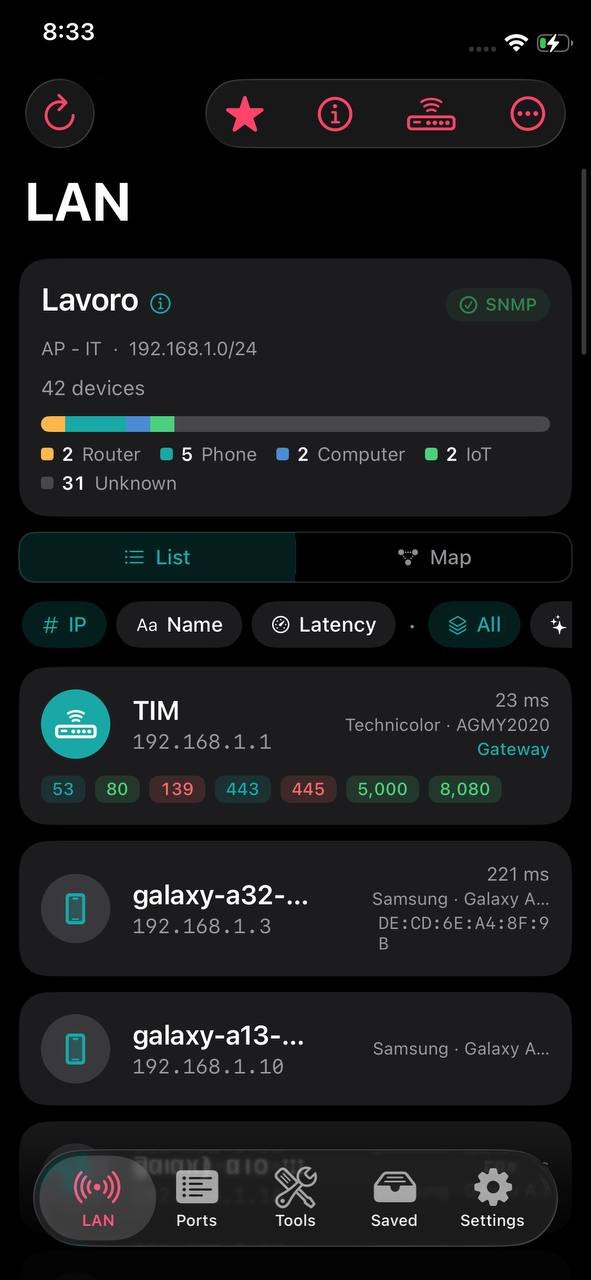
Znajduje urządzenia w podsieci, z którą połączony jest telefon, i dla każdego pokazuje nazwę, IP, opóźnienie, producenta i model, gdy są znane, jego rolę (Brama lub To urządzenie) oraz otwarte porty jako etykiety w kolorach ryzyka. Nazwy pochodzą z kilku źródeł (odwrotny DNS, Bonjour, NetBIOS, UPnP, SNMP) i wygrywa najbardziej wiarygodne. Plakietka NEW oznacza urządzenia, których nie było w poprzednim skanie.
Jak jej używać
Dotknij „Skanuj”, aby ponownie uruchomić skan; w trakcie przycisk zmienia się w „Zatrzymaj”.
Śledź pasek postępu, licznik znalezionych urządzeń i czas.
Na końcu otwiera się „Podsumowanie skanowania”: mówi, czy router odpowiedział przez SNMP i że nazwy, producenci i adresy MAC jeszcze napływają.
Sortuj według „IP”, „Nazwa” lub „Opóźnienie” i filtruj „Wszystkie”, „NEW” lub „Otwarte porty”.
Z menu ⋯ możesz „Zapisz skan”, „Udostępnij”, „Skanuj inną podsieć…” (na przykład 192.168.0.0/24) i „Ponów MAC (SNMP)”.
Dotknij urządzenia, aby otworzyć jego szczegóły.
Potrzebujesz
Uprawnienie Sieć lokalna
Ograniczenia
iOS nie pozwala żadnej aplikacji odczytać adresów MAC sąsiadów. MAC i producent pochodzą z routera lub przełączników przez SNMP albo od urządzeń, które same je ogłaszają (na przykład urządzeń AirPlay). Bez SNMP lista jest prawdziwa, ale nie ma adresów MAC, a udostępniany raport to mówi.
Nie ma przeszukiwania pingiem ICMP jak na Androidzie: obecność urządzenia potwierdzają połączenia TCP, a urządzenie, które na nic nie odpowiada, może się nie pojawić.
Tytuł karty LAN to nazwa zapisanej sieci albo podsieć, jeśli jej nie zapisałeś; pod nim widzisz SSID, podsieć i kolorowy pasek z proporcjami typów urządzeń. Chip „SNMP” jest zielony, jeśli coś odpowiedziało, i bursztynowy, jeśli nie: dotknięcie go, gdy jest bursztynowy, otwiera ustawienia sieci, gdzie wpisujesz community.
Jak jej używać
Po skanie spójrz na chip „SNMP”.
Jeśli jest bursztynowy, dotknij go i wpisz community routera lub poświadczenia v3.
Ten sam skan narysowany jako struktura. W sieci domowej to gwiazda wokół routera; z zarządzalnymi przełącznikami, które odpowiadają na SNMP (LLDP i tablice mostkowania), staje się drzewem pokazującym, co jest wpięte w który port. Ręczne poprawki mają pierwszeństwo przed tym, co mówi SNMP.
Jak jej używać
Po skanie wybierz „Mapa” w przełączniku „Lista” / „Mapa”.
Dotknij węzła, aby „Otwórz szczegóły”, „Oznacz jako switch”, „To nie switch” lub „Odłącz”.
Dotknij „Odbuduj”, aby narysować mapę od nowa.
Potrzebujesz
SNMP włączone na przełącznikach, aby zobaczyć prawdziwą strukturę
Ograniczenia
Urządzenia bez MAC nie da się umieścić na mapie.
Bez zarządzalnych przełączników sieć pojawia się jako jeden segment.
Arkusz ze wszystkim, co wiadomo o sieci, w której jesteś: adres, podsieć, brama, używany DNS, typ łącza i interfejs; dla Wi‑Fi SSID, BSSID i zabezpieczenia; dla internetu stan, publiczne IP, nazwa odwrotna, dostawca, lokalizacja i strefa czasowa.
Jak jej używać
Dotknij tytułu karty LAN lub ikony ⓘ „Ta sieć”.
Ograniczenia
Sygnał Wi‑Fi, kanał i szybkość łącza nie są dostępne dla aplikacji na iOS, nawet dla połączonej sieci: arkusz to mówi, zamiast pokazywać wartość.
Wszystko o jednym urządzeniu: IP, MAC, producent, model, system operacyjny, nazwa hosta, opóźnienie, rola, pierwsze i ostatnie wykrycie. Tutaj możesz nadać mu nazwę, tag, notatki i ikonę oraz odpytać je na kilka sposobów; „Usuń personalizację” wraca do danych ze skanu.
Jak jej używać
Dotknij urządzenia na liście lub na mapie.
„Otwarte porty” skanują się same po otwarciu strony; dotknij „Skanuj ponownie”, aby powtórzyć.
„Tożsamość” › „Zapytaj urządzenie” odpytuje NetBIOS, banner serwera WWW i TTL pinga, bez wysyłania czegokolwiek poza Twoją sieć.
„Odpytaj urządzenie przez SNMP” pokazuje system, interfejsy, VLAN-y, pamięć masową, CPU i dane drukarki; dotknij interfejsu, aby zobaczyć ruch na żywo.
„Zabezpieczenia” daje ocenę na 100 na podstawie otwartych portów, z poradami; „Stan zabezpieczeń” pokazuje znane podatności z ostatniej inwentaryzacji, jeśli ją wykonałeś.
Używaj „Na liście wybudzania” i „Wybudź teraz” do Wake‑on‑LAN; „Pokaż kod QR” i „Udostępnij” przekazują podsumowanie urządzenia.
„Poświadczenia (to urządzenie)” zastępuje poświadczenia SNMP, Windows lub SSH sieci tylko dla tej maszyny.
Ograniczenia
Bez SNMP MAC i producent nie są na iOS bezpośrednio widoczne.
Zdalna inwentaryzacja Windows i Linuksa, otwierana stąd, to funkcja Pro.
Zapisanie sieci nadaje jej nazwę, przechowuje poświadczenia SNMP i, jednorazowo, jej lokalizację na mapę sieci. Od tej chwili każdy skan odczytuje tablicę ARP routera, więc pojawiają się adresy MAC i producenci, a oś czasu sieci zapisuje zmiany. SNMP działa tylko do odczytu: na routerze nic się nie zmienia.
Jak jej używać
Na karcie LAN otwórz menu ⋯ i wybierz „Zapisz tę sieć”.
Nadaj sieci nazwę.
Włącz „Urządzenia z routera (SNMP)” i wybierz v1/v2c lub v3.
Dla v1/v2c wpisz community (często public); dla v3 użytkownika, uwierzytelnianie (MD5 lub SHA) i prywatność (DES lub AES).
Zapisz: NetBlade od razu ponawia pobieranie adresów MAC.
Potrzebujesz
SNMP włączone na routerze lub przełącznikach
Ograniczenia
Darmowa wersja zapisuje jedną sieć; od drugiej potrzebujesz NetBlade Pro.
Sprawdza host i wymienia jego otwarte porty z usługą, opisem i poziomem ryzyka (informacja, niskie, średnie, wysokie). Po przebiegu TCP wysyła też prawdziwe sondy UDP do usług takich jak DNS, NTP, TFTP, mDNS, NetBIOS i SNMP. Przy każdym porcie „Szukaj CVE” otwiera wyszukiwanie na stronie National Vulnerability Database.
Jak jej używać
Wpisz host lub IP albo dotknij „Użyj bramy”.
Wybierz zakres: „Popularne”, „1–1024” lub „Niestandardowe” (na przykład 22,80,443 lub 1-1024).
Dotknij „Skanuj porty”.
Udostępnij wynik przyciskiem na górnym pasku.
Potrzebujesz
Uprawnienie Sieć lokalna dla hostów w Twojej sieci
Ograniczenia
Skanuj tylko hosty, które należą do Ciebie lub które masz prawo testować.
04
Narzędzia
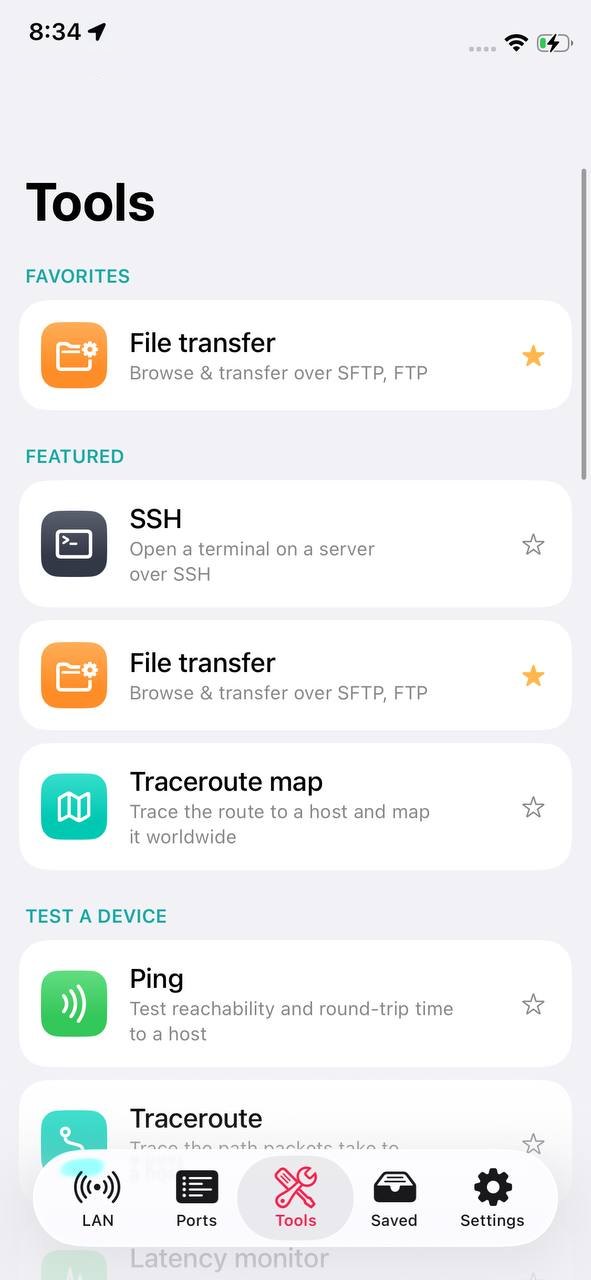
Narzędzia są pogrupowane w Wyróżnione, Przetestuj urządzenie, Zabezpieczenia, Sprawdź domenę, Sieć lokalna i router, Sieci bezprzewodowe i wykrywanie oraz Narzędzia pomocnicze. Dotknij gwiazdki narzędzia, aby umieścić je w „Ulubione” na górze listy i w menu ulubionych na kartach LAN i Porty. Prawie każde narzędzie ma Udostępnij na górnym pasku: wynik jako tekst, plus plik CSV i, dla pinga, monitorów i testu prędkości, wykres jako obraz.
Łączy się z serwerem, przełącznikiem lub routerem i uruchamia polecenia. Hosty można zapisać, z opcjonalnym hasłem w pęku kluczy; są skróty poleceń tylko do odczytu dla Linuksa oraz dla przełączników i routerów, a przycisk „Uzupełnij” działa jak klawisz Tab. Klucz hosta jest przypinany przy pierwszym połączeniu, a inny klucz jest odrzucany.
Jak jej używać
Otwórz Narzędzia › SSH.
Wpisz host, port, użytkownika i hasło; włącz „Zapamiętaj hasło” lub „Zapisz tego hosta”, jeśli ich potrzebujesz.
Dotknij „Połącz”.
Wpisz polecenie lub dotknij skrótu; z „Edytuj przed uruchomieniem” możesz je najpierw poprawić.
Dotknij „Rozłącz”, aby zakończyć.
Jeśli serwer został przeinstalowany i jego klucz się zmienił, połączenie zostanie odrzucone, a aplikacja pokaże oba odciski. Na razie nie da się w niej zaakceptować nowego klucza.
Ograniczenia
Polecenia uruchamiają się pojedynczo: programy pełnoekranowe, takie jak top, vi czy less, nie działają, bo iOS nie oferuje pełnego interaktywnego terminala.
Przegląda zdalną maszynę przez SFTP, FTP lub FTPS (jawne lub niejawne) i przenosi pliki w obie strony: wysyłanie, pobieranie, zmiana nazwy, usuwanie, tworzenie folderów. Certyfikat serwera FTPS jest przypinany przy pierwszym połączeniu.
Jak jej używać
Wybierz „Protokół”.
Wpisz host, port oraz użytkownika i hasło albo wybierz „Anonimowy”.
Włącz „Zapisz to połączenie”, jeśli będziesz z niego korzystać ponownie.
Dotknij „Połącz” i przeglądaj foldery.
Ograniczenia
FTP przesyła hasła i pliki otwartym tekstem, a aplikacja Ci o tym przypomina: używaj SFTP, gdy możesz.
Traceroute, w którym każdy publiczny przeskok jest geolokalizowany i rysowany jako numerowana pinezka na mapie świata. Prywatne przeskoki, które nie mają lokalizacji, zostają na liście pod mapą.
Jak jej używać
Wpisz host i uruchom śledzenie.
Śledź pinezki na mapie i listę przeskoków.
Ograniczenia
Lokalizacja to miejsce, w którym zarejestrowany jest adres, niekoniecznie miejsce, gdzie fizycznie stoi router.
Pinguje host, dopóki go nie zatrzymasz, rysuje każdą odpowiedź na wykresie i liczy odpowiedzi oraz utracone pakiety. Wynik można udostępnić razem z obrazem wykresu.
Jeden ping na sekundę do hosta, z ostatnimi 60 próbkami jako słupkami (straty na czerwono) oraz minimum, średnią, maksimum, jitterem i stratami. Przydatne, aby zobaczyć, czy połączenie jest niestabilne, gdy na nie patrzysz.
Obserwuje kilka hostów naraz: każdy wiersz mówi, czy host działa, czy nie, i jaki był jego ostatni czas odpowiedzi, odświeżany w regularnych odstępach.
Jak jej używać
Dodaj hosty do obserwowania.
Nie zamykaj ekranu i obserwuj stan każdego wiersza.
Ograniczenia
Lista jest w pamięci i nie jest zapisywana; działa tylko wtedy, gdy aplikacja jest otwarta.
Mierzy opóźnienie, pobieranie i wysyłanie i pokazuje je na prędkościomierzu w trakcie pomiaru. Każdy wynik trafia do „Historia” razem z siecią i dostawcą. Serwer testowy należy do Cloudflare.
Jak jej używać
Dotknij „Rozpocznij test”.
Wcześniejsze testy znajdziesz w „Historia”.
Ograniczenia
iOS nie pozwala na test prędkości w tle: jedyne testy to te, które sam uruchomisz.
Ocena na 100 dla sieci, w której jesteś, z listą „Co odbiera punkty” i poprawką dla każdej pozycji. Bierze pod uwagę bezpieczeństwo routera (fabryczne loginy, strona administracyjna bez hasła, UPnP), widoczność Twojego publicznego IP w internecie (porty i znane podatności według Shodan InternetDB) oraz integralność ścieżki, czyli czy DNS odpowiada uczciwie.
Jak jej używać
Otwórz Narzędzia › Ocena sieci i uruchom sprawdzenie.
Przeczytaj pozycje, które odbierają punkty, i sugerowane poprawki.
Ograniczenia
Szyfrowanie Wi‑Fi, WPS i przechwytywanie TLS nie wchodzą do oceny, bo iOS ich nie udostępnia: są pominięte, a nie liczone jako zaliczone.
Odpowiada na pytanie „czy ta sieć jest bezpieczna?”, stworzona z myślą o Wi‑Fi w hotelach, na lotniskach i w kawiarniach. Sprawdza portal przechwytujący (captive portal), szyfrowanie połączonej sieci Wi‑Fi, osiągalność bramy, integralność DNS, publiczne IP i dostawcę oraz widoczność w internecie, a potem wydaje ogólny werdykt ze szczegółami.
Jak jej używać
Połącz się z siecią, którą chcesz sprawdzić.
Otwórz Narzędzia › Kontrola obcej sieci i ją uruchom.
Ograniczenia
Podszywanie się pod bramę przez ARP i przechwytywanie TLS są oznaczone jako niedostępne na iOS.
Szuka oznak podszywania się ARP (ARP spoofing), czyli jednego MAC odpowiadającego za kilka adresów IP, porównując tablicę sąsiadów telefonu z tablicą routera odczytaną przez SNMP, i ostrzega, jeśli jesteś w otwartej sieci Wi‑Fi lub z WEP. Do hostów nic nie jest wysyłane.
Jak jej używać
Otwórz Narzędzia › Skanowanie zagrożeń LAN i je uruchom.
Potrzebujesz
SNMP skonfigurowane w zapisanej sieci, do porównania z routerem
Ograniczenia
Brak wykrywania złych bliźniaków (evil twin) i wystawionych sieci w pobliżu: iOS nie potrafi skanować punktów dostępu.
Dwa sprawdzenia routera. Pierwsze wymienia aktywne mapowania UPnP, czyli porty, które jakieś urządzenie otworzyło do internetu. Drugie, „Sprawdź domyślne logowania”, próbuje na stronie administracyjnej krótkiej listy fabrycznych danych logowania i uruchamia się dopiero po Twoim wyraźnym potwierdzeniu.
Jak jej używać
Otwórz Narzędzia › Bezpieczeństwo routera.
Przeczytaj mapowania UPnP.
Jeśli chcesz, dotknij „Sprawdź domyślne logowania” i potwierdź.
Ograniczenia
Używaj tylko w sieciach, które należą do Ciebie lub które masz prawo testować.
Szuka AirTagów, SmartTagów i Tile'ów, które podróżują razem z Tobą, i ostrzega, jeśli któryś długo pozostaje w pobliżu. Nie zamykaj aplikacji i przemieszczaj się: to ruch odróżnia lokalizator, który za Tobą podąża, od takiego, który akurat jest w pobliżu.
Jak jej używać
Otwórz Narzędzia › Skanowanie lokalizatorów i je uruchom.
Nie zamykaj aplikacji, gdy się przemieszczasz.
Potrzebujesz
Uprawnienie Bluetooth
Ograniczenia
To sprawdzenie w trybie best-effort: lokalizatory zmieniają swoją tożsamość Bluetooth mniej więcej co 15 minut, a aplikacja nie odróżni Twojego tagu od cudzego.
Podsumowuje bramę, podsieć, IP telefonu i używany DNS, a „Otwórz interfejs webowy” prowadzi na stronę administracyjną routera, z radą, by zmienić fabryczne dane logowania.
Odczytuje tablicę ARP routera lub przełącznika przez SNMP i odzyskuje pary IP i MAC, które iOS ukrywa przed aplikacjami. To najbardziej bezpośredni sposób, by wiedzieć, kto naprawdę jest w sieci.
Pokazuje Twoje publiczne IP, dostawcę i stan połączenia z internetem, razem ze stroną lokalną. Pokazana lokalizacja to miejsce, w którym zarejestrowany jest adres, a nie to, gdzie jesteś.
Jak jej używać
Otwórz Narzędzia › Internet: wyszukiwanie rusza od razu.
Włącza komputer zdalnie, wysyłając do niego magiczny pakiet. Możesz wybudzić jeden, wpisując jego MAC, albo użyć „Wybudź wszystkie” dla listy wybudzania zbudowanej ze stron urządzeń. Ekran mówi, którymi drogami pakiet został wysłany.
Jak jej używać
Wpisz MAC; adres rozgłoszeniowy i ostatnie znane IP są opcjonalne.
Dotknij „Wybudź” albo „Wybudź wszystkie” dla listy wybudzania.
Potrzebujesz
Wake‑on‑LAN włączone w BIOS/UEFI komputera i w karcie sieciowej
Ograniczenia
Na iOS wysyłanie pakietów rozgłoszeniowych wymaga specjalnego uprawnienia od Apple. Gdy nie jest dostępne, NetBlade wysyła pakiet bezpośrednio na ostatni znany adres, co wybudza maszynę, dopóki przełącznik ją jeszcze pamięta: w praktyce przez kilka minut po wyłączeniu.
Odpytuje urządzenie przez SNMP v1, v2c lub v3: informacje systemowe, interfejsy z ruchem na żywo, VLAN-y, pamięć masowa, CPU, drukarki (toner i strony) i tablica ARP. Na iPhonie SNMP jest darmowe, bo to dzięki niemu adresy MAC i producenci trafiają do aplikacji.
Jak jej używać
Wpisz host i community.
Dotknij „Zapytanie”.
Potrzebujesz
SNMP włączone na urządzeniu; dla v3 poświadczenia zapisane razem z siecią
Mierzy siłę hasła (entropia w bitach i szacowany czas złamania), a z „Sprawdź w Have I Been Pwned” sprawdza, czy pojawia się w znanym wycieku. Z telefonu wychodzi tylko część skrótu, nigdy hasło.
Ograniczenia
Celowo nie ma przycisku Udostępnij: obok pola hasła byłby zaproszeniem, by je wysłać.
Ze strony urządzenia odczytuje inwentarz komputera bez instalowania na nim czegokolwiek. Dla Windows, przez WinRM: system i czas pracy, sprzęt, usługi, aktualizacje, konta lokalne, elementy autostartu, karty sieciowe, dyski, zainstalowane oprogramowanie i „Zabezpieczenia” (antywirus, zapora dla każdego profilu, BitLocker dla każdego woluminu, TPM). Dla Linuksa, przez SSH: dystrybucja i jądro, CPU i pamięć, dyski, usługi i nasłuchujące porty, użytkownicy, kontenery, pakiety i aktualizacje, zapora, SELinux i AppArmor.
Jak jej używać
Otwórz stronę urządzenia, dotknij „Zdalna inwentaryzacja (Windows / Linux)” i wybierz system.
Dla Windows przygotuj komputer jeden raz, w PowerShell uruchomionym jako administrator: Enable-PSRemoting -Force. Przy koncie lokalnym w grupie roboczej potrzebne jest też polecenie, które aplikacja pokazuje w „Jak uzyskać więcej danych”, z przyciskiem do skopiowania.
Wpisz użytkownika, hasło i, dla Windows, domenę (pustą dla konta lokalnego); dla Linuksa także port.
Dotknij „Odczytaj ten komputer”. Jeśli coś się nie uda, aplikacja wyjaśnia dlaczego i pokazuje polecenie, które to naprawia.
Potrzebujesz
Windows: WinRM na porcie 5985 i konto, które może logować się przez sieć, zwykle lokalny administrator
Linux: dostęp SSH zwykłym użytkownikiem; polecenia są tylko do odczytu i nie używają sudo
Ograniczenia
iOS nie ma klienta SMB: brak folderów udostępnionych i profili użytkowników, a wersje programów pochodzą z rejestru Windows, kompletne, ale mniej dokładne niż wersje odczytane z pliku programu.
Dla programów z inwentarza Windows, które NetBlade rozpoznaje dokładnie, pyta National Vulnerability Database o CVE tej konkretnej wersji i pokazuje je od najgorszej, z oceną CVSS i linkiem. Podsumowanie pojawia się też w „Stan zabezpieczeń” urządzenia i w zapisanych sieciach. Odpowiedzi są przechowywane przez tydzień.
Jak jej używać
Przejdź do Ustawienia › „Sprawdzanie podatności”.
Włącz „Sprawdzaj oprogramowanie pod kątem znanych podatności”.
Jeśli chcesz, wpisz darmowy „Klucz API NVD (opcjonalnie)”: bez klucza NVD pozwala na 5 zapytań co 30 sekund, z kluczem na 50.
Odczytaj, lub odczytaj ponownie, inwentarz komputera z Windows.
Ograniczenia
Działa tylko, jeśli je włączysz. Do NVD trafiają tylko nazwa i wersja rozpoznanych programów, nigdy nazwa maszyny, jej adres ani to, kto z niej korzysta.
Sprawdzane są tylko programy, które NetBlade potrafi z pewnością dopasować do właściwego wpisu w bazie.
Funkcja Pro.
05
Zapisane
Zapisane sieci, ich oś czasu, zapisane skany i mapa sieci.
Na górze karty jest sieć, z którą jesteś połączony, z przyciskiem „Zapisz”, jeśli jeszcze jej nie zapisałeś, lub ze znacznikiem wyboru, jeśli już jest zapisana.
Każda zapisana sieć otwiera stronę ze swoją „Oś czasu sieci”, nazwą i notatkami, SSID, BSSID, datą i informacją, które poświadczenia są ustawione. Stąd „Poświadczenia” otwiera jeden edytor dla SNMP, Windows (WinRM) i Linuksa (SSH), a „Zapomnij tę sieć” usuwa ją razem ze wszystkimi poświadczeniami. Na karcie LAN ikona „Zapisane sieci” pokazuje te same sieci jako karty, z ostatnim skanem, stanem SNMP, zinwentaryzowanymi komputerami, podatnościami i urządzeniami.
Jak jej używać
Dotknij zapisanej sieci.
Otwórz „Poświadczenia”, aby je zmienić, albo „Zapomnij tę sieć”, aby ją usunąć.
Ograniczenia
Jedna zapisana sieć jest darmowa; od drugiej potrzebujesz NetBlade Pro.
Dla każdej zapisanej sieci zapisuje, co zmieniło się między jednym skanem a następnym: urządzenia nowe, które wróciły lub zniknęły. Z inwentaryzacji komputerów dodaje wyłączony antywirus, zaporę lub szyfrowanie, osłabione zabezpieczenia, włączone konta, nowe programy autostartu, nowych administratorów, nowe porty, prawie pełne dyski i oczekujące aktualizacje. Zdarzenia są pogrupowane według dni i można je wyczyścić. Na iPhonie to one zastępują alerty.
Jak jej używać
Zapisz sieć.
Uruchom skan: pierwszy tworzy tylko punkt odniesienia.
Po kolejnych skanach otwórz Zapisano › sieć › „Oś czasu sieci”.
Ograniczenia
Zdarzenia są zapisywane, gdy skanujesz: luka na osi czasu oznacza, że nikt nie skanował, a nie że nic się nie działo.
Zapisane sieci z lokalizacją pojawiają się jako pinezki na mapie; ekran mówi też, ilu nie udało się umieścić. Lokalizacja jest pobierana jeden raz, przy zapisywaniu sieci.
06
Ustawienia
Preferencje aplikacji, subskrypcja, blokada, kopia zapasowa i dane.
Język aplikacji jest zgodny z wybranym w Ustawieniach iOS, gdzie możesz go zmienić tylko dla NetBlade. W „Wygląd” wybierasz motyw (Systemowy, Jasny, Ciemny) i kolor akcentu.
Dostrajają skanowanie: dla LAN „Limit czasu sondy”, „Równoległość”, „Rozwiązuj nazwy hostów (odwrotny DNS)” i „Ustal producenta na podstawie MAC”; dla portów „Limit czasu połączenia” i domyślny zakres (Popularne, 1–1024 lub wszystkie).
Ograniczenia
„Ustal producenta na podstawie MAC” działa tylko dla urządzeń, których MAC przychodzi przez SNMP.
„Eksportuj” tworzy plik z sieciami i osią czasu, urządzeniami z ich nazwami, skanami, testami prędkości i ustawieniami; „Przywróć” importuje go z powrotem, dodając to, czego brakuje. „Automatyczna kopia zapasowa” zapisuje kopię do wybranego folderu, na przykład na iCloud Drive, codziennie, co 3 dni lub co tydzień, zachowując tyle kopii, ile ustalisz; kopia jest zapisywana, gdy otwierasz aplikację i gdy z niej wychodzisz.
Jak jej używać
Ustawienia › „Kopia zapasowa” › „Eksportuj” albo skonfiguruj „Automatyczna kopia zapasowa”, wybierając folder i „Częstotliwość”.
Na innym urządzeniu użyj „Przywróć” i wybierz plik.
Ograniczenia
Hasła i poświadczenia SNMP nigdy nie trafiają do pliku kopii: zostają w pęku kluczy urządzenia i trzeba je wpisać ponownie.
Stąd możesz zgłosić problem, ocenić NetBlade, przeczytać licencje open source, politykę prywatności i informację o zgodnym z prawem korzystaniu z narzędzi.
07
Widżety i szybkie czynności
NetBlade działa też z ekranu początkowego, bez wcześniejszego otwierania aplikacji.
Mały widżet „Skanuj LAN” otwiera aplikację na karcie LAN i uruchamia skan. Średni widżet „Sieć” pokazuje adres, podsieć, bramę, DNS i publiczne IP, odświeżane mniej więcej co pół godziny.
Jak jej używać
Dotknij i przytrzymaj ekran początkowy, dotknij Edycja › Dodaj widżet i wyszukaj NetBlade.
Dotknięcie i przytrzymanie ikony NetBlade pokazuje cztery ostatnio zapisane hosty SSH i przesyłania plików: dotknięcie jednego otwiera narzędzie, które już się łączy.
08
Czym różni się od Androida
NetBlade na iPhone'a nie jest kopią wersji na Androida: tam, gdzie iOS czegoś nie potrafi, aplikacja mówi to na ekranie, na którym ta funkcja by się znalazła, bez przełączników, które nic nie robią, i bez wymyślonych liczb.
Na iOS systemowa tablica ARP jest zamknięta dla aplikacji, więc adresy MAC i producenci pochodzą z routera lub przełączników przez SNMP. Dlatego SNMP jest darmowe na iPhonie, a na Androidzie jest dodatkiem: bez niego darmowa aplikacja nie miałaby producentów ani mapy.
Nie ma karty Wi‑Fi jak na Androidzie, historii Wi‑Fi ani pomiaru zasięgu pokój po pokoju: iOS nie oferuje żadnego API do skanowania pobliskich punktów dostępu, a aplikacja zna tylko sieć, z którą jest połączona. To decyzja, a nie funkcja w drodze.
Na iOS nie ma monitorowania w tle, alertów, godzin ciszy ani zaplanowanych testów prędkości czy inwentaryzacji. iOS sam decyduje, kiedy wybudzić aplikację, może co godzinę, może raz dziennie, i nie mówi, czy to zrobił: powiadomienie, które może przyjść z kilkugodzinnym opóźnieniem, nie jest okrojoną wersją tej funkcji, tylko czymś innym, co jest do niej na tyle podobne, że można w to uwierzyć. Na to samo pytanie — co się zmieniło w mojej sieci — odpowiada oś czasu każdej zapisanej sieci, gdy otwierasz aplikację. Aplikacja na iPhone'a to narzędzie, które otwierasz, a nie strażnik, którego zostawiasz włączonego.
iOS nie ma klienta SMB, więc inwentaryzacja komputerów z Windows idzie wyłącznie przez WinRM: bez folderów udostępnionych i profili użytkowników, a wersje programów pochodzą z rejestru, a nie z pliku programu.
Sieć komórkowa bez obsługującej komórki, sygnału i komórek sąsiednich; „Ta sieć” bez sygnału Wi‑Fi, kanału i szybkości; kontrole bezpieczeństwa bez wykrywania złych bliźniaków i sieci w pobliżu oraz ocena sieci, która pomija szyfrowanie Wi‑Fi i WPS. Każdy ekran mówi, czego brakuje i dlaczego.
Na Androidzie NetBlade jest darmowy z reklamami; na iPhonie i iPadzie nie ma reklam, a funkcje zaawansowane są w NetBlade Pro. Zakupy nie przechodzą między platformami: każdy sklep obsługuje własne.
09
Wersja darmowa i NetBlade Pro
NetBlade jest darmowy i nie ma reklam; NetBlade Pro dodaje funkcje dla tych, którzy opiekują się sieciami i komputerami.
Skan LAN i mapa sieci, szczegóły urządzenia, skaner portów, SNMP i Urządzenia z routera, Ping, Traceroute, Mapa traceroute, DNS, WHOIS, Certyfikat TLS, Router, Internet, Sieć komórkowa, Kalkulator podsieci, Wake‑on‑LAN, Test prędkości z historią, Ocena sieci, Skanowanie lokalizatorów, Bluetooth LE, Bonjour, Skróty, Hasło, jedna zapisana sieć z osią czasu, zapisane skany, udostępnianie wyników narzędzi, Blokada aplikacji i widżety.
Inwentaryzacja Windows, Inwentaryzacja Linuksa, Sprawdzanie podatności, Eksport i raporty PDF zapisanych skanów, Skanowanie zagrożeń LAN, Bezpieczeństwo routera, Kontrola obcej sieci, Rozpoznanie domeny, Terminal SSH, Przesyłanie plików, Monitor opóźnień, Monitor hostów, Nieograniczone zapisane sieci i historia, Kopia zapasowa i przywracanie. Dotknięcie funkcji Pro pokazuje kartę z nazwą funkcji, która prowadzi do planów.
NetBlade Pro to subskrypcja miesięczna lub roczna: 1,99 USD miesięcznie lub 8,99 USD rocznie albo równowartość w Twojej walucie. Jeśli Twoje konto Apple się kwalifikuje, zaczyna się od 3-dniowego bezpłatnego okresu próbnego. Odnawia się automatycznie, dopóki jej nie anulujesz.
Jak jej używać
Ustawienia › „Zobacz NetBlade Pro”, wybierz plan i potwierdź w App Store.
Aby anulować, przejdź do Ustawienia iOS › Twoje imię i nazwisko › Subskrypcje, co najmniej 24 godziny przed odnowieniem.
Jeśli przeinstalujesz aplikację lub zmienisz urządzenie, dotknij „Przywróć” na ekranie planów.
Ograniczenia
Bezpłatny okres próbny jest dostępny raz na konto Apple.
10
Prywatność
NetBlade nie ma serwera: to, co znajdzie, zostaje na Twoim urządzeniu.
Skany, urządzenia, zapisane sieci i oś czasu są przechowywane na urządzeniu, w lokalnej bazie danych aplikacji. Kopia zapasowa iCloud Twojego telefonu je obejmuje, tak jak dane innych aplikacji. Również subskrypcja jest weryfikowana na urządzeniu przez App Store, bez udziału jakiegokolwiek serwera NetBlade.
Hasła do Windows, SSH i FTP oraz poświadczenia SNMP są przechowywane w pęku kluczy iOS, tylko na tym urządzeniu. Nigdy nie trafiają do pliku kopii zapasowej i nie są nigdzie indziej wysyłane.
NetBlade łączy się z usługami zewnętrznymi tylko wtedy, gdy używasz funkcji, która ich potrzebuje: Cloudflare dla testu prędkości, ipinfo.io dla Internetu i publicznego IP, ipwho.is dla mapy traceroute, Shodan InternetDB dla widoczności Twojego publicznego IP w Ocenie sieci i Kontroli obcej sieci, crt.sh dla Rozpoznania domeny, Have I Been Pwned dla sprawdzenia hasła (wychodzi tylko część skrótu), National Vulnerability Database dla sprawdzania podatności (tylko jeśli je włączysz, i tylko nazwy i wersje programów), adres kontrolny Google do wykrywania portali przechwytujących oraz serwery WHOIS dla wyszukiwań WHOIS.