NetBlade para iPhone y iPad encuentra los dispositivos de tu red, consulta routers y switches por SNMP, lee el inventario de los PC Windows y Linux y pone una caja de herramientas de red en tu bolsillo. Esta guía sigue las pestañas de la app en el orden en que te las encuentras y, para cada función, explica qué hace, cómo usarla y dónde pone iOS el límite.
10 secciones69 funciones
Para iPhone y iPadApp StoreEn revisión de Apple
Ninguna función coincide.
01
Antes de empezar
Tres cosas que conviene saber antes del primer escaneo.
NetBlade está en App Store y es la misma app para iPhone y iPad. Necesita iOS 17 o posterior. Es gratuita, no tiene anuncios y habla 43 idiomas: sigue el idioma configurado en iOS.
iOS pide a cada app permiso para comunicarse con los dispositivos de la red local, y lo pide una sola vez. En el primer inicio, la pantalla «Bienvenido a NetBlade» explica para qué sirve el permiso antes de que aparezca el aviso del sistema: sin él, el escaneo no encuentra nada.
Cómo se usa
Abre NetBlade y toca «Empezar».
Cuando iOS pida buscar dispositivos en tu red local, toca Permitir.
Si dijiste que no, ve a Ajustes de iOS › Privacidad y seguridad › Red local y activa NetBlade.
Necesitas
Permiso de Red local concedido
Límites
iOS no les dice a las apps si el permiso se ha concedido: si un escaneo vuelve vacío en una red con mucho tráfico, revisa primero este ajuste.
Cuando abres la pestaña LAN el primer escaneo empieza solo, y la lista de dispositivos se llena a medida que llegan las respuestas. Para leer el nombre de la red Wi‑Fi (SSID), iOS también pide el permiso de ubicación, solo mientras usas la app; si lo rechazas, la red se reconoce por su subred.
Cómo se usa
Abre la pestaña LAN y espera a que termine el escaneo.
Lee el «Resumen del análisis» que se abre al final y ciérralo.
Si tu router admite SNMP, guarda la red e introduce la community: llegarán las direcciones MAC y los fabricantes.
Necesitas
Permiso de Red local
Permiso de ubicación «al usar la app», solo para ver el SSID
02
LAN
La pestaña donde empieza casi todo: quién está en la red, cómo está conectada y qué se sabe de cada dispositivo.
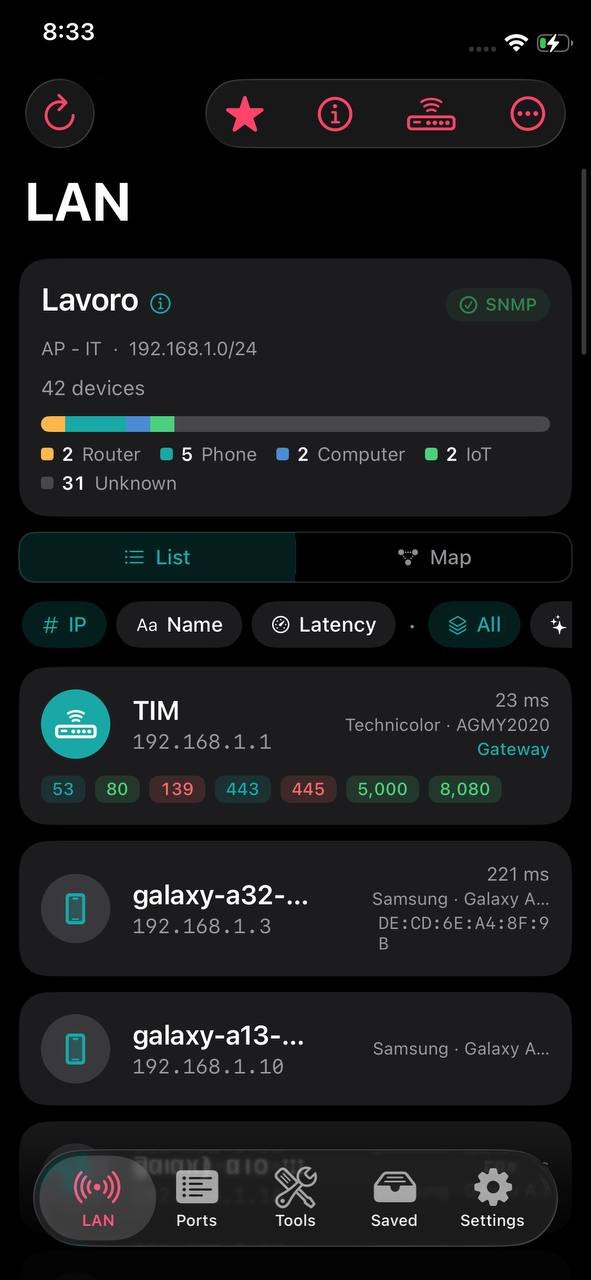
Encuentra los dispositivos de la subred a la que está conectado el teléfono y muestra, para cada uno, nombre, IP, latencia, fabricante y modelo cuando se conocen, su rol (Puerta de enlace o Este dispositivo) y los puertos abiertos como etiquetas coloreadas según el riesgo. Los nombres vienen de varias fuentes (DNS inverso, Bonjour, NetBIOS, UPnP, SNMP) y gana la más fiable. La etiqueta NUEVO marca los dispositivos que no estaban en el escaneo anterior.
Cómo se usa
Toca «Escanear» para repetir el escaneo; mientras se ejecuta, el botón pasa a ser «Detener».
Sigue la barra de progreso, el recuento de dispositivos encontrados y el cronómetro.
Al final se abre el «Resumen del análisis»: indica si el router ha respondido por SNMP y que los nombres, fabricantes y MAC siguen llegando.
Ordena por «IP», «Nombre» o «Latencia» y filtra por «Todos», «Nuevos» o «Puertos abiertos».
Desde el menú ⋯ puedes «Guardar el análisis», «Compartir», «Escanear otra subred» (por ejemplo 192.168.0.0/24) y «Reintentar la MAC (SNMP)».
Toca un dispositivo para abrir sus detalles.
Necesitas
Permiso de Red local
Límites
iOS no deja que ninguna app lea las direcciones MAC de sus vecinos. La MAC y el fabricante llegan del router o de los switches por SNMP, o de los dispositivos que anuncian la suya (los dispositivos AirPlay, por ejemplo). Sin SNMP la lista es real pero no tiene MAC, y el informe compartido lo indica.
No hay barrido de ping ICMP como en Android: la presencia de un dispositivo se comprueba con conexiones TCP, y un dispositivo que no responde a nada puede no aparecer.
El título de la pestaña LAN es el nombre de la red guardada, o la subred si no la has guardado; debajo ves el SSID, la subred y una barra de colores con la mezcla de tipos de dispositivo. El chip «SNMP» está en verde si algo ha respondido y en ámbar si no: si lo tocas cuando está en ámbar, se abren los ajustes de la red, donde introduces la community.
Cómo se usa
Mira el chip «SNMP» después del escaneo.
Si está en ámbar, tócalo e introduce la community del router o las credenciales v3.
El mismo escaneo dibujado como estructura. En una red doméstica es una estrella alrededor del router; con switches gestionables que responden por SNMP (LLDP y tablas de bridging) se convierte en un árbol que muestra qué está conectado a cada puerto. Las correcciones que haces a mano tienen prioridad sobre lo que dice SNMP.
Cómo se usa
Tras un escaneo, elige «Mapa» en el selector «Lista» / «Mapa».
Toca un nodo para «Abrir detalles», «Marcar como switch», «No es un switch» o «Desconectar».
Toca «Reconstruir» para volver a dibujar el mapa.
Necesitas
SNMP activado en los switches para ver la estructura real
Límites
Un dispositivo sin MAC no se puede colocar en el mapa.
Sin switches gestionables la red aparece como un único segmento.
Una hoja con todo lo que se sabe de la red en la que estás: dirección, subred, puerta de enlace, DNS en uso, tipo de enlace e interfaz; para el Wi‑Fi, el SSID, el BSSID y la seguridad; para internet, el estado, la IP pública, el nombre inverso, el proveedor, la ubicación y la zona horaria.
Cómo se usa
Toca el título de la pestaña LAN o el icono ⓘ «Esta red».
Límites
La señal Wi‑Fi, el canal y la velocidad del enlace no están disponibles para las apps en iOS, ni siquiera para la red conectada: la hoja lo indica en lugar de mostrar un valor.
Todo sobre un dispositivo: IP, MAC, fabricante, modelo, sistema operativo, nombre de host, latencia, rol, primera y última vez visto. Aquí puedes darle un nombre, una etiqueta, notas y un icono, y consultarlo de varias maneras; «Quitar la personalización» vuelve a los datos del escaneo.
Cómo se usa
Toca un dispositivo en la lista o en el mapa.
«Puertos abiertos» se vuelve a escanear al abrir la página; toca «Reescanear» para repetirlo.
«Identidad» › «Preguntar al dispositivo» consulta NetBIOS, el banner del servidor web y el TTL del ping, sin enviar nada fuera de tu red.
«Consultar el dispositivo por SNMP» muestra sistema, interfaces, VLAN, almacenamiento, CPU y datos de impresora; toca una interfaz para ver el tráfico en directo.
«Uso compartido y servicios» enumera los servicios reconocidos (SMB, NFS, AFP, FTP, Plex, AirPlay, Printer, RDP, VNC, SSH, Web, MQTT, DNS, SNMP) con una estimación del tipo de dispositivo.
«Seguridad» da una puntuación sobre 100 a partir de los puertos abiertos, con consejos; «Estado de seguridad» muestra las vulnerabilidades conocidas del último inventario, si hiciste uno.
Usa «En la lista de encendido» y «Encender ahora» para Wake‑on‑LAN; «Mostrar código QR» y «Compartir» transmiten el resumen del dispositivo.
«Credenciales (este dispositivo)» sustituye las credenciales SNMP, Windows o SSH de la red solo para esta máquina.
Límites
Sin SNMP, la MAC y el fabricante no son visibles directamente en iOS.
El inventario remoto de Windows y Linux, que se abre desde aquí, es una función Pro.
Al guardar la red le das un nombre, se almacenan las credenciales SNMP y, una sola vez, su ubicación para el mapa de redes. A partir de ahí cada escaneo lee la tabla ARP del router, así que llegan las MAC y los fabricantes, y la cronología de la red registra lo que cambia. SNMP es de solo lectura: no se cambia nada en el router.
Cómo se usa
En la pestaña LAN abre el menú ⋯ y elige «Guardar esta red».
Ponle un nombre a la red.
Activa «Dispositivos desde el router (SNMP)» y elige v1/v2c o v3.
Para v1/v2c introduce la community (a menudo public); para v3, el usuario, la autenticación (MD5 o SHA) y la privacidad (DES o AES).
Guarda: NetBlade vuelve a intentar enseguida obtener las MAC.
Necesitas
SNMP activado en el router o en los switches
Límites
La versión gratuita guarda una red; a partir de la segunda necesitas NetBlade Pro.
03
Puertos
Un escáner de puertos con descripción de los servicios y niveles de riesgo.
Sondea un host y enumera sus puertos abiertos con servicio, descripción y nivel de riesgo (info, bajo, medio, alto). Tras la pasada TCP también envía sondas UDP reales a servicios como DNS, NTP, TFTP, mDNS, NetBIOS y SNMP. Junto a cada puerto, «Buscar CVE» abre una búsqueda en el sitio web de la National Vulnerability Database.
Cómo se usa
Escribe un host o una IP, o toca «Usar puerta de enlace».
Elige el rango: «Comunes», «1–1024» o «Personalizado» (por ejemplo 22,80,443 o 1-1024).
Toca «Escanear puertos».
Comparte el resultado con el botón de la barra superior.
Necesitas
Permiso de Red local para los hosts de tu red
Límites
Escanea solo hosts que sean tuyos o que tengas autorización para probar.
04
Herramientas
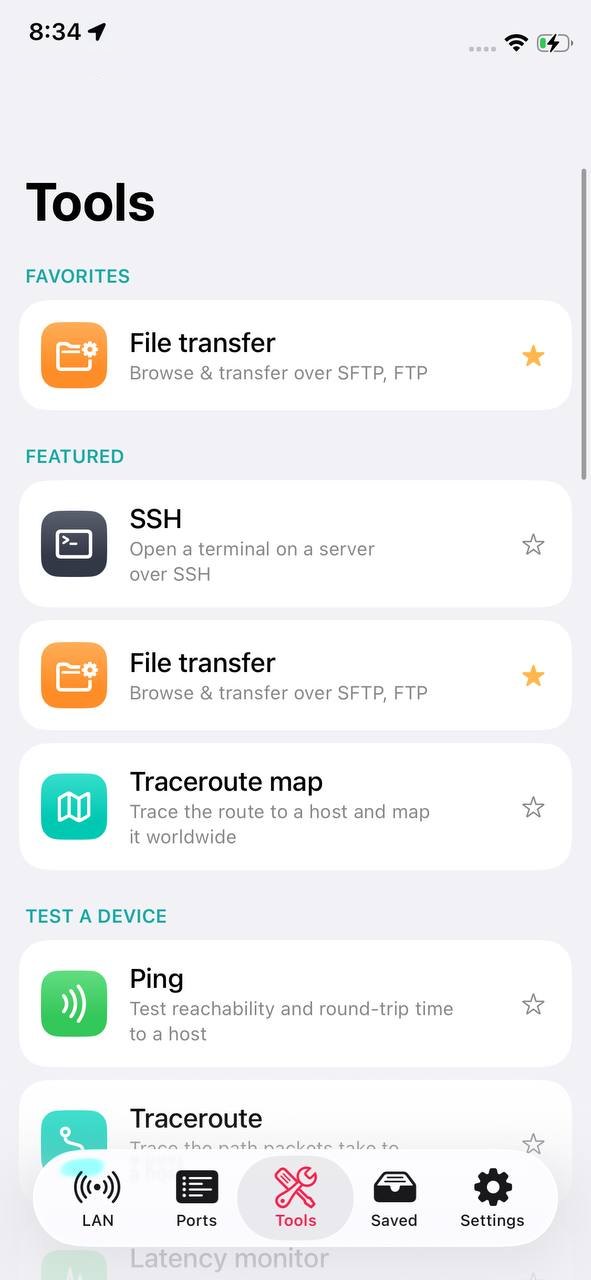
Las herramientas se agrupan en Destacados, Probar un dispositivo, Seguridad, Inspeccionar un dominio, Red local y router, Inalámbrico y descubrimiento, y Utilidades. Toca la estrella de una herramienta para ponerla en «Favoritos», al principio de la lista y en el menú de favoritos de las pestañas LAN y Puertos. Casi todas las herramientas tienen Compartir en la barra superior: el resultado como texto, más un archivo CSV y, para ping, monitores y test de velocidad, el gráfico como imagen.
Se conecta a un servidor, switch o router y ejecuta comandos. Los hosts se pueden guardar, con la contraseña opcional en el Llavero; hay atajos de comandos de solo lectura para Linux y para switches y routers, y el botón «Completar» funciona como la tecla Tab. La clave del host se fija en la primera conexión y se rechaza una clave distinta.
Cómo se usa
Abre Herramientas › SSH.
Introduce host, puerto, usuario y contraseña; activa «Recordar contraseña» o «Guardar este host» si los necesitas.
Toca «Conectar».
Escribe un comando o toca un atajo; con «Editar antes de ejecutar» puedes ajustarlo primero.
Toca «Desconectar» para cerrar.
Si un servidor se ha reinstalado y su clave ha cambiado, la conexión se rechaza y se muestran las dos huellas. Por ahora la app no permite aceptar la clave nueva.
Límites
Los comandos se ejecutan de uno en uno: los programas a pantalla completa como top, vi o less no funcionan, porque iOS no ofrece un terminal interactivo completo.
Explora una máquina remota por SFTP, FTP o FTPS (explícito o implícito) y mueve archivos en ambos sentidos: subir, descargar, cambiar nombre, eliminar, crear carpetas. El certificado de un servidor FTPS se fija en la primera conexión.
Cómo se usa
Elige el «Protocolo».
Introduce host, puerto y usuario y contraseña, o elige «Anónimo».
Activa «Guardar esta conexión» si vas a volver a usarla.
Toca «Conectar» y explora las carpetas.
Límites
FTP envía las contraseñas y los archivos en claro, y la app te lo recuerda: usa SFTP siempre que puedas.
Un traceroute en el que cada salto público se geolocaliza y se dibuja como un marcador numerado en un mapa del mundo. Los saltos privados, que no tienen ubicación, quedan en la lista bajo el mapa.
Cómo se usa
Escribe un host e inicia la traza.
Sigue los marcadores en el mapa y la lista de saltos.
Límites
La ubicación es donde está registrada la dirección, no necesariamente donde está físicamente el router.
Hace ping a un host hasta que lo detienes, dibuja cada respuesta en un gráfico y cuenta las respuestas y los paquetes perdidos. El resultado se puede compartir junto con la imagen del gráfico.
Un ping por segundo a un host, con las últimas 60 muestras como barras (las pérdidas en rojo) y mínimo, media, máximo, jitter y pérdida. Útil para ver si una conexión es inestable mientras la observas.
Cómo se usa
Escribe un host, o déjalo vacío para usar la puerta de enlace.
Mide la latencia, la descarga y la subida y las muestra en un velocímetro a medida que se miden. Cada resultado va al «Historial» con la red y el proveedor. El servidor de prueba es el de Cloudflare.
Cómo se usa
Toca «Iniciar la prueba».
Consulta las pruebas anteriores en «Historial».
Límites
iOS no permite un test de velocidad en segundo plano: las únicas pruebas son las que inicias tú.
Una puntuación sobre 100 para la red en la que estás, con una lista de «Qué resta puntos» y la solución para cada punto. Examina la seguridad del router (accesos de fábrica, página de administración sin contraseña, UPnP), la exposición de tu IP pública en internet (puertos y vulnerabilidades conocidas, según Shodan InternetDB) y la integridad del camino, es decir, si el DNS responde con honestidad.
Cómo se usa
Abre Herramientas › Puntuación de la red y ejecuta la comprobación.
Lee los puntos que restan y las soluciones sugeridas.
Límites
El cifrado Wi‑Fi, WPS y la interceptación TLS no forman parte de la puntuación porque iOS no los expone: quedan fuera, no se cuentan como superados.
Responde a la pregunta «¿esta red es segura?», pensada para el Wi‑Fi de hoteles, aeropuertos y cafeterías. Comprueba si hay un portal cautivo, el cifrado del Wi‑Fi conectado, si la puerta de enlace es accesible, la integridad del DNS, la IP pública y el proveedor, y la exposición a internet, y luego da un veredicto general con los detalles.
Cómo se usa
Conéctate a la red que quieres comprobar.
Abre Herramientas › Comprobación de red hostil y ejecútala.
Límites
La suplantación ARP de la puerta de enlace y la interceptación TLS aparecen como no disponibles en iOS.
Busca indicios de suplantación ARP, es decir, una MAC que responde por varias direcciones IP, comparando la tabla de vecinos del teléfono con la tabla del router leída por SNMP, y te avisa si estás en una red Wi‑Fi abierta o WEP. No se envía nada a los hosts.
Cómo se usa
Abre Herramientas › Análisis de amenazas de LAN y ejecútalo.
Necesitas
SNMP configurado en la red guardada, para la comparación con el router
Límites
No detecta evil twins ni redes cercanas expuestas: iOS no puede escanear puntos de acceso.
Dos comprobaciones de tu router. La primera enumera las asignaciones UPnP activas, es decir, los puertos que algún dispositivo ha abierto a internet. La segunda, «Probar accesos predeterminados», prueba una lista corta de credenciales de fábrica en la página de administración, y solo se ejecuta después de que lo confirmes explícitamente.
Cómo se usa
Abre Herramientas › Seguridad del router.
Lee las asignaciones UPnP.
Si quieres, toca «Probar accesos predeterminados» y confirma.
Límites
Úsala solo en redes que sean tuyas o que tengas autorización para probar.
Busca AirTags, SmartTags y Tiles que viajan contigo y te avisa si uno se queda cerca durante mucho tiempo. Mantén la app abierta y muévete: el movimiento es lo que distingue un rastreador que te sigue de uno que simplemente está ahí.
Cómo se usa
Abre Herramientas › Escaneo de rastreadores e inícialo.
Mantén la app abierta mientras te mueves.
Necesitas
Permiso de Bluetooth
Límites
Es una comprobación aproximada: los rastreadores cambian su identidad Bluetooth cada 15 minutos más o menos, y la app no puede distinguir tu propia etiqueta de la de otra persona.
Resuelve un nombre en direcciones y una dirección en un nombre. Con «Tipo de registro» consulta directamente MX, TXT, NS, SOA y CAA, además de A y AAAA.
Cómo se usa
Escribe un nombre o una IP.
Elige el «Tipo de registro» si lo necesitas y toca «Resolver».
Comprueba la autenticación del correo de un dominio (SPF, DKIM, DMARC) y enumera sus subdominios encontrados en los registros de Certificate Transparency.
Cómo se usa
Escribe un dominio y ejecuta el análisis.
Límites
Los subdominios son los que han aparecido en certificados públicos: uno que nunca ha tenido certificado no aparece.
Resume la puerta de enlace, la subred, la IP del teléfono y el DNS en uso, y «Abrir la interfaz web» te lleva a la página de administración del router, con el consejo de cambiar las credenciales de fábrica.
Lee la tabla ARP de un router o switch por SNMP y recupera los pares IP y MAC que iOS oculta a las apps. Es la forma más directa de saber quién está realmente en la red.
Cómo se usa
Introduce la IP del router (normalmente la puerta de enlace) y la community.
Muestra tu IP pública, el proveedor y el estado de la conexión a internet, junto con la parte local. La ubicación que se muestra es donde está registrada la dirección, no donde estás tú.
Cómo se usa
Abre Herramientas › Internet: la consulta empieza enseguida.
Enciende un ordenador a distancia enviándole el paquete mágico. Puedes despertar uno introduciendo su MAC, o usar «Encender todos» para la lista de encendido que has creado desde las páginas de los dispositivos. La pantalla te indica por qué rutas se ha enviado el paquete.
Cómo se usa
Introduce la MAC; la dirección de broadcast y la última IP conocida son opcionales.
Toca «Despertar», o «Encender todos» para la lista de encendido.
Necesitas
Wake‑on‑LAN activado en la BIOS/UEFI y en la tarjeta de red del ordenador
Límites
En iOS, enviar paquetes de broadcast requiere un permiso especial de Apple. Cuando no está disponible, NetBlade envía el paquete directamente a la última dirección conocida, lo que despierta la máquina siempre que el switch aún la recuerde: en la práctica, durante unos minutos después del apagado.
Consulta un dispositivo por SNMP v1, v2c o v3: información del sistema, interfaces con tráfico en directo, VLAN, almacenamiento, CPU, impresoras (tóner y páginas) y tabla ARP. En iPhone SNMP es gratis, porque es la vía por la que llegan a la app las MAC y los fabricantes.
Cómo se usa
Introduce host y community.
Toca «Consulta».
Necesitas
SNMP activado en el dispositivo; para v3, las credenciales guardadas con la red
Mide la solidez de una contraseña (bits de entropía y tiempo estimado para descifrarla) y con «Comprobar en Have I Been Pwned» comprueba si aparece en una filtración conocida. Solo sale del teléfono una parte del hash, nunca la contraseña.
Límites
No hay botón Compartir a propósito: junto a un campo de contraseña sería una invitación a enviarla.
Desde la página de un dispositivo lee el inventario de un PC sin instalar nada en él. Para Windows, por WinRM: sistema y tiempo de actividad, hardware, servicios, actualizaciones, cuentas locales, elementos de inicio, adaptadores de red, discos, software instalado y las «Defensas» (antivirus, firewall por perfil, BitLocker por volumen, TPM). Para Linux, por SSH: distribución y kernel, CPU y memoria, discos, servicios y puertos a la escucha, usuarios, contenedores, paquetes y actualizaciones, firewall, SELinux y AppArmor.
Cómo se usa
Abre la página del dispositivo, toca «Inventario remoto (Windows / Linux)» y elige el sistema.
Para Windows, prepara el PC una sola vez, en un PowerShell de administrador: Enable-PSRemoting -Force. Con una cuenta local en un grupo de trabajo también necesitas el comando que la app muestra en «Cómo obtener más datos», con un botón para copiarlo.
Introduce usuario, contraseña y, para Windows, el dominio (vacío para una cuenta local); para Linux también el puerto.
Toca «Leer este PC». Si algo falla, la app explica por qué y muestra el comando que lo soluciona.
Necesitas
Windows: WinRM en el puerto 5985 y una cuenta con permiso para iniciar sesión por red, normalmente un administrador local
Linux: acceso SSH con un usuario normal; los comandos son de solo lectura y no usan sudo
Límites
iOS no tiene cliente SMB: no hay carpetas compartidas ni perfiles de usuario, y las versiones de los programas vienen del registro de Windows, completas pero menos exactas que las versiones leídas del archivo del programa.
Para los programas de un inventario de Windows que NetBlade reconoce con exactitud, pide a la National Vulnerability Database las CVE de esa versión precisa y las muestra de la peor a la menos grave, con la puntuación CVSS y el enlace. El resumen aparece también en el «Estado de seguridad» del dispositivo y en las redes guardadas. Las respuestas se conservan una semana.
Cómo se usa
Ve a Ajustes › «Comprobación de vulnerabilidades».
Activa «Comprobar si el software tiene vulnerabilidades conocidas».
Si quieres, introduce una «Clave de API de NVD (opcional)», que es gratuita: sin clave NVD permite 5 solicitudes cada 30 segundos; con ella, 50.
Lee, o vuelve a leer, el inventario de un PC Windows.
Límites
Solo se ejecuta si la activas. A NVD solo van el nombre y la versión de los programas reconocidos, nunca el nombre de la máquina, su dirección ni quién la usa.
Solo se comprueban los programas que NetBlade puede asociar con certeza a la entrada correcta de la base de datos.
Función Pro.
05
Guardado
Las redes guardadas, su cronología, los escaneos guardados y el mapa de redes.
Arriba de la pestaña está la red a la que estás conectado, con «Guardar» si todavía no la has guardado o una marca de verificación si ya está guardada.
Cada red guardada abre una página con su «Cronología de red», nombre y notas, SSID, BSSID, fecha y qué credenciales están configuradas. Desde aquí, «Credenciales» abre un único editor para SNMP, Windows (WinRM) y Linux (SSH), y «Olvidar esta red» la elimina junto con todas sus credenciales. En la pestaña LAN, el icono «Redes guardadas» muestra las mismas redes como tarjetas, con el último escaneo, el estado de SNMP, los PC inventariados, las vulnerabilidades y los dispositivos.
Cómo se usa
Toca una red guardada.
Abre «Credenciales» para cambiarlas, u «Olvidar esta red» para eliminarla.
Límites
Una red guardada es gratis; a partir de la segunda necesitas NetBlade Pro.
Para cada red guardada registra lo que ha cambiado entre un escaneo y el siguiente: dispositivos nuevos, que han vuelto o que se han ido. De los inventarios de los PC añade antivirus, firewall o cifrado desactivados, protecciones reducidas, cuentas habilitadas, nuevos programas de inicio, nuevos administradores, nuevos puertos, discos casi llenos y actualizaciones pendientes. Los eventos se agrupan por día y se pueden borrar. En iPhone es lo que ocupa el lugar de las alertas.
Cómo se usa
Guarda la red.
Haz un escaneo: el primero solo crea la referencia.
Tras los escaneos siguientes, abre Guardado › la red › «Cronología de red».
Límites
Los eventos se registran cuando escaneas: un hueco en la cronología significa que nadie escaneó, no que no pasara nada.
Los escaneos que has guardado desde la pestaña LAN, cada uno con su lista de dispositivos. Desde el menú puedes «Exportar CSV», «Exportar JSON» o «Exportar el informe en PDF».
Cómo se usa
En la pestaña LAN, menú ⋯ › «Guardar el análisis».
En Guardado abre el escaneo y elige el formato de exportación.
Límites
La exportación y el informe PDF son funciones Pro.
Las redes guardadas con ubicación aparecen como marcadores en un mapa; la pantalla también te dice cuántas no ha podido situar. La ubicación se toma una sola vez, cuando guardas la red.
06
Ajustes
Preferencias de la app, suscripción, bloqueo, copia de seguridad y datos.
El idioma de la app sigue el elegido en los Ajustes de iOS, donde puedes cambiarlo solo para NetBlade. En «Apariencia» eliges el tema (Sistema, Claro, Oscuro) y el color de acento.
Ajustan los escaneos: para la LAN, «Tiempo de espera del sondeo», «Paralelismo», «Resolver nombres de host (DNS inverso)» y «Buscar el fabricante a partir de la MAC»; para los puertos, «Tiempo de espera de conexión» y el rango predeterminado (Comunes, 1–1024 o todos).
Límites
«Buscar el fabricante a partir de la MAC» solo afecta a los dispositivos cuya MAC llega por SNMP.
«Exportar» crea un archivo con las redes y la cronología, los dispositivos con sus nombres, los escaneos, los tests de velocidad y los ajustes; «Restaurar» lo vuelve a importar, añadiendo lo que falte. La «Copia de seguridad automática» escribe una copia en una carpeta que eliges, por ejemplo en iCloud Drive, a diario, cada 3 días o cada semana, conservando tantas copias como decidas; la copia se escribe al abrir y al salir de la app.
Cómo se usa
Ajustes › «Copia de seguridad» › «Exportar», o configura la «Copia de seguridad automática» eligiendo una carpeta y una «Frecuencia».
En otro dispositivo usa «Restaurar» y elige el archivo.
Límites
Las contraseñas y las credenciales SNMP nunca van al archivo de copia de seguridad: se quedan en el Llavero del dispositivo y hay que volver a introducirlas.
Desde aquí puedes informar de un problema, valorar NetBlade y leer las licencias de código abierto, la política de privacidad y el aviso sobre el uso lícito de las herramientas.
07
Widgets y acciones rápidas
NetBlade también funciona desde la pantalla de inicio, sin abrir antes la app.
El widget pequeño «Escanear LAN» abre la app en la pestaña LAN e inicia un escaneo. El widget mediano «Red» muestra la dirección, la subred, la puerta de enlace, el DNS y la IP pública, y se actualiza más o menos cada media hora.
Cómo se usa
Mantén pulsada la pantalla de inicio, toca Editar › Añadir widget y busca NetBlade.
Si mantienes pulsado el icono de NetBlade, aparecen los cuatro últimos hosts SSH y de transferencia de archivos guardados: al tocar uno se abre la herramienta ya conectándose.
08
Diferencias con Android
NetBlade para iPhone no es una copia de la versión para Android: donde iOS no puede hacer algo, la app lo dice en la pantalla donde estaría, sin interruptores que no hacen nada ni números inventados.
En iOS la tabla ARP del sistema está cerrada a las apps, así que las MAC y los fabricantes llegan del router o de los switches por SNMP. Por eso SNMP es gratis en iPhone, mientras que en Android es un extra: sin él, la app gratuita no tendría fabricantes ni mapa.
No hay pestaña Wi‑Fi como en Android, ni historial Wi‑Fi ni medición por habitaciones: iOS no ofrece ninguna API para escanear los puntos de acceso cercanos, y una app solo conoce la red a la que está conectada. Es una decisión, no una función que esté por llegar.
En iOS no hay monitorización en segundo plano, ni alertas, ni horas de silencio, ni tests de velocidad o inventarios programados. iOS decide por su cuenta cuándo despertar una app, quizá cada hora, quizá una vez al día, y no dice si lo ha hecho: una notificación que puede llegar con horas de retraso no es una versión reducida de la función, es otra cosa que se le parece lo suficiente como para creérsela. La misma pregunta, qué ha cambiado en mi red, la responde la cronología de cada red guardada cuando abres la app. La app de iPhone es una herramienta que abres, no un vigilante que dejas encendido.
iOS no tiene cliente SMB, así que el inventario de los PC Windows pasa solo por WinRM: no hay carpetas compartidas ni perfiles de usuario, y las versiones de los programas vienen del registro en lugar del archivo del programa.
El terminal SSH ejecuta un comando cada vez en lugar de ser un terminal a pantalla completa; los atajos de solo lectura y el autocompletado lo compensan.
Red móvil sin celda de servicio, señal ni celdas vecinas; «Esta red» sin señal Wi‑Fi, canal ni velocidad; comprobaciones de seguridad sin detección de evil twins ni redes cercanas, y una puntuación de la red que deja fuera el cifrado Wi‑Fi y WPS. Cada pantalla dice qué falta y por qué.
En Android NetBlade es gratuita con anuncios; en iPhone y iPad no hay anuncios y las funciones avanzadas están en NetBlade Pro. Las compras no se trasladan entre plataformas: cada tienda gestiona las suyas.
09
Gratis y NetBlade Pro
NetBlade es gratuita y no tiene anuncios; NetBlade Pro añade las funciones para quienes se ocupan de redes y PC.
Escaneo de LAN y mapa de red, detalles del dispositivo, escáner de puertos, SNMP y Dispositivos del router, Ping, Traceroute, Mapa de traceroute, DNS, WHOIS, Certificado TLS, Router, Internet, Red móvil, Calculadora de subredes, Wake‑on‑LAN, Test de velocidad con historial, Puntuación de la red, Escaneo de rastreadores, Bluetooth LE, Bonjour, Hashes, Contraseña, una red guardada con su cronología, escaneos guardados, compartir los resultados de las herramientas, Bloqueo de la app y los widgets.
Inventario de Windows, Inventario de Linux, Comprobación de vulnerabilidades, exportación e informes PDF de los escaneos guardados, Análisis de amenazas de LAN, Seguridad del router, Comprobación de red hostil, Reconocimiento de dominio, Terminal SSH, Transferencia de archivos, Monitor de latencia, Monitor de hosts, Redes guardadas e historial ilimitados, Copia y restauración. Al tocar una función Pro aparece una tarjeta que nombra la función y lleva a los planes.
NetBlade Pro es una suscripción mensual o anual: 1,99 USD al mes u 8,99 USD al año, o el equivalente en tu moneda. Si tu cuenta de Apple cumple los requisitos, empieza con una prueba gratuita de 3 días. Se renueva automáticamente hasta que la canceles.
Cómo se usa
Ajustes › «Descubre NetBlade Pro», elige un plan y confirma con App Store.
Para cancelar, ve a Ajustes de iOS › tu nombre › Suscripciones, al menos 24 horas antes de la renovación.
Si reinstalas la app o cambias de dispositivo, toca «Restaurar» en la pantalla de los planes.
Límites
La prueba gratuita está disponible una vez por cuenta de Apple.
10
Privacidad
NetBlade no tiene servidor: lo que encuentra se queda en tu dispositivo.
Los escaneos, dispositivos, redes guardadas y la cronología se guardan en el dispositivo, en la base de datos local de la app. La copia de seguridad de iCloud de tu teléfono los incluye, como con las demás apps. También la suscripción la verifica App Store en el dispositivo, sin pasar por ningún servidor de NetBlade.
Las contraseñas de Windows, SSH y FTP y las credenciales SNMP se guardan en el Llavero de iOS, solo en este dispositivo. Nunca van al archivo de copia de seguridad y no se envían a ningún otro lugar.
NetBlade contacta con servicios externos solo cuando usas la función que los necesita: Cloudflare para el test de velocidad, ipinfo.io para Internet y la IP pública, ipwho.is para el mapa de traceroute, Shodan InternetDB para la exposición de tu IP pública en Puntuación de la red y Comprobación de red hostil, crt.sh para Reconocimiento de dominio, Have I Been Pwned para la comprobación de contraseñas (solo sale una parte del hash), la National Vulnerability Database para la comprobación de vulnerabilidades (solo si la activas, y solo nombres y versiones de programas), una dirección de comprobación de Google para detectar portales cautivos, y los servidores WHOIS para las consultas WHOIS.