NetBlade för iPhone och iPad hittar enheterna i ditt nätverk, frågar routrar och switchar via SNMP, läser inventeringen av Windows- och Linux-datorer och ger dig en verktygslåda för nätverk i fickan. Guiden följer appens flikar i den ordning du möter dem och berättar för varje funktion vad den gör, hur du använder den och var iOS sätter gränsen.
10 avsnitt69 funktioner
För iPhone och iPadApp StoreGranskas av Apple
Ingen funktion matchar.
01
Innan du börjar
Tre saker att känna till före den första skanningen.
NetBlade finns på App Store och är samma app för iPhone och iPad. Den kräver iOS 17 eller senare. Den är gratis, saknar annonser och finns på 43 språk: den följer språket som är inställt i iOS.
Du behöver
iPhone eller iPad med iOS 17 eller senare
En Wi‑Fi-anslutning till nätverket du vill undersöka
iOS ber varje app om lov att prata med enheter i det lokala nätverket, och frågar bara en gång. Vid första starten förklarar skärmen «Välkommen till NetBlade» vad behörigheten behövs till innan systemets dialog visas: utan den hittar skanningen ingenting.
Så använder du den
Öppna NetBlade och tryck på «Kom igång».
När iOS frågar om appen får hitta enheter i ditt lokala nätverk trycker du på Tillåt.
Om du sa nej går du till Inställningar › Integritet och säkerhet › Lokalt nätverk i iOS och slår på NetBlade.
Du behöver
Behörigheten Lokalt nätverk beviljad
Begränsningar
iOS talar inte om för appar om behörigheten har beviljats: om en skanning blir tom i ett nätverk med många enheter, kontrollera den här inställningen först.
När du öppnar fliken LAN startar den första skanningen av sig själv, och enhetslistan fylls på i takt med att svaren kommer in. För att läsa Wi‑Fi-nätverkets namn (SSID) ber iOS dessutom om platsbehörighet, bara när appen används; om du avböjer känns nätverket igen på sitt subnät.
Så använder du den
Öppna fliken LAN och vänta tills skanningen är klar.
Läs «Sammanfattning av skanningen» som öppnas i slutet och stäng den sedan.
Om din router stöder SNMP, spara nätverket och ange communityn: då kommer MAC-adresser och tillverkare också.
Du behöver
Behörigheten Lokalt nätverk
Platsbehörighet «När appen används», bara för att se SSID
02
LAN
Fliken där nästan allt börjar: vem som finns i nätverket, hur det är kopplat och vad som är känt om varje enhet.
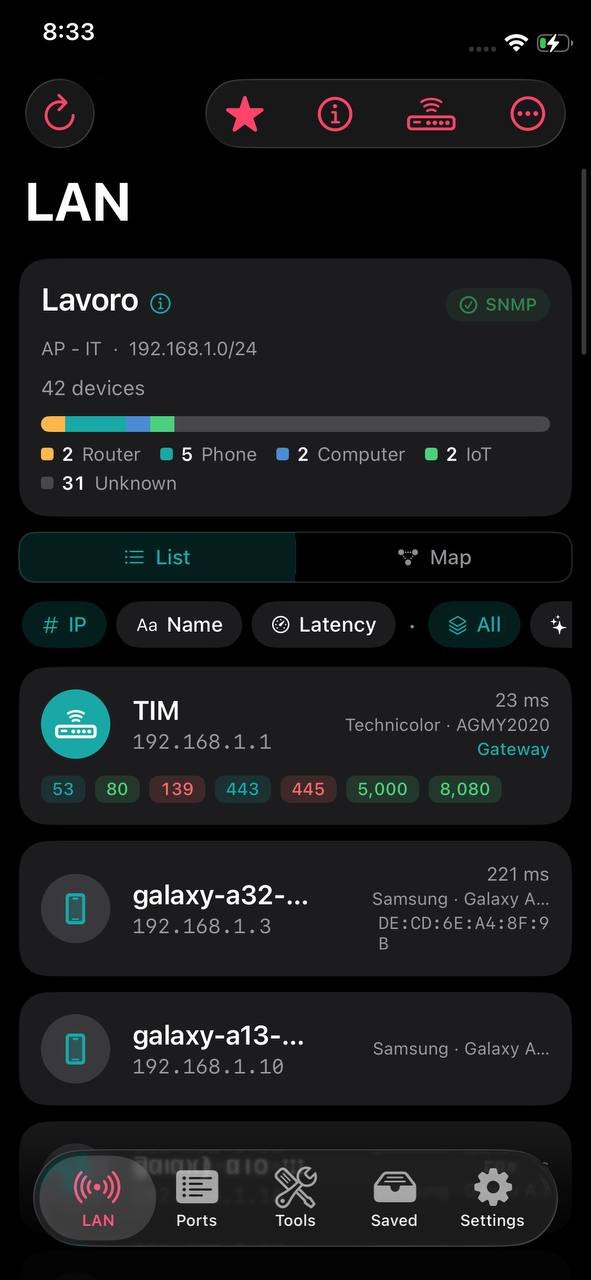
Hittar enheterna i subnätet som telefonen är ansluten till och visar för var och en namn, IP, latens, tillverkare och modell när de är kända, dess roll (Gateway eller Den här enheten) och öppna portar som etiketter färgade efter risk. Namnen kommer från flera källor (omvänd DNS, Bonjour, NetBIOS, UPnP, SNMP) och den mest tillförlitliga vinner. Märket Nya markerar enheter som saknades i föregående skanning.
Så använder du den
Tryck på «Skanna» för att köra skanningen igen; medan den pågår blir knappen «Stoppa».
Följ förloppsindikatorn, antalet hittade enheter och tiden.
I slutet öppnas «Sammanfattning av skanningen»: den visar om routern svarade via SNMP och att namn, tillverkare och MAC-adresser fortfarande strömmar in.
Sortera på «IP», «Namn» eller «Latens» och filtrera på «Alla», «Nya» eller «Öppna portar».
Från menyn ⋯ kan du välja «Spara skanningen», «Dela», «Skanna ett annat subnät» (till exempel 192.168.0.0/24) och «Försök med MAC igen (SNMP)».
Tryck på en enhet för att öppna dess detaljer.
Du behöver
Behörigheten Lokalt nätverk
Begränsningar
iOS låter ingen app läsa grannarnas MAC-adresser. MAC och tillverkare kommer från routern eller switcharna via SNMP, eller från enheter som själva annonserar sin (till exempel AirPlay-enheter). Utan SNMP är listan verklig men saknar MAC-adresser, och den delade rapporten säger det.
Ingen ICMP-pingsvepning som på Android: att en enhet finns bevisas med TCP-anslutningar, och en enhet som inte svarar på något kanske inte syns.
Fliken LAN har det sparade nätverkets namn som rubrik, eller subnätet om du inte har sparat det; under den ser du SSID, subnät och en färgad stapel med fördelningen av enhetstyper. Märket «SNMP» är grönt om något svarade och gult om inte: trycker du på det när det är gult öppnas nätverksinställningarna, där du anger communityn.
Så använder du den
Titta på märket «SNMP» efter skanningen.
Om det är gult, tryck på det och ange routerns community eller v3-inloggningsuppgifter.
Samma skanning ritad som en struktur. I ett hemnätverk blir det en stjärna runt routern; med hanterade switchar som svarar på SNMP (LLDP- och bryggtabeller) blir det ett träd som visar vad som är anslutet till vilken port. Korrigeringar du gör för hand går före det SNMP säger.
Så använder du den
Välj «Karta» i väljaren «Lista» / «Karta» efter en skanning.
Tryck på en nod för att välja «Öppna detaljer», «Markera som switch», «Inte en switch» eller «Koppla från».
Tryck på «Bygg om» för att rita om kartan.
Du behöver
SNMP aktiverat på switcharna för att se den verkliga strukturen
Begränsningar
En enhet utan MAC-adress kan inte placeras på kartan.
Utan hanterade switchar visas nätverket som ett enda segment.
Ett blad med allt som är känt om nätverket du är ansluten till: adress, subnät, gateway, DNS som används, länktyp och gränssnitt; för Wi‑Fi SSID, BSSID och säkerhet; för internet status, offentlig IP, omvänt namn, internetleverantör, plats och tidszon.
Så använder du den
Tryck på rubriken på fliken LAN eller på ikonen ⓘ «Det här nätverket».
Begränsningar
Wi‑Fi-signal, kanal och länkhastighet är inte tillgängliga för appar i iOS, inte ens för det anslutna nätverket: bladet säger det i stället för att visa ett värde.
Allt om en enhet: IP, MAC, tillverkare, modell, operativsystem, värdnamn, latens, roll, först sedd och senast sedd. Här kan du ge den ett namn, en etikett, anteckningar och en ikon, och fråga den på flera sätt; «Ta bort anpassningen» återgår till skanningens data.
Så använder du den
Tryck på en enhet i listan eller på kartan.
«Öppna portar» skannar om av sig själv när sidan öppnas; tryck på «Skanna om» för att upprepa.
«Identitet» › «Fråga enheten» frågar NetBIOS, webbserverns banner och pingens TTL, utan att skicka något utanför ditt nätverk.
«Fråga enheten via SNMP» visar system, gränssnitt, VLAN, lagring, CPU och skrivardata; tryck på ett gränssnitt för att se trafiken live.
«Delning och tjänster» listar de igenkända tjänsterna (SMB, NFS, AFP, FTP, Plex, AirPlay, Printer, RDP, VNC, SSH, Web, MQTT, DNS, SNMP) med en gissning om enhetstypen.
«Säkerhet» ger ett betyg av 100 utifrån de öppna portarna, med råd; «Säkerhetsläge» visar kända sårbarheter från den senaste inventeringen, om du har kört en.
Använd «I väckningslistan» och «Väck nu» för Wake‑on‑LAN; «Visa QR-kod» och «Dela» skickar vidare enhetens sammanfattning.
«Inloggningsuppgifter (den här enheten)» ersätter nätverkets SNMP-, Windows- eller SSH-uppgifter för just den här maskinen.
Begränsningar
Utan SNMP syns MAC och tillverkare inte direkt i iOS.
Fjärrinventeringen av Windows och Linux, som öppnas härifrån, är en Pro-funktion.
När du sparar nätverket får det ett namn, SNMP-uppgifterna lagras och, en enda gång, dess plats för nätverkskartan. Från och med då läser varje skanning routerns ARP-tabell, så att MAC-adresser och tillverkare kommer med, och nätverkets tidslinje registrerar vad som ändras. SNMP används bara för läsning: ingenting ändras på routern.
Så använder du den
Öppna menyn ⋯ på fliken LAN och välj «Spara det här nätverket».
Ge nätverket ett namn.
Slå på «Enheter från routern (SNMP)» och välj v1/v2c eller v3.
För v1/v2c anger du communityn (ofta public); för v3 användare, autentisering (MD5 eller SHA) och kryptering (DES eller AES).
Undersöker en värd och listar dess öppna portar med tjänst, beskrivning och risknivå (info, låg, medel, hög). Efter TCP-omgången skickar den också riktiga UDP-sonder till tjänster som DNS, NTP, TFTP, mDNS, NetBIOS och SNMP. Bredvid varje port öppnar «Sök CVE» en sökning på webbplatsen för National Vulnerability Database.
Så använder du den
Skriv en värd eller IP, eller tryck på «Använd gateway».
Välj intervall: «Vanliga», «1–1024» eller «Anpassad» (till exempel 22,80,443 eller 1-1024).
Tryck på «Skanna portar».
Dela resultatet med knappen i det övre fältet.
Du behöver
Behörigheten Lokalt nätverk för värdar i ditt nätverk
Begränsningar
Skanna bara värdar som du äger eller har tillstånd att testa.
04
Verktyg
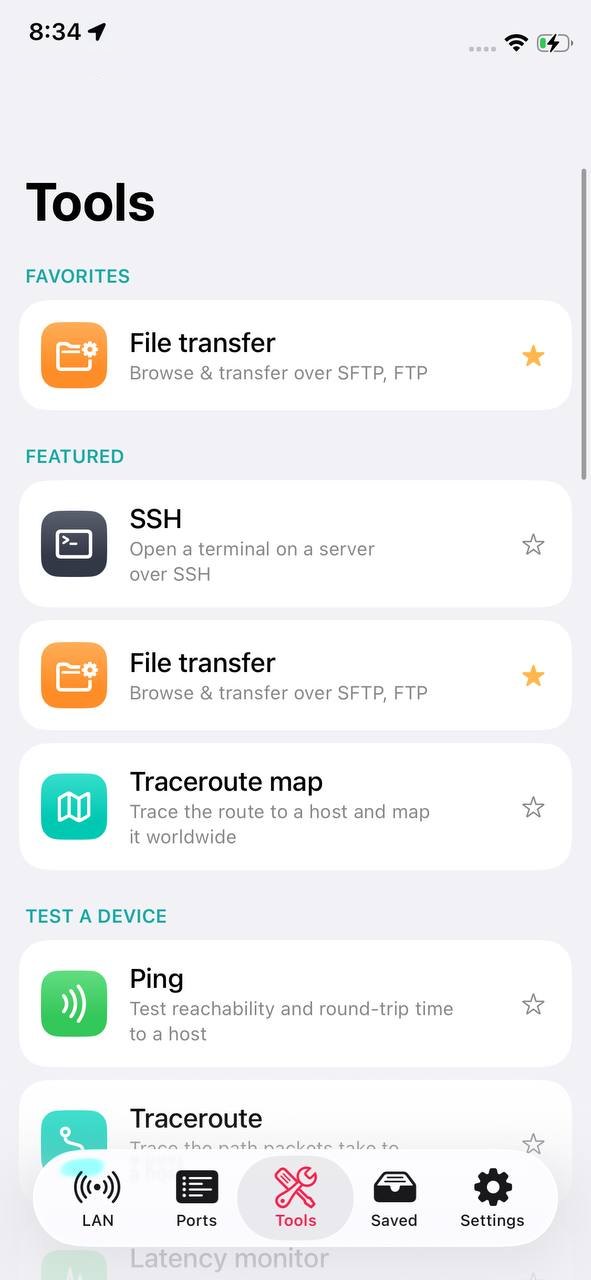
Verktygen är grupperade i Utvalda, Testa en enhet, Säkerhet, Granska en domän, Lokalt nätverk & router, Trådlöst och identifiering samt Verktyg. Tryck på stjärnan vid ett verktyg för att lägga det i «Favoriter» högst upp i listan och i favoritmenyn på flikarna LAN och Portar. Nästan alla verktyg har Dela i det övre fältet: resultatet som text, plus en CSV-fil och, för ping, övervakning och hastighetstest, diagrammet som bild.
Ansluter till en server, switch eller router och kör kommandon. Värdar kan sparas, med lösenordet i nyckelringen om du vill; det finns genvägar till skrivskyddade kommandon för Linux och för switchar och routrar, och knappen «Komplettera» fungerar som tabbtangenten. Värdnyckeln fästs vid första anslutningen och en annan nyckel avvisas.
Så använder du den
Öppna Verktyg › SSH.
Ange värd, port, användare och lösenord; slå på «Kom ihåg lösenord» eller «Spara den här värden» om du behöver dem.
Tryck på «Anslut».
Skriv ett kommando eller tryck på en genväg; med «Redigera före körning» kan du justera det först.
Tryck på «Koppla från» för att stänga.
Om en server har installerats om och dess nyckel ändrats avvisas anslutningen och båda fingeravtrycken visas. Appen kan ännu inte godkänna den nya nyckeln.
Begränsningar
Kommandona körs ett i taget: helskärmsprogram som top, vi eller less fungerar inte, eftersom iOS inte erbjuder någon fullständig interaktiv terminal.
Bläddrar i en fjärrdator via SFTP, FTP eller FTPS (explicit eller implicit) och flyttar filer åt båda hållen: ladda upp, ladda ned, byt namn, ta bort, skapa mappar. En FTPS-servers certifikat fästs vid första anslutningen.
Så använder du den
Välj «Protokoll».
Ange värd, port och användare och lösenord, eller välj «Anonym».
Slå på «Spara den här anslutningen» om du ska använda den igen.
Tryck på «Anslut» och bläddra i mapparna.
Begränsningar
FTP skickar lösenord och filer i klartext, och appen påminner dig om det: använd SFTP när du kan.
En traceroute där varje offentligt hopp geolokaliseras och ritas som en numrerad nål på en världskarta. Privata hopp, som saknar plats, blir kvar i listan under kartan.
Så använder du den
Skriv en värd och starta spårningen.
Följ nålarna på kartan och listan över hopp.
Begränsningar
Platsen är där adressen är registrerad, inte nödvändigtvis där routern fysiskt står.
Pingar en värd tills du stoppar, ritar varje svar i ett diagram och räknar svar och förlorade paket. Resultatet kan delas tillsammans med diagrambilden.
En ping per sekund till en värd, med de senaste 60 mätvärdena som staplar (förluster i rött) och minimum, medel, maximum, jitter och förlust. Bra för att se om en anslutning är instabil medan du tittar på den.
Så använder du den
Skriv en värd, eller lämna fältet tomt för att använda gatewayen.
Mäter latens, nedladdning och uppladdning och visar dem på en hastighetsmätare medan de mäts. Varje resultat hamnar i «Historik» med nätverk och leverantör. Testservern är Cloudflares.
Så använder du den
Tryck på «Starta testet».
Titta på tidigare tester i «Historik».
Begränsningar
iOS tillåter inte hastighetstest i bakgrunden: de enda testerna är de du själv startar.
Ett betyg av 100 för nätverket du är ansluten till, med listan «Vad som kostar poäng» och åtgärden för varje punkt. Det tittar på routerns säkerhet (fabriksinloggningar, administrationssida utan lösenord, UPnP), hur exponerad din offentliga IP är på internet (portar och kända sårbarheter enligt Shodan InternetDB) och vägens integritet, alltså om DNS svarar ärligt.
Så använder du den
Öppna Verktyg › Nätverksbetyg och kör kontrollen.
Läs punkterna som kostar poäng och de föreslagna åtgärderna.
Begränsningar
Wi‑Fi-kryptering, WPS och TLS-avlyssning ingår inte i betyget eftersom iOS inte exponerar dem: de utelämnas, de räknas inte som godkända.
Besvarar frågan «är det här nätverket säkert?», byggd för Wi‑Fi på hotell, flygplatser och kaféer. Den letar efter en inloggningsportal och kontrollerar det anslutna Wi‑Fi-nätverkets kryptering, om gatewayen går att nå, DNS-integriteten, offentlig IP och leverantör samt exponeringen mot internet, och ger sedan ett samlat utlåtande med detaljerna.
Så använder du den
Anslut till nätverket du vill kontrollera.
Öppna Verktyg › Kontroll av okänt nätverk och kör den.
Begränsningar
ARP-förfalskning av gatewayen och TLS-avlyssning markeras som inte tillgängliga i iOS.
Letar efter tecken på ARP-förfalskning, alltså en MAC-adress som svarar för flera IP-adresser, genom att jämföra telefonens granntabell med routerns tabell läst via SNMP, och varnar dig om du är på ett öppet Wi‑Fi-nätverk eller ett med WEP. Ingenting skickas till värdarna.
Så använder du den
Öppna Verktyg › LAN-hotskanning och kör den.
Du behöver
SNMP inställt på det sparade nätverket, för jämförelsen med routern
Begränsningar
Ingen upptäckt av evil twin och inga exponerade nätverk i närheten: iOS kan inte skanna åtkomstpunkter.
Två kontroller av din router. Den första listar aktiva UPnP-mappningar, alltså portar som någon enhet har öppnat mot internet. Den andra, «Testa standardinloggningar», provar en kort lista med fabriksuppgifter på administrationssidan och körs bara efter att du uttryckligen har bekräftat.
Så använder du den
Öppna Verktyg › Routersäkerhet.
Läs UPnP-mappningarna.
Om du vill, tryck på «Testa standardinloggningar» och bekräfta.
Begränsningar
Använd den bara i nätverk som du äger eller har tillstånd att testa.
Letar efter AirTags, SmartTags och Tiles som följer med dig och varnar om någon håller sig nära länge. Håll appen öppen och rör på dig: det är rörelsen som skiljer en tracker som följer dig från en som bara råkar finnas där.
Så använder du den
Öppna Verktyg › Trackerskanning och starta den.
Håll appen öppen medan du rör dig.
Du behöver
Bluetooth-behörighet
Begränsningar
Det är en kontroll utan garantier: trackers byter Bluetooth-identitet ungefär var 15:e minut, och appen kan inte skilja din egen tagg från någon annans.
Sammanfattar gateway, subnät, telefonens IP och DNS som används, och «Öppna webbgränssnitt» tar dig till routerns administrationssida, med rådet att byta fabriksuppgifterna.
Läser ARP-tabellen i en router eller switch via SNMP och hämtar de par av IP- och MAC-adresser som iOS döljer för appar. Det är det mest direkta sättet att veta vem som verkligen finns i nätverket.
Så använder du den
Ange routerns IP (oftast gatewayen) och communityn.
Visar din offentliga IP, leverantör och internetanslutningens status, tillsammans med den lokala sidan. Platsen som visas är där adressen är registrerad, inte där du befinner dig.
Startar en dator på distans genom att skicka det magiska paketet. Du kan väcka en genom att ange dess MAC, eller använda «Väck alla» för väckningslistan du har byggt från enhetssidorna. Skärmen visar vilka vägar paketet skickades på.
Så använder du den
Ange MAC-adressen; broadcastadress och senast kända IP är valfria.
Tryck på «Väck», eller «Väck alla» för väckningslistan.
Du behöver
Wake‑on‑LAN aktiverat i datorns BIOS/UEFI och nätverkskort
Begränsningar
I iOS kräver det ett särskilt tillstånd från Apple att skicka broadcastpaket. När det inte finns skickar NetBlade paketet direkt till den senast kända adressen, vilket väcker maskinen så länge switchen fortfarande minns den: i praktiken några minuter efter avstängningen.
Frågar en enhet via SNMP v1, v2c eller v3: systeminformation, gränssnitt med trafik live, VLAN, lagring, CPU, skrivare (toner och sidor) och ARP-tabell. På iPhone är SNMP gratis, eftersom det är så MAC-adresser och tillverkare når appen.
Så använder du den
Ange värd och community.
Tryck på «Fråga».
Du behöver
SNMP aktiverat på enheten; för v3 de uppgifter som sparats med nätverket
Mäter ett lösenords styrka (bitar entropi och uppskattad tid att knäcka det) och med «Kontrollera på Have I Been Pwned» kontrollerar den om det förekommer i ett känt dataintrång. Bara en del av hashvärdet lämnar telefonen, aldrig lösenordet.
Begränsningar
Det finns medvetet ingen Dela-knapp: bredvid ett lösenordsfält vore den en inbjudan att skicka det.
Från en enhets sida läser den en dators inventering utan att installera något på den. För Windows via WinRM: system och drifttid, hårdvara, tjänster, uppdateringar, lokala konton, autostart, nätverkskort, diskar, installerade program och «Skydd» (antivirus, brandvägg per profil, BitLocker per volym, TPM). För Linux via SSH: distribution och kärna, CPU och minne, diskar, tjänster och lyssnande portar, användare, containrar, paket och uppdateringar, brandvägg, SELinux och AppArmor.
Så använder du den
Öppna enhetens sida, tryck på «Fjärrinventering (Windows / Linux)» och välj system.
För Windows förbereder du datorn en gång, i PowerShell som administratör: Enable-PSRemoting -Force. Med ett lokalt konto i en arbetsgrupp behövs också kommandot som appen visar under «Så får du mer data», med en knapp för att kopiera det.
Ange användare, lösenord och, för Windows, domänen (tom för ett lokalt konto); för Linux även porten.
Tryck på «Läs den här datorn». Om något misslyckas förklarar appen varför och visar kommandot som löser det.
Du behöver
Windows: WinRM på port 5985 och ett konto som får logga in över nätverket, oftast en lokal administratör
Linux: SSH-åtkomst med en vanlig användare; kommandona är skrivskyddade och använder inte sudo
Begränsningar
iOS saknar SMB-klient: inga delade mappar eller användarprofiler, och programversionerna kommer från Windows-registret, kompletta men mindre exakta än versioner som läses från själva programfilen.
För de program i en Windows-inventering som NetBlade känner igen exakt frågar den National Vulnerability Database efter CVE:erna för just den versionen och visar dem med de allvarligaste först, med CVSS-poäng och länk. Sammanfattningen visas också i enhetens «Säkerhetsläge» och i sparade nätverk. Svaren sparas i en vecka.
Så använder du den
Gå till Inställningar › «Sårbarhetskontroll».
Slå på «Kontrollera programvara för kända sårbarheter».
Om du vill kan du ange en gratis «NVD API-nyckel (valfritt)»: utan nyckel tillåter NVD 5 förfrågningar per 30 sekunder, med nyckel 50.
Läs, eller läs om, en Windows-dators inventering.
Begränsningar
Den körs bara om du slår på den. Bara namn och version på igenkända program går till NVD, aldrig maskinens namn, adress eller vem som använder den.
Bara program som NetBlade med säkerhet kan matcha mot rätt post i databasen kontrolleras.
Pro-funktion.
05
Sparad
Sparade nätverk, deras tidslinje, sparade skanningar och nätverkskartan.
Varje sparat nätverk öppnar en sida med dess «Nätverkstidslinje», namn och anteckningar, SSID, BSSID, datum och vilka inloggningsuppgifter som är inställda. Härifrån öppnar «Inloggningsuppgifter» en gemensam redigerare för SNMP, Windows (WinRM) och Linux (SSH), och «Glöm det här nätverket» tar bort det tillsammans med alla dess uppgifter. På fliken LAN visar ikonen «Sparade nätverk» samma nätverk som kort, med senaste skanning, SNMP-status, inventerade datorer, sårbarheter och enheterna.
Så använder du den
Tryck på ett sparat nätverk.
Öppna «Inloggningsuppgifter» för att ändra dem, eller «Glöm det här nätverket» för att ta bort det.
Begränsningar
Ett sparat nätverk är gratis; från det andra behöver du NetBlade Pro.
För varje sparat nätverk registreras vad som ändrats mellan en skanning och nästa: enheter som är nya, har kommit tillbaka eller har försvunnit. Från datorinventeringar lägger den till antivirus, brandvägg eller kryptering som stängts av, sänkt skydd, aktiverade konton, nya autostartprogram, nya administratörer, nya portar, nästan fulla diskar och väntande uppdateringar. Händelserna grupperas per dag och kan rensas. På iPhone är det detta som ersätter aviseringar.
Så använder du den
Spara nätverket.
Kör en skanning: den första skapar bara utgångsläget.
Efter senare skanningar öppnar du Sparad › nätverket › «Nätverkstidslinje».
Begränsningar
Händelser registreras när du skannar: en lucka i tidslinjen betyder att ingen skannade, inte att ingenting hände.
Skanningarna du har sparat från fliken LAN, var och en med sin enhetslista. Från menyn kan du välja «Exportera CSV», «Exportera JSON» eller «Exportera PDF-rapport».
Sparade nätverk med en plats visas som nålar på en karta; skärmen visar också hur många den inte kunde placera. Platsen hämtas en gång, när du sparar nätverket.
06
Inställningar
Appens inställningar, prenumeration, lås, säkerhetskopiering och data.
Appens språk följer det som valts i Inställningar i iOS, där du kan ändra det för enbart NetBlade. Under «Utseende» väljer du tema (System, Ljust, Mörkt) och accentfärg.
Här finjusterar du skanningarna: för LAN «Timeout för sond», «Parallellism», «Slå upp värdnamn (omvänd DNS)» och «Slå upp tillverkare från MAC»; för portar «Anslutningstimeout» och standardintervallet (Vanliga, 1–1024 eller alla).
Begränsningar
«Slå upp tillverkare från MAC» påverkar bara enheter vars MAC-adress kommer via SNMP.
«Exportera» skapar en fil med nätverk och tidslinje, enheter med deras namn, skanningar, hastighetstester och inställningar; «Återställ» importerar den igen och lägger till det som saknas. «Automatisk säkerhetskopiering» skriver en kopia till en mapp du väljer, till exempel på iCloud Drive, dagligen, var tredje dag eller varje vecka, och behåller så många kopior som du bestämmer; kopian skrivs när du öppnar och när du lämnar appen.
Så använder du den
Inställningar › «Säkerhetskopia» › «Exportera», eller ställ in «Automatisk säkerhetskopiering» genom att välja en mapp och en «Frekvens».
På en annan enhet använder du «Återställ» och väljer filen.
Begränsningar
Lösenord och SNMP-uppgifter hamnar aldrig i säkerhetskopian: de stannar i enhetens nyckelring och måste anges igen.
Härifrån kan du rapportera ett problem, betygsätta NetBlade och läsa licenserna för öppen källkod, integritetspolicyn och informationen om laglig användning av verktygen.
07
Widgetar och snabbåtgärder
NetBlade fungerar också från hemskärmen, utan att du först öppnar appen.
Den lilla widgeten «Skanna LAN» öppnar appen på fliken LAN och startar en skanning. Den medelstora widgeten «Nätverk» visar adress, subnät, gateway, DNS och offentlig IP, uppdaterat ungefär varje halvtimme.
Så använder du den
Tryck och håll på hemskärmen, tryck på Redigera › Lägg till widget och sök efter NetBlade.
Om du trycker och håller på NetBlade-symbolen visas de fyra senast sparade värdarna för SSH och filöverföring: trycker du på en öppnas verktyget och börjar ansluta direkt.
08
Skillnader mot Android
NetBlade för iPhone är ingen kopia av Android-versionen: där iOS inte kan göra något säger appen det på skärmen där funktionen skulle ha funnits, utan reglage som inte gör något och utan påhittade siffror.
I iOS är systemets ARP-tabell stängd för appar, så MAC-adresser och tillverkare kommer från routern eller switcharna via SNMP. Därför är SNMP gratis på iPhone, medan det är ett tillägg på Android: utan det skulle gratisappen sakna tillverkare och karta.
Det finns ingen Wi‑Fi-flik som på Android, ingen Wi‑Fi-historik och ingen rumsmätning: iOS har inget API för att skanna åtkomstpunkter i närheten, och en app känner bara till nätverket den är ansluten till. Det är ett beslut, inte en funktion som är på väg.
I iOS finns ingen bakgrundsövervakning, inga aviseringar, inga tysta timmar och inga schemalagda hastighetstester eller inventeringar. iOS bestämmer själv när en app ska väckas, kanske varje timme, kanske en gång om dagen, och säger inte om det skett: en avisering som kan komma flera timmar för sent är ingen mindre version av funktionen, den är något annat som liknar den tillräckligt för att bli trodd. Samma fråga, vad som har ändrats i mitt nätverk, besvaras av varje sparat nätverks tidslinje när du öppnar appen. iPhone-appen är ett verktyg du öppnar, inte en vakt du lämnar på.
iOS saknar SMB-klient, så inventeringen av Windows-datorer går bara via WinRM: inga delade mappar eller användarprofiler, och programversionerna kommer från registret i stället för från programfilen.
Mobilnät utan betjänande cell, signal eller grannceller; «Det här nätverket» utan Wi‑Fi-signal, kanal och hastighet; säkerhetskontroller utan upptäckt av evil twin eller nätverk i närheten, och ett nätverksbetyg som utelämnar Wi‑Fi-kryptering och WPS. Varje skärm säger vad som saknas och varför.
På Android är NetBlade gratis med annonser; på iPhone och iPad finns inga annonser och de avancerade funktionerna ingår i NetBlade Pro. Köp följer inte med mellan plattformarna: varje butik hanterar sina egna.
09
Gratis och NetBlade Pro
NetBlade är gratis och saknar annonser; NetBlade Pro lägger till funktionerna för dig som tar hand om nätverk och datorer.
LAN-skanning och nätverkskarta, enhetsdetaljer, portskanner, SNMP och Enheter från routern, Ping, Traceroute, Traceroute-karta, DNS, WHOIS, TLS-certifikat, Router, Internet, Mobilnät, Subnätskalkylator, Wake‑on‑LAN, Hastighetstest med historik, Nätverksbetyg, Trackerskanning, Bluetooth LE, Bonjour, Hashvärden, Lösenord, ett sparat nätverk med dess tidslinje, sparade skanningar, delning av verktygsresultat, Applås och widgetarna.
Windows-inventering, Linux-inventering, Sårbarhetskontroll, Export och PDF-rapporter av sparade skanningar, LAN-hotskanning, Routersäkerhet, Kontroll av okänt nätverk, Domänspaning, SSH-terminal, Filöverföring, Latensövervakning, Värdövervakning, Obegränsat med sparade nätverk och historik, Säkerhetskopiering och återställning. Trycker du på en Pro-funktion visas ett kort som namnger funktionen och leder till abonnemangen.
NetBlade Pro är en prenumeration per månad eller per år: 1,99 USD i månaden eller 8,99 USD om året, eller motsvarande i din valuta. Om ditt Apple-konto uppfyller villkoren börjar den med en kostnadsfri provperiod på 3 dagar. Den förnyas automatiskt tills du avslutar den.
Så använder du den
Inställningar › «Se NetBlade Pro», välj ett abonnemang och bekräfta med App Store.
För att avsluta går du till Inställningar i iOS › ditt namn › Prenumerationer, senast 24 timmar före förnyelsen.
Om du installerar om appen eller byter enhet, tryck på «Återställ» på skärmen med abonnemangen.
Begränsningar
Den kostnadsfria provperioden kan användas en gång per Apple-konto.
10
Integritet
NetBlade har ingen server: det som hittas stannar på din enhet.
Skanningar, enheter, sparade nätverk och tidslinje lagras på enheten, i appens lokala databas. Telefonens iCloud-säkerhetskopia inkluderar dem, precis som för andra appar. Även prenumerationen verifieras på enheten av App Store, utan att gå via någon NetBlade-server.
Lösenord för Windows, SSH och FTP samt SNMP-uppgifter lagras i nyckelringen i iOS, bara på den här enheten. De hamnar aldrig i säkerhetskopian och skickas ingen annanstans.
NetBlade kontaktar externa tjänster bara när du använder funktionen som behöver dem: Cloudflare för hastighetstestet, ipinfo.io för Internet och den offentliga IP-adressen, ipwho.is för traceroute-kartan, Shodan InternetDB för din offentliga IP:s exponering i Nätverksbetyg och Kontroll av okänt nätverk, crt.sh för Domänspaning, Have I Been Pwned för lösenordskontrollen (bara en del av hashvärdet skickas), National Vulnerability Database för sårbarhetskontrollen (bara om du slår på den, och bara programnamn och versioner), en kontrolladress hos Google för att upptäcka inloggningsportaler och WHOIS-servrar för WHOIS-uppslag.