O NetBlade para iPhone e iPad encontra os dispositivos da sua rede, consulta roteadores e switches via SNMP, lê o inventário de PCs Windows e Linux e coloca uma caixa de ferramentas de rede no seu bolso. Este guia segue as abas do app na ordem em que você as encontra e, para cada recurso, diz o que ele faz, como usá-lo e onde o iOS impõe um limite.
10 seções69 recursos
Para iPhone e iPadApp StoreEm análise pela Apple
Nenhum recurso corresponde.
01
Antes de começar
Três coisas para saber antes da primeira varredura.
O NetBlade está na App Store e é o mesmo app para iPhone e iPad. Requer iOS 17 ou mais recente. É gratuito, não tem anúncios e fala 43 idiomas: segue o idioma definido no iOS.
Você precisa de
iPhone ou iPad com iOS 17 ou mais recente
Uma conexão Wi‑Fi com a rede que você quer examinar
O iOS pede a cada app permissão para falar com os dispositivos da rede local, e pede uma única vez. Na primeira abertura, a tela «Bem-vindo ao NetBlade» explica para que serve a permissão antes de aparecer o aviso do sistema: sem ela, a varredura não encontra nada.
Como usar
Abra o NetBlade e toque em «Começar».
Quando o iOS pedir para encontrar dispositivos na sua rede local, toque em Permitir.
Se você disse não, vá em Ajustes do iOS › Privacidade e Segurança › Rede Local e ative o NetBlade.
Você precisa de
Permissão de Rede Local concedida
Limites
O iOS não informa aos apps se a permissão foi concedida: se uma varredura voltar vazia em uma rede movimentada, verifique primeiro este ajuste.
Quando você abre a aba LAN, a primeira varredura começa sozinha, e a lista de dispositivos vai se preenchendo à medida que as respostas chegam. Para ler o nome da rede Wi‑Fi (SSID), o iOS também pede a permissão de localização, só durante o uso do app; se você recusar, a rede é reconhecida pela sua sub-rede.
Como usar
Abra a aba LAN e espere a varredura terminar.
Leia o «Resumo da varredura» que abre no final e depois feche-o.
Se o seu roteador suporta SNMP, salve a rede e informe a community: os endereços MAC e os fabricantes virão em seguida.
Você precisa de
Permissão de Rede Local
Permissão de localização «durante o uso do app», só para ver o SSID
02
LAN
A aba onde quase tudo começa: quem está na rede, como ela está ligada e o que se sabe sobre cada dispositivo.
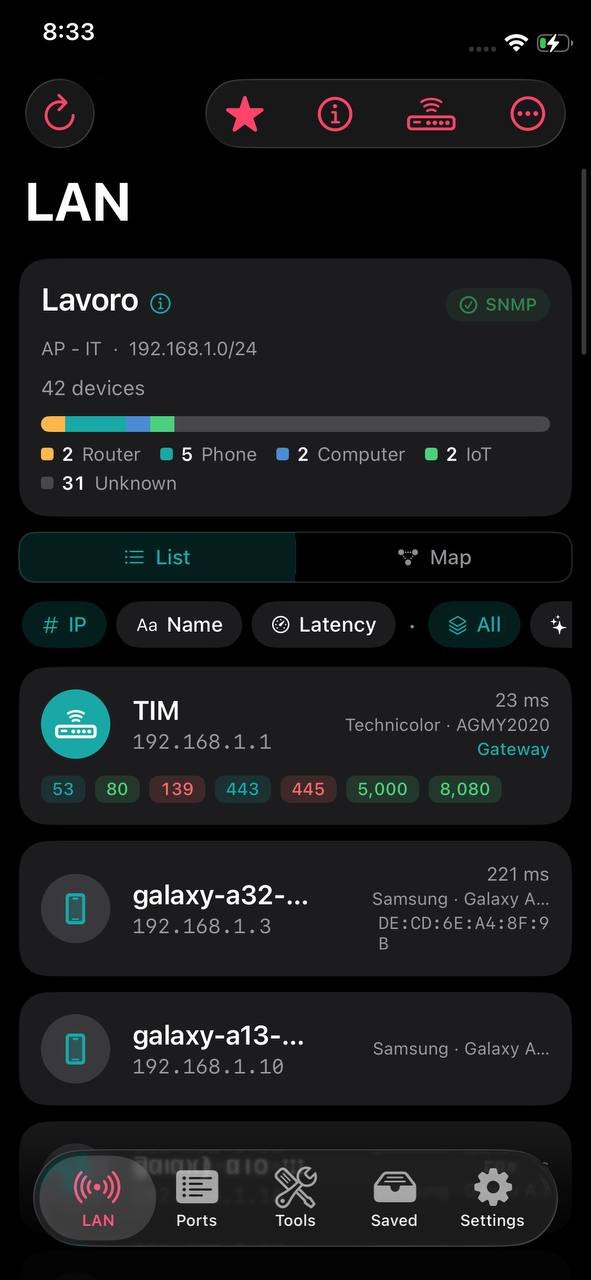
Encontra os dispositivos da sub-rede à qual o celular está conectado e mostra, para cada um, nome, IP, latência, fabricante e modelo quando conhecidos, o seu papel (Gateway ou Este dispositivo) e as portas abertas como etiquetas coloridas por risco. Os nomes vêm de várias fontes (DNS reverso, Bonjour, NetBIOS, UPnP, SNMP) e vence a mais confiável. O selo NOVO marca os dispositivos que não estavam na varredura anterior.
Como usar
Toque em «Varrer» para fazer a varredura de novo; enquanto ela roda, o botão vira «Parar».
Acompanhe a barra de progresso, a contagem de dispositivos encontrados e o cronômetro.
No final abre o «Resumo da varredura»: ele diz se o roteador respondeu via SNMP e que nomes, fabricantes e MACs ainda estão chegando.
Ordene por «IP», «Nome» ou «Latência» e filtre «Todas», «Novos» ou «Portas abertas».
No menu ⋯ você pode «Salvar a varredura», «Compartilhar», «Escanear outra sub-rede…» (por exemplo 192.168.0.0/24) e «Tentar o MAC de novo (SNMP)».
Toque em um dispositivo para abrir os detalhes.
Você precisa de
Permissão de Rede Local
Limites
O iOS não deixa nenhum app ler os endereços MAC dos vizinhos. MAC e fabricante vêm do roteador ou dos switches via SNMP, ou dos dispositivos que anunciam o próprio (os dispositivos AirPlay, por exemplo). Sem SNMP a lista é real, mas não tem MACs, e o relatório compartilhado diz isso.
Não há ping sweep ICMP como no Android: a presença de um dispositivo é comprovada com conexões TCP, e um dispositivo que não responde a nada pode não aparecer.
O título da aba LAN é o nome da rede salva, ou a sub-rede se você não a salvou; abaixo você vê SSID, sub-rede e uma barra colorida com a composição dos tipos de dispositivo. O chip «SNMP» fica verde se algo respondeu e âmbar se não: tocá-lo quando está âmbar abre os ajustes da rede, onde você informa a community.
Como usar
Olhe o chip «SNMP» depois da varredura.
Se estiver âmbar, toque nele e informe a community do roteador ou as credenciais v3.
A mesma varredura desenhada como estrutura. Em uma rede doméstica é uma estrela em volta do roteador; com switches gerenciáveis que respondem ao SNMP (LLDP e tabelas de bridging) vira uma árvore que mostra o que está plugado em qual porta. As correções que você faz à mão têm prioridade sobre o que o SNMP diz.
Como usar
Depois de uma varredura, escolha «Mapa» no seletor «Lista» / «Mapa».
Toque em um nó para «Abrir detalhes», «Marcar como switch», «Não é um switch» ou «Desconectar».
Toque em «Reconstruir» para redesenhar o mapa.
Você precisa de
SNMP ativado nos switches para ver a estrutura real
Limites
Um dispositivo sem MAC não pode ser colocado no mapa.
Sem switches gerenciáveis, a rede aparece como um segmento único.
Uma ficha com tudo o que se sabe sobre a rede em que você está: endereço, sub-rede, gateway, DNS em uso, tipo de link e interface; para o Wi‑Fi, SSID, BSSID e segurança; para a Internet, status, IP público, nome reverso, provedor, localização e fuso horário.
Como usar
Toque no título da aba LAN ou no ícone ⓘ «Esta rede».
Limites
Sinal, canal e velocidade do link Wi‑Fi não estão disponíveis para os apps no iOS, nem mesmo para a rede conectada: a ficha diz isso em vez de mostrar um valor.
Tudo sobre um dispositivo: IP, MAC, fabricante, modelo, sistema operacional, nome do host, latência, papel, primeira e última vez em que foi visto. Aqui você pode dar a ele um nome, uma etiqueta, notas e um ícone, e consultá-lo de várias formas; «Remover a personalização» volta aos dados da varredura.
Como usar
Toque em um dispositivo na lista ou no mapa.
«Portas abertas» faz uma nova varredura sozinha quando a página abre; toque em «Varrer novamente» para repetir.
«Identidade» › «Perguntar ao dispositivo» consulta o NetBIOS, o banner do servidor web e o TTL do ping, sem enviar nada para fora da sua rede.
«Consultar o dispositivo por SNMP» mostra sistema, interfaces, VLANs, armazenamento, CPU e dados de impressora; toque em uma interface para ver o tráfego ao vivo.
«Compartilhamentos e serviços» lista os serviços reconhecidos (SMB, NFS, AFP, FTP, Plex, AirPlay, Printer, RDP, VNC, SSH, Web, MQTT, DNS, SNMP), com um palpite sobre o tipo de dispositivo.
«Segurança» dá uma pontuação de 0 a 100 a partir das portas abertas, com recomendações; «Postura de segurança» mostra as vulnerabilidades conhecidas do último inventário, se você fez um.
Use «Na lista de despertar» e «Despertar agora» para o Wake‑on‑LAN; «Mostrar código QR» e «Compartilhar» passam adiante o resumo do dispositivo.
«Credenciais (este dispositivo)» substitui as credenciais SNMP, Windows ou SSH da rede só para esta máquina.
Limites
Sem SNMP, MAC e fabricante não ficam diretamente visíveis no iOS.
O inventário remoto de Windows e Linux, aberto daqui, é um recurso Pro.
Salvar a rede dá um nome a ela, guarda as credenciais SNMP e, uma única vez, a sua localização para o mapa das redes. A partir daí, cada varredura lê a tabela ARP do roteador, então chegam MACs e fabricantes, e a linha do tempo da rede registra o que muda. O SNMP é somente leitura: nada é alterado no roteador.
Como usar
Na aba LAN, abra o menu ⋯ e escolha «Salvar esta rede».
Dê um nome à rede.
Ative «Dispositivos do roteador (SNMP)» e escolha v1/v2c ou v3.
Para v1/v2c, informe a community (muitas vezes public); para v3, o usuário, a autenticação (MD5 ou SHA) e a privacidade (DES ou AES).
Salve: o NetBlade tenta obter os MACs de novo na hora.
Você precisa de
SNMP ativado no roteador ou nos switches
Limites
A versão gratuita salva uma rede; a partir da segunda, você precisa do NetBlade Pro.
03
Portas
Um scanner de portas com descrição dos serviços e níveis de risco.
Sonda um host e lista as portas abertas com serviço, descrição e nível de risco (info, baixo, médio, alto). Depois da passagem TCP, envia também sondas UDP reais a serviços como DNS, NTP, TFTP, mDNS, NetBIOS e SNMP. Ao lado de cada porta, «Buscar CVE» abre uma busca no site da National Vulnerability Database.
Como usar
Digite um host ou IP, ou toque em «Usar gateway».
Escolha o intervalo: «Comuns», «1–1024» ou «Personalizado» (por exemplo 22,80,443 ou 1-1024).
Toque em «Varrer portas».
Compartilhe o resultado com o botão da barra superior.
Você precisa de
Permissão de Rede Local para os hosts da sua rede
Limites
Faça varreduras só em hosts que são seus ou que você está autorizado a testar.
04
Ferramentas
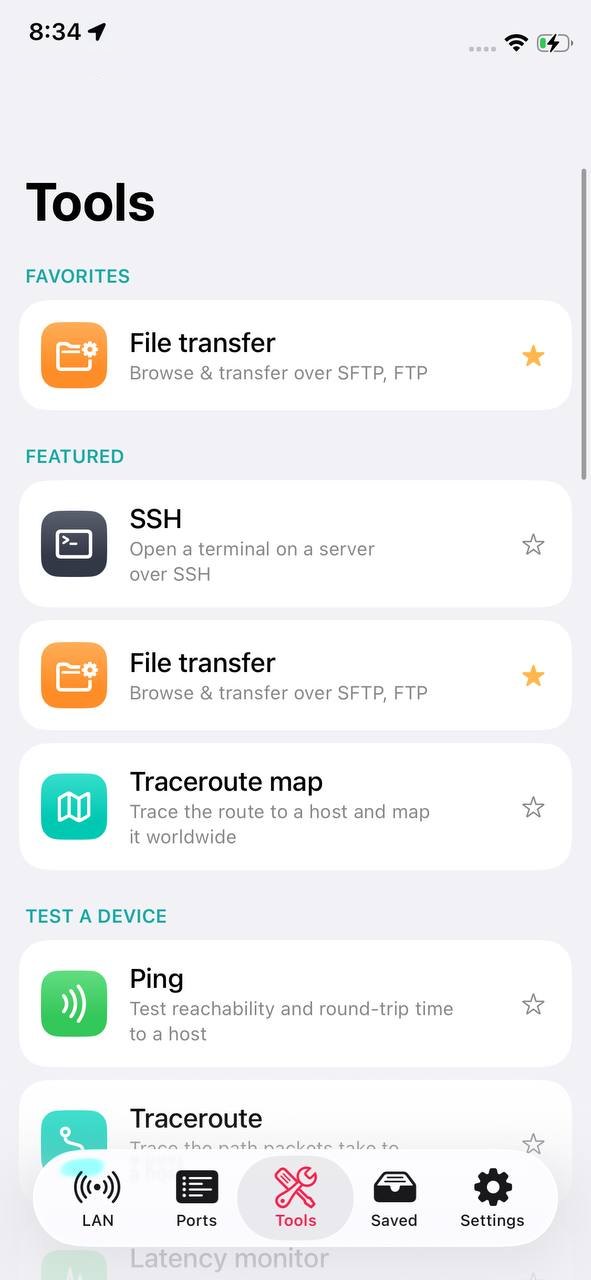
As ferramentas estão agrupadas em Em destaque, Testar um dispositivo, Segurança, Inspecionar um domínio, Rede local e roteador, Sem fio e descoberta e Utilitários. Toque na estrela de uma ferramenta para colocá-la em «Favoritos», no topo da lista, e no menu de favoritos das abas LAN e Portas. Quase todas as ferramentas têm Compartilhar na barra superior: o resultado em texto, mais um arquivo CSV e, no ping, nos monitores e no teste de velocidade, o gráfico como imagem.
Conecta-se a um servidor, switch ou roteador e executa comandos. Os hosts podem ser salvos, com a senha opcional no Keychain; há atalhos de comandos somente leitura para Linux e para switches e roteadores, e o botão «Completar» funciona como a tecla Tab. A chave do host é fixada na primeira conexão, e uma chave diferente é recusada.
Como usar
Abra Ferramentas › SSH.
Informe host, porta, usuário e senha; ative «Lembrar senha» ou «Salvar este host» se precisar.
Toque em «Conectar».
Digite um comando ou toque em um atalho; com «Editar antes de executar» você pode ajustá-lo antes.
Toque em «Desconectar» para encerrar.
Se um servidor foi reinstalado e a chave dele mudou, a conexão é recusada e as duas impressões digitais são exibidas. Por enquanto o app não permite aceitar a chave nova.
Limites
Os comandos rodam um de cada vez: programas de tela cheia como top, vi ou less não funcionam, porque o iOS não oferece um terminal interativo completo.
Navega em uma máquina remota via SFTP, FTP ou FTPS (explícito ou implícito) e move arquivos nos dois sentidos: enviar, baixar, renomear, excluir, criar pastas. O certificado de um servidor FTPS é fixado na primeira conexão.
Como usar
Escolha o «Protocolo».
Informe host, porta, usuário e senha, ou escolha «Anônimo».
Ative «Salvar esta conexão» se for usá-la de novo.
Toque em «Conectar» e navegue pelas pastas.
Limites
O FTP envia senhas e arquivos em texto claro, e o app lembra você disso: use SFTP sempre que puder.
Um traceroute em que cada salto público é geolocalizado e desenhado como um marcador numerado em um mapa-múndi. Os saltos privados, que não têm localização, ficam na lista abaixo do mapa.
Como usar
Digite um host e inicie o rastreamento.
Acompanhe os marcadores no mapa e a lista de saltos.
Limites
A localização é onde o endereço está registrado, não necessariamente onde o roteador fica fisicamente.
Faz ping em um host até você parar, desenha cada resposta em um gráfico e conta respostas e pacotes perdidos. O resultado pode ser compartilhado junto com a imagem do gráfico.
Um ping por segundo para um host, com as últimas 60 amostras como barras (perdas em vermelho) e mínimo, média, máximo, jitter e perda. Útil para ver se uma conexão está instável enquanto você observa.
Como usar
Digite um host, ou deixe vazio para usar o gateway.
Mede latência, download e upload e os mostra em um velocímetro à medida que são medidos. Cada resultado vai para o «Histórico» com a rede e o provedor. O servidor de teste é da Cloudflare.
Como usar
Toque em «Iniciar o teste».
Veja os testes anteriores no «Histórico».
Limites
O iOS não permite teste de velocidade em segundo plano: os únicos testes são os que você inicia.
Uma nota de 0 a 100 para a rede em que você está, com a lista «O que tira pontos» e a correção de cada item. Considera a segurança do roteador (logins de fábrica, página de administração sem senha, UPnP), a exposição do seu IP público na Internet (portas e vulnerabilidades conhecidas, segundo o Shodan InternetDB) e a integridade do caminho, ou seja, se o DNS responde com honestidade.
Como usar
Abra Ferramentas › Nota da rede e execute a verificação.
Leia os itens que tiram pontos e as correções sugeridas.
Limites
Criptografia do Wi‑Fi, WPS e interceptação de TLS não fazem parte da nota porque o iOS não os expõe: ficam de fora, não são contados como aprovados.
Responde à pergunta «esta rede é segura?», pensada para o Wi‑Fi de hotéis, aeroportos e cafés. Verifica se há portal cativo, a criptografia do Wi‑Fi conectado, se o gateway é alcançável, a integridade do DNS, o IP público e o provedor, e a exposição na Internet, e depois dá um veredito geral com os detalhes.
Como usar
Conecte-se à rede que você quer verificar.
Abra Ferramentas › Verificação de rede hostil e execute.
Limites
O ARP spoofing do gateway e a interceptação de TLS aparecem como não disponíveis no iOS.
Procura sinais de ARP spoofing, ou seja, um MAC respondendo por vários endereços IP, comparando a tabela de vizinhos do celular com a tabela do roteador lida via SNMP, e avisa se você está em uma rede Wi‑Fi aberta ou WEP. Nada é enviado aos hosts.
Como usar
Abra Ferramentas › Verificação de ameaças na LAN e execute.
Você precisa de
SNMP configurado na rede salva, para a comparação com o roteador
Limites
Não detecta evil twins nem redes expostas por perto: o iOS não consegue varrer pontos de acesso.
Duas verificações no seu roteador. A primeira lista os mapeamentos UPnP ativos, ou seja, as portas que algum dispositivo abriu para a Internet. A segunda, «Testar logins padrão», tenta uma lista curta de credenciais de fábrica na página de administração, e só roda depois que você confirma explicitamente.
Como usar
Abra Ferramentas › Segurança do roteador.
Leia os mapeamentos UPnP.
Se quiser, toque em «Testar logins padrão» e confirme.
Limites
Use só em redes que são suas ou que você está autorizado a testar.
Procura AirTags, SmartTags e Tiles viajando com você e avisa se algum fica perto por muito tempo. Mantenha o app aberto e se movimente: é o movimento que distingue um rastreador que segue você de um que simplesmente está ali.
Como usar
Abra Ferramentas › Verificação de rastreadores e inicie.
Mantenha o app aberto enquanto se movimenta.
Você precisa de
Permissão de Bluetooth
Limites
É uma verificação de melhor esforço: os rastreadores trocam a identidade Bluetooth mais ou menos a cada 15 minutos, e o app não consegue distinguir a sua etiqueta da de outra pessoa.
Resume gateway, sub-rede, IP do celular e DNS em uso, e «Abrir interface web» leva você à página de administração do roteador, com a recomendação de trocar as credenciais de fábrica.
Lê a tabela ARP de um roteador ou switch via SNMP e recupera os pares IP e MAC que o iOS esconde dos apps. É o jeito mais direto de saber quem está realmente na rede.
Como usar
Informe o IP do roteador (normalmente o gateway) e a community.
Mostra o seu IP público, o provedor e o status da conexão com a Internet, junto com o lado local. A localização exibida é onde o endereço está registrado, não onde você está.
Como usar
Abra Ferramentas › Internet: a consulta começa na hora.
Liga um computador remotamente enviando o magic packet. Você pode acordar um informando o MAC, ou usar «Acordar todos» para a lista de despertar que você montou nas páginas dos dispositivos. A tela diz por quais caminhos o pacote foi enviado.
Como usar
Informe o MAC; o endereço de broadcast e o último IP conhecido são opcionais.
Toque em «Acordar», ou em «Acordar todos» para a lista de despertar.
Você precisa de
Wake‑on‑LAN ativado na BIOS/UEFI e na placa de rede do computador
Limites
No iOS, enviar pacotes de broadcast exige uma permissão especial da Apple. Quando ela não está disponível, o NetBlade envia o pacote direto para o último endereço conhecido, o que acorda a máquina enquanto o switch ainda se lembrar dela: na prática, por alguns minutos depois do desligamento.
Consulta um dispositivo via SNMP v1, v2c ou v3: informações do sistema, interfaces com tráfego ao vivo, VLANs, armazenamento, CPU, impressoras (toner e páginas) e tabela ARP. No iPhone o SNMP é gratuito, porque é por ele que MACs e fabricantes chegam ao app.
Como usar
Informe host e community.
Toque em «Consulta».
Você precisa de
SNMP ativado no dispositivo; para v3, as credenciais salvas com a rede
Mede a força de uma senha (bits de entropia e tempo estimado para quebrá-la) e, com «Verificar no Have I Been Pwned», verifica se ela aparece em algum vazamento conhecido. Só uma parte do hash sai do celular, nunca a senha.
Limites
De propósito, não há botão Compartilhar: ao lado de um campo de senha, ele seria um convite para enviá-la.
Pela página de um dispositivo, lê o inventário de um PC sem instalar nada nele. No Windows, via WinRM: sistema e tempo ativo, hardware, serviços, atualizações, contas locais, itens de inicialização, adaptadores de rede, discos, software instalado e as «Defesas» (antivírus, firewall por perfil, BitLocker por volume, TPM). No Linux, via SSH: distribuição e kernel, CPU e memória, discos, serviços e portas em escuta, usuários, contêineres, pacotes e atualizações, firewall, SELinux e AppArmor.
Como usar
Abra a página do dispositivo, toque em «Inventário remoto (Windows / Linux)» e escolha o sistema.
No Windows, prepare o PC uma única vez, em um PowerShell de administrador: Enable-PSRemoting -Force. Com uma conta local em um grupo de trabalho, você também precisa do comando que o app mostra em «Como obter mais dados», com um botão para copiá-lo.
Informe usuário, senha e, no Windows, o domínio (vazio para uma conta local); no Linux, também a porta.
Toque em «Ler este PC». Se algo falhar, o app explica o porquê e mostra o comando que resolve.
Você precisa de
Windows: WinRM na porta 5985 e uma conta com permissão de logon pela rede, normalmente um administrador local
Linux: acesso SSH com um usuário comum; os comandos são somente leitura e não usam sudo
Limites
O iOS não tem cliente SMB: nada de pastas compartilhadas nem perfis de usuário, e as versões dos programas vêm do registro do Windows, completas, mas menos exatas do que as versões lidas do arquivo do programa.
Para os programas de um inventário do Windows que o NetBlade reconhece com exatidão, ele pede à National Vulnerability Database as CVEs daquela versão precisa e as mostra da pior para a menos grave, com pontuação CVSS e link. O resumo também aparece na «Postura de segurança» do dispositivo e nas redes salvas. As respostas ficam guardadas por uma semana.
Como usar
Vá em Configurações › «Verificação de vulnerabilidades».
Ative «Verificar vulnerabilidades conhecidas no software».
Se quiser, informe uma «Chave de API do NVD (opcional)» gratuita: sem chave, o NVD permite 5 solicitações a cada 30 segundos; com chave, 50.
Leia, ou leia de novo, o inventário de um PC Windows.
Limites
Só roda se você ativar. Só vão para o NVD o nome e a versão dos programas reconhecidos, nunca o nome da máquina, o endereço dela ou quem a usa.
Só são verificados os programas que o NetBlade consegue associar com certeza à entrada certa do banco de dados.
Recurso Pro.
05
Salvo
Redes salvas, a linha do tempo delas, varreduras salvas e o mapa das redes.
Cada rede salva abre uma página com a sua «Linha do tempo da rede», nome e notas, SSID, BSSID, data e quais credenciais estão definidas. Daqui, «Credenciais» abre um editor único para SNMP, Windows (WinRM) e Linux (SSH), e «Esquecer esta rede» a exclui junto com todas as credenciais. Na aba LAN, o ícone «Redes salvas» mostra as mesmas redes como cartões, com última varredura, status do SNMP, PCs inventariados, vulnerabilidades e os dispositivos.
Como usar
Toque em uma rede salva.
Abra «Credenciais» para alterá-las, ou «Esquecer esta rede» para removê-la.
Limites
Uma rede salva é gratuita; a partir da segunda, você precisa do NetBlade Pro.
Para cada rede salva, registra o que mudou entre uma varredura e a seguinte: dispositivos novos, que voltaram ou que saíram. Dos inventários dos PCs, acrescenta antivírus, firewall ou criptografia desligados, proteções reduzidas, contas ativadas, novos programas de inicialização, novos administradores, novas portas, discos quase cheios e atualizações pendentes. Os eventos são agrupados por dia e podem ser apagados. No iPhone, é isso que ocupa o lugar dos alertas.
Como usar
Salve a rede.
Faça uma varredura: a primeira só cria a linha de base.
Depois das varreduras seguintes, abra Salvo › a rede › «Linha do tempo da rede».
Limites
Os eventos são registrados quando você faz a varredura: uma lacuna na linha do tempo significa que ninguém fez varredura, não que nada aconteceu.
As varreduras que você salvou na aba LAN, cada uma com a sua lista de dispositivos. No menu você pode «Exportar CSV», «Exportar JSON» ou «Exportar o relatório PDF».
Como usar
Na aba LAN, menu ⋯ › «Salvar a varredura».
Em Salvo, abra a varredura e escolha o formato de exportação.
As redes salvas com localização aparecem como marcadores em um mapa; a tela também diz quantas não conseguiu posicionar. A localização é registrada uma única vez, quando você salva a rede.
06
Configurações
Preferências do app, assinatura, bloqueio, backup e dados.
O idioma do app segue o escolhido nos Ajustes do iOS, onde você pode alterá-lo só para o NetBlade. Em «Aparência», escolha o tema (Sistema, Claro, Escuro) e a cor de destaque.
Ajustam as varreduras: para a LAN, «Tempo limite da sondagem», «Paralelismo», «Resolver nomes de host (DNS reverso)» e «Descobrir o fabricante pelo MAC»; para as portas, «Tempo limite de conexão» e o intervalo padrão (Comuns, 1–1024 ou todas).
Limites
«Descobrir o fabricante pelo MAC» só afeta os dispositivos cujo MAC chega via SNMP.
«Exportar» cria um arquivo com redes e linha do tempo, dispositivos com seus nomes, varreduras, testes de velocidade e ajustes; «Restaurar» o importa de novo, acrescentando o que estiver faltando. O «Backup automático» grava uma cópia em uma pasta que você escolhe, por exemplo no iCloud Drive, diariamente, a cada 3 dias ou semanalmente, mantendo quantas cópias você decidir; a cópia é gravada quando você abre e quando sai do app.
Como usar
Configurações › «Backup» › «Exportar», ou configure o «Backup automático» escolhendo uma pasta e uma «Frequência».
Em outro dispositivo, use «Restaurar» e escolha o arquivo.
Limites
Senhas e credenciais SNMP nunca vão para o arquivo de backup: ficam no Keychain do dispositivo e precisam ser informadas de novo.
Daqui você pode relatar um problema, avaliar o NetBlade, ler as licenças de código aberto, a política de privacidade e o aviso sobre o uso lícito das ferramentas.
07
Widgets e ações rápidas
O NetBlade também funciona na Tela de Início, sem abrir o app antes.
O widget pequeno «Escanear LAN» abre o app na aba LAN e inicia uma varredura. O widget médio «Rede» mostra endereço, sub-rede, gateway, DNS e IP público, atualizado mais ou menos a cada meia hora.
Como usar
Toque e mantenha pressionada a Tela de Início, toque em Editar › Adicionar Widget e procure NetBlade.
Tocar e manter pressionado o ícone do NetBlade mostra os quatro últimos hosts SSH e de transferência de arquivos salvos: tocar em um abre a ferramenta já se conectando.
08
O que muda em relação ao Android
O NetBlade para iPhone não é uma cópia da versão Android: onde o iOS não consegue fazer algo, o app diz isso na tela onde o recurso estaria, sem botões que não fazem nada e sem números inventados.
No iOS, a tabela ARP do sistema é fechada para os apps, então MACs e fabricantes vêm do roteador ou dos switches via SNMP. É por isso que o SNMP é gratuito no iPhone, enquanto no Android é um extra: sem ele, o app gratuito não teria fabricantes nem mapa.
Não há aba Wi‑Fi como no Android, nem histórico de Wi‑Fi, nem medição cômodo a cômodo: o iOS não oferece nenhuma API para varrer os pontos de acesso próximos, e um app só conhece a rede à qual está conectado. É uma decisão, não um recurso a caminho.
No iOS não há monitoramento em segundo plano, nem alertas, nem horário silencioso, nem testes de velocidade ou inventários agendados. O iOS decide sozinho quando acordar um app, talvez a cada hora, talvez uma vez por dia, e não diz se acordou: uma notificação que pode chegar com horas de atraso não é uma versão menor do recurso, é outra coisa, parecida o bastante para ser levada a sério. A mesma pergunta, o que mudou na minha rede, é respondida pela linha do tempo de cada rede salva quando você abre o app. O app para iPhone é uma ferramenta que você abre, não um vigia que você deixa ligado.
O iOS não tem cliente SMB, então o inventário dos PCs Windows passa só pelo WinRM: nada de pastas compartilhadas nem perfis de usuário, e as versões dos programas vêm do registro em vez do arquivo do programa.
Rede móvel sem célula servidora, sinal nem células vizinhas; «Esta rede» sem sinal, canal e velocidade do Wi‑Fi; verificações de segurança sem detecção de evil twin nem de redes próximas, e uma nota da rede que deixa de fora a criptografia do Wi‑Fi e o WPS. Cada tela diz o que falta e por quê.
No Android, o NetBlade é gratuito com anúncios; no iPhone e no iPad não há anúncios, e os recursos avançados estão no NetBlade Pro. As compras não passam de uma plataforma para outra: cada loja cuida das suas.
09
Gratuito e NetBlade Pro
O NetBlade é gratuito e não tem anúncios; o NetBlade Pro acrescenta os recursos para quem cuida de redes e PCs.
Varredura de LAN e mapa da rede, detalhes do dispositivo, scanner de portas, SNMP e Dispositivos do roteador, Ping, Traceroute, Mapa de traceroute, DNS, WHOIS, Certificado TLS, Roteador, Internet, Rede móvel, Calculadora de sub-rede, Wake‑on‑LAN, Teste de velocidade com histórico, Nota da rede, Verificação de rastreadores, Bluetooth LE, Bonjour, Hashes, Senha, uma rede salva com a sua linha do tempo, varreduras salvas, compartilhamento dos resultados das ferramentas, Bloqueio do app e os widgets.
Inventário Windows, Inventário Linux, Verificação de vulnerabilidades, Exportação e relatórios PDF das varreduras salvas, Verificação de ameaças na LAN, Segurança do roteador, Verificação de rede hostil, Reconhecimento de domínio, Terminal SSH, Transferência de arquivos, Monitor de latência, Monitor de hosts, Redes salvas e histórico ilimitados, Backup e restauração. Tocar em um recurso Pro mostra um cartão que nomeia o recurso e leva aos planos.
O NetBlade Pro é uma assinatura mensal ou anual: US$ 1,99 por mês ou US$ 8,99 por ano, ou o equivalente na sua moeda. Se a sua conta Apple for qualificada, começa com um teste gratuito de 3 dias. É renovada automaticamente até você cancelar.
Como usar
Configurações › «Ver o NetBlade Pro», escolha um plano e confirme com a App Store.
Para cancelar, vá em Ajustes do iOS › seu nome › Assinaturas, pelo menos 24 horas antes da renovação.
Se você reinstalar o app ou trocar de aparelho, toque em «Restaurar» na tela dos planos.
Limites
O teste gratuito está disponível uma vez por conta Apple.
10
Privacidade
O NetBlade não tem servidor: o que ele encontra fica no seu dispositivo.
Varreduras, dispositivos, redes salvas e linha do tempo ficam no dispositivo, no banco de dados local do app. O backup do iCloud do seu celular os inclui, como faz com os outros apps. A assinatura também é verificada no dispositivo pela App Store, sem passar por nenhum servidor do NetBlade.
As senhas de Windows, SSH e FTP e as credenciais SNMP ficam no Keychain do iOS, só neste dispositivo. Nunca vão para o arquivo de backup e não são enviadas para nenhum outro lugar.
O NetBlade só contata serviços externos quando você usa o recurso que precisa deles: Cloudflare para o teste de velocidade, ipinfo.io para Internet e o IP público, ipwho.is para o mapa de traceroute, Shodan InternetDB para a exposição do seu IP público na Nota da rede e na Verificação de rede hostil, crt.sh para o Reconhecimento de domínio, Have I Been Pwned para a verificação de senha (só uma parte do hash sai), a National Vulnerability Database para a verificação de vulnerabilidades (só se você ativar, e só nomes e versões de programas), um endereço de verificação do Google para detectar portais cativos, e servidores WHOIS para as consultas WHOIS.