NetBlade для iPhone и iPad находит устройства в вашей сети, опрашивает маршрутизаторы и коммутаторы по SNMP, читает инвентаризацию ПК с Windows и Linux и кладёт сетевой набор инструментов в ваш карман. Это руководство идёт по вкладкам приложения в том порядке, в котором вы с ними встречаетесь, и для каждой функции говорит, что она делает, как ею пользоваться и где iOS проводит черту.
10 разделов69 возможностей
Для iPhone и iPadApp StoreНа проверке в Apple
Ничего не найдено.
01
Перед началом
Три вещи, которые надо знать перед первым сканированием.
NetBlade есть в App Store и является одним и тем же приложением для iPhone и iPad. Ему нужен iOS 17 или новее. Оно бесплатное, без рекламы, и говорит на 43 языках: оно следует языку, заданному в iOS.
Вам понадобится
iPhone или iPad с iOS 17 или новее
Подключение по Wi‑Fi к сети, которую вы хотите изучить
iOS запрашивает у каждого приложения разрешение общаться с устройствами в локальной сети, и запрашивает его лишь однажды. При первом запуске экран «Добро пожаловать в NetBlade» объясняет, для чего нужно разрешение, прежде чем появится системный запрос: без него сканирование ничего не найдёт.
Как этим пользоваться
Откройте NetBlade и нажмите «Начать».
Когда iOS попросит найти устройства в вашей локальной сети, нажмите «Разрешить».
Если вы отказали, зайдите в Настройки iOS › Конфиденциальность и безопасность › Локальная сеть и включите NetBlade.
Вам понадобится
Выданное разрешение «Локальная сеть»
Ограничения
iOS не сообщает приложениям, было ли выдано разрешение: если сканирование возвращается пустым в оживлённой сети, сначала проверьте эту настройку.
Когда вы открываете вкладку LAN, первое сканирование запускается само, и список устройств заполняется по мере поступления ответов. Чтобы прочитать имя сети Wi‑Fi (SSID), iOS также запрашивает разрешение на местоположение, только при использовании приложения; если вы откажете, сеть распознаётся по её подсети.
Как этим пользоваться
Откройте вкладку LAN и дождитесь окончания сканирования.
Прочтите «Сводку сканирования», которая открывается в конце, затем закройте её.
Если ваш маршрутизатор поддерживает SNMP, сохраните сеть и введите community: MAC-адреса и производители подтянутся следом.
Вам понадобится
Разрешение «Локальная сеть»
Разрешение на местоположение «при использовании приложения», только чтобы видеть SSID
02
LAN
Вкладка, с которой начинается почти всё: кто в сети, как она соединена и что известно о каждом устройстве.
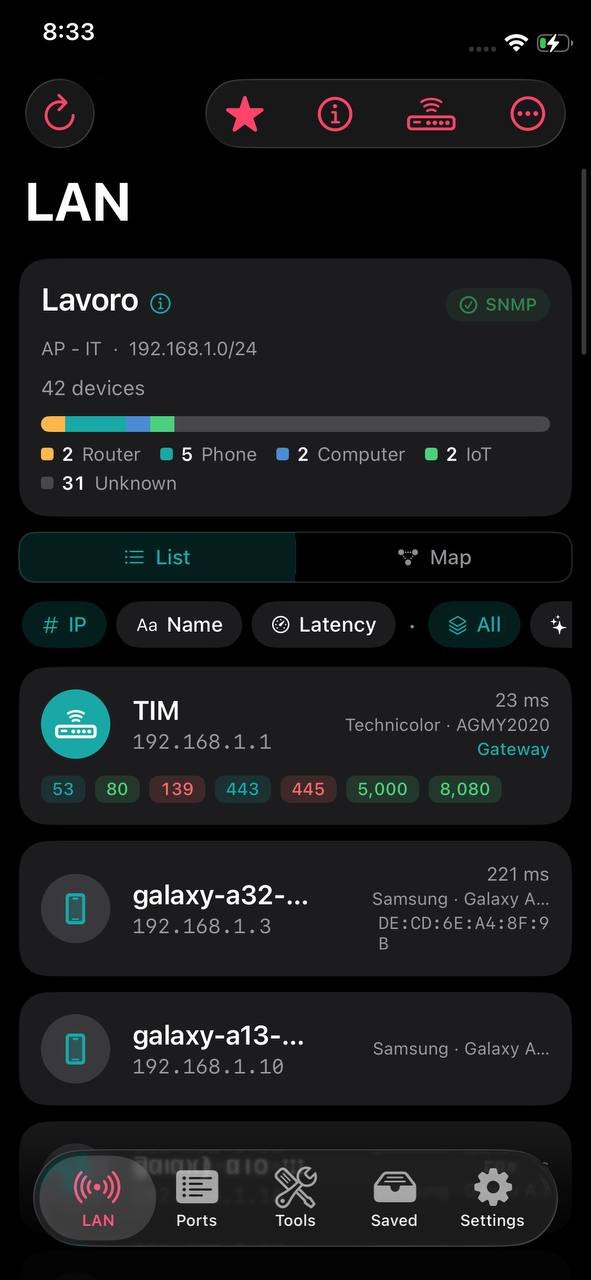
Находит устройства в подсети, к которой подключён телефон, и показывает для каждого имя, IP, задержку, производителя и модель, когда известны, его роль (Шлюз или Это устройство) и открытые порты в виде «таблеток», окрашенных по риску. Имена приходят из нескольких источников (обратный DNS, Bonjour, NetBIOS, UPnP, SNMP), и побеждает самый надёжный. Значок NEW отмечает устройства, которых не было в предыдущем сканировании.
Как этим пользоваться
Нажмите «Сканировать», чтобы запустить сканирование снова; пока оно идёт, кнопка становится «Стоп».
Следите за индикатором хода, счётчиком найденных устройств и таймером.
В конце открывается «Сводка сканирования»: она говорит, ответил ли маршрутизатор по SNMP и что имена, производители и MAC ещё поступают.
Сортируйте по «IP», «Имени» или «Задержке» и фильтруйте «Все», «Новые» или «Открытые порты».
Из меню ⋯ можно «Сохранить сканирование», «Поделиться», «Сканировать другую подсеть…» (например, 192.168.0.0/24) и «Повторить MAC (SNMP)».
Нажмите на устройство, чтобы открыть его сведения.
Вам понадобится
Разрешение «Локальная сеть»
Ограничения
iOS не даёт ни одному приложению читать MAC-адреса соседей. MAC и производитель приходят от маршрутизатора или коммутаторов по SNMP, либо от устройств, которые объявляют свои сами (например, устройства AirPlay). Без SNMP список настоящий, но без MAC, и общий отчёт сообщает об этом.
Нет обхода пинга ICMP, как на Android: присутствие устройства доказывается TCP-соединениями, и устройство, которое ни на что не отвечает, может не появиться.
Заголовок вкладки LAN — это имя сохранённой сети или подсеть, если вы её не сохранили; под ним вы видите SSID, подсеть и цветную полосу со смесью типов устройств. Чип «SNMP» зелёный, если что-то ответило, и янтарный, если нет: нажатие на него, пока он янтарный, открывает настройки сети, где вы вводите community.
Как этим пользоваться
Посмотрите на чип «SNMP» после сканирования.
Если он янтарный, нажмите на него и введите community маршрутизатора или учётные данные v3.
То же сканирование, нарисованное как структура. В домашней сети это звезда вокруг маршрутизатора; с управляемыми коммутаторами, отвечающими по SNMP (таблицы LLDP и мостов), она становится деревом, показывающим, что подключено к какому порту. Исправления, сделанные вами вручную, имеют приоритет над тем, что говорит SNMP.
Как этим пользоваться
После сканирования выберите «Карта» в переключателе «Список» / «Карта».
Нажмите на узел, чтобы «Открыть сведения», «Отметить как коммутатор», «Не коммутатор» или «Отсоединить».
Нажмите «Перестроить», чтобы перерисовать карту.
Вам понадобится
SNMP включён на коммутаторах, чтобы увидеть реальную структуру
Ограничения
Устройство без MAC нельзя разместить на карте.
Без управляемых коммутаторов сеть предстаёт как один сегмент.
Лист со всем, что известно о сети, в которой вы находитесь: адрес, подсеть, шлюз, используемые DNS, тип соединения и интерфейс; для Wi‑Fi — SSID, BSSID и защита; для интернета — статус, публичный IP, обратное имя, провайдер, местоположение и часовой пояс.
Как этим пользоваться
Нажмите на заголовок вкладки LAN или значок ⓘ «Эта сеть».
Ограничения
Сигнал Wi‑Fi, канал и скорость соединения недоступны приложениям в iOS, даже для подключённой сети: лист сообщает об этом вместо того, чтобы показывать значение.
Всё об одном устройстве: IP, MAC, производитель, модель, операционная система, имя узла, задержка, роль, впервые замечено и последний раз замечено. Здесь вы можете дать ему имя, метку, заметки и значок, а также опросить его несколькими способами; «Убрать персонализацию» возвращает к данным сканирования.
Как этим пользоваться
Нажмите на устройство в списке или на карте.
«Открытые порты» пересканируются сами при открытии страницы; нажмите «Пересканировать», чтобы повторить.
«Идентичность» › «Спросить это устройство» опрашивает NetBIOS, баннер веб-сервера и TTL пинга, ничего не отправляя за пределы вашей сети.
«Опросить устройство по SNMP» показывает систему, интерфейсы, VLAN, хранилище, ЦП и данные принтера; нажмите на интерфейс, чтобы увидеть живой трафик.
«Общий доступ и сервисы» перечисляет распознанные сервисы (SMB, NFS, AFP, FTP, Plex, AirPlay, Принтер, RDP, VNC, SSH, Web, MQTT, DNS, SNMP) с догадкой о типе устройства.
«Безопасность» даёт оценку из 100 по открытым портам, с советами; «Состояние защищённости» показывает известные уязвимости из последней инвентаризации, если вы её проводили.
Используйте «В списке пробуждения» и «Разбудить сейчас» для Wake‑on‑LAN; «Показать QR-код» и «Поделиться» передают сводку об устройстве.
«Учётные данные (это устройство)» переопределяют учётные данные сети SNMP, Windows или SSH только для этой машины.
Ограничения
Без SNMP MAC и производитель напрямую не видны в iOS.
Удалённая инвентаризация Windows и Linux, открываемая отсюда, — функция Pro.
Сохранение сети даёт ей имя, хранит учётные данные SNMP и, лишь однажды, её местоположение для карты сетей. С этого момента каждое сканирование читает таблицу ARP маршрутизатора, поэтому MAC и производители приходят, а хронология сети записывает, что меняется. SNMP работает только для чтения: на маршрутизаторе ничего не меняется.
Как этим пользоваться
На вкладке LAN откройте меню ⋯ и выберите «Сохранить эту сеть».
Дайте сети имя.
Включите «Устройства с маршрутизатора (SNMP)» и выберите v1/v2c или v3.
Для v1/v2c введите community (часто public); для v3 — пользователя, аутентификацию (MD5 или SHA) и приватность (DES или AES).
Сохраните: NetBlade немедленно повторит попытку получить MAC.
Вам понадобится
SNMP включён на маршрутизаторе или коммутаторах
Ограничения
Бесплатная версия сохраняет одну сеть; начиная со второй нужен NetBlade Pro.
03
Порты
Сканер портов с описаниями сервисов и уровнями риска.
Опрашивает узел и перечисляет его открытые порты с сервисом, описанием и уровнем риска (инфо, низкий, средний, высокий). После прохода TCP он также отправляет настоящие пробы UDP к сервисам, таким как DNS, NTP, TFTP, mDNS, NetBIOS и SNMP. Рядом с каждым портом «Искать CVE» открывает поиск на сайте National Vulnerability Database.
Как этим пользоваться
Введите узел или IP, либо нажмите «Использовать шлюз».
Выберите диапазон: «Распространённые», «1–1024» или «Свой» (например, 22,80,443 или 1-1024).
Нажмите «Сканировать порты».
Поделитесь результатом кнопкой в верхней панели.
Вам понадобится
Разрешение «Локальная сеть» для узлов в вашей сети
Ограничения
Сканируйте только те узлы, которыми владеете или на проверку которых уполномочены.
04
Инструменты
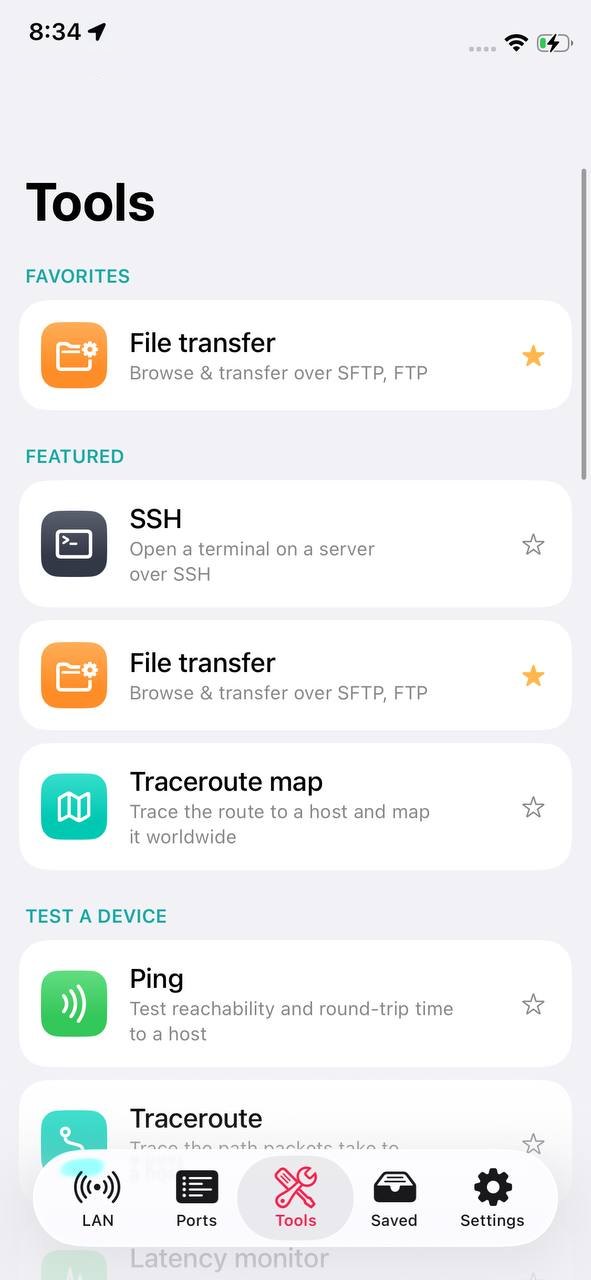
Инструменты сгруппированы в «Избранное», «Проверить устройство», «Безопасность», «Изучить домен», «Локальная сеть и маршрутизатор», «Беспроводные сети и обнаружение» и «Утилиты». Нажмите звёздочку инструмента, чтобы поместить его в «Избранное» вверху списка и в меню избранного вкладок LAN и Порты. Почти у каждого инструмента есть «Поделиться» в верхней панели: результат в виде текста, плюс файл CSV и, для ping, мониторов и теста скорости, график в виде изображения.
Подключается к серверу, коммутатору или маршрутизатору и выполняет команды. Узлы можно сохранять, с необязательным паролем в Keychain; есть ярлыки команд только для чтения для Linux и для коммутаторов и маршрутизаторов, а кнопка «Дополнить» работает как клавиша Tab. Ключ узла закрепляется при первом подключении, а другой ключ отклоняется.
Как этим пользоваться
Откройте Инструменты › SSH.
Введите узел, порт, пользователя и пароль; включите «Запомнить пароль» или «Сохранить этот узел», если они вам нужны.
Нажмите «Подключиться».
Введите команду или нажмите ярлык; через «Изменить перед запуском» её можно сначала подправить.
Нажмите «Отключиться», чтобы закрыть.
Если сервер переустановили и его ключ изменился, соединение отклоняется, и показываются оба отпечатка. У приложения пока нет способа принять новый ключ.
Ограничения
Команды выполняются по одной: полноэкранные программы, такие как top, vi или less, не работают, потому что iOS не предоставляет полного интерактивного терминала.
Просматривает удалённую машину по SFTP, FTP или FTPS (явному или неявному) и перемещает файлы в обе стороны: загрузка, скачивание, переименование, удаление, создание папок. Сертификат сервера FTPS закрепляется при первом подключении.
Как этим пользоваться
Выберите «Протокол».
Введите узел, порт, пользователя и пароль, либо выберите «Анонимно».
Включите «Сохранить это подключение», если будете использовать его снова.
Нажмите «Подключиться» и просматривайте папки.
Ограничения
FTP передаёт пароли и файлы в открытом виде, и приложение напоминает об этом: используйте SFTP, когда можете.
Traceroute, где каждый публичный переход геолоцируется и рисуется как пронумерованная булавка на карте мира. Частные переходы, у которых нет местоположения, остаются в списке под картой.
Как этим пользоваться
Введите узел и запустите трассировку.
Следите за булавками на карте и списком переходов.
Ограничения
Местоположение — это то, где адрес зарегистрирован, не обязательно то, где физически находится маршрутизатор.
Пингует узел, пока вы не остановите, рисует каждый ответ на графике и считает ответы и потерянные пакеты. Результатом можно поделиться вместе с изображением графика.
Один ping в секунду к узлу, с последними 60 выборками в виде столбцов (потери красным) и минимумом, средним, максимумом, джиттером и потерями. Полезно увидеть, нестабильно ли соединение, пока вы за ним наблюдаете.
Как этим пользоваться
Введите узел или оставьте пустым, чтобы использовать шлюз.
Измеряет задержку, загрузку и отдачу и показывает их на спидометре по мере измерения. Каждый результат идёт в «Историю» с сетью и провайдером. Тестовый сервер — от Cloudflare.
Как этим пользоваться
Нажмите «Начать тест».
Посмотрите более ранние тесты в «Истории».
Ограничения
iOS не позволяет тест скорости в фоне: единственные тесты — те, что вы запускаете.
Оценка из 100 для сети, в которой вы находитесь, со списком «Что стоит очков» и исправлением для каждого пункта. Она смотрит на безопасность маршрутизатора (заводские логины, страница администратора без пароля, UPnP), экспозицию вашего публичного IP в интернете (порты и известные уязвимости, по данным Shodan InternetDB) и целостность пути, то есть честно ли отвечает DNS.
Как этим пользоваться
Откройте Инструменты › Оценка сети и запустите проверку.
Прочтите пункты, которые стоят очков, и предложенные исправления.
Ограничения
Шифрование Wi‑Fi, WPS и перехват TLS не входят в оценку, потому что iOS их не открывает: они опущены, а не засчитаны как пройденные.
Отвечает на вопрос «безопасна ли эта сеть?», создана для Wi‑Fi в отелях, аэропортах и кафе. Она проверяет наличие captive-портала, шифрование подключённого Wi‑Fi, достижим ли шлюз, целостность DNS, публичный IP и провайдера, а также экспозицию в интернете, затем даёт общий вердикт с деталями.
Как этим пользоваться
Подключитесь к сети, которую хотите проверить.
Откройте Инструменты › Проверка враждебной сети и запустите её.
Ограничения
Подмена ARP шлюза и перехват TLS отмечены как недоступные в iOS.
Ищет признаки подмены ARP, то есть один MAC, отвечающий за несколько IP-адресов, сравнивая таблицу соседей телефона с таблицей маршрутизатора, прочитанной по SNMP, и предупреждает вас, если вы в открытой или WEP-сети Wi‑Fi. Узлам ничего не отправляется.
Как этим пользоваться
Откройте Инструменты › Сканирование угроз LAN и запустите его.
Вам понадобится
Настроенный SNMP на сохранённой сети, для сравнения с маршрутизатором
Ограничения
Нет обнаружения «злых двойников» и нет открытых сетей поблизости: iOS не может сканировать точки доступа.
Две проверки вашего маршрутизатора. Первая перечисляет активные проброски UPnP, то есть порты, которые какое-то устройство открыло в интернет. Вторая, «Проверить логины по умолчанию», пробует короткий список заводских учётных данных на странице администратора и запускается только после вашего явного подтверждения.
Ищет AirTag, SmartTag и Tile, путешествующие вместе с вами, и предупреждает, если один держится рядом долгое время. Держите приложение открытым и передвигайтесь: именно движение отличает трекер, который за вами следует, от того, что просто оказался рядом.
Как этим пользоваться
Откройте Инструменты › Поиск трекеров и запустите его.
Держите приложение открытым, пока передвигаетесь.
Вам понадобится
Разрешение Bluetooth
Ограничения
Это проверка по мере возможности: трекеры меняют свою идентичность Bluetooth примерно каждые 15 минут, и приложение не может отличить вашу собственную метку от чужой.
Сводит воедино шлюз, подсеть, IP телефона и используемые DNS, а «Открыть веб-интерфейс» ведёт вас на страницу администратора маршрутизатора, с советом сменить заводские учётные данные.
Читает таблицу ARP маршрутизатора или коммутатора по SNMP и восстанавливает пары IP и MAC, которые iOS скрывает от приложений. Это самый прямой способ узнать, кто на самом деле в сети.
Как этим пользоваться
Введите IP маршрутизатора (обычно шлюз) и community.
Показывает ваш публичный IP, провайдера и статус подключения к интернету, вместе с локальной стороной. Показанное местоположение — это то, где зарегистрирован адрес, а не то, где находитесь вы.
Как этим пользоваться
Откройте Инструменты › Интернет: поиск начинается сразу.
Включает компьютер удалённо, отправляя ему магический пакет. Вы можете разбудить один, введя его MAC, либо использовать «Разбудить все» для списка пробуждения, который вы составили со страниц устройств. Экран сообщает вам, по каким маршрутам был отправлен пакет.
Как этим пользоваться
Введите MAC; широковещательный адрес и последний известный IP необязательны.
Нажмите «Разбудить» или «Разбудить все» для списка пробуждения.
Вам понадобится
Wake‑on‑LAN включён в BIOS/UEFI компьютера и сетевой карте
Ограничения
В iOS отправка широковещательных пакетов требует особого разрешения от Apple. Когда оно недоступно, NetBlade отправляет пакет прямо на последний известный адрес, что будит машину, пока коммутатор ещё её помнит: на практике несколько минут после выключения.
Опрашивает устройство по SNMP v1, v2c или v3: системную информацию, интерфейсы с живым трафиком, VLAN, хранилище, ЦП, принтеры (тонер и страницы) и таблицу ARP. На iPhone SNMP бесплатен, потому что именно так MAC и производители доходят до приложения.
Как этим пользоваться
Введите узел и community.
Нажмите «Опросить».
Вам понадобится
SNMP включён на устройстве; для v3 — учётные данные, сохранённые с сетью
Измеряет надёжность пароля (биты энтропии и предполагаемое время его взлома) и через «Проверить Have I Been Pwned» проверяет, встречается ли он в известной утечке. Телефон покидает только часть хеша, никогда сам пароль.
Ограничения
Кнопки «Поделиться» намеренно нет: рядом с полем пароля это было бы приглашением его отправить.
Со страницы устройства она читает инвентаризацию ПК, ничего на нём не устанавливая. Для Windows по WinRM: система и время работы, оборудование, службы, обновления, локальные учётные записи, элементы автозапуска, сетевые адаптеры, диски, установленное ПО и «Защиты» (антивирус, брандмауэр по профилям, BitLocker по томам, TPM). Для Linux по SSH: дистрибутив и ядро, ЦП и память, диски, службы и слушающие порты, пользователи, контейнеры, пакеты и обновления, брандмауэр, SELinux и AppArmor.
Для Windows подготовьте ПК один раз, в PowerShell от администратора: Enable-PSRemoting -Force. С локальной учётной записью в рабочей группе вам также нужна команда, которую приложение показывает в «Как получить больше данных», с кнопкой для её копирования.
Введите пользователя, пароль и, для Windows, домен (пусто для локальной учётной записи); для Linux также порт.
Нажмите «Прочитать этот ПК». Если что-то не удаётся, приложение объясняет почему и показывает команду, которая это исправит.
Вам понадобится
Windows: WinRM по порту 5985 и учётная запись, которой разрешён вход по сети, обычно локальный администратор
Linux: доступ по SSH с обычным пользователем; команды только для чтения и не используют sudo
Ограничения
В iOS нет клиента SMB: нет общих папок или профилей пользователей, а версии программ приходят из реестра Windows, полные, но менее точные, чем версии, прочитанные из файла программы.
Для программ в инвентаризации Windows, которые NetBlade распознаёт точно, он запрашивает у National Vulnerability Database CVE именно этой версии и показывает их, начиная с худших, с оценкой CVSS и ссылкой. Сводка также появляется в «Состоянии защищённости» устройства и в сохранённых сетях. Ответы хранятся неделю.
Как этим пользоваться
Перейдите в Настройки › «Проверка уязвимостей».
Включите «Проверять ПО на известные уязвимости».
При желании введите бесплатный «Ключ API NVD (необязательно)»: без ключа NVD разрешает 5 запросов каждые 30 секунд, с ключом — 50.
Прочтите, или прочтите снова, инвентаризацию ПК с Windows.
Ограничения
Он работает, только если вы его включите. В NVD уходят только имя и версия распознанных программ, никогда имя машины, её адрес или кто ею пользуется.
Проверяются только программы, которые NetBlade может с уверенностью сопоставить с нужной записью базы.
Функция Pro.
05
Сохранённое
Сохранённые сети, их хронология, сохранённые сканирования и карта сетей.
Каждая сохранённая сеть открывает страницу с её «Хронологией сети», именем и заметками, SSID, BSSID, датой и тем, какие учётные данные заданы. Отсюда «Учётные данные» открывают единый редактор для SNMP, Windows (WinRM) и Linux (SSH), а «Забыть эту сеть» удаляет её вместе со всеми её учётными данными. На вкладке LAN значок «Сохранённые сети» показывает те же сети карточками, с последним сканированием, статусом SNMP, инвентаризованными ПК, уязвимостями и устройствами.
Как этим пользоваться
Нажмите на сохранённую сеть.
Откройте «Учётные данные», чтобы изменить их, или «Забыть эту сеть», чтобы её удалить.
Ограничения
Одна сохранённая сеть бесплатна; начиная со второй нужен NetBlade Pro.
Для каждой сохранённой сети она записывает, что изменилось от одного сканирования к следующему: устройства, которые новые, вернулись или ушли. Из инвентаризаций ПК она добавляет выключенные антивирус, брандмауэр или шифрование, сниженные защиты, включённые учётные записи, новые программы автозапуска, новых администраторов, новые порты, почти заполненные диски и ожидающие обновления. События сгруппированы по дням и могут быть очищены. На iPhone это то, что занимает место оповещений.
Как этим пользоваться
Сохраните сеть.
Запустите сканирование: первое лишь создаёт базовую линию.
После последующих сканирований откройте Сохранённое › сеть › «Хронология сети».
Ограничения
События записываются, когда вы сканируете: пробел в хронологии означает, что никто не сканировал, а не что ничего не произошло.
Сканирования, которые вы сохранили с вкладки LAN, каждое со своим списком устройств. Из меню можно «Экспортировать CSV», «Экспортировать JSON» или «Экспортировать PDF-отчёт».
Как этим пользоваться
На вкладке LAN, меню ⋯ › «Сохранить сканирование».
В Сохранённом откройте сканирование и выберите формат экспорта.
Сохранённые сети с местоположением появляются как булавки на карте; экран также сообщает вам, сколько из них не удалось разместить. Местоположение берётся один раз, когда вы сохраняете сеть.
06
Настройки
Предпочтения приложения, подписка, блокировка, резервное копирование и данные.
Язык приложения следует за выбранным в Настройках iOS, где вы можете изменить его для одного NetBlade. В «Оформлении» выберите тему (Системная, Светлая, Тёмная) и акцентный цвет.
Они настраивают сканирования: для LAN — «Тайм-аут пробы», «Параллелизм», «Разрешать имена узлов (обратный DNS)» и «Искать производителя по MAC»; для портов — «Тайм-аут подключения» и диапазон по умолчанию (Распространённые, 1–1024 или все).
Ограничения
«Искать производителя по MAC» влияет только на устройства, чей MAC приходит по SNMP.
«Экспорт» создаёт файл с сетями и хронологией, устройствами с их именами, сканированиями, тестами скорости и настройками; «Восстановить» импортирует его снова, добавляя то, чего не хватает. «Автоматическое резервное копирование» пишет копию в выбранную вами папку, например на iCloud Drive, ежедневно, каждые 3 дня или еженедельно, храня столько копий, сколько вы решите; копия пишется, когда вы открываете и когда покидаете приложение.
Как этим пользоваться
Настройки › «Резервное копирование» › «Экспорт», либо настройте «Автоматическое резервное копирование», выбрав папку и «Частоту».
На другом устройстве используйте «Восстановить» и выберите файл.
Ограничения
Пароли и учётные данные SNMP никогда не попадают в файл резервной копии: они остаются в Keychain устройства и должны быть введены заново.
Отсюда вы можете сообщить о проблеме, оценить NetBlade, прочитать лицензии открытого кода, политику конфиденциальности и уведомление о законном использовании инструментов.
07
Виджеты и быстрые действия
NetBlade работает и с домашнего экрана, без предварительного открытия приложения.
Маленький виджет «Сканировать LAN» открывает приложение на вкладке LAN и запускает сканирование. Средний виджет «Сеть» показывает адрес, подсеть, шлюз, DNS и публичный IP, обновляемые примерно каждые полчаса.
Как этим пользоваться
Коснитесь и удерживайте домашний экран, нажмите «Изменить» › «Добавить виджет» и найдите NetBlade.
Касание и удержание значка NetBlade показывает последние четыре сохранённых узла SSH и передачи файлов: нажатие на один открывает инструмент, уже подключающийся.
08
Чем отличается от Android
NetBlade для iPhone — не копия версии для Android: там, где iOS чего-то не может, приложение говорит об этом на экране, где это было бы, без переключателей, которые ничего не делают, и без выдуманных чисел.
В iOS системная таблица ARP закрыта для приложений, поэтому MAC и производители приходят от маршрутизатора или коммутаторов по SNMP. Вот почему SNMP бесплатен на iPhone, тогда как на Android это доплата: без него бесплатное приложение не имело бы ни производителей, ни карты.
Нет вкладки Wi‑Fi, как на Android, нет истории Wi‑Fi и нет обследования помещений: iOS не предлагает API для сканирования точек доступа поблизости, и приложение знает только ту сеть, к которой подключено. Это решение, а не функция в пути.
В iOS нет фонового мониторинга, нет оповещений, нет тихих часов и нет запланированных тестов скорости или инвентаризаций. iOS сам решает, когда разбудить приложение, может, каждый час, может, раз в день, и не говорит, сделал ли он это: уведомление, которое может прийти с опозданием на часы, — не уменьшенная версия функции, это нечто иное, что достаточно на неё похоже, чтобы ему поверили. На тот же вопрос, что изменилось в моей сети, отвечает хронология каждой сохранённой сети, когда вы открываете приложение. Приложение для iPhone — это инструмент, который вы открываете, а не страж, которого вы оставляете работать.
В iOS нет клиента SMB, поэтому инвентаризация ПК с Windows идёт только через WinRM: нет общих папок или профилей пользователей, а версии программ приходят из реестра, а не из файла программы.
Мобильная сеть без обслуживающей соты, сигнала или соседних сот; «Эта сеть» без сигнала, канала и скорости Wi‑Fi; проверки безопасности без обнаружения «злых двойников» или сетей поблизости, и оценка сети, которая опускает шифрование Wi‑Fi и WPS. Каждый экран говорит, чего не хватает и почему.
На Android NetBlade бесплатен с рекламой; на iPhone и iPad рекламы нет, а расширенные функции — в NetBlade Pro. Покупки не переносятся между платформами: каждый магазин ведёт свои.
09
Бесплатно и NetBlade Pro
NetBlade бесплатен и без рекламы; NetBlade Pro добавляет функции для тех, кто следит за сетями и ПК.
Сканирование LAN и карта сети, сведения об устройстве, сканер портов, SNMP и «Устройства с маршрутизатора», Ping, Traceroute, Карта traceroute, DNS, WHOIS, Сертификат TLS, Маршрутизатор, Интернет, Мобильная сеть, Калькулятор подсетей, Wake‑on‑LAN, Тест скорости с историей, Оценка сети, Поиск трекеров, Bluetooth LE, Bonjour, Хеши, Пароль, одна сохранённая сеть с её хронологией, сохранённые сканирования, обмен результатами инструментов, Блокировка приложения и виджеты.
NetBlade Pro — это месячная или годовая подписка: 1,99 USD в месяц или 8,99 USD в год, или эквивалент в вашей валюте. Если ваша учётная запись Apple подходит, она начинается с 3-дневного бесплатного пробного периода. Она продлевается автоматически, пока вы не отмените.
Как этим пользоваться
Настройки › «Посмотреть NetBlade Pro», выберите план и подтвердите в App Store.
Чтобы отменить, зайдите в Настройки iOS › ваше имя › Подписки, не менее чем за 24 часа до продления.
Если вы переустановите приложение или смените устройство, нажмите «Восстановить» на экране планов.
Ограничения
Бесплатный пробный период доступен один раз на учётную запись Apple.
10
Конфиденциальность
У NetBlade нет сервера: то, что он находит, остаётся на вашем устройстве.
Сканирования, устройства, сохранённые сети и хронология хранятся на устройстве, в локальной базе данных приложения. Резервная копия iCloud вашего телефона включает их, как и для других приложений. Подписка тоже проверяется на устройстве через App Store, не проходя ни через какой сервер NetBlade.
Пароли Windows, SSH и FTP и учётные данные SNMP хранятся в iOS Keychain, только на этом устройстве. Они никогда не попадают в файл резервной копии и не отправляются никуда ещё.
NetBlade связывается с внешними службами только когда вы используете функцию, которой они нужны: Cloudflare для теста скорости, ipinfo.io для Интернета и публичного IP, ipwho.is для карты traceroute, Shodan InternetDB для экспозиции вашего публичного IP в Оценке сети и Проверке враждебной сети, crt.sh для Разведки домена, Have I Been Pwned для проверки пароля (телефон покидает только часть хеша), National Vulnerability Database для проверки уязвимостей (только если вы её включите, и только имена и версии программ), проверочный адрес Google для обнаружения captive-порталов и серверы WHOIS для запросов WHOIS.