NetBlade pentru iPhone și iPad găsește dispozitivele din rețeaua ta, interoghează routere și switch-uri prin SNMP, citește inventarul PC-urilor Windows și Linux și îți pune în buzunar o trusă de instrumente de rețea. Acest ghid urmărește filele aplicației în ordinea în care le întâlnești, și pentru fiecare funcție spune ce face, cum se folosește și unde trasează iOS o linie.
10 secțiuni69 funcții
Pentru iPhone și iPadApp StoreÎn verificare la Apple
NetBlade este pe App Store și este aceeași aplicație pentru iPhone și iPad. Are nevoie de iOS 17 sau mai nou. Este gratuită, nu are reclame și vorbește 43 de limbi: urmează limba setată în iOS.
Ai nevoie de
iPhone sau iPad cu iOS 17 sau mai nou
O conexiune Wi‑Fi la rețeaua pe care vrei să o privești
iOS cere fiecărei aplicații permisiunea de a vorbi cu dispozitivele din rețeaua locală, și o cere o singură dată. La prima pornire ecranul «Bine ai venit la NetBlade» explică pentru ce este permisiunea înainte să apară solicitarea de sistem: fără ea scanarea nu găsește nimic.
Cum se folosește
Deschide NetBlade și apasă «Începe».
Când iOS cere să găsească dispozitive în rețeaua ta locală, apasă Permite.
Dacă ai spus nu, du-te la Setări iOS › Confidențialitate și securitate › Rețea locală și pornește NetBlade.
Ai nevoie de
Permisiunea de rețea locală acordată
Limite
iOS nu le spune aplicațiilor dacă permisiunea a fost acordată: dacă o scanare revine goală pe o rețea aglomerată, verifică mai întâi această setare.
Când deschizi fila LAN, prima scanare pornește singură, iar lista de dispozitive se completează pe măsură ce sosesc răspunsurile. Ca să citească numele rețelei Wi‑Fi (SSID) iOS cere și permisiunea de locație, doar cât timp folosești aplicația; dacă refuzi, rețeaua este recunoscută după subrețeaua ei.
Cum se folosește
Deschide fila LAN și așteaptă să se termine scanarea.
Citește «Rezumatul scanării» care se deschide la final, apoi închide-l.
Dacă routerul tău acceptă SNMP, salvează rețeaua și introdu community-ul: adresele MAC și producătorii vor urma.
Ai nevoie de
Permisiunea de rețea locală
Permisiunea de locație «cât timp folosești aplicația», doar ca să vezi SSID-ul
02
LAN
Fila de unde pornește aproape totul: cine este pe rețea, cum este cablată, și ce se știe despre fiecare dispozitiv.
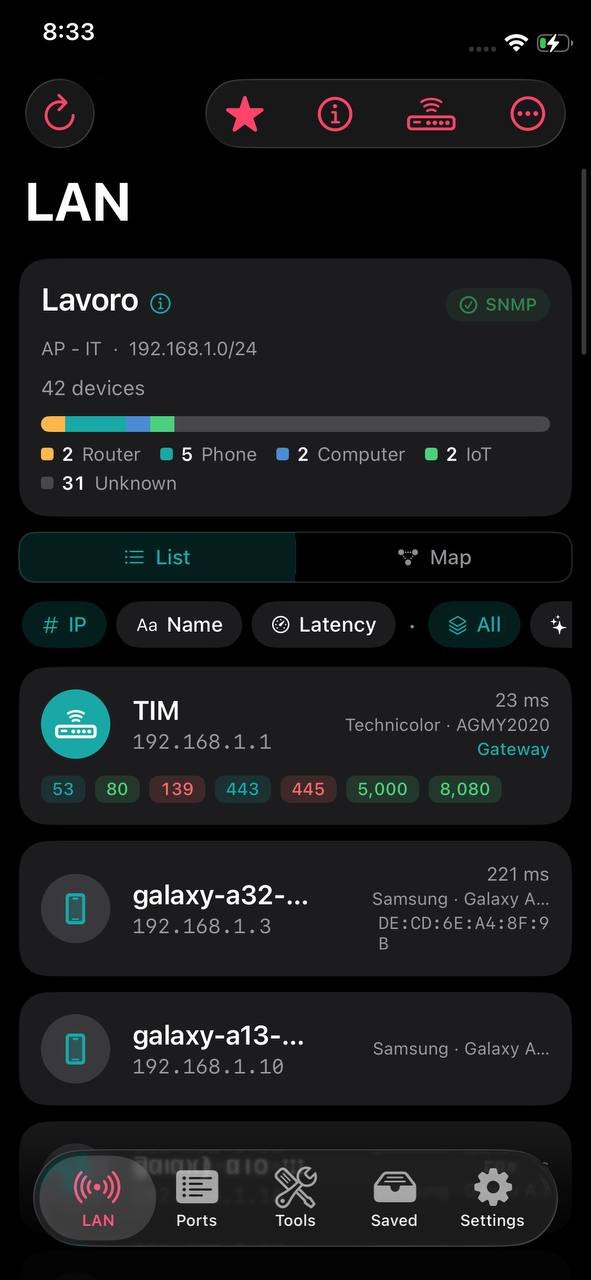
Găsește dispozitivele din subrețeaua la care este conectat telefonul și arată, pentru fiecare, numele, IP-ul, latența, producătorul și modelul când sunt cunoscute, rolul lui (Gateway sau Acest dispozitiv) și porturile deschise ca pastile colorate după risc. Numele provin din mai multe surse (DNS invers, Bonjour, NetBIOS, UPnP, SNMP) și câștigă cel mai fiabil. Insigna NOU marchează dispozitivele care lipseau din scanarea anterioară.
Cum se folosește
Apasă «Scanează» ca să rulezi scanarea din nou; cât timp rulează butonul devine «Oprește».
Urmărește bara de progres, numărul de dispozitive găsite și cronometrul.
La final se deschide «Rezumatul scanării»: spune dacă routerul a răspuns prin SNMP și că numele, producătorii și MAC-urile încă sosesc.
Sortează după «IP», «Nume» sau «Latență» și filtrează «Toate», «Noi» sau «Porturi deschise».
Din meniul ⋯ poți «Salvează scanarea», «Distribuie», «Scanează altă subrețea…» (de exemplu 192.168.0.0/24) și «Reîncearcă MAC (SNMP)».
Apasă pe un dispozitiv ca să-i deschizi detaliile.
Ai nevoie de
Permisiunea de rețea locală
Limite
iOS nu lasă nicio aplicație să citească adresele MAC ale vecinilor săi. MAC-ul și producătorul provin de la router sau switch-uri prin SNMP, sau de la dispozitive care le anunță singure (dispozitivele AirPlay, de exemplu). Fără SNMP lista este reală, dar nu are MAC-uri, iar raportul distribuit spune asta.
Niciun baleiaj ping ICMP ca pe Android: prezența unui dispozitiv este dovedită cu conexiuni TCP, iar un dispozitiv care nu răspunde la nimic poate să nu apară.
Titlul filei LAN este numele rețelei salvate, sau subrețeaua dacă nu ai salvat-o; sub el vezi SSID-ul, subrețeaua și o bară colorată cu amestecul de tipuri de dispozitive. Chipul «SNMP» este verde dacă ceva a răspuns și chihlimbariu dacă nu: apăsându-l cât timp e chihlimbariu deschide setările rețelei, unde introduci community-ul.
Cum se folosește
Privește chipul «SNMP» după scanare.
Dacă este chihlimbariu, apasă-l și introdu community-ul routerului sau credențialele v3.
Aceeași scanare desenată ca o structură. Pe o rețea de casă este o stea în jurul routerului; cu switch-uri administrate care răspund la SNMP (tabele LLDP și de bridging) devine un arbore care arată ce este conectat la ce port. Corecturile pe care le faci manual au prioritate față de ce spune SNMP.
Cum se folosește
După o scanare alege «Hartă» în selectorul «Listă» / «Hartă».
Apasă pe un nod pentru «Deschide detaliile», «Marchează ca switch», «Nu este switch» sau «Detașează».
Apasă «Reconstruiește» ca să redesenezi harta.
Ai nevoie de
SNMP activat pe switch-uri ca să vezi structura reală
Limite
Un dispozitiv fără MAC nu poate fi plasat pe hartă.
Fără switch-uri administrate rețeaua apare ca un singur segment.
O foaie cu tot ce se știe despre rețeaua pe care ești: adresa, subrețeaua, gateway-ul, DNS-ul în uz, tipul de legătură și interfața; pentru Wi‑Fi SSID-ul, BSSID-ul și securitatea; pentru internet starea, IP-ul public, numele invers, furnizorul, locația și fusul orar.
Cum se folosește
Apasă titlul filei LAN sau pictograma ⓘ «Această rețea».
Limite
Semnalul Wi‑Fi, canalul și viteza legăturii nu sunt disponibile aplicațiilor pe iOS, nici măcar pentru rețeaua conectată: foaia spune asta în loc să afișeze o valoare.
Tot despre un dispozitiv: IP, MAC, producător, model, sistem de operare, hostname, latență, rol, prima apariție și ultima apariție. Aici îi poți da un nume, o etichetă, note și o pictogramă, și îl poți interoga în mai multe feluri; «Elimină personalizarea» revine la datele scanării.
Cum se folosește
Apasă pe un dispozitiv din listă sau de pe hartă.
«Porturi deschise» se rescanează singur când se deschide pagina; apasă «Rescanează» ca să repeți.
«Identitate» › «Întreabă acest dispozitiv» interoghează NetBIOS, bannerul serverului web și TTL-ul ping-ului, fără a trimite nimic în afara rețelei tale.
«Interoghează dispozitivul prin SNMP» arată date de sistem, interfețe, VLAN-uri, stocare, CPU și imprimantă; apasă pe o interfață pentru trafic în timp real.
«Partajare și servicii» listează serviciile recunoscute (SMB, NFS, AFP, FTP, Plex, AirPlay, Imprimantă, RDP, VNC, SSH, Web, MQTT, DNS, SNMP) cu o presupunere a tipului de dispozitiv.
«Securitate» dă un scor din 100 pe baza porturilor deschise, cu sfaturi; «Postură» arată vulnerabilitățile cunoscute din ultimul inventar, dacă ai rulat unul.
Folosește «În lista de trezire» și «Trezește acum» pentru Wake‑on‑LAN; «Arată codul QR» și «Distribuie» transmit rezumatul dispozitivului.
«Credențiale (acest dispozitiv)» suprascrie credențialele SNMP, Windows sau SSH ale rețelei doar pentru această mașină.
Limite
Fără SNMP, MAC-ul și producătorul nu sunt vizibile direct pe iOS.
Inventarul la distanță Windows și Linux, deschis de aici, este o funcție Pro.
Salvarea rețelei îi dă un nume, stochează credențialele SNMP și, o singură dată, locația ei pentru harta rețelelor. De atunci fiecare scanare citește tabela ARP a routerului, deci MAC-urile și producătorii sosesc, iar cronologia rețelei înregistrează ce se schimbă. SNMP este doar-citire: nimic nu se schimbă pe router.
Cum se folosește
Pe fila LAN deschide meniul ⋯ și alege «Salvează această rețea».
Dă rețelei un nume.
Activează «Dispozitive de la router (SNMP)» și alege v1/v2c sau v3.
Pentru v1/v2c introdu community-ul (adesea public); pentru v3 utilizatorul, autentificarea (MD5 sau SHA) și confidențialitatea (DES sau AES).
Salvează: NetBlade reîncearcă imediat preluarea MAC-urilor.
Ai nevoie de
SNMP activat pe router sau switch-uri
Limite
Versiunea gratuită salvează o singură rețea; de la a doua încolo ai nevoie de NetBlade Pro.
03
Porturi
Un scaner de porturi cu descrieri de servicii și niveluri de risc.
Sondează un host și listează porturile lui deschise cu serviciul, descrierea și nivelul de risc (info, scăzut, mediu, ridicat). După trecerea TCP trimite și sondări UDP reale către servicii precum DNS, NTP, TFTP, mDNS, NetBIOS și SNMP. Lângă fiecare port, «Caută CVE» deschide o căutare pe site-ul National Vulnerability Database.
Cum se folosește
Tastează un host sau IP, sau apasă «Folosește gateway».
Alege intervalul: «Comune», «1–1024» sau «Personalizat» (de exemplu 22,80,443 sau 1-1024).
Apasă «Scanează porturile».
Distribuie rezultatul cu butonul din bara de sus.
Ai nevoie de
Permisiunea de rețea locală pentru hosturile din rețeaua ta
Limite
Scanează doar hosturi pe care le deții sau ești autorizat să le testezi.
04
Instrumente
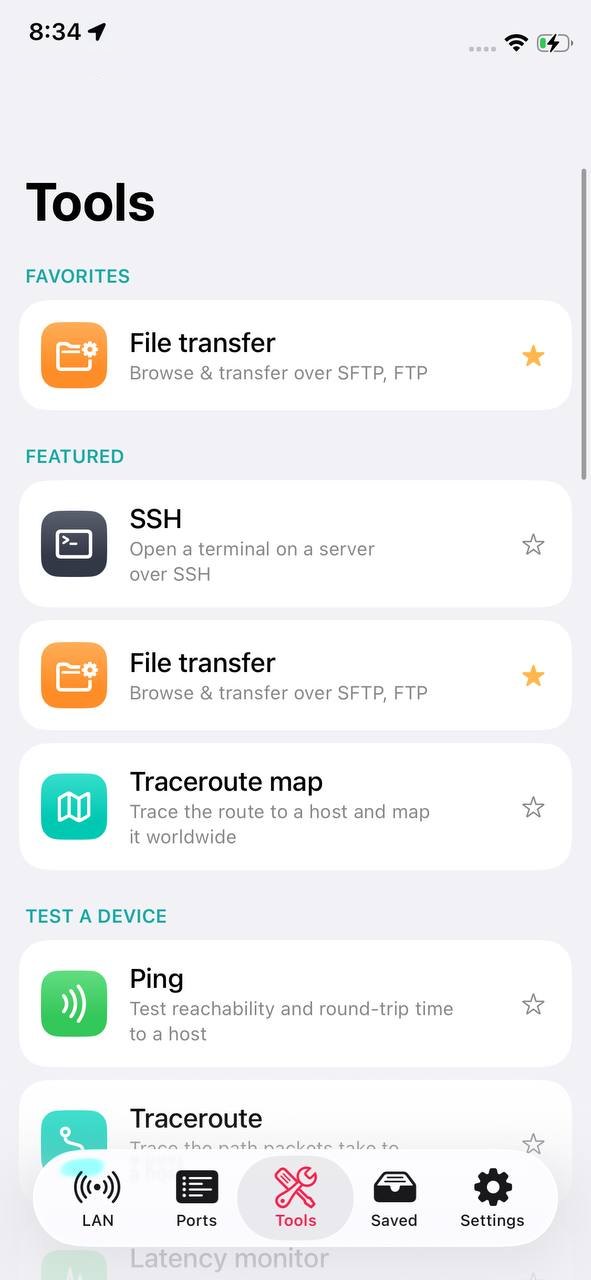
Instrumentele sunt grupate în Recomandate, Testează un dispozitiv, Securitate, Inspectează un domeniu, Rețea locală și router, Wireless și descoperire, și Utilitare. Apasă steaua unui instrument ca să-l pui în «Favorite» în capul listei și în meniul de favorite al filelor LAN și Porturi. Aproape fiecare instrument are Distribuie în bara de sus: rezultatul ca text, plus un fișier CSV și, pentru ping, monitoare și test de viteză, graficul ca imagine.
Se conectează la un server, switch sau router și rulează comenzi. Hosturile pot fi salvate, cu parola opțională în Keychain; există scurtături de comenzi doar-citire pentru Linux și pentru switch-uri și routere, iar butonul «Completează» funcționează ca tasta Tab. Cheia de host este fixată la prima conectare și o cheie diferită este refuzată.
Cum se folosește
Deschide Instrumente › SSH.
Introdu hostul, portul, utilizatorul și parola; activează «Reține parola» sau «Salvează acest host» dacă ai nevoie.
Apasă «Conectează».
Tastează o comandă sau apasă o scurtătură; cu «Editează înainte de rulare» o poți ajusta mai întâi.
Apasă «Deconectează» ca să închizi.
Dacă un server a fost reinstalat și cheia lui s-a schimbat, conexiunea este refuzată și ambele amprente sunt arătate. Aplicația nu are încă o cale de a accepta noua cheie.
Limite
Comenzile rulează una câte una: programele pe tot ecranul precum top, vi sau less nu funcționează, pentru că iOS nu oferă un terminal interactiv complet.
Răsfoiește o mașină la distanță prin SFTP, FTP sau FTPS (explicit sau implicit) și mută fișiere în ambele sensuri: încărcare, descărcare, redenumire, ștergere, creare de foldere. Certificatul unui server FTPS este fixat la prima conectare.
Cum se folosește
Alege «Protocolul».
Introdu hostul, portul și utilizatorul și parola, sau alege «Anonim».
Activează «Salvează această conexiune» dacă o vei folosi din nou.
Apasă «Conectează» și răsfoiește folderele.
Limite
FTP trimite parolele și fișierele în text clar, iar aplicația îți amintește: folosește SFTP când poți.
Un traceroute unde fiecare hop public este geolocalizat și desenat ca un pin numerotat pe o hartă a lumii. Hopurile private, care nu au locație, rămân în lista de sub hartă.
Cum se folosește
Tastează un host și pornește trasarea.
Urmărește pinurile pe hartă și lista de hopuri.
Limite
Locația este acolo unde este înregistrată adresa, nu neapărat unde este fizic routerul.
Face ping către un host până când îl oprești, desenează fiecare răspuns pe un grafic și numără răspunsurile și pachetele pierdute. Rezultatul poate fi distribuit împreună cu imaginea graficului.
Un ping pe secundă către un host, cu ultimele 60 de eșantioane ca bare (pierderile în roșu) și minim, medie, maxim, jitter și pierdere. Util ca să vezi dacă o conexiune este instabilă în timp ce o privești.
Cum se folosește
Tastează un host, sau lasă-l gol ca să folosești gateway-ul.
Apasă «Pornește».
Limite
Funcționează doar cât timp aplicația este deschisă.
Supraveghează mai multe hosturi deodată: fiecare rând spune dacă hostul este sus sau jos și ultimul lui timp de răspuns, reîmprospătat la intervale regulate.
Cum se folosește
Adaugă hosturile de supravegheat.
Ține ecranul deschis și urmărește starea fiecărui rând.
Limite
Lista trăiește în memorie și nu se salvează; funcționează doar cât timp aplicația este deschisă.
Măsoară latența, descărcarea și încărcarea și le arată pe un vitezometru pe măsură ce sunt măsurate. Fiecare rezultat intră în «Istoric» cu rețeaua și furnizorul. Serverul de test este al Cloudflare.
Cum se folosește
Apasă «Pornește testul».
Privește testele anterioare în «Istoric».
Limite
iOS nu permite un test de viteză în fundal: singurele teste sunt cele pe care le pornești.
Un scor din 100 pentru rețeaua pe care ești, cu o listă «Ce costă puncte» și reparația pentru fiecare element. Privește securitatea routerului (autentificări din fabrică, pagina de administrare fără parolă, UPnP), expunerea IP-ului tău public pe internet (porturi și vulnerabilități cunoscute, conform Shodan InternetDB) și integritatea traseului, adică dacă DNS-ul răspunde onest.
Cum se folosește
Deschide Instrumente › Scorul rețelei și rulează verificarea.
Citește elementele care costă puncte și reparațiile sugerate.
Limite
Criptarea Wi‑Fi, WPS și interceptarea TLS nu fac parte din scor pentru că iOS nu le expune: sunt lăsate deoparte, nu socotite ca trecute.
Răspunde la întrebarea «este sigură această rețea?», construită pentru Wi‑Fi de hotel, aeroport și cafenea. Verifică un portal captiv, criptarea Wi‑Fi-ului conectat, dacă gateway-ul este accesibil, integritatea DNS, IP-ul public și furnizorul, și expunerea pe internet, apoi dă un verdict general cu detaliile.
Cum se folosește
Conectează-te la rețeaua pe care vrei să o verifici.
Deschide Instrumente › Verificarea rețelei ostile și rulează-o.
Limite
Spoofing-ul ARP al gateway-ului și interceptarea TLS sunt marcate ca indisponibile pe iOS.
Caută semne de spoofing ARP, adică un MAC care răspunde pentru mai multe adrese IP, comparând tabela de vecini a telefonului cu tabela routerului citită prin SNMP, și te avertizează dacă ești pe o rețea Wi‑Fi deschisă sau WEP. Nimic nu se trimite către hosturi.
Cum se folosește
Deschide Instrumente › Scanare de amenințări LAN și rulează-o.
Ai nevoie de
SNMP configurat pe rețeaua salvată, pentru comparația cu routerul
Limite
Nicio detectare de gemene malefice și nicio rețea din apropiere expusă: iOS nu poate scana puncte de acces.
Două verificări pe routerul tău. Prima listează maparile UPnP active, adică porturi pe care un dispozitiv le-a deschis către internet. A doua, «Sondează autentificările implicite», încearcă o listă scurtă de credențiale din fabrică pe pagina de administrare, și rulează doar după ce confirmi explicit.
Cum se folosește
Deschide Instrumente › Securitatea routerului.
Citește maparile UPnP.
Dacă vrei, apasă «Sondează autentificările implicite» și confirmă.
Limite
Folosește-o doar pe rețele pe care le deții sau ești autorizat să le testezi.
Caută AirTag-uri, SmartTag-uri și Tile-uri care călătoresc cu tine și te avertizează dacă unul rămâne aproape mult timp. Ține aplicația deschisă și deplasează-te: mișcarea este cea care deosebește un tracker care te urmărește de unul care doar se întâmplă să fie acolo.
Cum se folosește
Deschide Instrumente › Scanare trackere și pornește-o.
Ține aplicația deschisă cât timp te deplasezi.
Ai nevoie de
Permisiunea Bluetooth
Limite
Este o verificare best-effort: trackerele își schimbă identitatea Bluetooth cam la fiecare 15 minute, iar aplicația nu poate deosebi propriul tău tag de al altcuiva.
Rezumă gateway-ul, subrețeaua, IP-ul telefonului și DNS-ul în uz, iar «Deschide interfața web» te duce la pagina de administrare a routerului, cu sfatul de a schimba credențialele din fabrică.
Citește tabela ARP a unui router sau switch prin SNMP și recuperează perechile de IP și MAC pe care iOS le ascunde aplicațiilor. Este calea cea mai directă de a ști cine este cu adevărat pe rețea.
Cum se folosește
Introdu IP-ul routerului (de obicei gateway-ul) și community-ul.
Arată IP-ul tău public, furnizorul și starea conexiunii la internet, împreună cu partea locală. Locația afișată este acolo unde este înregistrată adresa, nu unde ești tu.
Pornește un calculator de la distanță trimițându-i pachetul magic. Poți trezi unul introducând MAC-ul lui, sau folosi «Trezește toate» pentru lista de trezire pe care ai construit-o din paginile dispozitivelor. Ecranul îți spune pe ce căi a fost trimis pachetul.
Cum se folosește
Introdu MAC-ul; adresa de broadcast și ultimul IP cunoscut sunt opționale.
Apasă «Trezește», sau «Trezește toate» pentru lista de trezire.
Ai nevoie de
Wake‑on‑LAN activat în BIOS/UEFI-ul calculatorului și în placa de rețea
Limite
Pe iOS, trimiterea pachetelor de broadcast necesită o permisiune specială de la Apple. Când nu este disponibilă, NetBlade trimite pachetul direct către ultima adresă cunoscută, ceea ce trezește mașina atâta timp cât switch-ul încă și-o amintește: în practică pentru câteva minute după oprire.
Interoghează un dispozitiv prin SNMP v1, v2c sau v3: informații de sistem, interfețe cu trafic în timp real, VLAN-uri, stocare, CPU, imprimante (toner și pagini) și tabela ARP. Pe iPhone SNMP este gratuit, pentru că este calea prin care MAC-urile și producătorii ajung la aplicație.
Cum se folosește
Introdu hostul și community-ul.
Apasă «Interoghează».
Ai nevoie de
SNMP activat pe dispozitiv; pentru v3, credențialele salvate cu rețeaua
Măsoară puterea unei parole (biți de entropie și timpul estimat pentru a o sparge) și cu «Verifică Have I Been Pwned» verifică dacă apare într-o breșă cunoscută. Doar o parte a hash-ului pleacă de pe telefon, niciodată parola.
Limite
Nu există în mod deliberat buton Distribuie: lângă un câmp de parolă ar fi o invitație de a o trimite.
Din pagina unui dispozitiv citește inventarul unui PC fără a instala nimic pe el. Pentru Windows, prin WinRM: sistem și uptime, hardware, servicii, actualizări, conturi locale, elemente de pornire, adaptoare de rețea, discuri, software instalat și «Apărările» (antivirus, firewall per profil, BitLocker per volum, TPM). Pentru Linux, prin SSH: distribuție și kernel, CPU și memorie, discuri, servicii și porturi în ascultare, utilizatori, containere, pachete și actualizări, firewall, SELinux și AppArmor.
Cum se folosește
Deschide pagina dispozitivului, apasă «Inventar la distanță (Windows / Linux)» și alege sistemul.
Pentru Windows, pregătește PC-ul o singură dată, într-un PowerShell de administrator: Enable-PSRemoting -Force. Cu un cont local într-un grup de lucru ai nevoie și de comanda pe care aplicația o arată sub «Cum obții mai multe date», cu un buton de copiere.
Introdu utilizatorul, parola și, pentru Windows, domeniul (gol pentru un cont local); pentru Linux și portul.
Apasă «Citește acest PC». Dacă ceva eșuează aplicația explică de ce și arată comanda care repară.
Ai nevoie de
Windows: WinRM pe portul 5985 și un cont căruia i se permite conectarea prin rețea, de obicei un administrator local
Linux: acces SSH cu un utilizator obișnuit; comenzile sunt doar-citire și nu folosesc sudo
Limite
iOS nu are client SMB: fără foldere partajate sau profiluri de utilizator, iar versiunile programelor provin din registrul Windows, complete dar mai puțin exacte decât versiunile citite din fișierul programului.
Pentru programele dintr-un inventar Windows pe care NetBlade le recunoaște exact, întreabă National Vulnerability Database despre CVE-urile acelei versiuni precise și le arată de la cele mai grave, cu scorul CVSS și link. Rezumatul apare și în «Postura» dispozitivului și în rețelele salvate. Răspunsurile sunt păstrate o săptămână.
Cum se folosește
Du-te la Setări › «Verificare vulnerabilități».
Activează «Verifică software-ul pentru vulnerabilități cunoscute».
Dacă vrei, introdu o «Cheie API NVD (opțional)» gratuită: fără cheie NVD permite 5 cereri la fiecare 30 de secunde, cu una 50.
Citește, sau citește din nou, inventarul unui PC Windows.
Limite
Rulează doar dacă o activezi. Doar numele și versiunea programelor recunoscute merg la NVD, niciodată numele mașinii, adresa ei sau cine o folosește.
Doar programele pe care NetBlade le poate potrivi cu certitudine cu intrarea corectă din bază sunt verificate.
Funcție Pro.
05
Salvate
Rețele salvate, cronologia lor, scanări salvate și harta rețelelor.
Fiecare rețea salvată deschide o pagină cu «Cronologia rețelei» ei, numele și notele, SSID-ul, BSSID-ul, data și ce credențiale sunt setate. De aici «Credențiale» deschide un editor unic pentru SNMP, Windows (WinRM) și Linux (SSH), iar «Uită această rețea» o șterge împreună cu toate credențialele ei. Pe fila LAN, pictograma «Rețele salvate» arată aceleași rețele ca fișe, cu ultima scanare, starea SNMP, PC-urile inventariate, vulnerabilitățile și dispozitivele.
Cum se folosește
Apasă pe o rețea salvată.
Deschide «Credențiale» ca să le schimbi, sau «Uită această rețea» ca să o elimini.
Limite
O rețea salvată este gratuită; de la a doua încolo ai nevoie de NetBlade Pro.
Pentru fiecare rețea salvată înregistrează ce s-a schimbat între o scanare și următoarea: dispozitive noi, revenite sau plecate. Din inventarele PC-urilor adaugă antivirus, firewall sau criptare oprite, protecții reduse, conturi activate, programe de pornire noi, administratori noi, porturi noi, discuri aproape pline și actualizări în așteptare. Evenimentele sunt grupate pe zile și pot fi golite. Pe iPhone aceasta este ce ia locul alertelor.
Cum se folosește
Salvează rețeaua.
Rulează o scanare: prima doar creează linia de referință.
După scanările ulterioare deschide Salvate › rețeaua › «Cronologia rețelei».
Limite
Evenimentele sunt înregistrate când scanezi: un gol în cronologie înseamnă că nimeni nu a scanat, nu că nu s-a întâmplat nimic.
Scanările pe care le-ai salvat din fila LAN, fiecare cu lista ei de dispozitive. Din meniu poți «Exportă CSV», «Exportă JSON» sau «Exportă raport PDF».
Cum se folosește
Pe fila LAN, meniul ⋯ › «Salvează scanarea».
În Salvate deschide scanarea și alege formatul de export.
Rețelele salvate cu o locație apar ca pinuri pe o hartă; ecranul îți spune și câte nu a putut plasa. Locația este luată o singură dată, când salvezi rețeaua.
06
Setări
Preferințele aplicației, abonamentul, blocarea, copia de rezervă și datele.
Limba aplicației urmează pe cea aleasă în Setări iOS, unde o poți schimba doar pentru NetBlade. Sub «Aspect» alege tema (Sistem, Luminoasă, Întunecată) și culoarea de accent.
Reglează scanările: pentru LAN «Timeout de sondare», «Paralelism», «Rezolvă numele hosturilor (DNS invers)» și «Caută producătorul din MAC»; pentru porturi «Timeout de conectare» și intervalul implicit (Comune, 1–1024 sau toate).
Limite
«Caută producătorul din MAC» afectează doar dispozitivele al căror MAC sosește prin SNMP.
«Exportă» creează un fișier cu rețele și cronologie, dispozitive cu numele lor, scanări, teste de viteză și setări; «Restaurează» îl importă din nou, adăugând tot ce lipsește. «Copie de rezervă automată» scrie o copie într-un folder pe care îl alegi, de exemplu pe iCloud Drive, zilnic, la fiecare 3 zile sau săptămânal, păstrând câte copii decizi; copia se scrie când deschizi și când părăsești aplicația.
Cum se folosește
Setări › «Copie de rezervă» › «Exportă», sau configurează «Copie de rezervă automată» alegând un folder și o «Frecvență».
Pe alt dispozitiv folosește «Restaurează» și alege fișierul.
Limite
Parolele și credențialele SNMP nu merg niciodată în fișierul de copie de rezervă: rămân în Keychain-ul dispozitivului și trebuie introduse din nou.
De aici poți raporta o problemă, evalua NetBlade, citi licențele open source, politica de confidențialitate și notificarea privind folosirea legală a instrumentelor.
07
Widgeturi și acțiuni rapide
NetBlade funcționează și din ecranul principal, fără a deschide întâi aplicația.
Widgetul mic «Scanează LAN» deschide aplicația pe fila LAN și pornește o scanare. Widgetul mediu «Rețea» arată adresa, subrețeaua, gateway-ul, DNS-ul și IP-ul public, reîmprospătat cam la fiecare jumătate de oră.
Cum se folosește
Atinge și ține apăsat ecranul principal, apasă Editează › Adaugă widget și caută NetBlade.
Atingând și ținând apăsată pictograma NetBlade se arată ultimele patru hosturi SSH și de transfer de fișiere salvate: apăsarea unuia deschide instrumentul deja conectându-se.
08
Ce este diferit față de Android
NetBlade pentru iPhone nu este o copie a versiunii Android: unde iOS nu poate face ceva, aplicația spune asta pe ecranul unde ar fi, fără comutatoare care nu fac nimic și fără numere inventate.
Pe iOS tabela ARP de sistem este închisă aplicațiilor, deci MAC-urile și producătorii provin de la router sau switch-uri prin SNMP. De aceea SNMP este gratuit pe iPhone, în timp ce pe Android este un extra: fără el aplicația gratuită nu ar avea producători și nici hartă.
Nu există filă Wi‑Fi ca pe Android, nici istoric Wi‑Fi și nici sondaj de cameră: iOS nu oferă nicio API pentru a scana puncte de acces din apropiere, iar o aplicație cunoaște doar rețeaua la care este conectată. Aceasta este o decizie, nu o funcție pe drum.
Pe iOS nu există monitorizare în fundal, nici alerte, nici ore silențioase, și nici teste de viteză sau inventare programate. iOS decide singur când să trezească o aplicație, poate la fiecare oră, poate o dată pe zi, și nu spune dacă a făcut-o: o notificare care poate ajunge cu ore de întârziere nu este o versiune mai mică a funcției, este altceva care seamănă suficient cu ea încât să fie crezut. Aceeași întrebare, ce s-a schimbat în rețeaua mea, primește răspuns de la cronologia fiecărei rețele salvate când deschizi aplicația. Aplicația iPhone este un instrument pe care îl deschizi, nu un paznic pe care îl lași pornit.
iOS nu are client SMB, deci inventarul PC-ului Windows trece doar prin WinRM: fără foldere partajate sau profiluri de utilizator, iar versiunile programelor provin din registru în loc de fișierul programului.
Rețea mobilă fără celulă servantă, semnal sau celule vecine; «Această rețea» fără semnal Wi‑Fi, canal și viteză; verificări de securitate fără detectare de gemene malefice sau rețele din apropiere, și un scor al rețelei care lasă deoparte criptarea Wi‑Fi și WPS. Fiecare ecran spune ce lipsește și de ce.
Pe Android NetBlade este gratuit cu reclame; pe iPhone și iPad nu există reclame, iar funcțiile avansate sunt în NetBlade Pro. Achizițiile nu se transferă între platforme: fiecare store se ocupă de al lui.
09
Gratuit și NetBlade Pro
NetBlade este gratuit și nu are reclame; NetBlade Pro adaugă funcțiile pentru cei care se ocupă de rețele și PC-uri.
Scanare LAN și harta rețelei, detaliile dispozitivelor, scaner de porturi, SNMP și Dispozitive de la router, Ping, Traceroute, Hartă traceroute, DNS, WHOIS, Certificat TLS, Router, Internet, Rețea mobilă, Calculator de subrețea, Wake‑on‑LAN, Test de viteză cu istoric, Scorul rețelei, Scanare trackere, Bluetooth LE, Bonjour, Hash-uri, Parolă, o rețea salvată cu cronologia ei, scanări salvate, distribuirea rezultatelor instrumentelor, Blocare aplicație și widgeturile.
Inventar Windows, Inventar Linux, Verificare vulnerabilități, Export și rapoarte PDF ale scanărilor salvate, Scanare de amenințări LAN, Securitatea routerului, Verificarea rețelei ostile, Recunoaștere domeniu, Terminal SSH, Transfer de fișiere, Monitor de latență, Monitor de host, Rețele salvate și istoric nelimitate, Copie de rezervă și restaurare. Apăsarea unei funcții Pro arată o fișă care numește funcția și duce la planuri.
NetBlade Pro este un abonament lunar sau anual: 1,99 USD pe lună sau 8,99 USD pe an, sau echivalentul în moneda ta. Dacă contul tău Apple este eligibil, începe cu o perioadă de probă gratuită de 3 zile. Se reînnoiește automat până când anulezi.
Cum se folosește
Setări › «Vezi NetBlade Pro», alege un plan și confirmă cu App Store.
Ca să anulezi, du-te la Setări iOS › numele tău › Abonamente, cu cel puțin 24 de ore înainte de reînnoire.
Dacă reinstalezi aplicația sau schimbi dispozitivul, apasă «Restaurează» pe ecranul de planuri.
Limite
Perioada de probă gratuită este disponibilă o singură dată per cont Apple.
10
Confidențialitate
NetBlade nu are server: ce găsește rămâne pe dispozitivul tău.
Scanările, dispozitivele, rețelele salvate și cronologia sunt păstrate pe dispozitiv, în baza de date locală a aplicației. Copia de rezervă iCloud a telefonului tău le include, la fel ca pentru alte aplicații. Și abonamentul este verificat pe dispozitiv de către App Store, fără a trece prin vreun server NetBlade.
Parolele Windows, SSH și FTP și credențialele SNMP sunt păstrate în Keychain-ul iOS, doar pe acest dispozitiv. Nu merg niciodată în fișierul de copie de rezervă și nu sunt trimise nicăieri altundeva.
NetBlade contactează servicii externe doar când folosești funcția care are nevoie de ele: Cloudflare pentru testul de viteză, ipinfo.io pentru Internet și IP-ul public, ipwho.is pentru harta traceroute, Shodan InternetDB pentru expunerea IP-ului tău public în Scorul rețelei și Verificarea rețelei ostile, crt.sh pentru Recunoaștere domeniu, Have I Been Pwned pentru verificarea parolei (doar o parte a hash-ului pleacă), National Vulnerability Database pentru verificarea vulnerabilităților (doar dacă o activezi, și doar numele și versiunile programelor), o adresă de verificare Google pentru a detecta portaluri captive, și serverele WHOIS pentru căutările WHOIS.