NetBlade
Windows

Windows 10 i 11 · Inwentaryzacja sieci i zarządzanie zasobami IT

Każde biuro, którym się opiekujesz, na jednym PC.

NetBlade na Windows to przystępne narzędzie do inwentaryzacji sieci i zarządzania zasobami IT dla konsultantów IT i małych biur. Znajduje każde urządzenie, odczytuje komputery z Windows, serwery z Linuksem i sprzęt sieciowy przy użyciu Twoich poświadczeń, niczego na nich nie instaluje i mówi, co naprawić najpierw. A potem pisze raport dla właściciela, z Twoim logo.

Cena
49,99 €rocznie

lub 6,99 € miesięcznie, albo równowartość w Twojej walucie

7 dni za darmo za pierwszym razem, przez Microsoft Store

NetBlade Windows — Pulpit: stan Twoich sieci na jednej stronie

Dla kogo

Konsultant IT z wieloma klientami

Każda zeskanowana sieć staje się lokalizacją rozpoznawaną po bramie, więc możesz nazwać ją imieniem klienta. Każdy klient ma własne urządzenia, historię, poświadczenia i raporty, a bezpieczeństwo każdego sprawdzasz według tych samych 17 reguł.

Małe biuro bez działu IT

Gabinet, sklep, biuro na dziesięć osób. Dostajesz listę tego, co jest podłączone, wiesz, które komputery nie mają antywirusa albo przestały się aktualizować, i co zrobić najpierw — prostymi słowami.

Osoba, która prowadzi ewidencję sprzętu

Nazwa, typ, etykiety, notatki i Twoje własne pola (numer inwentarzowy, piętro, umowa) należą do Ciebie: żadne skanowanie ich nie nadpisuje. Model, numer seryjny, programy i dyski pochodzą z samych maszyn i eksportujesz je do CSV lub PDF.

Ekran po ekranie

Przegląd aplikacji

Prawdziwe ekrany aplikacji, w kolejności menu. Zrzuty są po włosku; aplikacja mówi w tych samych dwunastu językach co ta strona.

NetBlade Windows — Pulpit: stan Twoich sieci na jednej stronie
01

Pulpit: stan Twoich sieci na jednej stronie

Kafelki u góry liczą urządzenia, maszyny odczytane szczegółowo, rzeczy do naprawy, zgodność i obserwowane cele. Pod nimi „Warto zrobić najpierw” wymienia najpilniejsze problemy z oceną i urządzeniem, którego dotyczą: system bez wsparcia, otwarty Telnet, udział, do którego każdy może pisać, SNMP wciąż z fabryczną community.

  • Linia pokrycia mówi, ile maszyn nigdy nie zostało odczytanych, bo nieodczytane urządzenie nie może zgłosić problemu
  • „Ostatnie siedem dni”: nowe urządzenia, nowo otwarte porty, zmienione programy, wyłączone zabezpieczenia
  • Ostatnie uruchomienie agenta i wiek bazy podatności, żeby spokojny tydzień nie wyglądał jak tydzień bez nadzoru

NetBlade Windows — Urządzenia: inwentarz w formie tabeli
02

Urządzenia: inwentarz w formie tabeli

Każde urządzenie, jakie kiedykolwiek widziano, z oceną bezpieczeństwa, IP, nazwą, typem, systemem, MAC i producentem. Sortujesz kliknięciem w nagłówek, wybierasz kolumny, przeszukujesz każde pole i filtrujesz po lokalizacji; „Pełna inwentaryzacja”, „Ping”, „Eksportuj CSV” i „Eksportuj PDF” są na pasku narzędzi.

  • Filtr zaawansowany z łączonymi warunkami, zapisywany jako widoki
  • Edycja zbiorcza wielu wierszy naraz: typ, notatki, etykieta, wyciszone alerty, pole własne
  • Duplikaty z tym samym MAC scalają się same po każdym skanowaniu
NetBlade Windows — Podatności: która aktualizacja co zamyka
03

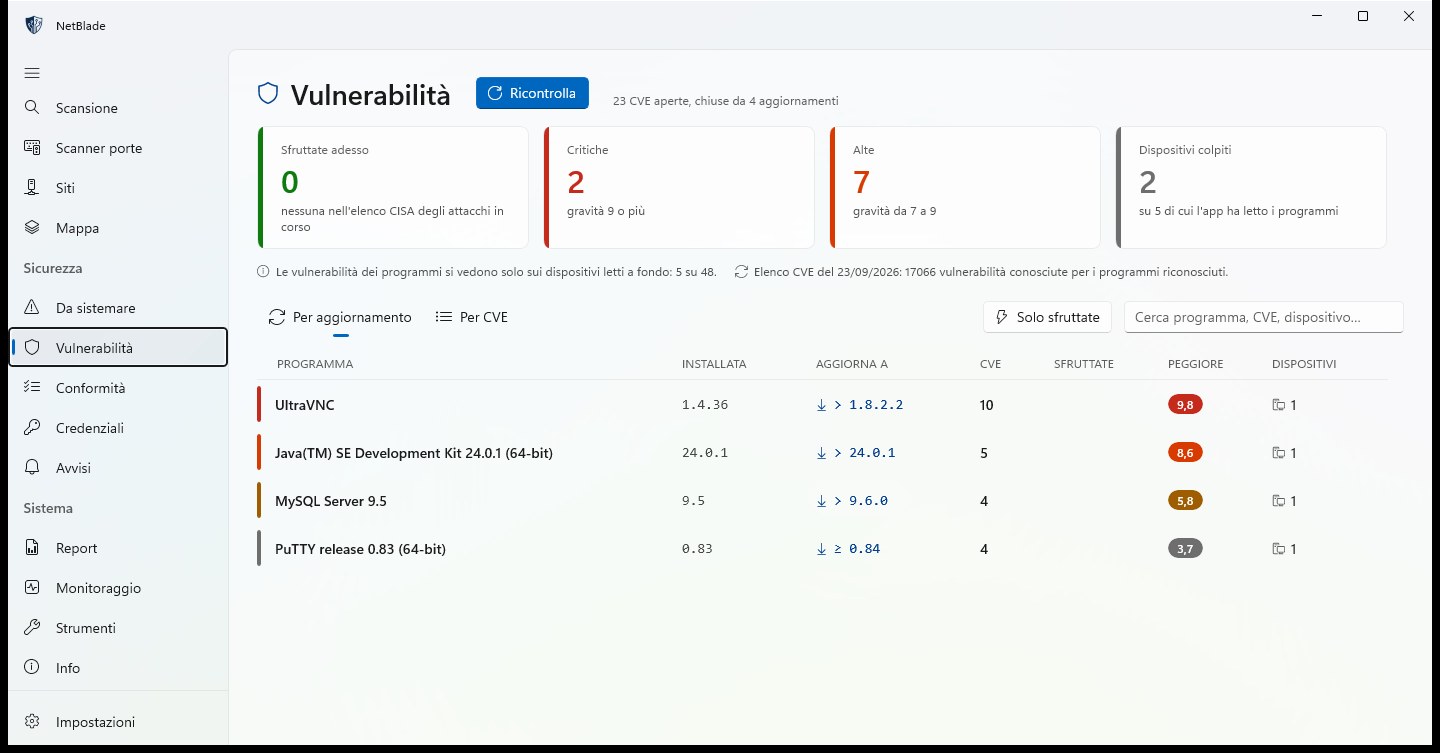
Podatności: która aktualizacja co zamyka

Znane CVE zainstalowanych programów, dopasowane do dokładnej wersji. Widok „Według aktualizacji” pokazuje każdy program z zainstalowaną wersją, wersją docelową, liczbą CVE, które to zamyka, i najgorszą oceną; kafelki liczą to, co jest wykorzystywane teraz, luki krytyczne i wysokie oraz dotknięte urządzenia.

  • Na początku to, co jest na liście CISA podatności wykorzystywanych właśnie teraz
  • Strona mówi, na ilu urządzeniach odczytano programy: cisza to nie bezpieczeństwo
  • Porównanie na PC z podpisaną bazą: nazwy i wersje programów nigdy go nie opuszczają
NetBlade Windows — Zgodność: 17 reguł bazowych, urządzenie po urządzeniu
04

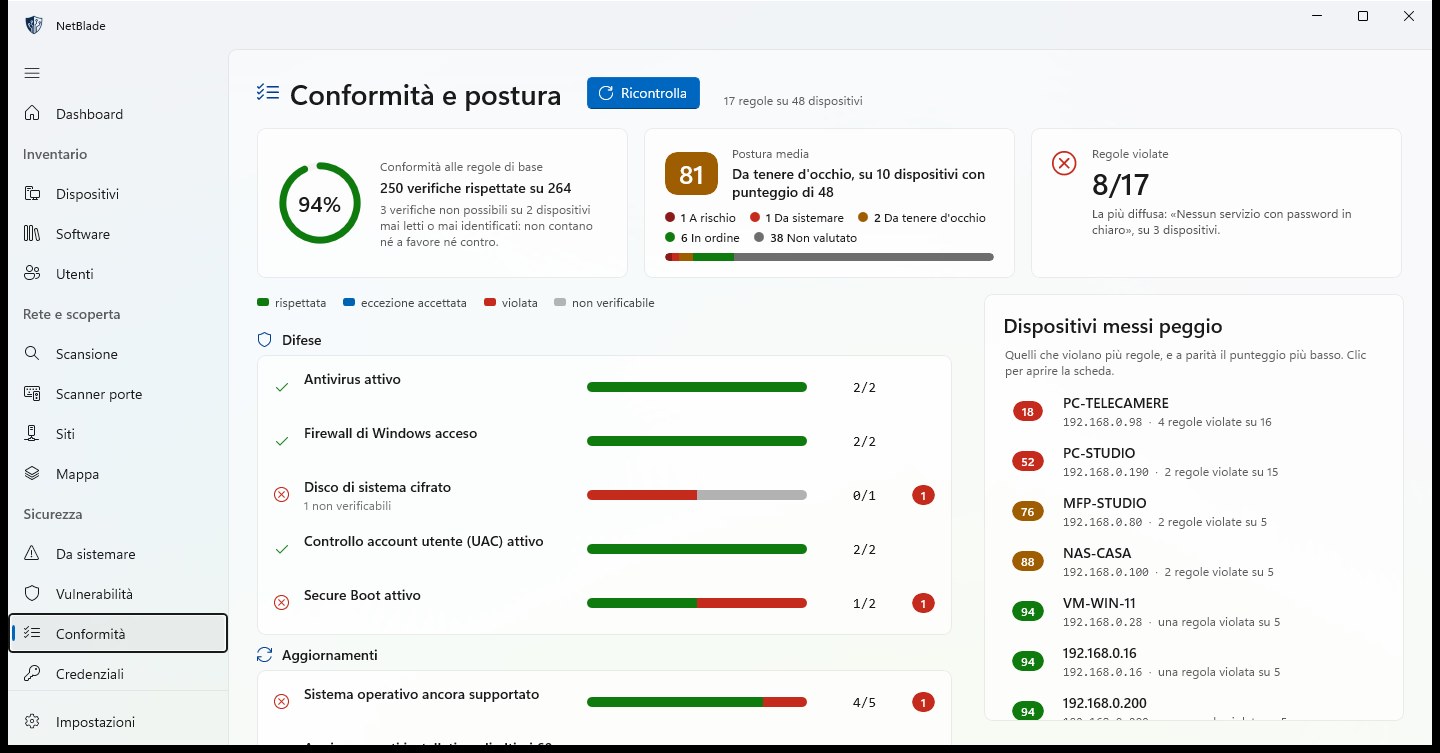
Zgodność: 17 reguł bazowych, urządzenie po urządzeniu

Antywirus włączony, zapora włączona, dysk systemowy zaszyfrowany, UAC, Secure Boot, wspierany system, świeże aktualizacje i dziesięć innych reguł, pogrupowanych w Zabezpieczenia, Aktualizacje, Dostęp i Sieć, z CIS Controls v8 IG1 jako odniesieniem. Widzisz odsetek spełnionych kontroli, średnią kondycję, złamane reguły i urządzenia w najgorszym stanie.

  • Każda reguła pokazuje: spełniona, złamana, zaakceptowany wyjątek albo nie do sprawdzenia
  • Urządzenia, których nie da się sprawdzić, nie liczą się ani na plus, ani na minus
  • Zaakceptowane ryzyka trafiają do rejestru jako wyjątki i pojawiają się w raporcie zgodności
NetBlade Windows — Mapa: jak sieć jest naprawdę połączona
05

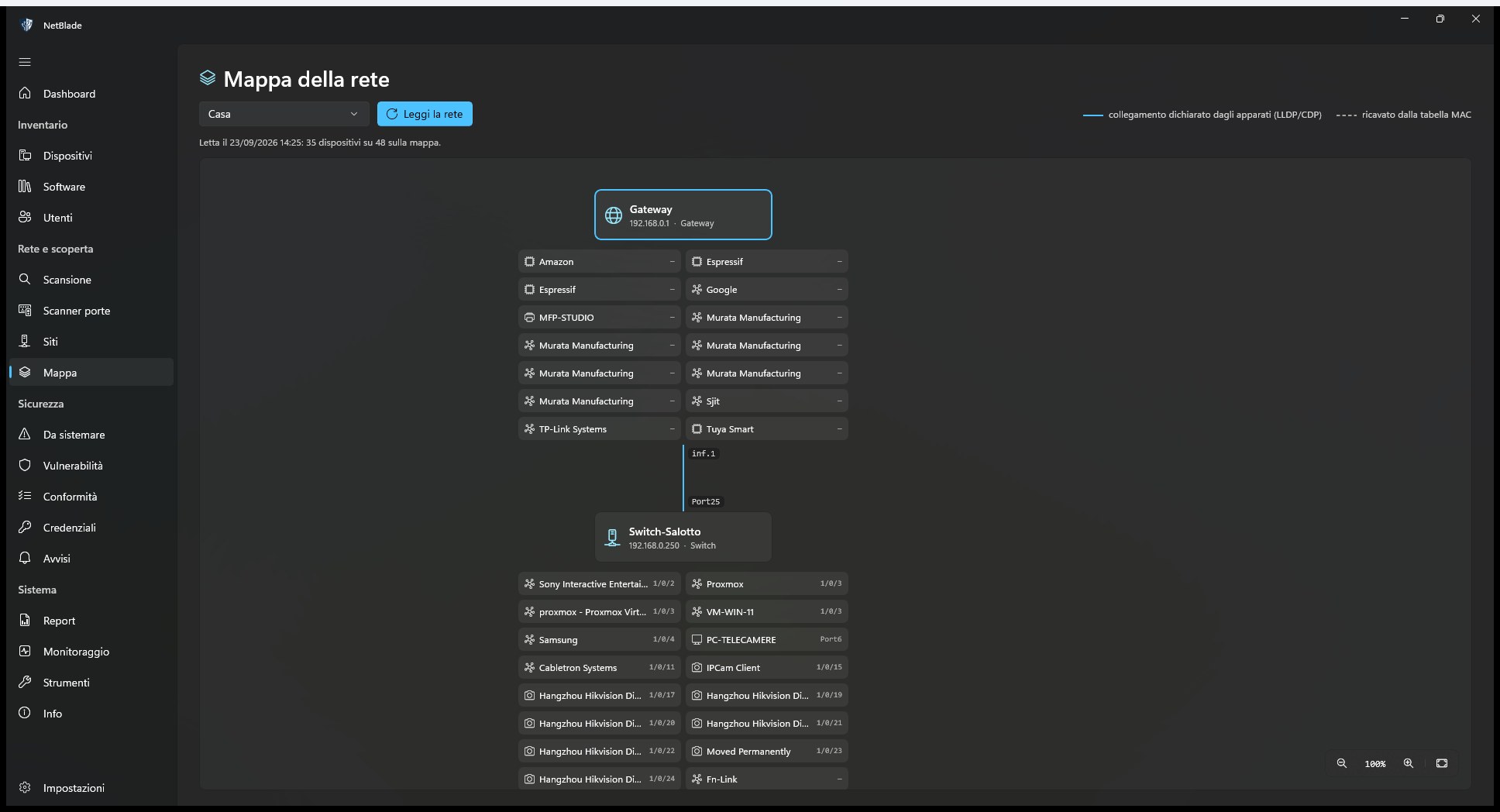
Mapa: jak sieć jest naprawdę połączona

NetBlade pyta przez SNMP przełączniki, routery i punkty dostępowe, co jest podłączone do którego portu, i rysuje wynik: bramę, przełącznik za nią i każde urządzenie na jego porcie. Legenda odróżnia połączenie zgłoszone przez urządzenia (LLDP, CDP) od wyliczonego z tablicy MAC.

  • Jedna mapa na lokalizację, odczytywana ponownie przyciskiem „Odczytaj sieć”
  • Kliknij węzeł, żeby otworzyć kartę urządzenia
  • Mówi, ile urządzeń udało się umieścić na mapie, i wymienia te, których się nie udało
NetBlade Windows — Skaner portów: TCP, UDP i ocena, która mówi dlaczego
06

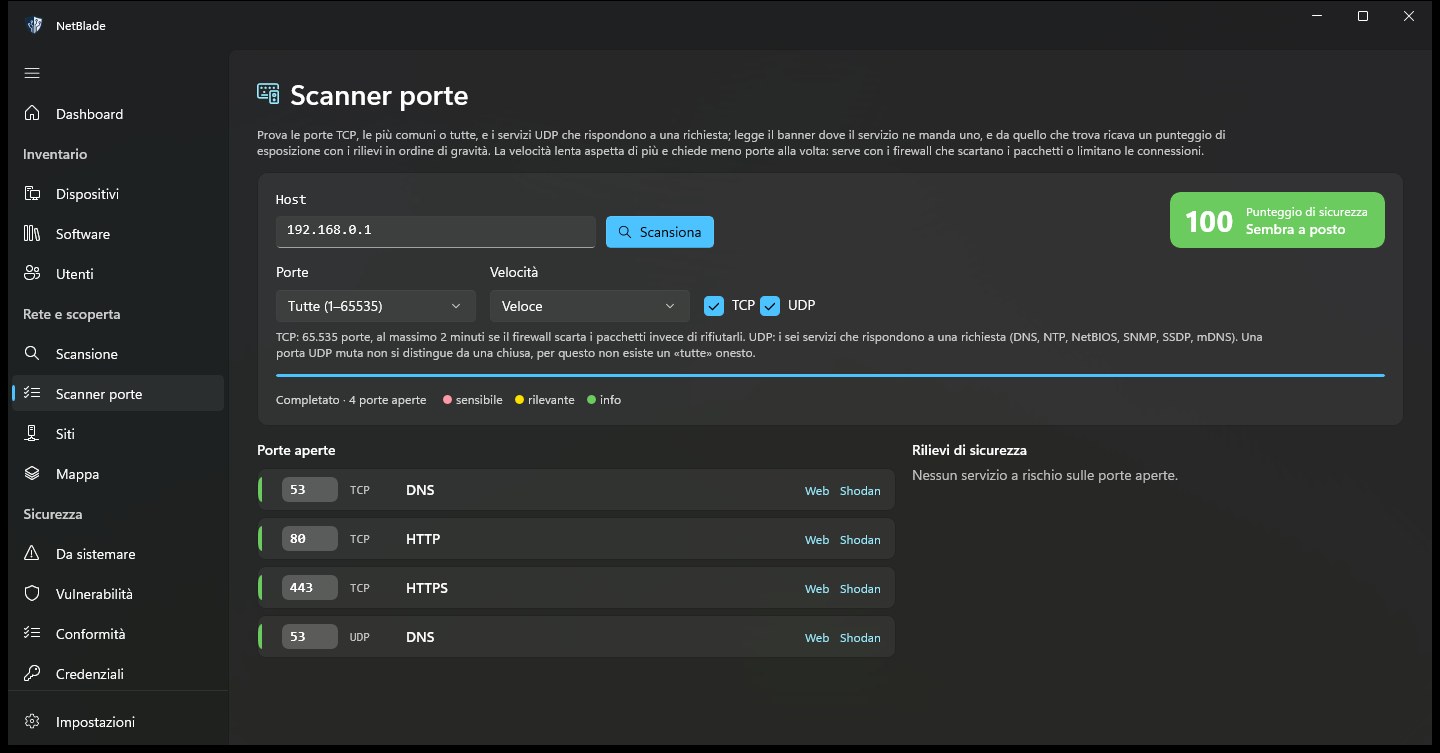
Skaner portów: TCP, UDP i ocena, która mówi dlaczego

Wpisz host i skanuj 118 najpopularniejszych portów TCP albo wszystkie 65 535, plus sześć usług UDP, które odpowiadają na zapytanie. Każdy otwarty port ma swoją usługę i kolor ryzyka, a skanowanie kończy się oceną bezpieczeństwa i ustaleniami uporządkowanymi według wagi.

  • Tryb „Wolno, dokładniej” dla zapór, które odrzucają pakiety po cichu, zamiast odmawiać połączenia
  • Bannery odczytywane tam, gdzie usługa je wysyła
  • Linki do otwarcia portu webowego albo sprawdzenia adresu w Shodan
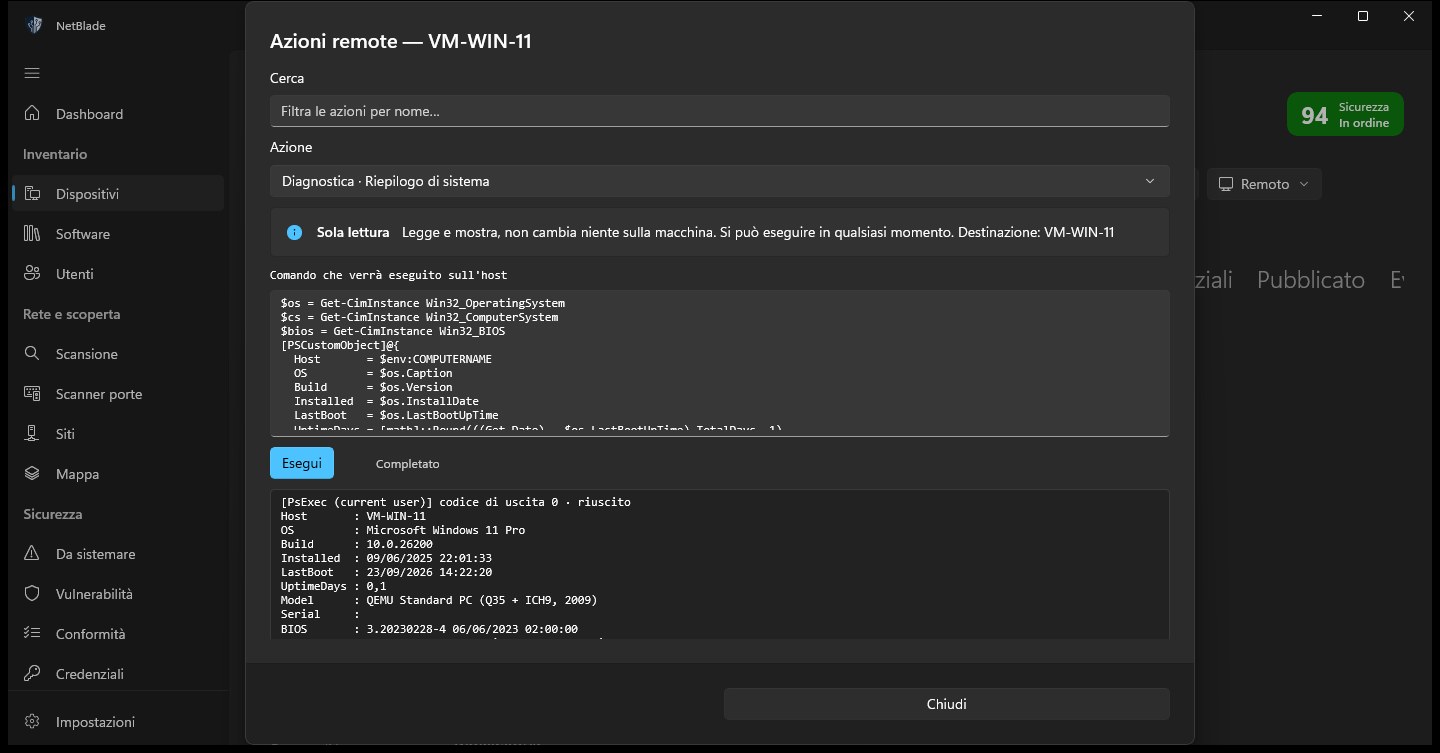
NetBlade Windows — Akcje zdalne: około 150, z poleceniem na widoku
07

Akcje zdalne: około 150, z poleceniem na widoku

Wybierz akcję z katalogu z wyszukiwarką (diagnostyka, sieć, zapora, usługi, oprogramowanie przez winget, konta lokalne, Defender, BitLocker, restart i więcej) i przeczytaj dokładny skrypt PowerShell, zanim się uruchomi. Wynik wraca w tym samym oknie.

  • Każda akcja jest oznaczona jako tylko do odczytu, zmieniająca ustawienie albo krytyczna
  • Akcje, które coś zmieniają, wymagają wyraźnego potwierdzenia
  • Działa przez WinRM lub PsExec, z poświadczeniem administratora Windows
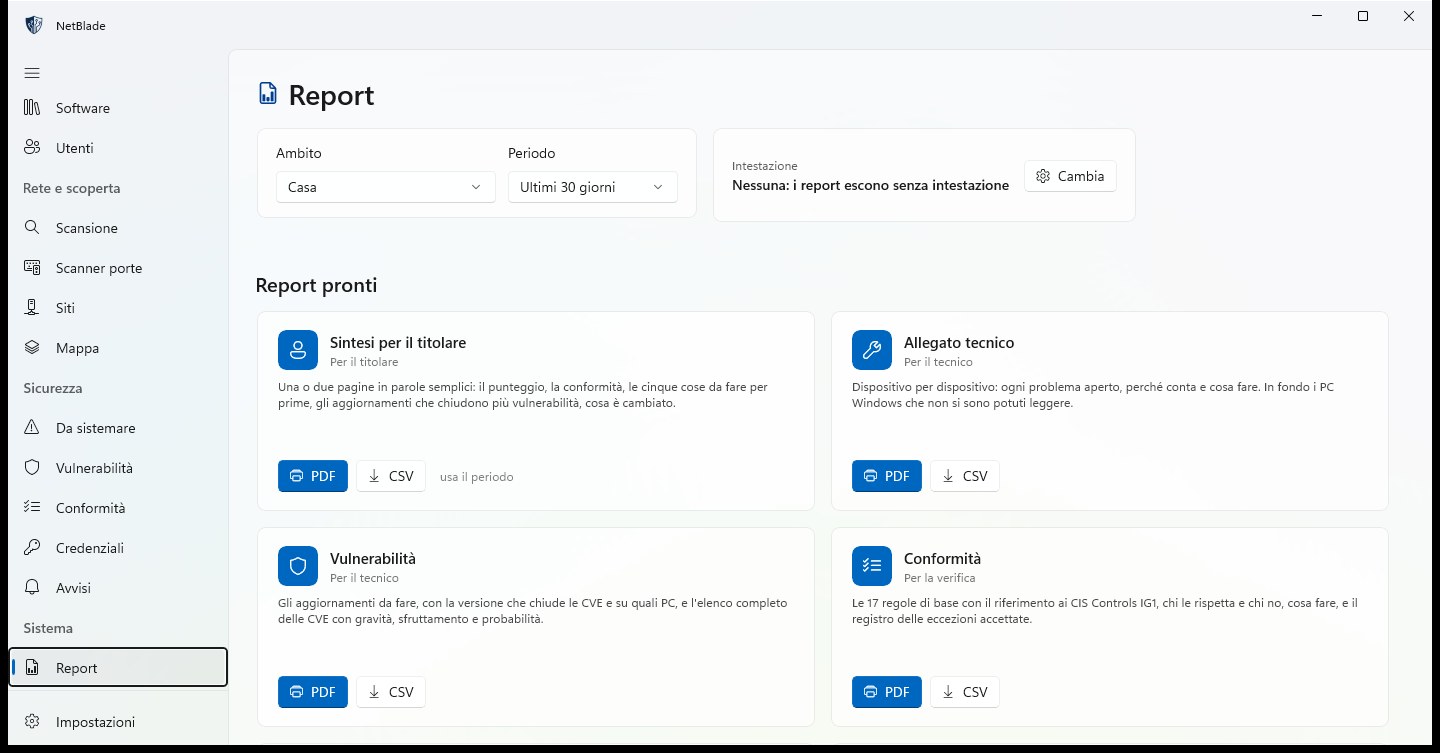
NetBlade Windows — Raporty: gotowe do przekazania
08

Raporty: gotowe do przekazania

Osiem gotowych raportów, każdy w PDF i CSV, dla jednej lokalizacji lub wszystkich, za 7, 30 lub 90 dni. Właściciel dostaje podsumowanie prostymi słowami, technik — załącznik urządzenie po urządzeniu i podatności; zgodność i inwentarze są pod ręką na przegląd.

  • Twoje logo, nazwa i dane kontaktowe w nagłówku
  • Raporty własne: tabela urządzeń z wybranymi kolumnami i warunkami
  • Wysyłka e-mailem według harmonogramu, co tydzień lub co miesiąc
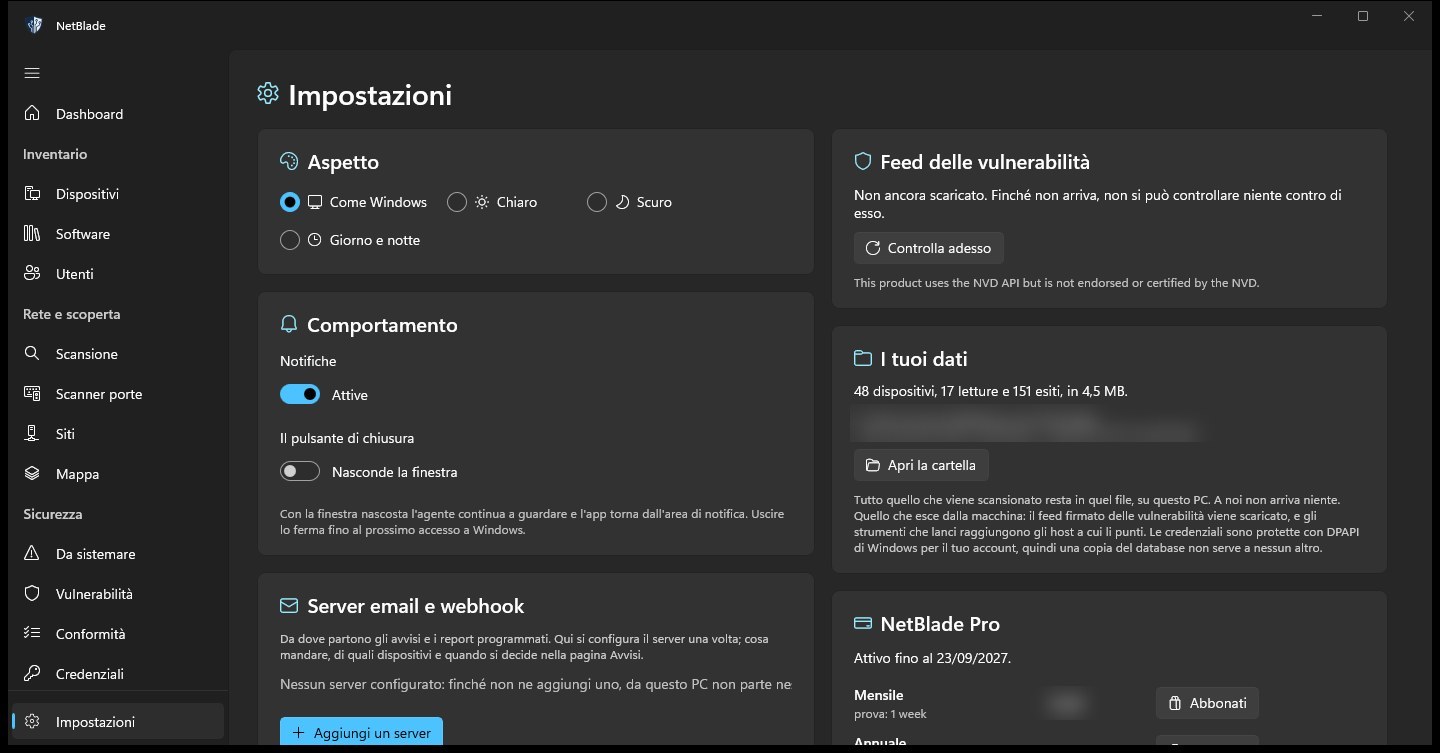
NetBlade Windows — Ustawienia: jak działa aplikacja i gdzie są Twoje dane
09

Ustawienia: jak działa aplikacja i gdzie są Twoje dane

Motyw, powiadomienia i działanie przycisku zamykania ustawiasz w jednym miejscu: schowaj okno, a agent dalej pracuje z obszaru powiadomień. Na tej samej stronie konfigurujesz serwery poczty i webhooki dla alertów, widzisz wiek bazy podatności, ile danych zawiera baza i gdzie się znajduje, oraz stan subskrypcji.

  • Jasny, ciemny, jak w Windows albo dzień i noc w wybranych godzinach
  • Poświadczenia są szyfrowane przez DPAPI dla Twojego konta Windows
  • „Otwórz folder” pokazuje bazę na dysku: nic nie trafia do nas
Poradniki

Od instalacji do rutyny

Dwanaście krótkich poradników, w kolejności, w jakiej będą Ci potrzebne.

  1. 01 Pierwsze krokiZainstaluj aplikację, uruchom pierwsze skanowanie i zamień tę sieć w lokalizację. →
  2. 02 Przygotuj komputerySkryptem włączającym otwórz tylko to, czego potrzebuje odczyt, tylko w stronę Twojego PC, i cofnij to później. →
  3. 03 Skonfiguruj poświadczeniaDodaj konta Windows, SSH i SNMP, zdecyduj, gdzie każde obowiązuje, i przetestuj je. →
  4. 04 Odczytaj przełączniki, drukarki i NAS-yWłącz SNMP na sprzęcie sieciowym i odczytaj model, numer seryjny, firmware, porty i materiały eksploatacyjne. →
  5. 05 Odczytaj serwery z Linuksem przez SSHZbierz system, jądro, pamięć i zainstalowane pakiety za pomocą konta SSH. →
  6. 06 Narysuj mapę sieciOdtwórz z LLDP, CDP i tablic MAC, które urządzenie jest wpięte w który port. →
  7. 07 Znajdź podatne programyPorównaj zainstalowane programy z podpisaną bazą i zobacz, która aktualizacja zamyka najwięcej CVE. →
  8. 08 Sprawdź zgodnośćUruchom 17 reguł bazowych i zapisz akceptowane ryzyka jako wyjątki. →
  9. 09 Otrzymuj alertyWybierz, co ma do Ciebie trafiać, o których urządzeniach, e-mailem lub webhookiem, od razu albo w dziennym podsumowaniu. →
  10. 10 Przekazuj raportyDodaj swój nagłówek do ośmiu raportów i zaplanuj ich wysyłkę co tydzień lub co miesiąc. →
  11. 11 Działaj na PC zdalniePrzygotuj WinRM lub PsExec i uruchom akcję po przeczytaniu jej polecenia. →
  12. 12 Cotygodniowa rutynaZaplanowane skanowania i odczyty, a potem dziesięć minut na pulpicie i w „Do naprawy”. →

Czego nie robi

  • Działa na jednym PC i widzi sieci, do których ten PC ma dostęp. Nie ma centralnej konsoli ani synchronizacji między komputerami.
  • Agent działa, gdy jesteś zalogowany w Windows, a nie przed zalogowaniem: Microsoft Store nie pozwala na usługi Windows w aplikacji.
  • Automatyczne skanowania obejmują tylko lokalizację, do której PC jest w danej chwili podłączony; sieć klienta odczytujesz z komputera w tej sieci.
  • Program, którego słownik podatności nie potrafi nazwać, nie dostaje werdyktu, i nie ma skanowania SYN ani rozpoznawania systemu po pakietach.
  • To nie jest test penetracyjny ani certyfikacja: żadnych prób fabrycznych haseł, żadnych exploitów.

Pytania o NetBlade na Windows

Czy mogę kupić go już dziś?

Jeszcze nie: NetBlade na Windows wkrótce pojawi się w Microsoft Store. Aplikacja na Androida jest już w Google Play, a aplikacja na iPhone'a jest w weryfikacji Apple.

Czy muszę coś instalować na sprawdzanych komputerach?

Nie. Komputery z Windows są odczytywane zdalnie przez WMI i udostępnianie plików, z kontem administratora. Jeśli zapora blokuje odczyt, aplikacja przygotowuje skrypt do uruchomienia na tym PC: otwiera tylko to, co potrzebne, tylko w stronę komputera z NetBlade, a drugi skrypt to cofa.

Co się stanie, jeśli przestanę płacić?

Nie ma wersji darmowej: bez aktywnej subskrypcji każda sekcja otwiera stronę subskrypcji, dostępne zostają tylko Ustawienia, a agent się zatrzymuje. Nic nie jest usuwane: dane zostają na PC i wracają, gdy znów wykupisz subskrypcję. Odinstalowanie aplikacji natomiast je usuwa.

Czy jedną kopią obsłużę wielu klientów?

Tak: każda sieć staje się lokalizacją z własnymi urządzeniami, poświadczeniami i raportami. Żeby zeskanować sieć, PC musi być do niej podłączony, a automatyczne skanowania działają tylko w lokalizacji, do której jest w danej chwili podłączony.

Czy jakieś moje dane opuszczają PC?

Skanowania, urządzenia i poświadczenia zostają w bazie danych na tym PC, a hasła są szyfrowane przez DPAPI. Aplikacja codziennie pobiera podpisaną bazę podatności i porównuje programy lokalnie. Wszystko inne wychodzi tylko na Twoje żądanie: narzędzie, które uruchamiasz, test prędkości, skonfigurowane przez Ciebie e-maile i webhooki.

Czy to ta sama aplikacja co NetBlade na Androida lub iPhone'a?

Nie. Trzy aplikacje to niezależne produkty: nie synchronizują się i nie dzielą danych, a każdy zakup czy subskrypcja jest ważna tylko we własnym sklepie. Subskrypcja NetBlade Pro na iPhonie nie odblokowuje Windows i odwrotnie.

Jakiej wersji Windows potrzebuje?

Windows 10 w wersji 2004 lub nowszej albo Windows 11, na komputerze stacjonarnym lub laptopie podłączonym do sieci, którą chcesz obejrzeć, oraz konta Microsoft do subskrypcji.