NetBlade
Windows

Windows 10 et 11 · Inventaire réseau et gestion de parc

Chaque bureau dont vous vous occupez, sur un seul PC.

NetBlade pour Windows est un outil d'entrée de gamme d'inventaire réseau et de gestion de parc pour les consultants IT et les petits bureaux. Il trouve chaque appareil, lit les PC Windows, les serveurs Linux et les équipements réseau avec vos identifiants, n'installe rien dessus, et vous dit quoi corriger en premier. Puis il rédige le rapport pour le propriétaire, avec votre logo dessus.

Prix
49,99 €par an

ou 6,99 € par mois, ou l'équivalent dans votre devise

Essai gratuit de 7 jours la première fois, via le Microsoft Store

NetBlade Windows — Tableau de bord : l'état de vos réseaux sur une seule page

À qui il s'adresse

Le consultant IT avec beaucoup de clients

Chaque réseau que vous scannez devient un site, reconnu par sa passerelle, pour que vous puissiez le nommer d'après le client. Chaque client a ses propres appareils, son historique, ses identifiants et ses rapports, et vous vérifiez la sécurité de chacun selon les mêmes 17 règles.

Le petit bureau sans service informatique

Le cabinet, la boutique, le bureau de dix personnes. Vous obtenez la liste de ce qui est branché, quels PC n'ont pas d'antivirus ou ont cessé de se mettre à jour, et quoi faire en premier, en mots simples.

La personne qui tient le registre des actifs

Le nom, le type, les étiquettes, les notes et vos propres champs (numéro d'inventaire, étage, contrat) vous appartiennent : aucun scan ne les écrase. Le modèle, le numéro de série, les programmes et les disques viennent des machines elles-mêmes, et ils sont exportés en CSV ou PDF.

Écran par écran

Une visite de l'application

De vrais écrans de l'application, en suivant le menu. Les captures d'écran sont en italien ; l'application parle les douze mêmes langues que ce site.

NetBlade Windows — Tableau de bord : l'état de vos réseaux sur une seule page
01

Tableau de bord : l'état de vos réseaux sur une seule page

Les tuiles en haut comptent les appareils, les machines lues en profondeur, les choses à corriger, la conformité et les cibles surveillées. En dessous, « À faire en priorité » liste les problèmes les plus urgents avec un score et l'appareil concerné : un système d'exploitation hors support, Telnet ouvert, un partage où tout le monde peut écrire, SNMP encore sur sa communauté d'usine.

  • Une ligne de couverture indique combien de machines n'ont jamais été lues, car un appareil non lu ne peut pas signaler de problème
  • « Les sept derniers jours » : nouveaux appareils, ports nouvellement ouverts, programmes modifiés, défenses désactivées
  • La dernière exécution de l'agent et l'âge du flux de vulnérabilités, pour qu'une semaine calme et une semaine non surveillée n'aient pas le même air

NetBlade Windows — Appareils : l'inventaire, sous forme de tableau
02

Appareils : l'inventaire, sous forme de tableau

Chaque appareil jamais vu, avec son score de sécurité, son IP, son nom, son type, son système d'exploitation, son MAC et son fabricant. Vous triez en cliquant sur un en-tête, choisissez les colonnes, cherchez dans chaque champ et filtrez par site ; « Inventaire approfondi », « Ping », « Exporter en CSV » et « Exporter en PDF » se trouvent dans la barre d'outils.

  • Filtre avancé avec conditions combinées, conservé sous forme de vues enregistrées
  • Édition en masse sur plusieurs lignes à la fois : type, notes, une étiquette, alertes coupées, un champ personnalisé
  • Les doublons ayant le même MAC fusionnent d'eux-mêmes après chaque scan
NetBlade Windows — Vulnérabilités : quelle mise à jour corrige quoi
03

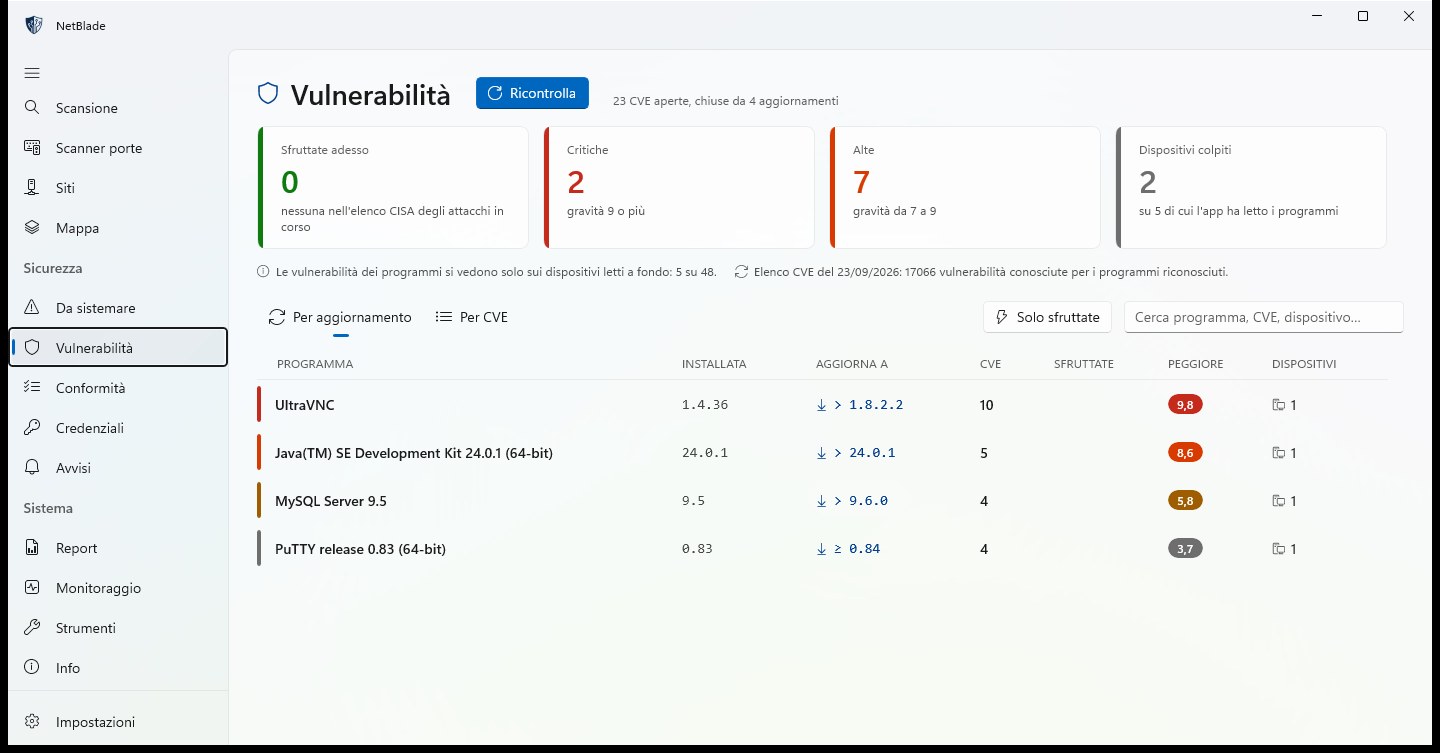
Vulnérabilités : quelle mise à jour corrige quoi

Les CVE connues des programmes installés, associées par version exacte. La vue « Par mise à jour » liste chaque programme avec sa version installée, la version vers laquelle mettre à jour, combien de CVE cela corrige et le pire score ; les tuiles comptent ce qui est exploité maintenant, les failles critiques et élevées, et les appareils touchés.

  • Ce qui figure sur la liste de la CISA des vulnérabilités exploitées en ce moment arrive en premier
  • La page indique sur combien d'appareils les programmes ont été lus : le silence n'est pas la sécurité
  • Comparé sur le PC à un flux signé : les noms et versions des programmes ne le quittent jamais
NetBlade Windows — Conformité : 17 règles de référence, appareil par appareil
04

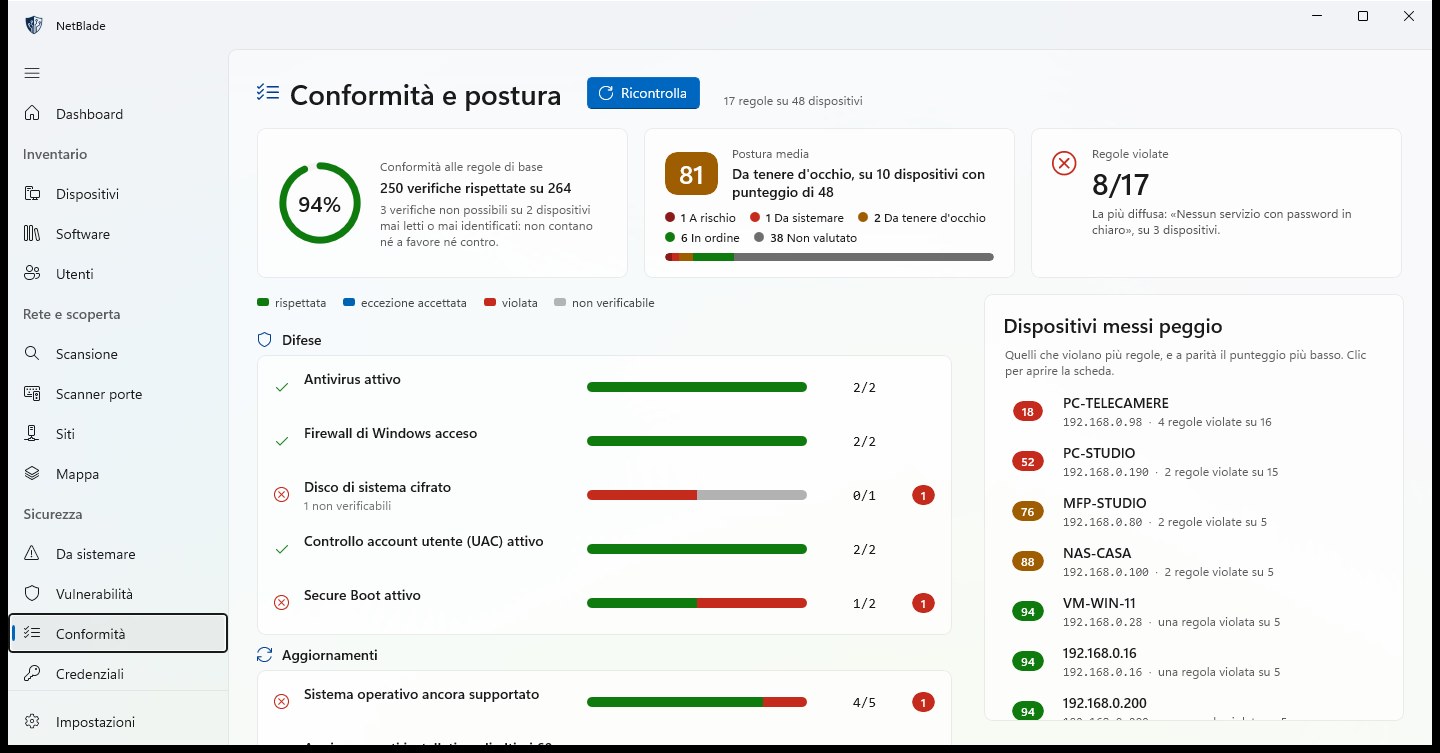
Conformité : 17 règles de référence, appareil par appareil

Antivirus activé, pare-feu activé, disque système chiffré, UAC, Secure Boot, un système d'exploitation pris en charge, des mises à jour récentes et dix autres règles, regroupées en Défenses, Mises à jour, Accès et Réseau, avec les CIS Controls v8 IG1 comme référence. Vous voyez la part des vérifications respectées, la posture moyenne, les règles enfreintes et les appareils en plus mauvais état.

  • Chaque règle indique : respectée, enfreinte, exception acceptée ou non vérifiable
  • Les appareils qui ne peuvent pas être vérifiés ne comptent ni pour ni contre
  • Les risques acceptés sont consignés comme exceptions et apparaissent dans le rapport de conformité
NetBlade Windows — Carte : comment le réseau est vraiment câblé
05

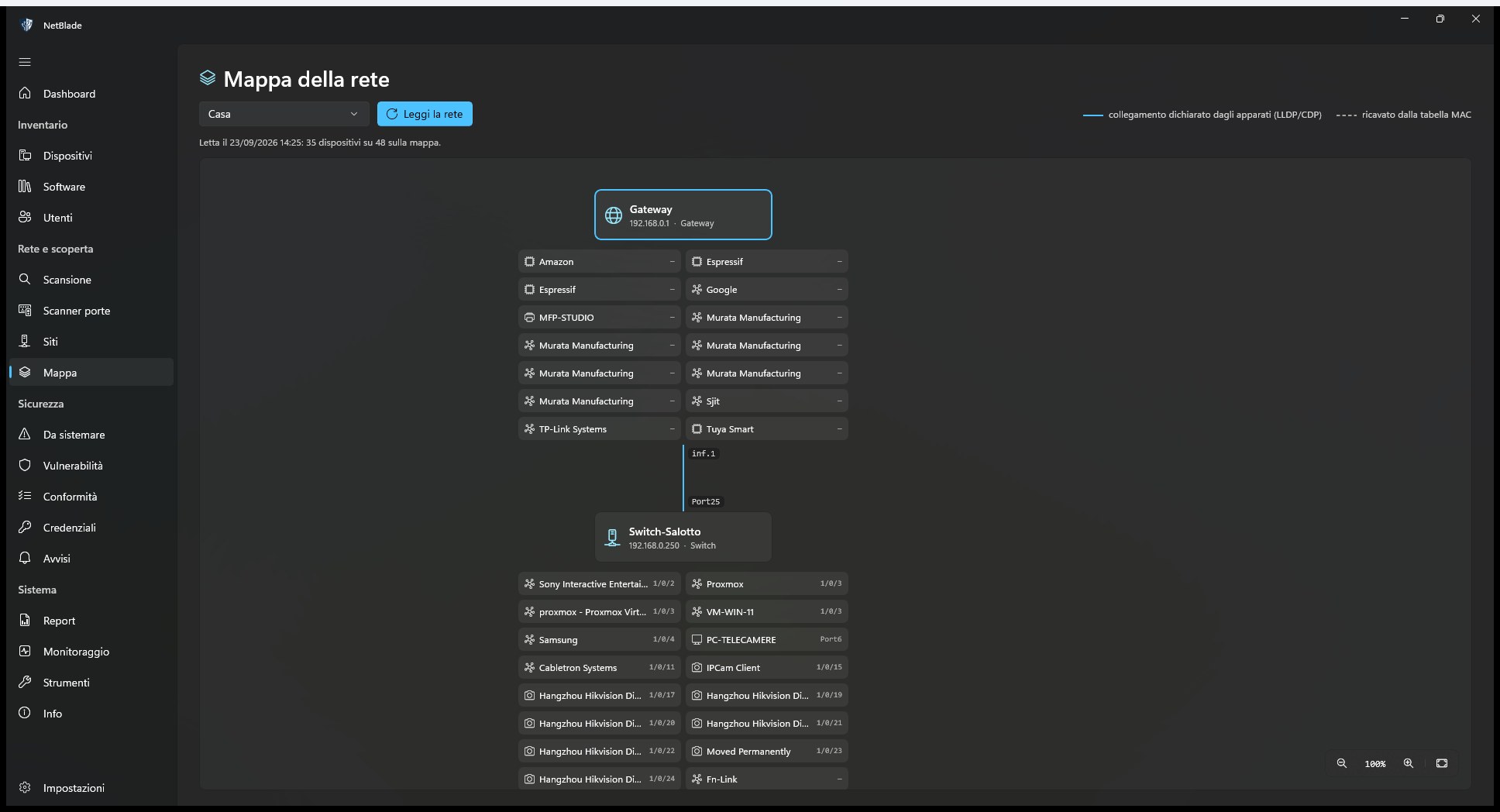
Carte : comment le réseau est vraiment câblé

NetBlade demande aux commutateurs, routeurs et points d'accès, par SNMP, ce qui est connecté à quel port, et dessine le résultat : la passerelle, le commutateur derrière elle et chaque appareil sur son port. La légende distingue un lien déclaré par les appareils (LLDP, CDP) d'un lien déduit de la table des MAC.

  • Une carte par site, relue avec « Lire le réseau »
  • Cliquez sur un nœud pour ouvrir la fiche de l'appareil
  • Elle indique combien d'appareils elle a pu placer sur la carte, et liste ceux qu'elle n'a pas pu
NetBlade Windows — Scanner de ports : TCP, UDP et un score qui explique pourquoi
06

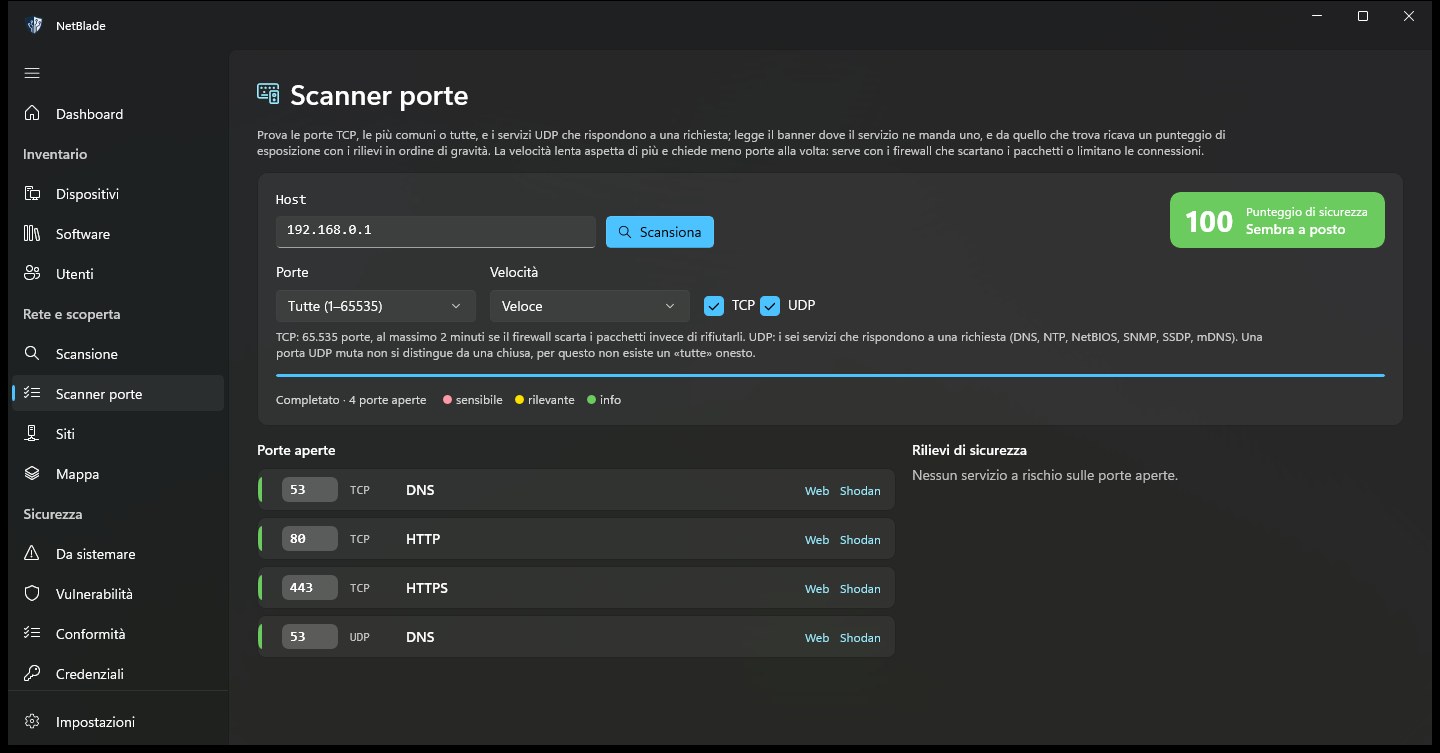
Scanner de ports : TCP, UDP et un score qui explique pourquoi

Tapez un hôte et scannez les 118 ports TCP les plus courants ou l'ensemble des 65 535, plus les six services UDP qui répondent à une requête. Chaque port ouvert vient avec son service et une couleur de risque, et le scan se termine par un score de sécurité et les constats classés par gravité.

  • Mode « lent, plus précis » pour les pare-feu qui abandonnent les paquets au lieu de les refuser
  • Bannières lues là où le service en envoie une
  • Liens pour ouvrir un port web ou rechercher l'adresse sur Shodan
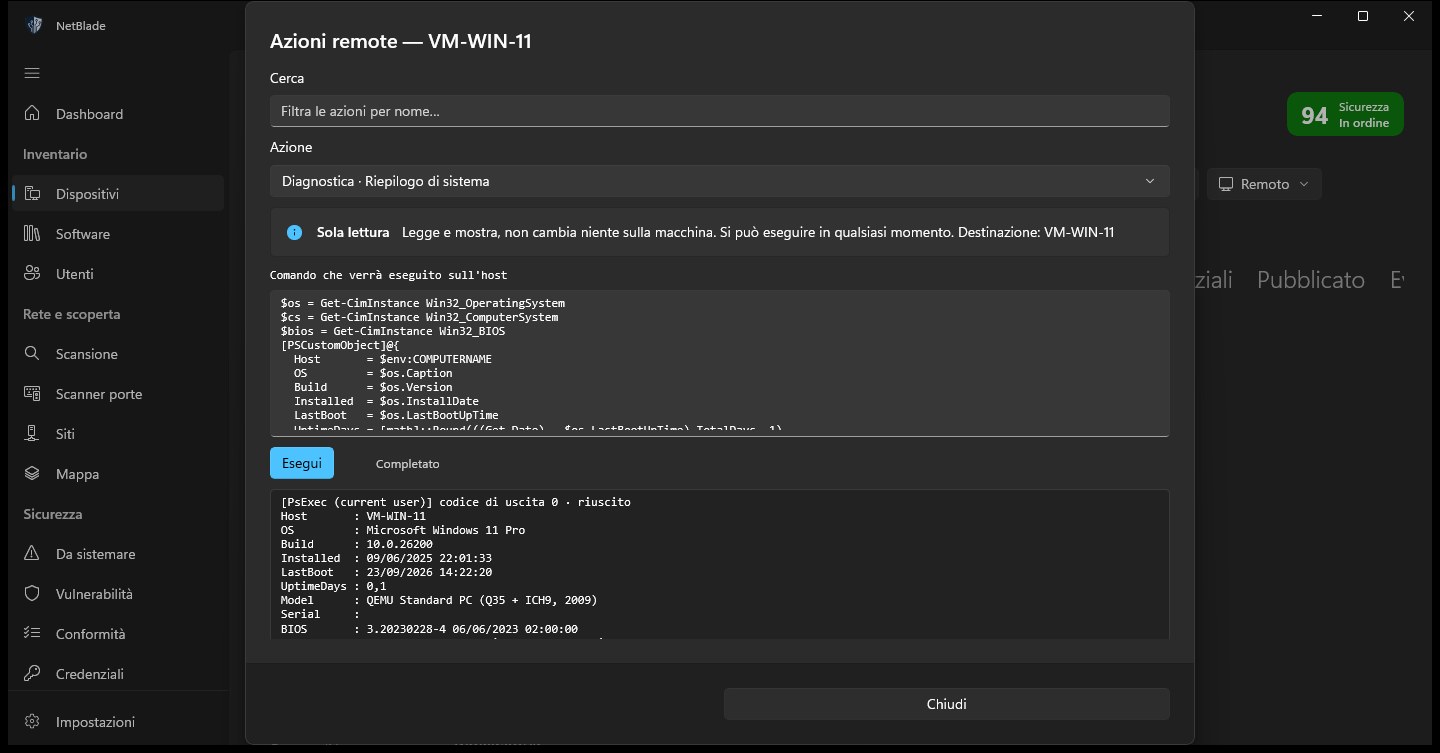
NetBlade Windows — Actions à distance : environ 150, avec la commande bien en vue
07

Actions à distance : environ 150, avec la commande bien en vue

Choisissez une action dans un catalogue consultable (diagnostics, réseau, pare-feu, services, logiciels via winget, comptes locaux, Defender, BitLocker, redémarrage et plus) et lisez le script PowerShell exact avant qu'il ne s'exécute. La sortie revient dans la même fenêtre.

  • Chaque action est marquée : lecture seule, modification d'un réglage ou critique
  • Les actions critiques exigent une confirmation explicite, après un aperçu de la commande
  • S'exécute via WinRM ou PsExec, avec un identifiant d'administrateur Windows
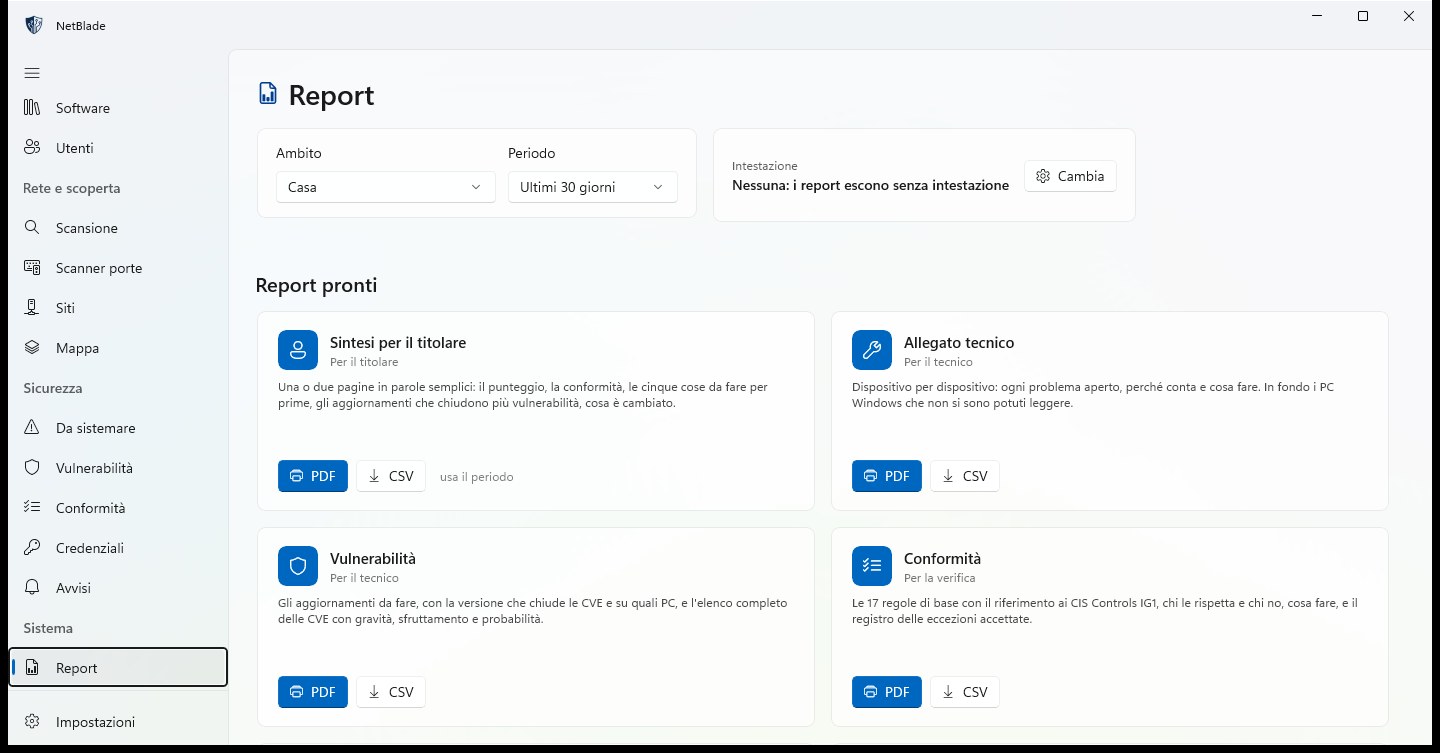
NetBlade Windows — Rapports : prêts à remettre
08

Rapports : prêts à remettre

Huit rapports prêts à l'emploi, chacun en PDF et CSV, pour un site ou tous, sur 7, 30 ou 90 jours. Le propriétaire reçoit un résumé en mots simples ; le technicien reçoit l'annexe appareil par appareil et les vulnérabilités ; la conformité et les inventaires sont là pour la revue.

  • Votre logo, votre nom et vos coordonnées dans l'en-tête
  • Rapports personnalisés : un tableau d'appareils avec les colonnes et conditions que vous choisissez
  • Envoi programmé par e-mail, chaque semaine ou chaque mois
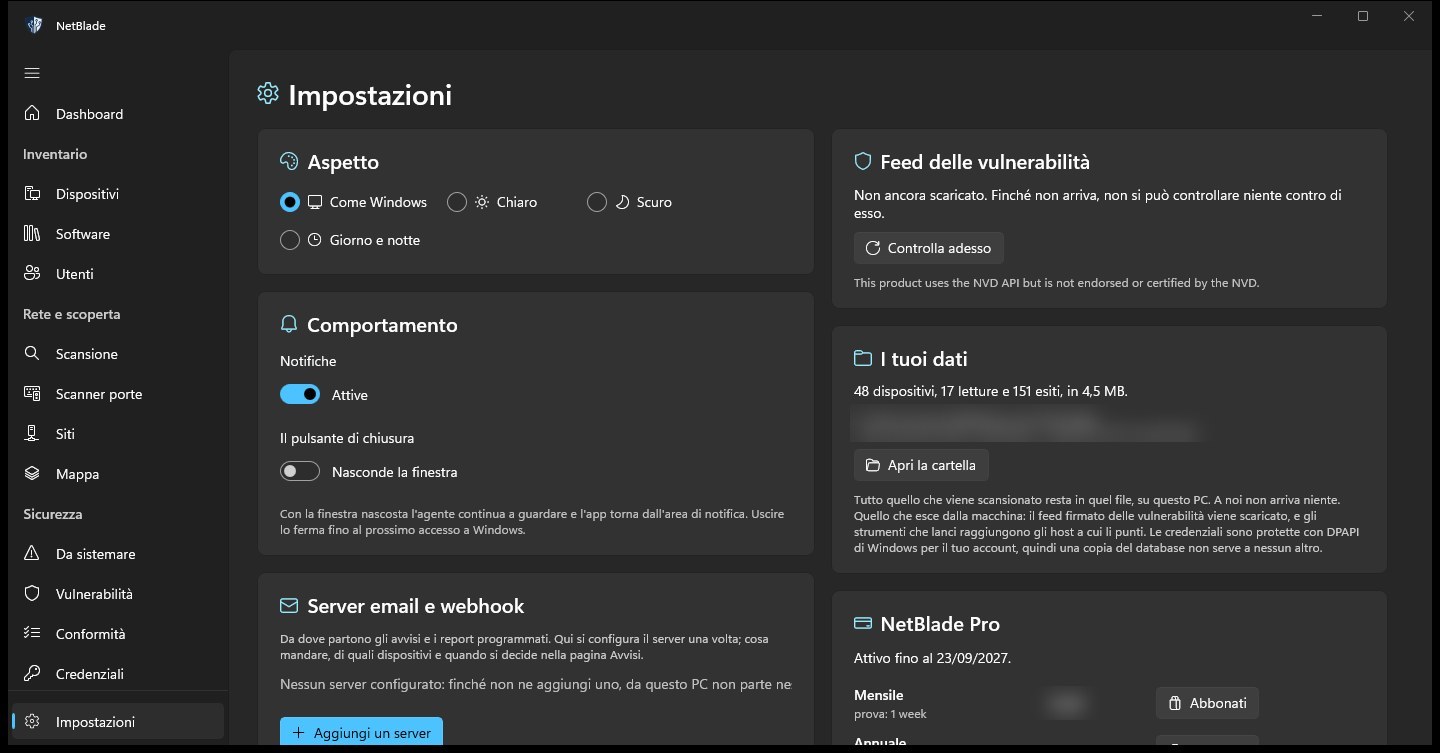
NetBlade Windows — Paramètres : le comportement de l'application, et où sont vos données
09

Paramètres : le comportement de l'application, et où sont vos données

Thème, notifications et ce que fait le bouton de fermeture, réglés au même endroit : masquez la fenêtre et l'agent continue de travailler depuis la zone de notification. La même page configure les serveurs de messagerie et les webhooks pour les alertes, montre l'âge du flux de vulnérabilités, la quantité de données dans la base et son emplacement, et l'état de votre abonnement.

  • Clair, sombre, comme Windows, ou jour et nuit aux heures que vous choisissez
  • Les identifiants sont chiffrés avec DPAPI pour votre compte Windows
  • « Ouvrir le dossier » montre la base de données sur le disque : rien ne nous parvient
Tutoriels

De l'installation à une routine

Douze courts tutoriels, dans l'ordre où vous en aurez besoin.

  1. 01 DémarrerInstallez l'application, lancez le premier scan et transformez ce réseau en site. →
  2. 02 Préparer les PCUtilisez le script d'activation pour n'ouvrir que ce dont la lecture a besoin, uniquement vers votre PC, et annulez-le ensuite. →
  3. 03 Configurer les identifiantsAjoutez des comptes Windows, SSH et SNMP, décidez où chacun s'applique et testez-le. →
  4. 04 Lire les commutateurs, imprimantes et NASActivez SNMP sur les équipements réseau et lisez le modèle, le numéro de série, le firmware, les ports et les consommables. →
  5. 05 Lire les serveurs Linux par SSHCollectez le système, le noyau, la mémoire et les paquets installés avec un compte SSH. →
  6. 06 Dessiner la carte du réseauReconstruisez à partir des tables LLDP, CDP et MAC quel appareil est branché sur quel port. →
  7. 07 Trouver les programmes vulnérablesComparez les programmes installés au flux signé et voyez quelle mise à jour corrige le plus de CVE. →
  8. 08 Vérifier la conformitéExécutez les 17 règles de référence et consignez les risques que vous acceptez comme exceptions. →
  9. 09 Recevoir des alertesChoisissez ce qui vous est envoyé, à propos de quels appareils, par e-mail ou webhook, immédiatement ou dans un résumé quotidien. →
  10. 10 Remettre des rapportsMettez votre en-tête sur les huit rapports et programmez-les pour partir chaque semaine ou chaque mois. →
  11. 11 Agir sur un PC à distancePréparez WinRM ou PsExec et exécutez une action après avoir lu sa commande. →
  12. 12 Une routine hebdomadaireScans et lectures programmés, puis dix minutes sur le tableau de bord et « À corriger ». →

Ce qu'il ne fait pas

  • Il tourne sur un seul PC et voit les réseaux que ce PC peut atteindre. Il n'y a pas de console centrale ni de synchronisation entre PC.
  • L'agent tourne pendant que vous êtes connecté à Windows, pas avant la connexion : le Microsoft Store n'autorise pas les services Windows dans une application.
  • Les scans automatiques ne couvrent que le site auquel le PC est connecté à ce moment-là ; le réseau d'un client se lit depuis un PC de ce réseau.
  • Un programme que le dictionnaire de vulnérabilités ne peut pas nommer n'obtient pas de verdict, et il n'y a ni scan SYN ni identification de l'OS à partir des paquets.
  • Ce n'est pas un test d'intrusion ni une certification : aucun mot de passe d'usine essayé, aucun exploit.

Questions sur NetBlade pour Windows

Puis-je l'acheter aujourd'hui ?

Pas encore : NetBlade pour Windows arrive bientôt sur le Microsoft Store. L'application Android est disponible dès aujourd'hui sur Google Play, et l'application iPhone est en cours d'examen chez Apple.

Dois-je installer quelque chose sur les PC que je vérifie ?

Non. Les PC Windows sont lus à distance via WMI et le partage de fichiers avec un compte administrateur. Si un pare-feu bloque la lecture, l'application prépare un script à exécuter sur ce PC : il n'ouvre que le nécessaire, uniquement vers le PC qui exécute NetBlade, et un second script l'annule.

Que se passe-t-il si j'arrête de payer ?

Il n'y a pas de version gratuite : sans abonnement actif, chaque section ouvre la page d'abonnement et seuls les Paramètres restent accessibles, et l'agent s'arrête. Rien n'est supprimé : vos données restent sur le PC et reviennent quand vous vous réabonnez. Désinstaller l'application, en revanche, les supprime.

Puis-je m'occuper de plusieurs clients avec une seule copie ?

Oui : chaque réseau devient un site avec ses propres appareils, identifiants et rapports. Le PC doit être connecté à un réseau pour le scanner, et les scans automatiques ne s'exécutent que sur le site auquel il est connecté à ce moment-là.

Est-ce que certaines de mes données quittent le PC ?

Les scans, les appareils et les identifiants restent dans une base de données sur ce PC, et les mots de passe sont chiffrés avec DPAPI. L'application télécharge chaque jour un flux de vulnérabilités signé et compare les programmes en local. Tout le reste ne sort que lorsque vous le demandez : un outil que vous lancez, le test de débit, les e-mails et webhooks que vous configurez.

Est-ce la même application que NetBlade pour Android ou iPhone ?

Non. Les trois applications sont des produits indépendants : elles ne se synchronisent pas et ne partagent aucune donnée, et chaque achat ou abonnement n'est valable que sur son propre store. Un abonnement NetBlade Pro sur iPhone ne débloque pas Windows, et inversement.

De quelles versions de Windows a-t-il besoin ?

Windows 10 version 2004 ou ultérieure, ou Windows 11, sur un ordinateur de bureau ou portable connecté au réseau que vous voulez examiner, et un compte Microsoft pour vous abonner.