NetBlade is een Zwitsers zakmes voor het netwerk, voor wie een klein of middelgroot netwerk beheert: het vindt apparaten, controleert poorten, analyseert de wifi en zet meer dan vijfentwintig tools voor systeembeheerders in je broekzak. Deze handleiding volgt de app tabblad voor tabblad en legt per functie uit wat die doet, hoe je hem gebruikt en waar hij ophoudt. De app is gratis met advertenties, vraagt geen account en houdt je gegevens op je telefoon.
NetBlade installeer je vanuit de Google Play Store en het draait op Android 8.0 of later. Er is geen account en geen root nodig: alles wat de app doet, doet hij met gewone app-machtigingen. Bij de eerste start zie je een welkomstscherm; de app is beschikbaar in 43 talen en je kunt wisselen via de instellingen.
Zo gebruik je het
Zoek "NetBlade" in de Play Store en installeer de app.
Open de app en tik op "Aan de slag" op het welkomstscherm.
Voor een andere taal open je het tabblad "Instellingen" → "Taal".
Wat je nodig hebt
Android 8.0 of later.
Beperkingen
Sommige functies hangen af van wat de telefoonfabrikant apps toestaat (de ARP-tabel, de opdracht ping): op sommige modellen leveren ze minder informatie op, maar de app crasht niet.
De balk onderaan heeft vijf tabbladen: LAN, Poorten, Wi-Fi, Extra en Instellingen. Bovenaan vind je de ster "Favorieten" met de tools die je een ster hebt gegeven, het pictogram "Mijn netwerk" met een samenvatting van je verbinding, en het routerpictogram dat "Opgeslagen netwerken" opent. In elke tool opent het pictogram "?" de bijbehorende hulp, en tools die een resultaat opleveren hebben onderaan een knop "Delen".
Zo gebruik je het
Tik op de ster naast een tool in het tabblad Extra om hem aan "Favorieten" toe te voegen.
Open "Favorieten" via de ster bovenaan om hem met één tik te bereiken.
Om de app te verlaten druk je op terug en bevestig je: een scan die nog loopt, stopt dan.
NetBlade vraagt pas om een machtiging als de functie die je opent die gebruikt, en elke machtiging heeft een concrete reden. Je kunt ze allemaal weigeren en toch de meeste tools gebruiken.
Wat je nodig hebt
Locatie (en op Android 13+ "Wifi-apparaten in de buurt"): om wifi-netwerken in de buurt te zien en de naam van het netwerk waarop je zit. Dat is een regel van Android, geen keuze van de app.
Meldingen (Android 13+): voor de meldingen van de achtergrondmonitoring en de "Hostmonitor".
Bluetooth of "Apparaten in de buurt" (Android 12+): voor "Bluetooth LE" en "Trackerscan".
Locatie, optioneel: om vast te leggen waar je een wifi-scan hebt gedaan, voor de "Netwerkkaart", en als startpunt van de "Traceroute-kaart".
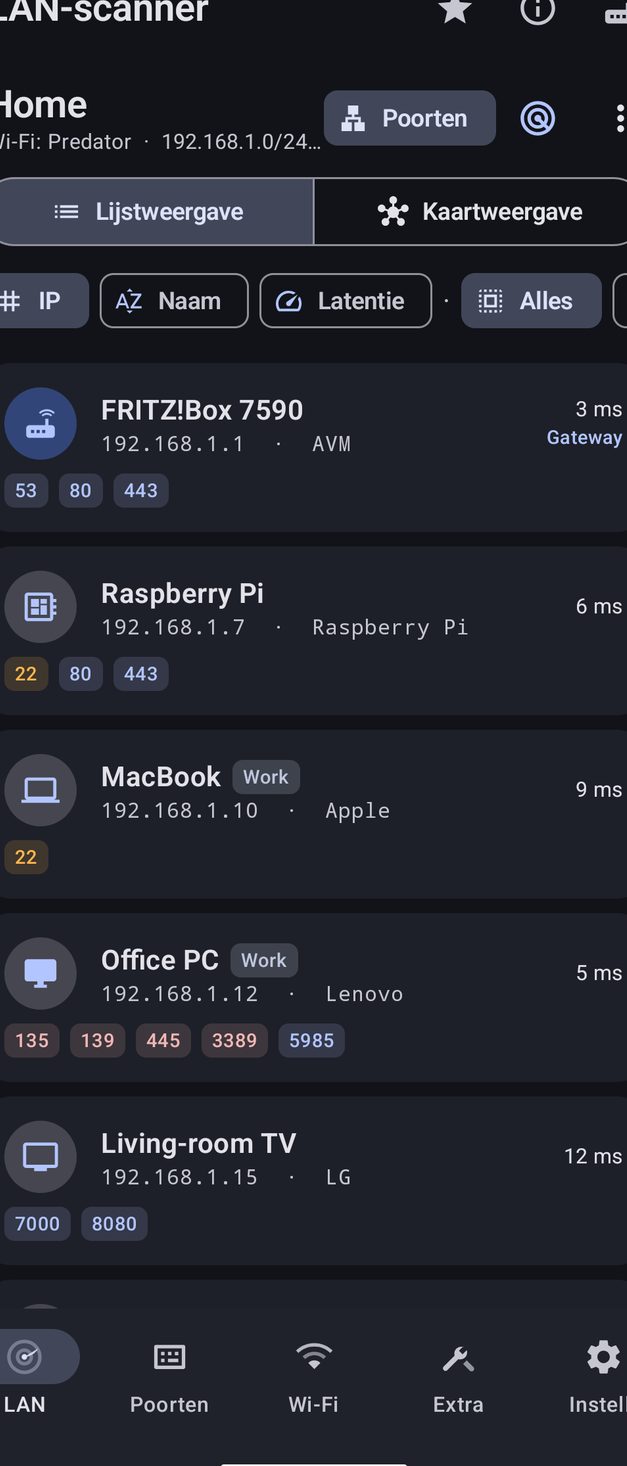
Maak verbinding met het netwerk dat je wilt verkennen, open het tabblad LAN en tik op het radarpictogram: binnen enkele seconden zie je elk apparaat dat antwoordt, met IP-adres, fabrikant, naam en latentie. Tik vervolgens op een apparaat om alle details te openen.
Zo gebruik je het
Verbind de telefoon met de wifi van het netwerk dat je wilt verkennen.
Open het tabblad "LAN" en tik op het radarpictogram ("Netwerk scannen").
Wacht tot de sweep klaar is: de "Samenvatting van de scan" gaat open.
Tik op een apparaat om de details te zien.
Is het jouw netwerk, geef het dan een naam via ⋮ → "Netwerk benoemen": vanaf dan onthoudt NetBlade het.
02
LAN-scanner
Alles wat op je lokale netwerk leeft, apparaat voor apparaat.
NetBlade test parallel elk adres van het subnet waarmee je verbonden bent en toont per apparaat het IP-adres, het MAC-adres en de fabrikant (als die te achterhalen zijn), de hostnaam, de latentie en de rol (Gateway of "Jij"). Ondertussen luistert de app naar Bonjour (mDNS) en UPnP (SSDP) om de namen, modellen en besturingssystemen te verzamelen die apparaten aankondigen, en op elke gevonden host controleert hij automatisch de veelvoorkomende poorten, een paar UDP-services (DNS, NTP, TFTP, mDNS, NetBIOS, SNMP) en de NetBIOS-naam. De fabrikant komt uit een ingebouwde database van zo'n 40.000 MAC-prefixen, zonder internet te raadplegen.
Zo gebruik je het
Open het tabblad "LAN" en tik op het radarpictogram ("Netwerk scannen").
Volg de voortgang; tik op "Stoppen" om te onderbreken.
Als de sweep klaar is, lees je de "Samenvatting van de scan": gevonden apparaten, nieuwe apparaten, duur, open poorten, apparaten zonder MAC en het resultaat van "MAC-herstel via SNMP". Die wordt bijgewerkt naarmate de poortcontroles klaar zijn.
Sorteer op "IP", "Naam" of "Latentie" en filter met de chips "Alles", "Nieuw", "Open poorten".
Via het menu ⋮ kun je de scan "Opslaan", het resultaat "Delen" of "Ander subnet scannen" door een CIDR in te typen, zoals 10.0.0.0/24.
Wat je nodig hebt
De telefoon verbonden met een netwerk (meestal wifi).
Beperkingen
Sinds Android 10 beperkt het systeem de toegang van apps tot de ARP-tabel: sommige MAC-adressen kunnen op "Niet verkregen" blijven staan. NetBlade probeert verschillende routes, waaronder de router via SNMP als je dat instelt.
Een apparaat dat niet op ping antwoordt en niet de gateway is, verschijnt niet.
Op een ander subnet loopt de scan via de router: geen MAC-adressen, geen rol Gateway of "Jij".
Ping-time-out, aantal threads, reverse DNS en fabrikant opzoeken stel je in bij "Instellingen" → "LAN-scan".
Zodra je het netwerk een naam geeft ("Thuis", "Werk"…) onthoudt NetBlade de apparaten: apparaten die nog nooit gezien zijn krijgen het label "NIEUW", en je kunt monitoring inschakelen. In hetzelfde venster kun je NetBlade de ARP-tabel van de router laten lezen via SNMP (v1, v2c of v3), alleen-lezen, om de MAC-adressen te achterhalen die Android verbergt.
Zo gebruik je het
Tabblad "LAN" → ⋮ → "Netwerk benoemen".
Typ de naam.
Wil je meldingen, schakel dan "Dit netwerk bewaken" in.
Ondersteunt de router SNMP, schakel dan "Apparaten van router (SNMP)" in, kies de versie en voer de community (vaak public) of de v3-inloggegevens in.
Tik op "Opslaan". Komt het herstel leeg terug, probeer het dan opnieuw via ⋮ → "SNMP MAC-opzoeking opnieuw proberen".
Wat je nodig hebt
SNMP ingeschakeld op de router, alleen voor het MAC-herstel.
Locatiemachtiging, optioneel, om het netwerk op de "Netwerkkaart" te plaatsen.
Beperkingen
Veel routers van providers stellen geen SNMP beschikbaar.
De SNMP-community en -inloggegevens worden onversleuteld in de database van de app opgeslagen en komen dus ook in de back-up van je Google-account terecht.
Tik je op een apparaat, dan gaan de details open: IP, MAC, fabrikant, model en besturingssysteem (als het apparaat die aankondigt), hostnaam, latentie, rol en de datum "Voor het eerst gezien". Twee pictogrammen bovenaan delen een tekstsamenvatting of tonen die als QR-code. Onderaan, bij "Personaliseren", geef je het apparaat een naam, notities, een pictogram uit meer dan dertig typen en een label of groep.
Zo gebruik je het
Tik op een apparaat in de lijst of op de kaart.
Blader door de onderdelen: beveiligingsbeoordeling, poorten, shares en services, identiteit, SNMP, inventarissen.
Stel bij "Personaliseren" de naam, "Beschrijving / notities", "Pictogram" en "Label / groep" in en tik dan op "Opslaan"; "Vergeten" haalt het apparaat uit de onthouden apparaten.
Wil je voor dat apparaat geen meldingen bij komen en gaan, schakel dan "Dit apparaat dempen" in.
Is het MAC-adres bekend, dan stuurt "Wekken" er een Wake-on-LAN-pakket naartoe en zet "Aan weklijst toevoegen" het bij de "Apparaten om te wekken".
Elk apparaat krijgt een score van 0 tot 100 met een niveau van "Goed" tot "Kritiek", op basis van de poorten die openstaan. Elke bevinding legt het risico uit en wat je eraan doet: blootgestelde Telnet, RDP, SMB, VNC, ADB via het netwerk, Redis, databases en Docker API, onversleutelde FTP en HTTP, SNMP, een te groot aanvalsoppervlak. Als een banner de softwareversie verraadt, opent de link "CVE zoeken" een zoekopdracht op de NVD-website in je browser.
Zo gebruik je het
Open na een scan de details van een apparaat.
Lees de "Beveiligingsbeoordeling" en het advies onder elke bevinding.
Tik op "CVE zoeken" naast een gedetecteerde versie om naar bekende kwetsbaarheden te zoeken.
Beperkingen
De score is gebaseerd op wat er vanaf het netwerk antwoordt: een apparaat dat de probes laat vallen, wordt getoond als "Waarschijnlijk achter een firewall" en daar valt weinig over te zeggen.
De apparaatdetails tonen het resultaat van de automatische controle van veelvoorkomende poorten, die je opnieuw doet met "Scannen" of "Opnieuw scannen". Elke open poort heeft een menu "Verbinden": webpagina's gaan open in de browser, SSH in de ingebouwde terminal van NetBlade, RDP, VNC, Telnet, FTP en SMB in een geschikte externe app, of je kopieert het adres.
Zo gebruik je het
Ga in de apparaatdetails naar "Veelvoorkomende poorten".
Tik op een open poort → "Verbinden".
Kies "Openen met…" of "Adres kopiëren". Is er geen geschikte app geïnstalleerd, dan biedt NetBlade aan om in de Play Store te zoeken.
"Shares en services" somt op wat het apparaat aankondigt via Bonjour en UPnP. De knop "Identificeren" vraagt het apparaat om zijn NetBIOS-naam, werkgroep, waarschijnlijke besturingssysteem en webserver, en leidt dat lokaal af zonder gegevens van de telefoon te versturen. "Gedeelde mappen (SMB)" somt de sharenamen van een pc of NAS op, als gast of met "Inloggegevens gebruiken".
Zo gebruik je het
Tik in de apparaatdetails op "Identificeren".
Bekijk bij "Gedeelde mappen (SMB)" de shares die voor een gast zichtbaar zijn.
Zie je er geen, tik dan op "Inloggegevens gebruiken", vul "Gebruikersnaam (of DOMAIN\user)" en "Wachtwoord" in en probeer het opnieuw.
Beperkingen
NetBlade somt de sharenamen op, maar bladert niet door de inhoud.
Inloggegevens die je hier gebruikt, worden alleen in het geheugen gehouden en nooit opgeslagen.
Voor printers, NAS-systemen, switches en routers die SNMP spreken, toont "SNMP-details" naam, locatie, contactpersoon, uptime en beschrijving, en daarna wat specifiek is voor het soort apparaat: toner, paginateller en serienummer voor printers; CPU, RAM, opslag, processen en gebruikers voor NAS-systemen en servers; interfaces, switchpoorten, VLAN's, IP-adressen en IP-forwarding voor switches en routers; hardware en firmware. Tik op een interface voor de live verkeersgrafiek, die elke 2 seconden wordt vernieuwd.
Zo gebruik je het
Open in de apparaatdetails "SNMP-details".
Gebruikt het apparaat andere inloggegevens dan het netwerk, tik dan op het pictogram ⚙ en stel "SNMP voor dit apparaat" in.
Tik op een interface voor de verkeersgrafiek.
Wat je nodig hebt
SNMP ingeschakeld op het apparaat.
Het is een geavanceerde functie (zie "Gratis en geavanceerde functies").
Beperkingen
Antwoordt het apparaat niet, dan zie je "Geen SNMP-reactie"; sommige interfaces stellen geen verkeerstellers beschikbaar.
"Kaartweergave" tekent het netwerk als een boom: gateway, dan switches en access points, dan apparaten. Als beheerde switches op SNMP antwoorden, wordt de structuur opgebouwd uit hun tabellen; anders verschijnt het netwerk als één segment en kun je het zelf tekenen.
Zo gebruik je het
Schakel na een scan in het tabblad "LAN" over van "Lijstweergave" naar "Kaartweergave".
Tik op een knooppunt en kies "Details openen", "Markeer als switch", "Verbinden met…" of "Loskoppelen".
Tik op "Opnieuw opbouwen" om de grafiek vanaf nul opnieuw te maken.
Beperkingen
Een apparaat zonder MAC-adres kan niet op de kaart worden geplaatst.
Zonder SNMP op de switches is de topologie alleen wat je met de hand opbouwt.
Met de inloggegevens van een lokale beheerder leest NetBlade een Windows-pc uit zonder er iets op te installeren. Via bestandsdeling (SMB) haalt de app de exacte Windows-versie en -build op, schijven en vrije ruimte, gebruikersprofielen, shares, lokale beheerders en groepen, en geïnstalleerde programma's met de versie gelezen uit het uitvoerbare bestand zelf. Staat WinRM aan op de pc, dan komen daar model, processor, geheugen, BIOS-serienummer, laatste opstart, aangemelde gebruiker, klokafwijking, services, recente updates, lokale accounts, opstartprogramma's, netwerkadapters en de staat van de beveiliging bij: antivirus en definities, firewall per profiel, BitLocker-versleuteling, TPM en SMB1. De resultaten zijn verdeeld over "Systeem", "Hardware", "Software", "Beveiliging" en "Accounts".
Zo gebruik je het
Scan het LAN en open de details van de pc: het onderdeel "Windows-inventaris" verschijnt als het apparaat eruitziet als een Windows-pc.
Tik op het sleutelpictogram en vul "Gebruiker", "Wachtwoord" en "Domein (leeg voor een werkgroep)" in. Je kunt de inloggegevens ook één keer instellen op het opgeslagen netwerk, bij "Windows-pc's in dit netwerk".
Tik op "Inventaris uitvoeren".
Mislukt het, dan legt "Waarom, en wat te doen" de reden uit: poort 445 dicht, inloggegevens geweigerd, administratieve share geweigerd enzovoort.
"Hoe je meer gegevens krijgt" toont de opdrachten die je zelf op de pc uitvoert, in PowerShell als administrator: winrm quickconfig om WinRM in te schakelen en, alleen op pc's in een werkgroep, New-ItemProperty -Path 'HKLM:\SOFTWARE\Microsoft\Windows\CurrentVersion\Policies\System' -Name LocalAccountTokenFilterPolicy -PropertyType DWord -Value 1 -Force. NetBlade voert ze niet voor je uit.
Wat je nodig hebt
Een lokaal beheerdersaccount op de pc.
Bestands- en printerdeling ingeschakeld, met het netwerk als Privé ingesteld in Windows Firewall.
WinRM (poort 5985) voor de uitgebreide gegevens.
Het is een geavanceerde functie.
Beperkingen
Op pc's in een werkgroep ontneemt Windows lokale accounts hun beheerdersrechten als ze zich via het netwerk aanmelden: zonder de registersleutel hierboven (of het ingebouwde Administrator-account) ontbreken schijven en beheerders.
Een account zonder wachtwoord kan zich niet via het netwerk aanmelden.
Sommige configuraties beperken het uitlezen van de lokale groepen.
WinRM wordt gebruikt op poort 5985 (HTTP met NTLM-verificatie), niet 5986.
Windows-inloggegevens worden versleuteld op de telefoon en buiten elke back-up gehouden: na een herstel moet je ze opnieuw invoeren.
Na een Windows-inventaris kan NetBlade de National Vulnerability Database (NVD) vragen welke kwetsbaarheden er gepubliceerd zijn voor de exacte versie van de programma's die de app herkent, zo'n zeventig veelgebruikte producten. Je ziet ze van ernstig naar minder ernstig, met de CVSS-score en een link naar het NVD-item. De telling is eerlijk: hoeveel programma's zijn gecontroleerd, hoeveel niet zijn herkend en hoeveel niet konden worden gecontroleerd omdat de database niet antwoordde, nooit afgerond naar "alles in orde".
Zo gebruik je het
Ga in de details van de pc, na de inventaris, naar "Bekende kwetsbaarheden".
Tik op "Online controleren".
Lees de eerste keer de toestemming en accepteer die.
Tik op een CVE om die te openen op nvd.nist.gov.
Wat je nodig hebt
Een internetverbinding.
Je uitdrukkelijke toestemming.
Het is een geavanceerde functie.
Beperkingen
Alleen de naam en versie van de herkende programma's verlaten de telefoon: nooit de naam van de pc, de volledige programmalijst of de inloggegevens.
Een programma buiten het woordenboek krijgt geen oordeel.
Antwoorden worden een week in de cache bewaard, dus een CVE die vandaag is gepubliceerd kan een paar dagen later verschijnen.
De controle geldt voor Windows-programma's; de Linux-inventaris bevat haar niet.
NetBlade maakt verbinding via SSH met elk willekeurig account, zonder sudo en zonder te schrijven, en voert één alleen-lezen script uit dat de app je vóór het starten laat zien. Het verzamelt distributie, kernel, architectuur, virtualisatie, SELinux of AppArmor, firewall, pakketbeheerder en geïnstalleerde pakketten, luisterende poorten, containers en openstaande updates, met hoeveel daarvan beveiligingsupdates zijn.
Zo gebruik je het
Open de details van een host die op SSH antwoordt en ga naar "Linux-inventaris".
Tik op het sleutelpictogram en vul "Gebruikersnaam" en "Wachtwoord" in, of plak een "Privésleutel (optioneel)" met de bijbehorende "Wachtwoordzin van de sleutel".
Lees "Wat NetBlade op deze machine uitvoert" en start het uitlezen.
Wat je nodig hebt
Een draaiende SSH-server en een gebruikersaccount.
Het is een geavanceerde functie.
Beperkingen
Alles wat root vereist (processen achter poorten, volledige firewallregels, hardwaregegevens) blijft leeg.
Is de hostsleutel van de server veranderd sinds de eerste verbinding, dan stopt NetBlade voordat de inloggegevens worden verstuurd.
Een beperkte shell levert niets op.
03
Poorten
Het tabblad om één host te controleren, ook buiten je netwerk.
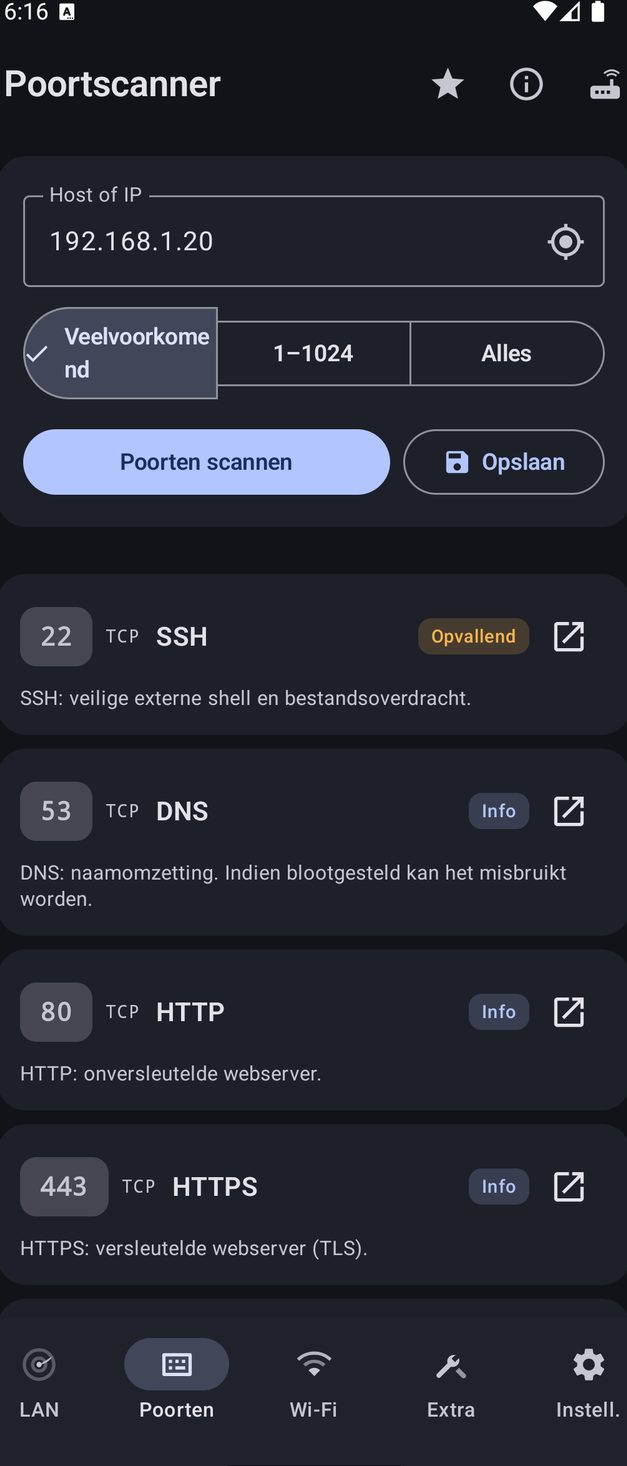
Controleert de TCP-poorten van een host en toont bij elke open poort de servicenaam, een beschrijving in gewone taal en een risiconiveau ("Gevoelig", "Opvallend", "Info"). De app leest ook de begroeting van de service (webserver en paginatitel, banners van SSH, FTP, SMTP…) en voegt aan het eind de UDP-services toe die met specifieke probes zijn bevestigd: DNS, TFTP, NTP, NetBIOS, SNMP, SSDP en mDNS.
Zo gebruik je het
Open het tabblad "Poorten".
Typ "Host of IP" (bijvoorbeeld 192.168.1.1) of tik op "Gateway gebruiken".
Kies het bereik: "Veelvoorkomend" (zo'n 120 geselecteerde poorten voor camera's, NAS-systemen, beheerpanelen, databases, industriële systemen), "1–1024" (plus de veelvoorkomende) of "Alles" (1–65535, langzamer).
Tik op "Poorten scannen"; "Stoppen" om te onderbreken.
Gebruik op een open poort "Verbinden", of tik op de banner om "CVE zoeken" te doen.
Tik op "Opslaan" om het resultaat te bewaren in "Opgeslagen scans".
Beperkingen
Het is een TCP-"connect"-scan: een SYN-scan zou root vereisen.
Voor UDP controleert de app alleen de zeven hierboven genoemde services; het is geen generieke UDP-scan.
Een firewall die pakketten laat vallen, laat poorten er gesloten uitzien.
Time-out en standaardbereik stel je in bij "Instellingen" → "Poortscan".
04
Wi-Fi
De netwerken om je heen en de kanalen waar ze elkaar in de weg zitten.
Somt wifi-netwerken in de buurt op met SSID (of "Verborgen netwerk"), signaal in dBm, kanaal, band (2,4, 5 of 6 GHz), kanaalbreedte en beveiliging (Open, WEP, WPA, WPA2, WPA3, met WPS gemarkeerd), en markeert het netwerk waarmee je verbonden bent. Voor 2,4 en 5 GHz tekent de app het "Kanaalgebruik" en geeft een "Kanaalaanbeveling": het minst drukke kanaal, of "al optimaal".
Zo gebruik je het
Open het tabblad "Wi-Fi".
Tik op "Scannen" en geef de eerste keer de machtiging.
Blader door de lijst en de kanaalgrafieken.
Tik op "Opslaan" om de scan te bewaren samen met de plek waar je hem hebt gedaan.
Wat je nodig hebt
Wifi ingeschakeld.
Locatiemachtiging; op Android 13+ ook "Wifi-apparaten in de buurt".
Beperkingen
Netwerken op 6 GHz verschijnen in de lijst, maar de grafieken en de kanaalaanbeveling gelden alleen voor 2,4 en 5 GHz.
De aanbeveling moet je met de hand toepassen in de instellingen van de router.
Je opgeslagen wifi-scans, elk met de plek op een kaart, om opnieuw te openen of te verwijderen. Handig om de ether in een kantoor te vergelijken voor en na een kanaalwissel.
Zo gebruik je het
Tabblad "Wi-Fi" → klokpictogram "Geschiedenis".
Tik op een scan om hem opnieuw te openen, of verwijder hem.
Wat je nodig hebt
Locatiemachtiging bij het opslaan, anders zie je "Locatie niet vastgelegd".
05
Extra
Het tabblad met al het andere, gegroepeerd per doel. Elke tool die een resultaat oplevert, heeft onderaan "Delen": de samenvatting gaat in de tekst van het bericht, met een CSV en, bij grafieken, een PNG-afbeelding als bijlage. "Wachtwoordcontrole" en "Wake-on-LAN" doen daar met opzet niet aan mee.
Via het pictogram ⓘ bovenaan een directe samenvatting van je verbinding: het IP-adres van de telefoon, subnet, gateway, DNS en interface; voor wifi de SSID, het signaal, het kanaal en de verbindingssnelheid; voor internet de status, het openbare IP-adres, reverse DNS, provider, locatie en tijdzone. Van hieruit open je "Internetmonitor" en "Netwerktijdlijn".
Zo gebruik je het
Tik op het pictogram ⓘ "Mijn netwerk" in de bovenste balk.
Wat je nodig hebt
Internet voor het openbare deel, dat wordt opgehaald bij ipinfo.io.
Een interactieve SSH-terminal naar servers, switches en routers, met opgeslagen hosts, Tab-aanvulling en snelle opdrachten met één tik. Bij de eerste verbinding onthoudt de app de sleutel van de server en weigert te verbinden als die later verandert.
Zo gebruik je het
"Extra" → "SSH" → "Nieuwe verbinding".
Vul "Host", "Poort", "Gebruikersnaam", "Wachtwoord" en eventueel "Label (optioneel)" in; vink "Deze verbinding opslaan" aan en, als je wilt, "Wachtwoord onthouden".
Tik op "Verbinden", typ in het opdrachtveld en tik op "Verzenden"; "Aanvullen" werkt als Tab.
Gebruik de snelle opdrachten: een Linux-set (uptime, df -h, free -h, ss -tulpn, systemctl --failed…) en een Cisco-achtige set "Switch / router" (show version, show interfaces status, show vlan brief…). Ze zijn allemaal alleen-lezen; met "Bewerken vóór uitvoeren" kun je ze aanpassen.
Via het menu van een opgeslagen host maakt "Aan startscherm toevoegen" een snelkoppeling.
Vanaf open poort 22 van een apparaat opent "Verbinden" direct de terminal.
Beperkingen
In de terminal meld je je aan met een wachtwoord (keyboard-interactive inbegrepen); aanmelden met een privésleutel kan alleen in de Linux-inventaris.
Onthouden wachtwoorden worden versleuteld op de telefoon en gaan niet mee in back-ups.
Blader door bestanden en draag ze over via SFTP, FTP en FTPS: uploaden, downloaden, mappen maken, naam wijzigen en verwijderen. Verbindingen kun je opslaan en als snelkoppeling op het startscherm vastzetten.
Zo gebruik je het
"Extra" → "Bestandsoverdracht".
Kies het protocol, vul host en poort in (standaard 22, 21 of 990), "Gebruikersnaam" en "Wachtwoord", of "Anoniem".
Tik op "Verbinden" en gebruik "Uploaden", "Downloaden", "Nieuwe map", "Naam wijzigen", "Verwijderen".
Gebruik je het vaak: "Deze verbinding opslaan", "Wachtwoord onthouden", "Aan startscherm toevoegen".
Beperkingen
Bij SFTP wordt de serversleutel gecontroleerd zoals in de SSH-terminal; bij FTPS wordt het certificaat bij de eerste verbinding geaccepteerd en onthouden, met een waarschuwing als het verandert.
Voert een traceroute uit en plaatst elke hop op een OpenStreetMap-kaart, vanaf de plek waar je bent, zodat je de route van je pakketten over de wereld ziet.
Zo gebruik je het
"Extra" → "Traceroute-kaart".
Voer een host in en tik op "Uitvoeren".
Wat je nodig hebt
Een internetverbinding.
Locatiemachtiging, optioneel, voor het startpunt.
Beperkingen
De locatie van openbare hops wordt online opgezocht bij ipinfo.io, dat dus hun IP-adressen ontvangt; hops binnen privénetwerken verlaten de telefoon nooit.
Locaties zijn bij benadering; een hop zonder betrouwbare locatie blijft in de lijst maar niet op de kaart.
Stuurt doorlopend pingverzoeken naar een host tot je stopt, en toont de laatste round-trip-tijd, een grafiek, minimum, gemiddelde en maximum, jitter, het percentage pakketverlies en de ruwe uitvoer.
Zo gebruik je het
"Extra" → "Ping": de host is al ingevuld met de gateway.
Wijzig hem als je wilt en tik op ▶; ■ om te stoppen.
Beperkingen
De tool gebruikt de systeemopdracht ping, die op sommige Android-versies beperkt kan zijn.
Houdt hosts, IP-adressen of webadressen in de gaten: status "UP" of "DOWN", latentie, HTTP-code, en het aantal dagen tot het certificaat verloopt als dat er minder dan 30 zijn. Je krijgt een melding als een host uitvalt, als hij terugkomt en als zijn certificaat bijna verloopt.
Zo gebruik je het
"Extra" → "Hostmonitor".
Typ "Host, IP of URL" en tik op "Toevoegen".
Tik op ↻ voor een directe controle.
Wat je nodig hebt
Machtiging voor meldingen.
Beperkingen
Controles op de achtergrond volgen de monitoringfrequentie (1 tot 24 uur) en de batterijbesparingsregels van Android: ze kunnen later komen.
Meet download, upload en ping over meerdere parallelle verbindingen, laat de eerste seconden buiten beschouwing zodat het resultaat niet wordt opgeblazen, en houdt een geschiedenis bij met een grafiek. Met "Automatische snelheidstest" herhaalt hij zichzelf elke 6, 12 of 24 uur.
Zo gebruik je het
"Extra" → "Snelheidstest" → "Starten".
Voor periodieke metingen kies je de frequentie met de chips van "Automatische snelheidstest".
Beperkingen
De test gebruikt de servers van Cloudflare (speed.cloudflare.com).
De automatische test draait alleen via wifi en als de batterij niet bijna leeg is.
07
Extra: beveiliging
Hoe solide het netwerk is waarop je zit, en wat je moet oplossen.
Geeft het netwerk waarmee je verbonden bent een cijfer van 0 tot 100, met een letter, alleen gebaseerd op wat meetbaar is: wifi-versleuteling en WPS, de router (fabrieksinloggegevens, beheerpagina zonder wachtwoord, poorten geopend door UPnP), wat internet van je openbare IP-adres ziet (bereikbare poorten en bekende kwetsbaarheden), eerlijkheid van de DNS en integriteit van TLS. Het somt "Wat punten kost" op met voor elk punt een oplossing, en de gebieden die niet konden worden gemeten staan vermeld als "Niet gemeten". "Kaart delen" maakt een afbeelding zonder gegevens die het netwerk identificeren.
Zo gebruik je het
"Extra" → "Netwerkcijfer" → "Uitvoeren".
Lees de punten en pas de voorgestelde oplossingen toe.
Als je wilt: "Kaart delen".
Beperkingen
Om de router te controleren, probeert het cijfer automatisch een paar gangbare fabrieksaanmeldingen op de beheerpagina. Gebruik het op netwerken die je beheert.
Je openbare IP-adres wordt naar Shodan InternetDB (internetdb.shodan.io) en ipinfo.io gestuurd om te weten wat er van buitenaf zichtbaar is.
Beantwoordt de vraag "Is dit netwerk veilig?" voor netwerken die je niet beheert, zoals in hotels of op luchthavens. De tool controleert "Publieke zichtbaarheid" (wat internet al over je adres weet), "DNS-integriteit" (of de resolver eerlijk antwoordt voor bekende namen) en "TLS-onderschepping" (of iemand je verkeer onderweg naar buiten ontsleutelt). Er wordt niets gescand of aangevallen.
Zoekt naar de typische problemen van het netwerk waarop je zit: open wifi, WEP, verouderde WPA of ingeschakelde WPS, mogelijke "evil twins" (netwerken die het jouwe nabootsen), onveilige netwerken in de buurt, en ARP-afwijkingen zoals hetzelfde MAC-adres op meerdere adressen of mogelijke gateway-spoofing (een man-in-the-middle-aanval).
Zoekt naar item-trackers (Apple Zoek mijn en AirTag, Samsung SmartTag, Tile, Google/Eddystone-beacons) en markeert de trackers die lang genoeg bij je in de buurt blijven om te lijken alsof ze je volgen.
Zo gebruik je het
"Extra" → "Trackerscan" → "Scannen".
Laat de scan lopen en beweeg je: de scan duurt zolang je in de tool blijft.
Wat je nodig hebt
Bluetooth aan; machtiging "Apparaten in de buurt" (Android 12+) of locatie.
Beperkingen
Trackers wisselen vaak van adres: hetzelfde item kan meer dan eens verschijnen.
De tool kan je eigen trackers niet onderscheiden van die van een vreemde.
Bevraagt de router via UPnP, zonder root, en toont het externe IP-adres, of UPnP aanstaat en welke port forwards naar internet openstaan, met gevoelige services gemarkeerd. Los daarvan, en alleen nadat je bevestigt, probeert de tool de gangbaarste standaardinloggegevens op de beheerpagina.
Toont de A/AAAA-adressen en de reverse naam (PTR) van een domein, en daaronder de records van het type dat je kiest (A, AAAA, MX, TXT, NS, CNAME, SOA, SRV, CAA, PTR), elk met een korte uitleg.
Zo gebruik je het
"Extra" → "DNS-lookup".
Typ het domein en tik op "Omzetten".
Kies een recordtype in het menu en tik opnieuw op "Omzetten".
Beperkingen
Records per type worden opgevraagd bij de openbare resolver 1.1.1.1.
Maakt verbinding met een host en toont onderwerp, uitgever, geldigheid, protocol en cipher van het certificaat. Waarschuwt als het certificaat verlopen is of bijna verloopt, zelfondertekend is, niet bij de hostnaam past, als de server verouderde TLS-versies accepteert of als HSTS ontbreekt.
Zo gebruik je het
"Extra" → "TLS-certificaat".
Typ host:port, bijvoorbeeld 192.168.1.1:443, en start.
Beperkingen
Sommige verouderde TLS-versies kunnen niet vanaf de telefoon worden getest: de app zegt het als dat gebeurt.
Passieve controles op de mail en de voetafdruk van een domein: SPF, DMARC, DKIM op gangbare selectors, mailservers (MX) en subdomeinen gevonden in de openbare certificaatlogs (Certificate Transparency).
Zo gebruik je het
"Extra" → "Domeinverkenning".
Typ het domein en start.
Beperkingen
Een DKIM-sleutel kan op een ongebruikelijke selector staan en aan de controle ontsnappen.
Subdomeinen worden opgezocht bij crt.sh.
09
Extra: lokaal netwerk en router
De router, de adressen en de apparaten om te wekken.
Openbaar IP-adres, hostnaam, provider, locatie, tijdzone, status en latentie van je verbinding, plus lokaal IP-adres, subnet, gateway, DNS en IPv6. De knop "Kaart" toont de geschatte locatie.
Berekent uit een IP-adres en een prefix het netwerk, het netmasker, de wildcard, de broadcast, de eerste en laatste host, het aantal bruikbare hosts en de klasse. Alles gebeurt op de telefoon.
Zet een computer op afstand aan door een "magic packet" naar zijn MAC-adres te sturen. De apparaten die je vanuit hun details toevoegt, verschijnen bij "Apparaten om te wekken", met "Alle wekken" om ze samen te starten.
Zo gebruik je het
"Extra" → "Wake-on-LAN".
Voer het MAC-adres in en tik op "Wekken", of gebruik "Alle wekken" op de lijst.
Wat je nodig hebt
Wake-on-LAN ondersteund en ingeschakeld op het apparaat dat je wilt wekken.
Beperkingen
Het werkt op het lokale netwerk waarmee je verbonden bent.
Toont de cel waarop je bent aangemeld en de naburige cellen: provider, band, kanaal, frequentie, signaal, kwaliteit, gebiedscode, cel-ID, fysieke cel-ID en roaming, plus of de verbinding "Met datalimiet" is, of "Databesparing" aanstaat, en het ontvangen en verzonden verkeer sinds de telefoon is opgestart. Er wordt niets uitgezonden.
Zo gebruik je het
"Extra" → "Mobiel netwerk".
Wat je nodig hebt
Een telefoon met mobiele radio en locatiemachtiging.
Beperkingen
Op sommige apparaten meldt de radio geen cellen tot het scherm weer aangaat na de vliegtuigmodus.
Meet het wifi-signaal kamer voor kamer: voor elke kamer legt de tool het signaal in dBm vast (van "Zwak" tot "Uitstekend"), en de SSID en band van het netwerk waarmee je verbonden bent, zodat je de dode hoeken thuis of op kantoor vindt.
Berekent MD5, SHA‑1, SHA‑256, SHA‑512 en CRC32 van een tekst, klaar om met één tik te kopiëren. "Een hash identificeren" herkent het waarschijnlijke algoritme van een geplakte hash. Alles gebeurt op de telefoon.
Zo gebruik je het
"Extra" → "Hashgenerator".
Typ tekst in "Tekst om te hashen", of plak een hash in "Een hash identificeren".
Beoordeelt de sterkte van een wachtwoord (van "Zeer zwak" tot "Zeer sterk"), de bits entropie en de geschatte tijd om het te kraken. "Controleren op Have I Been Pwned" vertelt je of het in bekende datalekken voorkomt zonder het te versturen: alleen het begin van de SHA‑1-vingerafdruk verlaat de telefoon (k-anonimiteit).
Zo gebruik je het
"Extra" → "Wachtwoordcontrole".
Typ het wachtwoord en lees de beoordeling.
Als je wilt, tik op "Controleren op Have I Been Pwned".
Beperkingen
Er is met opzet geen knop "Delen".
12
Instellingen en opgeslagen netwerken
De netwerken die NetBlade onthoudt, meldingen, archieven en voorkeuren.
De lijst met netwerken die je een naam hebt gegeven, met het aantal apparaten, de monitoringstatus, hoeveel pc's zijn uitgelezen of de inventaris hebben geweigerd, en een samenvatting van bekende kwetsbaarheden ("N CVE · M PC", met de machines waarop elk lek zit). Per netwerk stel je gedeelde inloggegevens en een geplande inventaris in.
Zo gebruik je het
Tik op het routerpictogram in de bovenste balk ("Opgeslagen netwerken").
Bij "Mijn apparaten" zie je de onthouden apparaten en verwijder je ze met "Vergeten".
Bij bewerken vind je: naam, "Dit netwerk bewaken", "Dit netwerk scannen bij het openen van de app", "Apparaten van router (SNMP)", "Windows-pc's in dit netwerk" (inloggegevens voor alle pc's), "Linux-machines op dit netwerk" (gedeelde SSH-inloggegevens) en "Geplande inventaris": "Uit" of elke 6, 12 of 24 uur.
Het kaartpictogram bovenaan opent de "Netwerkkaart" met de netwerken waarvan de locatie bekend is.
De geplande inventaris werkt alleen op het netwerk waarmee de telefoon op dat moment verbonden is; stel je op meerdere netwerken verschillende intervallen in, dan geldt het kortste.
Met regelmatige tussenpozen scant NetBlade de opgeslagen netwerken waarvoor monitoring aanstaat en waarschuwt je voor nieuwe apparaten en, als je wilt, voor bekende apparaten die komen en gaan. "Beveiligingswaarschuwingen", met hoge prioriteit, gaan af als een nieuw apparaat op een camera lijkt of riskante services blootstelt. De app legt ook de beschikbaarheid van internet vast en de status van de hosts in de "Hostmonitor", en met de geplande inventaris laat hij je weten wanneer de beveiliging op je pc's wegvalt (antivirus, firewall of versleuteling uit, nieuwe beheerder, schijf bijna vol).
Zo gebruik je het
Geef het netwerk een naam en schakel "Dit netwerk bewaken" in.
"Instellingen" → "Monitoring" → schakel "Achtergrondmonitoring" in en kies de "Controlefrequentie": 1, 3, 6, 12 of 24 uur.
Schakel in wat je nodig hebt: "Melden bij bekend netwerk", "Aanwezigheidsmeldingen", "Beveiligingswaarschuwingen", "Stille uren" (beveiligingswaarschuwingen gaan dan nog steeds af).
"Nu controleren" voert direct een controle uit en vertelt je waarom iets niet start, bijvoorbeeld als het netwerk niet is opgeslagen of niet wordt bewaakt.
Om één apparaat stil te zetten, gebruik je "Dit apparaat dempen" in de details ervan.
Wat je nodig hebt
Machtiging voor meldingen (Android 13+); staan meldingen uit, dan zegt de app dat en opent de juiste instellingen.
De telefoon verbonden met het bewaakte netwerk.
Beperkingen
Android kan controles op de achtergrond uitstellen of overslaan om batterij te sparen: NetBlade uitzonderen van batterijoptimalisatie helpt.
Meldingen gelden alleen voor het netwerk waarmee je verbonden bent.
Kan NetBlade op de achtergrond niet met zekerheid vaststellen op welk opgeslagen netwerk je zit, dan slaat de app de controle over in plaats van gebeurtenissen aan het verkeerde netwerk toe te schrijven.
De tijdlijn van wat er is gebeurd: nieuwe apparaten, apparaten die komen en gaan, hosts up en down, internet weg en terug, verbindingen met het netwerk, en gebeurtenissen van geïnventariseerde pc's (inventaris geweigerd, nieuwe lokale beheerder, schijf bijna vol, beveiligingsupdates nodig, firewall, antivirus of versleuteling uit, nieuwe share, nieuw opstartitem, account ingeschakeld, nieuwe luisterende poort).
Het archief van scans die zijn opgeslagen vanuit LAN, Poorten en Wi-Fi. Van hieruit exporteer je ze als CSV, JSON of een pdf-rapport met pagina's, samenvatting, bevindingen en details, of verwijder je ze.
Zo gebruik je het
"Instellingen" → "Opgeslagen scans".
Tik op het deelpictogram bij een scan en kies het formaat.
Wat je nodig hebt
Exporteren is een geavanceerde functie; het resultaat van afzonderlijke tools delen niet.
"Back-up exporteren" slaat al je gegevens (scans, netwerken, apparaten, instellingen) op in een bestand, en "Herstellen vanuit bestand" zet ze terug, bijvoorbeeld op een andere telefoon. "Automatische back-up" doet het zelf in een map die je kiest, dagelijks, elke 3 dagen of wekelijks, bewaart het aantal kopieën dat je bepaalt en toont het resultaat van de laatste.
Om te herstellen: "Herstellen vanuit bestand", kies het bestand en bevestig. Alle huidige gegevens worden vervangen en de app start opnieuw.
Voor automatische back-up: "Map kiezen", daarna "Frequentie" en "Max. te bewaren back-ups".
Beperkingen
Wachtwoorden voor Windows, SSH en FTP staan niet in het back-upbestand: na een herstel moet je ze opnieuw invoeren. SNMP-inloggegevens staan er wel in.
Vraagt elke keer dat je NetBlade opent om je vingerafdruk, gezicht of de pincode of het patroon van de telefoon, en vergrendelt opnieuw als de app van het scherm verdwijnt.
Zo gebruik je het
"Instellingen" → "Privacy" → "App-vergrendeling".
Wat je nodig hebt
Een vingerafdruk of gezicht ingesteld op de telefoon.
Kies de taal van de app uit 43 of houd "Systeemstandaard"; het thema "Systeem", "Licht" of "Donker"; "Dynamische kleuren (Material You)" op Android 12+ of een "Accentkleur". Daaronder stem je de scans af: ping-time-out (100–2000 ms), parallellisme (8–128 threads), reverse DNS en fabrikant opzoeken voor het LAN; verbindingstime-out (100–1500 ms) en standaardbereik voor poorten; standaardformaat CSV of JSON voor exports. "Archief wissen" verwijdert alle opgeslagen scans.
Zo gebruik je het
Open "Instellingen" en blader door "Taal", "Weergave", "LAN-scan", "Poortscan", "Exporteren" en "Gegevens".
Beperkingen
Een lagere time-out en meer threads maken de scan sneller, maar kunnen apparaten missen die traag antwoorden.
Op het startscherm kun je de widget "Snelle scan" toevoegen, die NetBlade opent en de LAN-scan start, en de widget "Netwerkinfo" met lokaal IP-adres, subnet, gateway, DNS en openbaar IP-adres, vernieuwd als het netwerk verandert, elke 30 minuten en bij een tik. Snelle instellingen heeft een tegel "Snelle scan", en opgeslagen SSH- en FTP-verbindingen kunnen snelkoppelingen worden.
Zo gebruik je het
Houd het startscherm lang ingedrukt → Widgets → NetBlade.
Voor de tegel bewerk je Snelle instellingen en sleep je "Snelle scan" erin.
Beperkingen
De widget "Netwerkinfo" haalt het openbare IP-adres op bij ipinfo.io.
Bij "Instellingen" → "Info" vind je de versie van de app, "Probleem melden" (een e-mail die al is ingevuld met de gegevens van je apparaat), "NetBlade beoordelen", "Opensourcelicenties" en het "Privacybeleid".
Zo gebruik je het
Open "Instellingen" en scrol omlaag naar "Info".
13
Gratis en geavanceerde functies
Hoe NetBlade wordt betaald, en wat altijd gratis blijft.
NetBlade is gratis met een banneradvertentie boven de navigatiebalk. De LAN-scanner, poorten, Wi-Fi, SSH, bestandsoverdracht, monitoring, opgeslagen netwerken, back-up en elke tool behalve de hieronder genoemde zijn zonder voorwaarden gratis.
Beperkingen
In regio's waar het verplicht is, vraagt de app om toestemming voordat er advertenties worden getoond; je kunt die later wijzigen via "Instellingen" → "Info" → "Privacyopties".
Zeven functies zijn geavanceerd: "Windows-inventaris", "Linux-inventaris", "Kwetsbaarheidscontrole" (de CVE's van de programma's), het exporteren van "Opgeslagen scans", "LAN-dreigingsscan", "Routerbeveiliging" en "SNMP-details". Open je er een zonder dat je hem hebt ontgrendeld, dan biedt NetBlade de twee routes hieronder aan.
"Bekijk een korte advertentie · ontgrendel alles 24 u": één video met beloning ontgrendelt alle zeven geavanceerde functies voor 24 uur. De banner blijft.
Zo gebruik je het
Open een geavanceerde functie.
Tik op "Bekijk een korte advertentie · ontgrendel alles 24 u" en bekijk de video tot het eind.
Beperkingen
Is er op dat moment geen advertentie beschikbaar, probeer het dan zo meteen opnieuw.
Een eenmalige aankoop in de Play Store, tegen de prijs die de Play Store toont, verwijdert de banner, slaat de vraag om advertentietoestemming over en ontgrendelt de geavanceerde functies. Het is geen abonnement.
Scans, apparaten, opgeslagen netwerken, inventarissen en tijdlijn worden alleen opgeslagen in de database van de app op je telefoon. Er is geen account en NetBlade stuurt je gegevens niet naar de ontwikkelaar: er is geen server van ons.
Sommige tools moeten buiten navragen hoe je verbinding eruitziet, en doen dat alleen als je ze gebruikt. ipinfo.io ontvangt je openbare IP-adres voor "Internet", "Mijn netwerk", de widget "Netwerkinfo", "Netwerkcijfer" en "Controle onbekend netwerk", en voor de "Traceroute-kaart" ook de openbare IP-adressen van de hops. Shodan InternetDB (internetdb.shodan.io) ontvangt je openbare IP-adres voor "Netwerkcijfer" en "Controle onbekend netwerk", die ook testverbindingen openen naar cloudflare.com, dns.google en one.one.one.one.
"DNS-lookup", "WHOIS & DNS" en "Domeinverkenning" sturen het domein waarnaar je vraagt naar de resolver 1.1.1.1, WHOIS-servers en crt.sh. "Controleren op Have I Been Pwned" stuurt alleen de eerste tekens van de SHA‑1-vingerafdruk van het wachtwoord, nooit het wachtwoord zelf. De controle "Bekende kwetsbaarheden" stuurt NVD alleen de naam en versie van herkende programma's, en alleen na je toestemming; de link "CVE zoeken" opent daarentegen een zoekopdracht in je browser.
De "Snelheidstest", ook de automatische als je die inschakelt, wisselt testverkeer uit met de servers van Cloudflare (speed.cloudflare.com). Kaarten downloaden bij OpenStreetMap de tegels die je bekijkt. De hosts waarop je de tools richt, voor ping, SSH, bestandsoverdracht, certificaten of "Hostmonitor", ontvangen het gewone verkeer dat aan hen is gericht.
Zie je advertenties, dan ontvangt Google AdMob advertentie-ID's volgens de regels van Google en de toestemming die je hebt gegeven, die je kunt wijzigen via "Privacyopties". Koop je "Advertenties verwijderen", dan lopen de aankoop en de verificatie ervan via Google Play en worden er geen advertenties meer geladen.
De wachtwoorden voor Windows, SSH en FTP die je laat onthouden, worden versleuteld met de Android Keystore en verlaten de telefoon nooit, ook niet in back-ups. Inloggegevens die worden gebruikt om SMB-shares op te sommen, blijven alleen in het geheugen. De SNMP-community en -inloggegevens worden daarentegen onversleuteld in de database opgeslagen, zodat een herstel ze terugzet zonder dat je ze opnieuw hoeft in te voeren.
De database van de app is opgenomen in de back-up van je Google-account (cloudback-up en overzetten naar een nieuwe telefoon), zodat je scans, netwerken en apparaten met je meegaan. Die blijft in je Google-account, versleuteld door Google, en bevat de SNMP-inloggegevens; wachtwoorden die met de Keystore zijn versleuteld, blijven erbuiten. Het back-upbestand dat je via de instellingen exporteert, volgt dezelfde regel.