NetBlade ist ein Schweizer Taschenmesser fürs Netzwerk für alle, die ein kleines oder mittleres Netzwerk betreuen: Es findet Geräte, prüft Ports, analysiert das WLAN und bringt mehr als fünfundzwanzig Sysadmin-Tools in deine Hosentasche. Diese Anleitung folgt der App Tab für Tab und erklärt, was jede Funktion tut, wie du sie nutzt und wo ihre Grenzen liegen. Die App ist kostenlos mit Werbung, braucht kein Konto und behält deine Daten auf deinem Smartphone.
NetBlade wird aus dem Google Play Store installiert und läuft ab Android 8.0. Die App braucht weder ein Konto noch Root: Alles, was sie tut, erledigt sie mit ganz normalen App-Berechtigungen. Beim ersten Start siehst du einen Begrüßungsbildschirm; die App gibt es in 43 Sprachen, und du kannst die Sprache in den Einstellungen wechseln.
So geht’s
Suche im Play Store nach „NetBlade“ und installiere die App.
Öffne sie und tippe auf dem Begrüßungsbildschirm auf „Los geht's“.
Für eine andere Sprache öffne den Tab „Einstellungen“ → „Sprache“.
Du brauchst
Android 8.0 oder neuer.
Grenzen
Manche Funktionen hängen davon ab, was der Smartphone-Hersteller Apps erlaubt (die ARP-Tabelle, der Befehl ping): Auf einigen Modellen liefern sie weniger Informationen, aber die App stürzt nicht ab.
Die untere Leiste hat fünf Tabs: LAN, Ports, WLAN, Extras und Einstellungen. Oben findest du den Stern „Favoriten“ mit den Tools, die du markiert hast, das Symbol „Mein Netzwerk“ mit einer Übersicht deiner Verbindung und das Router-Symbol, das „Gespeicherte Netzwerke“ öffnet. In jedem Tool öffnet das Symbol „?“ die Hilfe, und Tools, die ein Ergebnis liefern, haben unten einen Knopf „Teilen“.
So geht’s
Tippe im Tab „Extras“ auf den Stern neben einem Tool, um es zu den „Favoriten“ hinzuzufügen.
Öffne „Favoriten“ über den Stern oben, um das Tool mit einem Tippen zu erreichen.
Um die App zu verlassen, drücke auf Zurück und bestätige: Ein noch laufender Scan wird dann beendet.
NetBlade fragt nur dann nach einer Berechtigung, wenn die geöffnete Funktion sie braucht, und jede Berechtigung hat einen konkreten Grund. Du kannst alle verweigern und trotzdem die meisten Tools nutzen.
Du brauchst
Standort (und ab Android 13 „WLAN-Geräte in der Nähe“): um WLANs in der Nähe und den Namen des Netzwerks zu sehen, in dem du bist. Das ist eine Vorgabe von Android, keine Entscheidung der App.
Benachrichtigungen (ab Android 13): für die Warnungen der Hintergrund-Überwachung und den „Host-Monitor“.
Bluetooth bzw. „Geräte in der Nähe“ (ab Android 12): für „Bluetooth LE“ und „Tracker-Scan“.
Standort, optional: um festzuhalten, wo du einen WLAN-Scan gemacht hast, für die „Netzwerkkarte“ und als Ausgangspunkt der „Traceroute-Karte“.
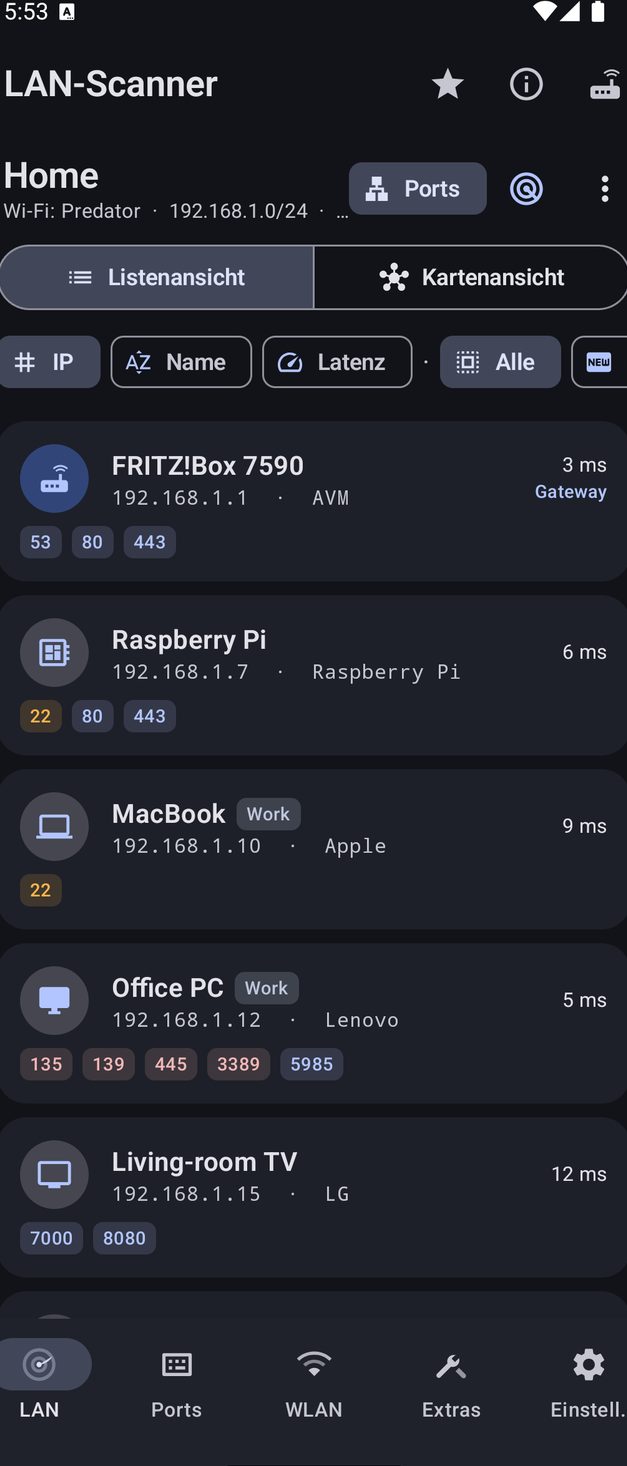
Verbinde dich mit dem Netzwerk, das du untersuchen willst, öffne den Tab LAN und tippe auf das Radar-Symbol: Innerhalb von Sekunden siehst du jedes Gerät, das antwortet, mit IP-Adresse, Hersteller, Name und Latenz. Tippe auf ein Gerät, um alle Details zu öffnen.
So geht’s
Verbinde das Smartphone mit dem WLAN des Netzwerks, das du untersuchen willst.
Öffne den Tab „LAN“ und tippe auf das Radar-Symbol („Netzwerk scannen“).
Warte, bis der Durchlauf fertig ist: Die „Scan-Zusammenfassung“ öffnet sich.
Tippe auf ein Gerät, um seine Details zu sehen.
Ist es dein Netzwerk, gib ihm über ⋮ → „Netzwerk benennen“ einen Namen: Ab dann merkt sich NetBlade es.
02
LAN-Scanner
Alles, was in deinem lokalen Netzwerk lebt, Gerät für Gerät.
NetBlade prüft parallel jede Adresse des Subnetzes, mit dem du verbunden bist, und zeigt für jedes Gerät IP, MAC und Hersteller (sofern ermittelbar), Hostname, Latenz und Rolle (Gateway oder „Du“). Gleichzeitig lauscht es auf Bonjour (mDNS) und UPnP (SSDP), um die Namen, Modelle und Betriebssysteme zu sammeln, die Geräte ankündigen, und prüft bei jedem gefundenen Host automatisch die gängigen Ports, einige UDP-Dienste (DNS, NTP, TFTP, mDNS, NetBIOS, SNMP) und den NetBIOS-Namen. Der Hersteller stammt aus einer eingebauten Datenbank mit rund 40.000 MAC-Präfixen, ohne Anfrage ins Internet.
So geht’s
Öffne den Tab „LAN“ und tippe auf das Radar-Symbol („Netzwerk scannen“).
Verfolge den Fortschritt; tippe auf „Stopp“, um abzubrechen.
Wenn der Durchlauf endet, lies die „Scan-Zusammenfassung“: gefundene Geräte, neue Geräte, Dauer, offene Ports, Geräte ohne MAC und das Ergebnis der „MAC-Ermittlung über SNMP“. Sie aktualisiert sich weiter, während die Portprüfungen abgeschlossen werden.
Sortiere nach „IP“, „Name“ oder „Latenz“ und filtere mit den Chips „Alle“, „Neue“, „Offene Ports“.
Über das Menü ⋮ kannst du den Scan „Speichern“, das Ergebnis „Teilen“ oder „Anderes Subnetz scannen“, indem du ein CIDR wie 10.0.0.0/24 eingibst.
Du brauchst
Das Smartphone mit einem Netzwerk verbunden (meist WLAN).
Grenzen
Seit Android 10 schränkt das System den Zugriff von Apps auf die ARP-Tabelle ein: Manche MACs bleiben eventuell „Nicht ermittelt“. NetBlade versucht mehrere Wege, darunter den Router per SNMP, wenn du das einrichtest.
Ein Gerät, das nicht auf Ping antwortet und nicht das Gateway ist, erscheint nicht.
In einem anderen Subnetz läuft der Scan über den Router: keine MACs, keine Rolle Gateway oder „Du“.
Ping-Timeout, Anzahl der Threads, Reverse DNS und Herstellersuche stellst du unter „Einstellungen“ → „LAN-Scan“ ein.
Sobald du das Netzwerk benennst („Zuhause“, „Arbeit“ …), merkt sich NetBlade seine Geräte: Noch nie gesehene bekommen das Abzeichen „NEU“, und du kannst die Überwachung einschalten. Im selben Dialog kannst du NetBlade die ARP-Tabelle des Routers per SNMP (v1, v2c oder v3) auslesen lassen, nur lesend, um die MACs zu ermitteln, die Android verbirgt.
So geht’s
Tab „LAN“ → ⋮ → „Netzwerk benennen“.
Gib den Namen ein.
Wenn du Warnungen willst, schalte „Dieses Netzwerk überwachen“ ein.
Unterstützt der Router SNMP, schalte „Geräte vom Router (SNMP)“ ein, wähle die Version und gib die Community (oft public) oder die v3-Zugangsdaten ein.
Tippe auf „Speichern“. Bleibt die Ermittlung leer, versuche es erneut über ⋮ → „SNMP-MAC-Suche wiederholen“.
Du brauchst
SNMP am Router aktiviert, nur für die MAC-Ermittlung.
Standortberechtigung, optional, um das Netzwerk auf der „Netzwerkkarte“ zu platzieren.
Grenzen
Viele Router von Internetanbietern bieten kein SNMP an.
SNMP-Community und -Zugangsdaten werden unverschlüsselt in der Datenbank der App gespeichert und landen daher auch im Backup deines Google-Kontos.
Ein Tippen auf ein Gerät öffnet seine Details: IP, MAC, Hersteller, Modell und Betriebssystem (wenn das Gerät sie ankündigt), Hostname, Latenz, Rolle und das Datum „Zuerst gesehen“. Zwei Symbole oben teilen eine Textzusammenfassung oder zeigen sie als QR-Code. Unten, unter „Anpassen“, gibst du ihm einen Namen, Notizen, ein Symbol aus über dreißig Typen und ein Tag oder eine Gruppe.
So geht’s
Tippe auf ein Gerät in der Liste oder auf der Karte.
Scrolle durch die Abschnitte: Sicherheitsbewertung, Ports, Freigaben und Dienste, Identität, SNMP, Inventare.
Lege unter „Anpassen“ Name, „Beschreibung / Notizen“, „Symbol“ und „Tag / Gruppe“ fest, dann „Speichern“; „Entfernen“ nimmt es aus den gemerkten Geräten.
Willst du für dieses Gerät keine Benachrichtigungen über Kommen und Gehen, schalte „Dieses Gerät stummschalten“ ein.
Ist die MAC bekannt, sendet „Aufwecken“ ein Wake-on-LAN-Paket, und „Zur Weckliste hinzufügen“ nimmt es in die „Geräte zum Aufwecken“ auf.
Jedes Gerät bekommt eine Bewertung von 0 bis 100 mit einer Stufe von „Gut“ bis „Kritisch“, basierend auf seinen offenen Ports. Jeder Befund erklärt das Risiko und was zu tun ist: offenes Telnet, RDP, SMB, VNC, ADB über das Netzwerk, Redis, Datenbanken und Docker-API, unverschlüsseltes FTP und HTTP, SNMP, eine zu große Angriffsfläche. Verrät ein Banner die Softwareversion, öffnet der Link „CVE suchen“ eine Suche auf der NVD-Website in deinem Browser.
So geht’s
Öffne nach einem Scan die Details eines Geräts.
Lies die „Sicherheitsbewertung“ und die Hinweise unter jedem Befund.
Tippe neben einer erkannten Version auf „CVE suchen“, um nach bekannten Schwachstellen zu suchen.
Grenzen
Die Bewertung beruht auf dem, was aus dem Netzwerk antwortet: Ein Gerät, das die Sondierungen verwirft, erscheint als „Wahrscheinlich hinter einer Firewall“, und viel lässt sich darüber nicht sagen.
Die Gerätedetails zeigen das Ergebnis der automatischen Prüfung der gängigen Ports, die du mit „Scannen“ oder „Erneut scannen“ wiederholen kannst. Jeder offene Port hat ein Menü „Verbinden“: Webseiten öffnen sich im Browser, SSH im eingebauten Terminal von NetBlade, RDP, VNC, Telnet, FTP und SMB in einer passenden externen App, oder du kopierst die Adresse.
So geht’s
Geh in den Gerätedetails zu „Gängige Ports“.
Tippe auf einen offenen Port → „Verbinden“.
Wähle „Öffnen mit …“ oder „Adresse kopieren“. Ist keine passende App installiert, bietet NetBlade an, im Play Store zu suchen.
„Freigaben & Dienste“ listet auf, was das Gerät über Bonjour und UPnP ankündigt. Der Knopf „Identifizieren“ fragt das Gerät nach NetBIOS-Name, Arbeitsgruppe, wahrscheinlichem Betriebssystem und Webserver und wertet das lokal aus, ohne Daten vom Smartphone zu senden. „Freigegebene Ordner (SMB)“ listet die Freigabenamen eines PCs oder NAS auf, als Gast oder mit „Anmeldedaten verwenden“.
So geht’s
Tippe in den Gerätedetails auf „Identifizieren“.
Sieh dir unter „Freigegebene Ordner (SMB)“ die für Gäste sichtbaren Freigaben an.
Siehst du keine, tippe auf „Anmeldedaten verwenden“, gib „Benutzername (oder DOMAIN\user)“ und „Passwort“ ein und versuche es erneut.
Grenzen
NetBlade listet die Freigabenamen auf, durchsucht aber nicht deren Inhalt.
Die hier verwendeten Zugangsdaten bleiben nur im Arbeitsspeicher und werden nie gespeichert.
Für Drucker, NAS, Switches und Router, die SNMP sprechen, zeigt „SNMP-Details“ Name, Standort, Kontakt, Laufzeit und Beschreibung, dann das, was für die jeweilige Geräteart typisch ist: Toner, Seitenzähler und Seriennummer bei Druckern; CPU, RAM, Speicher, Prozesse und Benutzer bei NAS und Servern; Schnittstellen, Switch-Ports, VLANs, IP-Adressen und IP-Forwarding bei Switches und Routern; Hardware und Firmware. Tippe auf eine Schnittstelle für ihr Live-Traffic-Diagramm, das alle 2 Sekunden aktualisiert wird.
So geht’s
Öffne in den Gerätedetails „SNMP-Details“.
Nutzt das Gerät andere Zugangsdaten als das Netzwerk, tippe auf das Symbol ⚙ und lege „SNMP für dieses Gerät“ fest.
Tippe auf eine Schnittstelle für das Traffic-Diagramm.
Du brauchst
SNMP am Gerät aktiviert.
Es ist eine erweiterte Funktion (siehe „Kostenlose und erweiterte Funktionen“).
Grenzen
Antwortet das Gerät nicht, siehst du „Keine SNMP-Antwort“; manche Schnittstellen stellen keine Traffic-Zähler bereit.
Die „Kartenansicht“ zeichnet das Netzwerk als Baum: Gateway, dann Switches und Access Points, dann Geräte. Antworten verwaltete Switches per SNMP, wird die Struktur aus ihren Tabellen rekonstruiert; andernfalls erscheint das Netzwerk als ein einziges Segment, und du kannst es selbst zeichnen.
So geht’s
Wechsle nach einem Scan im Tab „LAN“ von „Listenansicht“ zu „Kartenansicht“.
Tippe auf einen Knoten und wähle „Details öffnen“, „Als Switch markieren“, „Verbinden mit …“ oder „Trennen“.
Tippe auf „Neu aufbauen“, um den Graphen von Grund auf neu zu erstellen.
Grenzen
Ein Gerät ohne MAC lässt sich nicht auf der Karte platzieren.
Ohne SNMP auf den Switches ist die Topologie nur das, was du von Hand baust.
Mit den Zugangsdaten eines lokalen Administrators liest NetBlade einen Windows-PC aus, ohne dort etwas zu installieren. Über die Dateifreigabe (SMB) ermittelt es die genaue Windows-Version und den Build, Laufwerke und freien Speicher, Benutzerprofile, Freigaben, lokale Administratoren und Gruppen sowie installierte Programme mit der Version, die direkt aus der ausführbaren Datei gelesen wird. Ist WinRM auf dem PC aktiviert, kommen Modell, Prozessor, Arbeitsspeicher, BIOS-Seriennummer, letzter Start, angemeldeter Benutzer, Uhrzeitabweichung, Dienste, aktuelle Updates, lokale Konten, Autostart-Programme, Netzwerkadapter und der Zustand der Schutzmaßnahmen hinzu: Virenschutz und Signaturen, Firewall pro Profil, BitLocker-Verschlüsselung, TPM und SMB1. Die Ergebnisse sind aufgeteilt in „System“, „Hardware“, „Software“, „Sicherheit“ und „Konten“.
So geht’s
Scanne das LAN und öffne die Details des PCs: Der Abschnitt „Windows-Inventar“ erscheint, wenn das Gerät wie ein Windows-PC aussieht.
Tippe auf das Schlüssel-Symbol und gib „Benutzer“, „Passwort“ und „Domäne (leer für Arbeitsgruppe)“ ein. Alternativ legst du die Zugangsdaten einmal im gespeicherten Netzwerk fest, unter „Windows-PCs in diesem Netz“.
Tippe auf „Inventar erstellen“.
Schlägt es fehl, erklärt „Warum, und was zu tun ist“ den Grund: Port 445 geschlossen, Zugangsdaten abgelehnt, administrative Freigabe verweigert und so weiter.
„So bekommst du mehr Daten“ zeigt die Befehle, die du auf dem PC in PowerShell als Administrator ausführst: winrm quickconfig, um WinRM zu aktivieren, und nur bei PCs in einer Arbeitsgruppe New-ItemProperty -Path 'HKLM:\SOFTWARE\Microsoft\Windows\CurrentVersion\Policies\System' -Name LocalAccountTokenFilterPolicy -PropertyType DWord -Value 1 -Force. NetBlade führt sie nicht für dich aus.
Du brauchst
Ein lokales Administratorkonto auf dem PC.
Datei- und Druckerfreigabe aktiviert, mit dem Netzwerk in der Windows-Firewall als „Privat“ eingestuft.
WinRM (Port 5985) für die erweiterten Daten.
Es ist eine erweiterte Funktion.
Grenzen
Auf PCs in einer Arbeitsgruppe entzieht Windows lokalen Konten bei der Anmeldung über das Netzwerk die Administratorrechte: Ohne den obigen Registrierungsschlüssel (oder den integrierten Administrator) fehlen Laufwerke und Administratoren.
Ein Konto ohne Passwort kann sich nicht über das Netzwerk anmelden.
Manche Konfigurationen schränken das Auslesen der lokalen Gruppen ein.
WinRM wird auf Port 5985 verwendet (HTTP mit NTLM-Authentifizierung), nicht auf 5986.
Windows-Zugangsdaten werden auf dem Smartphone verschlüsselt und aus jedem Backup herausgehalten: Nach einer Wiederherstellung musst du sie erneut eingeben.
Nach einem Windows-Inventar kann NetBlade die National Vulnerability Database (NVD) nach den Schwachstellen fragen, die für die genaue Version der erkannten Programme veröffentlicht wurden, rund siebzig weit verbreitete Produkte. Du siehst sie, die schlimmsten zuerst, mit CVSS-Wert und Link zum NVD-Eintrag. Die Zählung ist ehrlich: wie viele Programme geprüft wurden, wie viele nicht erkannt wurden und wie viele nicht geprüft werden konnten, weil die Datenbank nicht antwortete, nie aufgerundet zu „alles in Ordnung“.
So geht’s
Geh in den Details des PCs nach dem Inventar zu „Bekannte Schwachstellen“.
Tippe auf „Online prüfen“.
Lies beim ersten Mal die Einwilligung und akzeptiere sie.
Tippe auf eine CVE, um sie auf nvd.nist.gov zu öffnen.
Du brauchst
Eine Internetverbindung.
Deine ausdrückliche Einwilligung.
Es ist eine erweiterte Funktion.
Grenzen
Nur Name und Version der erkannten Programme verlassen das Smartphone: nie der Name des PCs, die vollständige Programmliste oder die Zugangsdaten.
Ein Programm außerhalb des Wörterbuchs bekommt kein Urteil.
Antworten werden eine Woche lang zwischengespeichert, eine heute veröffentlichte CVE kann also erst einige Tage später erscheinen.
Die Prüfung umfasst Windows-Programme; das Linux-Inventar enthält sie nicht.
NetBlade verbindet sich per SSH mit einem beliebigen Konto, ohne sudo und ohne Schreibzugriffe, und führt ein einziges, rein lesendes Skript aus, das es dir vor dem Start zeigt. Es sammelt Distribution, Kernel, Architektur, Virtualisierung, SELinux oder AppArmor, Firewall, Paketmanager und installierte Pakete, lauschende Ports, Container und ausstehende Updates, samt Anzahl der Sicherheitsupdates.
So geht’s
Öffne die Details eines Hosts, der auf SSH antwortet, und geh zu „Linux-Inventar“.
Tippe auf das Schlüssel-Symbol und gib „Benutzername“ und „Passwort“ ein, oder füge einen „Privater Schlüssel (optional)“ mit seiner „Passphrase des Schlüssels“ ein.
Lies „Was NetBlade auf dieser Maschine ausführt“ und starte das Auslesen.
Du brauchst
Ein laufender SSH-Server und ein Benutzerkonto.
Es ist eine erweiterte Funktion.
Grenzen
Alles, was Root braucht (Prozesse hinter Ports, vollständige Firewall-Regeln, Hardwaredaten), bleibt leer.
Hat sich der Host-Schlüssel des Servers seit der ersten Verbindung geändert, bricht NetBlade ab, bevor die Zugangsdaten gesendet werden.
Eine eingeschränkte Shell liefert nichts zurück.
03
Ports
Der Tab, um einen einzelnen Host zu prüfen, auch außerhalb deines Netzwerks.
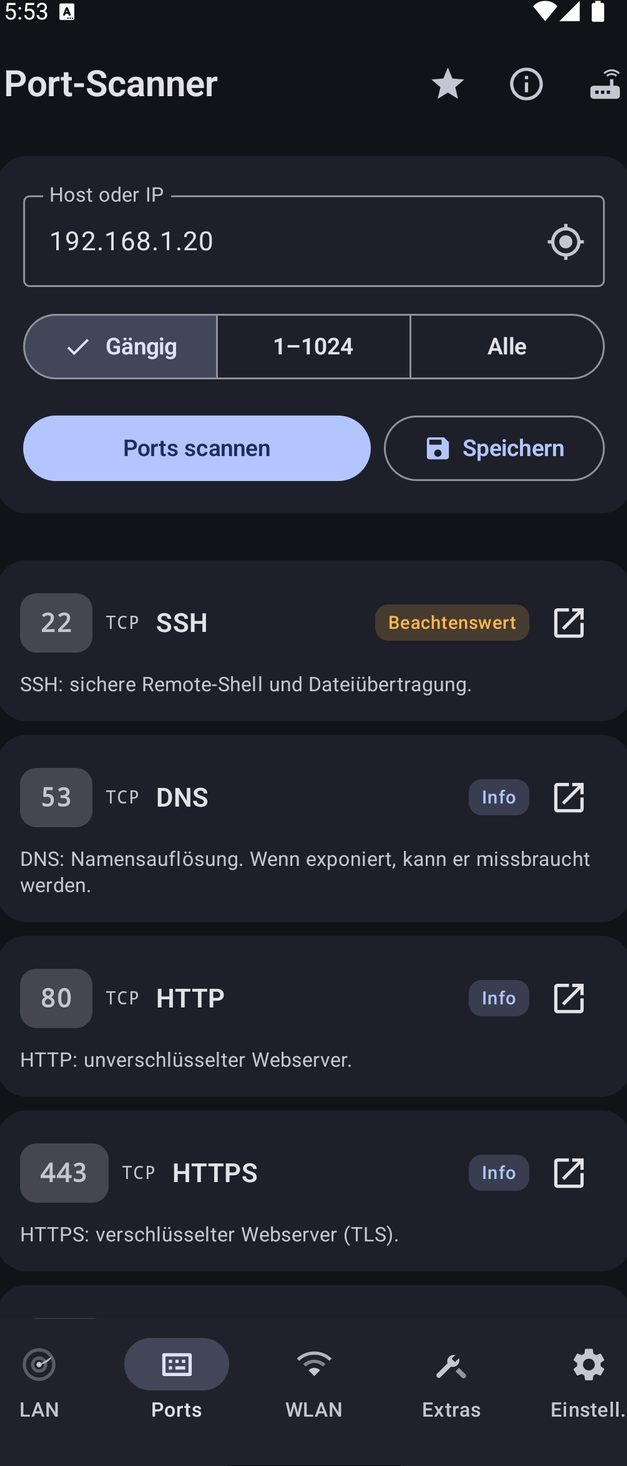
Prüft die TCP-Ports eines Hosts und zeigt für jeden offenen Port den Dienstnamen, eine verständliche Beschreibung und eine Risikostufe („Sensibel“, „Beachtenswert“, „Info“). Außerdem liest es die Begrüßung des Dienstes (Webserver und Seitentitel, Banner von SSH, FTP, SMTP …) und ergänzt am Ende die UDP-Dienste, die mit gezielten Sondierungen bestätigt wurden: DNS, TFTP, NTP, NetBIOS, SNMP, SSDP und mDNS.
So geht’s
Öffne den Tab „Ports“.
Gib „Host oder IP“ ein (zum Beispiel 192.168.1.1) oder tippe auf „Gateway verwenden“.
Wähle den Bereich: „Gängig“ (rund 120 ausgewählte Ports für Kameras, NAS, Admin-Oberflächen, Datenbanken, Industriesysteme), „1–1024“ (plus die gängigen) oder „Alle“ (1–65535, langsamer).
Tippe auf „Ports scannen“; „Stopp“ bricht ab.
Nutze bei einem offenen Port „Verbinden“ oder tippe auf das Banner für „CVE suchen“.
Tippe auf „Speichern“, um das Ergebnis in „Gespeicherte Scans“ zu behalten.
Grenzen
Es ist ein TCP-„Connect“-Scan: Ein SYN-Scan würde Root erfordern.
Bei UDP prüft es nur die sieben oben genannten Dienste; es ist kein allgemeiner UDP-Scan.
Eine Firewall, die Pakete verwirft, lässt Ports geschlossen aussehen.
Timeout und Standardbereich stellst du unter „Einstellungen“ → „Port-Scan“ ein.
04
WLAN
Die Netzwerke um dich herum und die Kanäle, auf denen sie sich gegenseitig stören.
Listet WLANs in der Nähe mit SSID (oder „Verstecktes Netzwerk“), Signal in dBm, Kanal, Band (2,4, 5 oder 6 GHz), Kanalbreite und Sicherheit (Offen, WEP, WPA, WPA2, WPA3, mit Hinweis auf WPS) und hebt das Netzwerk hervor, mit dem du verbunden bist. Für 2,4 und 5 GHz zeichnet es die „Kanalauslastung“ und gibt eine „Kanalempfehlung“: den am wenigsten belegten Kanal oder „bereits optimal“.
So geht’s
Öffne den Tab „WLAN“.
Tippe auf „Scannen“ und erteile beim ersten Mal die Berechtigung.
Scrolle durch die Liste und die Kanaldiagramme.
Tippe auf „Speichern“, um den Scan zusammen mit dem Ort zu behalten, an dem du ihn gemacht hast.
Du brauchst
WLAN eingeschaltet.
Standortberechtigung; ab Android 13 zusätzlich „WLAN-Geräte in der Nähe“.
Grenzen
6-GHz-Netze erscheinen in der Liste, aber Diagramme und Kanalempfehlung gelten nur für 2,4 und 5 GHz.
Die Empfehlung musst du von Hand in den Router-Einstellungen umsetzen.
Deine gespeicherten WLAN-Scans, jeweils mit ihrem Ort auf einer Karte, zum erneuten Öffnen oder Löschen. Praktisch, um die Funklage in einem Büro vor und nach einem Kanalwechsel zu vergleichen.
So geht’s
Tab „WLAN“ → Uhr-Symbol „Verlauf“.
Tippe auf einen Scan, um ihn erneut zu öffnen, oder lösche ihn.
Du brauchst
Standortberechtigung beim Speichern, sonst siehst du „Standort nicht erfasst“.
05
Extras
Der Tab mit allem anderen, nach Zweck gruppiert. Jedes Tool, das ein Ergebnis liefert, hat unten „Teilen“: Die Zusammenfassung landet im Nachrichtentext, mit einer CSV-Datei und bei Diagrammen einem PNG-Bild im Anhang. „Passwortprüfung“ und „Wake-on-LAN“ sind bewusst ausgenommen.
Über das Symbol ⓘ oben eine sofortige Übersicht deiner Verbindung: IP des Smartphones, Subnetz, Gateway, DNS und Schnittstelle; beim WLAN SSID, Signal, Kanal und Verbindungsgeschwindigkeit; fürs Internet Status, öffentliche IP, Reverse DNS, Anbieter, Standort und Zeitzone. Von hier aus öffnest du „Internetmonitor“ und „Netzwerkzeitachse“.
So geht’s
Tippe in der oberen Leiste auf das Symbol ⓘ „Mein Netzwerk“.
Du brauchst
Internet für den öffentlichen Teil, der von ipinfo.io abgerufen wird.
Ein interaktives SSH-Terminal für Server, Switches und Router, mit gespeicherten Hosts, Tab-Vervollständigung und Schnellbefehlen per Tippen. Bei der ersten Verbindung merkt es sich den Schlüssel des Servers und verweigert die Verbindung, wenn er sich später ändert.
So geht’s
„Extras“ → „SSH“ → „Neue Verbindung“.
Gib „Host“, „Port“, „Benutzername“, „Passwort“ und nach Wunsch „Bezeichnung (optional)“ ein; hake „Diese Verbindung speichern“ und, wenn du willst, „Passwort merken“ an.
Tippe auf „Verbinden“, schreib ins Befehlsfeld und tippe auf „Senden“; „Vervollständigen“ wirkt wie die Tab-Taste.
Nutze die Schnellbefehle: einen Linux-Satz (uptime, df -h, free -h, ss -tulpn, systemctl --failed …) und einen Satz „Switch / Router“ im Cisco-Stil (show version, show interfaces status, show vlan brief …). Alle sind rein lesend; mit „Vor dem Ausführen bearbeiten“ kannst du sie anpassen.
Im Menü eines gespeicherten Hosts legt „Zum Startbildschirm hinzufügen“ eine Verknüpfung an.
Bei offenem Port 22 eines Geräts öffnet „Verbinden“ direkt das Terminal.
Grenzen
Im Terminal meldest du dich mit Passwort an (auch keyboard-interactive); die Anmeldung mit privatem Schlüssel gibt es nur im Linux-Inventar.
Gemerkte Passwörter werden auf dem Smartphone verschlüsselt und wandern nicht mit ins Backup.
Dateien über SFTP, FTP und FTPS durchsuchen und übertragen: hochladen, herunterladen, Ordner anlegen, umbenennen und löschen. Verbindungen lassen sich speichern und als Verknüpfung auf dem Startbildschirm ablegen.
So geht’s
„Extras“ → „Dateiübertragung“.
Wähle das Protokoll, gib Host und Port ein (standardmäßig 22, 21 oder 990), „Benutzername“ und „Passwort“, oder „Anonym“.
Tippe auf „Verbinden“ und nutze „Hochladen“, „Herunterladen“, „Neuer Ordner“, „Umbenennen“, „Löschen“.
Wenn du sie oft nutzt: „Diese Verbindung speichern“, „Passwort merken“, „Zum Startbildschirm hinzufügen“.
Grenzen
Bei SFTP wird der Serverschlüssel wie im SSH-Terminal geprüft; bei FTPS wird das Zertifikat bei der ersten Verbindung akzeptiert und gemerkt, mit einer Warnung, falls es sich ändert.
Führt ein Traceroute aus und setzt jeden Hop auf eine OpenStreetMap-Karte, ausgehend von deinem Standort, sodass du den Weg deiner Pakete um die Welt siehst.
So geht’s
„Extras“ → „Traceroute-Karte“.
Gib einen Host ein und tippe auf „Ausführen“.
Du brauchst
Eine Internetverbindung.
Standortberechtigung, optional, für den Ausgangspunkt.
Grenzen
Der Standort öffentlicher Hops wird online bei ipinfo.io abgefragt, das dadurch deren IP-Adressen erhält; Hops in privaten Netzen verlassen nie das Smartphone.
Standorte sind ungefähr; ein Hop ohne verlässlichen Standort bleibt in der Liste, aber nicht auf der Karte.
Sendet fortlaufend Ping-Anfragen an einen Host, bis du stoppst, und zeigt die letzte Round-Trip-Zeit, ein Diagramm, Minimum, Durchschnitt und Maximum, Jitter, Paketverlust in Prozent und die Rohausgabe.
So geht’s
„Extras“ → „Ping“: Als Host ist das Gateway vorausgefüllt.
Ändere ihn bei Bedarf und tippe auf ▶; ■ zum Stoppen.
Grenzen
Es nutzt den System-Befehl ping, der auf manchen Android-Versionen eingeschränkt sein kann.
Behält Hosts, IPs oder Webadressen im Blick: Status „AKTIV“ oder „OFFLINE“, Latenz, HTTP-Code und die Tage bis zum Ablauf des Zertifikats, wenn weniger als 30 übrig sind. Es benachrichtigt dich, wenn ein Host ausfällt, wenn er zurückkommt und wenn sein Zertifikat bald abläuft.
So geht’s
„Extras“ → „Host-Monitor“.
Gib „Host, IP oder URL“ ein und tippe auf „Hinzufügen“.
Tippe auf ↻ für eine sofortige Prüfung.
Du brauchst
Benachrichtigungsberechtigung für die Warnungen.
Grenzen
Prüfungen im Hintergrund folgen dem Überwachungsintervall (1 bis 24 Stunden) und den Energiesparregeln von Android: Sie können verspätet kommen.
Misst Download, Upload und Ping über mehrere parallele Verbindungen, verwirft die ersten Sekunden, damit das Ergebnis nicht geschönt wird, und führt einen Verlauf mit Diagramm. Mit „Automatischer Speedtest“ wiederholt er sich von selbst alle 6, 12 oder 24 Stunden.
So geht’s
„Extras“ → „Geschwindigkeitstest“ → „Starten“.
Für regelmäßige Messungen wähle das Intervall mit den Chips „Automatischer Speedtest“.
Grenzen
Der Test nutzt die Server von Cloudflare (speed.cloudflare.com).
Der automatische Test läuft nur im WLAN und wenn der Akku nicht fast leer ist.
07
Extras: Sicherheit
Wie solide das Netzwerk ist, in dem du bist, und was zu beheben ist.
Gibt dem Netzwerk, mit dem du verbunden bist, eine Note von 0 bis 100 mit einem Buchstaben, basierend nur auf dem, was sich messen lässt: WLAN-Verschlüsselung und WPS, der Router (Werkszugangsdaten, Admin-Seite ohne Passwort, per UPnP geöffnete Ports), was das Internet von deiner öffentlichen IP sieht (erreichbare Ports und bekannte Schwachstellen), die Ehrlichkeit des DNS und die TLS-Integrität. Es listet „Was Punkte kostet“ mit einer Lösung für jeden Punkt, und Bereiche, die es nicht messen konnte, werden als „Nicht gemessen“ ausgewiesen. „Karte teilen“ erzeugt ein Bild ohne Daten, die das Netzwerk identifizieren.
So geht’s
„Extras“ → „Netzwerknote“ → „Ausführen“.
Lies die Punkte und setze die vorgeschlagenen Lösungen um.
Wenn du willst, „Karte teilen“.
Grenzen
Um den Router zu prüfen, probiert die Netzwerknote automatisch ein paar gängige Werks-Logins auf seiner Admin-Seite aus. Führe sie in Netzwerken aus, die du verwaltest.
Deine öffentliche IP wird an Shodan InternetDB (internetdb.shodan.io) und ipinfo.io gesendet, um zu erfahren, was von außen sichtbar ist.
Beantwortet die Frage „Ist dieses Netz sicher?“ für Netzwerke, die du nicht verwaltest, etwa in Hotels oder Flughäfen. Es prüft „Öffentliche Sichtbarkeit“ (was das Internet bereits über deine Adresse weiß), „DNS-Integrität“ (ob der Resolver bei bekannten Namen ehrlich antwortet) und „TLS-Aufbruch“ (ob jemand deinen Datenverkehr unterwegs entschlüsselt). Es scannt und greift nichts an.
So geht’s
„Extras“ → „Prüfung fremder Netze“ → „Ausführen“.
Lies das Ergebnis der drei Prüfungen.
Grenzen
Jede kann als „Nicht prüfbar“ zurückkommen, zum Beispiel wenn das Netzwerk die Testverbindungen blockiert.
Deine öffentliche IP wird an Shodan InternetDB und ipinfo.io gesendet.
Sucht nach den typischen Problemen des Netzwerks, in dem du bist: offenes WLAN, WEP, veraltetes WPA oder aktiviertes WPS, mögliche „Evil Twins“ (Netze, die deines imitieren), unsichere Netze in der Nähe und ARP-Auffälligkeiten wie dieselbe MAC an mehreren Adressen oder mögliches Gateway-Spoofing (ein Man-in-the-Middle-Angriff).
Sucht nach Gegenstands-Trackern (Apple „Wo ist?“ und AirTag, Samsung SmartTag, Tile, Google/Eddystone-Beacons) und markiert die, die lange genug in deiner Nähe bleiben, um so auszusehen, als würden sie dir folgen.
So geht’s
„Extras“ → „Tracker-Scan“ → „Scannen“.
Lass ihn laufen und bewege dich: Der Scan dauert so lange, wie du im Tool bleibst.
Du brauchst
Bluetooth eingeschaltet; Berechtigung „Geräte in der Nähe“ (ab Android 12) oder Standort.
Grenzen
Tracker wechseln häufig ihre Adresse: Derselbe Gegenstand kann mehrfach erscheinen.
Es kann deine eigenen Tracker nicht von fremden unterscheiden.
Fragt den Router per UPnP ab, ohne Root, und zeigt die externe IP, ob UPnP aktiv ist und welche Portweiterleitungen ins Internet offen sind, mit Hervorhebung sensibler Dienste. Separat und nur nach deiner Bestätigung probiert es die gängigsten Standard-Zugangsdaten auf der Admin-Seite aus.
Zeigt die A/AAAA-Adressen und den Reverse-Namen (PTR) einer Domain und darunter die Einträge des gewählten Typs (A, AAAA, MX, TXT, NS, CNAME, SOA, SRV, CAA, PTR), jeweils mit einer kurzen Erklärung.
So geht’s
„Extras“ → „DNS-Abfrage“.
Gib die Domain ein und tippe auf „Auflösen“.
Wähle im Menü einen Eintragstyp und tippe erneut auf „Auflösen“.
Grenzen
Einträge nach Typ werden beim öffentlichen Resolver 1.1.1.1 abgefragt.
Verbindet sich mit einem Host und zeigt Inhaber, Aussteller, Gültigkeit, Protokoll und Verschlüsselung des Zertifikats. Es warnt, wenn das Zertifikat abgelaufen ist oder bald abläuft, selbstsigniert ist, nicht zum Hostnamen passt, wenn der Server veraltete TLS-Versionen akzeptiert oder wenn HSTS fehlt.
So geht’s
„Extras“ → „TLS-Zertifikat“.
Gib host:port ein, zum Beispiel 192.168.1.1:443, und starte.
Grenzen
Manche veralteten TLS-Versionen lassen sich vom Smartphone aus nicht testen: Die App sagt es, wenn das der Fall ist.
Passive Prüfungen zu E-Mail und Fußabdruck einer Domain: SPF, DMARC, DKIM auf gängigen Selektoren, Mailserver (MX) und Subdomains, die in den öffentlichen Zertifikatsprotokollen (Certificate Transparency) gefunden wurden.
So geht’s
„Extras“ → „Domain-Aufklärung“.
Gib die Domain ein und starte.
Grenzen
Ein DKIM-Schlüssel kann auf einem ungewöhnlichen Selektor liegen und der Prüfung entgehen.
Subdomains werden bei crt.sh nachgeschlagen.
09
Extras: Lokales Netzwerk und Router
Der Router, die Adressen und die Geräte zum Aufwecken.
Öffentliche IP, Hostname, Anbieter, Standort, Zeitzone, Status und Latenz deiner Verbindung, dazu lokale IP, Subnetz, Gateway, DNS und IPv6. Der Knopf „Karte“ zeigt den geschätzten Standort.
Berechnet aus einer IP-Adresse und einem Präfix Netzwerk, Netzmaske, Wildcard, Broadcast, ersten und letzten Host, Anzahl nutzbarer Hosts und Klasse. Alles passiert auf dem Smartphone.
Schaltet einen Computer aus der Ferne ein, indem ein „Magic Packet“ an seine MAC gesendet wird. Die Geräte, die du aus ihren Details hinzufügst, erscheinen unter „Geräte zum Aufwecken“, mit „Alle aufwecken“, um sie gemeinsam zu starten.
So geht’s
„Extras“ → „Wake-on-LAN“.
Gib die MAC ein und tippe auf „Aufwecken“, oder nutze „Alle aufwecken“ für die Liste.
Du brauchst
Wake-on-LAN wird vom aufzuweckenden Gerät unterstützt und ist dort aktiviert.
Grenzen
Es funktioniert im lokalen Netzwerk, mit dem du verbunden bist.
Zeigt die Funkzelle, in die du eingebucht bist, und die Nachbarzellen: Betreiber, Band, Kanal, Frequenz, Signal, Qualität, Gebietscode, Zellen-ID, physische Zellen-ID und Roaming, dazu, ob die Verbindung „Getaktet“ ist, ob der „Datensparmodus“ an ist, und den seit dem Start des Smartphones empfangenen und gesendeten Datenverkehr. Es sendet nichts.
So geht’s
„Extras“ → „Mobilfunknetz“.
Du brauchst
Ein Smartphone mit Mobilfunkmodul und Standortberechtigung.
Grenzen
Auf manchen Geräten meldet das Funkmodul nach dem Flugmodus keine Zellen, bis der Bildschirm wieder eingeschaltet wird.
Misst das WLAN-Signal Raum für Raum: Für jeden Raum hält es das Signal in dBm (von „Schwach“ bis „Ausgezeichnet“), SSID und Band des verbundenen Netzwerks fest, damit du die Funklöcher zu Hause oder im Büro findest.
So geht’s
„Extras“ → „WLAN-Abdeckung“.
Gib den Namen des Raums ein und tippe auf „Messen“.
Berechnet MD5, SHA‑1, SHA‑256, SHA‑512 und CRC32 eines Textes, mit einem Tippen kopierbar. „Hash erkennen“ bestimmt den wahrscheinlichen Algorithmus eines eingefügten Hashwerts. Alles passiert auf dem Smartphone.
So geht’s
„Extras“ → „Hash-Generator“.
Gib Text in „Zu hashender Text“ ein oder füge einen Hashwert in „Hash erkennen“ ein.
Bewertet die Stärke eines Passworts (von „Sehr schwach“ bis „Sehr stark“), seine Entropie in Bit und die geschätzte Zeit zum Knacken. „Auf Have I Been Pwned prüfen“ sagt dir, ob es in bekannten Datenlecks vorkommt, ohne es zu senden: Nur der Anfang seines SHA‑1-Fingerabdrucks verlässt das Smartphone (k-Anonymität).
So geht’s
„Extras“ → „Passwortprüfung“.
Gib das Passwort ein und lies die Bewertung.
Wenn du willst, tippe auf „Auf Have I Been Pwned prüfen“.
Grenzen
Es hat bewusst keinen Knopf „Teilen“.
12
Einstellungen und gespeicherte Netzwerke
Die Netzwerke, die NetBlade sich merkt, Warnungen, Archive und Einstellungen.
Die Liste der Netzwerke, die du benannt hast, mit Anzahl der Geräte, Überwachungsstatus, wie viele PCs ausgelesen wurden oder das Inventar verweigert haben, und einer Übersicht der bekannten Schwachstellen („N CVE · M PC“, mit den Rechnern, auf denen jede Schwachstelle steckt). Für jedes Netzwerk legst du gemeinsame Zugangsdaten und geplantes Inventar fest.
So geht’s
Tippe in der oberen Leiste auf das Router-Symbol („Gespeicherte Netzwerke“).
Unter „Meine Geräte“ siehst du die gemerkten Geräte und entfernst sie mit „Entfernen“.
Beim Bearbeiten findest du: Name, „Dieses Netzwerk überwachen“, „Dieses Netzwerk beim Öffnen der App scannen“, „Geräte vom Router (SNMP)“, „Windows-PCs in diesem Netz“ (Zugangsdaten für alle PCs), „Linux-Maschinen in diesem Netzwerk“ (gemeinsame SSH-Zugangsdaten) und „Geplantes Inventar“: „Aus“ oder alle 6, 12 oder 24 Stunden.
Das Karten-Symbol oben öffnet die „Netzwerkkarte“ mit den Netzwerken, deren Standort bekannt ist.
Das geplante Inventar wirkt nur auf das Netzwerk, mit dem das Smartphone in dem Moment verbunden ist; legst du in mehreren Netzwerken unterschiedliche Intervalle fest, gilt das kürzeste.
In regelmäßigen Abständen scannt NetBlade die gespeicherten Netzwerke mit eingeschalteter Überwachung und warnt dich vor neuen Geräten und, wenn du willst, vor bekannten Geräten, die kommen und gehen. „Sicherheitswarnungen“ mit hoher Priorität lösen aus, wenn ein neues Gerät wie eine Kamera aussieht oder riskante Dienste anbietet. Außerdem protokolliert es die Internetverfügbarkeit und den Zustand der Hosts im „Host-Monitor“, und mit geplantem Inventar sagt es dir, wenn auf deinen PCs Schutzmaßnahmen wegfallen (Virenschutz, Firewall oder Verschlüsselung aus, neuer Administrator, Laufwerk fast voll).
So geht’s
Benenne das Netzwerk und schalte „Dieses Netzwerk überwachen“ ein.
„Einstellungen“ → „Überwachung“ → schalte „Hintergrund-Überwachung“ ein und wähle das „Prüfintervall“: 1, 3, 6, 12 oder 24 Stunden.
Schalte ein, was du brauchst: „Bei bekanntem Netzwerk benachrichtigen“, „Anwesenheits-Hinweise“, „Sicherheitswarnungen“, „Ruhezeiten“ (Sicherheitswarnungen klingeln trotzdem).
„Jetzt prüfen“ führt sofort eine Prüfung aus und sagt dir, warum etwas nicht startet, etwa wenn das Netzwerk nicht gespeichert oder nicht überwacht ist.
Um ein einzelnes Gerät stummzuschalten, nutze „Dieses Gerät stummschalten“ in seinen Details.
Du brauchst
Benachrichtigungsberechtigung (ab Android 13); sind Benachrichtigungen aus, sagt die App es und öffnet die richtigen Einstellungen.
Das Smartphone mit dem überwachten Netzwerk verbunden.
Grenzen
Android kann Prüfungen im Hintergrund verzögern oder auslassen, um Akku zu sparen: Es hilft, NetBlade von der Akkuoptimierung auszunehmen.
Warnungen gelten nur für das Netzwerk, mit dem du verbunden bist.
Kann NetBlade im Hintergrund nicht sicher feststellen, in welchem gespeicherten Netzwerk du bist, lässt es die Prüfung aus, statt Ereignisse dem falschen Netzwerk zuzuordnen.
Die Zeitachse dessen, was passiert ist: neue Geräte, Geräte, die kommen und gehen, Hosts aktiv und ausgefallen, Internet weg und wieder da, Verbindungen mit dem Netzwerk und Ereignisse von inventarisierten PCs (Inventar verweigert, neuer lokaler Administrator, Laufwerk fast voll, Sicherheitsupdates fällig, Firewall, Virenschutz oder Verschlüsselung aus, neue Freigabe, neuer Autostart-Eintrag, Konto aktiviert, neuer lauschender Port).
Das Archiv der aus LAN, Ports und WLAN gespeicherten Scans. Von hier aus exportierst du sie als CSV, JSON oder als paginierten PDF-Bericht mit Zusammenfassung, Befunden und Details, oder löschst sie.
So geht’s
„Einstellungen“ → „Gespeicherte Scans“.
Tippe bei einem Scan auf das Teilen-Symbol und wähle das Format.
Du brauchst
Der Export ist eine erweiterte Funktion; das Teilen der Ergebnisse einzelner Tools nicht.
„Backup exportieren“ speichert alle deine Daten (Scans, Netzwerke, Geräte, Einstellungen) in eine Datei, und „Aus Datei wiederherstellen“ spielt sie zurück, zum Beispiel auf einem anderen Smartphone. „Automatisches Backup“ erledigt das von selbst in einem Ordner deiner Wahl, täglich, alle 3 Tage oder wöchentlich, behält die von dir festgelegte Anzahl an Kopien und zeigt das Ergebnis der letzten.
Zum Wiederherstellen: „Aus Datei wiederherstellen“, Datei auswählen und bestätigen. Alle aktuellen Daten werden ersetzt, und die App startet neu.
Für das automatische Backup: „Ordner auswählen“, dann „Häufigkeit“ und „Maximale Anzahl Backups“.
Grenzen
Windows-, SSH- und FTP-Passwörter sind nicht in der Backup-Datei: Nach einer Wiederherstellung musst du sie erneut eingeben. SNMP-Zugangsdaten sind enthalten.
Fragt bei jedem Öffnen von NetBlade nach Fingerabdruck, Gesicht oder PIN bzw. Muster des Smartphones und sperrt wieder, wenn die App den Bildschirm verlässt.
So geht’s
„Einstellungen“ → „Datenschutz“ → „App-Sperre“.
Du brauchst
Ein auf dem Smartphone eingerichteter Fingerabdruck oder eine Gesichtserkennung.
Wähle die Sprache der App unter 43 aus oder behalte „Systemstandard“; das Design „System“, „Hell“ oder „Dunkel“; „Dynamische Farben (Material You)“ ab Android 12 oder eine „Akzentfarbe“. Darunter stellst du die Scans ein: Ping-Timeout (100–2000 ms), Parallelität (8–128 Threads), Reverse DNS und Herstellersuche fürs LAN; Verbindungs-Timeout (100–1500 ms) und Standardbereich für Ports; Standardformat CSV oder JSON für Exporte. „Archiv leeren“ löscht alle gespeicherten Scans.
So geht’s
Öffne „Einstellungen“ und scrolle durch „Sprache“, „Darstellung“, „LAN-Scan“, „Port-Scan“, „Exportieren“ und „Daten“.
Grenzen
Ein kürzeres Timeout und mehr Threads machen den Scan schneller, können aber Geräte übersehen, die langsam antworten.
Auf dem Startbildschirm kannst du das Widget „Schnellscan“ hinzufügen, das NetBlade öffnet und den LAN-Scan startet, und das Widget „Netzwerkinfo“ mit lokaler IP, Subnetz, Gateway, DNS und öffentlicher IP, aktualisiert bei Netzwerkwechsel, alle 30 Minuten und per Tippen. In den Schnelleinstellungen gibt es eine Kachel „Schnellscan“, und gespeicherte SSH- und FTP-Verbindungen können zu Verknüpfungen werden.
So geht’s
Startbildschirm lange gedrückt halten → Widgets → NetBlade.
Für die Kachel die Schnelleinstellungen bearbeiten und „Schnellscan“ hineinziehen.
Grenzen
Das Widget „Netzwerkinfo“ ruft die öffentliche IP von ipinfo.io ab.
Unter „Einstellungen“ → „Info“ findest du die App-Version, „Problem melden“ (eine E-Mail, vorausgefüllt mit den Daten deines Geräts), „NetBlade bewerten“, „Open-Source-Lizenzen“ und die „Datenschutzerklärung“.
So geht’s
Öffne „Einstellungen“ und scrolle nach unten zu „Info“.
13
Kostenlose und erweiterte Funktionen
Wie NetBlade finanziert wird und was immer kostenlos bleibt.
NetBlade ist kostenlos, mit einem Werbebanner über der Navigationsleiste. LAN-Scanner, Ports, WLAN, SSH, Dateiübertragung, Überwachung, gespeicherte Netzwerke, Backup und alle Tools außer den unten genannten sind ohne Bedingungen kostenlos.
Grenzen
In Regionen, in denen es vorgeschrieben ist, fragt die App vor dem Anzeigen von Werbung nach deiner Einwilligung; du kannst sie später unter „Einstellungen“ → „Info“ → „Datenschutzoptionen“ ändern.
Sieben Funktionen sind erweitert: „Windows-Inventar“, „Linux-Inventar“, „Schwachstellenprüfung“ (die CVEs der Programme), der Export von „Gespeicherte Scans“, „LAN-Bedrohungsscan“, „Router-Sicherheit“ und „SNMP-Details“. Öffnest du eine davon, ohne sie freigeschaltet zu haben, bietet NetBlade dir die beiden Wege unten an.
„Kurze Werbung ansehen · alles 24 Std. freischalten“: Ein Video mit Belohnung schaltet alle sieben erweiterten Funktionen für 24 Stunden frei. Das Banner bleibt.
So geht’s
Öffne eine erweiterte Funktion.
Tippe auf „Kurze Werbung ansehen · alles 24 Std. freischalten“ und sieh dir das Video bis zum Ende an.
Grenzen
Ist gerade keine Werbung verfügbar, versuche es kurz darauf erneut.
Ein einmaliger Kauf im Play Store, zu dem dort angezeigten Preis, entfernt das Banner, überspringt die Einwilligungsabfrage für Werbung und schaltet die erweiterten Funktionen frei. Es ist kein Abonnement.
So geht’s
„Einstellungen“ → „Gefällt dir NetBlade?“ → „Werbung entfernen“.
Schließe den Kauf über Google Play ab.
Grenzen
Der Kauf ist an dein Google-Konto gebunden: Bei einer Neuinstallation mit demselben Konto wird er automatisch wiederhergestellt.
Wird der Kauf erstattet, wird die Freischaltung zurückgenommen, und die App sagt es dir.
14
Datenschutz
Was auf dem Smartphone bleibt, was es verlässt und wann.
Scans, Geräte, gespeicherte Netzwerke, Inventare und Zeitachse werden nur in der Datenbank der App auf deinem Smartphone gespeichert. Es gibt kein Konto, und NetBlade sendet deine Daten nicht an den Entwickler: Es gibt keinen Server von uns.
Manche Tools müssen extern nachfragen, wie deine Verbindung aussieht, und tun das nur, wenn du sie nutzt. ipinfo.io erhält deine öffentliche IP für „Internet“, „Mein Netzwerk“, das Widget „Netzwerkinfo“, „Netzwerknote“ und „Prüfung fremder Netze“, und bei der „Traceroute-Karte“ auch die öffentlichen IPs der Hops. Shodan InternetDB (internetdb.shodan.io) erhält deine öffentliche IP für „Netzwerknote“ und „Prüfung fremder Netze“, die außerdem Testverbindungen zu cloudflare.com, dns.google und one.one.one.one aufbauen.
„DNS-Abfrage“, „WHOIS & DNS“ und „Domain-Aufklärung“ senden die abgefragte Domain an den Resolver 1.1.1.1, an WHOIS-Server und an crt.sh. „Auf Have I Been Pwned prüfen“ sendet nur die ersten Zeichen des SHA‑1-Fingerabdrucks des Passworts, nie das Passwort selbst. Die Prüfung „Bekannte Schwachstellen“ sendet der NVD nur Name und Version erkannter Programme, und nur nach deiner Einwilligung; der Link „CVE suchen“ öffnet dagegen eine Suche in deinem Browser.
Der „Geschwindigkeitstest“, einschließlich des automatischen, wenn du ihn einschaltest, tauscht Testdaten mit den Servern von Cloudflare (speed.cloudflare.com) aus. Karten laden die Kacheln, die du ansiehst, von OpenStreetMap. Die Hosts, auf die du die Tools richtest, für Ping, SSH, Dateiübertragung, Zertifikate oder „Host-Monitor“, erhalten den ganz normalen Datenverkehr, der an sie gerichtet ist.
Wenn du Werbung siehst, erhält Google AdMob Werbekennungen gemäß den Regeln von Google und der Einwilligung, die du erteilt hast und über „Datenschutzoptionen“ ändern kannst. Kaufst du „Werbung entfernen“, laufen der Kauf und seine Prüfung über Google Play, und es wird keine Werbung mehr geladen.
Die Windows-, SSH- und FTP-Passwörter, die du dir merken lässt, werden mit dem Android Keystore verschlüsselt und verlassen nie das Smartphone, auch nicht in Backups. Zugangsdaten, mit denen SMB-Freigaben aufgelistet werden, bleiben nur im Arbeitsspeicher. SNMP-Community und -Zugangsdaten werden dagegen unverschlüsselt in der Datenbank gespeichert, sodass eine Wiederherstellung sie zurückbringt, ohne dass du sie neu eingeben musst.
Die Datenbank der App ist im Backup deines Google-Kontos enthalten (Cloud-Backup und Übertragung auf ein neues Smartphone), sodass deine Scans, Netzwerke und Geräte mit dir umziehen. Sie bleibt in deinem Google-Konto, von Google verschlüsselt, und enthält die SNMP-Zugangsdaten; mit dem Keystore verschlüsselte Passwörter sind ausgenommen. Für die Backup-Datei, die du in den Einstellungen exportierst, gilt dieselbe Regel.