NetBlade
← NetBlade Android

NetBlade Android 版使用指南

NetBlade 是一把网络瑞士军刀,面向管理中小型网络的人:它能发现设备、检查端口、分析 Wi‑Fi,把二十五个以上的系统管理工具装进你的口袋。本指南按应用的标签页逐一介绍每项功能做什么、怎么用、边界在哪里。应用免费、含广告,无需注册账户,数据只保存在你的手机上。

14 个章节67 项功能
NetBlade Android — NetBlade Android 版使用指南NetBlade Android — NetBlade Android 版使用指南
01

开始之前

花三分钟安装、授予合适的权限,并完成第一次扫描。

安装 NetBlade

NetBlade 从 Google Play 商店安装,支持 Android 8.0 及以上版本。无需账户,也无需 root:它所做的一切都只用普通的应用权限。首次启动会看到欢迎界面;应用提供 43 种语言,可在设置中切换。

使用方法

  1. 在 Play 商店搜索“NetBlade”并安装。
  2. 打开应用,在欢迎界面点按“开始使用”。
  3. 如需切换语言,打开“设置”标签页 →“语言”。

前提条件

  • Android 8.0 或更高版本。

限制

  • 部分功能取决于手机厂商允许应用做什么(ARP 表、ping 命令):在某些机型上返回的信息会少一些,但应用不会崩溃。

界面导航

底部栏有五个标签页:LAN、端口、WiFi、工具和设置。顶部有“收藏”星标(存放你标星的工具)、“我的网络”图标(显示当前连接的概况),以及打开“已保存的网络”的路由器图标。在每个工具内,“?”图标打开对应的帮助;能产出结果的工具在底部有“分享”按钮。

使用方法

  1. 在“工具”标签页中点按工具旁的星标,将其加入“收藏”。
  2. 从顶部的星标打开“收藏”,一次点按即可直达。
  3. 要退出应用,按返回键并确认:正在运行的扫描会停止。

所需权限

NetBlade 只在你打开的功能需要时才申请权限,每项权限都有明确的理由。即使全部拒绝,大多数工具依然可用。

前提条件

  • 位置信息(Android 13+ 还需要“附近的 WLAN 设备”):用于查看附近的 Wi‑Fi 网络和当前所连网络的名称。这是 Android 的规定,不是应用自己的选择。
  • 通知(Android 13+):用于后台监控提醒和“主机监控”。
  • 蓝牙或“附近的设备”(Android 12+):用于“Bluetooth LE”和“追踪器扫描”。
  • 位置信息(可选):记录 Wi‑Fi 扫描的地点,用于“网络地图”,并作为“路由追踪地图”的起点。

第一次扫描

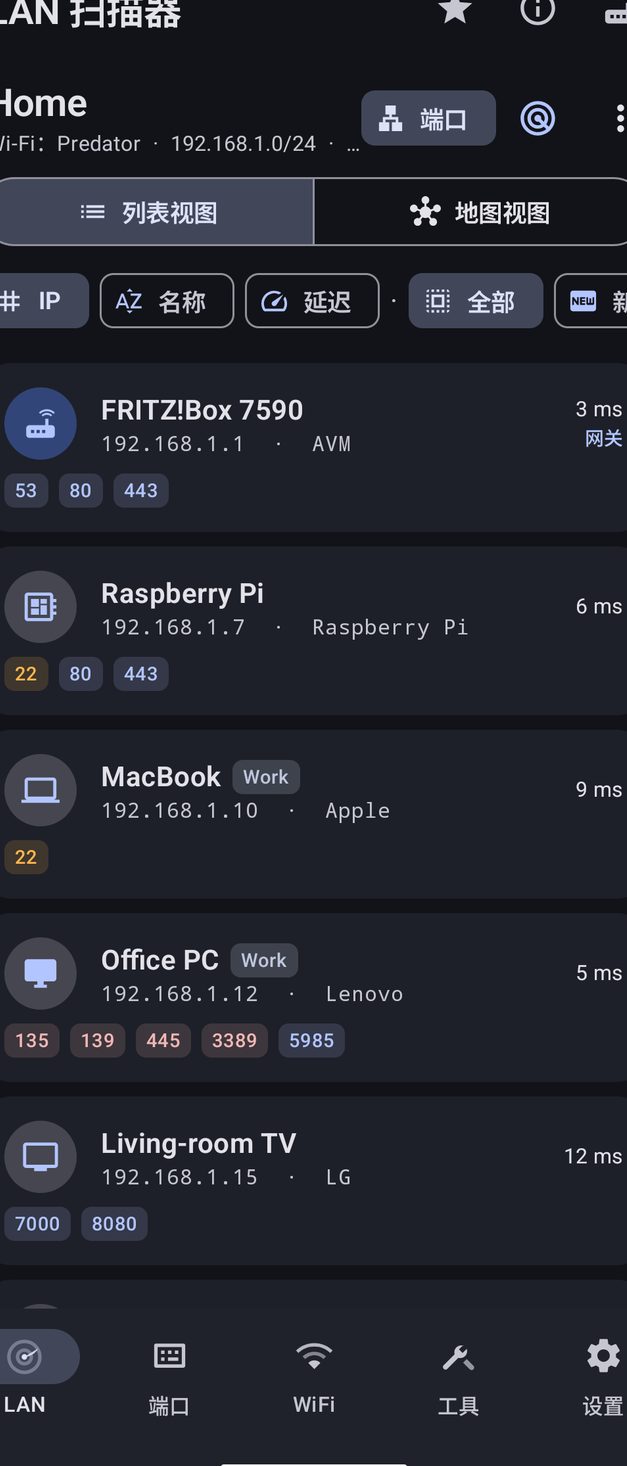
连接到你想查看的网络,打开 LAN 标签页并点按雷达图标:几秒钟内就能看到所有有响应的设备,包括 IP 地址、厂商、名称和延迟。点按任一设备即可打开完整详情。

使用方法

  1. 将手机连接到要查看的网络的 Wi‑Fi。
  2. 打开“LAN”标签页,点按雷达图标(“扫描网络”)。
  3. 等待扫描完成:会打开“扫描摘要”。
  4. 点按某台设备查看详情。
  5. 如果这是你自己的网络,用 ⋮ →“命名网络”给它起个名字:此后 NetBlade 会记住它。
02

LAN 扫描

本地网络上的一切,逐台设备呈现。

网络扫描

NetBlade 并行探测你所连子网的每个地址,为每台设备显示 IP、MAC 和厂商(能获取到时)、主机名、延迟和角色(网关或“本机”)。同时它会监听 Bonjour(mDNS)和 UPnP(SSDP),收集设备自行广播的名称、型号和操作系统;对每台发现的主机,还会自动检查常用端口、若干 UDP 服务(DNS、NTP、TFTP、mDNS、NetBIOS、SNMP)以及 NetBIOS 名称。厂商信息来自内置的约 40,000 个 MAC 前缀数据库,无需联网查询。

使用方法

  1. 打开“LAN”标签页,点按雷达图标(“扫描网络”)。
  2. 查看进度;点按“停止”可中断。
  3. 扫描结束后阅读“扫描摘要”:发现的设备、新设备、耗时、开放端口、没有 MAC 的设备,以及“通过 SNMP 恢复 MAC”的结果。端口检查陆续完成时,摘要会持续更新。
  4. 按“IP”“名称”或“延迟”排序,并用“全部”“新增”“开放端口”筛选标签过滤。
  5. 在 ⋮ 菜单中可以“保存”扫描、“分享”结果,或输入 10.0.0.0/24 这样的 CIDR 来“扫描其他子网”。

前提条件

  • 手机已连接到网络(通常是 Wi‑Fi)。

限制

  • 自 Android 10 起,系统限制应用访问 ARP 表:部分 MAC 可能显示为“未获取”。NetBlade 会尝试多种途径,包括在你配置后通过 SNMP 查询路由器。
  • 不响应 ping 且不是网关的设备不会出现。
  • 扫描其他子网时要经过路由器:没有 MAC,也没有网关或“本机”角色。
  • Ping 超时、线程数、反向 DNS 和厂商查询在“设置”→“LAN 扫描”中设置。

命名网络,并从路由器获取设备

给网络命名(“家”“公司”……)后,NetBlade 会记住其中的设备:从未见过的设备会带上“新”标记,你还可以开启监控。在同一个对话框中,可以让 NetBlade 通过 SNMP(v1、v2c 或 v3)只读地读取路由器的 ARP 表,找回 Android 隐藏的 MAC。

使用方法

  1. “LAN”标签页 → ⋮ →“命名网络”。
  2. 输入名称。
  3. 如需提醒,开启“监控此网络”。
  4. 如果路由器支持 SNMP,开启“来自路由器的设备 (SNMP)”,选择版本并输入 community(通常是 public)或 v3 凭据。
  5. 点按“保存”。如果获取结果为空,用 ⋮ →“重试 SNMP MAC 查询”再试一次。

前提条件

  • 路由器已启用 SNMP(仅用于获取 MAC)。
  • 位置权限(可选),用于把网络标注到“网络地图”上。

限制

  • 许多运营商提供的路由器不开放 SNMP。
  • SNMP community 和凭据以未加密形式保存在应用数据库中,因此也会进入你的 Google 账号备份。

设备详情

点按设备会打开其详情:IP、MAC、厂商、型号和操作系统(如果设备有广播)、主机名、延迟、角色以及“首次发现”日期。顶部的两个图标可以分享文本摘要或将其显示为二维码。底部的“个性化”中可以设置名称、备注、从三十多种类型中选择图标,以及标签或分组。

使用方法

  1. 在列表或地图上点按一台设备。
  2. 依次浏览各部分:安全评估、端口、共享和服务、身份信息、SNMP、清单。
  3. 在“个性化”中设置名称、“描述 / 备注”、“图标”和“标签 / 分组”,然后点“保存”;“忘记”会将它从已记住的设备中移除。
  4. 如果不想收到该设备上线和离线的通知,开启“静音此设备”。
  5. 如果 MAC 已知,“唤醒”会向它发送 Wake-on-LAN 数据包,“加入唤醒列表”会把它放进“要唤醒的设备”。

安全评估

每台设备根据其开放的端口获得 0 到 100 的评分,等级从“良好”到“严重”。每项发现都会说明风险和应对办法:暴露的 Telnet、RDP、SMB、VNC、网络 ADB、Redis、数据库和 Docker API,明文 FTP 和 HTTP,SNMP,攻击面过大。当横幅暴露了软件版本时,“搜索 CVE”链接会在浏览器中打开 NVD 网站的搜索。

使用方法

  1. 扫描后打开某台设备的详情。
  2. 阅读“安全评估”以及每项发现下的建议。
  3. 点按检测到的版本旁的“搜索 CVE”,查找已知漏洞。

限制

  • 评分基于网络上能得到的响应:丢弃探测包的设备会显示为“可能位于防火墙之后”,对它能下的结论不多。

常用端口与连接

设备详情会显示常用端口自动检查的结果,可以用“扫描”或“重新扫描”重做。每个开放端口都有“连接”菜单:网页在浏览器中打开,SSH 在 NetBlade 内置终端中打开,RDP、VNC、Telnet、FTP 和 SMB 在合适的外部应用中打开,也可以复制地址。

使用方法

  1. 在设备详情中找到“常用端口”。
  2. 点按一个开放端口 →“连接”。
  3. 选择“用…打开”或“复制地址”。如果没有安装合适的应用,NetBlade 会提议到 Play 商店搜索。

共享、服务与身份

“共享和服务”列出设备通过 Bonjour 和 UPnP 广播的内容。“识别”按钮会向设备询问 NetBIOS 名称、工作组、可能的操作系统和 Web 服务器,并在本地推断结果,不会把数据发出手机。“共享文件夹 (SMB)”以访客身份或通过“使用凭据”列出电脑或 NAS 的共享名称。

使用方法

  1. 在设备详情中点按“识别”。
  2. 在“共享文件夹 (SMB)”中查看访客可见的共享。
  3. 如果一个也看不到,点按“使用凭据”,输入“用户名(或 DOMAIN\user)”和“密码”后重试。

限制

  • NetBlade 只列出共享名称,不浏览其中的内容。
  • 此处使用的凭据只保存在内存中,从不存储。

SNMP 详情

对于支持 SNMP 的打印机、NAS、交换机和路由器,“SNMP 详情”会显示名称、位置、联系人、运行时间和描述,以及该类设备特有的信息:打印机的碳粉、页数和序列号;NAS 和服务器的 CPU、内存、存储、进程和用户;交换机和路由器的接口、交换机端口、VLAN、IP 地址和 IP 转发;硬件和固件。点按某个接口可查看其实时流量图,每 2 秒刷新一次。

使用方法

  1. 在设备详情中打开“SNMP 详情”。
  2. 如果该设备使用的凭据与网络不同,点按 ⚙ 图标并设置“此设备的 SNMP”。
  3. 点按一个接口查看流量图。

前提条件

  • 设备已启用 SNMP。
  • 这是一项高级功能(见“免费功能与高级功能”)。

限制

  • 如果设备不响应,会显示“无 SNMP 响应”;有些接口不提供流量计数器。

地图视图

“地图视图”把网络画成一棵树:网关,然后是交换机和接入点,再往下是设备。如果可网管交换机响应 SNMP,结构会根据它们的表重建;否则网络显示为单一网段,你可以自己画出结构。

使用方法

  1. 扫描后,在“LAN”标签页中从“列表视图”切换到“地图视图”。
  2. 点按一个节点,选择“打开详情”“标记为交换机”“连接到…”或“断开”。
  3. 点按“重建”从头重新生成拓扑图。

限制

  • 没有 MAC 的设备无法放到地图上。
  • 交换机没有 SNMP 时,拓扑只能靠你手动搭建。

Windows 清单

有了本地管理员凭据,NetBlade 无需在 Windows 电脑上安装任何东西就能读取它的信息。通过文件共享(SMB),它获取确切的 Windows 版本和内部版本号、磁盘及可用空间、用户配置文件、共享、本地管理员和组,以及已安装程序(版本号直接从可执行文件内部读取)。如果电脑启用了 WinRM,还会补充型号、处理器、内存、BIOS 序列号、上次启动时间、当前登录用户、时钟偏差、服务、近期更新、本地账户、启动项、网络适配器,以及防护状态:杀毒软件及其病毒库、各配置文件的防火墙、BitLocker 加密、TPM 和 SMB1。结果分为“系统”“硬件”“软件”“安全”和“账户”几部分。

使用方法

  1. 扫描 LAN 并打开这台电脑的详情:当设备看起来像 Windows 电脑时,会出现“Windows 清单”部分。
  2. 点按钥匙图标,输入“用户”“密码”和“域(工作组留空)”。也可以在已保存网络的“本网络的 Windows 电脑”中一次性设置凭据。
  3. 点按“运行清单”。
  4. 如果失败,“原因与处理”会说明原因:445 端口关闭、凭据被拒绝、管理共享被拒绝等。
  5. “如何获取更多数据”列出需要你在电脑上以管理员身份在 PowerShell 中运行的命令:winrm quickconfig 用于启用 WinRM;仅限工作组电脑,还需运行 New-ItemProperty -Path 'HKLM:\SOFTWARE\Microsoft\Windows\CurrentVersion\Policies\System' -Name LocalAccountTokenFilterPolicy -PropertyType DWord -Value 1 -Force。NetBlade 不会替你运行这些命令。

前提条件

  • 电脑上的一个本地管理员账户。
  • 已启用文件和打印机共享,并且在 Windows 防火墙中将网络设为专用网络。
  • 获取扩展数据需要 WinRM(端口 5985)。
  • 这是一项高级功能。

限制

  • 在工作组电脑上,本地账户通过网络登录时,Windows 会剥夺其管理员权限:如果没有设置上面的注册表项(或使用内置 Administrator 账户),磁盘和管理员信息会缺失。
  • 没有密码的账户无法通过网络登录。
  • 某些配置会限制读取本地组。
  • WinRM 使用端口 5985(HTTP + NTLM 身份验证),而不是 5986。
  • Windows 凭据在手机上加密保存,且不包含在任何备份中:恢复后需要重新输入。

已知漏洞

完成 Windows 清单后,NetBlade 可以向美国国家漏洞数据库(NVD)查询它识别出的程序在确切版本下已公布的漏洞,覆盖约七十款常用产品。结果按严重程度从高到低排列,附 CVSS 评分和 NVD 条目链接。计数如实呈现:检查了多少程序、多少未被识别、多少因数据库无响应而无法检查,绝不笼统地说成“一切正常”。

使用方法

  1. 在电脑详情中,完成清单后进入“已知漏洞”。
  2. 点按“联网检查”。
  3. 首次使用时,阅读并同意相关说明。
  4. 点按某个 CVE,在 nvd.nist.gov 上打开。

前提条件

  • 网络连接。
  • 你的明确同意。
  • 这是一项高级功能。

限制

  • 离开手机的只有被识别程序的名称和版本:绝不包括电脑名称、完整程序列表或凭据。
  • 不在字典中的程序不会得到结论。
  • 查询结果缓存一周,因此今天公布的 CVE 可能要几天后才显示。
  • 该检查覆盖 Windows 程序;Linux 清单不包含此项。

Linux 清单

NetBlade 通过 SSH 以任意账户连接,无需 sudo,不写入任何内容,只运行一个只读脚本,并在开始前把脚本内容展示给你。它收集发行版、内核、架构、虚拟化、SELinux 或 AppArmor、防火墙、包管理器和已安装软件包、监听端口、容器以及待安装更新(并标明其中多少是安全更新)。

使用方法

  1. 打开一台响应 SSH 的主机的详情,进入“Linux 清单”。
  2. 点按钥匙图标,输入“用户名”和“密码”,或粘贴“私钥(可选)”及其“密钥口令”。
  3. 阅读“NetBlade 在这台机器上执行的内容”,然后开始读取。

前提条件

  • 正在运行的 SSH 服务器和一个用户账户。
  • 这是一项高级功能。

限制

  • 需要 root 才能获取的信息(端口背后的进程、完整的防火墙规则、硬件数据)会留空。
  • 如果服务器的主机密钥自首次连接以来发生了变化,NetBlade 会在发送凭据之前停止。
  • 受限 shell 不会返回任何内容。
03

端口

用于检查单台主机的标签页,也可以检查你网络之外的主机。

端口扫描

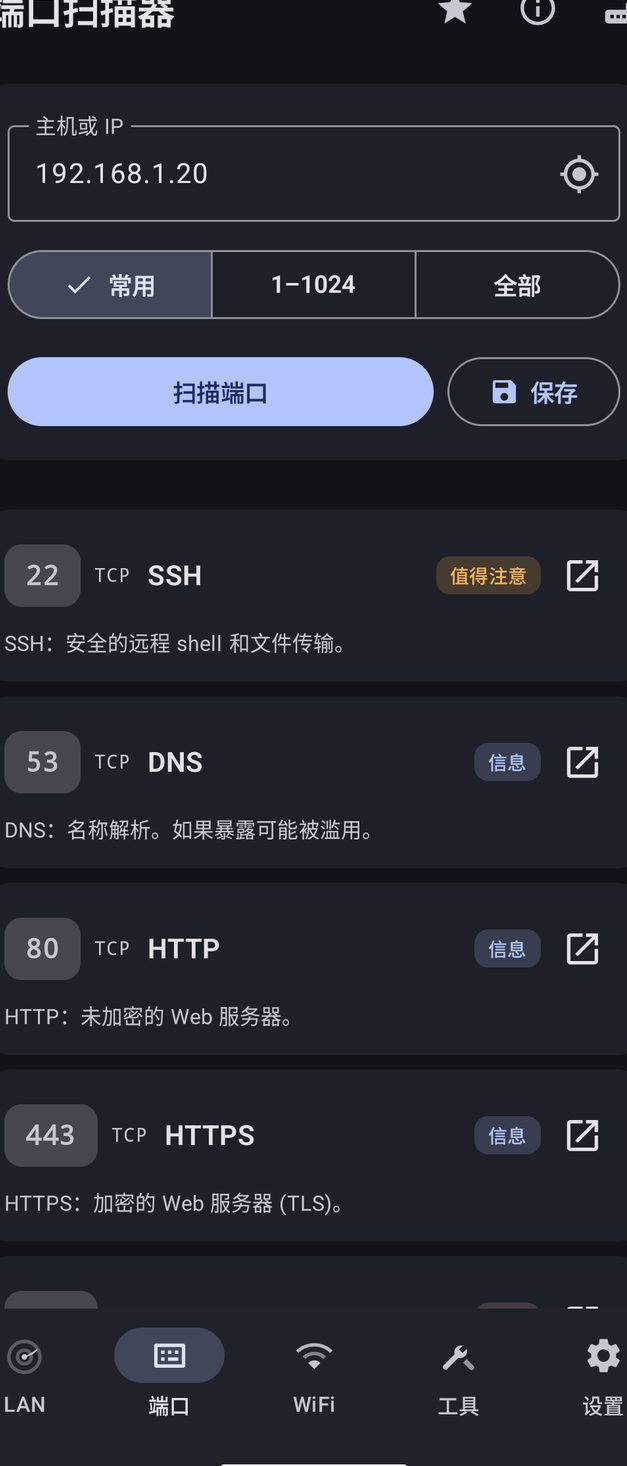
检查主机的 TCP 端口,对每个开放端口显示服务名称、通俗易懂的说明和风险等级(“敏感”“值得注意”“信息”)。它还会读取服务的问候信息(Web 服务器和页面标题,SSH、FTP、SMTP 横幅……),最后补充通过专用探测确认的 UDP 服务:DNS、TFTP、NTP、NetBIOS、SNMP、SSDP 和 mDNS。

使用方法

  1. 打开“端口”标签页。
  2. 输入“主机或 IP”(例如 192.168.1.1),或点按“使用网关”。
  3. 选择范围:“常用”(约 120 个精选端口,涵盖摄像头、NAS、管理面板、数据库、工控系统)、“1–1024”(外加常用端口)或“全部”(1–65535,较慢)。
  4. 点按“扫描端口”;点“停止”可中断。
  5. 对开放端口使用“连接”,或点按横幅进行“搜索 CVE”。
  6. 点按“保存”,将结果保存到“已保存的扫描”。

限制

  • 这是 TCP “connect” 扫描:SYN 扫描需要 root。
  • UDP 方面只检查上面列出的七种服务,并非通用 UDP 扫描。
  • 丢弃数据包的防火墙会让端口看起来是关闭的。
  • 超时和默认范围在“设置”→“端口扫描”中设置。
04

WiFi

你周围的网络,以及它们在哪些信道上互相干扰。

WiFi 分析

列出附近的 Wi‑Fi 网络,包括 SSID(或“隐藏网络”)、以 dBm 计的信号强度、信道、频段(2.4、5 或 6 GHz)、信道宽度和安全类型(开放、WEP、WPA、WPA2、WPA3,并标出 WPS),并突出显示你当前连接的网络。对于 2.4 和 5 GHz,它会绘制“信道占用”图并给出“信道建议”:最空闲的信道,或提示“已是最佳”。

使用方法

  1. 打开“WiFi”标签页。
  2. 点按“扫描”,首次使用时授予权限。
  3. 浏览列表和信道图表。
  4. 点按“保存”,把扫描结果连同扫描地点一起保存。

前提条件

  • Wi‑Fi 已开启。
  • 位置权限;Android 13+ 还需要“附近的 WLAN 设备”。

限制

  • 6 GHz 网络会出现在列表中,但图表和信道建议只覆盖 2.4 和 5 GHz。
  • 信道建议需要你在路由器设置中手动应用。

历史记录

你保存的 Wi‑Fi 扫描,每条都在地图上标出地点,可以重新打开或删除。便于在调整信道前后对比办公室的无线环境。

使用方法

  1. “WiFi”标签页 → 时钟图标“历史记录”。
  2. 点按某条扫描重新打开,或将其删除。

前提条件

  • 保存时需要位置权限,否则会显示“未记录位置”。
05

工具

其余所有功能都在这个标签页,按用途分组。每个能产出结果的工具底部都有“分享”:摘要写入消息正文,并附上 CSV,图表类还会附上 PNG 图片。“密码检查”和“Wake-on-LAN”有意不提供分享。

我的网络

通过顶部的 ⓘ 图标即时查看连接概况:手机的 IP、子网、网关、DNS 和接口;Wi‑Fi 的 SSID、信号、信道和连接速率;互联网的状态、公网 IP、反向 DNS、ISP、位置和时区。从这里可以打开“网络监测”和“网络时间线”。

使用方法

  1. 点按顶栏中的 ⓘ“我的网络”图标。

前提条件

  • 公网部分需要联网,数据取自 ipinfo.io。

SSH

连接服务器、交换机和路由器的交互式 SSH 终端,支持保存主机、Tab 补全和一键快捷命令。首次连接时会记住服务器密钥,之后如果密钥变化则拒绝连接。

使用方法

  1. “工具”→“SSH”→“新建连接”。
  2. 输入“主机”“端口”“用户名”“密码”,如有需要再填“标签(可选)”;勾选“保存此连接”,需要的话再勾选“记住密码”。
  3. 点按“连接”,在命令框中输入并点按“发送”;“补全”相当于 Tab 键。
  4. 使用快捷命令:一组 Linux 命令(uptime、df -h、free -h、ss -tulpn、systemctl --failed……)和一组 Cisco 风格的“交换机 / 路由器”命令(show version、show interfaces status、show vlan brief……)。它们都是只读的;“运行前编辑”可以修改命令。
  5. 在已保存主机的菜单中,“添加到主屏幕”会创建快捷方式。
  6. 在设备的 22 号开放端口上点“连接”,会直接打开终端。

限制

  • 终端中使用密码登录(包括 keyboard-interactive);私钥登录仅在 Linux 清单中可用。
  • 记住的密码在手机上加密保存,不随备份转移。

文件传输

通过 SFTP、FTP 和 FTPS 浏览和传输文件:上传、下载、新建文件夹、重命名和删除。连接可以保存,也可以作为快捷方式固定到主屏幕。

使用方法

  1. “工具”→“文件传输”。
  2. 选择协议,输入主机和端口(默认 22、21 或 990)、“用户名”和“密码”,或选择“匿名”。
  3. 点按“连接”,使用“上传”“下载”“新建文件夹”“重命名”“删除”。
  4. 如果经常使用:“保存此连接”“记住密码”“添加到主屏幕”。

限制

  • 使用 SFTP 时,服务器密钥的校验方式与 SSH 终端相同;使用 FTPS 时,首次连接会接受并记住证书,证书变化时给出警告。

路由追踪地图

运行 traceroute,并从你所在的位置出发,把每一跳标注在 OpenStreetMap 地图上,让你看到数据包在全球走过的路径。

使用方法

  1. “工具”→“路由追踪地图”。
  2. 输入主机并点按“运行”。

前提条件

  • 网络连接。
  • 位置权限(可选),用作起点。

限制

  • 公网跃点的位置通过 ipinfo.io 在线查询,因此它会收到这些跃点的 IP 地址;私有网络内的跃点绝不会离开手机。
  • 位置是近似的;没有可靠位置的跃点会留在列表中,但不显示在地图上。
06

工具:测试设备

可达性、延迟和速度。

Ping

持续向主机发送 ping 请求直到你停止,显示最近一次往返时间、图表、最小值、平均值和最大值、抖动、丢包率以及原始输出。

使用方法

  1. “工具”→“Ping”:主机已预填为网关。
  2. 按需修改后点按 ▶;点 ■ 停止。

限制

  • 它调用系统的 ping 命令,在某些 Android 版本上可能受限。

Traceroute

显示到达主机的每一跳,包括 IP 地址、名称和延迟。

使用方法

  1. “工具”→“Traceroute”。
  2. 输入主机(默认 8.8.8.8)并点按 ▶。

限制

  • 通过系统的 ping 命令尽力而为:路径上的某些路由器不会响应。

延迟监控

持续探测主机,在图表上绘制延迟、抖动和丢包,图表可以作为图片分享。

使用方法

  1. “工具”→“延迟监控”。
  2. 输入主机(留空 = 网关)并点按 ▶。

限制

  • 仅在应用打开时运行。

主机监控

盯住主机、IP 或网址:“在线”或“离线”状态、延迟、HTTP 状态码,以及证书剩余不足 30 天时距离到期的天数。主机宕机、恢复以及证书即将到期时都会通知你。

使用方法

  1. “工具”→“主机监控”。
  2. 输入“主机、IP 或网址”并点按“添加”。
  3. 点按 ↻ 立即检查。

前提条件

  • 提醒需要通知权限。

限制

  • 后台检查遵循监控频率(1 到 24 小时)和 Android 的省电规则:可能会延迟。

测速

通过多个并行连接测量下载、上传和 ping,并丢弃最初几秒的数据以免结果虚高,同时保留带图表的历史记录。开启“自动测速”后,它会每 6、12 或 24 小时自动重复一次。

使用方法

  1. “工具”→“测速”→“开始”。
  2. 如需定期测量,用“自动测速”的选项标签选择频率。

限制

  • 测试使用 Cloudflare 的服务器(speed.cloudflare.com)。
  • 自动测速仅在连接 Wi‑Fi 且电量不低时运行。
07

工具:安全

你所在的网络有多可靠,以及该修复什么。

网络评分

只根据可测量的内容,给你所连的网络打出 0 到 100 分并附上字母等级:Wi‑Fi 加密与 WPS;路由器(出厂凭据、无密码的管理页面、UPnP 打开的端口);互联网能看到你公网 IP 的哪些内容(可达端口和已知漏洞);DNS 是否诚实以及 TLS 完整性。它会列出“哪些在扣分”并逐项给出修复方法,无法测量的方面会标为“未测量”。“分享卡片”会生成一张不含任何可识别网络信息的图片。

使用方法

  1. “工具”→“网络评分”→“运行”。
  2. 阅读各项内容并按建议修复。
  3. 如果愿意,点“分享卡片”。

限制

  • 为了检查路由器,评分会在其管理页面上自动尝试几组常见的出厂登录凭据。请在你自己管理的网络上运行。
  • 你的公网 IP 会发送给 Shodan InternetDB(internetdb.shodan.io)和 ipinfo.io,以了解从外部能看到什么。

陌生网络检查

针对你不管理的网络(如酒店或机场)回答“这个网络安全吗?”。它检查“公网暴露”(互联网对你的地址已经知道什么)、“DNS 完整性”(解析器对知名域名的回答是否诚实)和“TLS 拦截”(是否有人在出口处解密你的流量)。它不扫描、也不攻击任何东西。

使用方法

  1. “工具”→“陌生网络检查”→“运行”。
  2. 阅读三项检查的结果。

限制

  • 每一项都可能返回“无法检查”,例如网络屏蔽了测试连接时。
  • 你的公网 IP 会发送给 Shodan InternetDB 和 ipinfo.io。

LAN 威胁扫描

查找你所在网络的典型问题:开放 Wi‑Fi、WEP、旧版 WPA 或已启用的 WPS,可能的“邪恶双胞胎”(冒充你网络的网络),附近不安全的网络,以及 ARP 异常,例如同一 MAC 对应多个地址或可能的网关欺骗(中间人攻击)。

使用方法

  1. “工具”→“LAN 威胁扫描”→“分析网络”。

前提条件

  • Wi‑Fi 部分需要开启 Wi‑Fi 并授予位置权限。
  • 这是一项高级功能。

限制

  • ARP 分析取决于 Android 允许应用看到多少邻居表,自 Android 10 起受到限制。
  • 重新分配的 DHCP 地址可能引发误报。

追踪器扫描

查找物品追踪器(Apple“查找”和 AirTag、Samsung SmartTag、Tile、Google/Eddystone 信标),并标出在你附近停留时间长到像是在跟踪你的那些。

使用方法

  1. “工具”→“追踪器扫描”→“扫描”。
  2. 保持运行并四处走动:只要你停留在该工具中,扫描就会一直进行。

前提条件

  • 蓝牙已开启;“附近的设备”权限(Android 12+)或位置权限。

限制

  • 追踪器会频繁更换地址:同一个物品可能出现不止一次。
  • 它无法区分你自己的追踪器和陌生人的。

路由器安全

通过 UPnP(无需 root)查询路由器,显示外部 IP、UPnP 是否开启,以及哪些端口转发对互联网开放,并突出显示敏感服务。另外,只有在你确认后,它才会在管理页面上尝试最常见的默认凭据。

使用方法

  1. “工具”→“路由器安全”→“分析路由器”。
  2. 如需要,点按“测试默认凭据”并点“继续”确认。

前提条件

  • 这是一项高级功能。

限制

  • 如果 UPnP 关闭,就没有可读取的内容。
  • 凭据测试只覆盖使用 HTTP Basic 身份验证的管理页面和一份常见登录凭据列表。
08

工具:检查域名

域名的 DNS、注册信息、证书和邮件。

DNS 查询

显示域名的 A/AAAA 地址和反向名称(PTR),下方列出你所选类型的记录(A、AAAA、MX、TXT、NS、CNAME、SOA、SRV、CAA、PTR),每条都附有简短说明。

使用方法

  1. “工具”→“DNS 查询”。
  2. 输入域名并点按“解析”。
  3. 从菜单中选择记录类型,再次点按“解析”。

限制

  • 按类型查询的记录向公共解析器 1.1.1.1 请求。

WHOIS 和 DNS

汇总域名的 MX、NS、TXT 和 CNAME 记录及其 WHOIS 注册信息。

使用方法

  1. “工具”→“WHOIS 和 DNS”。
  2. 输入域名并开始查询。

限制

  • WHOIS 从 whois.iana.org 开始,再跟随它指向的注册局服务器;有些注册局会隐藏注册人信息。

TLS 证书

连接到主机,显示证书的主题、颁发者、有效期、协议和加密套件。证书已过期或即将过期、为自签名、与主机名不匹配,服务器接受过时的 TLS 版本,或缺少 HSTS 时,都会发出警告。

使用方法

  1. “工具”→“TLS 证书”。
  2. 输入 host:port,例如 192.168.1.1:443,然后开始。

限制

  • 有些过时的 TLS 版本无法从手机上测试:遇到这种情况,应用会明确说明。

域名侦察

对域名的邮件配置和公开足迹做被动检查:SPF、DMARC、常见选择器上的 DKIM、邮件服务器(MX),以及在公开证书日志(证书透明度)中发现的子域名。

使用方法

  1. “工具”→“域名侦察”。
  2. 输入域名并开始。

限制

  • DKIM 密钥可能位于不常见的选择器上,从而漏检。
  • 子域名在 crt.sh 上查询。
09

工具:本地网络与路由器

路由器、地址和要唤醒的设备。

互联网

你的公网 IP、主机名、ISP、位置、时区、连接状态和延迟,外加本地 IP、子网、网关、DNS 和 IPv6。“地图”按钮会显示估算的位置。

使用方法

  1. “工具”→“互联网”。

限制

  • 公网数据取自 ipinfo.io。

路由器 / 网关

一键打开路由器的 Web 管理界面,并提醒你检查、修改默认凭据。

使用方法

  1. “工具”→“路由器 / 网关”→“打开 Web 界面”。

来自路由器的设备 (SNMP)

通过 SNMP 只读地读取路由器的 ARP 表,找回 Android 不让应用看到的 MAC 和厂商。

使用方法

  1. “工具”→“来自路由器的设备 (SNMP)”。
  2. 输入 community 或 v3 凭据并开始。

前提条件

  • 路由器已启用 SNMP。

子网计算器

根据 IP 地址和前缀计算网络地址、子网掩码、通配符掩码、广播地址、首个和末个主机、可用主机数和地址类别。一切都在手机上完成。

使用方法

  1. “工具”→“子网计算器”。
  2. 输入 IP 和前缀,点按“计算”。

Wake-on-LAN

向电脑的 MAC 发送“魔术包”,远程开机。从设备详情中添加的设备会出现在“要唤醒的设备”中,“全部唤醒”可一起启动它们。

使用方法

  1. “工具”→“Wake-on-LAN”。
  2. 输入 MAC 并点按“唤醒”,或在列表上使用“全部唤醒”。

前提条件

  • 要唤醒的设备支持并已启用 Wake-on-LAN。

限制

  • 只在你所连接的本地网络内有效。
10

工具:无线

移动网络、Wi‑Fi 覆盖和蓝牙。

移动网络

显示你当前驻留的小区和邻区:运营商、频段、信道、频率、信号、质量、区域码、小区 ID、物理小区 ID 和漫游状态,以及连接是否“按流量计费”、“流量节省”是否开启,还有手机开机以来接收和发送的流量。它不发射任何信号。

使用方法

  1. “工具”→“移动网络”。

前提条件

  • 带移动网络射频的手机,以及位置权限。

限制

  • 在某些设备上,退出飞行模式后要等屏幕重新点亮,射频模块才会报告小区信息。

Wi-Fi 覆盖

逐个房间测量 Wi‑Fi 信号:为每个房间记录以 dBm 计的信号强度(从“弱”到“极佳”),以及当前所连网络的 SSID 和频段,帮你找出家里或办公室的信号死角。

使用方法

  1. “工具”→“Wi-Fi 覆盖”。
  2. 输入房间名称并点按“测量”。
  3. 走到下一个房间,重复操作。

前提条件

  • 已连接到 Wi‑Fi。

Bluetooth LE

列出附近的低功耗蓝牙设备,包括名称或地址、制造商(从广播数据推断)和信号强度。

使用方法

  1. “工具”→“Bluetooth LE”→“扫描”。

前提条件

  • 蓝牙权限(Android 12+)或位置权限。
11

工具:实用工具

两个完全或几乎完全在手机上运行的工具。

哈希生成器

计算文本的 MD5、SHA‑1、SHA‑256、SHA‑512 和 CRC32,一键即可复制。“识别哈希”可识别粘贴进来的哈希最可能使用的算法。一切都在手机上完成。

使用方法

  1. “工具”→“哈希生成器”。
  2. 在“要哈希的文本”中输入文字,或在“识别哈希”中粘贴一个哈希。

密码检查

评估密码强度(从“非常弱”到“非常强”)、熵的位数以及估算的破解时间。“在 Have I Been Pwned 检查”会告诉你它是否出现在已知的数据泄露中,且不会发送密码本身:离开手机的只有其 SHA‑1 指纹的开头部分(k-匿名)。

使用方法

  1. “工具”→“密码检查”。
  2. 输入密码并查看评估结果。
  3. 如需要,点按“在 Have I Been Pwned 检查”。

限制

  • 它有意不提供“分享”按钮。
12

设置与已保存的网络

NetBlade 记住的网络、提醒、存档和偏好设置。

已保存的网络

你命名过的网络列表,显示设备数量、监控状态、多少台电脑已读取或拒绝了清单,以及已知漏洞摘要(“N 个 CVE · M 台电脑”,并注明每个漏洞所在的机器)。可以为每个网络设置共享凭据和定时清单。

使用方法

  1. 点按顶栏中的路由器图标(“已保存的网络”)。
  2. 在“我的设备”中查看已记住的设备,用“忘记”将其移除。
  3. 编辑时可以设置:名称、“监控此网络”、“打开应用时扫描此网络”、“来自路由器的设备 (SNMP)”、“本网络的 Windows 电脑”(所有电脑通用的凭据)、“此网络中的 Linux 机器”(共享的 SSH 凭据)以及“定时清单”:“关闭”或每 6、12、24 小时一次。
  4. 顶部的地图图标会打开“网络地图”,显示已知位置的网络。

前提条件

  • 至少有一个已命名的网络(“LAN”标签页 → ⋮ →“命名网络”)。

限制

  • 定时清单只作用于手机当时所连接的网络;如果为多个网络设置了不同的间隔,以最短的为准。

后台监控与提醒

NetBlade 会定期扫描已开启监控的已保存网络,在出现新设备时提醒你;如果需要,也可以在已知设备上线和离线时提醒。高优先级的“安全提醒”会在新设备看起来像摄像头或暴露了危险服务时触发。它还会记录互联网可用性和“主机监控”中各主机的状态;配合定时清单,还能在你的电脑防护下降时通知你(杀毒软件、防火墙或加密被关闭、新增管理员、磁盘快满)。

使用方法

  1. 为网络命名并开启“监控此网络”。
  2. “设置”→“监控”→ 开启“后台监控”并选择“检查频率”:1、3、6、12 或 24 小时。
  3. 按需开启:“已知网络通知”“在线状态提醒”“安全提醒”“免打扰时段”(安全提醒仍会响铃)。
  4. “立即检查”会马上执行一次检查,并告诉你某项功能为什么没有启动,例如网络未保存或未受监控。
  5. 如果只想让某一台设备安静,在其详情中使用“静音此设备”。

前提条件

  • 通知权限(Android 13+);如果通知被关闭,应用会提示并打开相应的设置。
  • 手机已连接到受监控的网络。

限制

  • Android 可能为了省电而推迟或跳过后台检查:将 NetBlade 排除在电池优化之外会有帮助。
  • 提醒只覆盖你当前所连接的网络。
  • 如果在后台时 NetBlade 无法确定你连的是哪个已保存网络,它会跳过此次检查,而不是把事件记到错误的网络上。

网络监测

当前在线或离线状态、延迟、过去 24 小时和 7 天的连接可用率,以及最近的检查记录。

使用方法

  1. ⓘ“我的网络”图标 →“网络监测”。

前提条件

  • 已开启后台监控,或“主机监控”中至少有一台主机:样本正是由它们收集的。

限制

  • 这不是持续探测:细致程度取决于你选择的检查频率。

网络时间线

所发生事件的时间线:新设备、设备上线和离线、主机在线和宕机、互联网中断和恢复、连接到网络,以及已做清单的电脑上的事件(清单被拒绝、新增本地管理员、磁盘快满、有待安装的安全更新、防火墙、杀毒软件或加密被关闭、新增共享、新增启动项、账户被启用、新增监听端口)。

使用方法

  1. ⓘ“我的网络”图标 →“网络时间线”。
  2. “清除”会清空时间线。

已保存的扫描

从 LAN、端口和 WiFi 保存下来的扫描存档。可以在这里将其导出为 CSV、JSON,或包含摘要、发现和详情的分页 PDF 报告,也可以删除。

使用方法

  1. “设置”→“已保存的扫描”。
  2. 点按扫描上的分享图标并选择格式。

前提条件

  • 导出是高级功能;分享单个工具的结果则不是。

备份与恢复

“导出备份”把你的所有数据(扫描、网络、设备、设置)保存到一个文件,“从文件恢复”再把它们还原,例如还原到另一部手机上。“自动备份”会按每天、每 3 天或每周的频率自动保存到你选择的文件夹,保留你设定的份数,并显示最近一次的结果。

使用方法

  1. “设置”→“备份与恢复”→“导出备份”。
  2. 恢复:“从文件恢复”,选择文件并确认。当前所有数据都会被替换,应用随后重启。
  3. 自动备份:“选择文件夹”,然后设置“频率”和“最多保留备份数”。

限制

  • 备份文件不包含 Windows、SSH 和 FTP 密码:恢复后需要重新输入。SNMP 凭据会包含在内。

应用锁

每次打开 NetBlade 时要求验证指纹、面部或手机的 PIN 码或图案,应用离开屏幕后会再次锁定。

使用方法

  1. “设置”→“隐私”→“应用锁”。

前提条件

  • 手机上已设置指纹或面部识别。

语言、外观与参数

从 43 种语言中选择应用语言,或保持“系统默认”;主题可选“跟随系统”“浅色”或“深色”;Android 12+ 上可用“动态取色 (Material You)”,也可以选择“强调色”。再往下可以调整扫描:LAN 的 ping 超时(100–2000 毫秒)、并行度(8–128 个线程)、反向 DNS 和厂商查询;端口的连接超时(100–1500 毫秒)和默认范围;导出的默认格式 CSV 或 JSON。“清空存档”会删除所有已保存的扫描。

使用方法

  1. 打开“设置”,依次浏览“语言”“外观”“LAN 扫描”“端口扫描”“导出”和“数据”。

限制

  • 更短的超时和更多线程能让扫描更快,但可能漏掉响应较慢的设备。

微件与快捷方式

你可以在主屏幕上添加“快速扫描”微件(打开 NetBlade 并开始 LAN 扫描),以及“网络信息”微件(显示本地 IP、子网、网关、DNS 和公网 IP,在网络变化时、每 30 分钟以及点按时刷新)。快捷设置中有“快速扫描”图块,已保存的 SSH 和 FTP 连接也可以变成快捷方式。

使用方法

  1. 长按主屏幕 → 微件 → NetBlade。
  2. 如需图块,编辑快捷设置并将“快速扫描”拖入。

限制

  • “网络信息”微件从 ipinfo.io 获取公网 IP。

支持

在“设置”→“信息”中可以找到应用版本、“报告问题”(一封预填了设备信息的电子邮件)、“为 NetBlade 评分”、“开源许可证”和“隐私政策”。

使用方法

  1. 打开“设置”,向下滚动到“信息”。
13

免费功能与高级功能

NetBlade 靠什么维持,以及哪些功能永远免费。

免费内容

NetBlade 免费使用,导航栏上方有一条横幅广告。LAN 扫描、端口、WiFi、SSH、文件传输、监控、已保存的网络、备份,以及下文所列之外的所有工具,均无条件免费。

限制

  • 在法律有要求的地区,应用会在展示广告前征求同意;之后可在“设置”→“信息”→“隐私选项”中更改。

高级功能

共有七项高级功能:“Windows 清单”“Linux 清单”“漏洞检查”(程序的 CVE)、导出“已保存的扫描”、“LAN 威胁扫描”“路由器安全”和“SNMP 详情”。在未解锁时打开其中一项,NetBlade 会提供下面两种途径。

看视频解锁

“观看短广告 · 解锁全部功能 24 小时”:看完一段激励视频,即可在 24 小时内解锁全部七项高级功能。横幅广告仍会保留。

使用方法

  1. 打开一项高级功能。
  2. 点按“观看短广告 · 解锁全部功能 24 小时”,并把视频看完。

限制

  • 如果当时没有可用的广告,请稍后再试。

移除广告

在 Play 商店一次性购买(价格以 Play 商店显示为准),即可移除横幅广告、跳过广告同意提示并解锁高级功能。这不是订阅。

使用方法

  1. “设置”→“喜欢 NetBlade 吗?”→“移除广告”。
  2. 通过 Google Play 完成购买。

限制

  • 购买与你的 Google 账号绑定:使用同一账号重新安装会自动恢复。
  • 如果购买被退款,解锁会被撤销,应用会告知你。
14

隐私

哪些留在手机上,哪些会发出去,以及何时发出。

留在手机上的内容

扫描、设备、已保存的网络、清单和时间线只存储在你手机上的应用数据库中。没有账户,NetBlade 也不会把你的数据发送给开发者:我们没有自己的服务器。

你的公网地址

有些工具必须向外部询问你的连接情况,而且只在你使用它们时才会这样做。ipinfo.io 会在“互联网”“我的网络”“网络信息”微件、“网络评分”和“陌生网络检查”中收到你的公网 IP,在“路由追踪地图”中还会收到各跃点的公网 IP。Shodan InternetDB(internetdb.shodan.io)会在“网络评分”和“陌生网络检查”中收到你的公网 IP,这两项还会向 cloudflare.com、dns.google 和 one.one.one.one 发起测试连接。

域名、密码与漏洞

“DNS 查询”“WHOIS 和 DNS”和“域名侦察”会把你查询的域名发送给 1.1.1.1 解析器、WHOIS 服务器和 crt.sh。“在 Have I Been Pwned 检查”只发送密码 SHA‑1 指纹的前几个字符,绝不发送密码本身。“已知漏洞”检查只向 NVD 发送被识别程序的名称和版本,并且只在你同意之后;而“搜索 CVE”链接则是在你的浏览器中打开搜索。

测速、地图以及你指定的主机

“测速”(包括你开启的自动测速)会与 Cloudflare 的服务器(speed.cloudflare.com)交换测试流量。地图会从 OpenStreetMap 下载你查看的图块。你让工具指向的主机(用于 ping、SSH、文件传输、证书或“主机监控”)会收到发往它们的普通流量。

广告与购买

如果你看到广告,Google AdMob 会根据 Google 的规则和你给出的同意接收广告标识符,你可以在“隐私选项”中更改同意设置。如果你购买了“移除广告”,购买及其验证通过 Google Play 完成,此后不再加载广告。

凭据

你选择记住的 Windows、SSH 和 FTP 密码使用 Android Keystore 加密,绝不离开手机,即使在备份中也不会。用于列出 SMB 共享的凭据只保存在内存中。而 SNMP community 和凭据则以未加密形式存储在数据库中,因此恢复后无需重新输入即可使用。

备份

应用数据库包含在你的 Google 账号备份中(云端备份和迁移到新手机),因此你的扫描、网络和设备会跟着你走。它保留在你的 Google 账号中,由 Google 加密,并包含 SNMP 凭据;使用 Keystore 加密的密码不包含在内。你在设置中导出的备份文件遵循同样的规则。