局域网:谁在网络上
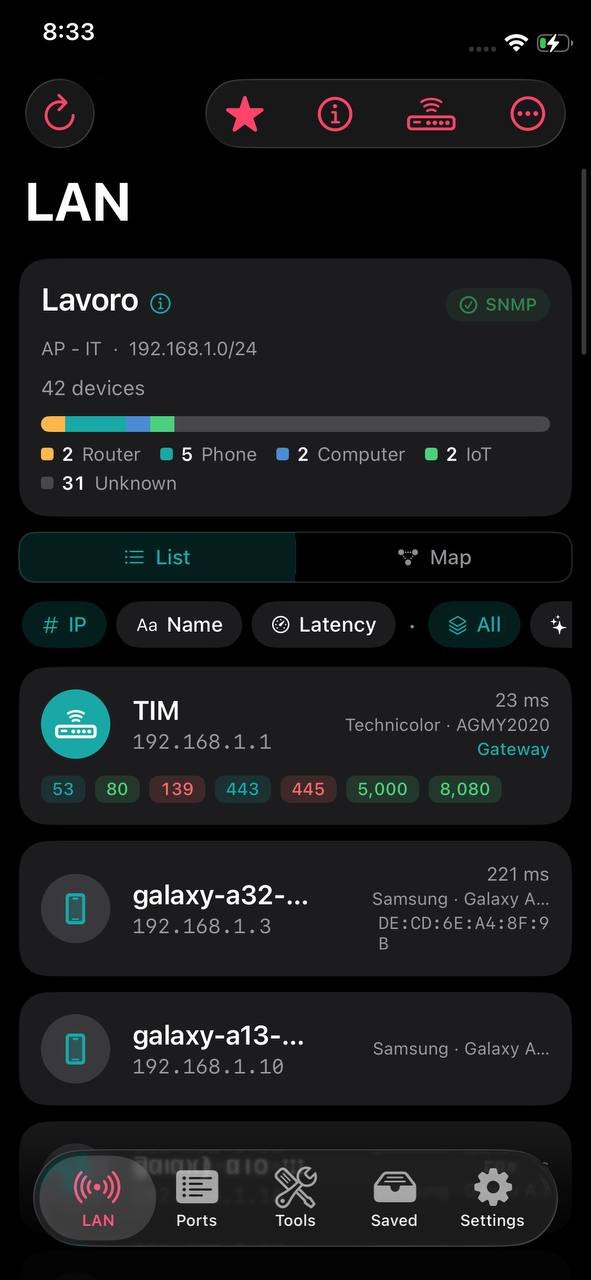
顶部是已保存网络的名称,附 SSID、子网、设备数量,以及一条显示路由器、手机、电脑和 IoT 设备构成比例的条形图。绿色的 SNMP 标记表示路由器已响应,因此每台设备都附有厂商、型号和 MAC,开放端口以彩色标签显示。
- 打开该标签页时会自动开始第一次扫描
- 按 IP、名称或延迟排序;筛选全部、新设备或有开放端口的设备
- 在列表和网络拓扑图之间切换
iPhone 和 iPad · iOS 17 及以上
NetBlade iPhone 和 iPad 版能找出你网络中的设备,通过 SNMP 查询路由器和交换机,把一套网络工具箱装进你的口袋。iOS 不让应用获取邻近设备的 MAC 地址,所以 NetBlade 向路由器索取,而且 SNMP 是免费的。没有广告,每个已保存的网络都有一条记录变化的时间线。
NetBlade Pro 每月 1.99 USD 或每年 8.99 USD
符合条件的账户可试用 3 天
查看每台设备及其厂商和开放端口,保存网络,并了解自上次打开应用以来发生了哪些变化。
通过 SNMP 查询客户的交换机,检查主机端口,打开 SSH 会话或读取 Windows 电脑的资产清单,不用再回车里拿笔记本电脑。
前台的一台 iPad 就足以看到谁在网络上、路由器是否仍在使用出厂设置,以及哪台电脑缺少防护。
来自应用的真实界面,逐个标签页展示。

顶部是已保存网络的名称,附 SSID、子网、设备数量,以及一条显示路由器、手机、电脑和 IoT 设备构成比例的条形图。绿色的 SNMP 标记表示路由器已响应,因此每台设备都附有厂商、型号和 MAC,开放端口以彩色标签显示。

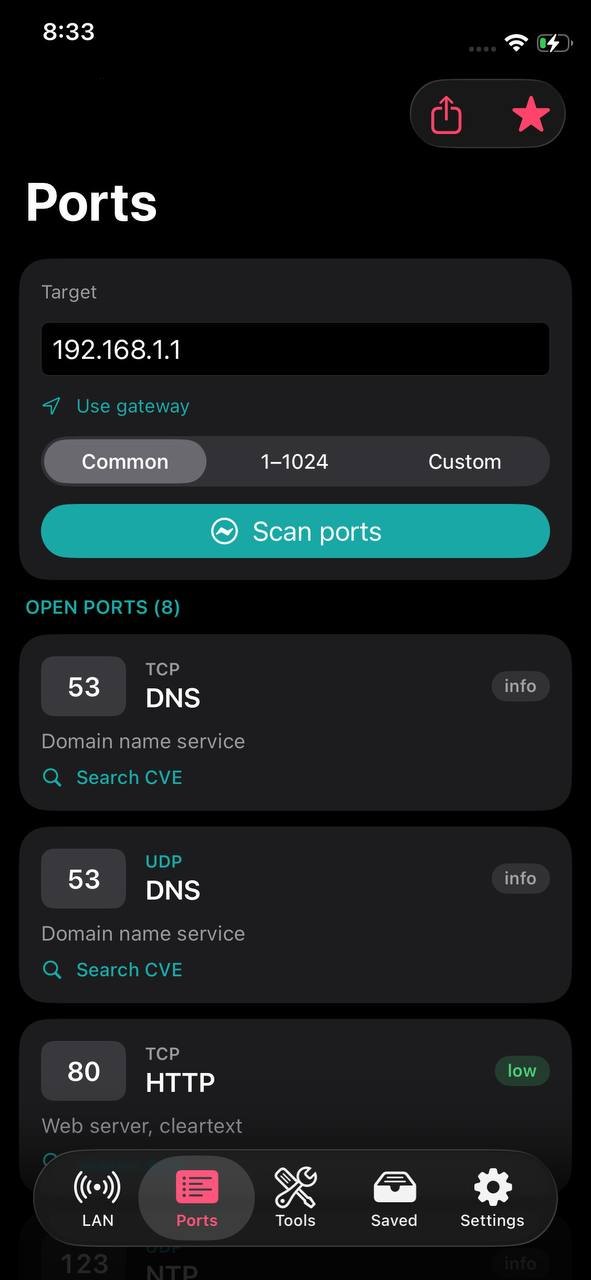
输入目标或使用网关,选择常用端口、1–1024 或你自己的列表,查看每个开放端口的服务、简短说明和风险等级。TCP 和 UDP 结果并排显示。

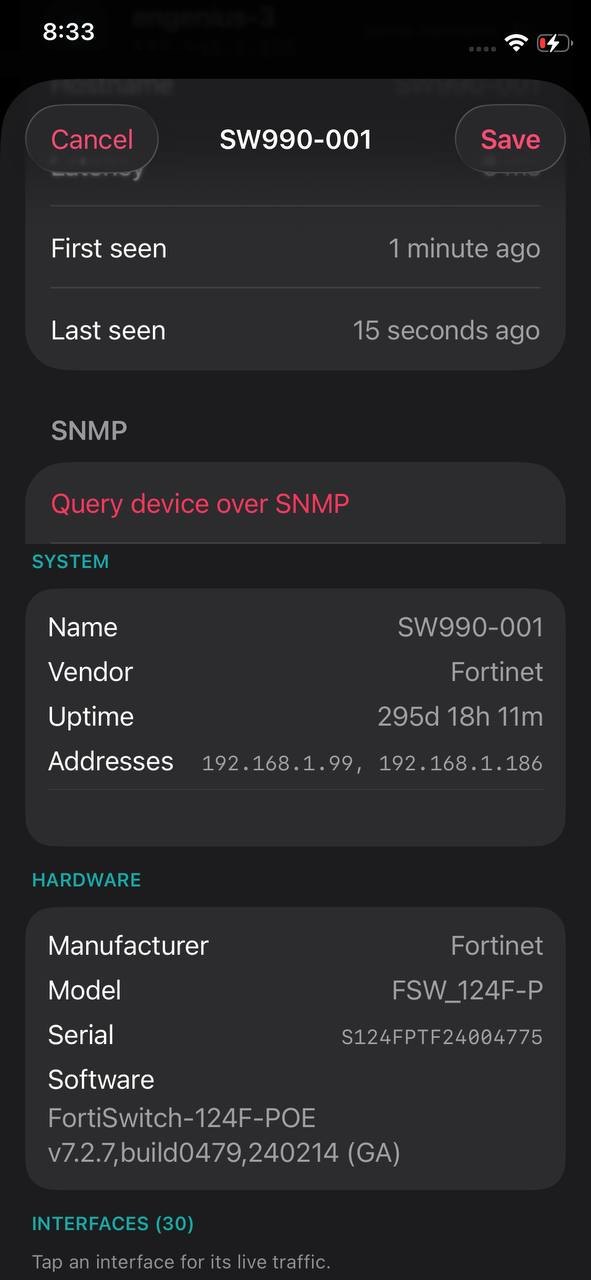
通过 SNMP 查询设备,读取它的名称、厂商、运行时间和地址,然后是制造商、型号、序列号和固件。接着是各个接口,点击其中一个即可查看实时流量。

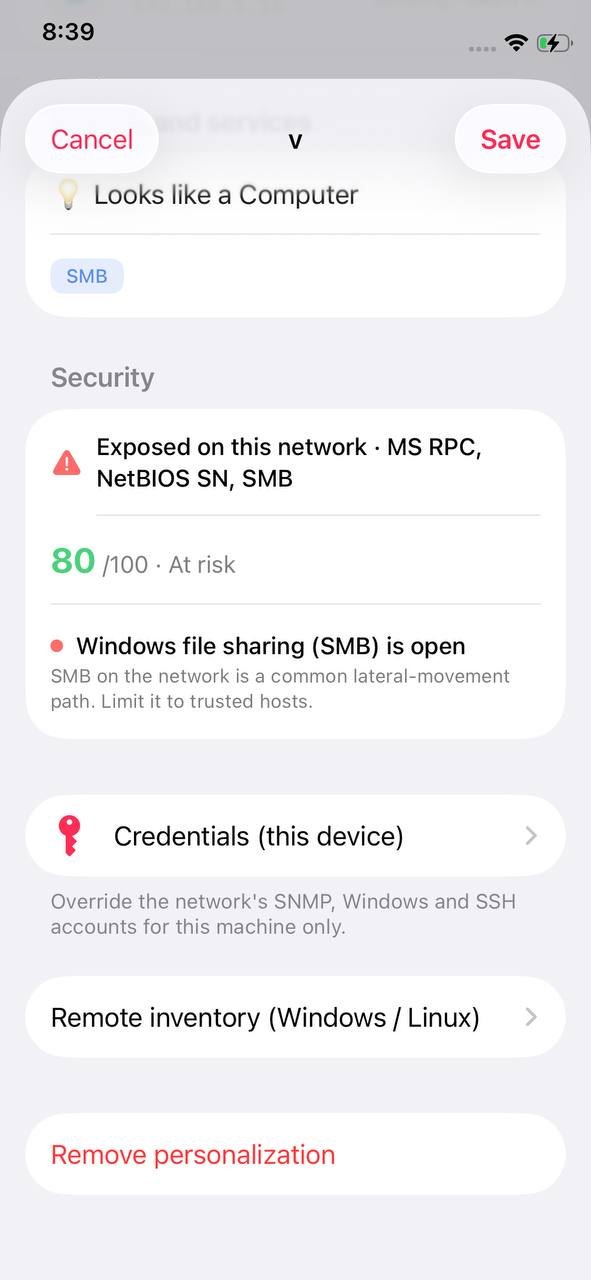
设备广播的服务及对其类型的推测,然后是根据开放端口得出的满分 100 的安全评分,并对每项发现给出建议。在同一页面,你可以设置仅用于这台机器的凭据,并打开 Windows 或 Linux 电脑的远程资产清单。

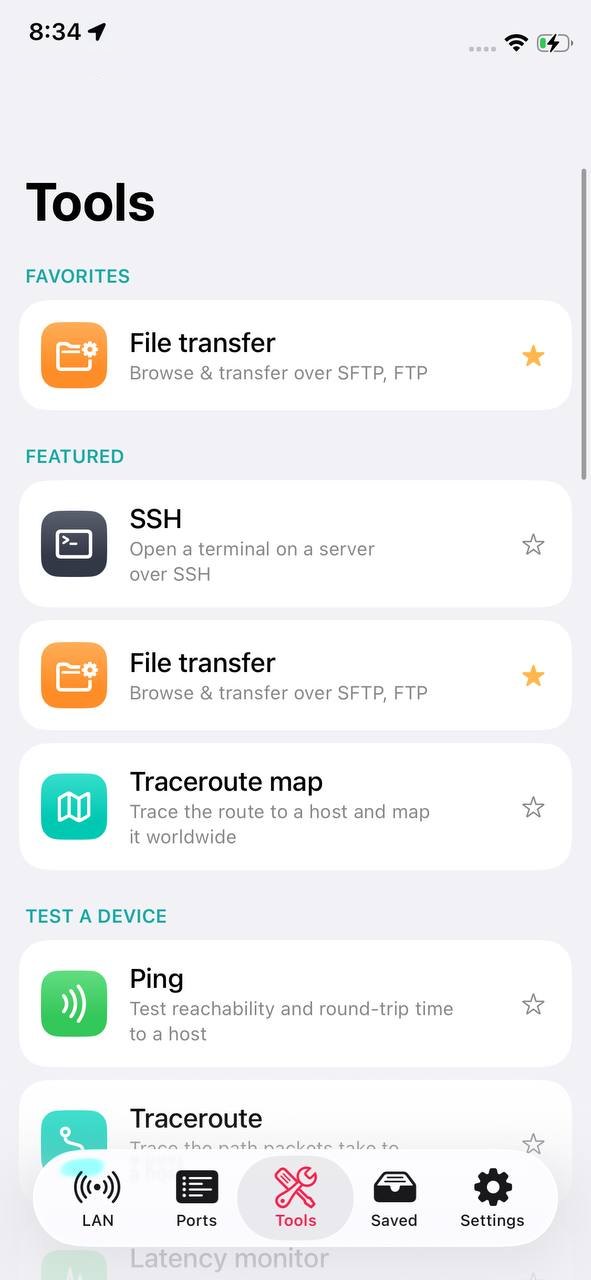
SSH、文件传输和路由跟踪地图放在最前面,然后是测试设备、检查安全、查看域名、处理局域网和路由器等分组。点击工具的星标,即可将其固定在顶部的收藏中。

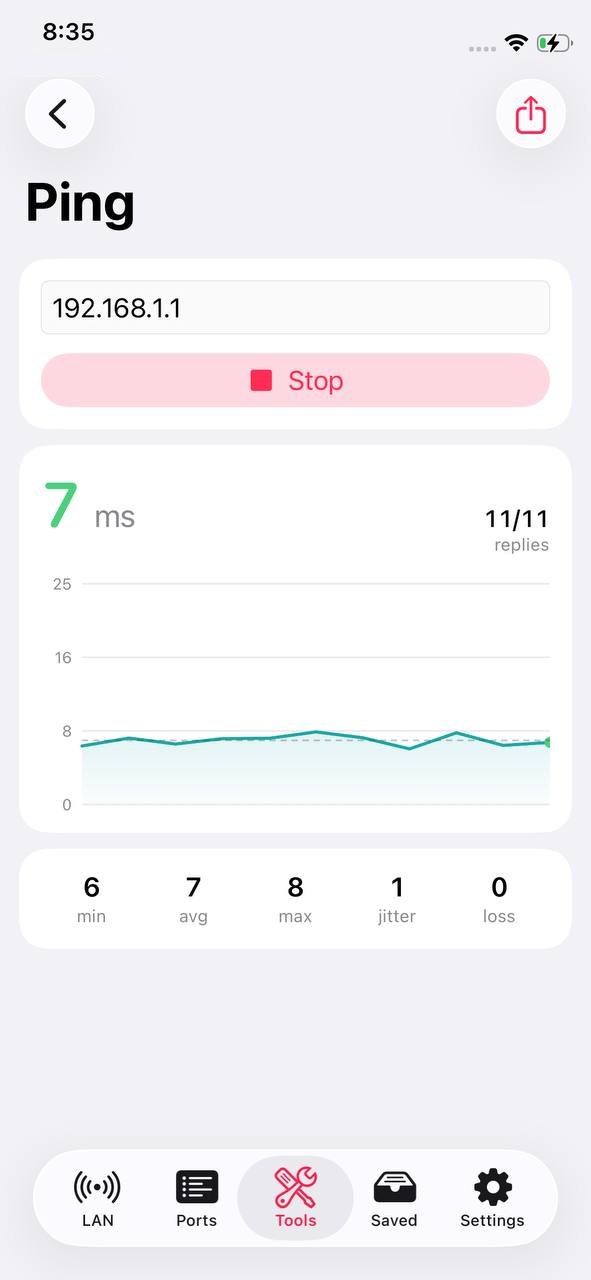
持续 ping 一台主机直到你停止,在图表上查看每次回复,下方显示已收到的回复数以及最小值、平均值、最大值、抖动和丢包率。
NetBlade iPhone 和 iPad 版正在接受 Apple 审核:获批后即会在 App Store 上架。它是 iPhone 和 iPad 通用的一款应用,需要 iOS 17 或更高版本。
免费且无广告:局域网扫描和拓扑图、设备详情、端口、SNMP、ping、路由跟踪、DNS、WHOIS、网速测试、网络评分、一个已保存的网络及其时间线等。NetBlade Pro 增加 Windows 和 Linux 资产清单、漏洞检查、SSH 和文件传输、导出和 PDF 报告、无限个已保存网络、备份以及几款安全工具。
因为 iOS 不允许任何应用读取邻近设备的 MAC 地址。NetBlade 通过 SNMP 向路由器或交换机索取这些信息,这也是 SNMP 在这里免费的原因:没有它,就没有厂商信息,也没有拓扑图。
iOS 没有提供扫描附近接入点的 API,并且会自行决定后台应用何时可以运行,也不告诉应用是否运行过。与其发送一条可能迟到几个小时的通知,不如让每个已保存的网络保留一条记录变化的时间线,在你打开应用时随时可看。
不会。扫描、设备和时间线都留在设备上,密码和 SNMP 凭据保存在 iOS 钥匙串中。没有广告、没有分析统计,也没有我们自己的服务器;只有在你使用需要外部服务的功能时才会联系它们。
无效。三款 NetBlade 应用是彼此独立的产品:它们不同步、不共享数据,每次购买只在各自的商店内有效。App Store 上的 NetBlade Pro 只解锁 iPhone 和 iPad 应用。