局域网扫描器:谁在网络上
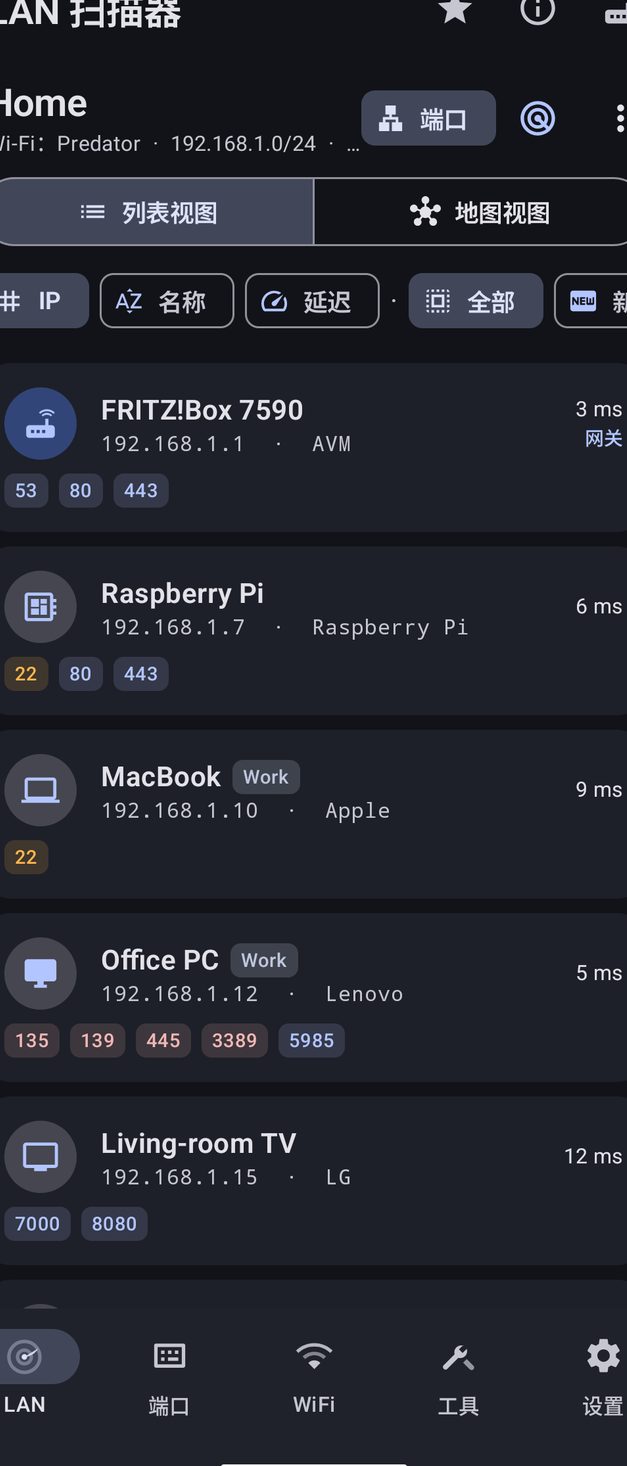
每台有响应的设备,附名称、IP、厂商和延迟,网关会单独标出,开放端口以按风险着色的标签显示。已命名的网络会记住它的设备,你自己加的标签(「Work」)显示在名称旁边。
- 按 IP、名称或延迟排序;筛选全部、新设备或有开放端口的设备
- 在列表视图和拓扑图视图之间切换
- 厂商信息来自内置的约 40,000 个 MAC 前缀数据库,可离线使用
Android 8.0 及以上 · 已在 Google Play 上架
NetBlade Android 版可以扫描你的网络、检查端口、分析 Wi‑Fi 信道,并把二十五款以上的系统管理员工具装进手机。它无需在 Windows 电脑上安装任何东西即可读取它们,还会在后台关注你已保存的网络。无需账户,无需 root,数据留在手机上。
高级功能:观看一段视频即可解锁 24 小时,或通过应用内购买永久解锁并移除广告
摄像头、NAS、智能电视、孩子的游戏机:看看谁连上了网络,每台设备暴露了什么,有新设备加入时收到通知。
拿着手机走进客户的办公室,扫描局域网,检查可疑设备的端口,当场打开 SSH 会话或读取 Windows 电脑的资产清单。
哪台电脑没有杀毒软件,哪个程序有已知漏洞,哪个 Wi‑Fi 信道很拥挤:无需购买服务器或组建部门就能得到答案。
来自应用的真实界面,逐个标签页展示。

每台有响应的设备,附名称、IP、厂商和延迟,网关会单独标出,开放端口以按风险着色的标签显示。已命名的网络会记住它的设备,你自己加的标签(「Work」)显示在名称旁边。

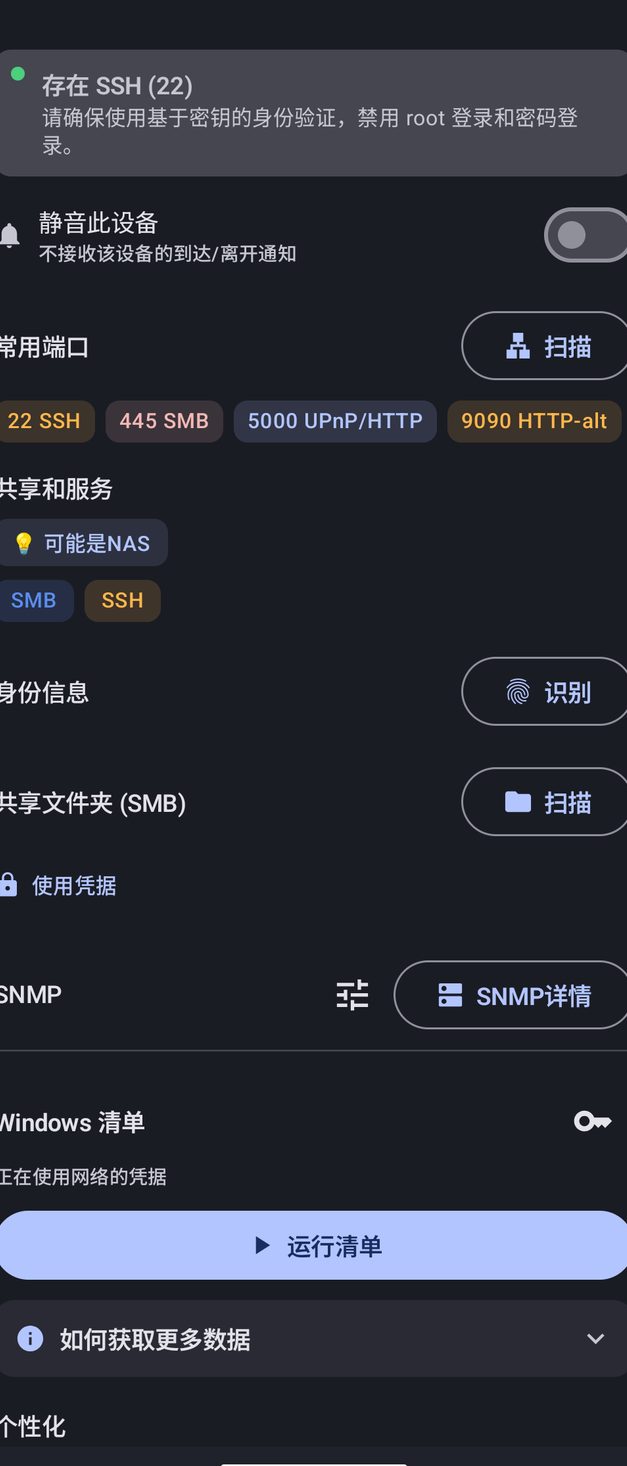
每项发现都会解释风险和应对方法:SMB 需要限制访问,SSH 需要改用密钥加固。下方是常用端口、设备广播的服务以及对其类型的推测(「Looks like a NAS」)、身份信息、共享文件夹、SNMP 详情和 Windows 资产清单。

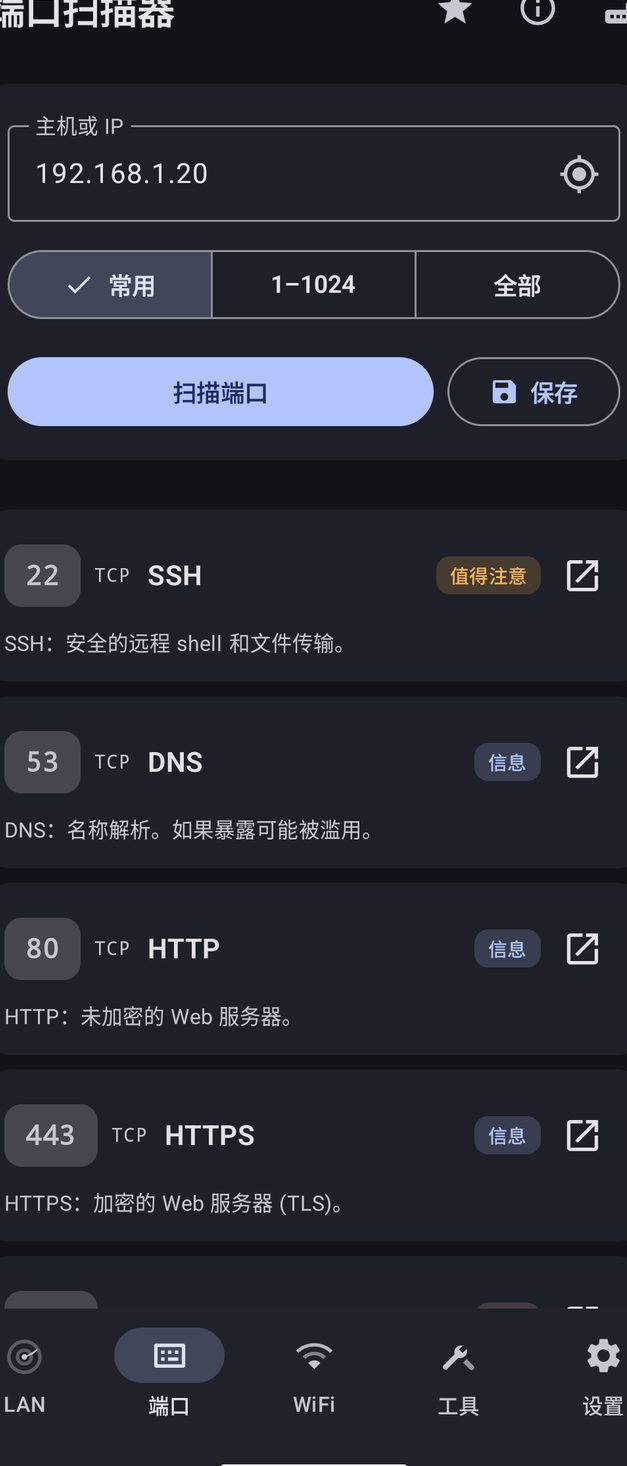
输入主机或使用网关,选择常用端口、1–1024 或全部端口,查看每个开放端口的服务、通俗说明和风险等级:敏感、值得注意或信息。结果可以保存。

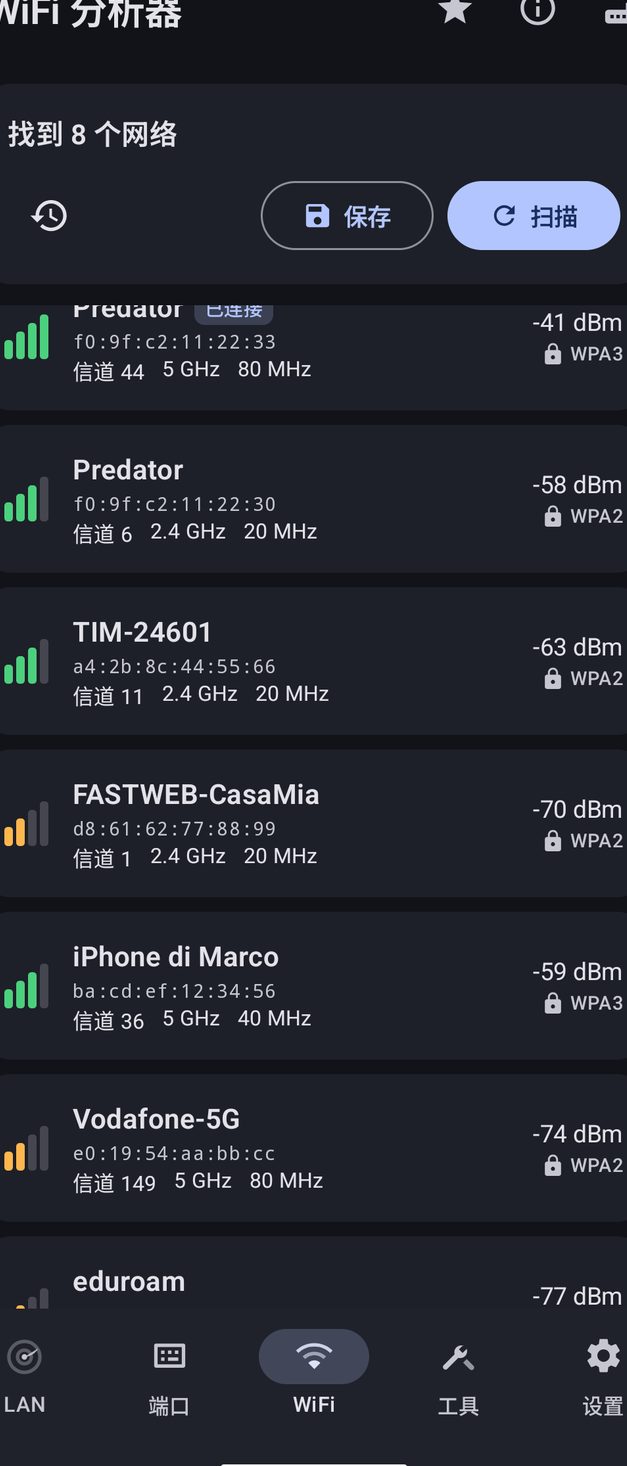
附近的网络,含名称、BSSID、信道、频段、信道宽度、以 dBm 表示的信号强度,以及从开放到 WPA3 的安全类型,当前连接的网络会高亮显示。扫描结果可以连同扫描地点一起保存。

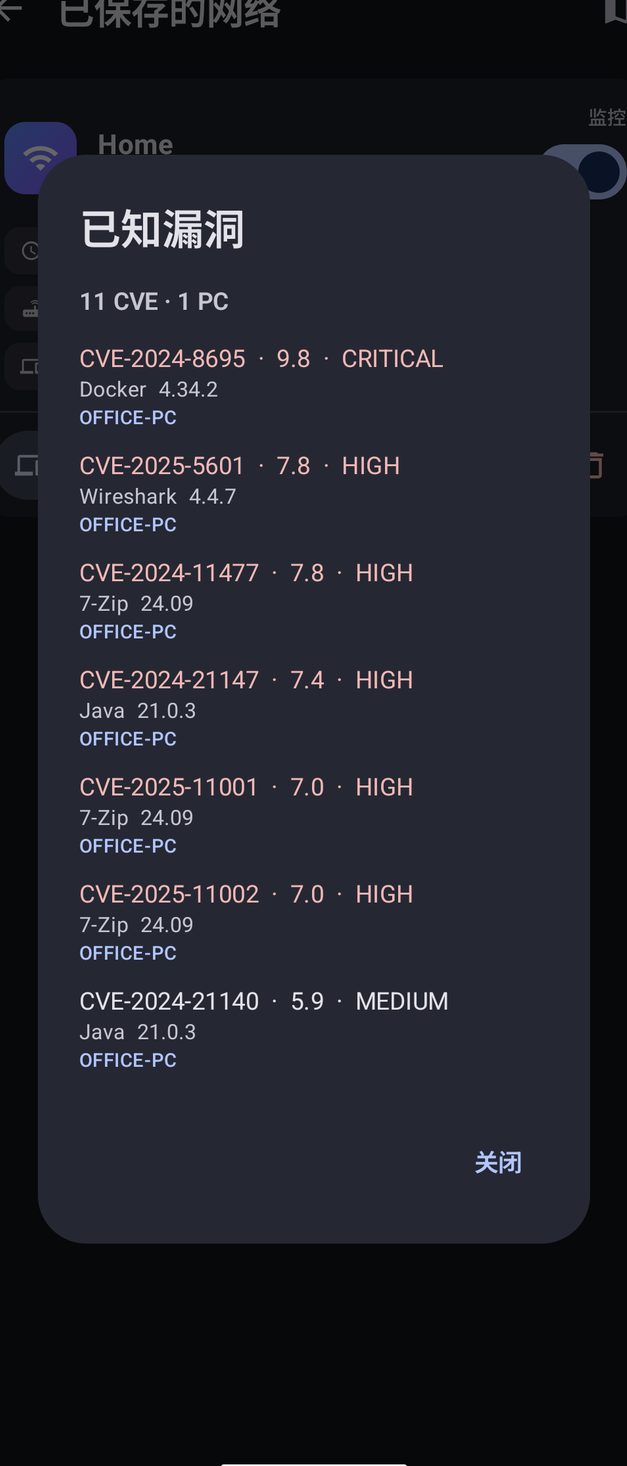
已保存的网络会汇总其中电脑的问题:多少台电脑上有多少个 CVE,然后逐一列出评分、严重程度、程序、版本及所在机器,最严重的排在前面。

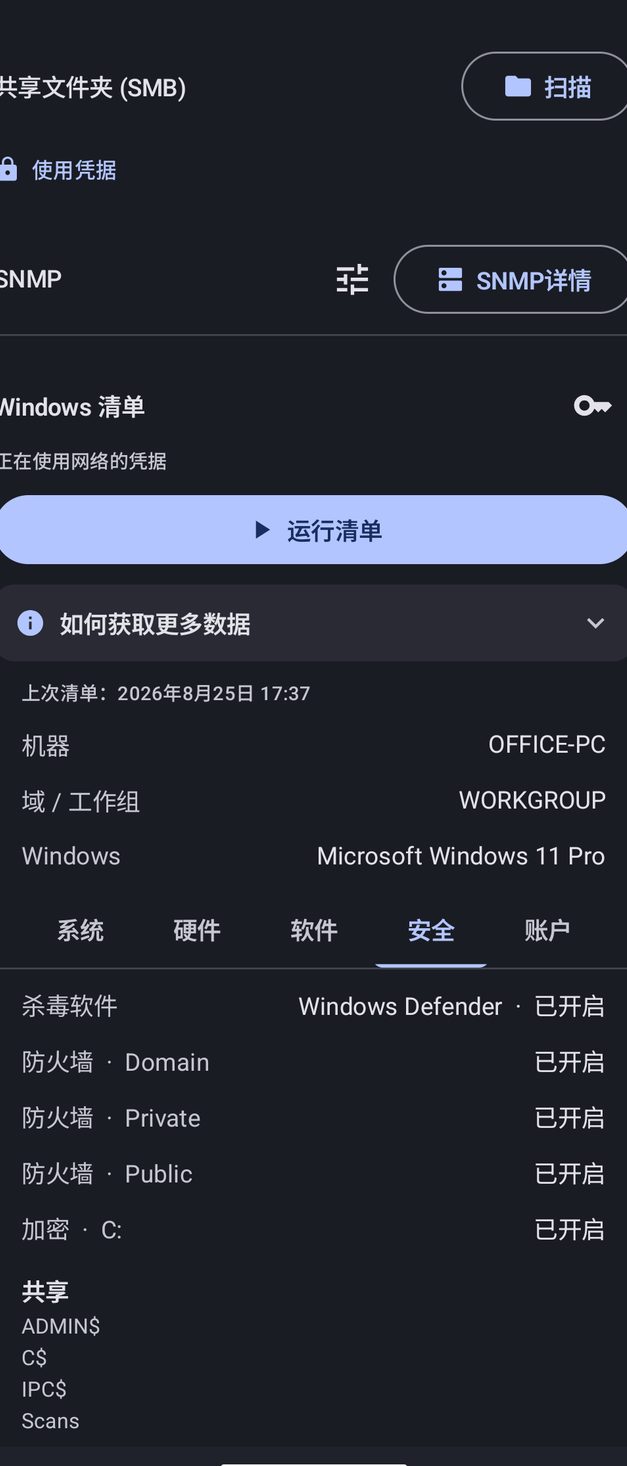
资产清单的「安全」标签页显示杀毒软件、各配置文件的防火墙、磁盘加密和共享;下方的「已知漏洞」列出每个程序的 CVE 数量和最高评分,并如实统计检查了多少、有多少未被识别。

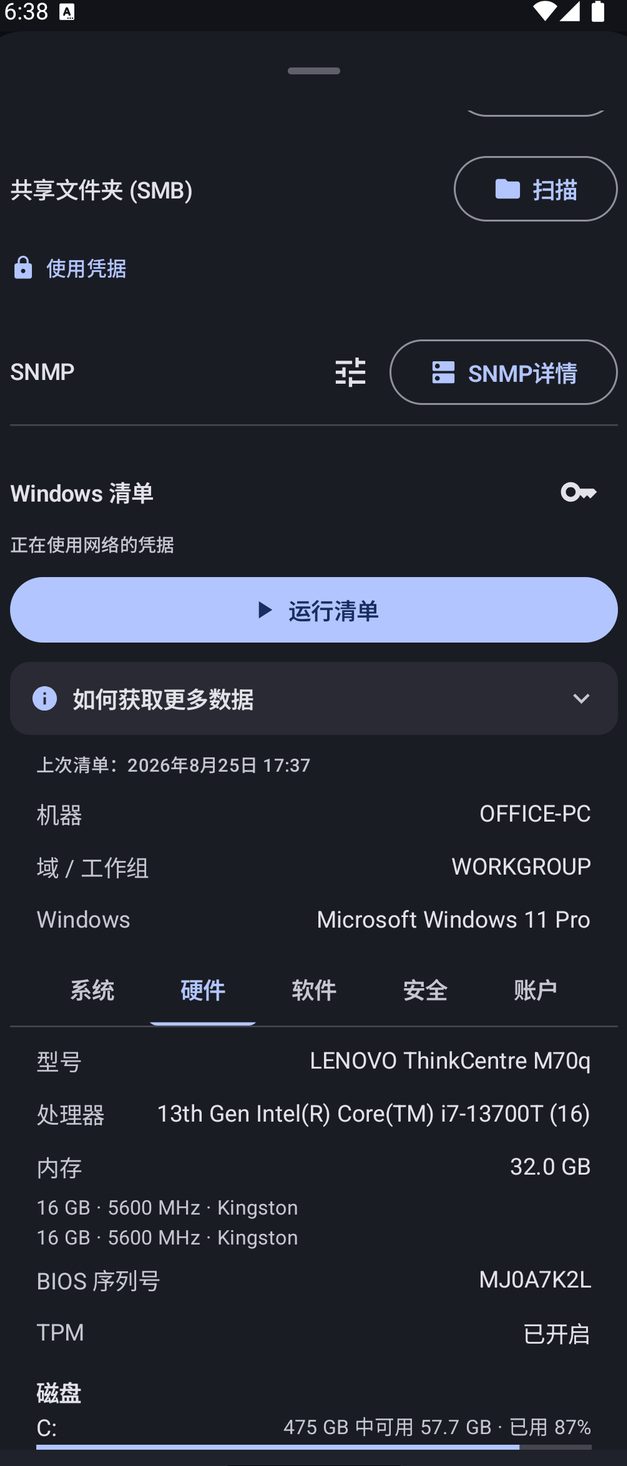
有了本地管理员凭据,NetBlade 就能通过文件共享和 WinRM 读取电脑。硬件标签页显示型号、处理器、内存条、BIOS 序列号、TPM 以及磁盘和剩余空间;旁边是系统、软件、安全和账户标签页。
是的,导航栏上方有一条横幅广告。扫描、端口、Wi‑Fi、SSH、文件传输、监控以及几乎所有工具都免费,没有附加条件。高级功能可通过观看一段短视频解锁 24 小时,或通过应用内购买解锁,同时移除广告。
不需要。一切都使用普通的应用权限运行,每项权限只在用到它的功能打开时才会请求。无需创建账户。
从 Android 10 起,系统限制了应用对 ARP 表的访问。如果你的路由器支持 SNMP,NetBlade 可以只读方式读取它的表,找回 Android 隐藏的 MAC 地址和厂商。
不需要。Windows 资产清单通过文件共享以及(如已启用)WinRM、使用本地管理员账户读取。Linux 机器通过 SSH 读取,所用的只读脚本会在运行前展示给你。
不会。扫描、设备和资产清单都保存在你手机上的应用数据库中,我们没有自己的服务器。只有在你使用需要外部服务的工具时才会联系它们,漏洞检查在你同意后只发送已识别程序的名称和版本。
无效。NetBlade 的 Android 版、iPhone 和 iPad 版以及 Windows 版是彼此独立的产品:它们不同步、不共享数据,每次购买只在各自的商店内有效。你在 Google Play 上的购买跟随你在 Android 上的 Google 账号。