NetBlade
Android

Android 8.0 und neuer · Bei Google Play

Der Netzwerk-Werkzeugkasten für die Hosentasche.

NetBlade für Android scannt dein Netzwerk, prüft Ports, analysiert WLAN-Kanäle und bringt mehr als fünfundzwanzig Admin-Tools auf dein Smartphone. Es liest Windows-PCs aus, ohne etwas darauf zu installieren, und behält deine gespeicherten Netzwerke im Hintergrund im Blick. Kein Konto, kein Root, und deine Daten bleiben auf dem Smartphone.

Preis
Kostenlosmit Banner

Erweiterte Funktionen: Schau ein Video, um sie 24 Stunden freizuschalten, oder schalte sie per In-App-Kauf dauerhaft frei und entferne die Werbung

NetBlade Android — LAN-Scanner: wer im Netzwerk ist NetBlade Android — Gerätedetails: was es ist und was es preisgibt

Für wen es gedacht ist

Wer sich ums Heimnetz kümmert

Kameras, NAS, Smart-TV, die Konsolen der Kinder: Sieh, wer verbunden ist, was jedes Gerät preisgibt, und erfahre, wenn etwas Neues dazukommt.

Der IT-Dienstleister beim Kundentermin

Geh mit dem Smartphone ins Büro des Kunden, scanne das LAN, prüfe die Ports des verdächtigen Geräts, öffne eine SSH-Sitzung oder lies direkt vor Ort das Inventar eines Windows-PCs aus.

Das kleine Büro, das es wissen will

Welcher PC keinen Virenschutz hat, welches Programm eine bekannte Lücke hat, welcher WLAN-Kanal überfüllt ist: Antworten, ohne einen Server zu kaufen oder eine Abteilung einzustellen.

Bildschirm für Bildschirm

Ein Rundgang durch die App

Echte Bildschirme der App, Tab für Tab.

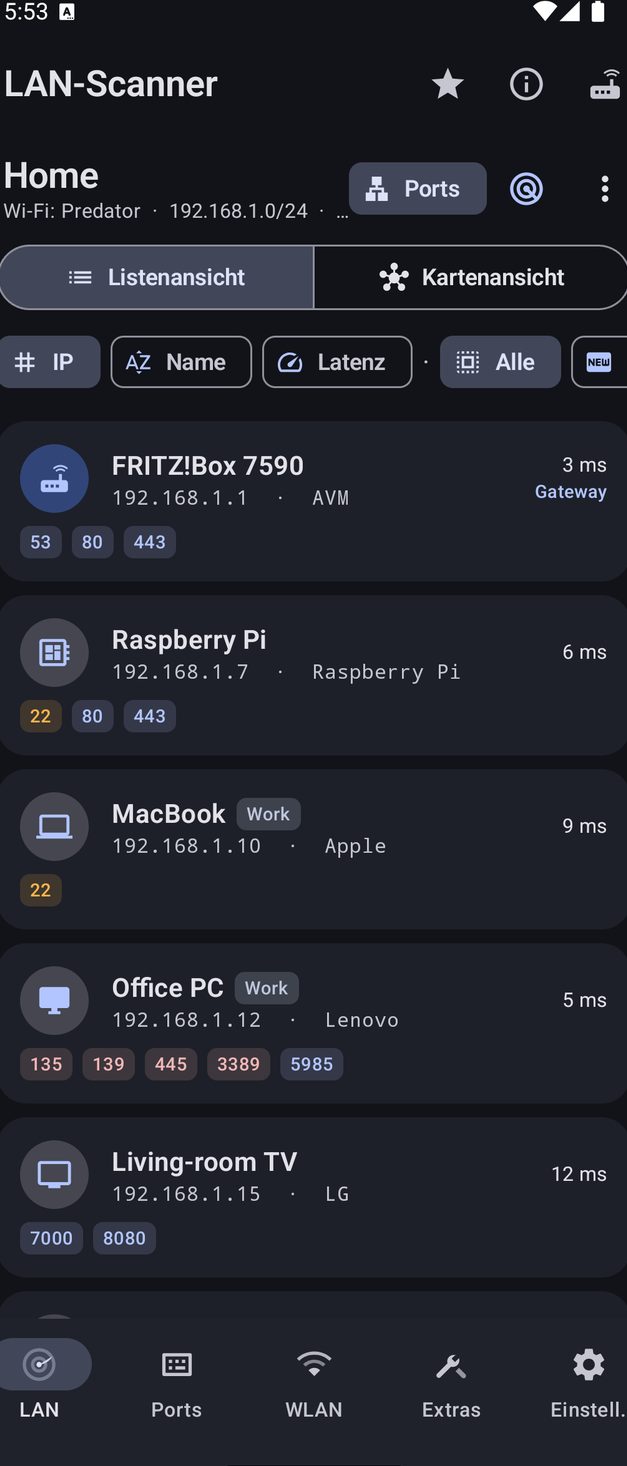
NetBlade Android — LAN-Scanner: wer im Netzwerk ist
01

LAN-Scanner: wer im Netzwerk ist

Jedes Gerät, das antwortet, mit Name, IP, Hersteller und Latenz, das Gateway als solches markiert und offene Ports als nach Risiko gefärbte Plaketten. Benannte Netzwerke merken sich ihre Geräte, und deine eigenen Tags («Arbeit») stehen neben dem Namen.

  • Sortieren nach IP, Name oder Latenz; filtern nach alle, neu oder mit offenen Ports
  • Wechsel zwischen Listen- und Kartenansicht
  • Hersteller aus einer eingebauten Datenbank mit rund 40.000 MAC-Präfixen, offline
NetBlade Android — Gerätedetails: was es ist und was es preisgibt
02

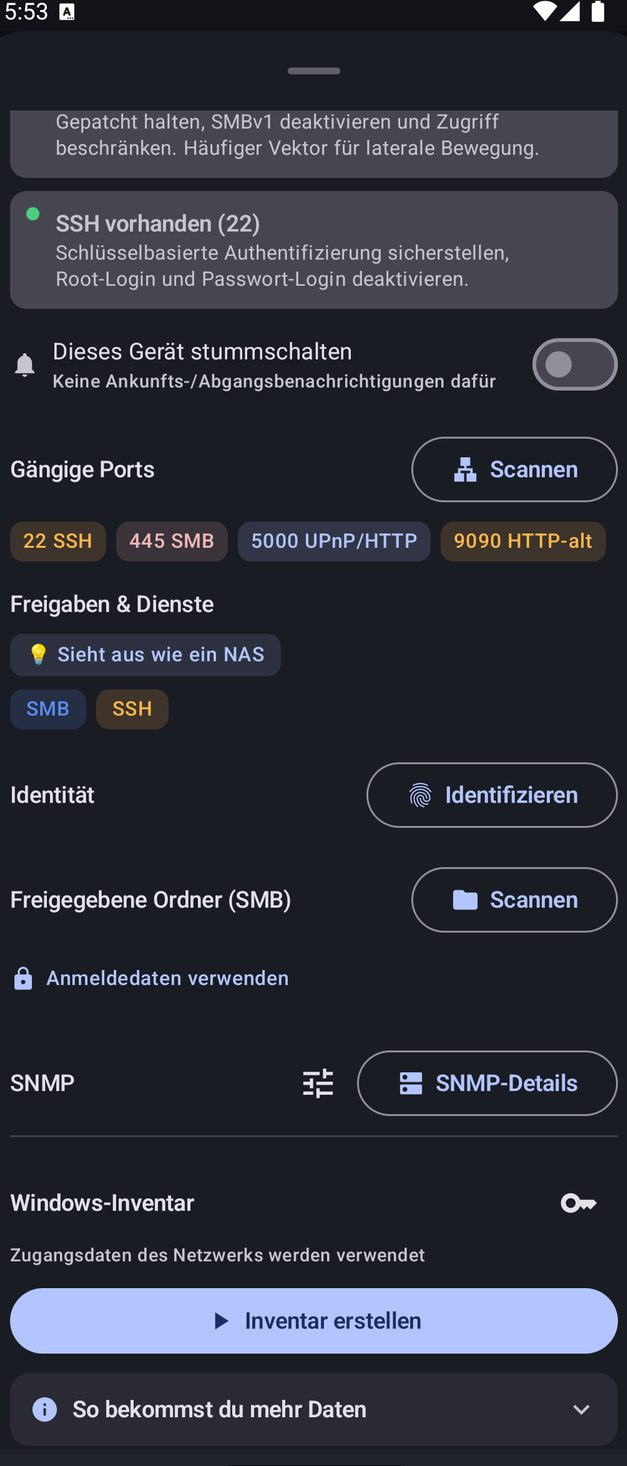
Gerätedetails: was es ist und was es preisgibt

Jeder Befund erklärt das Risiko und was zu tun ist: SMB einschränken, SSH mit Schlüsseln absichern. Darunter folgen die gängigen Ports, die Dienste, die das Gerät ankündigt, mit einer Vermutung, was es ist («Sieht aus wie ein NAS»), seine Identität, seine freigegebenen Ordner, SNMP-Details und das Windows-Inventar.

  • «Identifizieren» fragt NetBIOS-Name, Arbeitsgruppe und Webserver ab, ohne etwas vom Smartphone nach außen zu senden
  • «Dieses Gerät stummschalten» unterdrückt seine Benachrichtigungen beim Kommen und Gehen
  • Jeder offene Port hat «Verbinden»: Browser, eingebautes SSH oder eine passende App
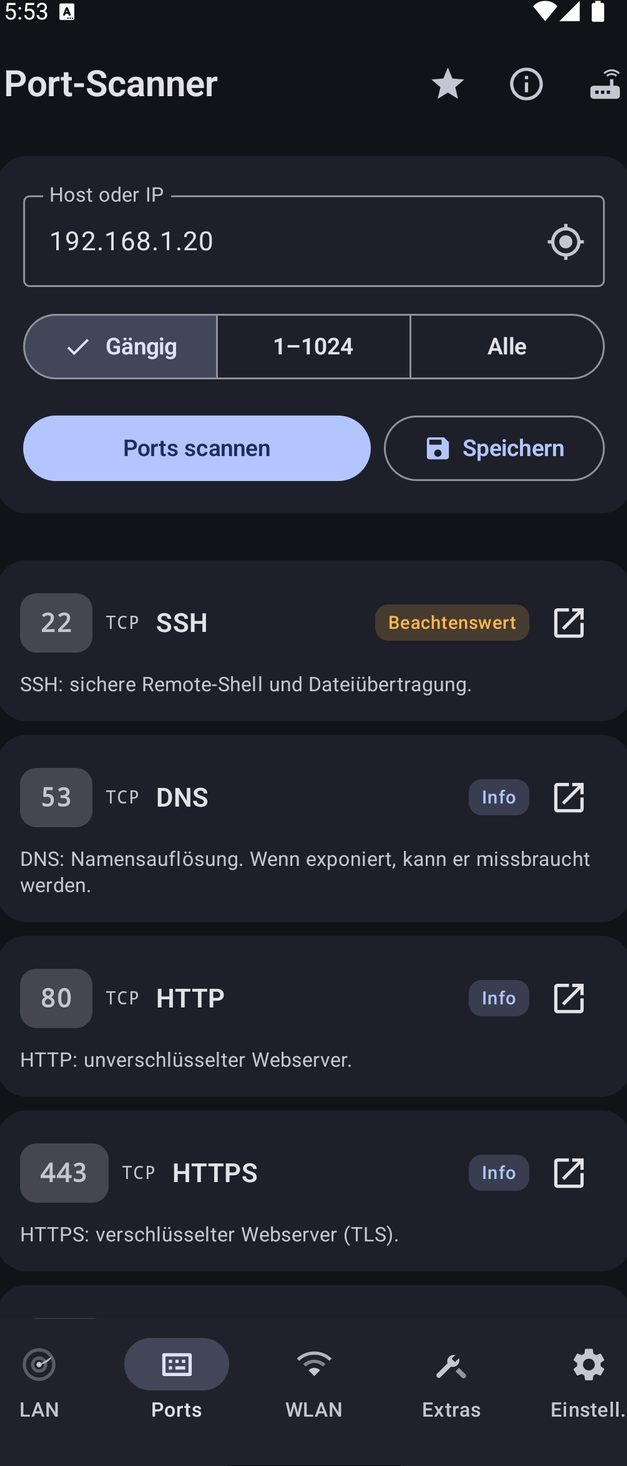
NetBlade Android — Portscanner: jeder Host, auch außerhalb deines Netzwerks
03

Portscanner: jeder Host, auch außerhalb deines Netzwerks

Gib einen Host ein oder nimm das Gateway, wähle die gängigen Ports, 1–1024 oder alle, und lies jeden offenen Port mit Dienst, einer verständlichen Beschreibung und einer Risikostufe: Sensibel, Beachtenswert oder Info. Ergebnisse lassen sich speichern.

  • Begrüßungen der Dienste werden gelesen, wo der Dienst eine sendet
  • UDP-Dienste mit gezielten Anfragen bestätigt: DNS, TFTP, NTP, NetBIOS, SNMP, SSDP, mDNS
  • «CVE suchen» zu einer erkannten Version öffnet NVD im Browser
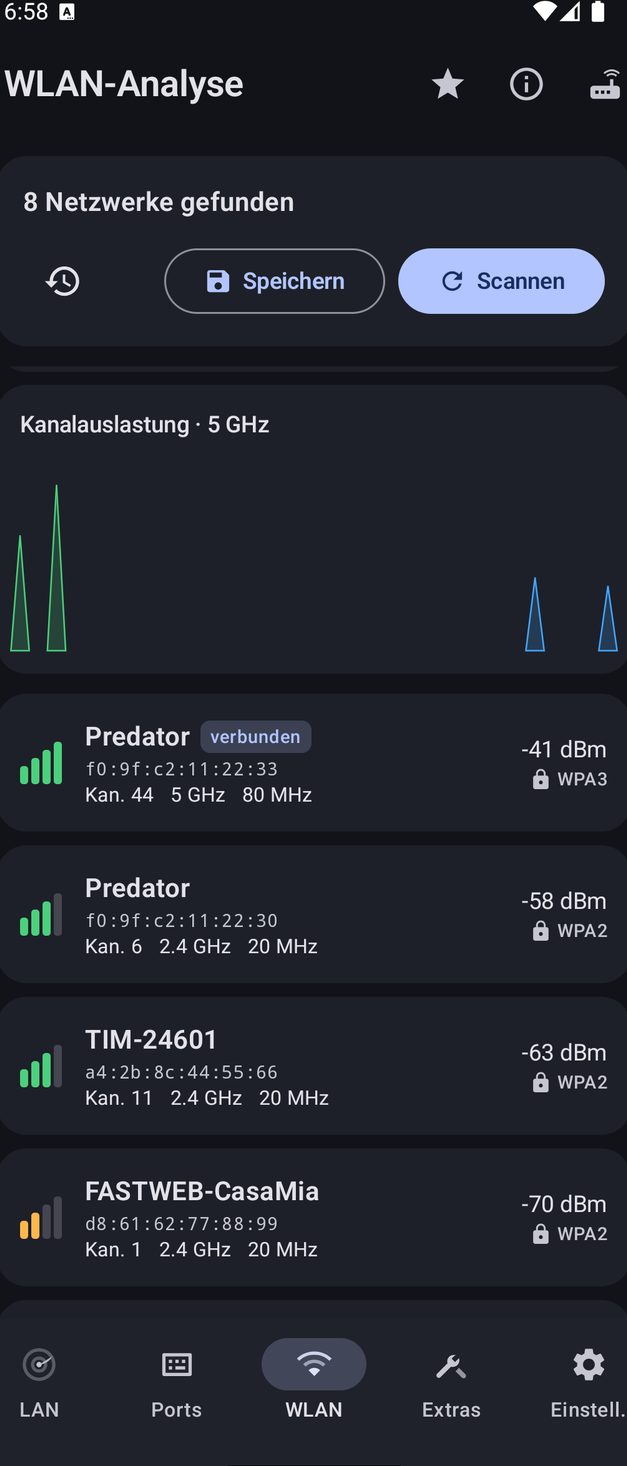
NetBlade Android — WLAN-Analyse: der Funk um dich herum
04

WLAN-Analyse: der Funk um dich herum

Netzwerke in der Nähe mit Name, BSSID, Kanal, Band, Kanalbreite, Signal in dBm und Sicherheit von offen bis WPA3, das verbundene hervorgehoben. Scans lassen sich mit dem Ort speichern, an dem du sie gemacht hast.

  • Diagramme der Kanalbelegung für 2,4 und 5 GHz
  • Eine Kanalempfehlung: der am wenigsten belegte oder «bereits optimal»
  • Verlauf, um ein Büro vor und nach einer Änderung zu vergleichen
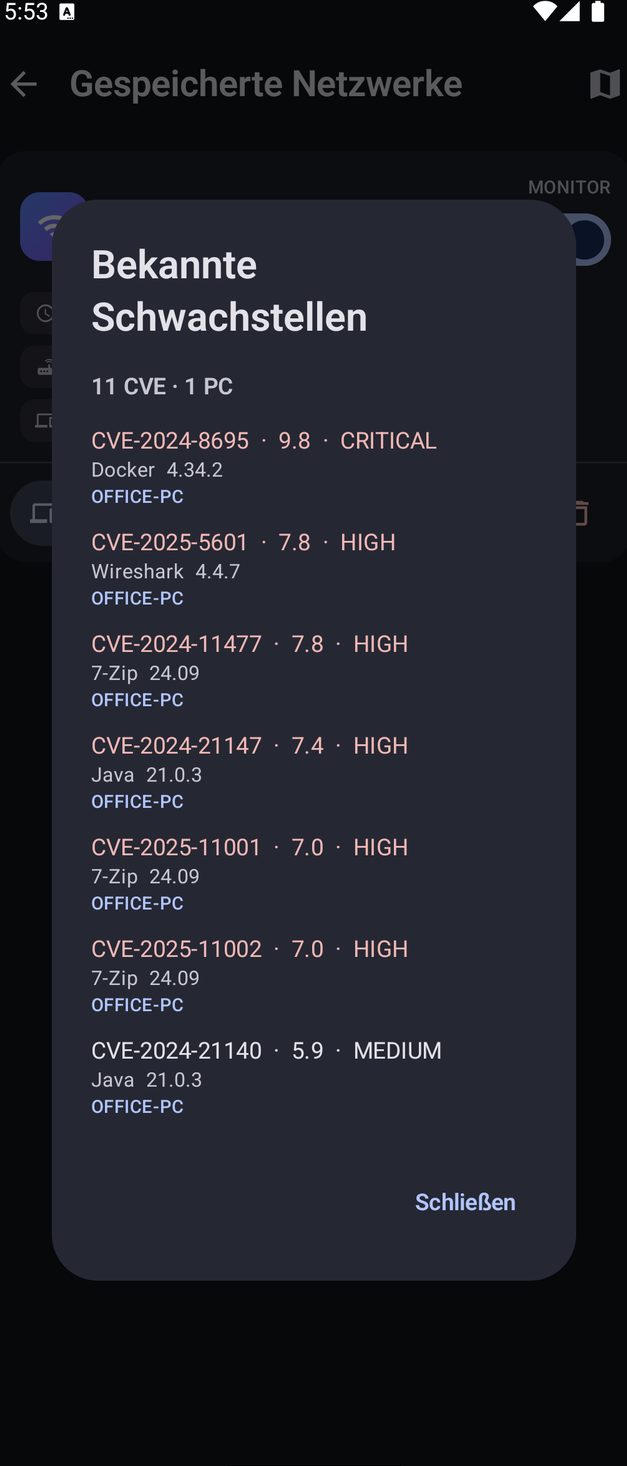
NetBlade Android — Bekannte Schwachstellen in einem gespeicherten Netzwerk
05

Bekannte Schwachstellen in einem gespeicherten Netzwerk

Das gespeicherte Netzwerk fasst zusammen, was seine PCs mitbringen: wie viele CVEs auf wie vielen PCs, dann jede einzelne mit Bewertung, Schweregrad, Programm, Version und dem Rechner, auf dem sie sitzt, die schlimmste zuerst.

  • Rund siebzig verbreitete Programme, geprüft nach exakter Version, nie nach Stichwort
  • Nur Name und Version erkannter Programme verlassen das Smartphone, nach deiner Zustimmung
  • Antworten eine Woche lang zwischengespeichert
NetBlade Android — Schutz und Lücken eines Windows-PCs
06

Schutz und Lücken eines Windows-PCs

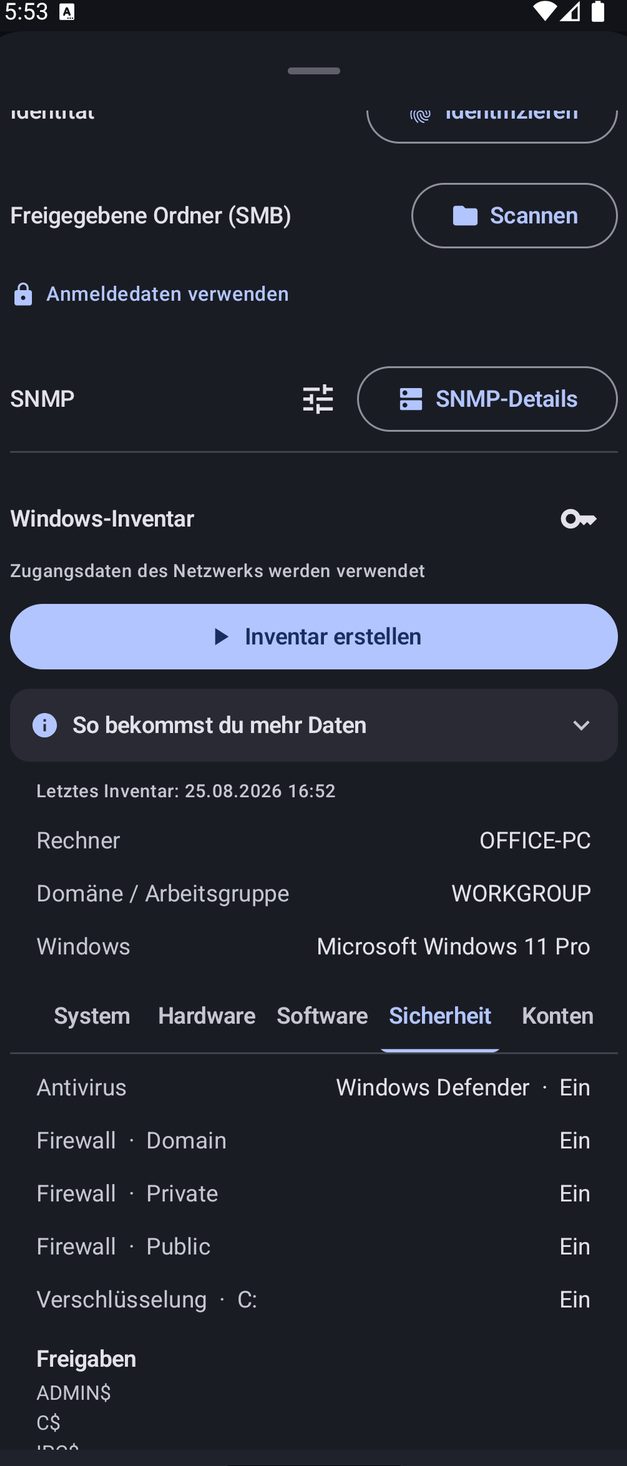
Der Tab Sicherheit des Inventars zeigt Virenschutz, Firewall pro Profil, Laufwerksverschlüsselung und Freigaben; darunter listet «Bekannte Schwachstellen» jedes Programm mit Anzahl der CVEs und schlimmster Bewertung, mit einer ehrlichen Zählung, wie viele geprüft und wie viele nicht erkannt wurden.

  • Virenschutz, Firewall, BitLocker und TPM per WinRM ausgelesen
  • «Online prüfen» fragt NVD nach der exakten Version jedes erkannten Programms
  • Nie zu «alles in Ordnung» aufgerundet
NetBlade Android — Windows-Inventar, ohne etwas auf dem PC zu installieren
07

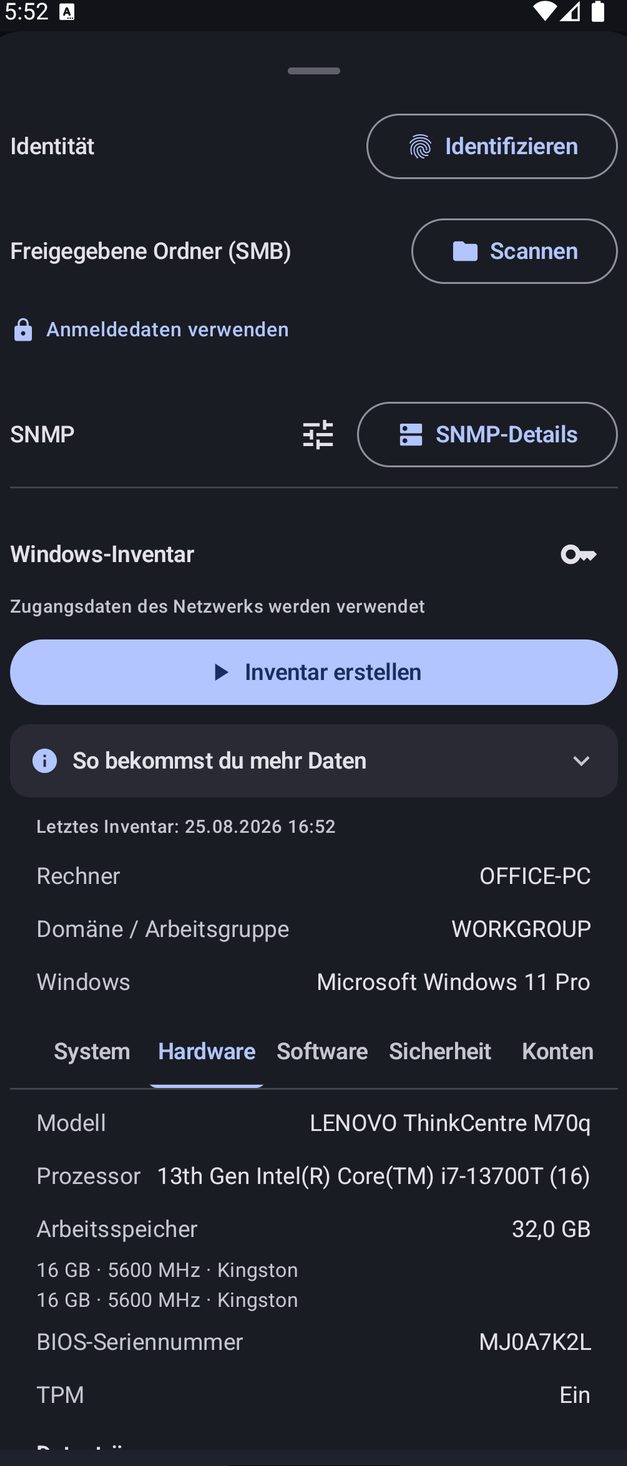
Windows-Inventar, ohne etwas auf dem PC zu installieren

Mit den Zugangsdaten eines lokalen Administrators liest NetBlade den PC über Dateifreigabe und WinRM aus. Der Tab Hardware zeigt Modell, Prozessor, Speichermodule, BIOS-Seriennummer, TPM und Laufwerke mit freiem Speicher; System, Software, Sicherheit und Konten liegen daneben.

  • Programmversionen direkt aus der ausführbaren Datei gelesen
  • «So bekommst du mehr Daten» zeigt die Befehle, die du auf dem PC ausführst; NetBlade führt sie nicht für dich aus
  • Geplantes Inventar alle 6, 12 oder 24 Stunden in einem gespeicherten Netzwerk

Was es nicht kann

  • Seit Android 10 haben Apps nur eingeschränkten Zugriff auf die ARP-Tabelle: Manche MACs bleiben «Nicht ermittelt», außer der Router antwortet per SNMP.
  • Hintergrundprüfungen folgen den Akku-Regeln von Android und können sich verspäten; Warnungen und geplantes Inventar decken nur das Netzwerk ab, mit dem das Smartphone verbunden ist.
  • Der Portscanner nutzt normale TCP-Verbindungen, weil ein SYN-Scan Root bräuchte; UDP deckt sieben bestimmte Dienste ab, nicht jeden Port.
  • Sieben erweiterte Funktionen brauchen ein Video oder den In-App-Kauf: Windows- und Linux-Inventar, die Schwachstellenprüfung, der Export gespeicherter Scans, der LAN-Bedrohungsscan, die Router-Sicherheit und die SNMP-Details.
  • SNMP-Community und Zugangsdaten werden unverschlüsselt in der Datenbank der App gespeichert und landen so in deinem Google-Konto-Backup.

Fragen zu NetBlade für Android

Ist es wirklich kostenlos?

Ja, mit einem Banner über der Navigationsleiste. Scan, Ports, WLAN, SSH, Dateiübertragung, Überwachung und fast alle Tools sind kostenlos und ohne Bedingungen. Die erweiterten Funktionen werden mit einem kurzen Video für 24 Stunden freigeschaltet oder per In-App-Kauf, der auch die Werbung entfernt.

Braucht es Root oder ein Konto?

Nein. Alles läuft mit normalen App-Berechtigungen, und jede Berechtigung wird erst angefragt, wenn du die Funktion öffnest, die sie braucht. Es gibt kein Konto anzulegen.

Warum fehlen manche MAC-Adressen?

Seit Android 10 schränkt das System den Zugriff von Apps auf die ARP-Tabelle ein. Unterstützt dein Router SNMP, kann NetBlade seine Tabelle lesen, nur lesend, und die MACs und Hersteller zurückholen, die Android verbirgt.

Muss ich auf den PCs, die ich auslese, etwas installieren?

Nein. Das Windows-Inventar nutzt ein lokales Administratorkonto über Dateifreigabe und, falls aktiviert, WinRM. Linux-Rechner werden per SSH mit einem nur lesenden Skript ausgelesen, das dir vor dem Start angezeigt wird.

Gehen meine Netzwerkdaten irgendwohin?

Nein. Scans, Geräte und Inventare bleiben in der Datenbank der App auf deinem Smartphone, und es gibt keinen Server von uns. Externe Dienste werden nur kontaktiert, wenn du ein Tool nutzt, das sie braucht, und die Schwachstellenprüfung sendet nur Name und Version erkannter Programme, nach deiner Zustimmung.

Gilt mein Kauf auch auf dem iPhone oder unter Windows?

Nein. NetBlade für Android, für iPhone und iPad und für Windows sind unabhängige Produkte: Sie synchronisieren nichts und teilen keine Daten, und jeder Kauf gilt nur im jeweiligen Store. Dein Kauf bei Google Play folgt deinem Google-Konto unter Android.

Der Netzwerk-Werkzeugkasten für die Hosentasche.

Schritt-für-Schritt-Anleitungen →