NetBlade
iPhone · iPad

iPhone und iPad · iOS 17 und neuer

Dein Netzwerk in der Hand, SNMP im Kern.

NetBlade für iPhone und iPad findet die Geräte in deinem Netzwerk, fragt Router und Switches per SNMP ab und steckt dir einen Netzwerk-Werkzeugkasten in die Tasche. iOS hält die MAC-Adressen der Nachbarn vor Apps verborgen, deshalb fragt NetBlade den Router danach, und SNMP ist kostenlos. Keine Werbung, und jedes gespeicherte Netzwerk führt eine Zeitachse dessen, was sich geändert hat.

Preis
Kostenlosohne Werbung

NetBlade Pro 1,99 USD pro Monat oder 8,99 USD pro Jahr

3 Tage Testzeitraum für berechtigte Konten

Für iPhone und iPadApp Store In Prüfung bei Apple
NetBlade iPhone · iPad — LAN: wer im Netzwerk ist NetBlade iPhone · iPad — Ports: Dienst, Beschreibung und Risiko

Für wen es gedacht ist

Wer sich ums Heimnetz kümmert

Sieh jedes Gerät mit Hersteller und offenen Ports, speichere das Netzwerk und erfahre, was sich seit dem letzten Öffnen der App geändert hat.

Der IT-Dienstleister mit dem iPhone in der Tasche

Frag den Switch eines Kunden per SNMP ab, prüfe die Ports eines Hosts, öffne eine SSH-Sitzung oder lies das Inventar eines Windows-PCs aus, ohne für den Laptop zum Auto zurückzugehen.

Das kleine Büro mit Apple-Geräten

Ein iPad am Empfang reicht, um zu sehen, wer im Netzwerk ist, ob der Router mit Werkseinstellungen antwortet und welchem PC Schutzmaßnahmen fehlen.

Bildschirm für Bildschirm

Ein Rundgang durch die App

Echte Bildschirme der App, Tab für Tab.

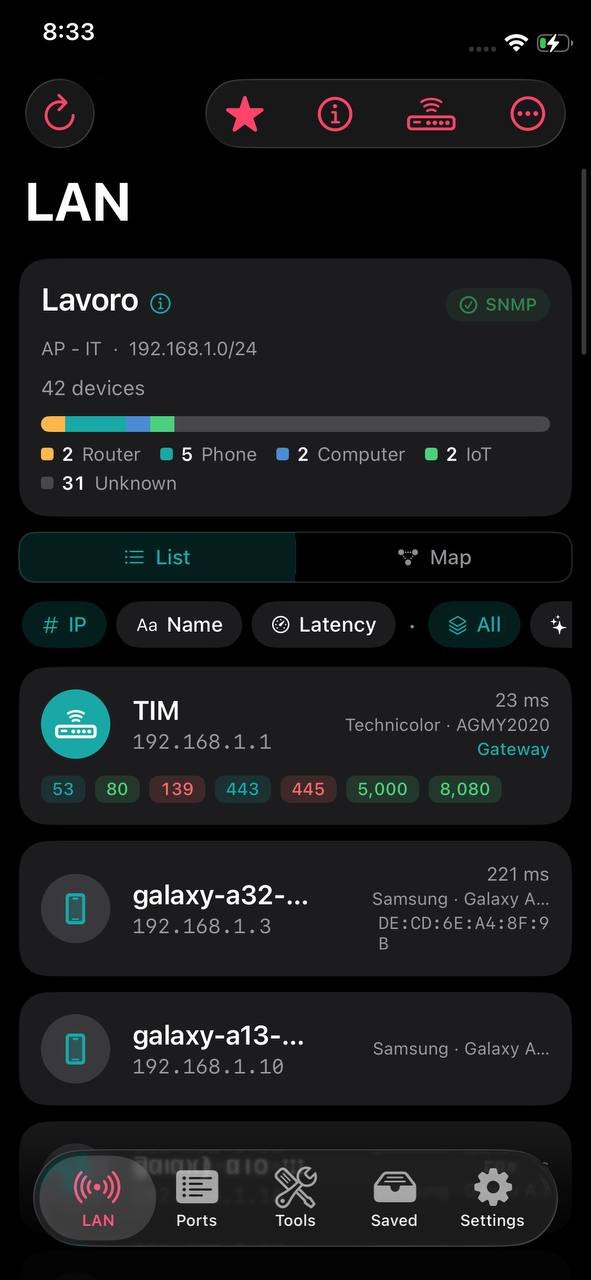
NetBlade iPhone · iPad — LAN: wer im Netzwerk ist
01

LAN: wer im Netzwerk ist

Oben der Name des gespeicherten Netzwerks mit SSID, Subnetz, Geräteanzahl und einem Balken, der die Mischung aus Routern, Smartphones, Computern und IoT-Geräten zeigt. Der grüne SNMP-Chip heißt, dass der Router geantwortet hat: Jedes Gerät kommt mit Hersteller, Modell und MAC, dazu seine offenen Ports als farbige Plaketten.

  • Der erste Scan startet von selbst, wenn du den Tab öffnest
  • Sortieren nach IP, Name oder Latenz; filtern nach alle, neu oder mit offenen Ports
  • Wechsel zwischen Liste und Netzwerkkarte
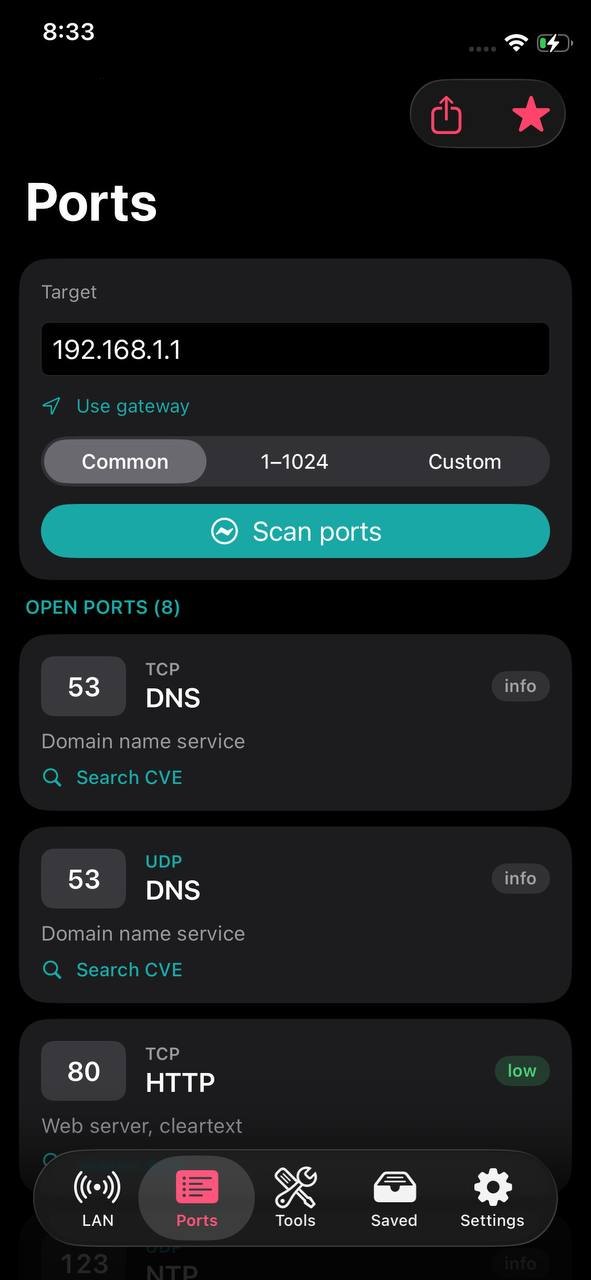
NetBlade iPhone · iPad — Ports: Dienst, Beschreibung und Risiko
02

Ports: Dienst, Beschreibung und Risiko

Gib ein Ziel ein oder nimm das Gateway, wähle gängige Ports, 1–1024 oder deine eigene Liste, und lies jeden offenen Port mit Dienst, kurzer Beschreibung und Risikostufe. TCP- und UDP-Ergebnisse stehen nebeneinander.

  • Echte UDP-Anfragen für DNS, NTP, TFTP, mDNS, NetBIOS und SNMP
  • «CVE suchen» neben jedem Port öffnet die National Vulnerability Database
  • Teile das Ergebnis über die obere Leiste
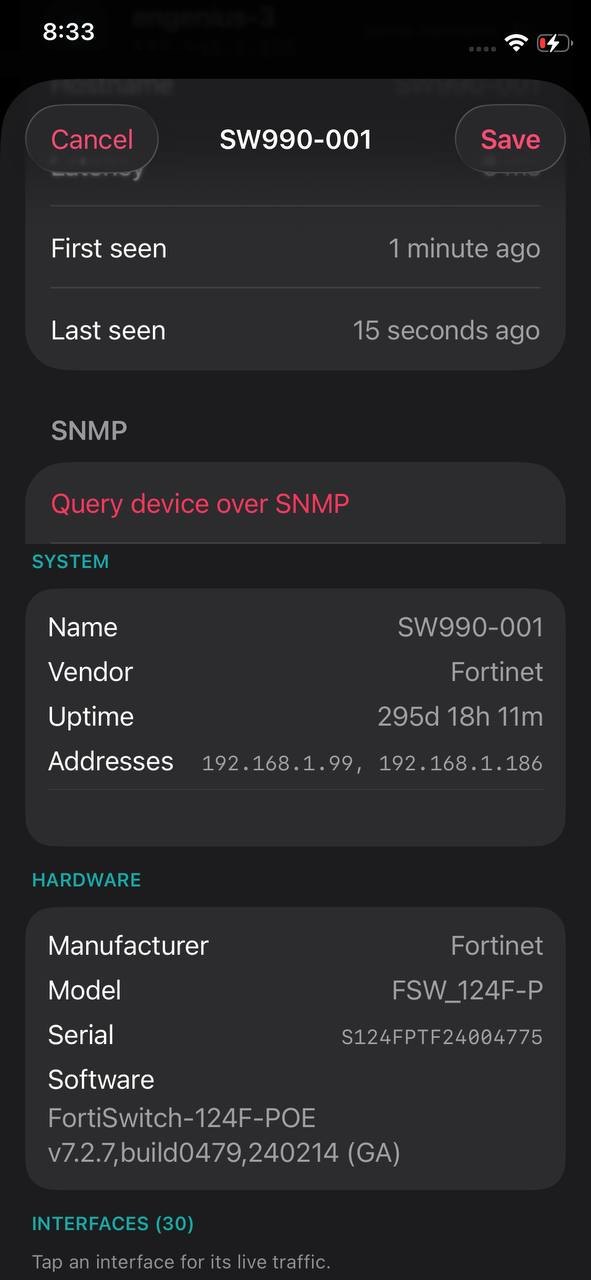
NetBlade iPhone · iPad — SNMP: was ein Switch über sich selbst sagt
03

SNMP: was ein Switch über sich selbst sagt

Frag ein Gerät per SNMP ab und lies Name, Hersteller, Betriebszeit und Adressen, dann Hersteller, Modell, Seriennummer und Firmware. Es folgen die Schnittstellen, und ein Tipp auf eine zeigt ihren Live-Datenverkehr.

  • v1, v2c und v3, kostenlos auf dem iPhone
  • Auch VLANs, Speicher, CPU sowie Toner und Seitenzähler bei Druckern
  • Nur lesend: Am Gerät wird nichts geändert
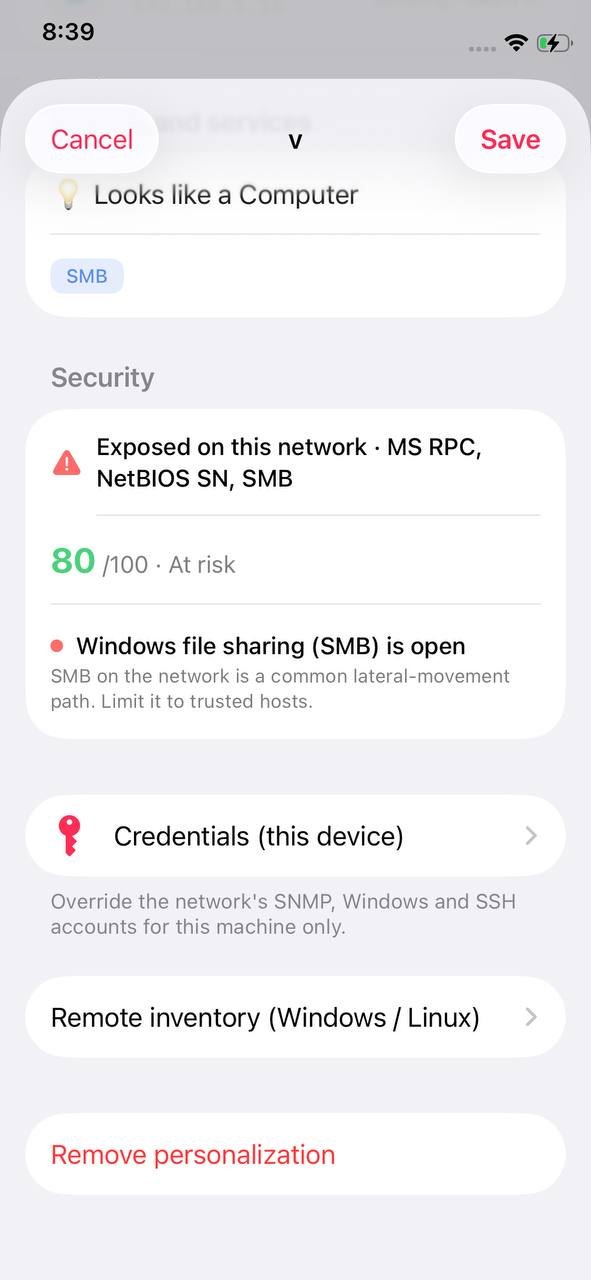
NetBlade iPhone · iPad — Gerätedetails: Sicherheit, Zugangsdaten, Inventar
04

Gerätedetails: Sicherheit, Zugangsdaten, Inventar

Die Dienste, die ein Gerät ankündigt, mit einer Vermutung, was es ist, dann eine Sicherheitsbewertung von 100 aus seinen offenen Ports, mit einem Rat zu jedem Befund. Auf derselben Seite legst du Zugangsdaten nur für dieses Gerät fest und öffnest das Remote-Inventar eines Windows- oder Linux-PCs.

  • «Gerät fragen» fragt NetBIOS, den Webserver und die Ping-TTL ab
  • Namen, Tags, Notizen und Symbole, die du vergibst; «Anpassungen entfernen» kehrt zum Scan zurück
  • Windows- und Linux-Inventar mit NetBlade Pro
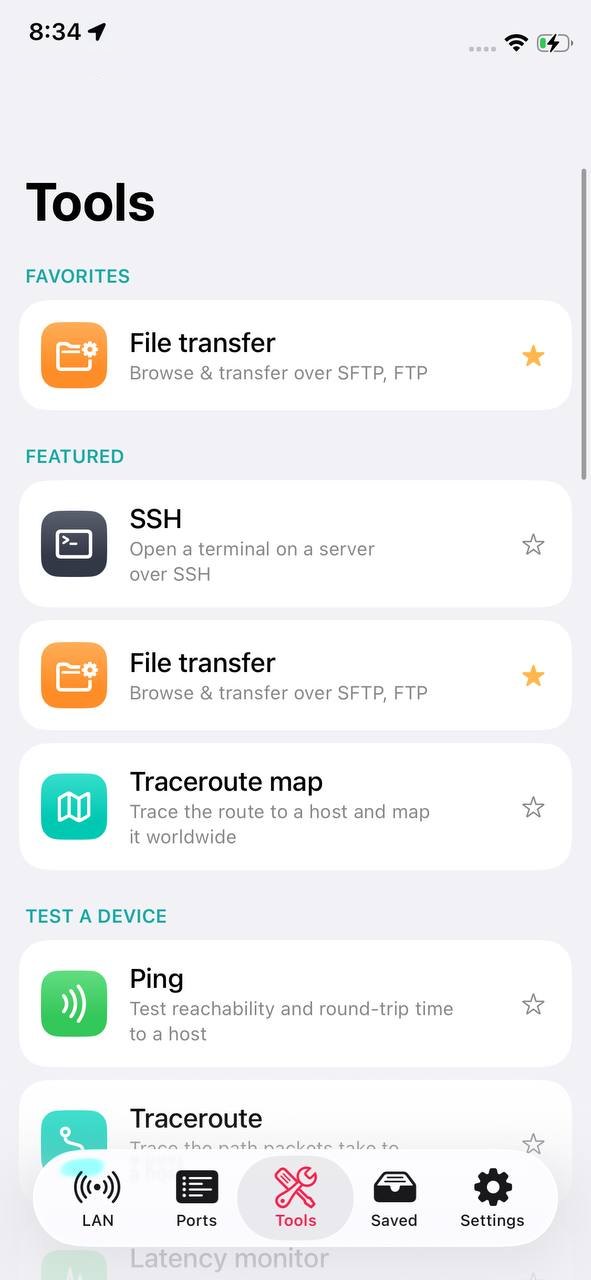
NetBlade iPhone · iPad — Tools: nach Aufgabe gruppiert
05

Tools: nach Aufgabe gruppiert

SSH, Dateiübertragung und die Traceroute-Karte ganz vorn, dann Gruppen, um ein Gerät zu testen, die Sicherheit zu prüfen, eine Domain zu untersuchen, am lokalen Netzwerk und am Router zu arbeiten, und mehr. Tippe auf den Stern eines Tools, um es oben in den Favoriten zu behalten.

  • SSH-Terminal mit gespeicherten Hosts und Kurzbefehlen, die nur lesen
  • Dateiübertragung per SFTP, FTP und FTPS, in beide Richtungen
  • Traceroute mit jedem öffentlichen Hop auf einer Weltkarte
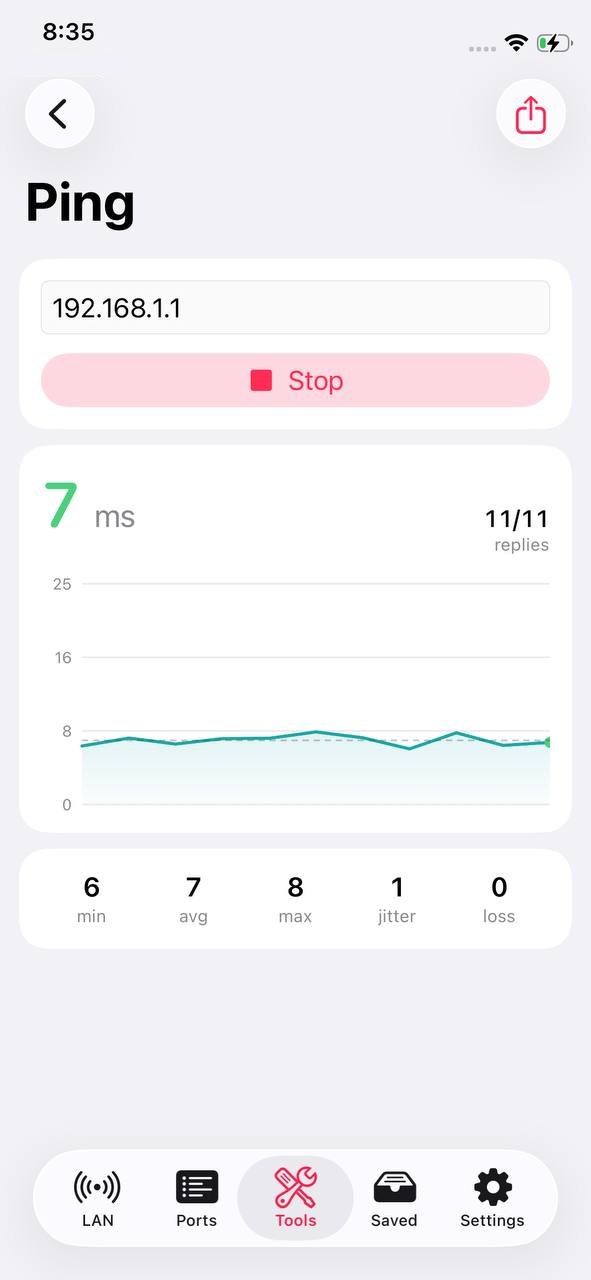
NetBlade iPhone · iPad — Ping: ein Diagramm, nicht nur eine Zahl
06

Ping: ein Diagramm, nicht nur eine Zahl

Pinge einen Host, bis du stoppst, und sieh jede Antwort in einem Diagramm, darunter die Zahl der empfangenen Antworten sowie Minimum, Durchschnitt, Maximum, Jitter und Verlust.

  • Teile das Ergebnis mit dem Diagramm als Bild
  • Der Latenzmonitor fügt jede Sekunde einen Ping hinzu und zeigt die letzten 60 Messwerte
  • Traceroute, DNS, WHOIS und TLS-Zertifikat liegen im selben Tab

Was es nicht kann

  • Keine WLAN-Analyse: iOS bietet Apps keine Möglichkeit, Access Points in der Nähe zu scannen.
  • Keine Hintergrund-Überwachung und keine Warnungen: iOS entscheidet selbst, wann eine App geweckt wird. Die Zeitachse jedes gespeicherten Netzwerks beantwortet dieselbe Frage, wenn du die App öffnest.
  • Ohne SNMP auf Router oder Switches sind MAC-Adressen und Hersteller nicht sichtbar: iOS sperrt die Nachbartabelle für Apps.
  • Das Windows-Inventar läuft nur über WinRM, weil iOS keinen SMB-Client hat: keine freigegebenen Ordner oder Profile, und die Versionen stammen aus der Registrierung.
  • Das SSH-Terminal führt einen Befehl nach dem anderen aus: Vollbildprogramme wie top oder vi funktionieren nicht.

Fragen zu NetBlade für iPhone und iPad

Kann ich es heute herunterladen?

NetBlade für iPhone und iPad ist in Prüfung bei Apple: Nach der Freigabe ist es im App Store. Es ist eine App für iPhone und iPad und braucht iOS 17 oder neuer.

Was ist kostenlos, und was bietet NetBlade Pro?

Kostenlos und ohne Werbung: LAN-Scan und Karte, Gerätedetails, Ports, SNMP, Ping, Traceroute, DNS, WHOIS, Geschwindigkeitstest, Netzwerkbewertung, ein gespeichertes Netzwerk mit Zeitachse und mehr. NetBlade Pro ergänzt Windows- und Linux-Inventar, die Schwachstellenprüfung, SSH und Dateiübertragung, Exporte und PDF-Berichte, unbegrenzt viele gespeicherte Netzwerke, Backup und einige Sicherheits-Tools.

Warum ist SNMP auf dem iPhone so wichtig?

Weil iOS keiner App erlaubt, die MAC-Adressen ihrer Nachbarn zu lesen. NetBlade fragt Router oder Switches per SNMP danach, deshalb ist SNMP hier kostenlos: Ohne SNMP gäbe es keine Hersteller und keine Karte.

Warum gibt es keine WLAN-Analyse und keine Warnungen?

iOS bietet keine Schnittstelle, um Access Points in der Nähe zu scannen, und entscheidet selbst, wann eine App im Hintergrund laufen darf, ohne zu sagen, ob sie gelaufen ist. Statt einer Benachrichtigung, die Stunden zu spät kommen kann, führt jedes gespeicherte Netzwerk eine Zeitachse der Änderungen, bereit, wenn du die App öffnest.

Gehen meine Netzwerkdaten irgendwohin?

Nein. Scans, Geräte und Zeitachse bleiben auf dem Gerät, und Passwörter und SNMP-Zugangsdaten liegen im iOS-Schlüsselbund. Es gibt keine Werbung, keine Analysedienste und keinen Server von uns; externe Dienste werden nur kontaktiert, wenn du eine Funktion nutzt, die sie braucht.

Gilt mein Abo auch unter Android oder Windows?

Nein. Die drei NetBlade-Apps sind unabhängige Produkte: Sie synchronisieren nichts und teilen keine Daten, und jeder Kauf gilt nur im jeweiligen Store. NetBlade Pro aus dem App Store schaltet nur die App für iPhone und iPad frei.

Dein Netzwerk in der Hand, SNMP im Kern.

Für iPhone und iPadApp Store In Prüfung bei Apple
Schritt-für-Schritt-Anleitungen →